

Dine anmodninger
Klik på Transportøranmodninger i sidebjælken. Siden hedder Transportøranmodninger og viser dine anmodninger under Dine anmodninger. Klik på Anmod om transportør øverst for at sende en ny. Listen har disse kolonner: Transportør, Status, Loginmetode, Indsendt og Senest opdateret. Klik på en række for at se detaljerne. Når du endnu ikke har nogen anmodninger, står der “Ingen transportøranmodninger” på siden, og der er en knap Anmod om transportør.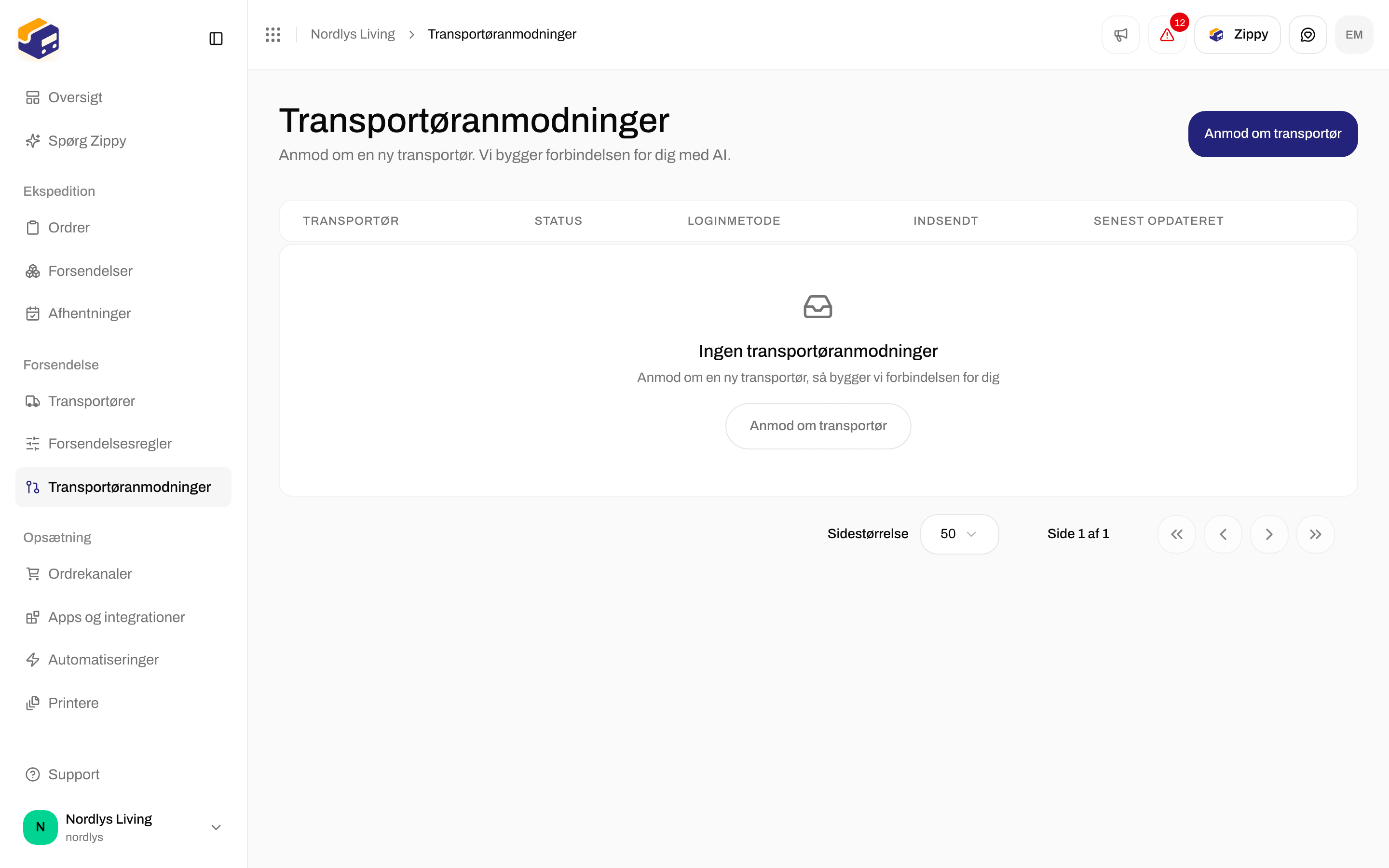
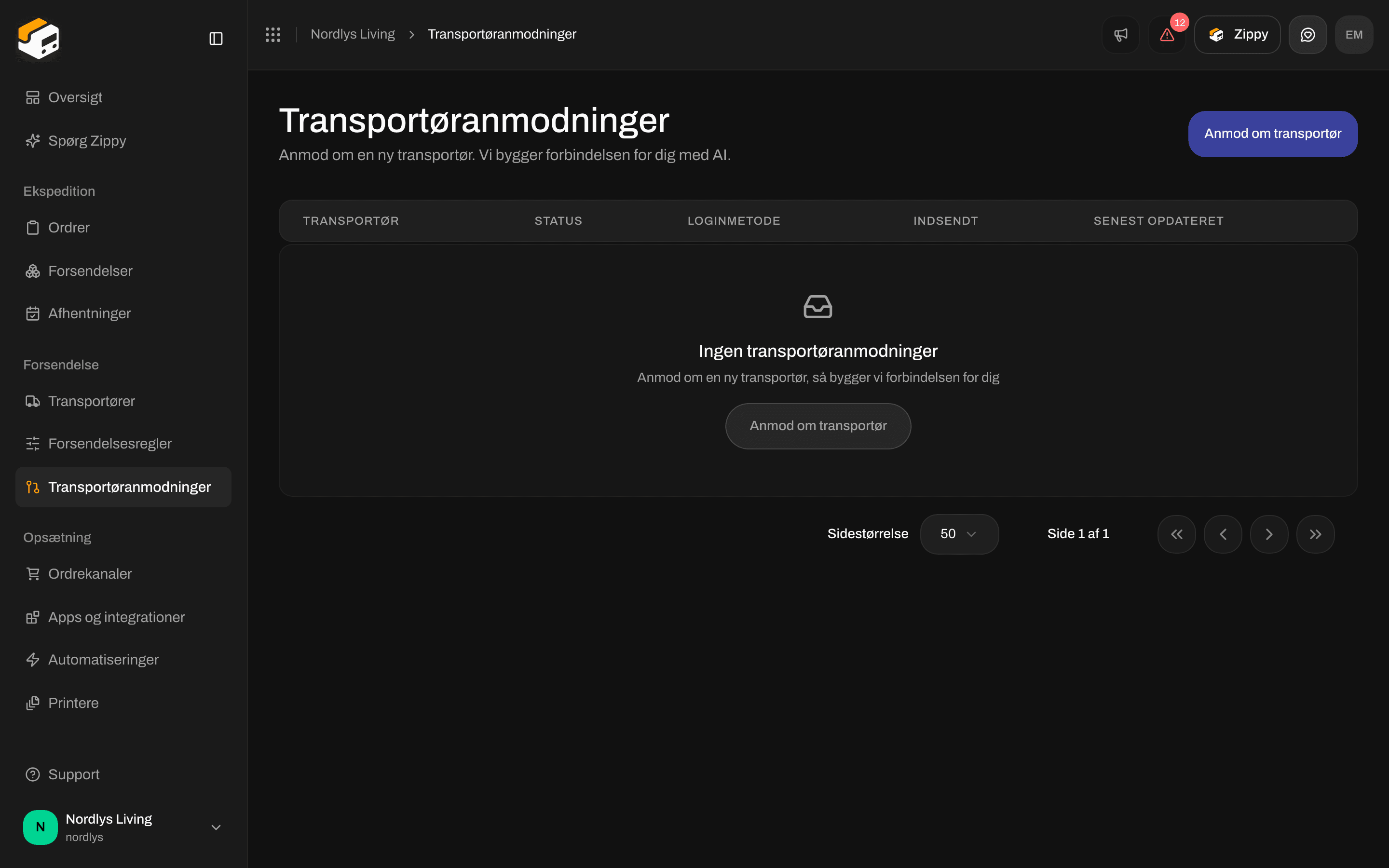
Siden Transportøranmodninger før din første anmodning
Status
Send en anmodning
1
Åbn formularen
Klik på Anmod om transportør på Transportøranmodninger. Vinduet Anmod om en transportør åbner.
2
Beskriv transportøren
Udfyld Transportørnavn og Transportørens hjemmeside. Tilføj en Dokumentations-URL og en Swagger-/OpenAPI-URL, hvis transportøren offentliggør dem til udviklere.
3
Tilføj testadgangsoplysningerne
Vælg den Loginmetode, transportøren bruger, og udfyld de felter til adgangsoplysninger, der vises for den. Brug oplysningerne til transportørens testsystem, ikke din live-konto.
4
Send den
Tilføj Noter, hvis der er noget, vi bør vide, og klik derefter på Indsend anmodning. Du ser “Transportøranmodning er indsendt”, og anmodningen vises på listen som Afventer.
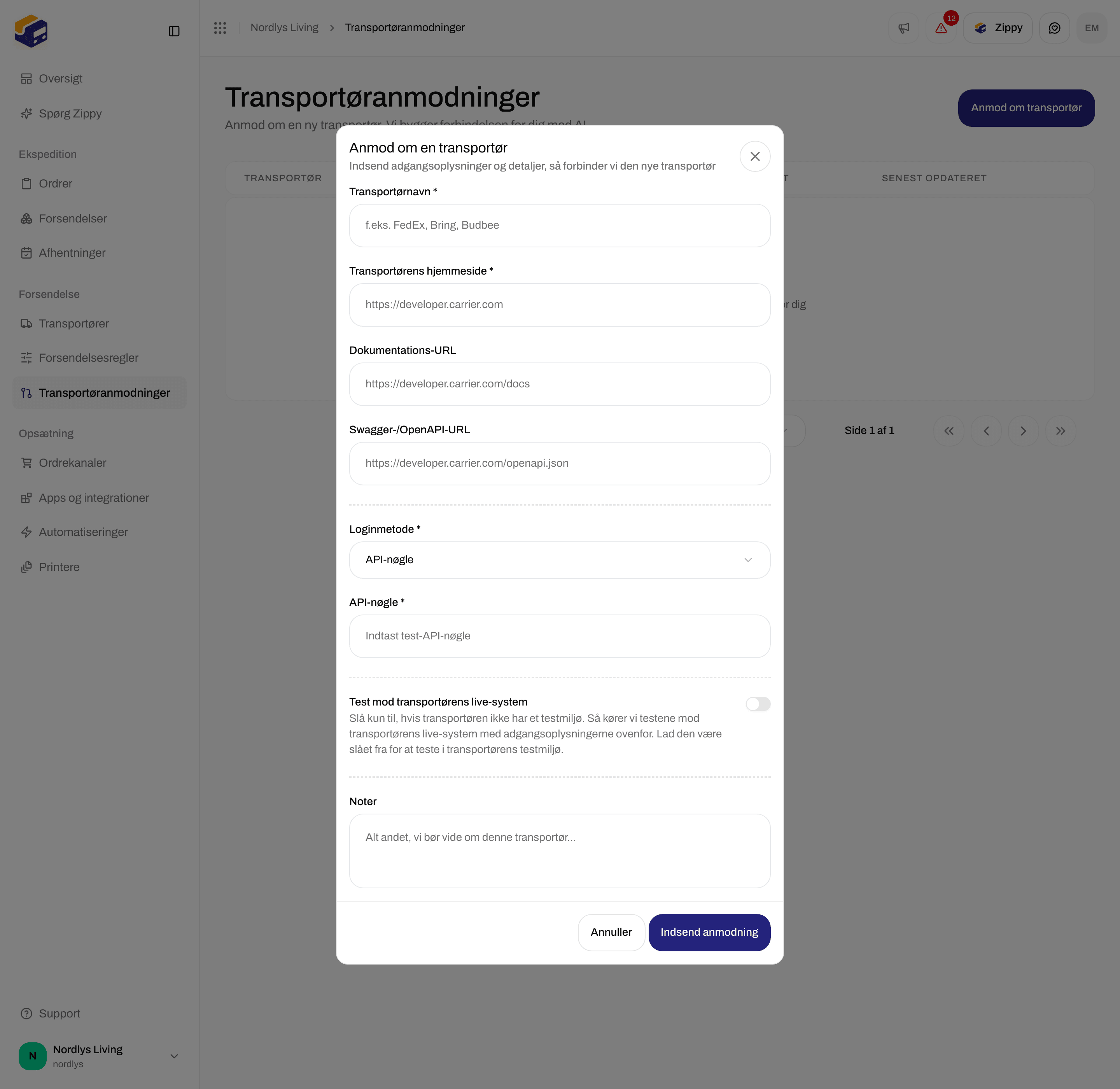

Formularen Anmod om en transportør med Loginmetode sat til API-nøgle
Felter
En webadresse, der ikke er gyldig, viser “Indtast en gyldig URL”. Et tomt påkrævet felt viser “Dette felt er påkrævet”.
Adgangsoplysninger for hver loginmetode
Felterne til adgangsoplysninger ændrer sig med Loginmetode. Kun felterne for den type, du valgte, sendes.
Transportøren fortæller dig, hvilken type den bruger. Hvis du er i tvivl, så spørg transportøren, eller vælg Brugerdefineret, og tilføj alle de oplysninger, den har givet dig.

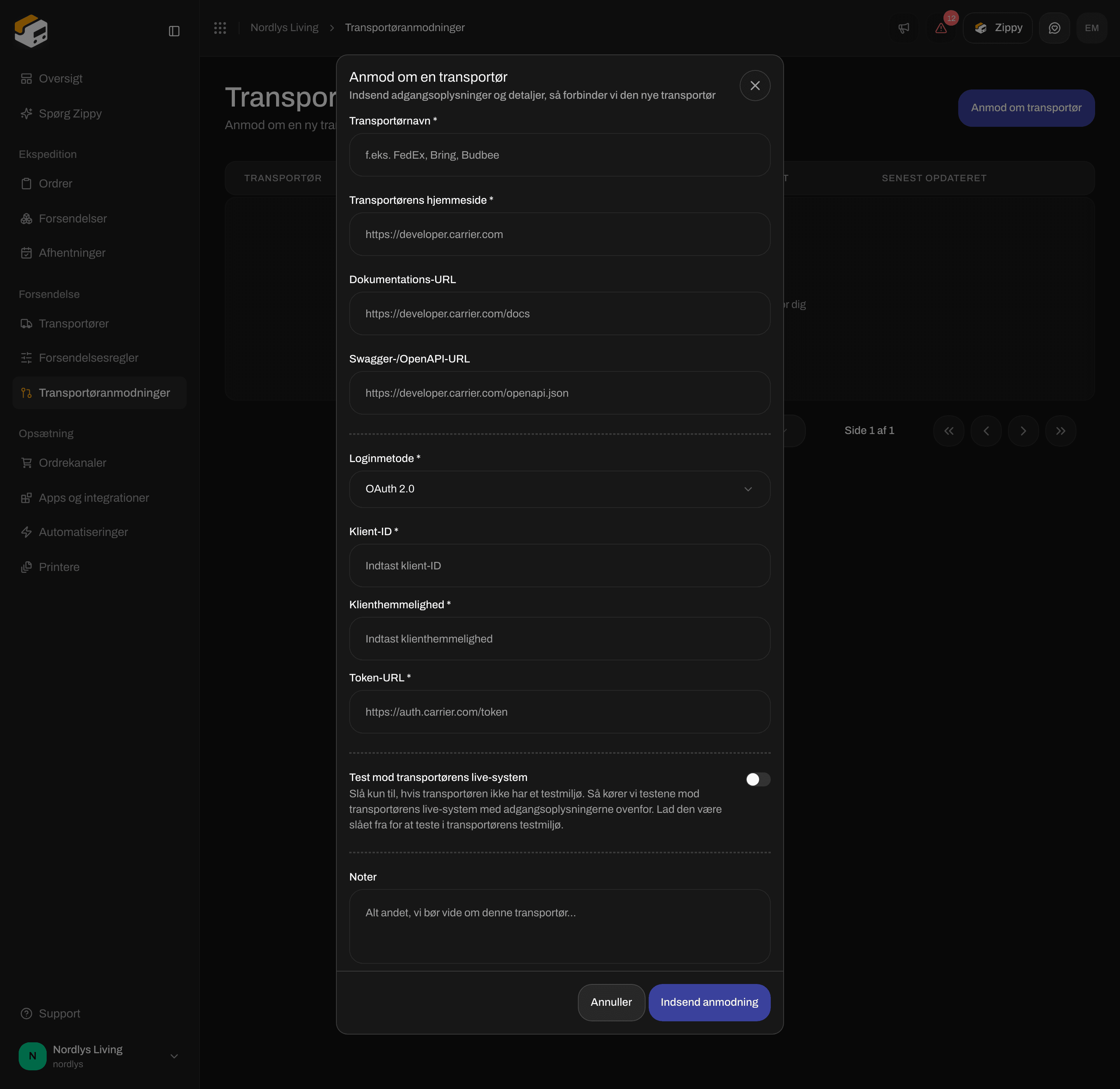
Med OAuth 2.0 udfylder du Klient-ID, Klienthemmelighed og Token-URL
Test mod transportørens live-system
Lad denne kontakt være slået fra i de fleste tilfælde. Zippendo tester så den nye forbindelse mod transportørens testsystem med de oplysninger, du har skrevet. Slå den kun til, hvis transportøren ikke har et testsystem. Formularen siger: “Slå kun til, hvis transportøren ikke har et testmiljø. Så kører vi testene mod transportørens live-system med adgangsoplysningerne ovenfor. Lad den være slået fra for at teste i transportørens testmiljø.” Denne kontakt påvirker kun anmodningen. Den er ikke afkrydsningsfeltet Testtilstand på en forbundet transportør, se Testtilstand.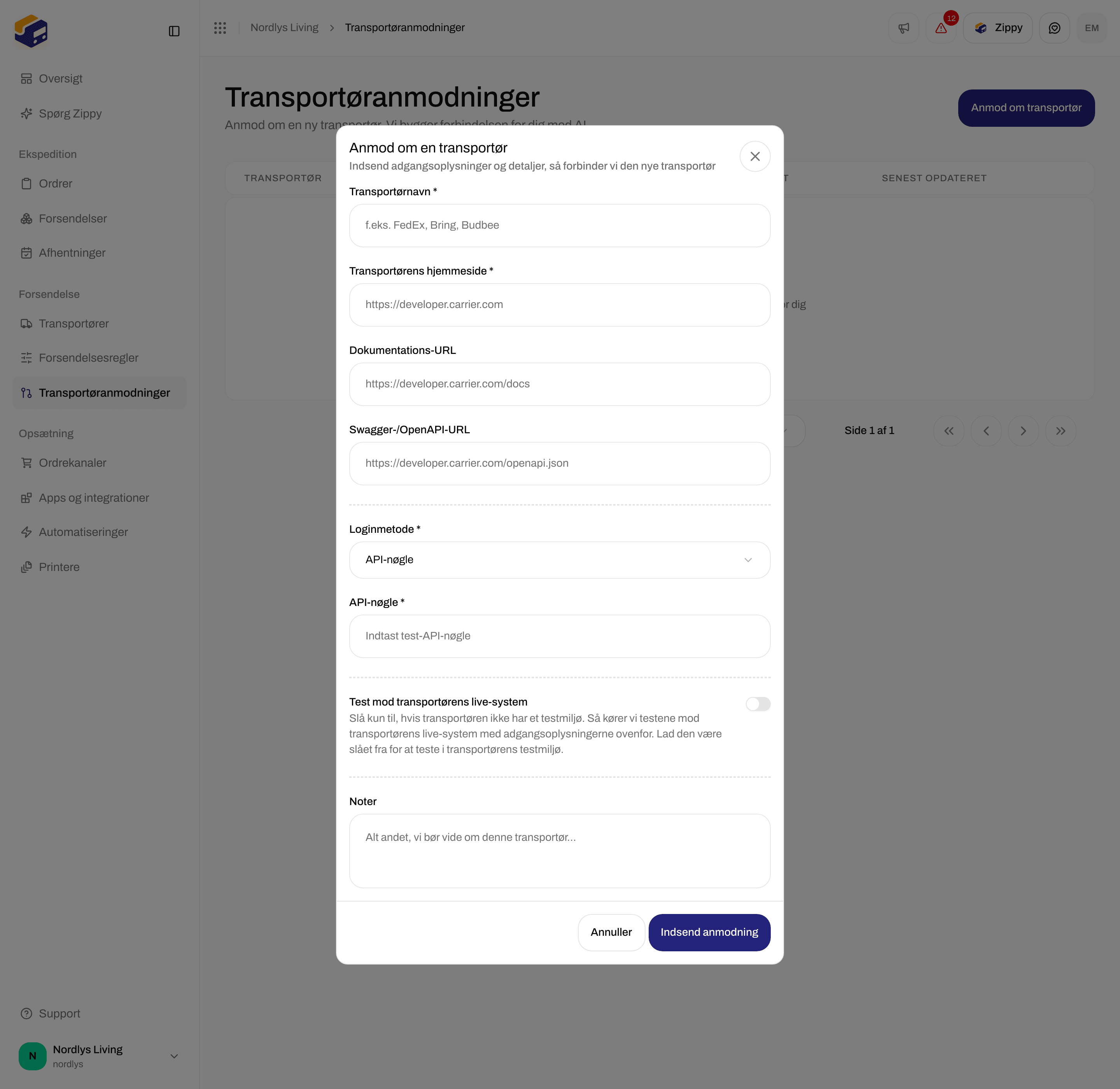
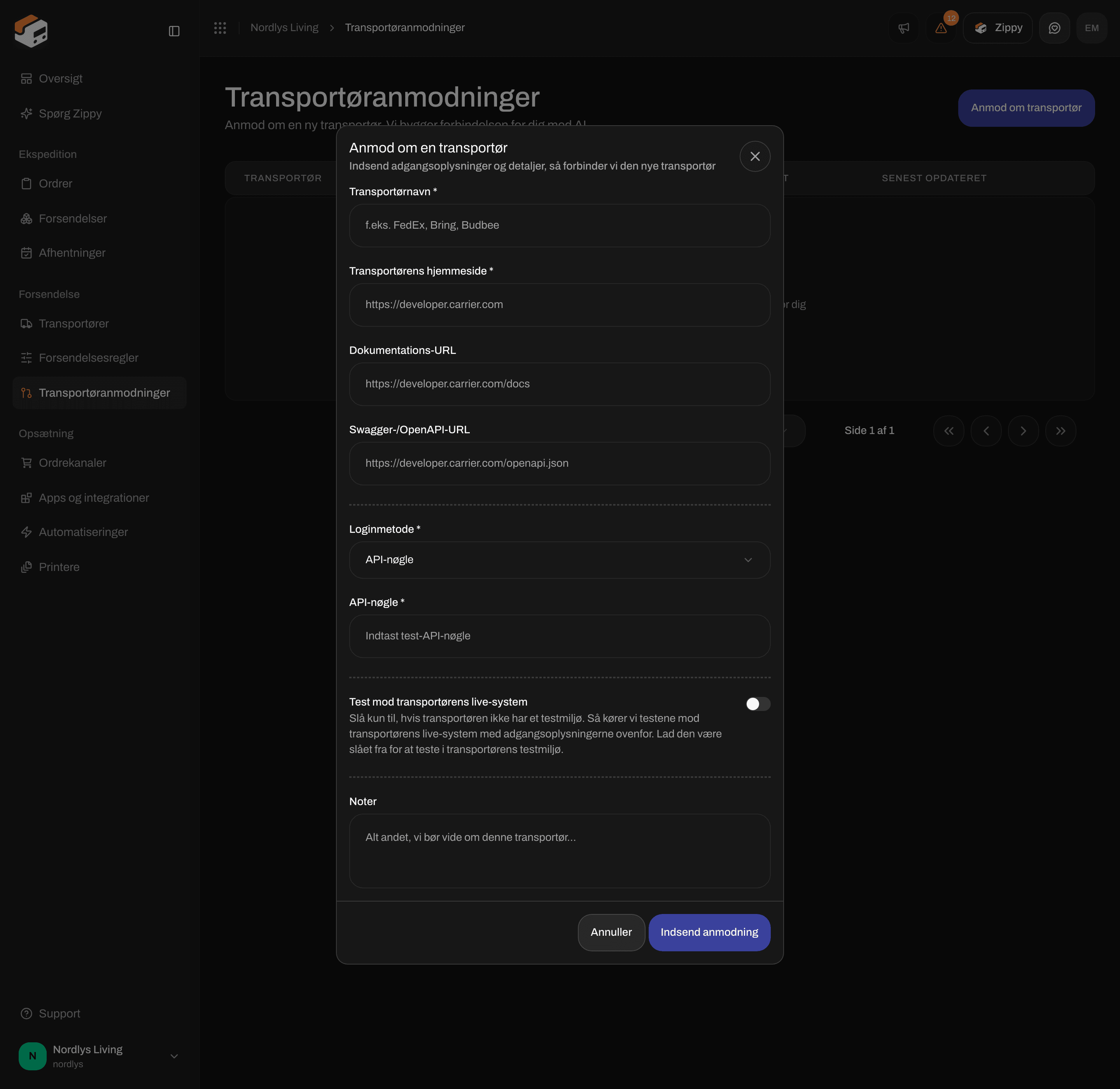
Test mod transportørens live-system er slået fra som standard
Følg en anmodning
Klik på en anmodning på listen for at åbne dens detaljer. Du ser:- transportørens navn og status
- et link til transportørens hjemmeside
- dine Noter, hvis du har tilføjet nogen
- Forløb: opbygningens trin, såsom Anmodning indsendt, Undersøger transportør, Genererer labels, Genererer tracking, Genererer pakkeshops, Genererer produkter, Kører tests og Udgivet. Hvert trin er markeret Afventer, Bygger, Bygget, Mislykkedes eller Sprunget over.