

- Produkt: det transportøren sælger, for eksempel GLS PrivateDelivery (hjemmelevering) eller Mypack Collect (levering til en PostNord-pakkeshop). Hver forsendelse skal have et produkt.
- Tjenester: valgfrie ekstra ydelser oven på produktet, for eksempel en sms-besked eller underskrift ved levering.
- Ekstra oplysninger: nogle produkter og tjenester kræver flere oplysninger, for eksempel leveringsinstruktioner eller et forsikret beløb. På en forsendelse findes de under Ekstra oplysninger til transportøren. I en forsendelsesregel vises de som ekstra felter under Tjenester.
Vælg et produkt på en forsendelse
1
Start en forsendelse
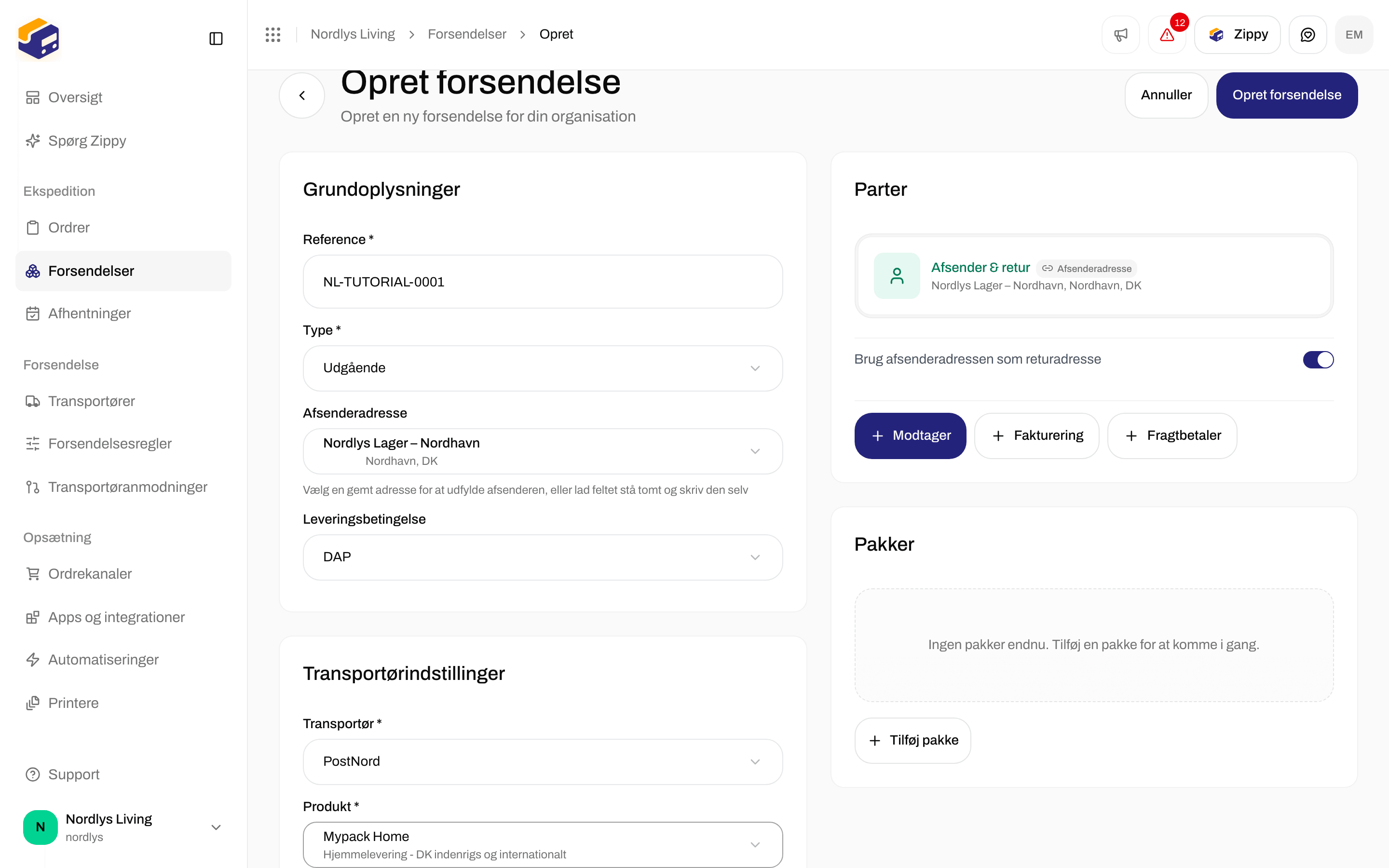
Åbn Forsendelser og klik på Opret forsendelse. Angiv forsendelsens Type: Udgående for en almindelig forsendelse, Indgående for en retur.
2
Vælg transportøren
I kortet Transportørindstillinger vælger du en af dine forbundne transportører fra listen Transportør. En transportør, du bør skifte væk fra, vises med mærket Udfaset.
3
Vælg produktet
Vælg et produkt fra listen Produkt. Du ser kun transportørens produkter for den Type, du valgte. Hvert produkt viser sit navn og en kort beskrivelse. Priser vises ikke her.
4
Tilføj tjenester og oplysninger
Slå de Tjenester til, du ønsker, og udfyld Ekstra oplysninger til transportøren, hvis produktet beder om dem. Begge dele er beskrevet nedenfor.

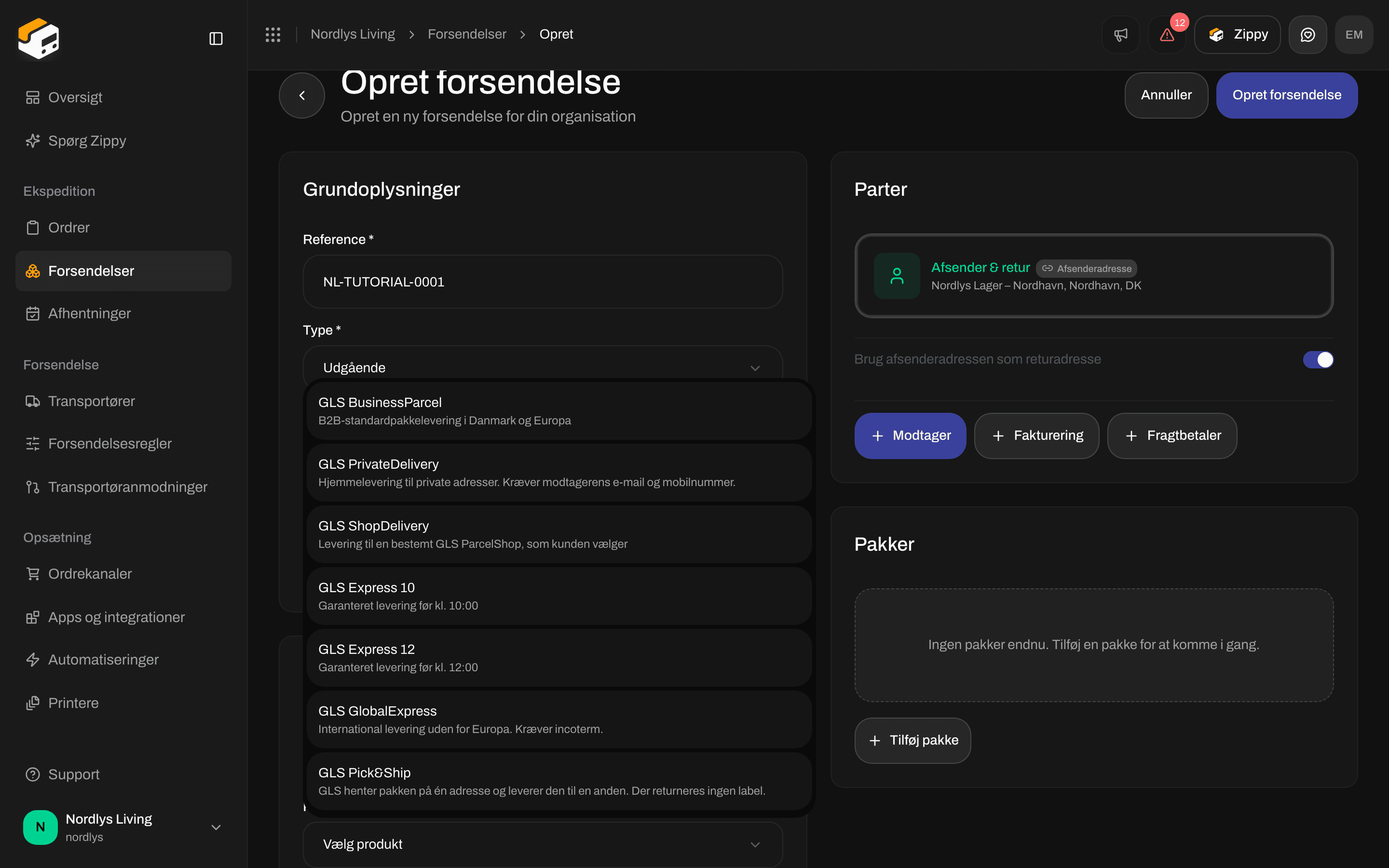
Når du har valgt GLS Denmark, viser listen Produkt dens produkter
Når der ikke vises noget produkt
Tjenester
Sektionen Tjenester vises, når produktet har tjenester. Klik på en tjeneste for at slå den til, og klik igen for at slå den fra. Ryd alle slår dem alle fra. Når et produkt har mange tjenester, hjælper feltet Søg i tjenester… dig med at finde en. Sektionen viser, hvor mange der er slået til, for eksempel “3 tjenester valgt”. Tjenester er valgfrie. Produkter uden tjenester, som GLS Express 10, viser ikke sektionen.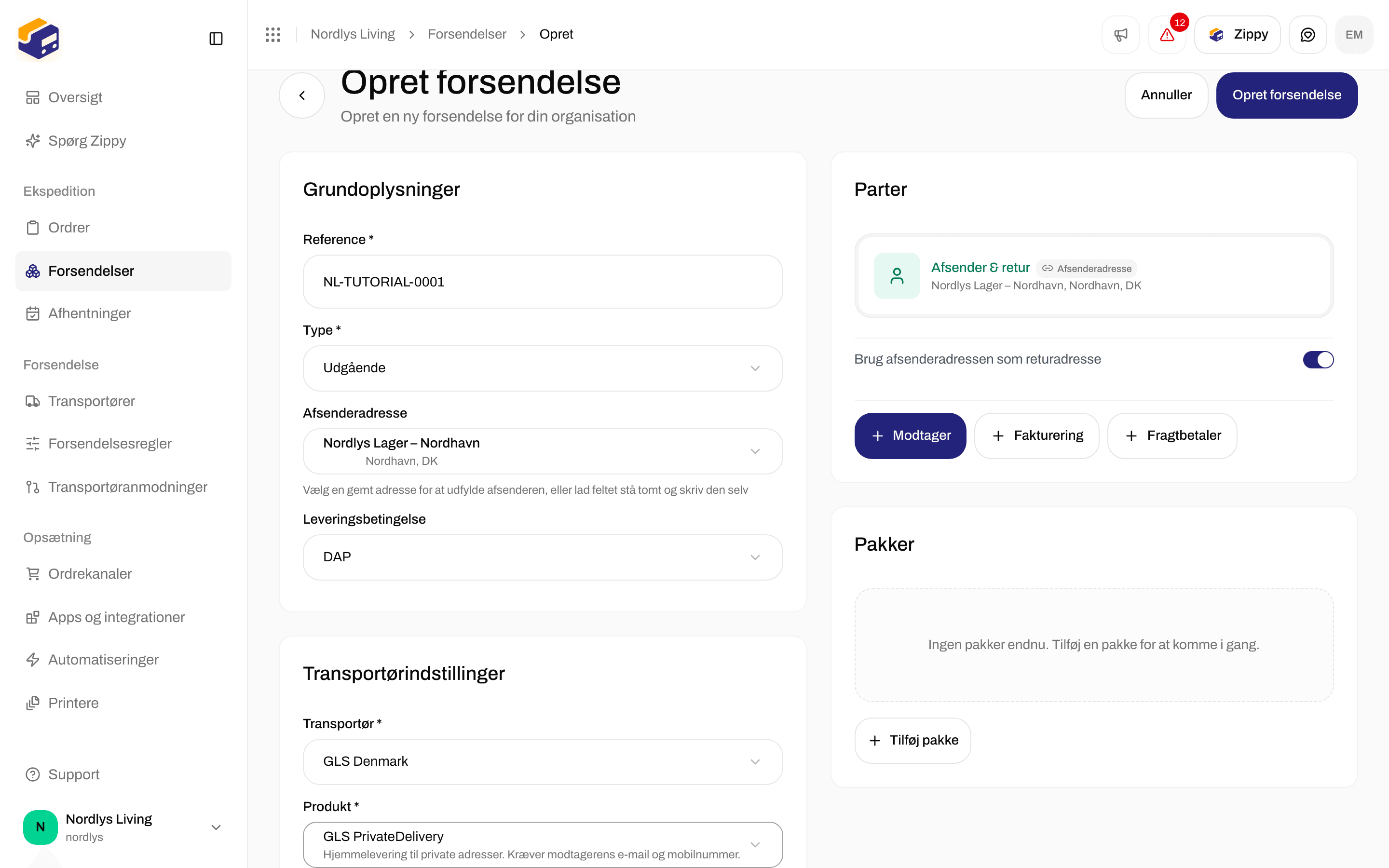

GLS PrivateDelivery tilbyder Kun til modtageren, Deponering og Avisering på e-mail
Ekstra oplysninger til transportøren
Ekstra oplysninger til transportøren er ekstra oplysninger, som transportøren har brug for til dette produkt. Nogle vises først, når du slår en tjeneste til. Hvis du for eksempel slår Deponering til for GLS, tilføjes Instruktioner til deponering, hvor du angiver, hvor pakken må efterlades. Hvert felt har en kort forklaring under sig. Felter, du skal udfylde, er markeret med *. Et felt kan være en liste, du vælger fra, et afkrydsningsfelt, en dato, et tal eller en tekstboks. Hvis du lader et påkrævet felt stå tomt, ser du en besked, der nævner det, for eksempel “Incoterm er påkrævet”. Hvis en værdi ikke er tilladt, står der i beskeden, at feltet “har en værdi, der ikke er tilladt”. Ret feltet, og prøv igen.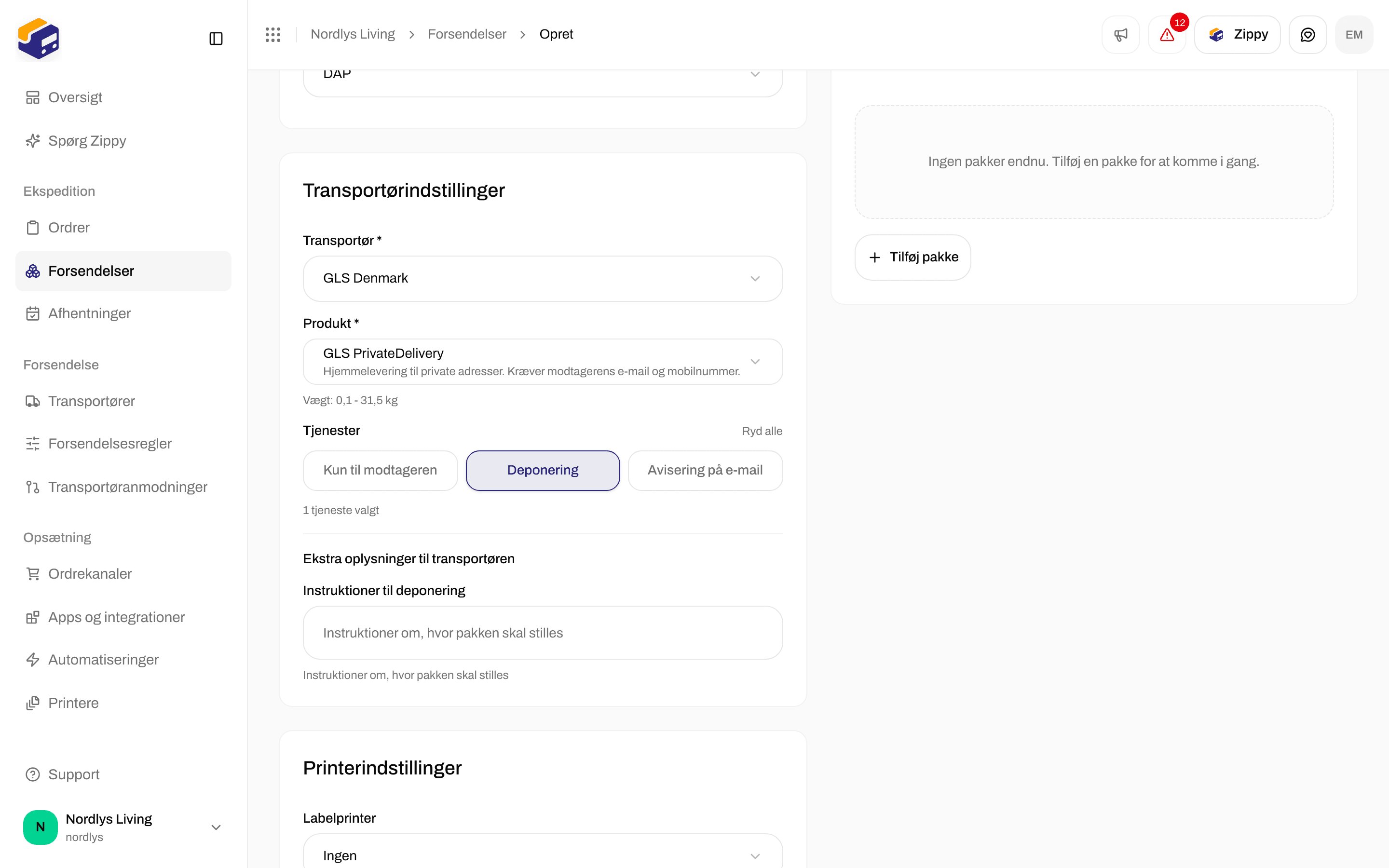
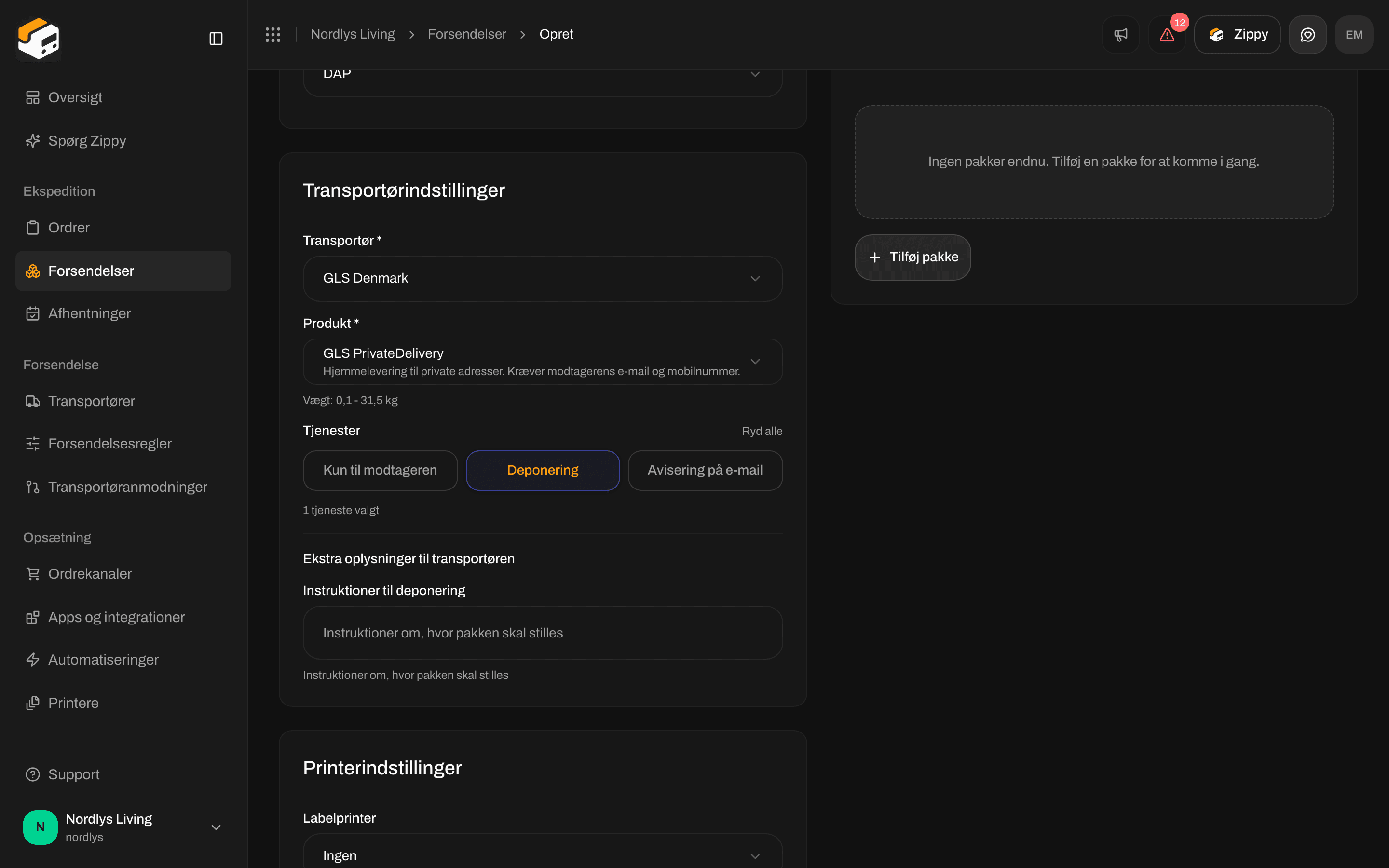
Når du slår Deponering til, tilføjes Instruktioner til deponering under Ekstra oplysninger til transportøren
Skift produkt på en eksisterende forsendelse
Åbn forsendelsen. Klik på blyanten ved Transportøroplysninger på forsendelsessiden. Vinduet Rediger transportørindstillinger har de samme felter Transportør, Produkt, Tjenester og ekstra oplysninger samt pakkeshopvælgeren, hvis produktet kræver en. Klik på Gem ændringer. Du ser “Transportørindstillinger opdateret”.Vælg et produkt ud fra en ordre
Åbn ordren og klik på Opret forsendelse. Vælg Transportør og Produkt. De samme tjenester og ekstra oplysninger vises under dem. Se Send en forsendelse.Vælg et produkt i en forsendelsesregel
Åbn Forsendelsesregler og klik på Tilføj forsendelsesregel, eller åbn en eksisterende regel. Reglen bruger de samme produkter og tjenester som en forsendelse, med disse felter:
Hver forsendelse, som reglen anvendes på, får denne transportør, dette produkt og disse tjenester. Se Felter i forsendelsesregler og Anvend en forsendelsesregel.


En forsendelsesregel bruger de samme produkter og tjenester som en forsendelse
Eksempler
Hver transportør har sine egne produkter. Disse to viser, hvad du kan forvente. Forbindelsessiden for hver transportør oplister dens produkter, se Forbind en transportør eller integration.GLS Denmark
Alle GLS Denmark-produkter accepterer 0.1 til 31.5 kg.
PostNord (aftale i Danmark)
Mypack Home har flere tjenester, end man kan overskue med et blik (SMS-avisering, E-mailavisering, Forsikring Europa, Flexlevering, ID-kontrol, Straksretur, Kvittering ved levering, Klimabidrag), så feltet Søg i tjenester… vises.
For PostNord Retur tilføjer tjenesten Udskriv label tre ekstra oplysninger, når du slår den til:

PostNord Mypack Home har mange tjenester, så Søg i tjenester… vises