

Hvad du kan gøre, og hvor
Knapperne øverst på en forsendelse er Send forsendelse eller Prøv at sende igen (på Afventer eller Fejl) og nogle gange Opret returforsendelse. Ingen af dem sætter på hold, annullerer eller sletter. Se Send en forsendelse.
Slet en forsendelse
Åbn Forsendelser, og klik på menuen ⋮ for enden af rækken: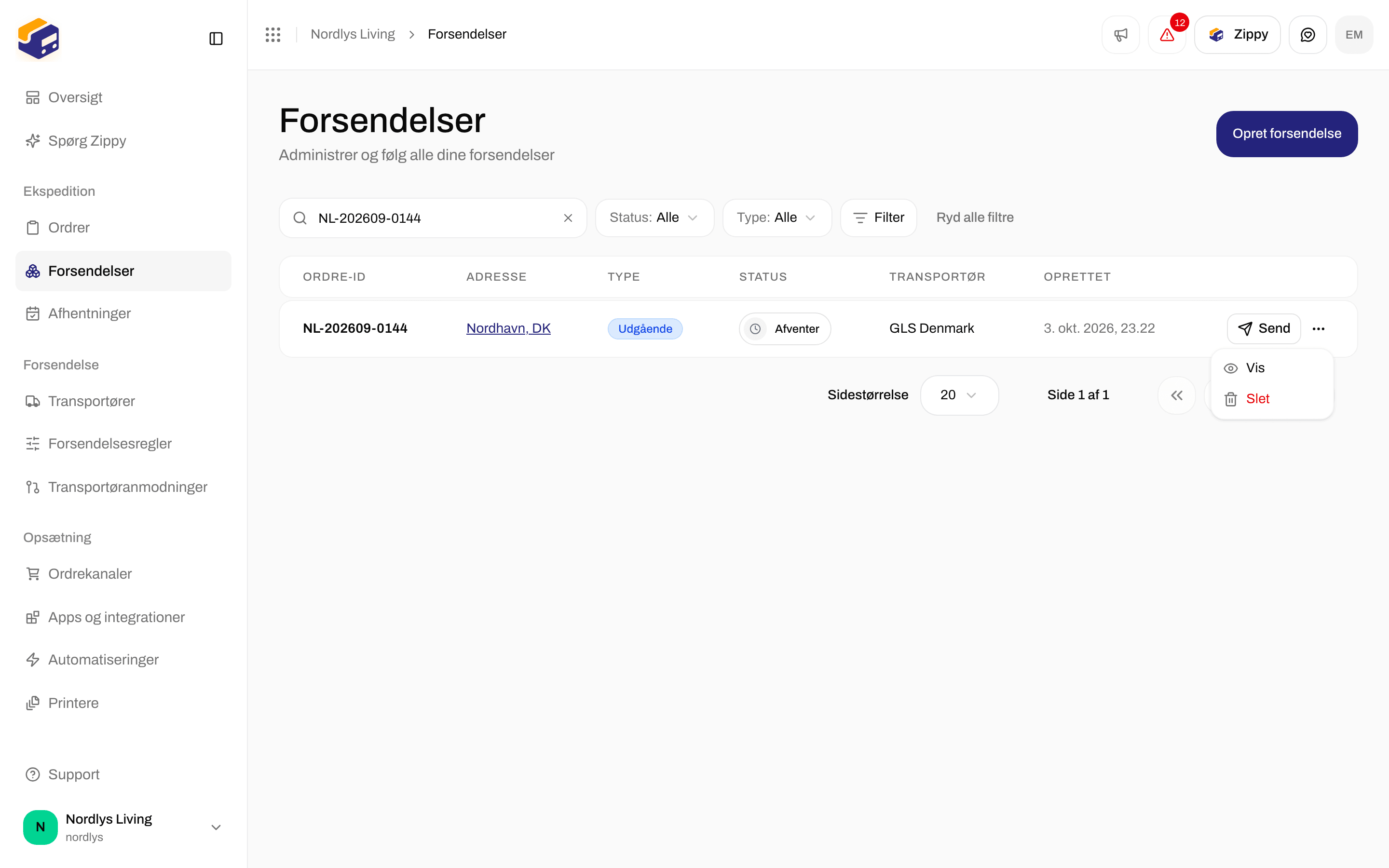
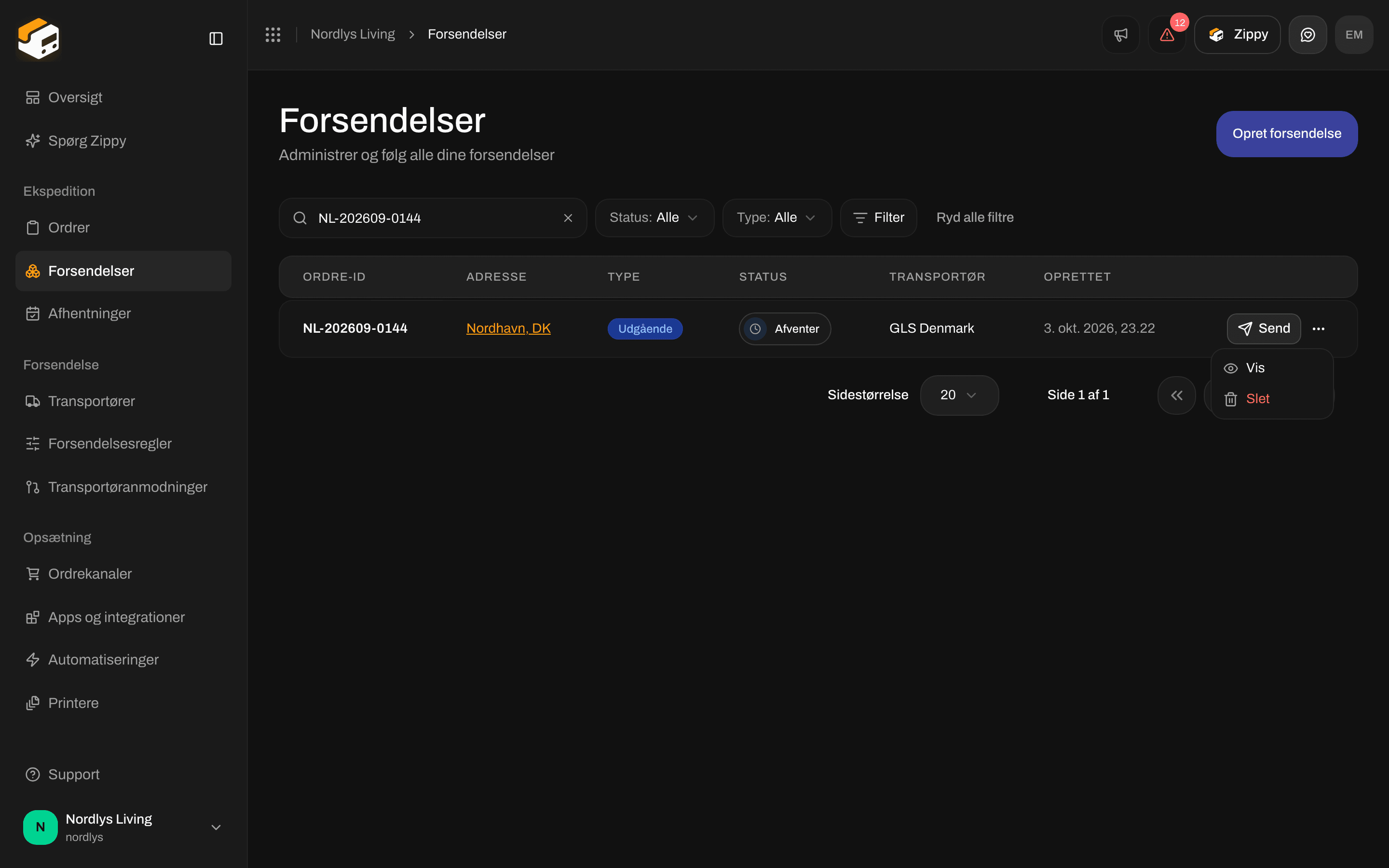
Rækkemenuen på listen Forsendelser: Vis og Slet
1
Klik på Slet
Et vindue med titlen Slet forsendelse åbnes. Det nævner forsendelsen og advarer om, at den slettes for altid og ikke kan genskabes.
2
Skriv referencen
Skriv forsendelsens reference præcis som vist. Slet er nedtonet, indtil den passer.
3
Klik på Slet
Du ser Forsendelsen blev slettet. Hvis det fejler, ser du Kunne ikke slette forsendelsen eller årsagen, og forsendelsen bliver.
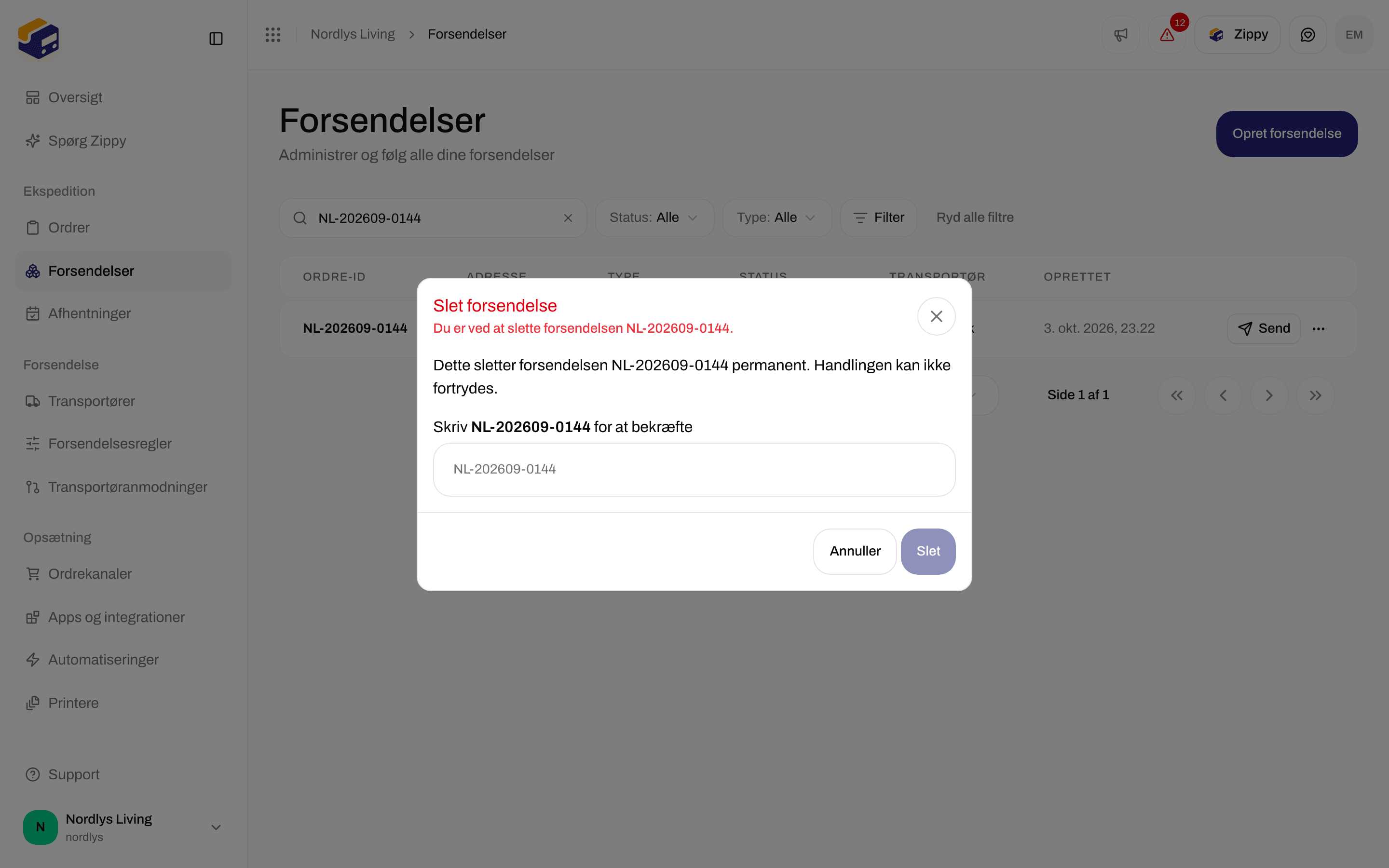
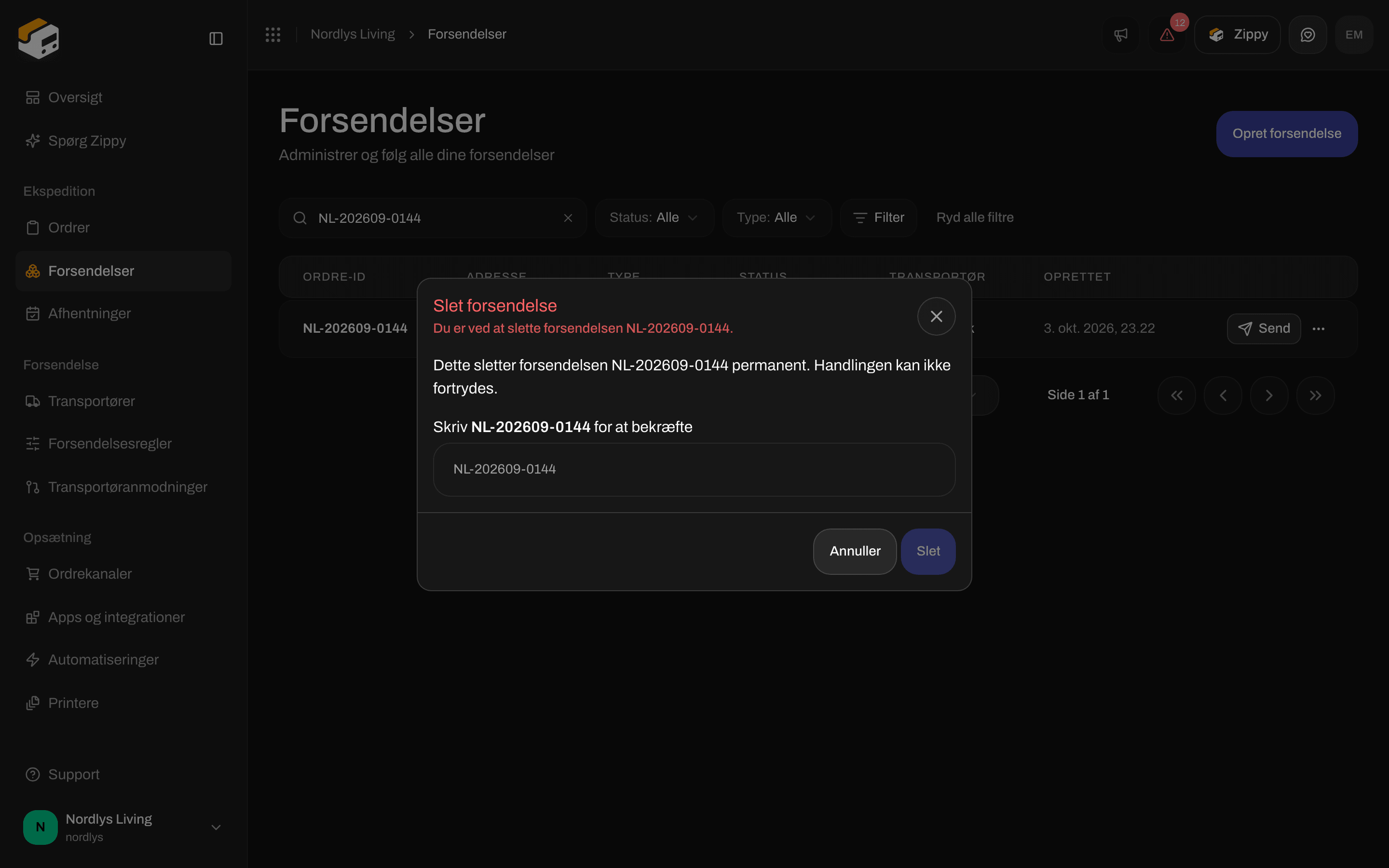
Slet forsendelse: skriv referencen for at gøre Slet tilgængelig
På hold og Annulleret
På listen Forsendelser lader filteret Status dig vælge Kladde, Afventer, Behandles, Afsendt, Delvist afsendt, Fejl, Annulleret og På hold. Det er de samme ord som på statusbadget. Se Søgning og filtre.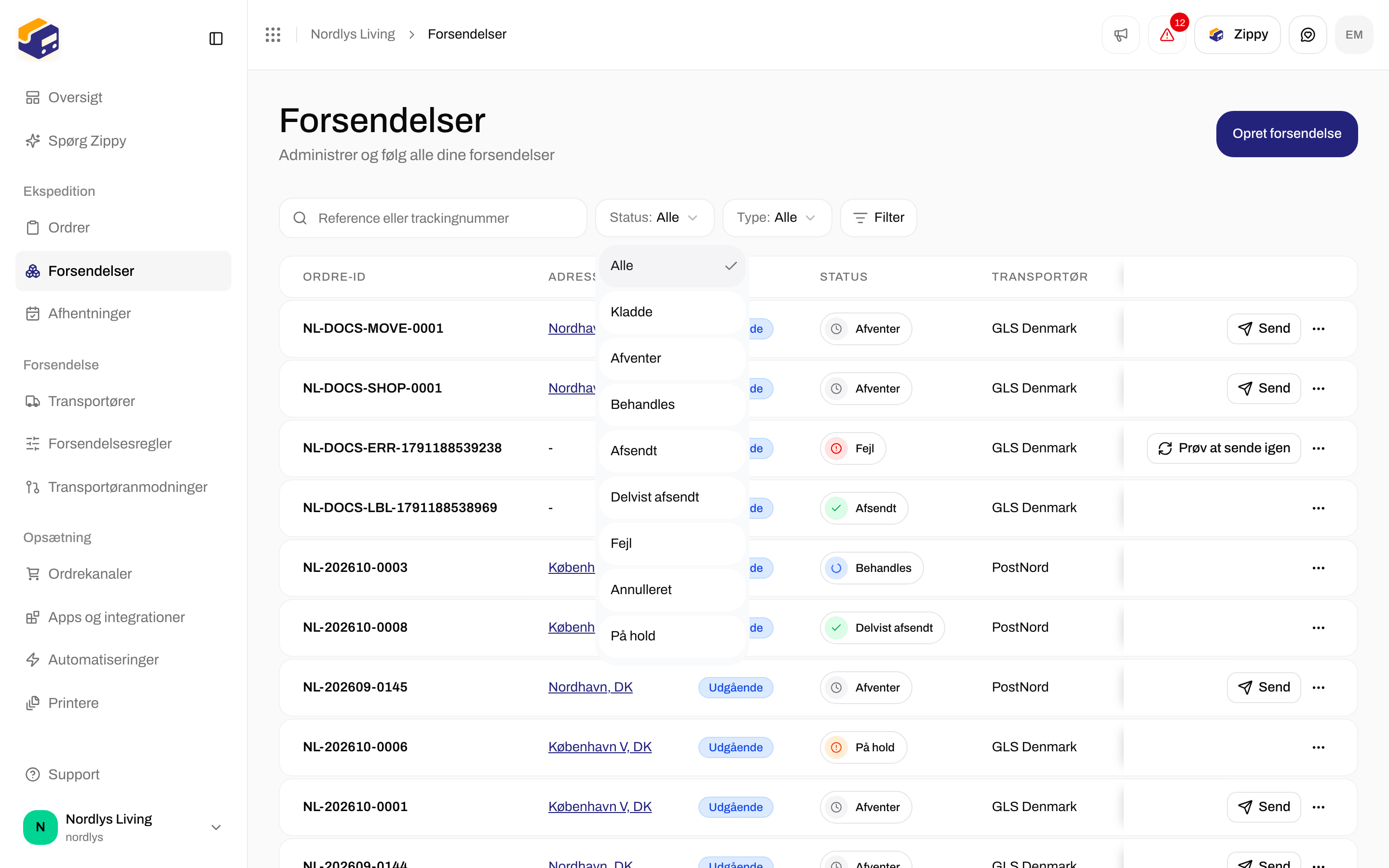
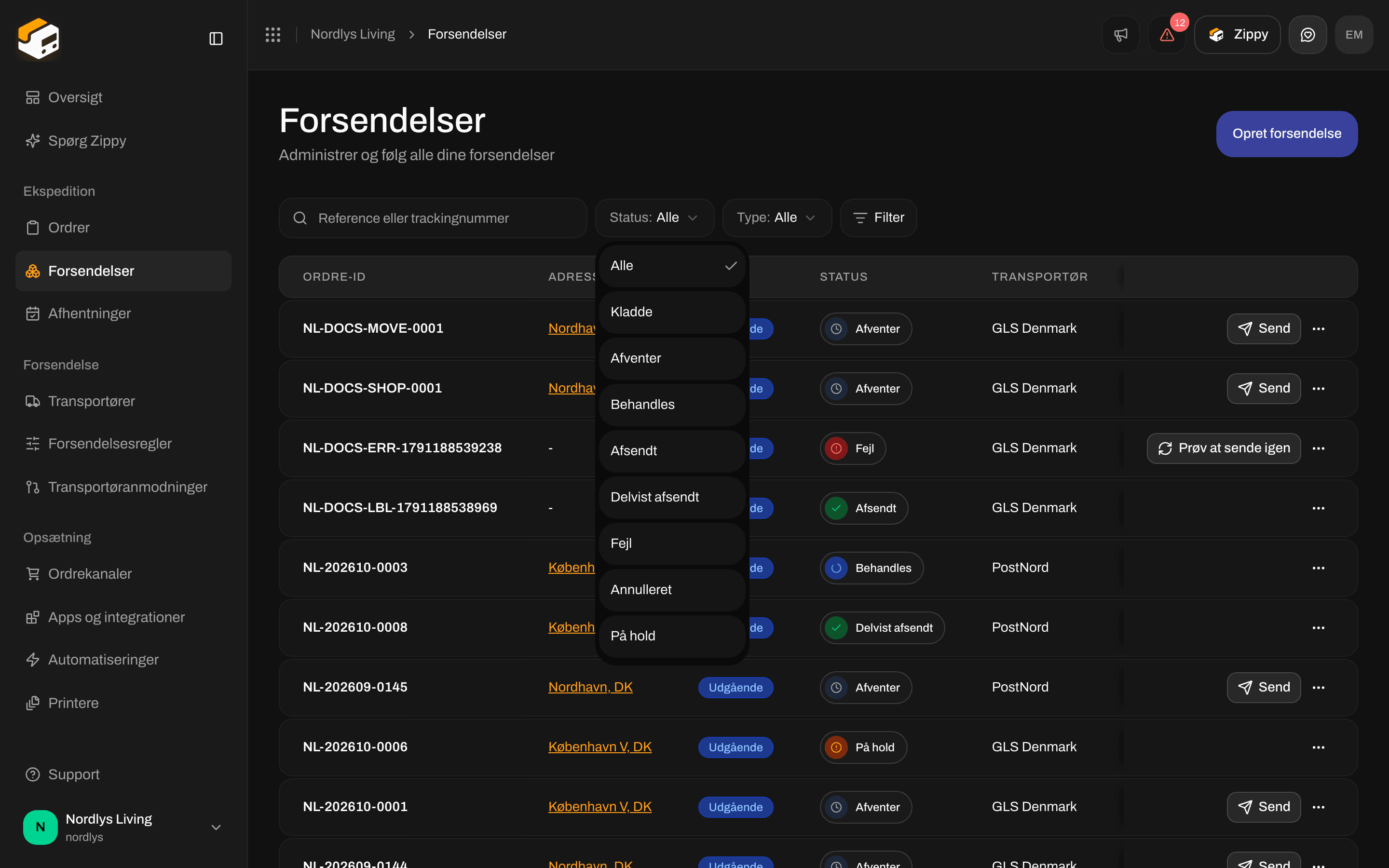
Filteret Status på Forsendelser: Annulleret og På hold er statusser, man kan filtrere på, ikke knapper
På Oversigt tælles forsendelser med status På hold sammen med dem, der afventer. En forsendelse med status På hold kan ikke sendes, og forsendelsessiden har ingen knap til at frigive den.
Sæt på hold eller annuller med en automatisering
I automatiseringsbyggeren ligger begge handlinger under Forsendelser. Ingen af dem har indstillinger.
Der er ingen indstilling til også at annullere labelen hos transportøren, hverken på forsendelsen eller på transportøren. Se Adgangsoplysninger til transportører.
Sådan fjerner du en forsendelse, du ikke har sendt endnu: Forsendelser → rækkemenu → Slet → skriv referencen. Hvis du vil forhindre, at en forsendelse bliver sendt, uden at slette den, så brug automatiseringshandlingen Sæt forsendelse på hold eller Annuller forsendelse, og filtrer derefter listen på På hold eller Annulleret.