En automatisering er et “hvis det her sker, så gør det her”, som du sætter op én gang. Der sker noget i Zippendo, for eksempel at en forsendelse bliver afsendt, og automatiseringen tager det næste skridt for dig: sender en besked i Slack, giver dit e-mailværktøj besked, sætter en forsendelsesregel på forsendelsen og så videre. En automatisering er ikke en forsendelsesregel. En forsendelsesregel vælger transportør, produkt og tjenester til en forsendelse. En automatisering kan sætte en forsendelsesregel på en forsendelse på det rigtige tidspunkt. Kort overblik: Oversigt over automatiseringer. Hvis en automatisering aldrig starter: Automatisering udløses ikke.
Byg automatiseringer i en browser på en computer. På en telefon viser byggeren Automatiseringsbyggeren virker ikke på mobil.

Hvor mange automatiseringer du kan have

Når du når grænsen for din plan, beder Zippendo dig om at opgradere, før du kan oprette en til. Se Fakturering og forbrug.

Her finder du det

Klik på Automatiseringer i sidemenuen. Siden viser Alle automatiseringer.
Siden Automatiseringer med tabellen Alle automatiseringer og knappen Ny automatiseringSiden Automatiseringer med tabellen Alle automatiseringer og knappen Ny automatisering

Siden Automatiseringer med listen over automatiseringer og Ny automatisering

Klik på en række for at åbne den. Menuen ⋯ på en række har Rediger, Testkørsel og Slet.
Rækkemenu for automatiseringer med Rediger, Testkørsel og SletRækkemenu for automatiseringer med Rediger, Testkørsel og Slet

Rækkemenuen: Rediger, Testkørsel og Slet

Du finder en automatisering ved at klikke på Filtre over listen. Du kan søge på navn og vælge en Status (Kladde, Aktiv eller Sat på pause). Hvis din organisation har brands, kan du også vælge et Brand. Klik på Tilføj filtre for at bruge dem. Mere om lister: Søgning og filtre.
Filterpanel med Søg og Status på listen over automatiseringerFilterpanel med Søg og Status på listen over automatiseringer

Filtre på listen over automatiseringer: Søg og Status

Hvad en automatisering består af

Du bygger en automatisering på et lærred ved at tilføje blokke og tegne linjer mellem dem. Hver automatisering har:

Triggere

Ordrer, der kommer ind fra en forbundet webshop, og de ændringer, webshoppen sender senere, starter ikke Ordre oprettet eller Ordre opdateret. Hvis du vil reagere på nye webshopordrer, så brug Forsendelse oprettet: Zippendo opretter en forsendelse for hver ordre, den importerer.
Der er ingen trigger til “forsendelse opdateret”. Hvis du vil have den hændelse i dit eget system, så brug Webhooks.

Handlinger

Forsendelser

Send forsendelse og Annuller forsendelse ændrer kun status i Zippendo. De kontakter ikke transportøren: Send forsendelse opretter ikke en label, og Annuller forsendelse annullerer ikke noget, som transportøren allerede har. Hvis du vil sende forsendelser, se Send en forsendelse. Hvad du kan gøre med en forsendelse, der ikke skal afsted: Sæt på hold, annuller eller slet en forsendelse.

Ordrer

Udskrivning

Udskriv label og Udskriv dokument udskriver ikke noget endnu. Kørslen viser dem som færdige, men der sendes intet printerjob. Hvis du vil udskrive labels og dokumenter automatisk, så slå Udskriv automatisk til på forsendelsesreglen.

Beskeder og andre apps

De handlinger, der bruger en Forbindelse, kræver, at appen først er forbundet under Apps og integrationer: Forbind Slack, Klaviyo og andre apps. Listen Forbindelse viser kun aktive forbindelser til den app. Eget hændelsesnavn ændrer det hændelsesnavn, appen modtager. Brugerdefinerede egenskaber sender ekstra oplysninger: klik på Tilføj, og skriv derefter et navn og en værdi.

Kontroller, ventetider og afslutningen

  • Feltmatch og Forgrening tjekker begge én detalje i hændelsen. Udfyld Felt (hvilken detalje, se “Indsæt oplysninger fra hændelsen” nedenfor), Sammenligning (for eksempel Er lig med, Indeholder eller Større end) og Værdi. Forbind både Ja-stien (detaljen passer) og Nej-stien. Kontrollen er præcis, også med store og små bogstaver: postnord passer ikke til PostNord.
  • Forsinkelse venter før det næste trin. Udfyld Varighed (1 eller mere) og Enhed (Sekunder, Minutter eller Timer).
  • Afslut afslutter en sti. Forbind hver sti til en Afslut.
Indstillinger for Feltmatch med Felt, Sammenligning sat til Er lig med og VærdiIndstillinger for Feltmatch med Felt, Sammenligning sat til Er lig med og Værdi

Feltmatch: Felt, Sammenligning og Værdi

Indstillinger for Forsinkelse med Varighed 5 og Enhed MinutterIndstillinger for Forsinkelse med Varighed 5 og Enhed Minutter

Forsinkelse: Varighed og Enhed

Eksempel: send en besked i Slack, når en forsendelse er afsendt

1

Opret automatiseringen

Klik på Ny automatisering under Automatiseringer. Skriv et Navn *, for eksempel “Giv #shipping besked ved afsendelse”, og, hvis du vil, en Beskrivelse. Hvis din organisation har brands, så vælg et Brand her: automatiseringen kører så kun for det brands forsendelser. Du kan ikke ændre brandet senere i appen. Klik på Opret automatisering. Byggeren åbner med et tomt lærred.
2

Tilføj triggeren

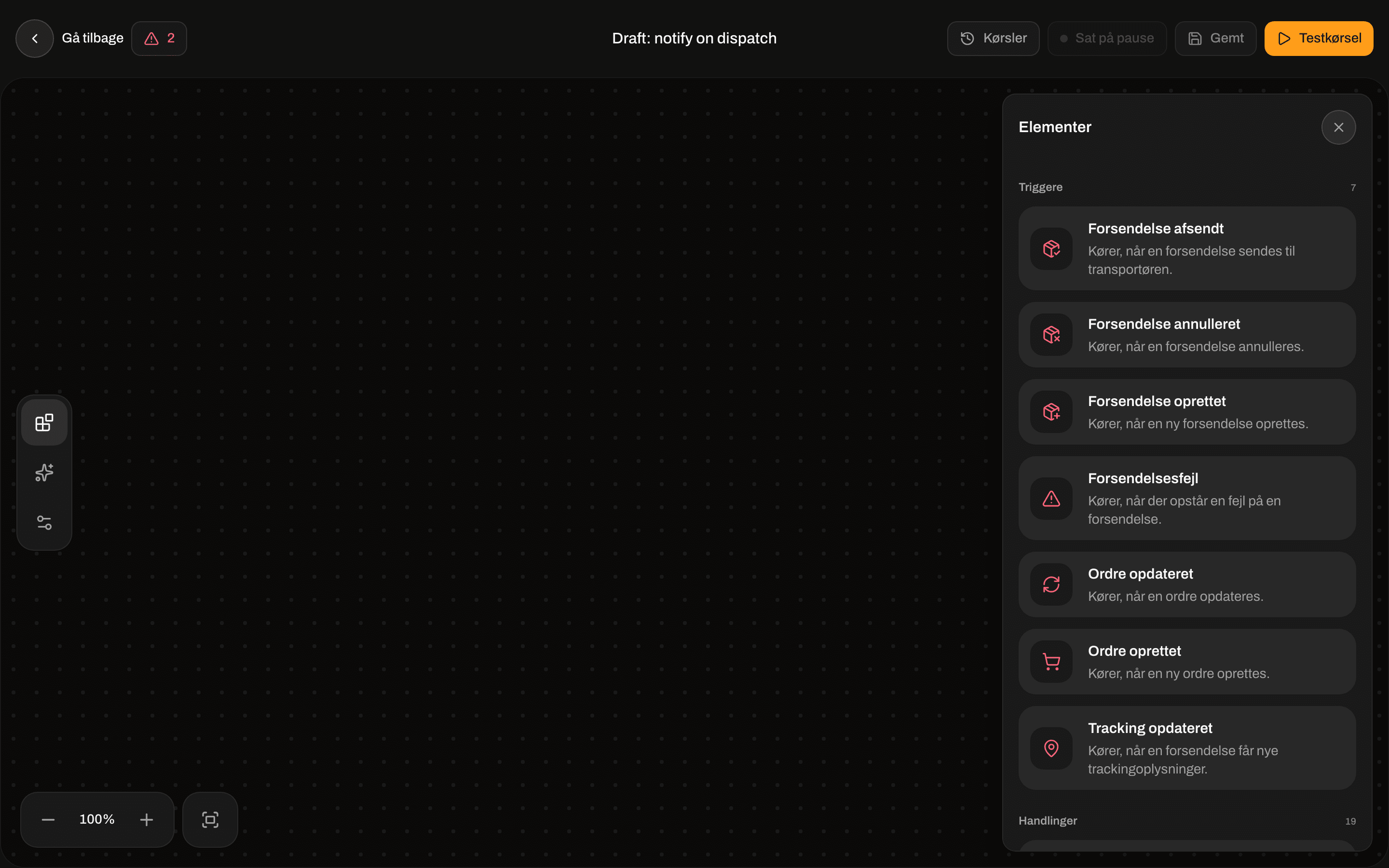
Klik på Elementer til venstre. Under Triggere skal du klikke på Forsendelse afsendt eller trække den ind på lærredet.
3

Tilføj handlingen

Under Handlinger skal du tilføje Send Slack-besked. Træk en linje fra triggeren til den. Klik på handlingen, og udfyld Slack webhook-URL og Besked, for eksempel Shipment {{shipment.reference}} is on its way.
4

Afslut stien

Tilføj Afslut fra Logik, og tegn en linje fra Send Slack-besked til den.
5

Gem

Klik på Gem. Knappen skifter til Gemt.
6

Test den

Klik på Testkørsel, og åbn derefter Kørsler for at se resultatet. Se “Testkørsel” nedenfor.
7

Slå den til

Klik på Sat på pause i den øverste bjælke. Den skifter til Aktiv, og automatiseringen kører nu hver gang en forsendelse sendes.
Vinduet Ny automatisering med Navn, Beskrivelse, Annuller og Opret automatiseringVinduet Ny automatisering med Navn, Beskrivelse, Annuller og Opret automatisering

Ny automatisering: Navn og Beskrivelse

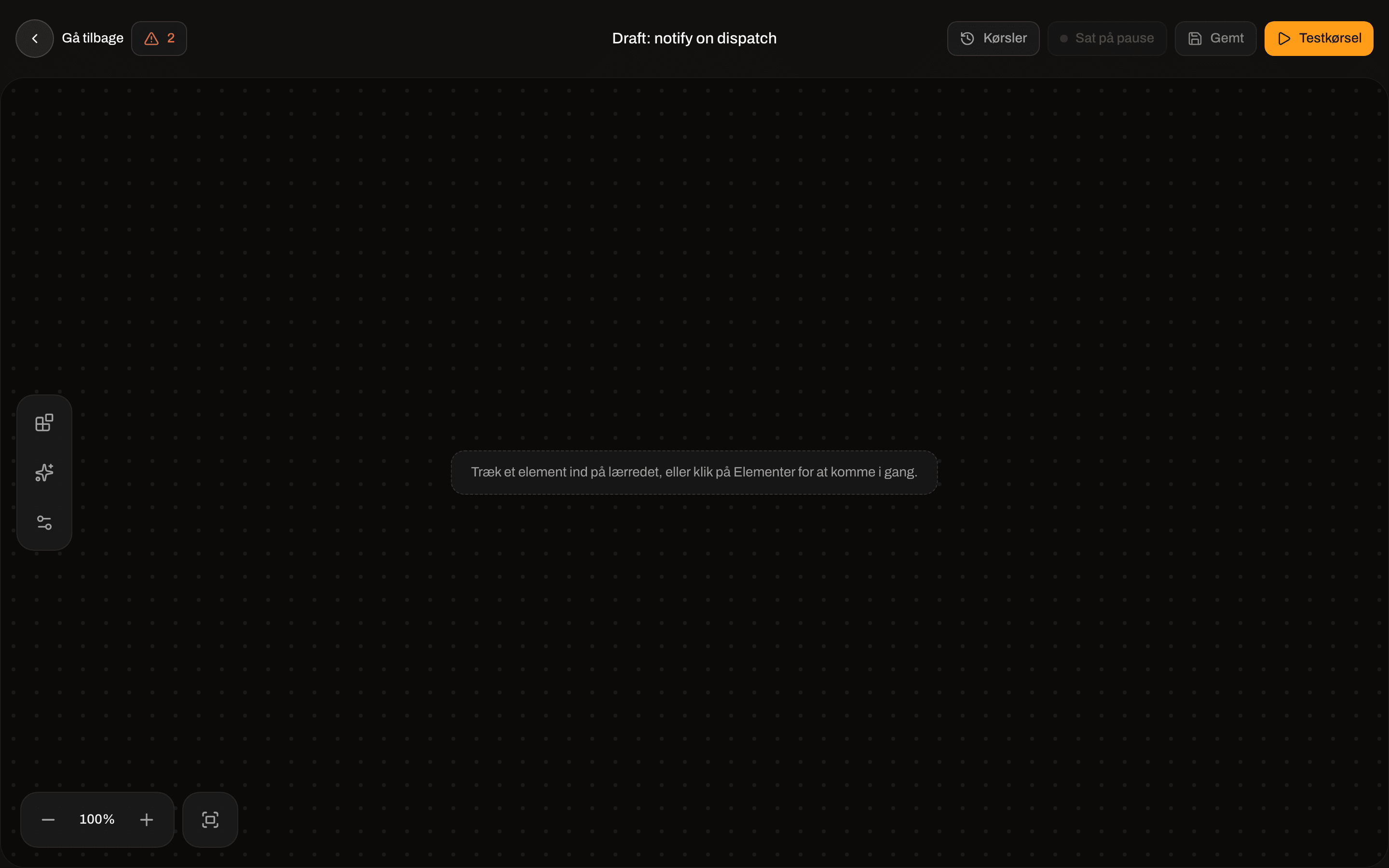
Tom automatiseringsbygger med et tip om at trække elementer fra paneletTom automatiseringsbygger med et tip om at trække elementer fra panelet

En tom automatisering, klar til sin første blok

Panelet Elementer med triggere og handlinger til automatiseringsbyggerenPanelet Elementer med triggere og handlinger til automatiseringsbyggeren

Panelet Elementer viser Triggere, Handlinger, Betingelser og Logik

Indstillinger for Send Slack-besked med Slack webhook-URL og BeskedIndstillinger for Send Slack-besked med Slack webhook-URL og Besked

Send Slack-besked: Slack webhook-URL og beskeden

Byggeren
Klik på en blok for at se dens indstillinger til højre. Hvis du vil slette en blok, så klik på Fjern blok nederst i dens indstillinger.
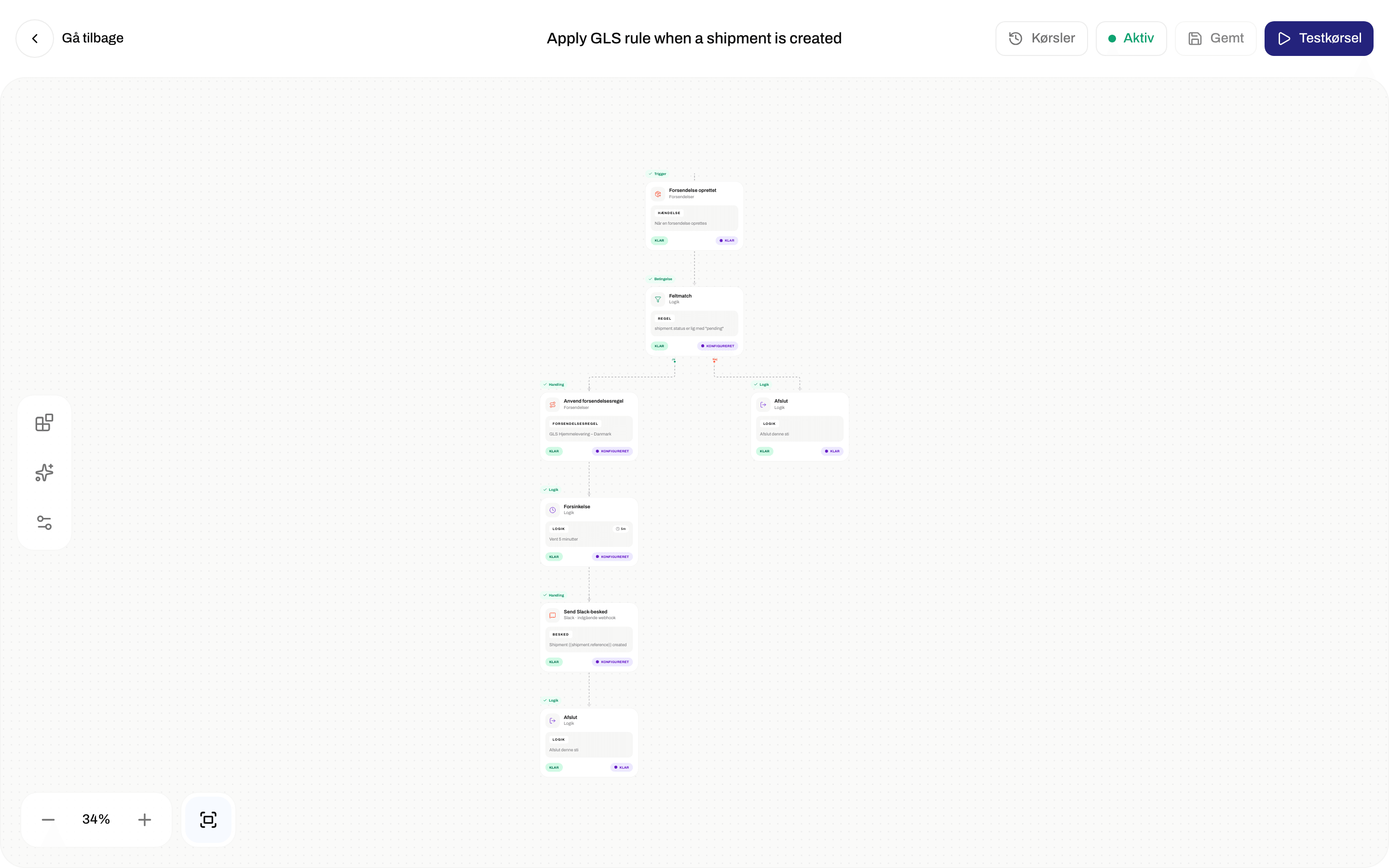
Automatiseringslærred med Forsendelse oprettet, Feltmatch, Anvend forsendelsesregel, Forsinkelse, Send Slack-besked og Afslut forbundetAutomatiseringslærred med Forsendelse oprettet, Feltmatch, Anvend forsendelsesregel, Forsinkelse, Send Slack-besked og Afslut forbundet

En færdig automatisering: trigger, Feltmatch, Anvend forsendelsesregel, Forsinkelse, Send Slack-besked og Afslut

Indstillinger for Anvend forsendelsesregel med listen ForsendelsesregelIndstillinger for Anvend forsendelsesregel med listen Forsendelsesregel

Anvend forsendelsesregel: vælg reglen fra listen

Når den ikke kan gemmes

Hvis noget mangler, vises et rødt tal i den øverste bjælke, for eksempel 2 problemer blokerer aktivering. Klik på det for at se listen, og klik derefter på et problem for at hoppe til den blok, det handler om (Hele automatiseringen betyder, at problemet ikke ligger i én blok). Gem og Testkørsel viser Kan ikke gemme. Ret problemerne først. eller Kan ikke køre. Ret problemerne først., indtil alle problemer er rettet. De mest almindelige: En blok med et tomt påkrævet felt tæller også som et problem: Denne blok mangler en indstilling, eller en indstilling er ugyldig. Åbn blokken for at rette det. Blokkens indstillinger viser derefter, hvad der mangler, for eksempel Forsendelsesregel er påkrævet eller Besked er påkrævet.

Indsæt oplysninger fra hændelsen

I Besked, Referenceskabelon, Body-skabelon og værdierne under Brugerdefinerede egenskaber kan du indsætte oplysninger fra den hændelse, der startede automatiseringen. Skriv navnet på oplysningen mellem dobbelte tuborgparenteser. I Feltmatch og Forgrening skriver du navnet uden parenteser i Felt. En oplysning, der ikke findes på hændelsen, bliver tom. Eksempeldata, der vises i en triggers indstillinger, er kun et eksempel. Brug navnene i denne tabel. På Forsendelsesfejl og Tracking opdateret er carrier transportørens korte kode med små bogstaver, for eksempel postnord eller gls_dk.
Indstillinger for triggeren Forsendelse oprettet med eksempeldataIndstillinger for triggeren Forsendelse oprettet med eksempeldata

En trigger har ingen indstillinger, der skal udfyldes

Testkørsel

Testkørsel i byggeren (eller i rækkemenuen på listen) starter automatiseringen én gang, med det samme. En testkørsel har ingen rigtig forsendelse eller ordre bag sig. Den viser dig, at trinnene er forbundet, og at beskeder sendes (med hændelsesoplysningerne tomme), men handlinger, der ændrer en forsendelse eller en ordre, fejler i en test. Hvis du vil prøve dem, så slå automatiseringen til, og lad en rigtig hændelse starte den. En testkørsel viser en toast: Testkørsel startet. Hvis du ser Testkørslen kunne ikke startes, så tjek, at automatiseringen har en trigger og er gemt.

Kørsler

Klik på Kørsler i den øverste bjælke for at se de seneste kørsler. Hver kørsel viser den hændelse, der startede den, hvornår den startede, hvor mange trin der kørte, og hvor lang tid den tog. Et grønt flueben betyder, at den blev færdig, et rødt kryds, at den fejlede (eller at den stadig venter på en Forsinkelse). Klik på en kørsel for at se hvert trin og fejlen, hvis der var en. Før den første kørsel ser du Ingen kørsler endnu.
Seneste kørsler med teksten Ingen kørsler endnu og et tip om at klikke på TestkørselSeneste kørsler med teksten Ingen kørsler endnu og et tip om at klikke på Testkørsel

Seneste kørsler, tomme indtil den første kørsel

Mere om at læse kørsler: Kørsler og fejlfinding.

Slå den fra, eller slet den

  • Slå den fra: åbn automatiseringen, og klik på Aktiv. Den skifter til Sat på pause og holder op med at køre. Klik på Sat på pause for at slå den til igen. Du kan kun slå den til, når der ikke er nogen problemer: indtil da viser den Ret problemerne, før du aktiverer den.
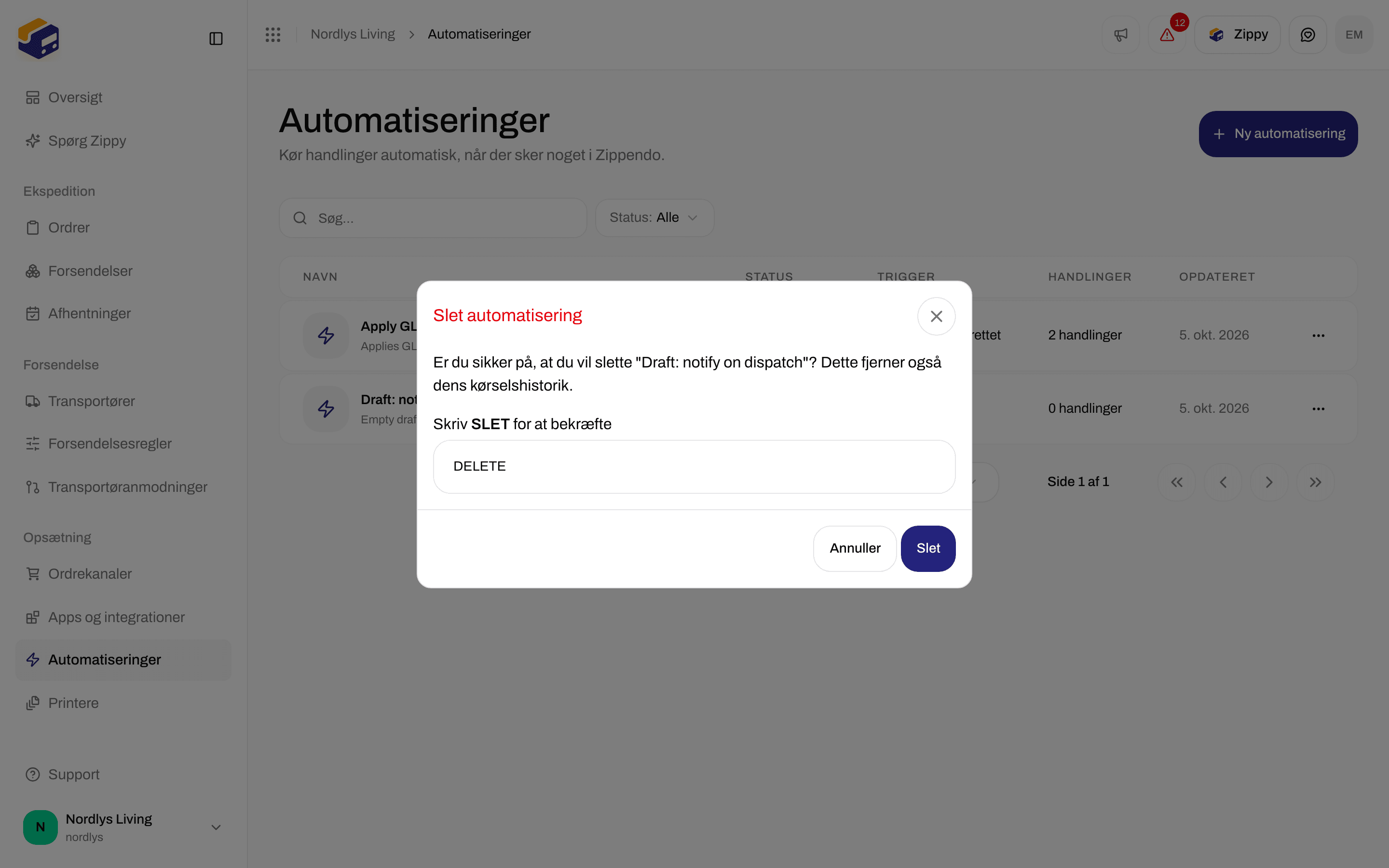
  • Slet: åbn rækkemenuen på listen, og klik på Slet. Skriv DELETE, og klik på Slet. Automatiseringen og dens kørselshistorik fjernes for altid.
En ny automatisering starter som Kladde. Den skifter til Aktiv, første gang du slår den til, og går aldrig tilbage til Kladde.
Vinduet Slet automatisering, der beder dig skrive DELETE for at bekræfteVinduet Slet automatisering, der beder dig skrive DELETE for at bekræfte

Slet automatisering: skriv DELETE for at bekræfte

Beskeder, du kan se

Relateret