

Hvad en regel gør
En regel bruges tre steder:- Checkoutpriser: Shopify og WooCommerce viser matchende regler som leveringsmetoder. Kundens land, kurvens vægt, dens værdi og antallet af varer afgør, hvilke regler der vises, og hvad de koster. Se Checkout.
- Ordrer: når kunden vælger en regel ved checkout (eller en leveringsmetode er koblet til en regel), beholder ordren den regel. En forsendelse, der oprettes ud fra ordren, får sin transportør, sit produkt, sine tjenester og sin afsenderadresse fra reglen.
- Forsendelser: du kan anvende en regel på en kladdeforsendelse eller en afventende forsendelse eller fortsætte med at vælge transportøren manuelt på forsendelsen.
Hvor du finder dem
Forsendelsesregler findes i sidebjælken under Forsendelse, mellem Transportører og Transportøranmodninger. Listen viser hver regels navn, transportør, lande og en kort oversigt over dens betingelser. Klik på Tilføj forsendelsesregel for at oprette en, eller klik på en række for at ændre den.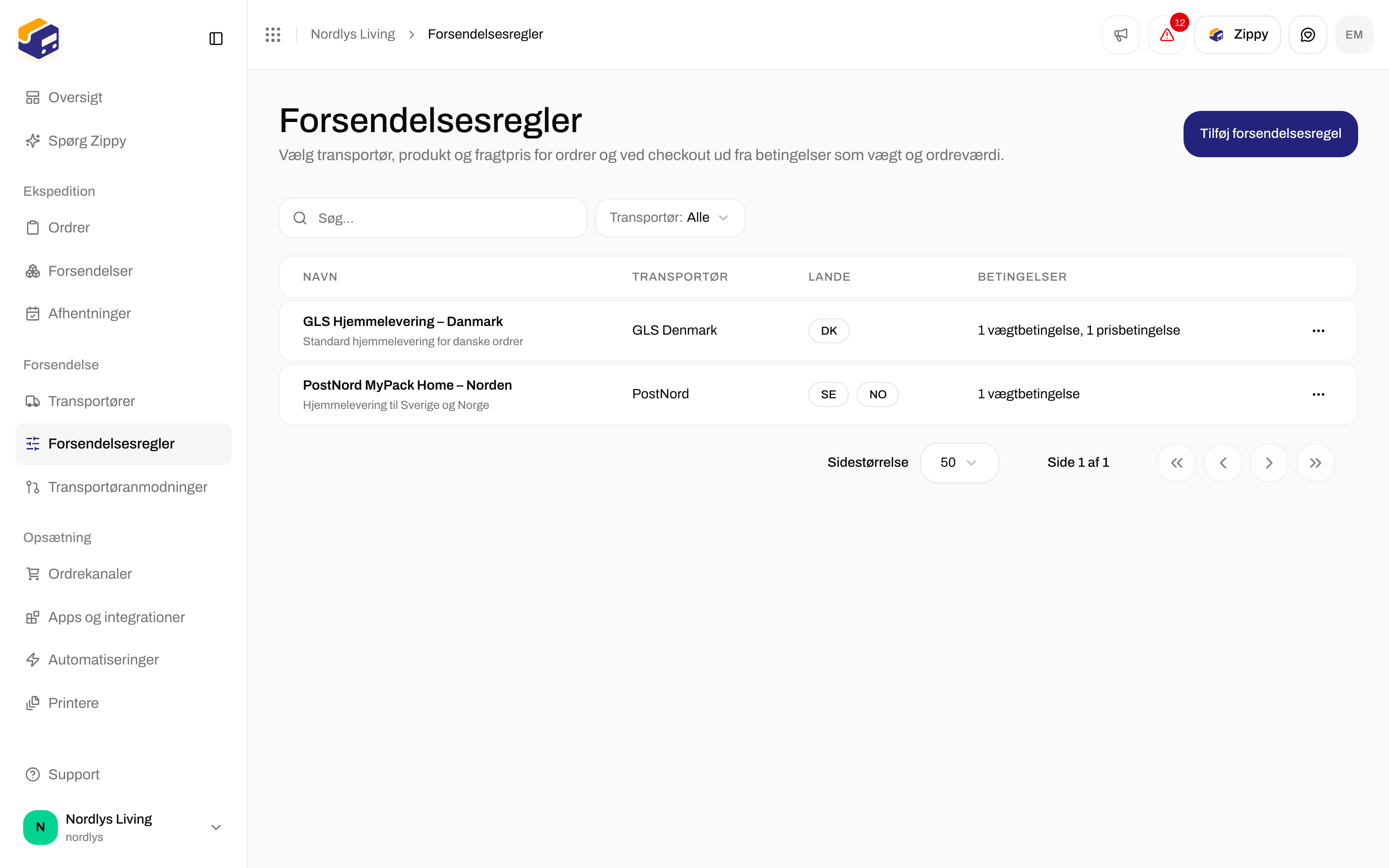
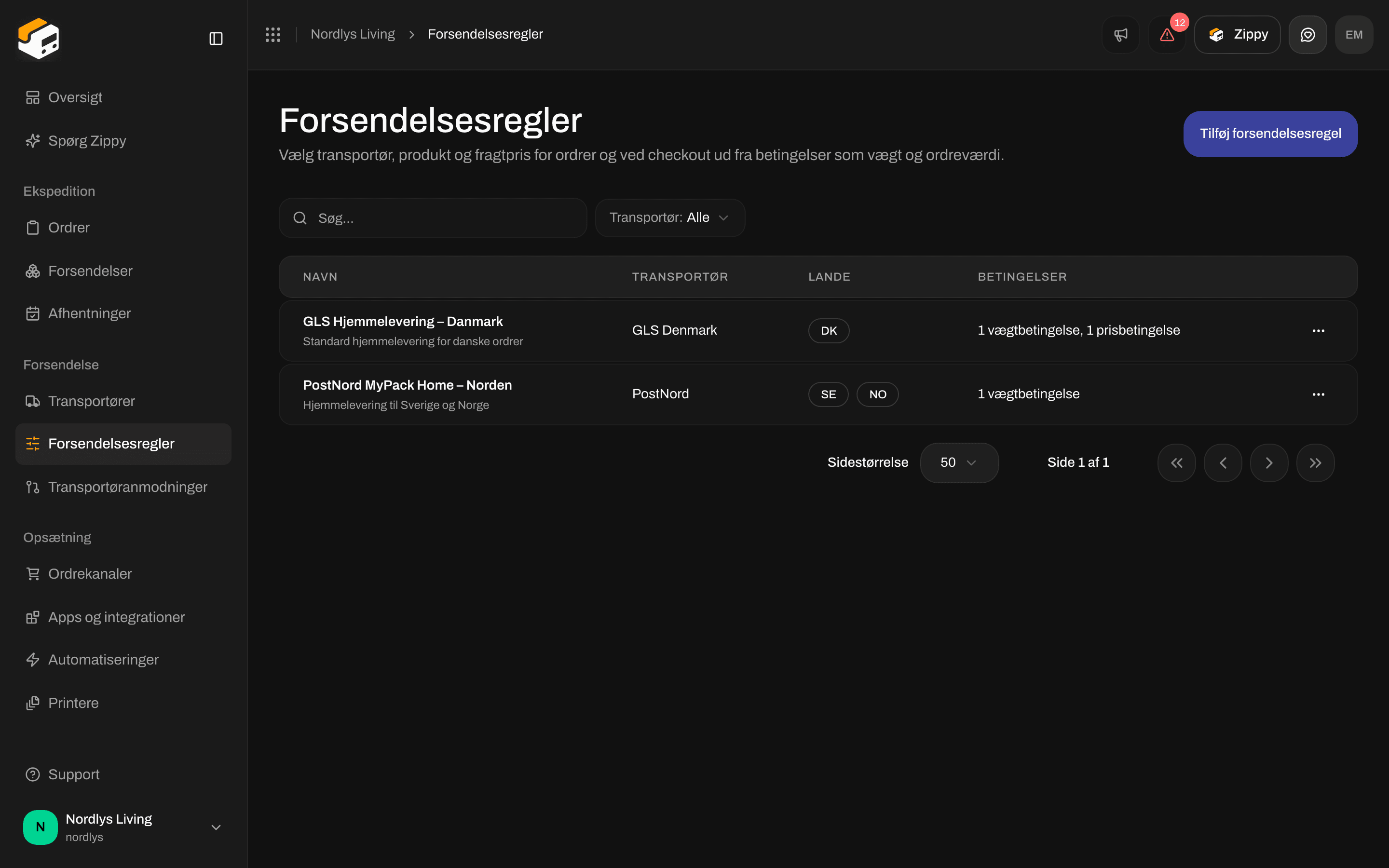
Forsendelsesregler, med modtagerlande og en oversigt over betingelserne
Opret en regel
Åbn formularen
Navngiv reglen
GLS Hjemmelevering - Danmark, ikke en intern kode. Du kan tilføje en Beskrivelse.Vælg retningen
Vælg transportør, produkt og tjenester
Vælg afsenderadressen
Vælg modtagerlandene
Tilføj mindst én betingelse
Gem

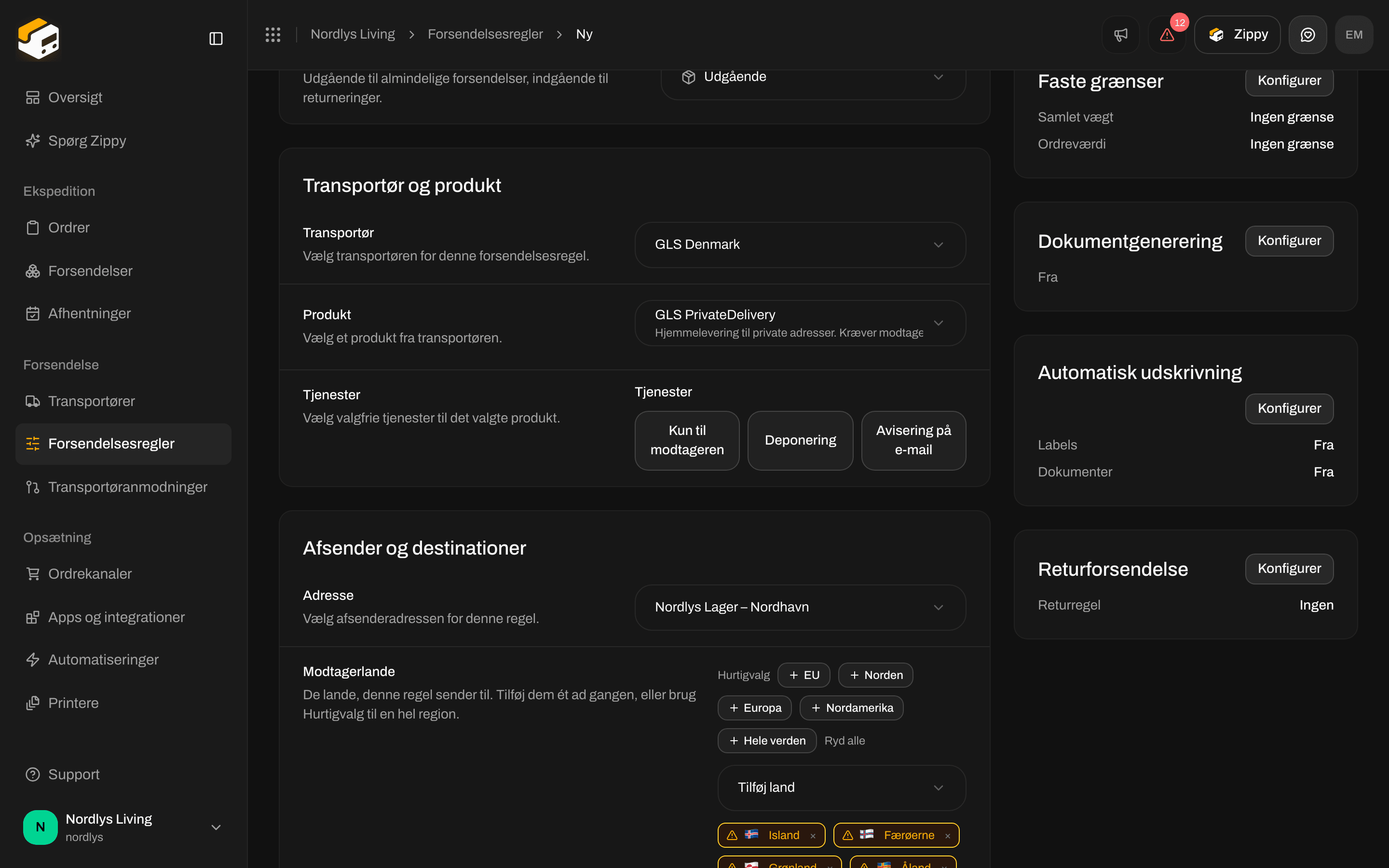
Formularen efter valg af GLS Denmark, GLS PrivateDelivery, en afsenderadresse og de nordiske lande
Betingelser
Betingelser besvarer ét spørgsmål: får denne kurv en fragtpris fra denne regel, og hvor meget? De kan ikke vælge en transportør efter SKU eller ordrekanal. Der findes ingen betingelser til det. Formularen har fem slags: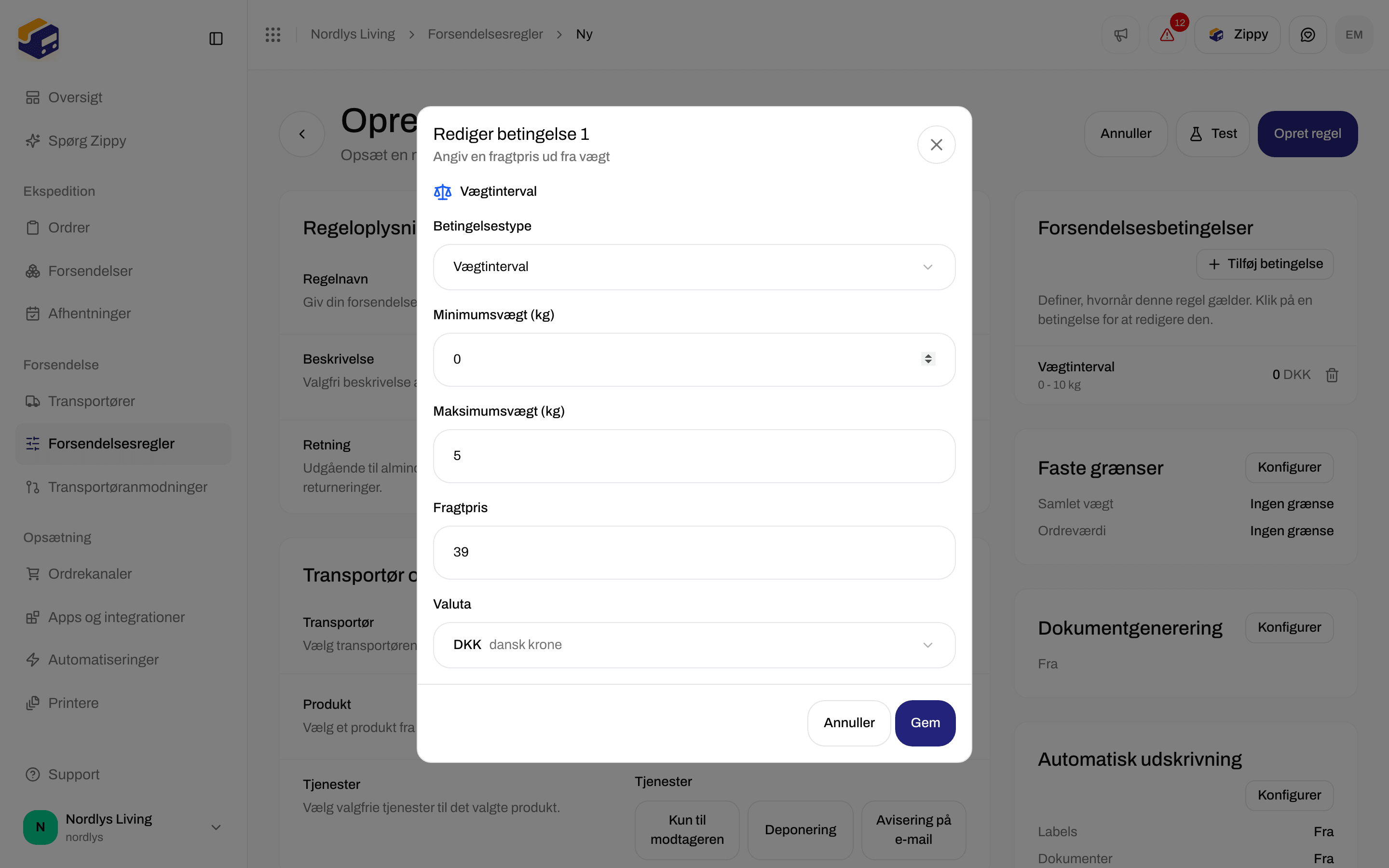

En Vægtinterval-betingelse: 0 til 5 kg for 39 DKK
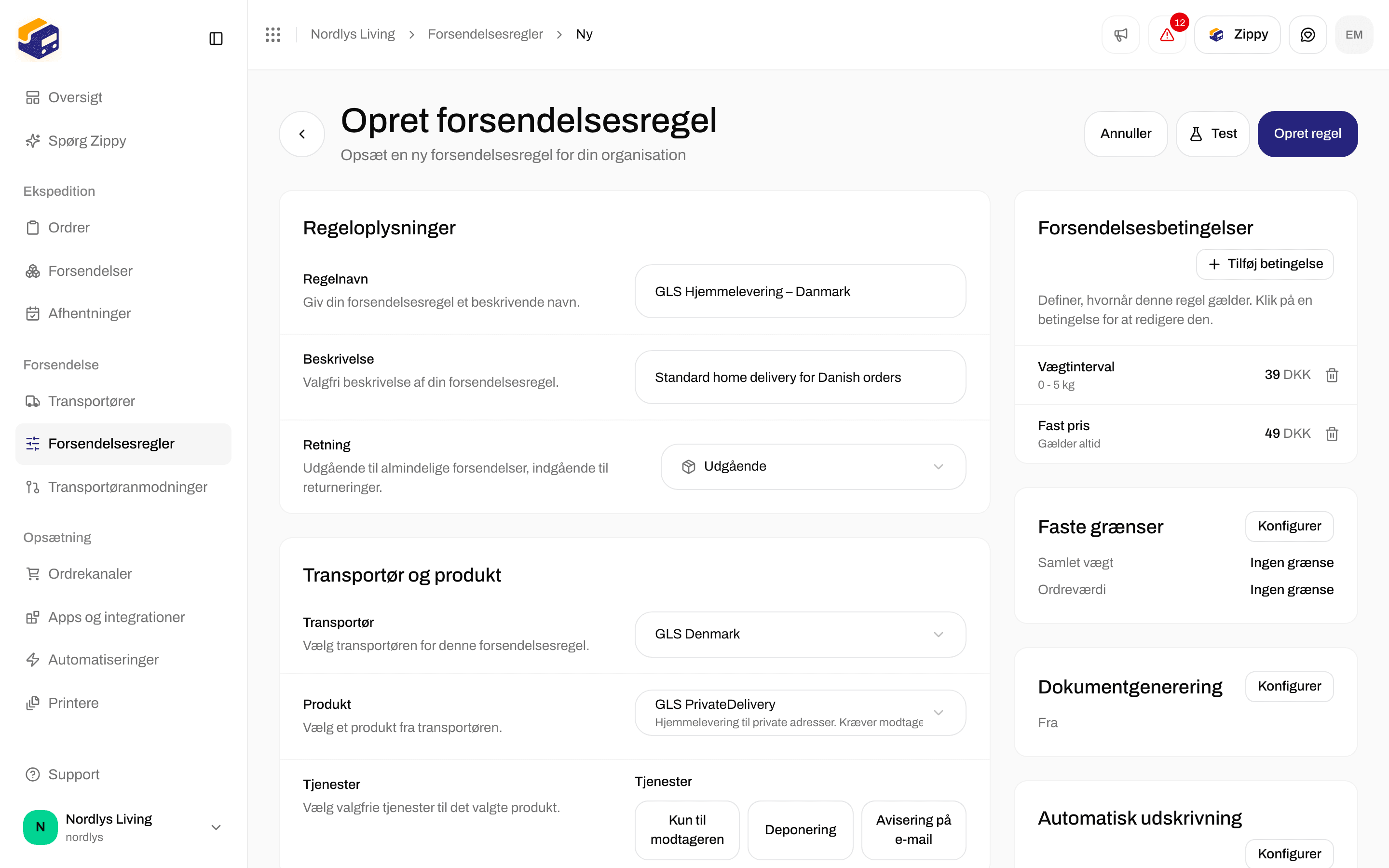
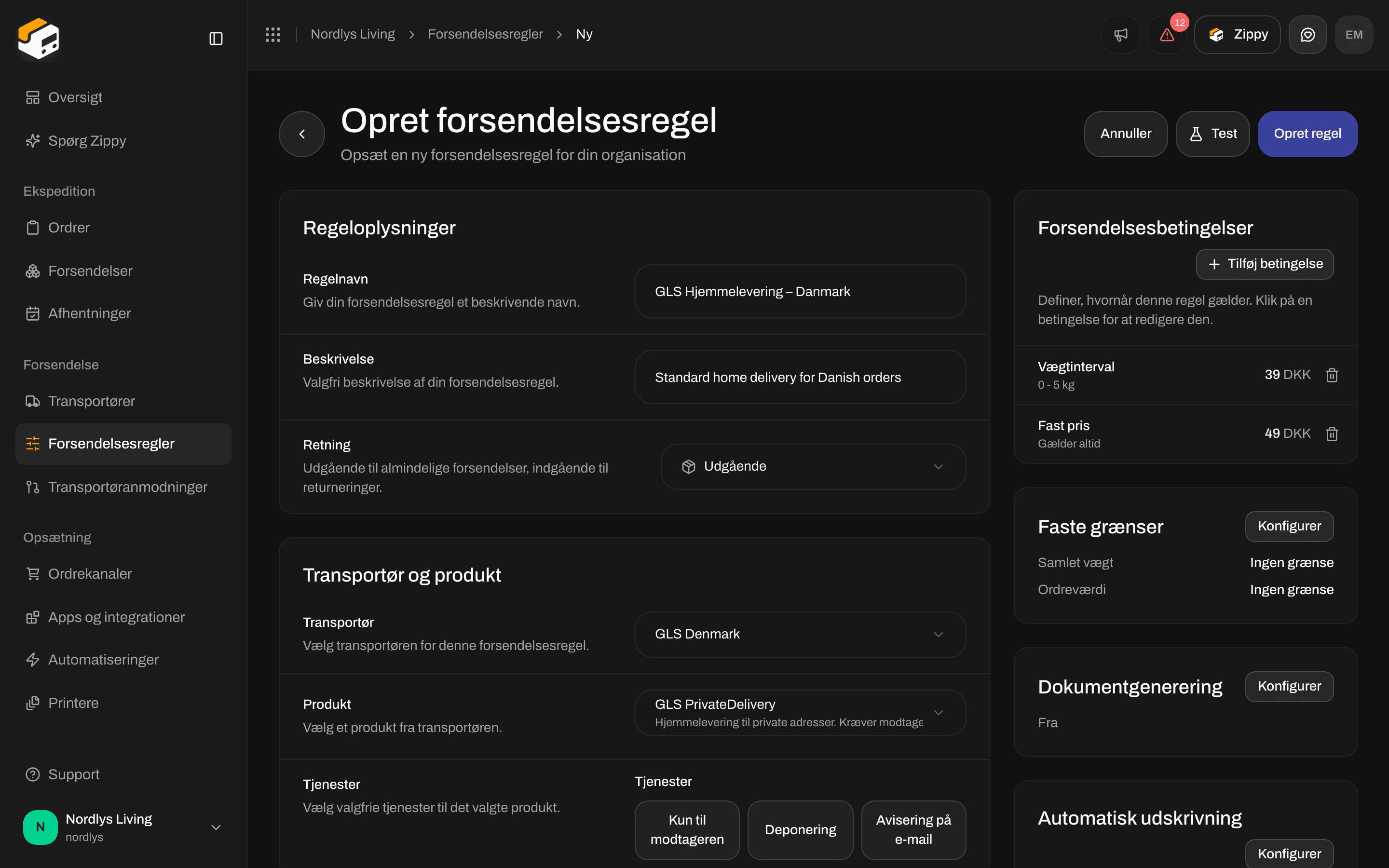
To betingelser på én regel: 0 til 5 kg for 39 DKK og en fast pris på 49 DKK som reserve
Sådan vælger Zippendo prisen
Zippendo tjekker hver betingelse på reglen. Af de betingelser, der matcher, vinder den med den laveste fragtpris. En kurv på 2 kg, der matcher både “0 til 5 kg for 39 DKK” og “fast pris 49 DKK”, betaler 39 DKK.Faste grænser
Klik på Konfigurer på kortet Faste grænser. Grænserne (valgfrie) kan springe hele reglen over, før nogen betingelse tjekkes:- Samlet vægt: et minimum og et maksimum i kg
- Ordreværdi: et minimum og et maksimum i ordrens valuta
Eksempler
Byg disse med felterne ovenfor. Der findes ingen betingelser for SKU eller ordrekanal. Efter modtagerland. Lav én regel pr. region. Sæt Modtagerlande tilDK for indenlandsk GLS, og lav en anden regel med SE og NO til PostNord. Landet er det første, der tjekkes ved checkout.
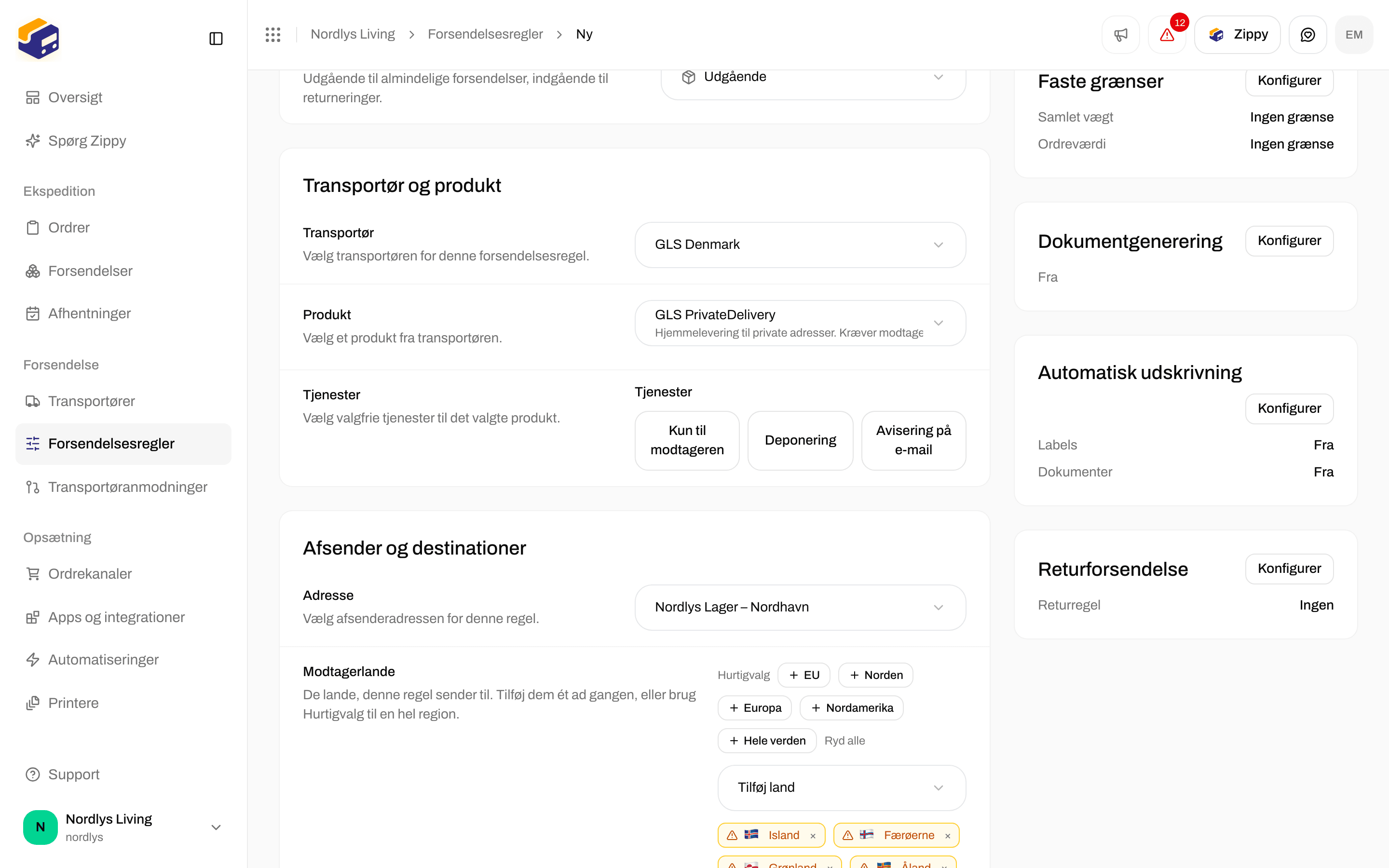
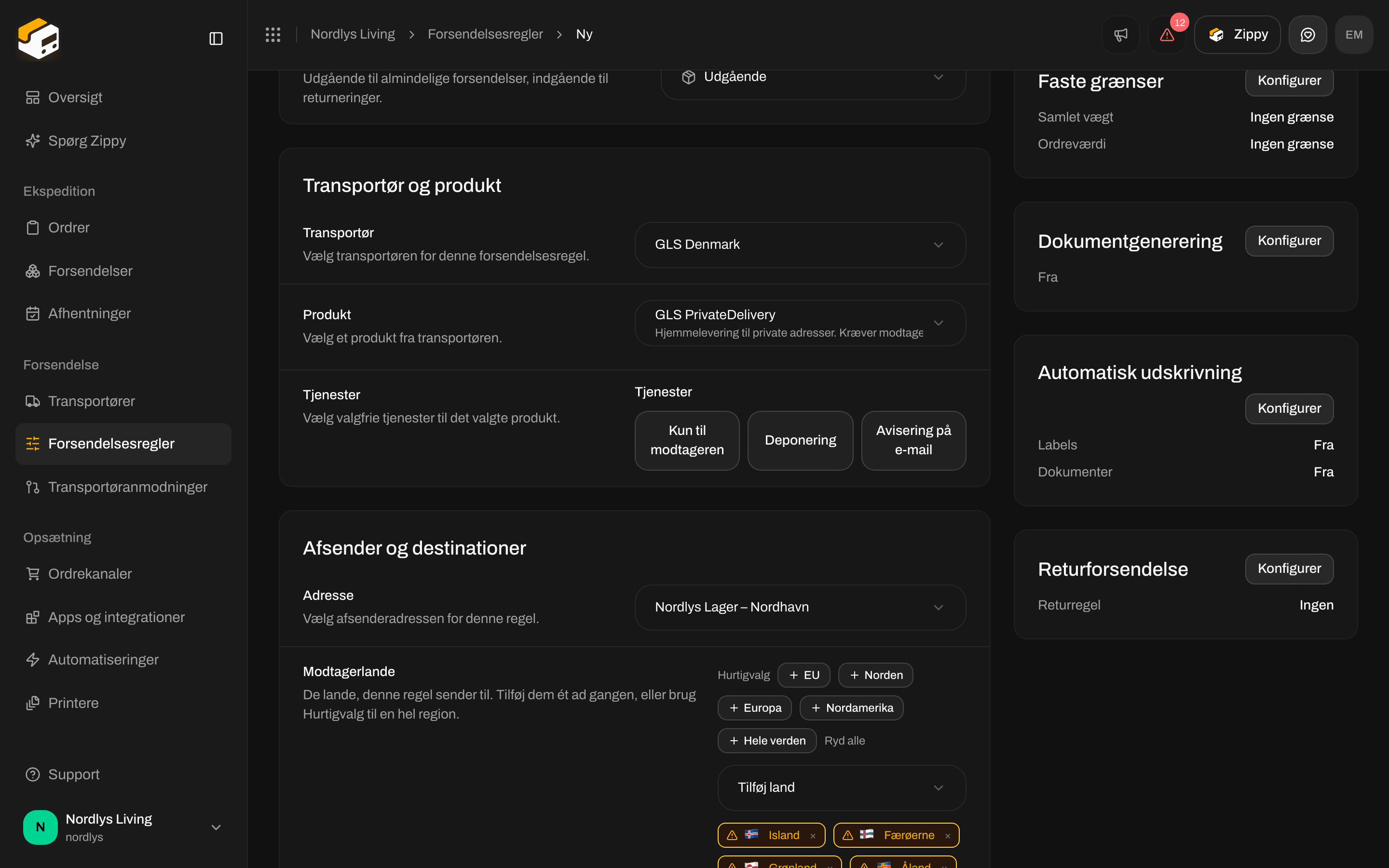
Modtagerlande efter Hurtigvalg → Norden
Produkter og ekstra indstillinger
Listen Produkt viser produkterne fra den transportør, du valgte. Hjemmelevering og levering til pakkeshop er forskellige produkter. Når du anvender en regel med pakkeshop på en forsendelse, der endnu ikke har en pakkeshop, skal du vælge en. Ekstra felter vises under Tjenester, når produktet (eller en tjeneste, du har sat kryds ved) kræver ekstra oplysninger. GLS PrivateDelivery har som regel ingen. Andre produkter kan bede om returindstillinger eller andre transportøroplysninger. Udfyld de påkrævede, før du gemmer. Hvis du senere giver transportøren eller afsenderadressen til et andet brand, fejler det at gemme denne regel, indtil du ændrer dens Brand eller vælger en anden transportør eller adresse.Dokumenter, udskrivning og returnering
Disse indstillinger gælder, når en forsendelse med denne regel sendes. Hver har sit eget kort: klik på Konfigurer for at ændre den, og derefter på Færdig.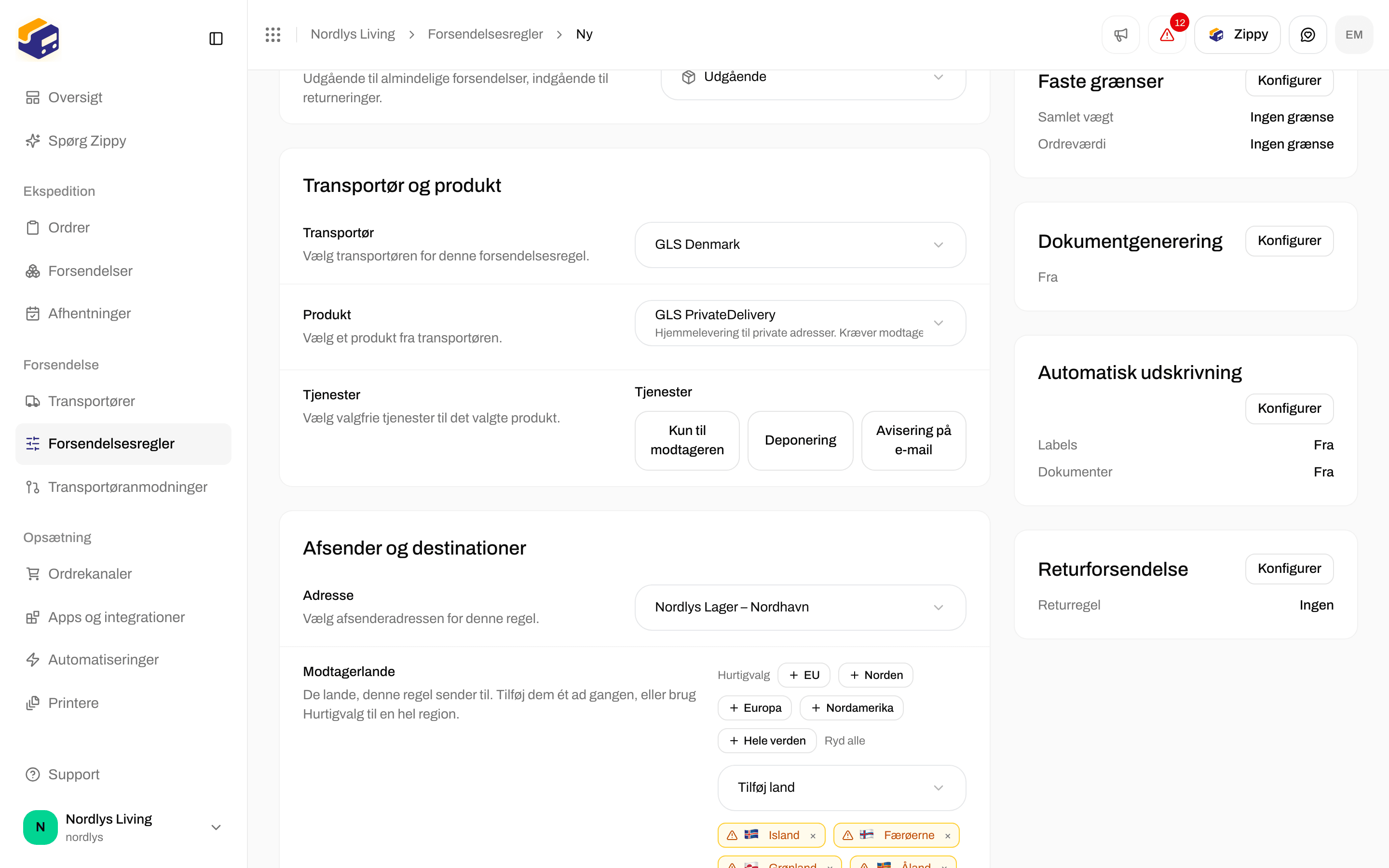
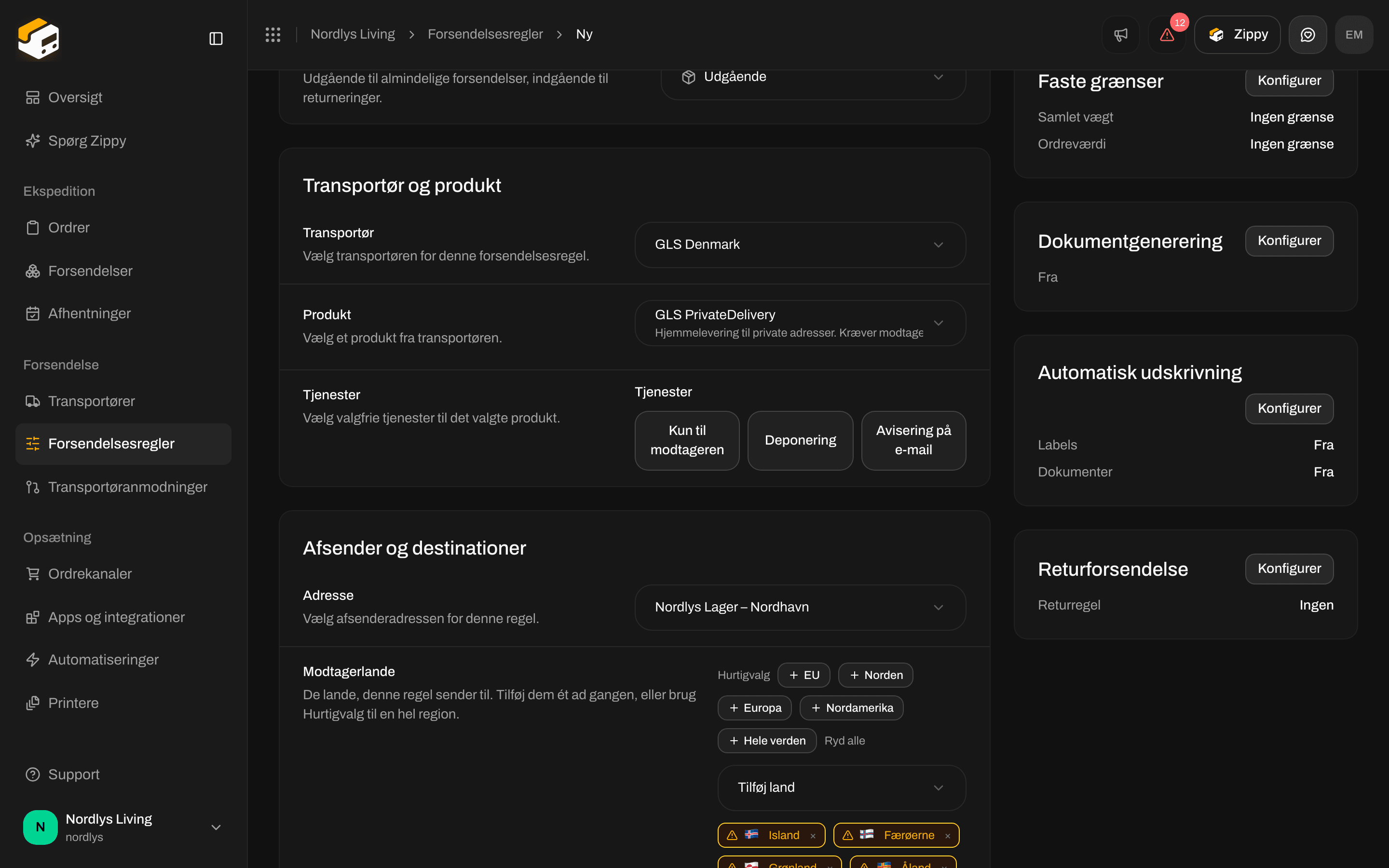
Dokumentgenerering, automatisk udskrivning og returforsendelse i formularen
- Generer proformafaktura / Generer handelsfaktura: Zippendo opretter toldpapirer til forsendelser, der forlader EU. Nogle transportører opretter selv disse dokumenter og sender dem med labelen. Formularen fortæller dig så, at Zippendo ikke laver sine egne kopier.
- Generer pakkeseddel: en pakkeseddel med pakkerne og varerne, til at lægge i kassen.
- Udskriv labels automatisk / Udskriv dokumenter automatisk: udskriv på en godkendt labelprinter eller dokumentprinter, så snart forsendelsen er sendt. Printerne skal være Aktive.
- Returforsendelsesregel: vælg en indgående regel, der skal bruges til returforsendelser. Opret retur automatisk, når forsendelsen afsendes opretter og sender den returforsendelse, så snart den udgående forsendelse er sendt. Se Returer.
Brands
Hvis din organisation bruger Brands, har formularen feltet Brand. En regel med et brand gælder kun for det brands ordrer og kan kun bruge transportører og afsenderadresser, som det brand må bruge (dets egne eller dem, der deles af hele organisationen). En regel uden brand deles af hele organisationen.Sådan vælges regler (der er ingen prioritet)
Regler har intet prioritetsnummer, og den første, der matcher, vinder ikke. Ved checkout- Zippendo starter med de regler, der er afkrydset for den ordrekanal, eller alle regler i din organisation, hvis ingen er afkrydset.
- Den beholder de regler, hvis Modtagerlande indeholder kundens land.
- Den fjerner regler, som kurven falder uden for under Faste grænser.
- Den fjerner regler, hvor ingen betingelse matcher.
- Alle regler, der er tilbage, tilbydes. En regel for hjemmelevering vises én gang. En regel med pakkeshop vises én gang for hver pakkeshop i nærheden.
Ændr, stop med at bruge eller slet en regel
Klik på en række (eller Rediger i rækkens ⋯-menu) for at åbne Rediger forsendelsesregel. Foretag dine ændringer, og klik på Opdater regel. Der er ingen tænd/sluk-kontakt. En gemt regel kan altid tilbydes ved checkout, så længe dens lande, faste grænser, betingelser, brand og ordrekanalens indstillinger tillader det. For at stoppe med at bruge en regel kan du:- slette den, eller
- fjerne lande eller stramme de faste grænser, så den ikke længere matcher, eller
- fjerne krydset ved den i ordrekanalens checkoutindstillinger.
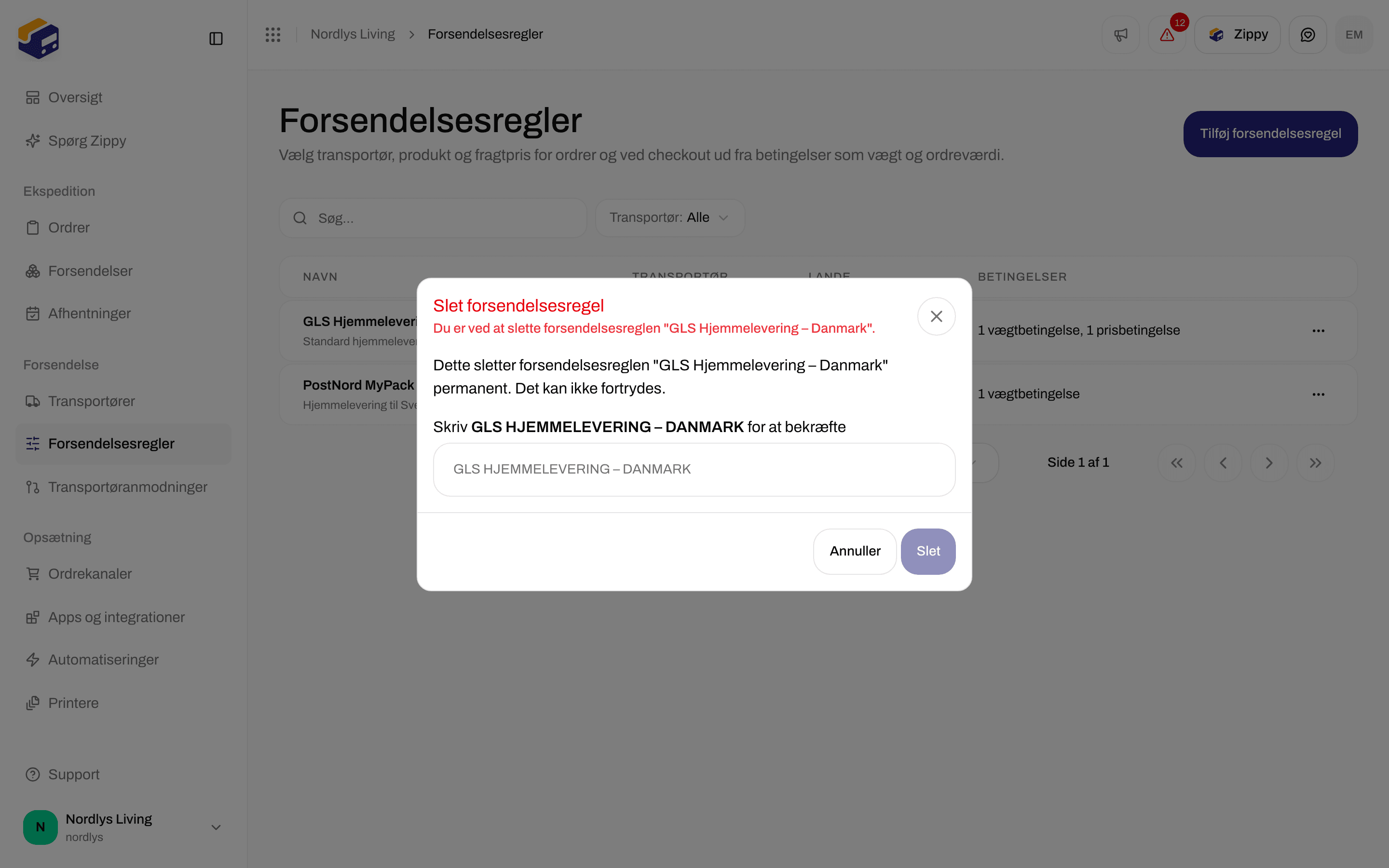

For at slette skal du skrive regelnavnet for at bekræfte
Anvend en regel, når du sender
På en ordre
Åbn ordren. Afsnittet Forsendelsesregel viser reglen på ordren eller Ingen regel på ordren. En ordre uden regel og uden forsendelser viser også en boks med Konfigurer forsendelsesregler.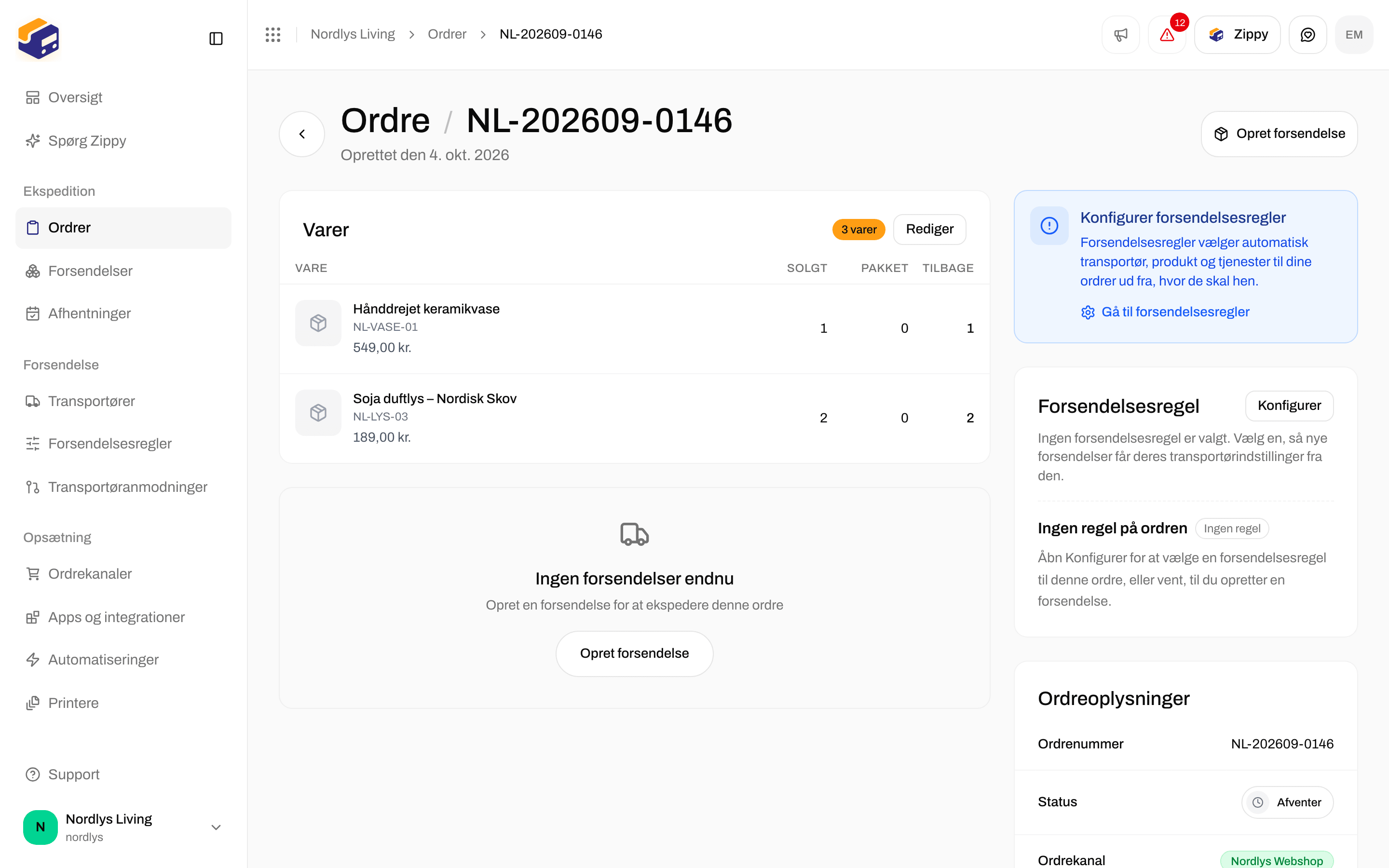
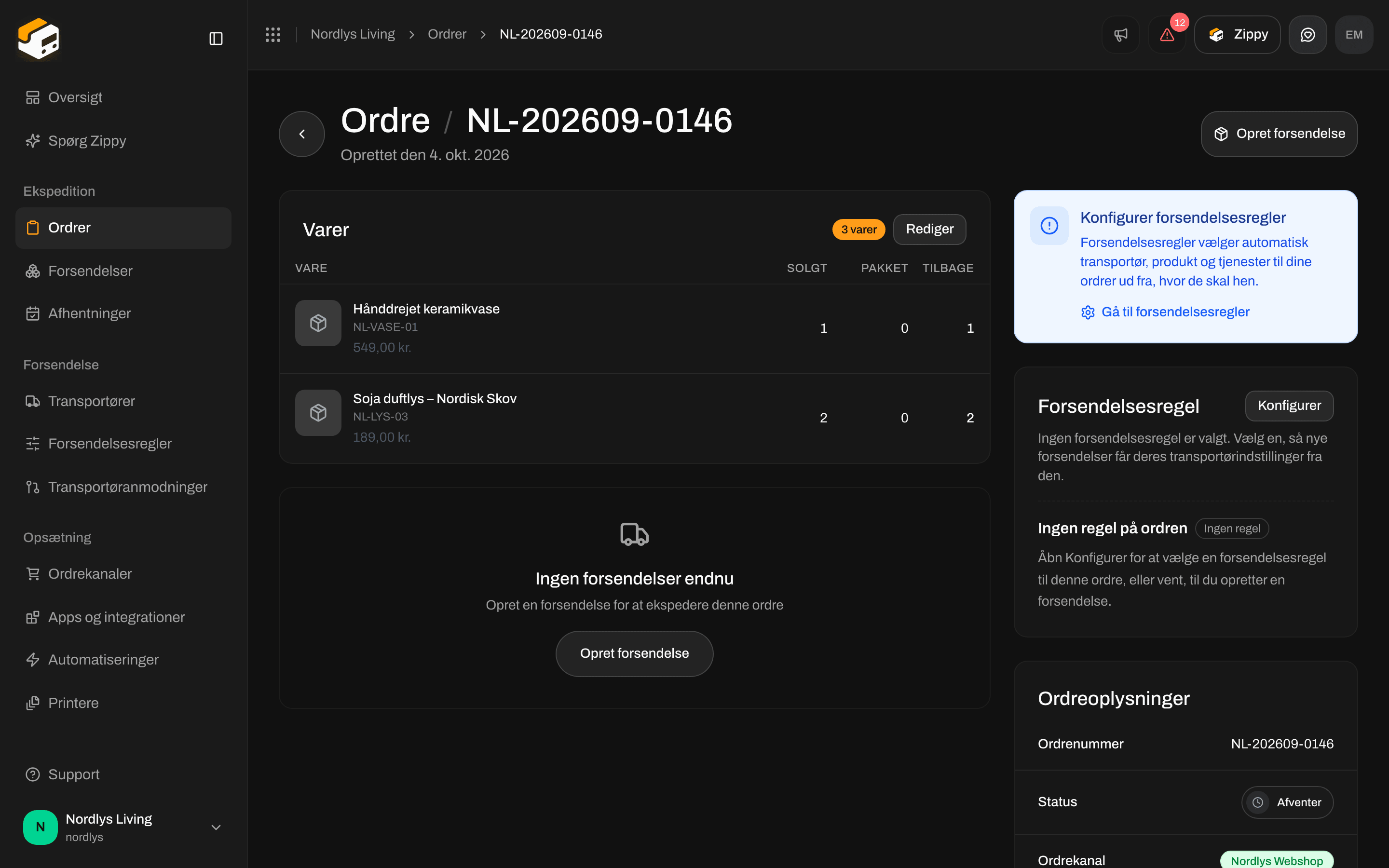
En afventende ordre uden regel endnu
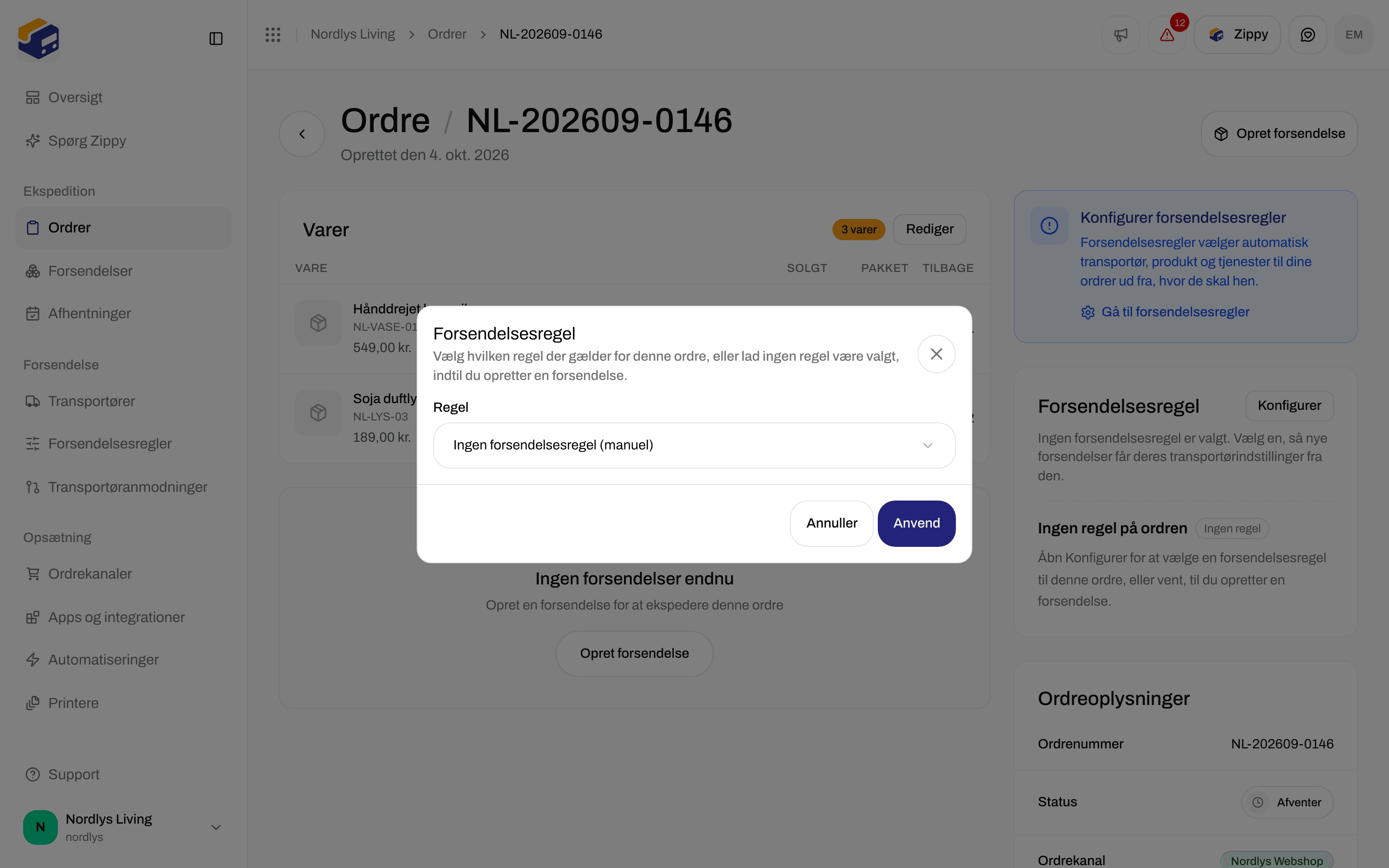
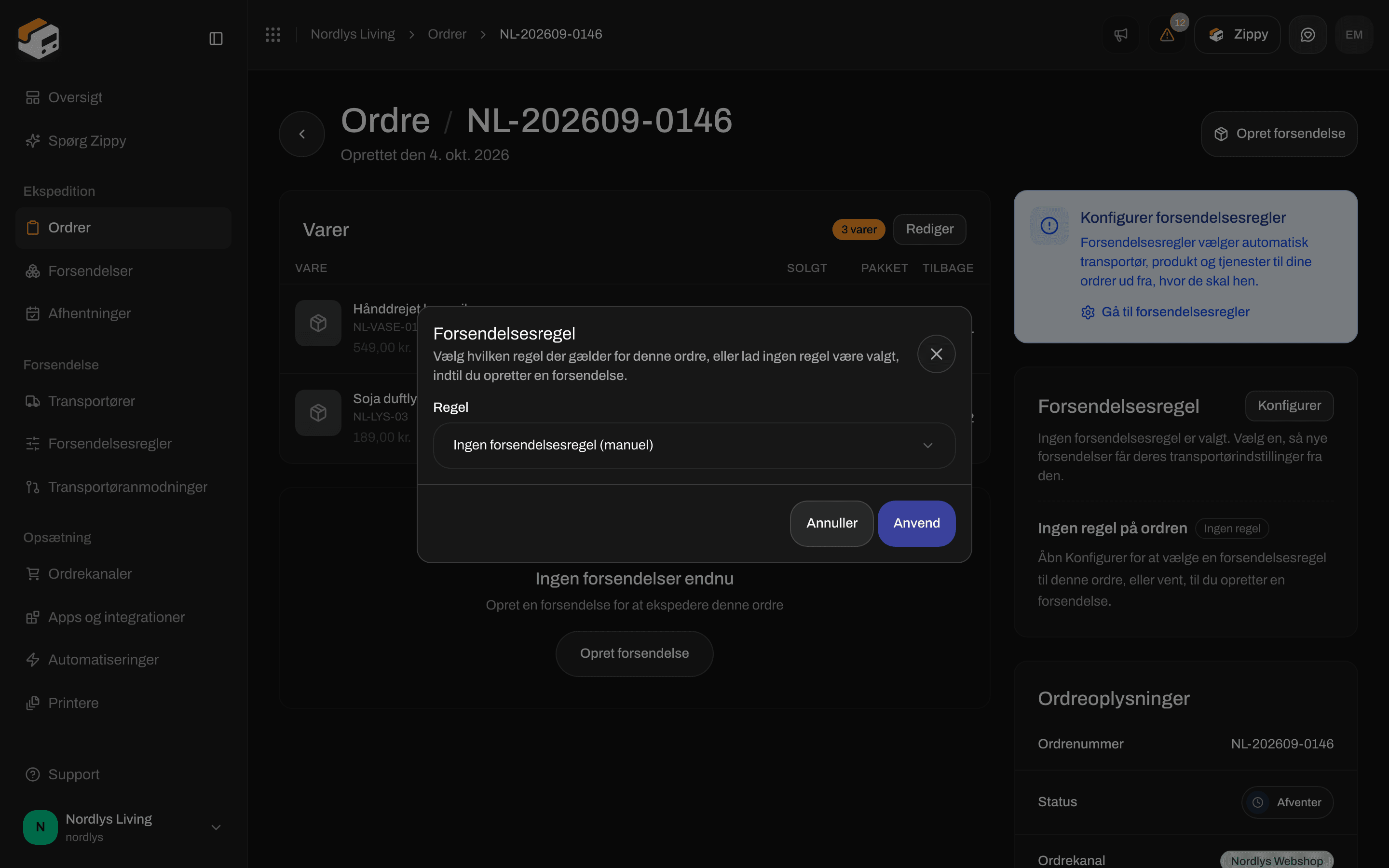
Giv ordren en forsendelsesregel
På en forsendelse
Kladdeforsendelser og afventende forsendelser viser et afsnit Forsendelsesregel på forsendelsessiden. Manuel opsætning betyder, at transportøren er valgt på selve forsendelsen.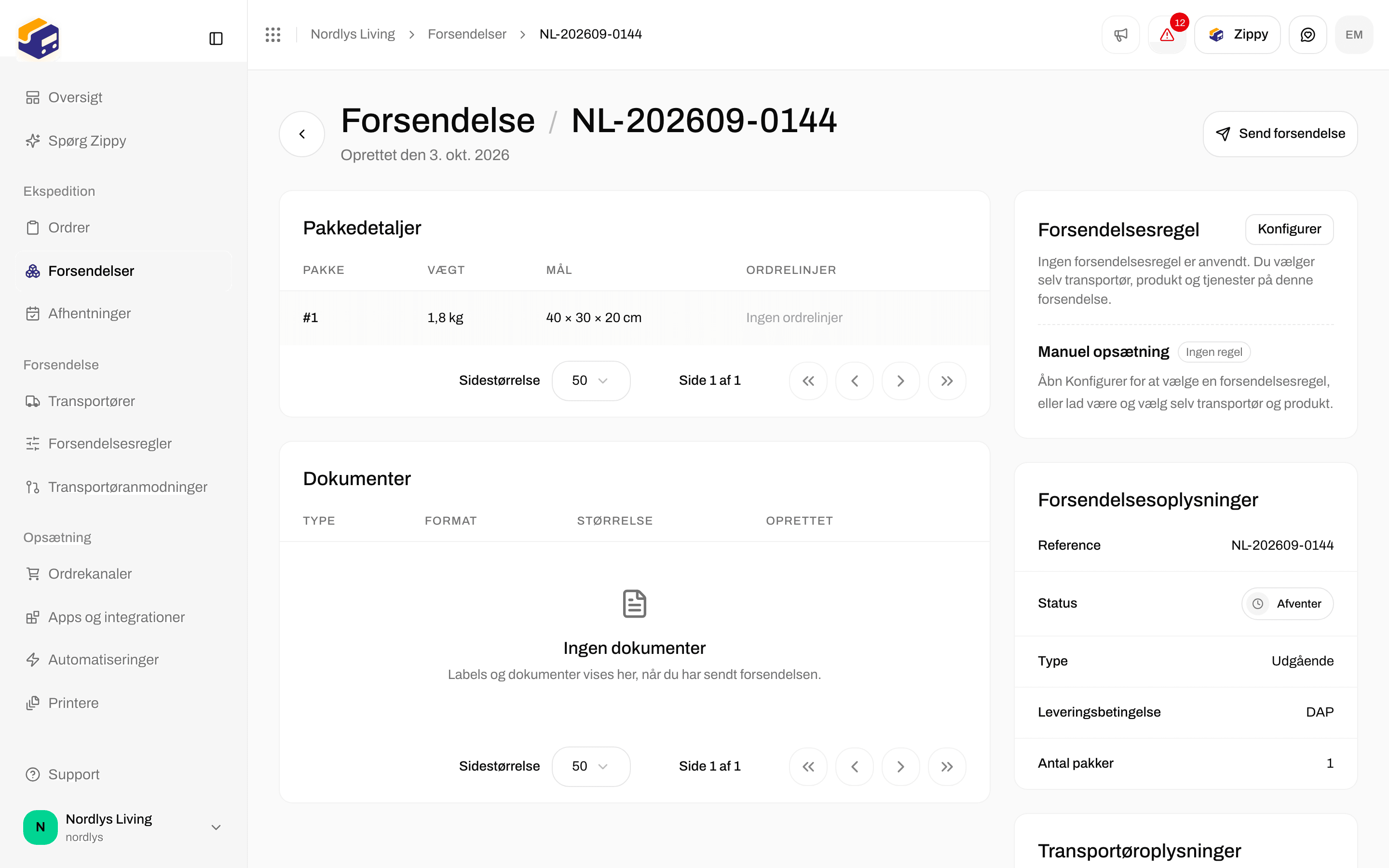
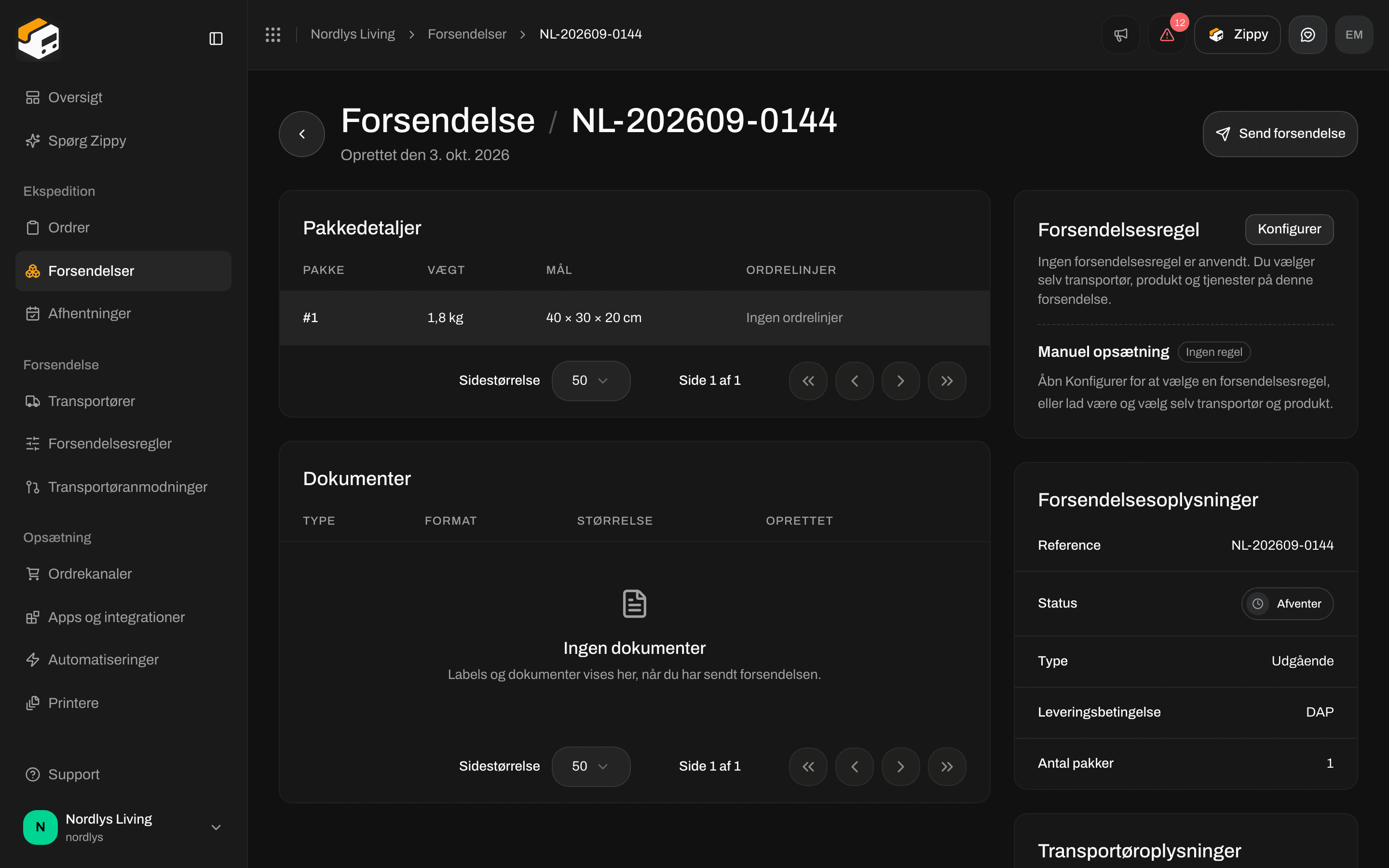
En afventende forsendelse uden regel. Transportøren er valgt på forsendelsen
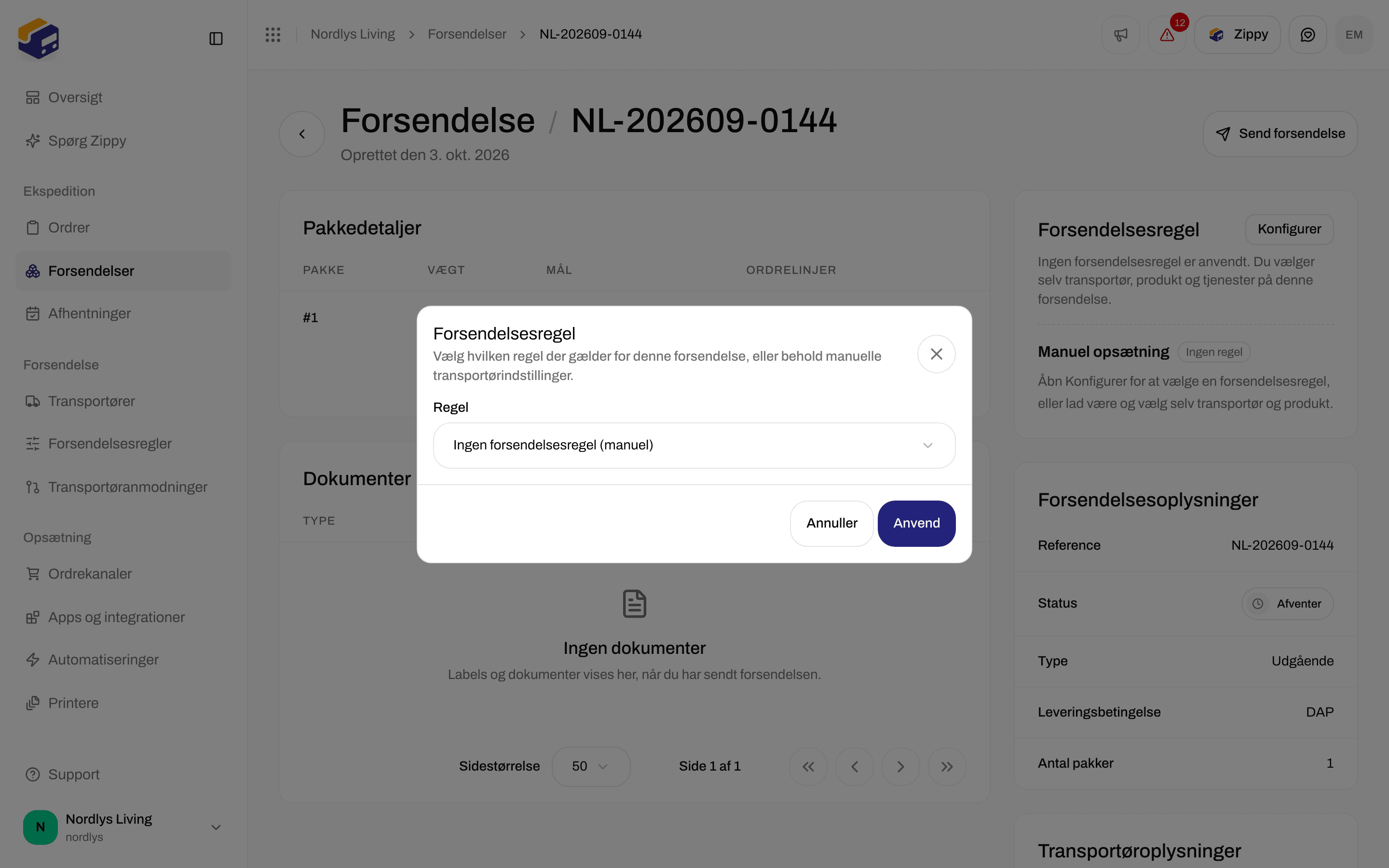
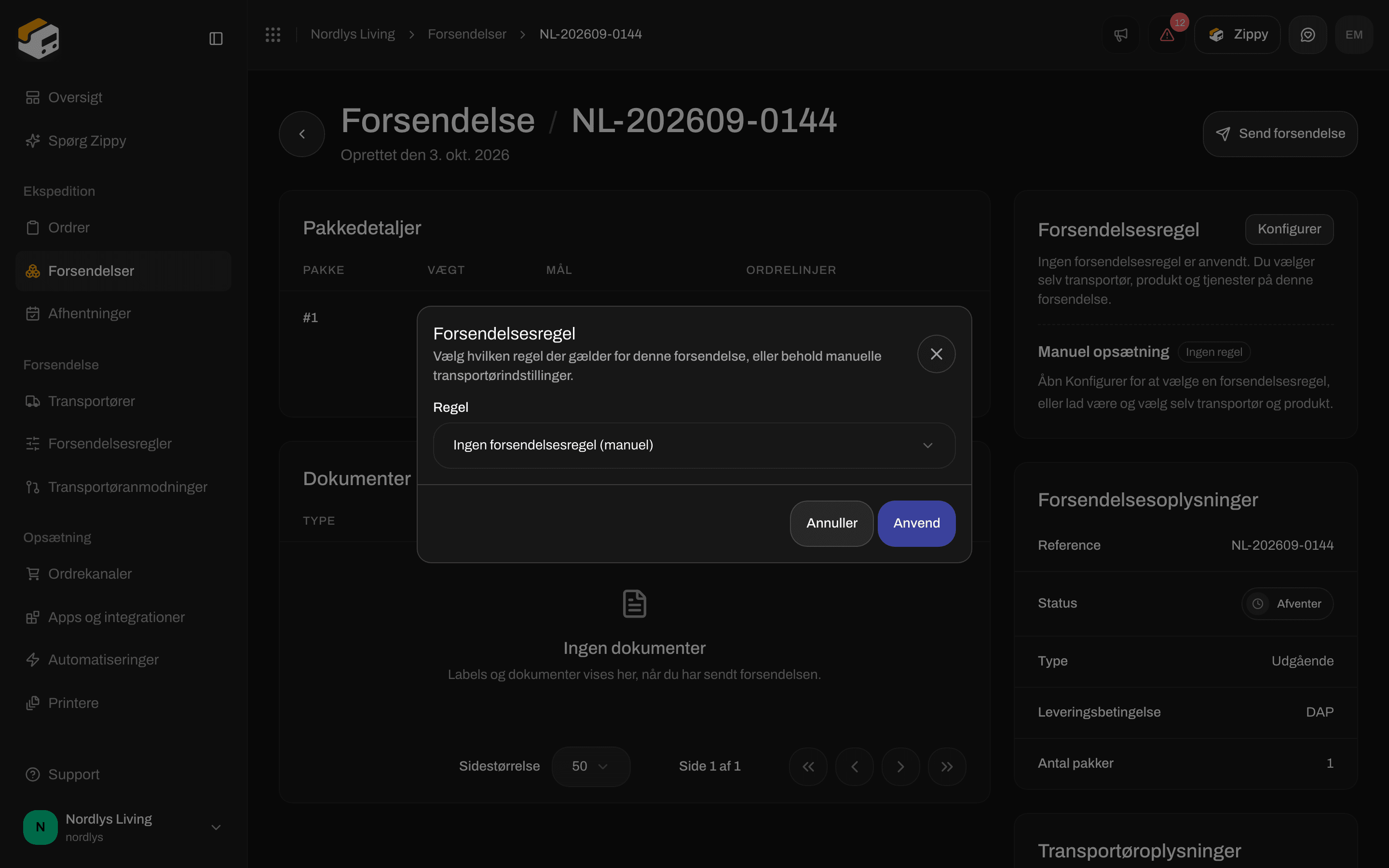
Anvend en forsendelsesregel på en afventende forsendelse
Automatiseringer
I en automatisering sætter handlingen Anvend forsendelsesregel en regel efter eget valg på en forsendelse (for eksempel når Forsendelse oprettet sker). Den gør det samme som Anvend i vinduet: den tjekker ikke betingelserne igen. Se Byg en automatisering.Test og tjek
Betingelsestester
På siden til at oprette eller redigere skal du klikke på Test. Indtast en prøve-Vægt (kg), Ordreværdi og Antal. Testeren følger de samme trin som checkout:- Hvis kurven ligger uden for de faste grænser, springes hele reglen over.
- Alle matchende betingelser vises på en liste, og den billigste er markeret (bedst).
- Du får en advarsel, når prisen er 0 (gratis fragt), eller når de matchende priser ligger langt fra hinanden.

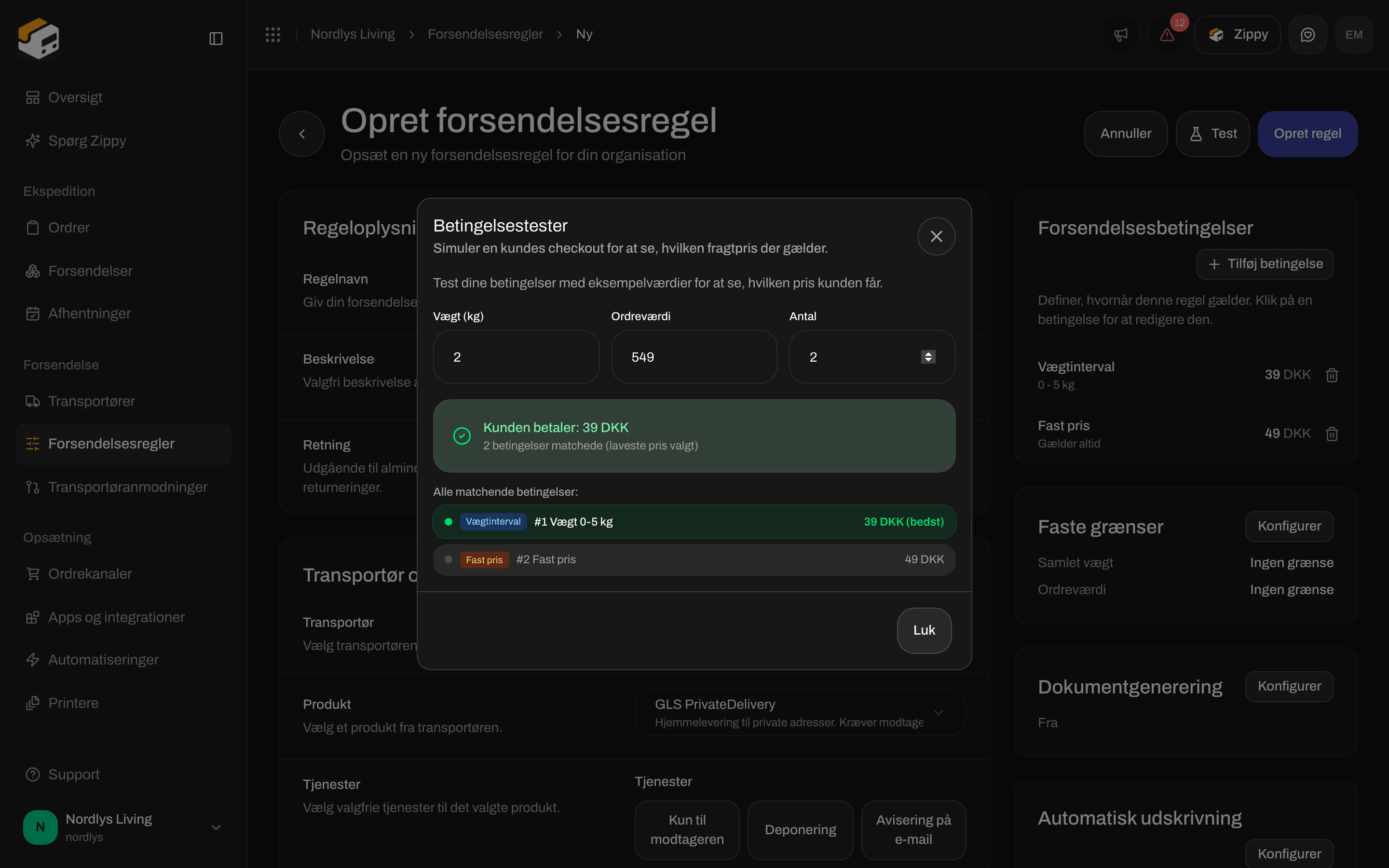
Betingelsestester: en kurv på 2 kg til en værdi af 549 matcher begge betingelser, og 39 DKK vinder
Tjek en regel i praksis
- Gå gennem checkout i din webshop (en testwebshop duer) med en adresse i et af reglens lande. Se checkoutpriser. Leveringsmetoden skal have dit regelnavn.
- Åbn ordren i Zippendo. Afsnittet Forsendelsesregel skal vise den regel som Aktiv.
- Opret og send forsendelsen. Transportøren og produktet skal passe til reglen. Hvis du slog automatisk udskrivning eller dokumenter til, skal du tjekke forsendelsens afsnit Dokumenter og printerens printjobs.
Almindelige problemer
- Ingen leveringsmetoder ved checkout. Kundens land er ikke i Modtagerlande, kurven ligger uden for de faste grænser, eller ingen betingelse matchede. En regel med betingelser, hvor ingen matcher, er skjult. Den tilbydes ikke gratis. (En regel, der er gemt uden nogen betingelser, hvilket kun er muligt via API’et, tilbydes gratis.)
- Du forventede, at den første matchende regel vandt. Der er ingen prioritet. Checkout viser alle matchende regler. Indsnævr landene, de faste grænser eller de regler, der er afkrydset for ordrekanalen, hvis du ser for mange leveringsmetoder.
- SKU eller ordrekanal er ikke en betingelse. Sæt kryds ved regler på ordrekanalen, eller vælg en regel på ordren. Der er intet SKU-felt i betingelsesvinduet.
- Total eller subtotal ved Shopify-checkout. Total-betingelser matcher aldrig ved Shopify-checkout. Brug Subtotal til checkoutpriser.
- Produkt med pakkeshop, ingen pakkeshop. Når du anvender reglen på en forsendelse uden pakkeshop, bliver du bedt om at vælge en. Ved checkout gemmes kundens valg, når vedkommende vælger en pakkeshop-mulighed.
- Uoverensstemmelse mellem brands. En regel med et brand tilbydes ikke i et andet brands webshop, selv om du har sat kryds ved den dér.
- Plangrænse. Hvis du forsøger at oprette flere regler, end din plan tillader, beder Zippendo dig opgradere. Se Forsendelsesregler.
- Formularen kan ikke gemmes. Navn, transportør, produkt, adresse, mindst ét land og mindst én betingelse er påkrævet.
- Ingen bekræftelsesbesked efter oprettelsen. Efter Opret regel kommer du tilbage til listen, og den nye regel står på den. Det er bekræftelsen.
Relateret
- Reference: Forsendelsesregler
- Opret en forsendelse
- Checkout · Live priser i Shopify · Mapping af leveringsmetoder
- Transportører · Ordrer · Returer · Labels og udskrivning
- Udskriv labels automatisk · Brands · Byg en automatisering
- Felt for felt: Felter i forsendelsesregler · Anvend en forsendelsesregel · Automatisk udskrivning