

Trackingforløb og Trackingoplysninger vises kun, når forsendelsen har et trackingnummer, et trackinglink, en labelfri kode eller en QR-kode. En afventende forsendelse, der ikke er sendt, har ingen af delene.
Hvor tracking vises
På forsendelsen
Åbn Forsendelser, og klik på en Afsendt forsendelse. Rul ned til Pakkedetaljer. Kolonnen Tracking viser hver pakkes trackingnummer. Nummeret er et link, når transportøren har givet et trackinglink. Kopiknappen kopierer nummeret.
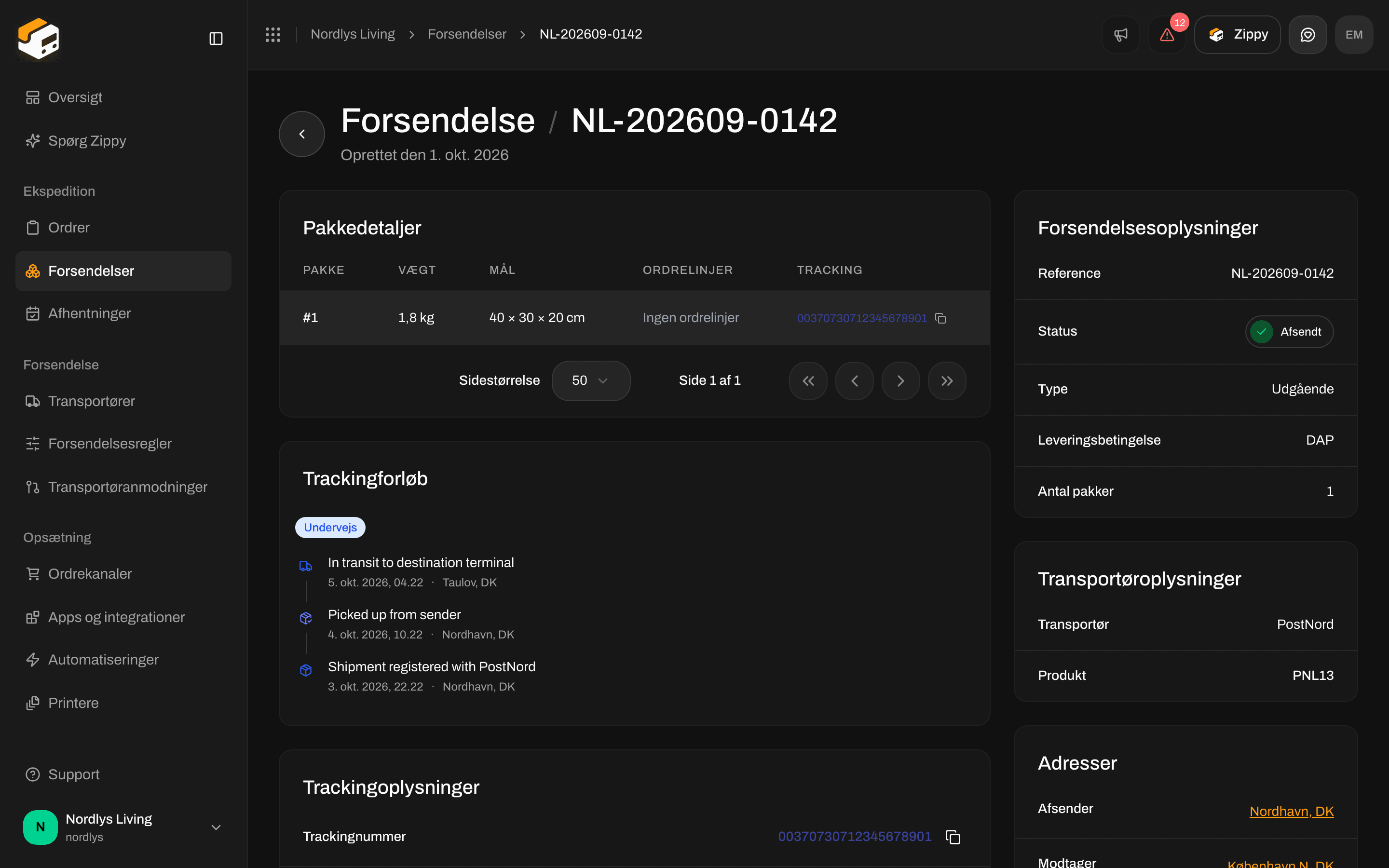
Pakkedetaljer viser trackingnummeret for hver pakke
Trackingforløb og trackingoplysninger
Under Pakkedetaljer ser du to afsnit:- Trackingforløb: den aktuelle trackingstatus og listen over scanninger.
- Trackingoplysninger: Trackingnummer (kopiér det, eller klik på det, hvis det er et link), Trackinglink (Følg forsendelse eller Følg pakke) og Labelfri kode og QR-kode (Åbn QR-kode), når transportøren leverer dem. En forsendelse med flere pakker viser én blok pr. pakke: Pakke 1, Pakke 2 og så videre.

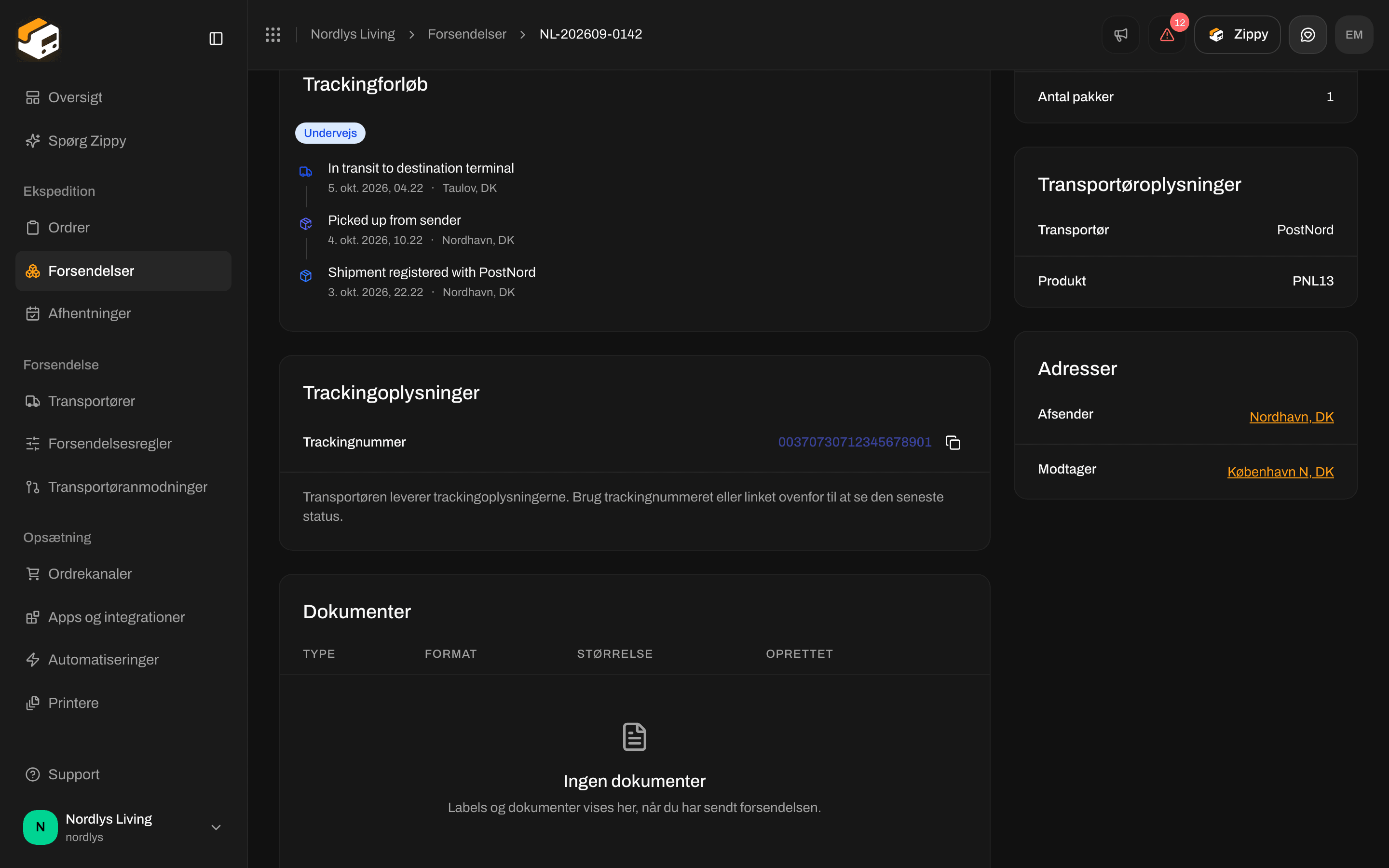
Trackingforløb og Trackingoplysninger på forsendelsen
På ordren
Åbn ordren, og rul ned til Forsendelser. Hvert forsendelseskort kan vise trackingnummeret. Klik på Detaljer for at åbne forsendelsen og dens Trackingforløb.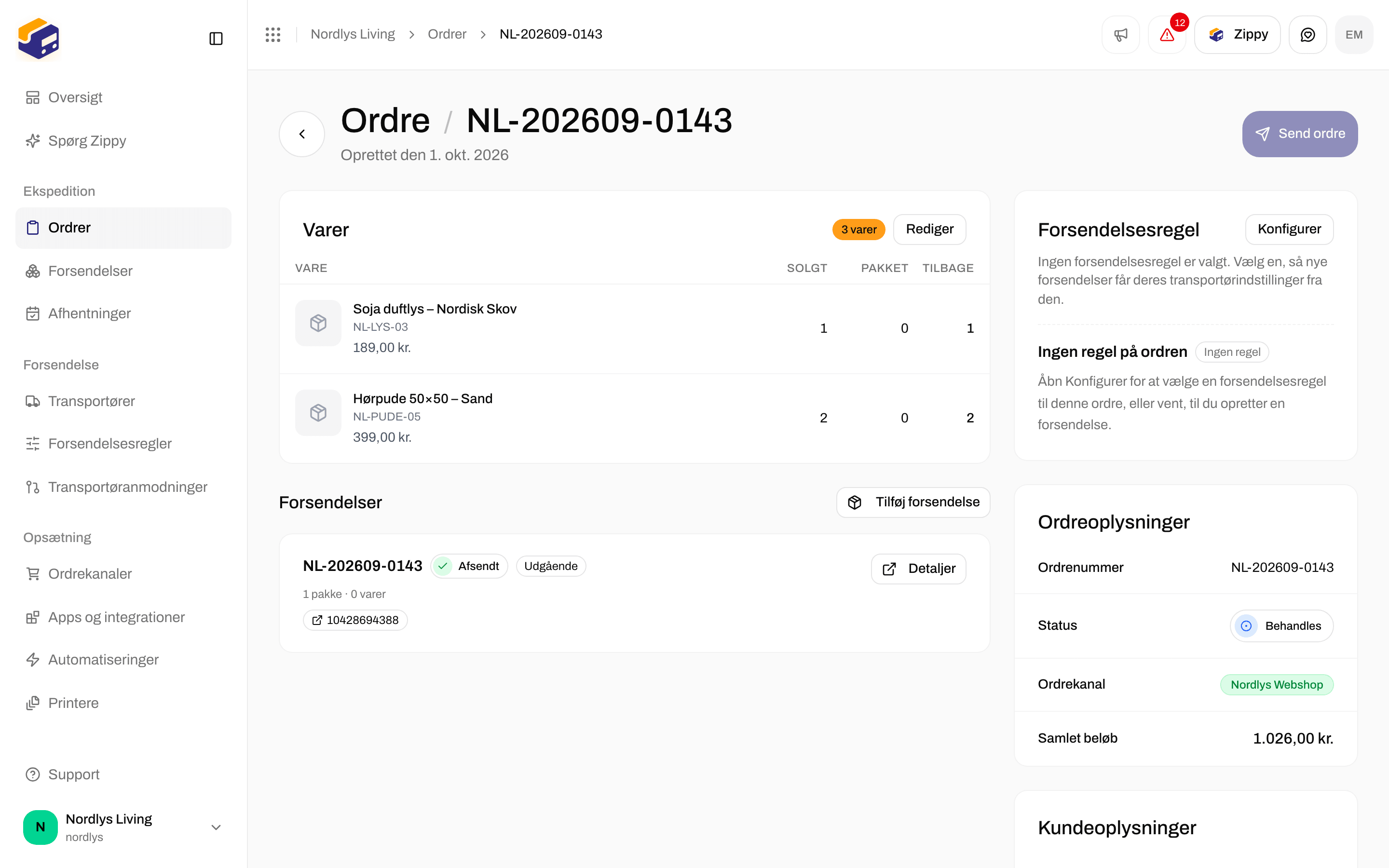

Et forsendelseskort på en ordre med dets trackingnummer
I forsendelseslisten
Søgefeltet under Forsendelser hedder Reference eller trackingnummer. Indsæt et trackingnummer for at finde forsendelsen.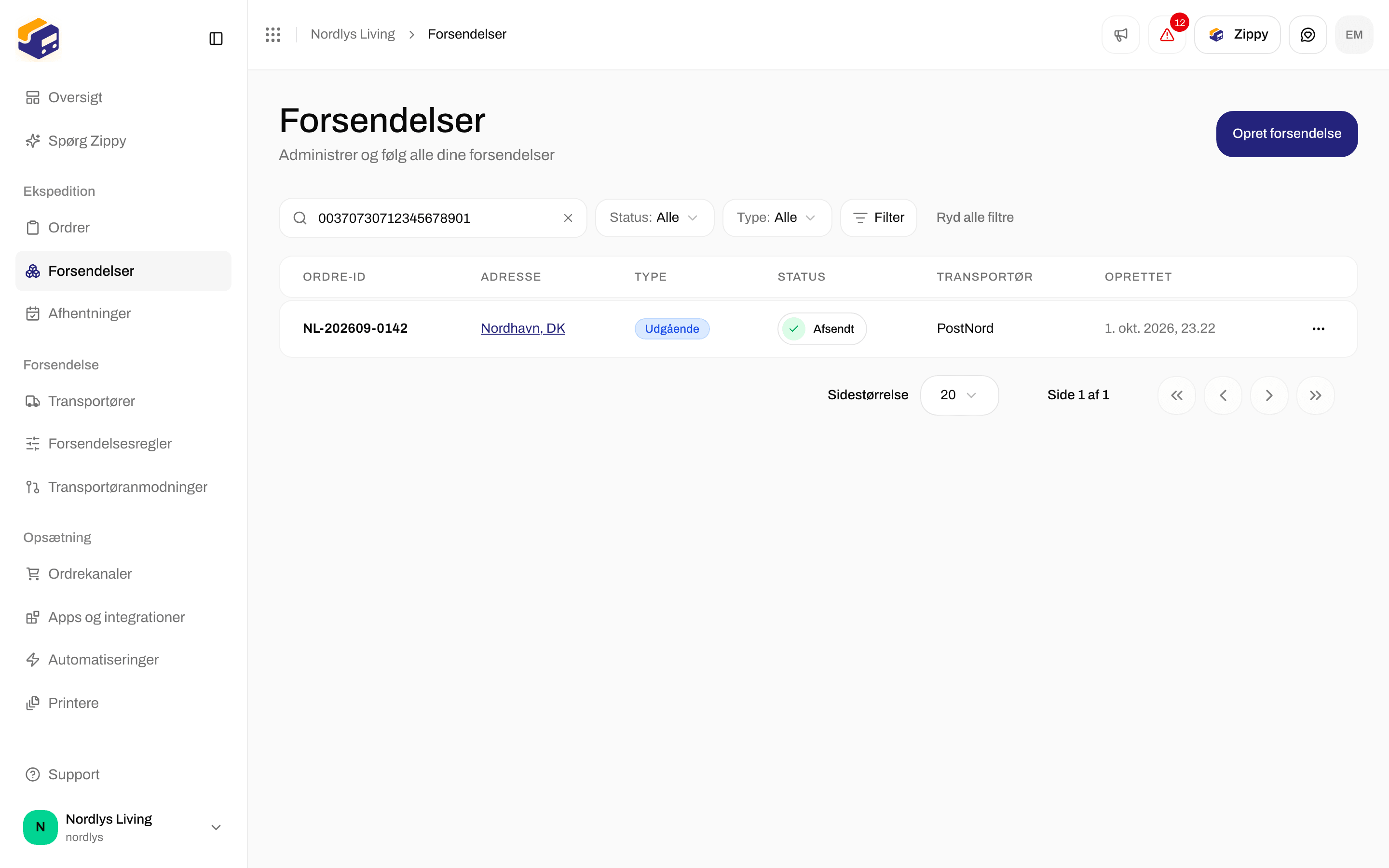
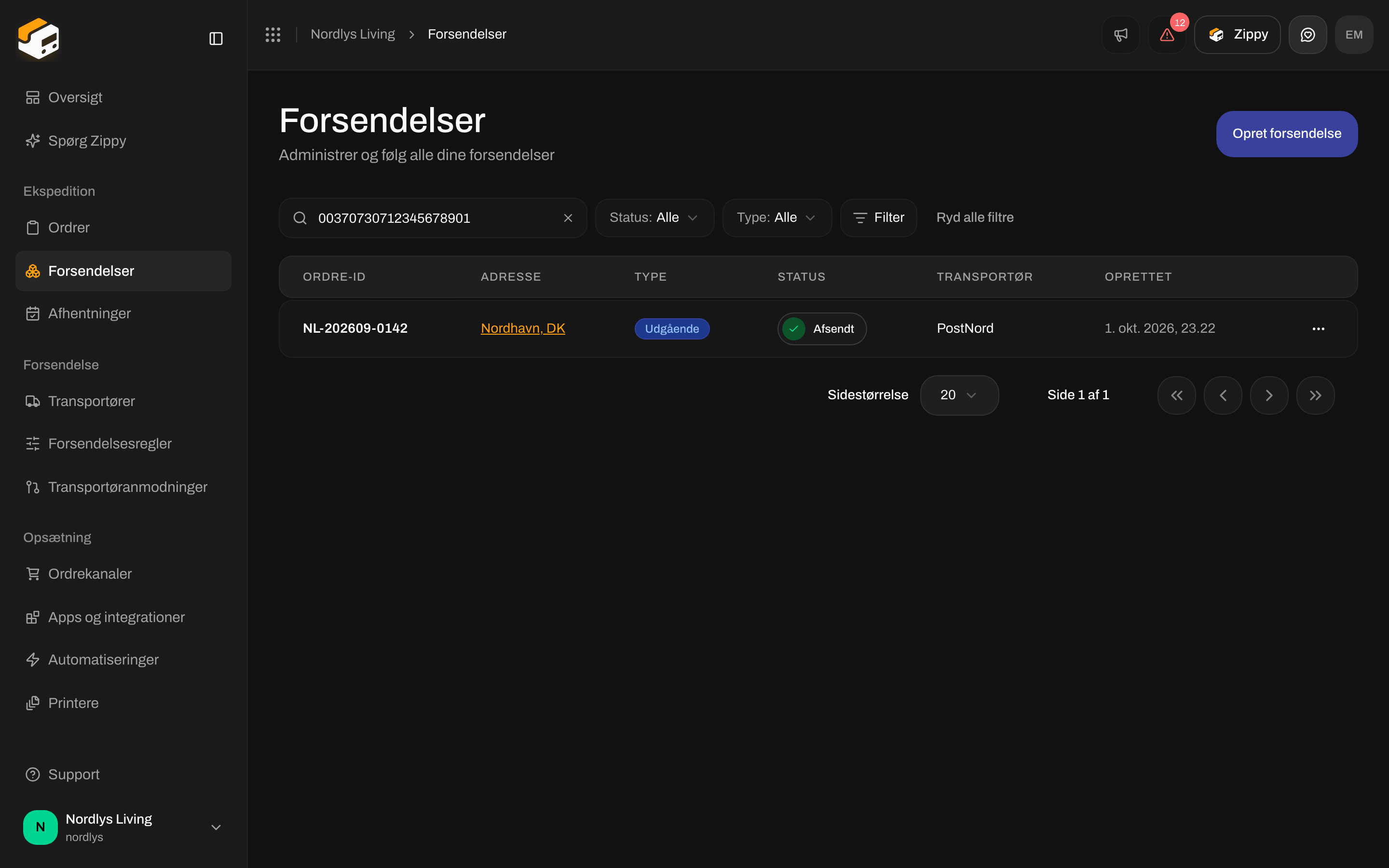
Søg i Forsendelser efter trackingnummer
Trackingstatusser
Den nyeste scanning står øverst. Hver scanning viser transportørens beskrivelse, tidspunktet og et sted, når transportøren sender et. Zippendo sorterer hver scanning fra transportøren i en af disse statusser:
Leveret og Returneret er endelige. Zippendo flytter ikke en forsendelse ud af de statusser igen.
Lige efter du har sendt, er forløbet ofte tomt. Der står Ingen trackingopdateringer endnu. Zippendo tjekker hos transportøren hver time.

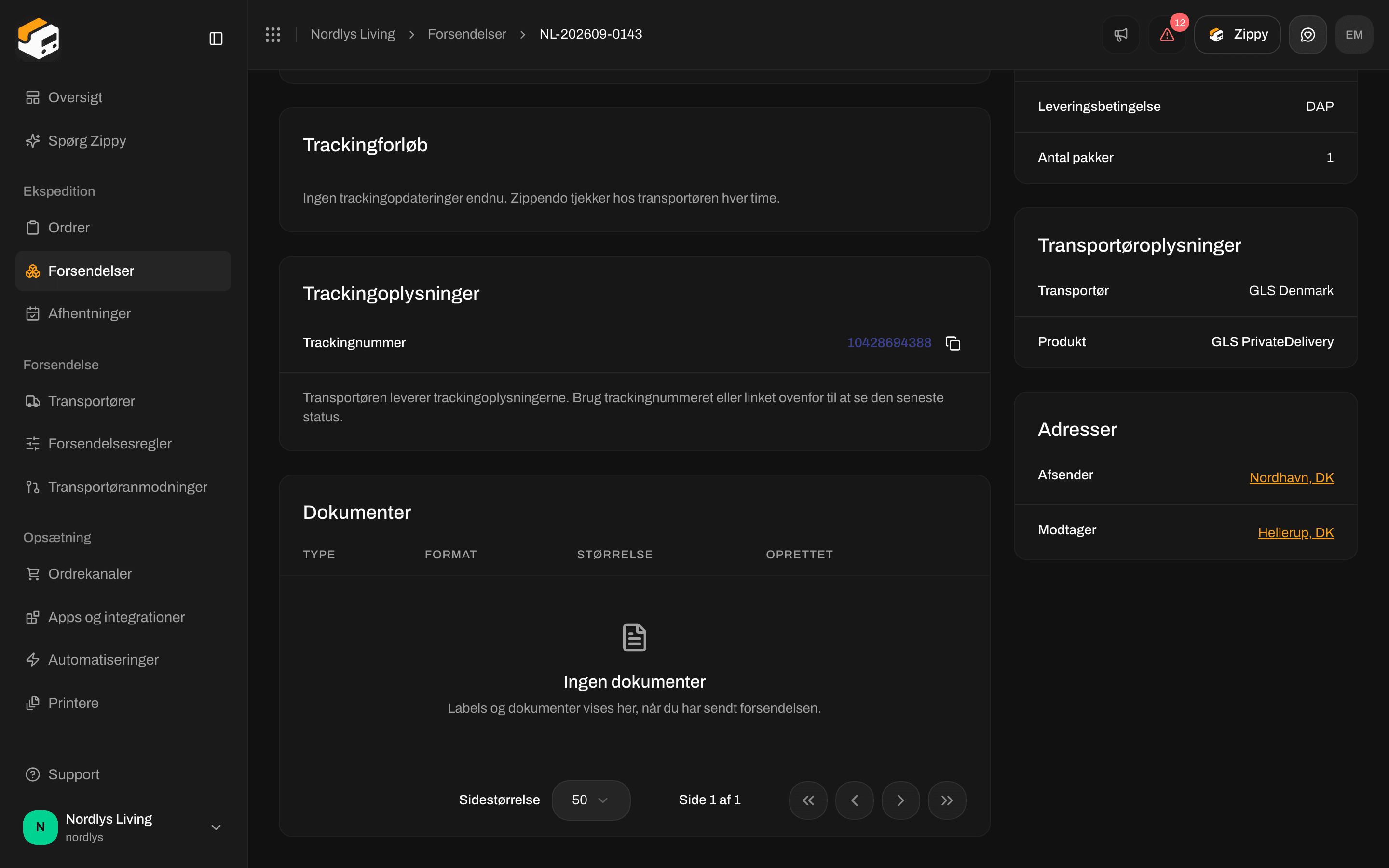
Et tomt forløb lige efter afsendelsen, før den første scanning
Del tracking med din kunde
Kopiér Trackingnummer, klik på nummeret, når det er et link, eller åbn Følg forsendelse / Følg pakke. Disse links går til transportørens egen trackingside (for eksempel GLS’ pakkesøgning), ikke til en side i Zippendo. Hvis ordren kom fra Shopify eller WooCommerce, kan Zippendo sende trackingnummeret tilbage til din webshop, når forsendelsen sendes. Slå Synkroniser fulfillment til Shopify (Shopify) eller Marker ordrer som gennemført i WooCommerce (WooCommerce) til i ordrekanalens indstillinger. Din kunde ser så trackingen på sin ordre i din webshop. Til labelfri aflevering finder du Labelfri kode og Åbn QR-kode i samme afsnit, Trackingoplysninger, når transportøren leverer dem.Fortæl det til dine kunder
Zippendo sender ikke e-mails eller sms’er til dine kunder, når deres tracking ændres. Mange transportørprodukter sender selv leveringsbeskeder til modtageren. For at sende dine egne trackingmails forbinder du et e-mailværktøj under Apps og integrationer → Katalog: Klaviyo, Mailchimp, SendGrid og Customer.io kan alle modtage Tracking opdateret. Vælg den hændelse, når du forbinder værktøjet, og byg derefter mailen i det værktøj. Til dine egne systemer og andre handlinger:- Webhooks: klik på Tilføj webhook under Indstillinger → Webhooks. Sæt kryds ved Tracking opdateret under Tracking. Zippendo kalder din adresse hver gang en ny scanning gemmes. Webhooks er inkluderet i alle planer.
- Automatiseringer: start en automatisering fra Tracking opdateret for at skrive i Slack, sende en hændelse til en af dine apps eller køre en anden handling.
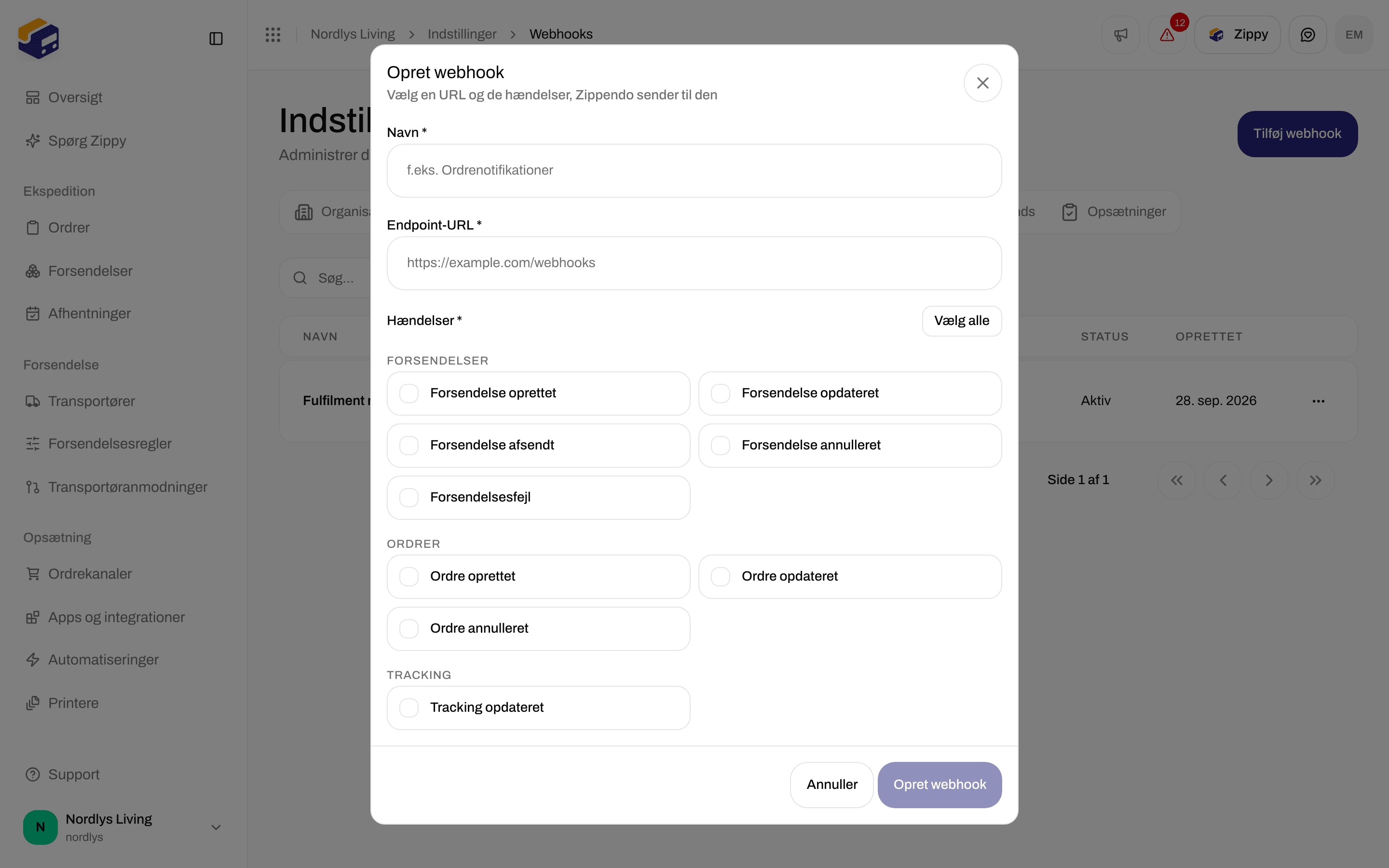
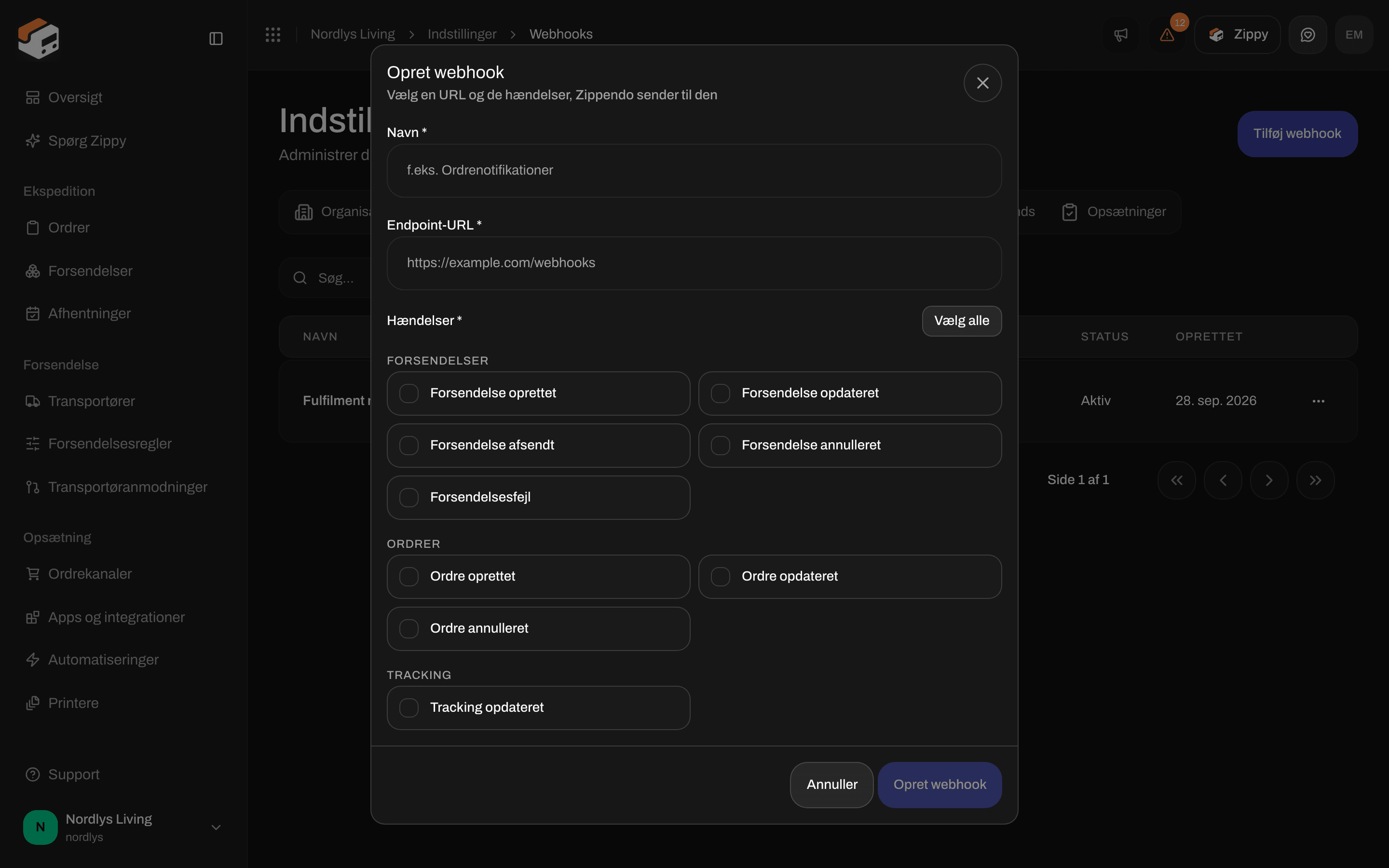
Vinduet Opret webhook indeholder Tracking opdateret
Når tracking ikke opdateres
1
Tjek trackingnummeret
Åbn Trackingoplysninger. Hvis der ikke er noget nummer, kan afsendelsen være mislykket. Tjek forsendelsens status, og se Labels bliver ikke oprettet.
2
Åbn transportørens link
Hvis transportørens egen side heller ikke har nogen scanninger, er pakken ikke scannet endnu. Vent på, at transportøren afhenter den.
3
Vent på næste tjek
Zippendo tjekker de fleste transportører cirka en gang i timen. Et tomt forløb med et gyldigt nummer er normalt de første timer efter afsendelsen.
4
Tjek forbindelsen til transportøren
Hvis transportørens side viser scanninger, og Zippendo stadig ikke gør det efter flere timer, så tjek transportøren under Transportører. Se Tracking opdateres ikke.
Næste
Labels og udskrivning
Hent labelen, og se eller udskriv den derefter under Dokumenter.
Ordrer
Tracking vises også på ordrens forsendelseskort.
Forsendelsesstatusser
Afventer, Afsendt, Fejl og de andre forsendelsesstatusser.
Tracking opdateres ikke
Det skal du tjekke, når transportørens side er foran Zippendo.