

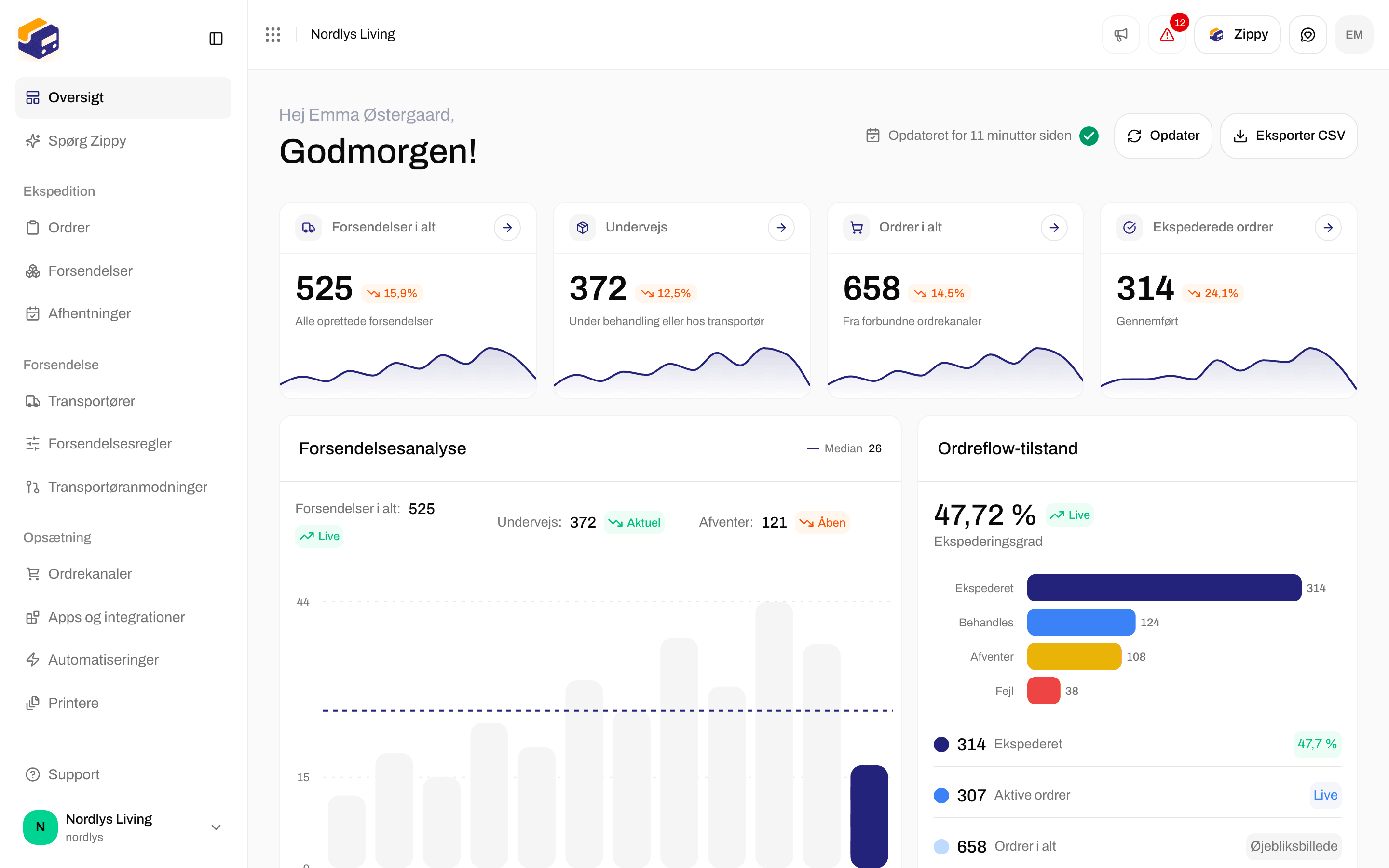
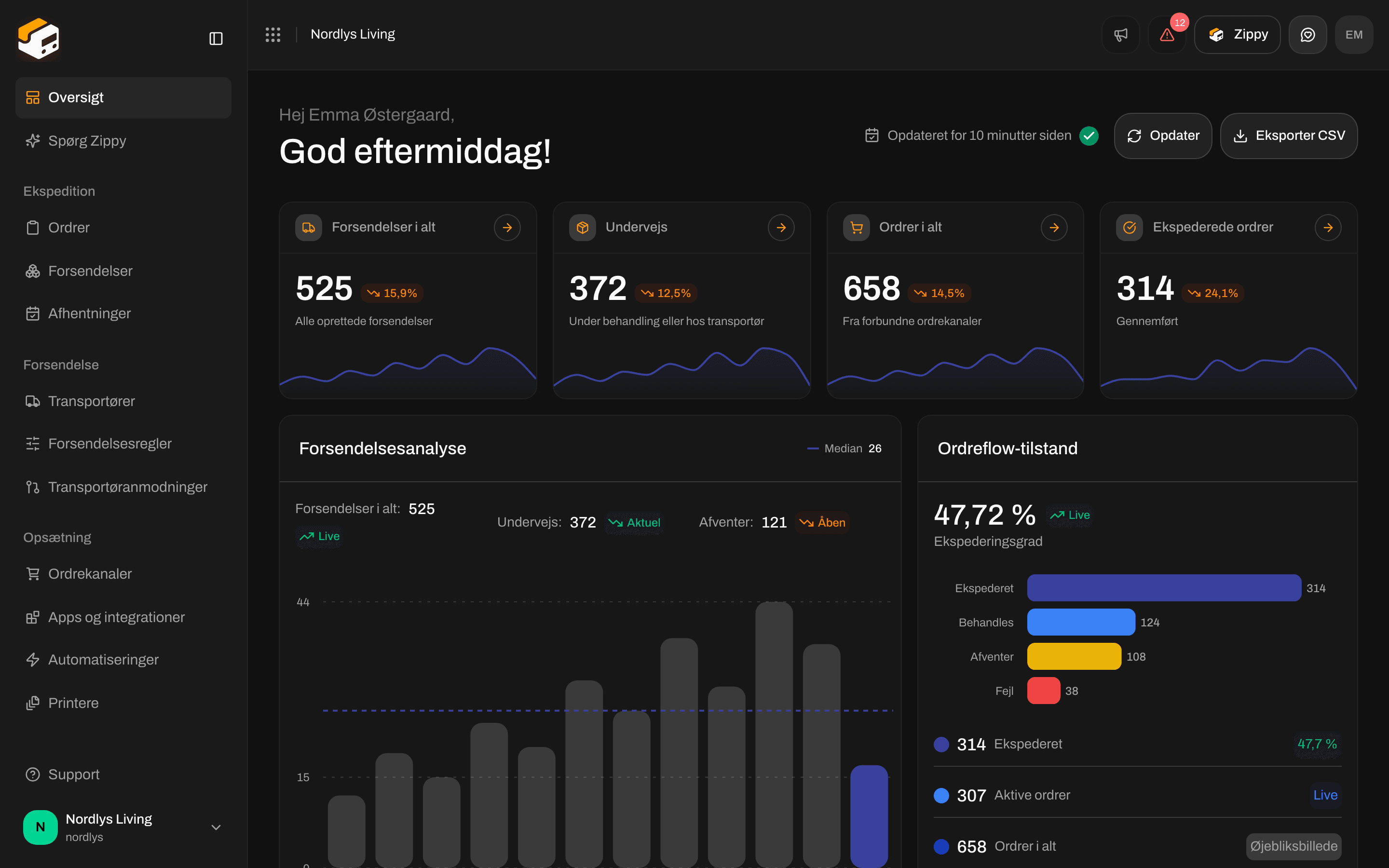
Oversigt, når du logger ind: hilsen, Opdater og Eksporter CSV, fire nøgletal, Forsendelsesanalyse og Ordreflow-tilstand
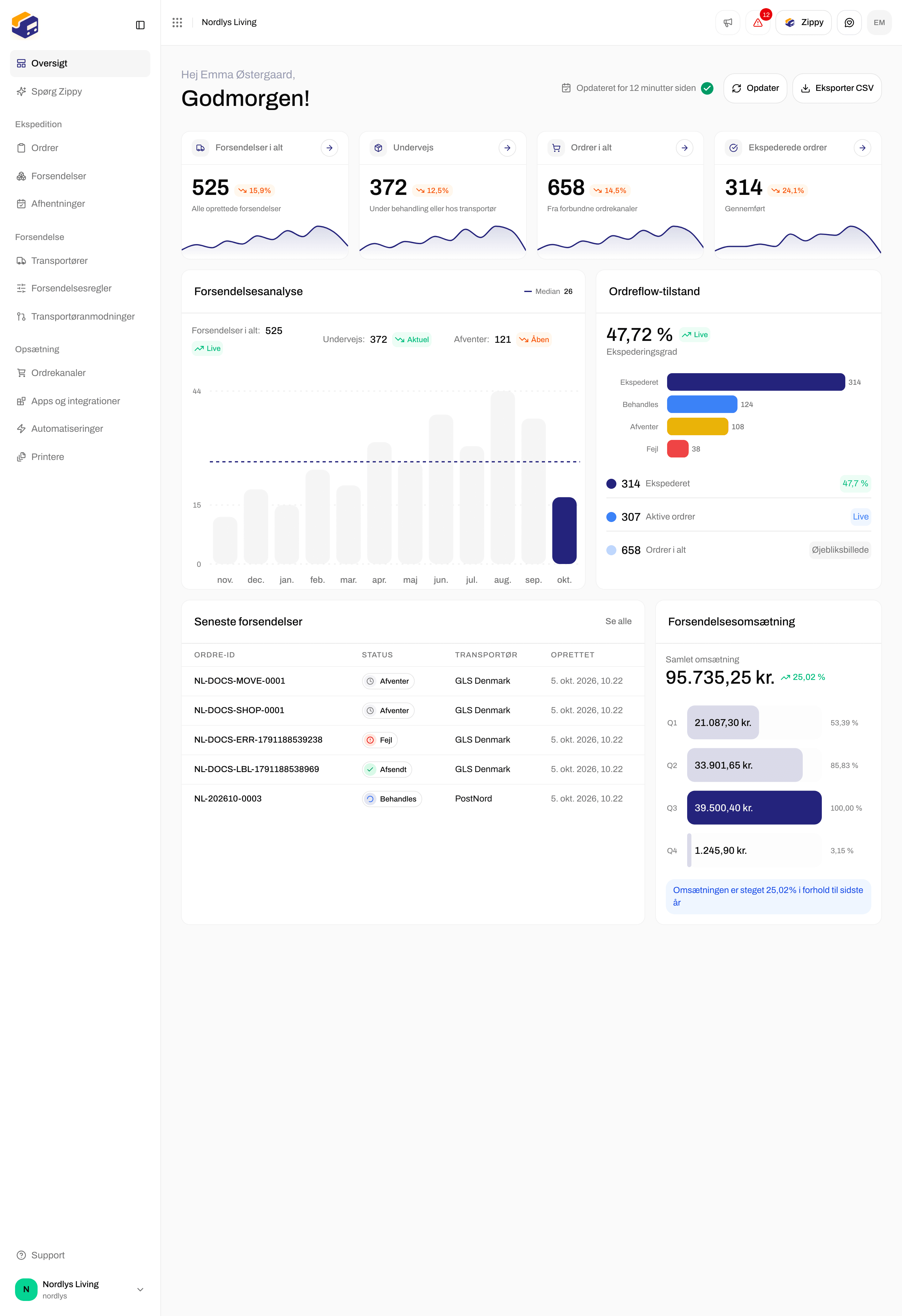

Længere nede på siden: Seneste forsendelser og Forsendelsesomsætning står under diagrammerne
Brug den som dit daglige udgangspunkt
1
Tjek hilsenen og hvor friske tallene er
Overskriften hilser på dig med Godmorgen, God eftermiddag eller God aften og dit navn. Til højre viser Opdateret, hvornår tallene sidst blev beregnet. Opdater beregner dem igen. Eksporter CSV henter de samme tal som en fil.
2
Se på de fire nøgletal
Tjek Forsendelser i alt, Undervejs, Ordrer i alt og Ekspederede ordrer. Hver af dem viser ændringen fra den ene måned til den næste og en lille udviklingslinje for de seneste tolv måneder. Klik på pilen på et kort for at åbne den tilsvarende liste.
3
Tjek Ordreflow-tilstand
Ordreflow-tilstand viser din ekspederingsgrad og hvor mange ordrer der er Ekspederet, Behandles, Afventer eller Delvis. Den fortæller dig, om ordrerne bevæger sig, eller om de sidder fast.
4
Åbn arbejde fra Seneste forsendelser
Rul ned til Seneste forsendelser. Klik på en række for at åbne den forsendelse. Forsendelsesomsætning ved siden af viser værdien af dine forsendelser pr. kvartal.
Nøgletal
Den øverste række har fire kort:
Det store tal er en total for hele perioden. Procenten sammenligner de seneste to hele måneder. Udviklingslinjen viser det tal måned for måned over de seneste tolv måneder.
Klik på pilen (Se alle) på et kort for at gå direkte til listen.
Forsendelsesanalyse og Ordreflow-tilstand
Under nøgletallene står to diagrammer side om side. Forsendelsesanalyse viser, hvor mange forsendelser du oprettede hver måned over de seneste tolv måneder, med en stiplet Median-linje. Over søjlerne ser du:- Forsendelser i alt: alle forsendelser
- Undervejs: forsendelser, der er på vej lige nu
- Afventer: forsendelser, der ikke er sendt endnu (kladde, afventer eller på hold)
- Ekspederingsgrad: ekspederede ordrer divideret med alle ordrer
- Søjler for de mest almindelige statusser (for eksempel Ekspederet, Behandles, Afventer, Delvis)
- Totaler for Ekspederet, Aktive ordrer (alle ordrer, der ikke er ekspederet eller annulleret) og Ordrer i alt
Seneste forsendelser og omsætning
Rul forbi diagrammerne. Den nederste række har Seneste forsendelser og Forsendelsesomsætning.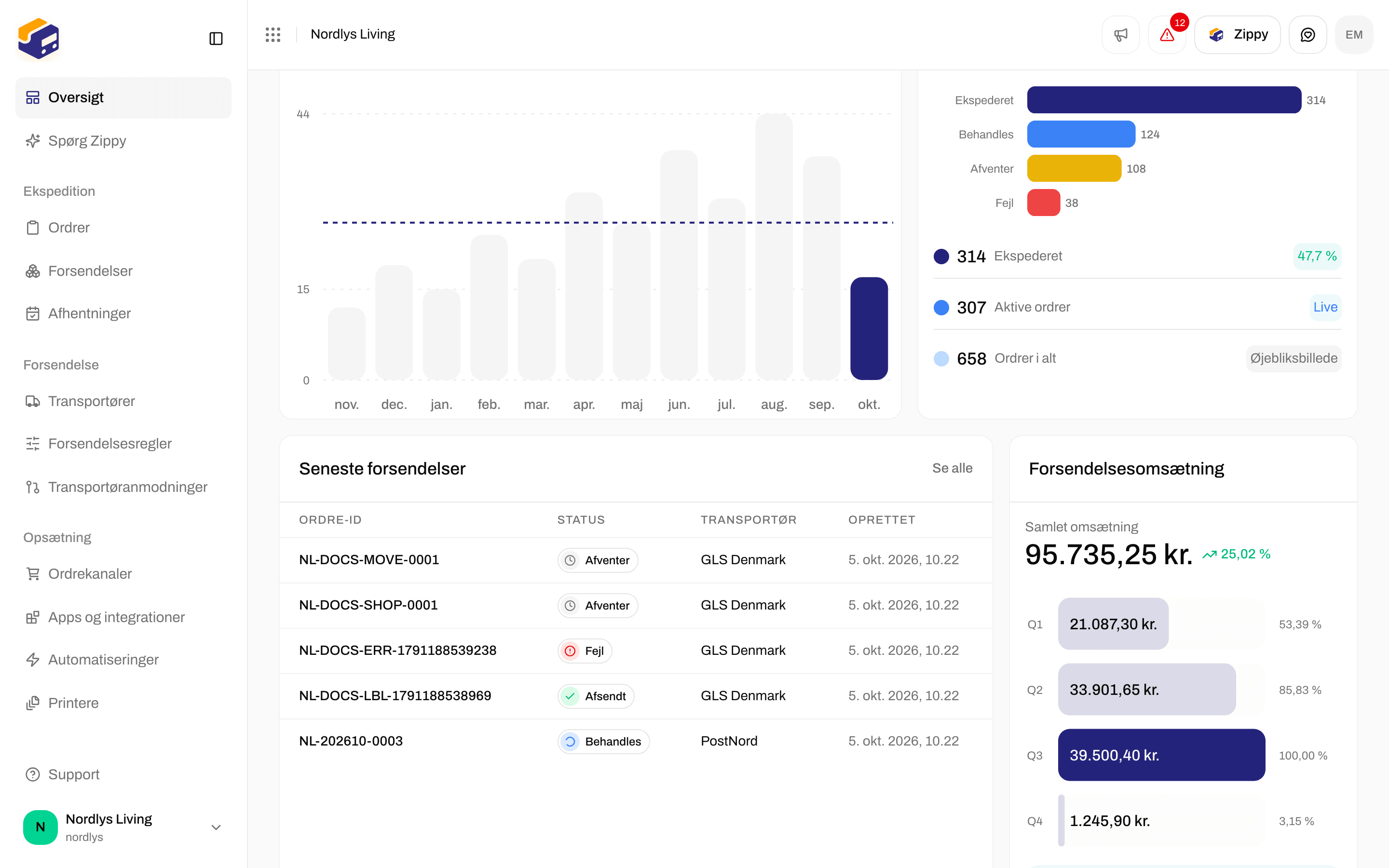
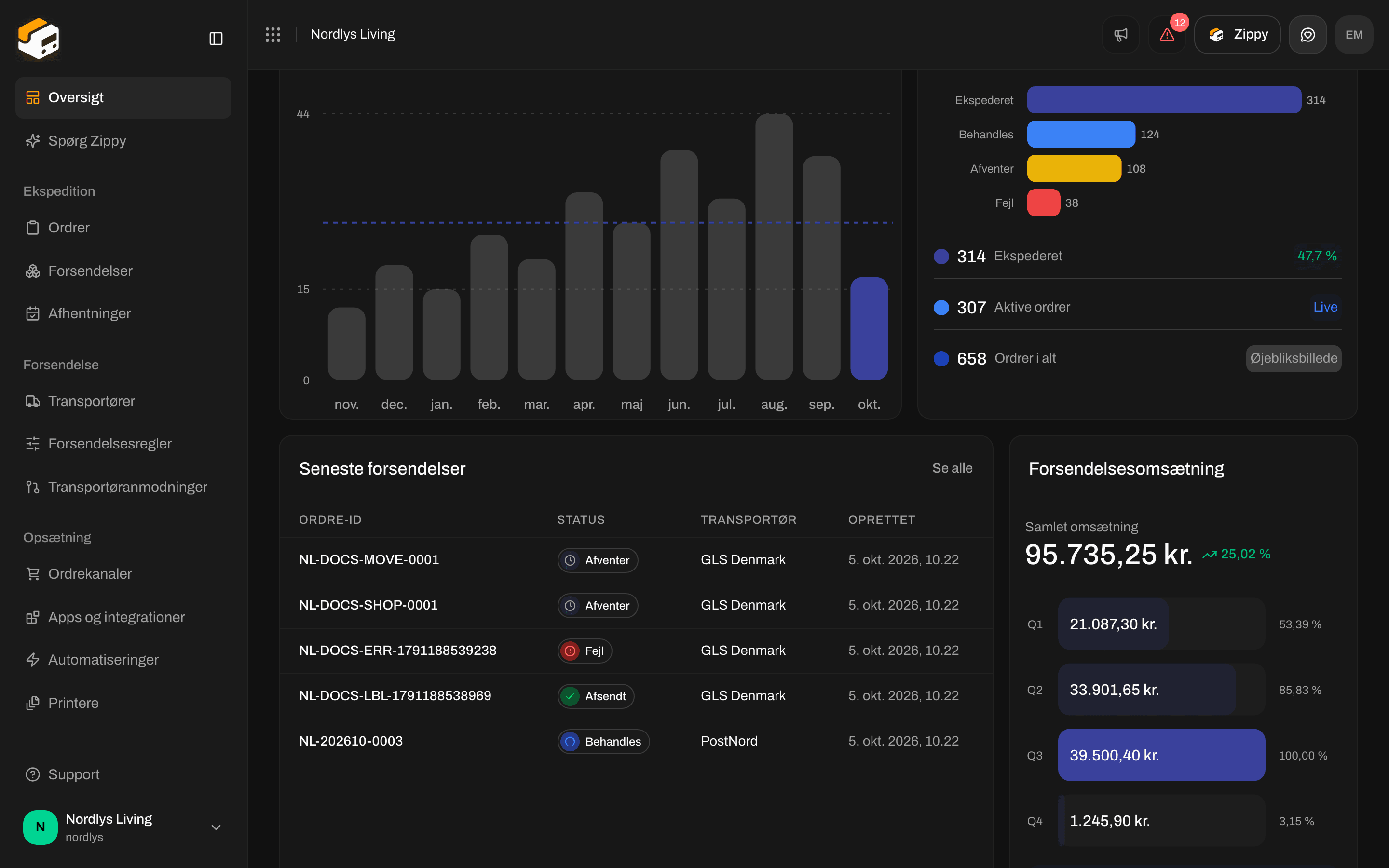
Længere nede: Seneste forsendelser (dine nyeste forsendelser) og Forsendelsesomsætning (i år, pr. kvartal)
Du kan ikke vælge dine egne datoer på Oversigt. Hvis du vil se andre tal, kan du skifte organisation eller brand (se nedenfor) eller åbne Ordrer eller Forsendelser og filtrere dér.
Opdater og CSV
Zippendo gemmer tallene på oversigten i op til en time, før de beregnes igen.- Opdateret: hvor længe siden tallene blev beregnet. Peg på den for at se det præcise tidspunkt.
- Opdater: beregner tallene igen lige nu. En besked bekræfter Dashboard opdateret.
- Eksporter CSV: henter tallene og listerne på siden (overblikket, forsendelser pr. måned, omsætning pr. kvartal, ordrer efter status og seneste forsendelser).
Brands
Oversigt følger det brand, du har valgt. Tallene, diagrammerne og Seneste forsendelser tæller kun det brand. Hvis din organisation har brands, står en brandvælger øverst i sidemenuen. Vælg et brand eller Alle brands for at se hele organisationen. Uden brands er vælgeren skjult. Der er ingen ekstra brandfiltre på selve siden. Opsætning af brands: Indstillinger, team og brands og Brands. Skift af organisation: Skift organisation.Tom eller fyldt
En oversigt i brug ser ud som billederne ovenfor: tal over nul, et tolvmåneders diagram, statussøjler og rækker under Seneste forsendelser. En ny organisation viser de samme kort. Tallene er 0, diagrammerne er flade, og Seneste forsendelser siger Ingen forsendelser endnu. De forsendelser, du opretter, vises her. Det ændrer sig, så snart du opretter en forsendelse, eller dine ordrer kommer ind. Indtil opsætningen er færdig, vises et kort Opsætningsguide over nøgletallene. Det viser, hvor mange opsætningstrin der er gennemført, og det næste, og Fortsæt opsætning åbner den fulde liste. Kortet forsvinder, når din organisation har sin første forsendelse. Se Kom i gang. Fra 80 % af de forsendelser, der er inkluderet i dit abonnement for måneden, vises en advarsel om forbrug øverst på siden.Oversigt skjuler aldrig kort, når der ikke er data. En tom oversigt viser nuller og tomme diagrammer i samme layout.
Hvad du skal åbne næste gang
Ordrer
Send ordrerne fra din webshop, fra listen eller fra hver ordre.
Opret en forsendelse
Opret en forsendelse fra Forsendelser eller fra en ordre.
Labels og udskrivning
Send en afventende forsendelse, og udskriv labelen.
Kom i gang
Afsenderadresse, første transportør og opsætningsguiden.