

Sådan fungerer returneringer
Du skal bruge to ting:- En forsendelsesregel for retur: Retning sat til Indgående (retur), med et returprodukt (såsom GLS ShopReturn, GLS Pick&Return eller PostNord Retur).
- På den udgående regel, du sender med, Returforsendelsesregel sat til den returregel.
- Slå Opret retur automatisk, når forsendelsen afsendes til på den udgående regel. Zippendo opretter og sender så returforsendelsen, så snart den udgående forsendelse sendes. Eller
- lad den være slået fra, og klik på Opret returforsendelse på en udgående forsendelse, der er Afsendt (eller Opret returforsendelse i ordrens afsnit Forsendelser), når en kunde skal sende noget tilbage.
- har Type Indgående,
- får referencen
RET-efterfulgt af den oprindelige reference, - bytter om på adresserne: din kunde bliver afsender, og den oprindelige forsendelses afsenderadresse (dit lager) bliver modtager,
- sendes til transportøren med det samme.
Opret returforsendelse vises øverst på en udgående forsendelse, når den er Afsendt, dens forsendelsesregel har en Returforsendelsesregel, og Opret retur automatisk, når forsendelsen afsendes er slået fra. I ordrens afsnit Forsendelser ligger Opret returforsendelse i menuen ⋯ på forsendelseskortet og følger de samme tjek mod ordrens forsendelsesregel. Hvis du ikke ser knappen, så sæt returreglen op først.
1. Opret en forsendelsesregel for retur
Gå til Forsendelsesregler → Tilføj forsendelsesregel. Siden hedder Opret forsendelsesregel.
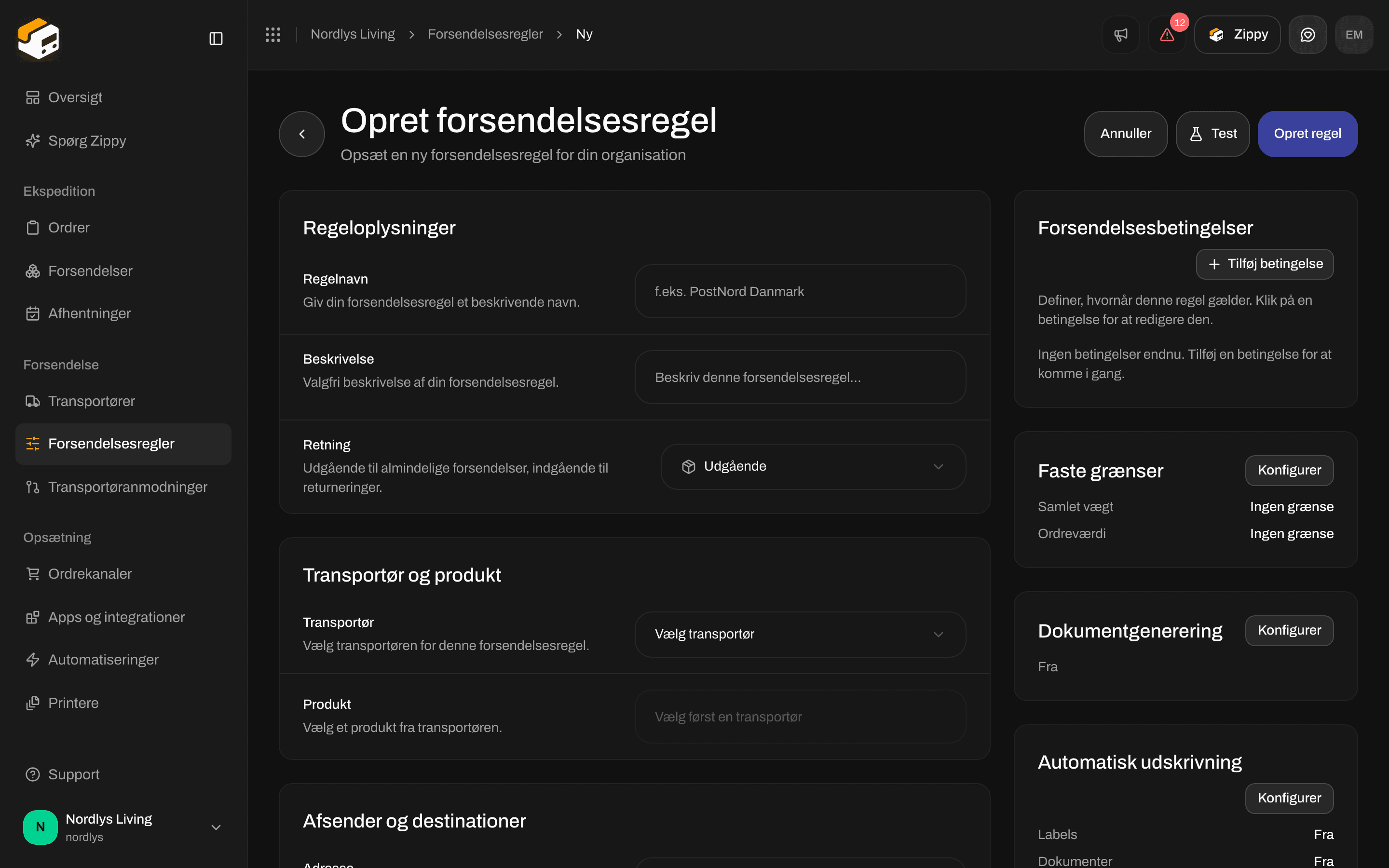
Retning: Udgående til almindelige forsendelser, Indgående (retur) til returneringer
1
Sæt Retning til Indgående (retur)
Under Retning forklarer formularen: Udgående til almindelige forsendelser, indgående til returneringer. Vælg Indgående (retur). Listen Produkt viser nu kun returprodukter.
2
Vælg transportør og returprodukt
For eksempel GLS Denmark → GLS ShopReturn (din kunde afleverer pakken i en GLS-pakkeshop) eller GLS Pick&Return (GLS henter den hos din kunde). Andre transportører har deres egne returprodukter.
3
Vælg adressen
Adresse viser dine afsenderadresser. Vælg dit lager.
4
Vælg landene, og gem
Modtagerlande er også påkrævet her. Giv reglen et navn, du kan genkende på den udgående regel, for eksempel
GLS ShopReturn - DK. Tilføj en betingelse (for eksempel Fast pris), og klik på Opret regel.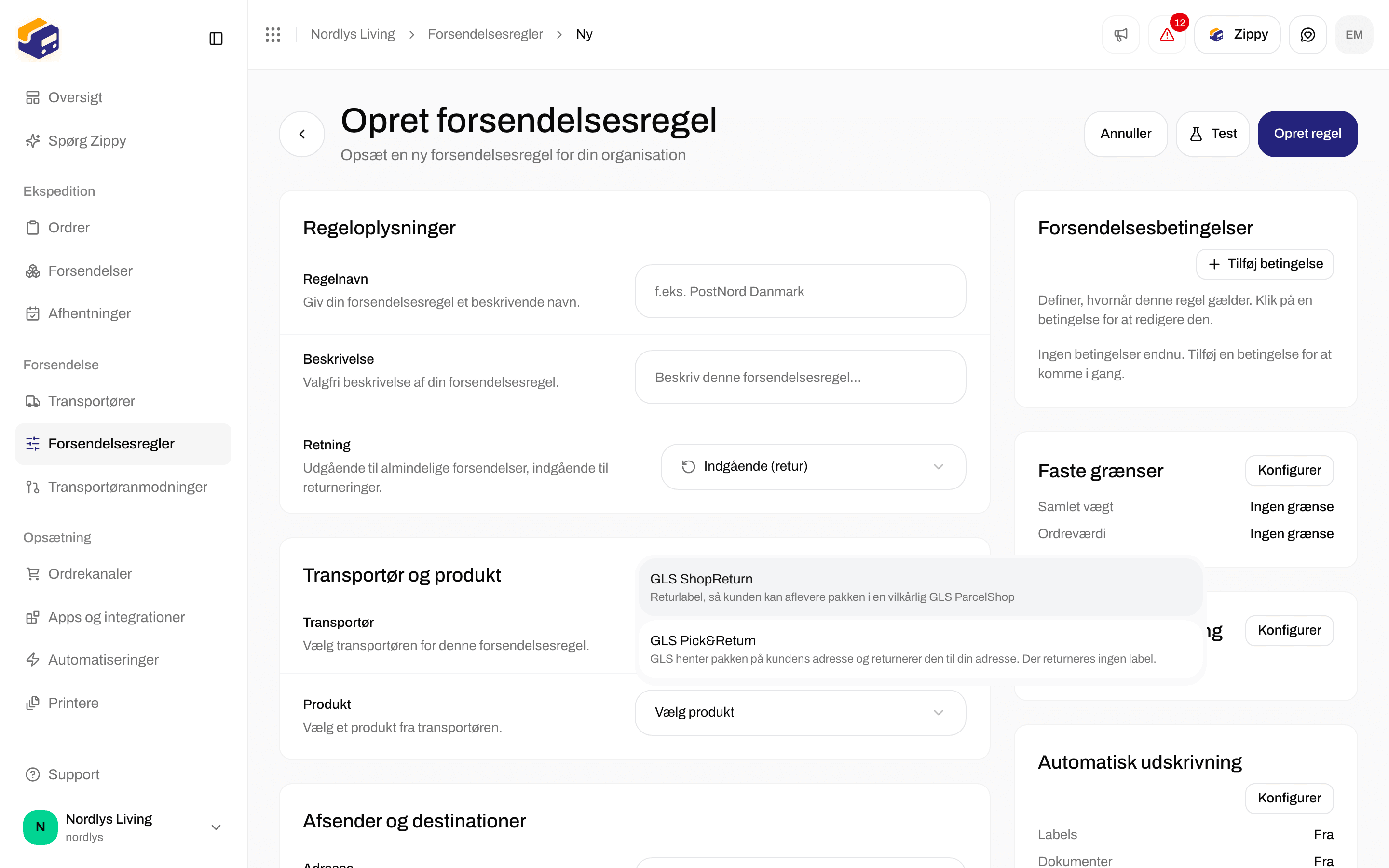

Indgående (retur) viser kun returprodukter, såsom GLS ShopReturn
2. Knyt den til den udgående regel
Åbn den udgående regel, som dine kunder (eller du) allerede bruger. Klik på Konfigurer på kortet Returforsendelse.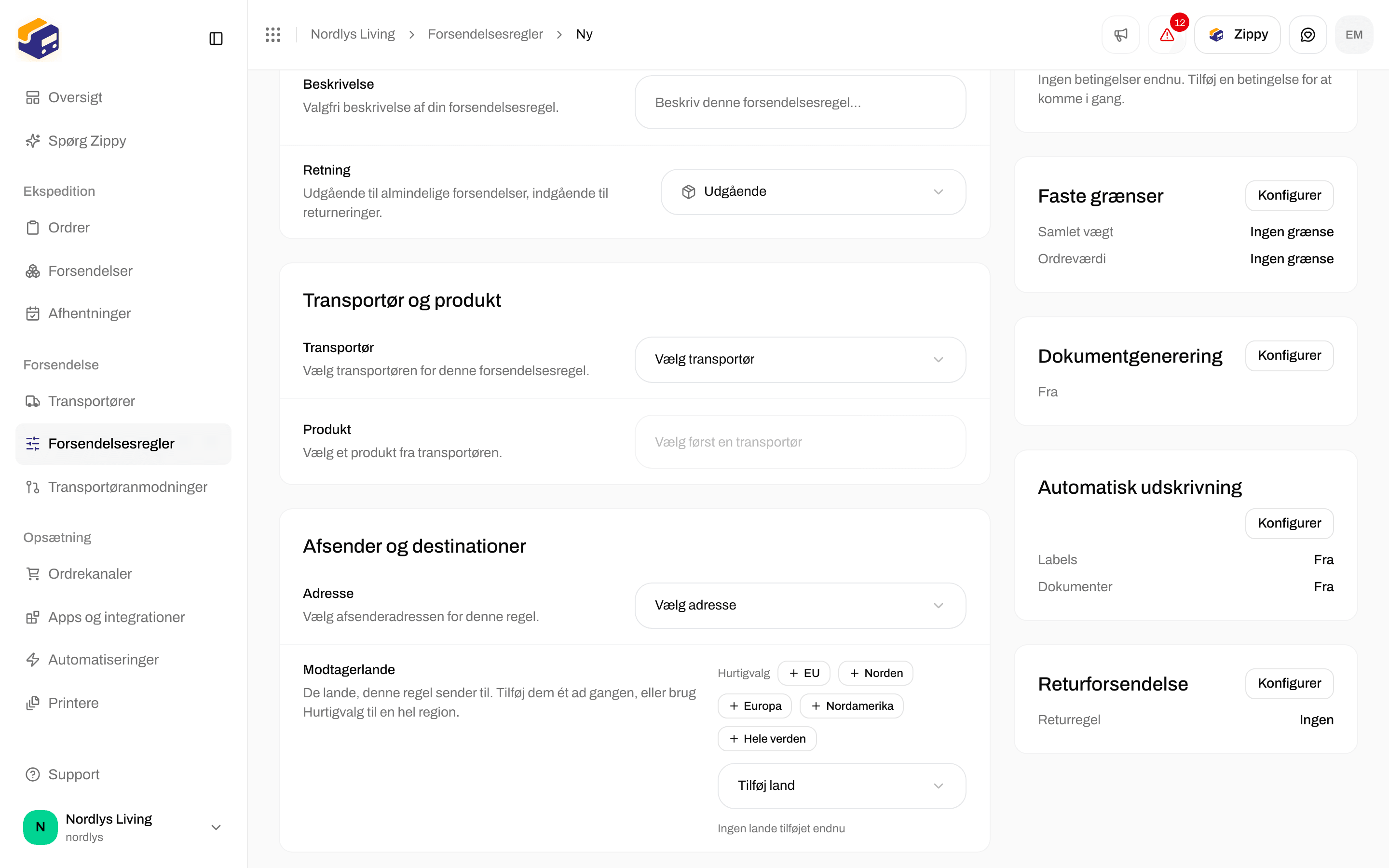

Returforsendelse: vælg returreglen. Opret retur automatisk vises, når du har valgt en
- Returforsendelsesregel: Vælg en forsendelsesregel til brug for returforsendelser. Vælg din returregel på listen. Med Ingen tilbyder Zippendo ikke Opret returforsendelse.
- Opret retur automatisk, når forsendelsen afsendes: Opret og send automatisk en returforsendelse, når den udgående forsendelse afsendes. Valget vises først, når du har valgt en returregel.
3. Opret returforsendelsen
Fra en afsendt udgående forsendelse
Åbn den udgående forsendelse. Når betingelserne ovenfor er opfyldt, er knappen øverst Opret returforsendelse. Klik på den. Zippendo opretter returforsendelsen, bytter om på adresserne og sender den til transportøren.
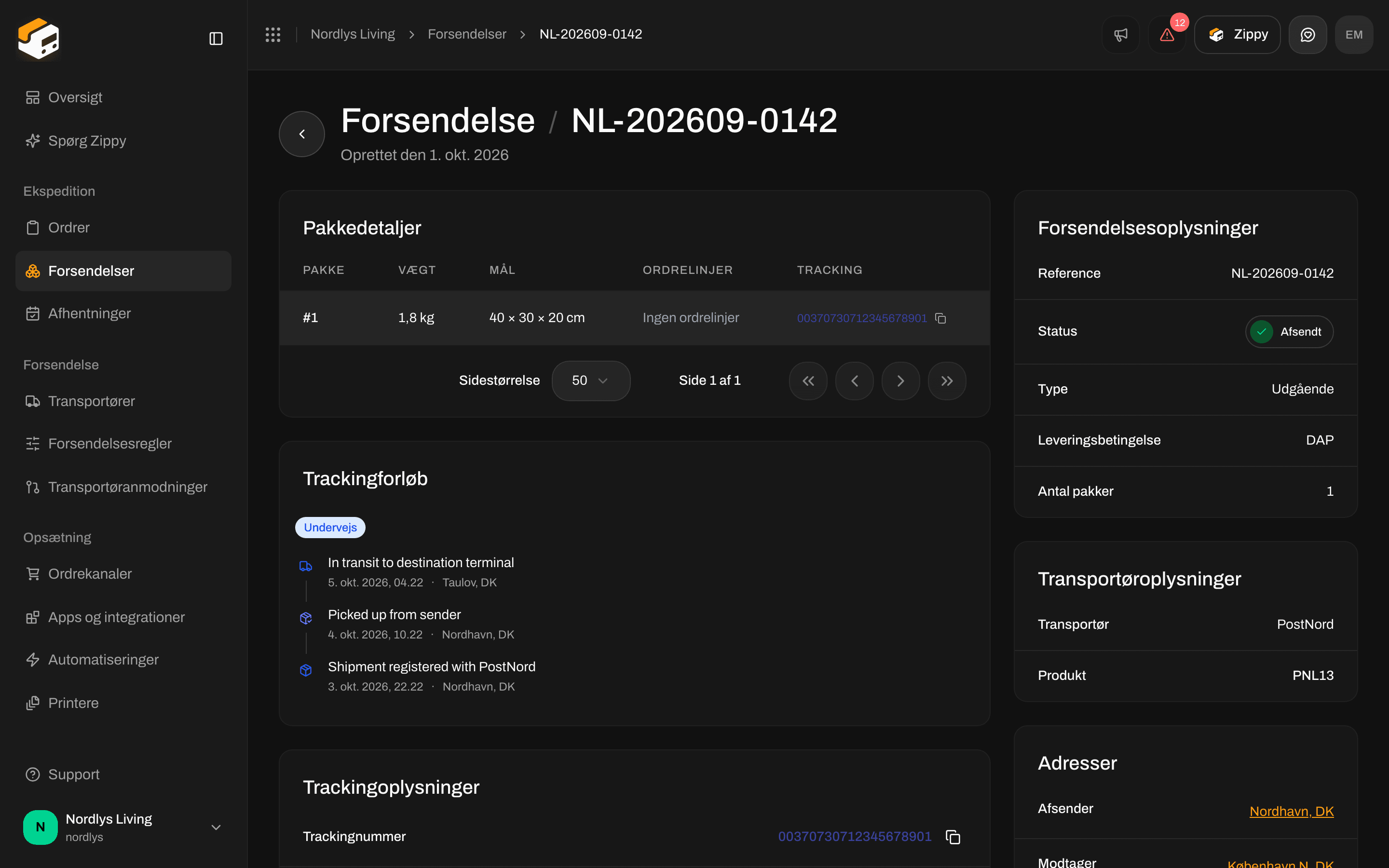
En afsendt udgående forsendelse. Opret returforsendelse vises først, når en returregel er knyttet
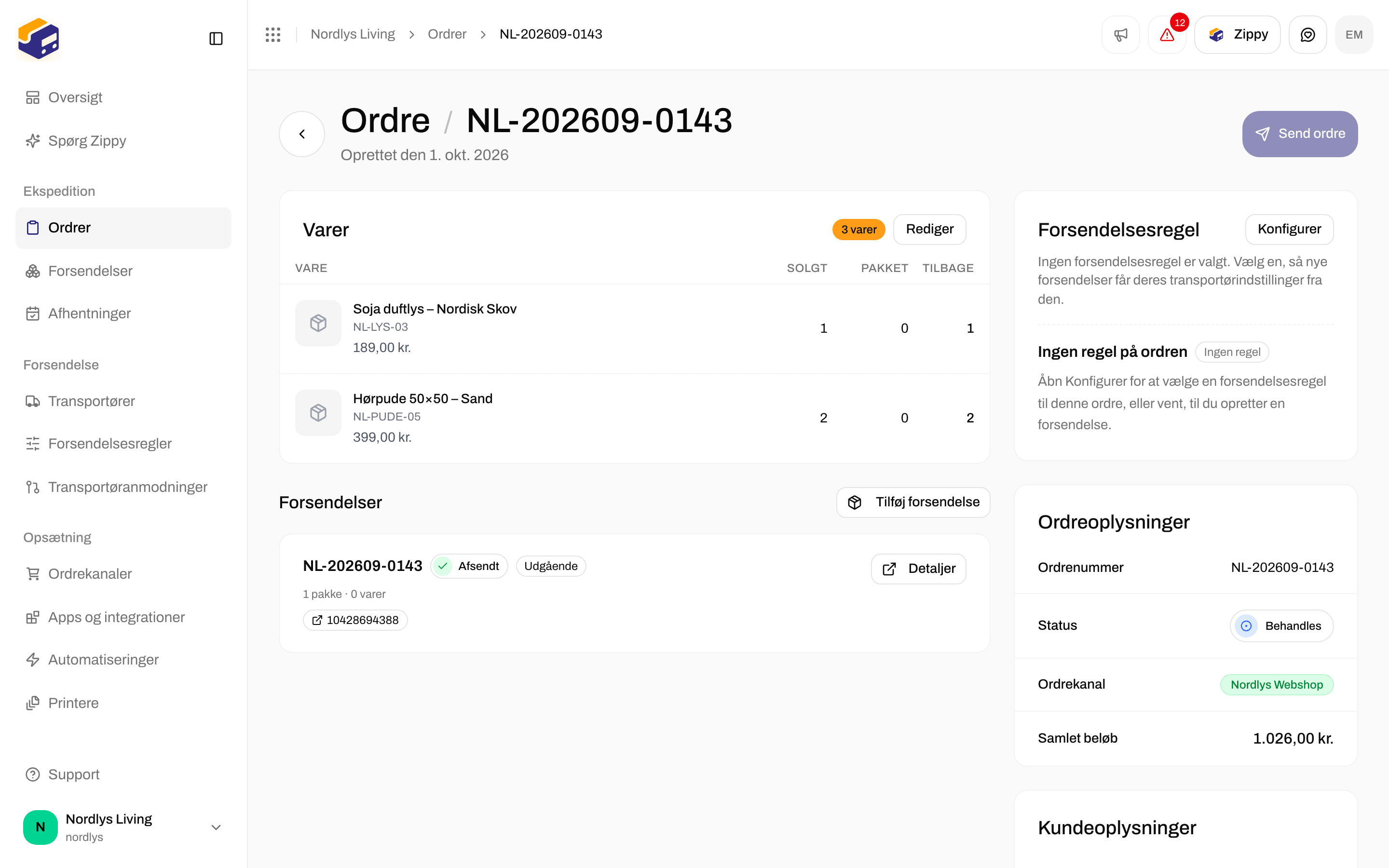

En ordres afsnit Forsendelser. Opret returforsendelse ligger på forsendelseskortet, når en returregel er sat op
Udskriv returlabelen på samme måde som enhver anden label. Se Labels og udskrivning.
Opret en returforsendelse manuelt
Hvis der ikke er en udgående forsendelse at tage udgangspunkt i (en garantisag, en retur, ingen havde meldt, en prøve, der kommer tilbage), opretter du returforsendelsen selv. Gå til Forsendelser → Opret forsendelse. Sæt Type til Indgående. Adressefeltet ændres til Modtageradresse (dit lager). Vælg et returprodukt.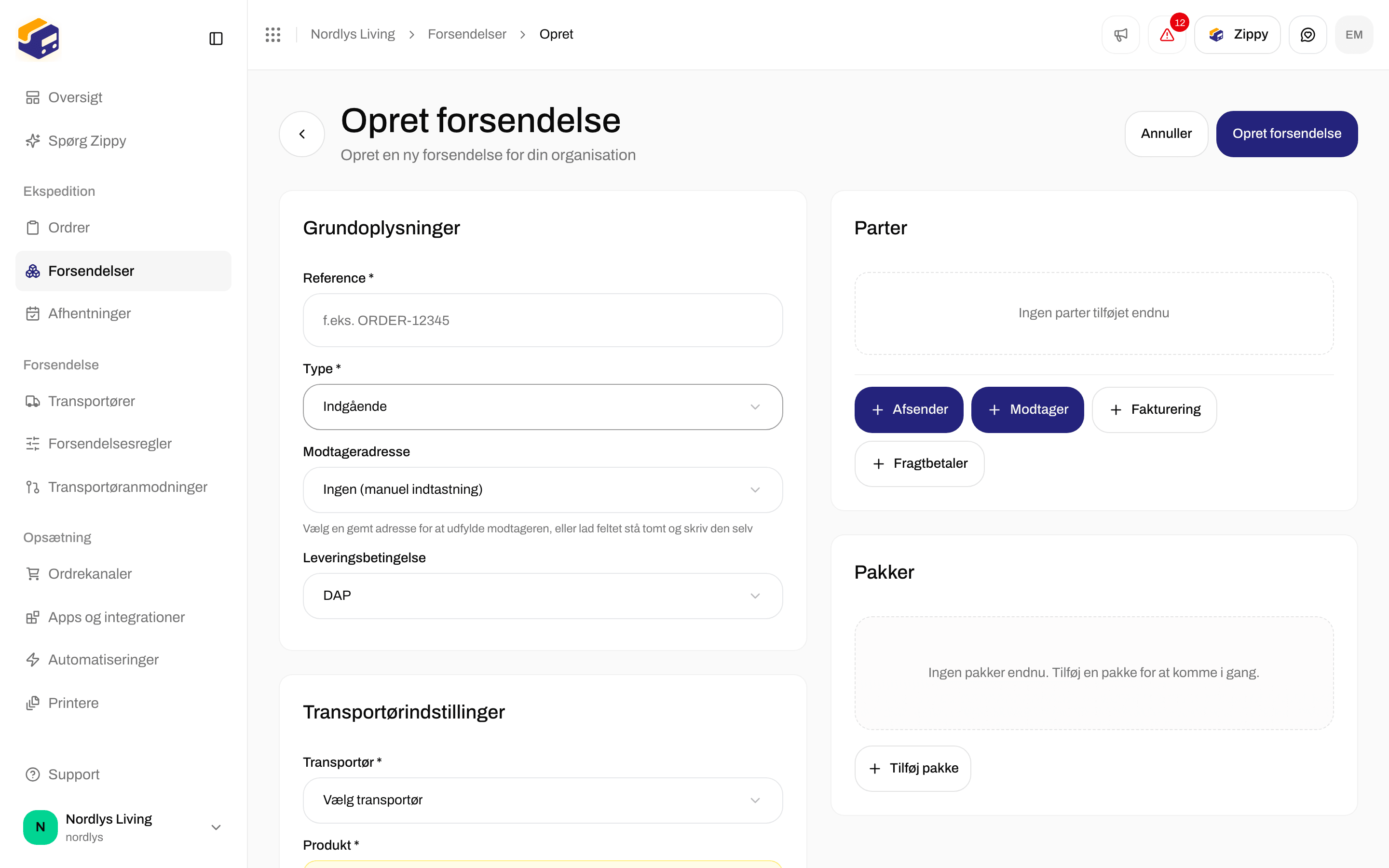
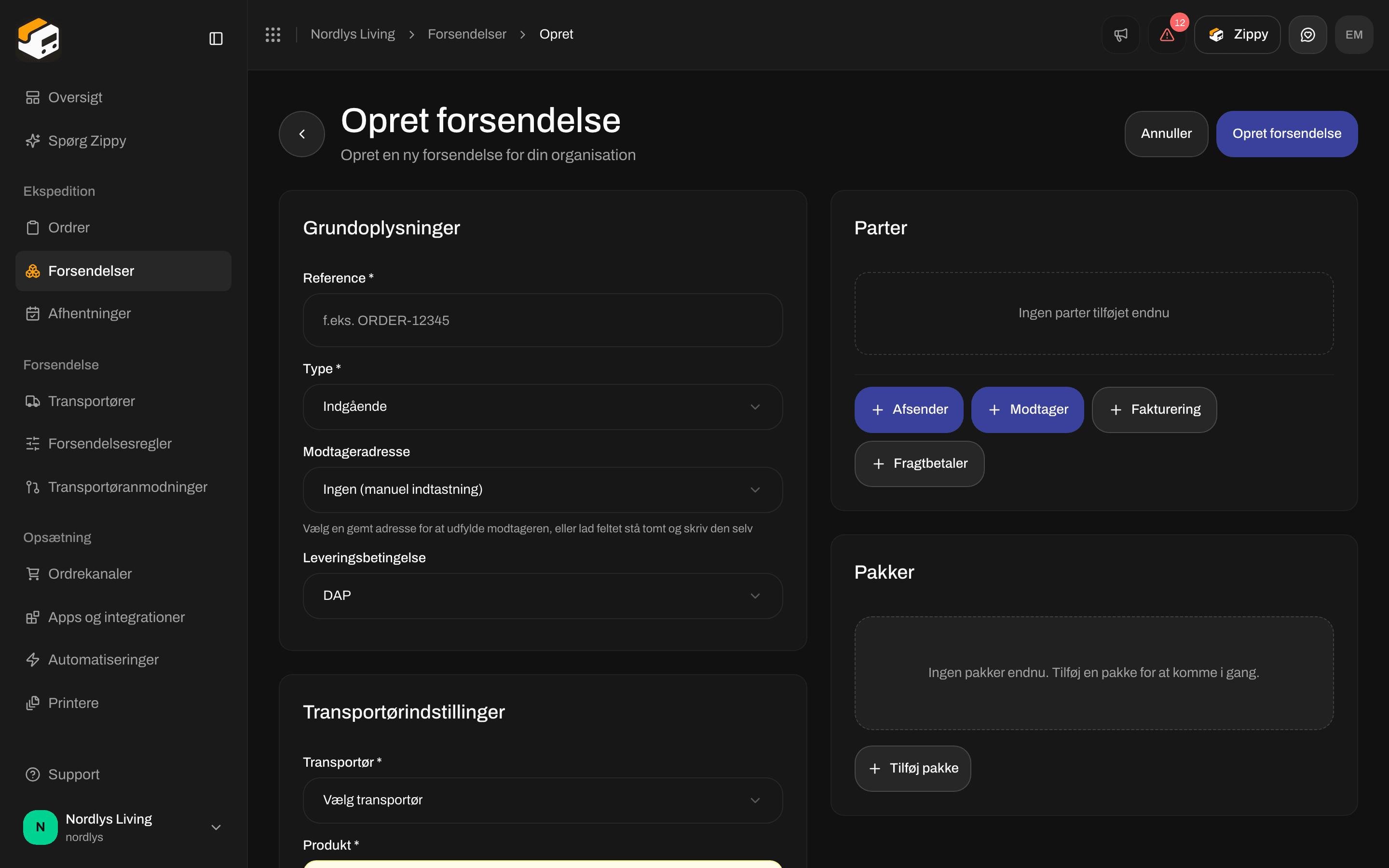
Opret forsendelse med Type Indgående. Modtageradresse er dit lager
Returadresser
Når du opretter en returforsendelse manuelt, viser Modtageradresse kun adresser, der er markeret Retur. For at markere en åbner du organisationsmenuen nederst i sidebjælken → Administrer → Adresser. En adresse kan være både Afsender og Retur.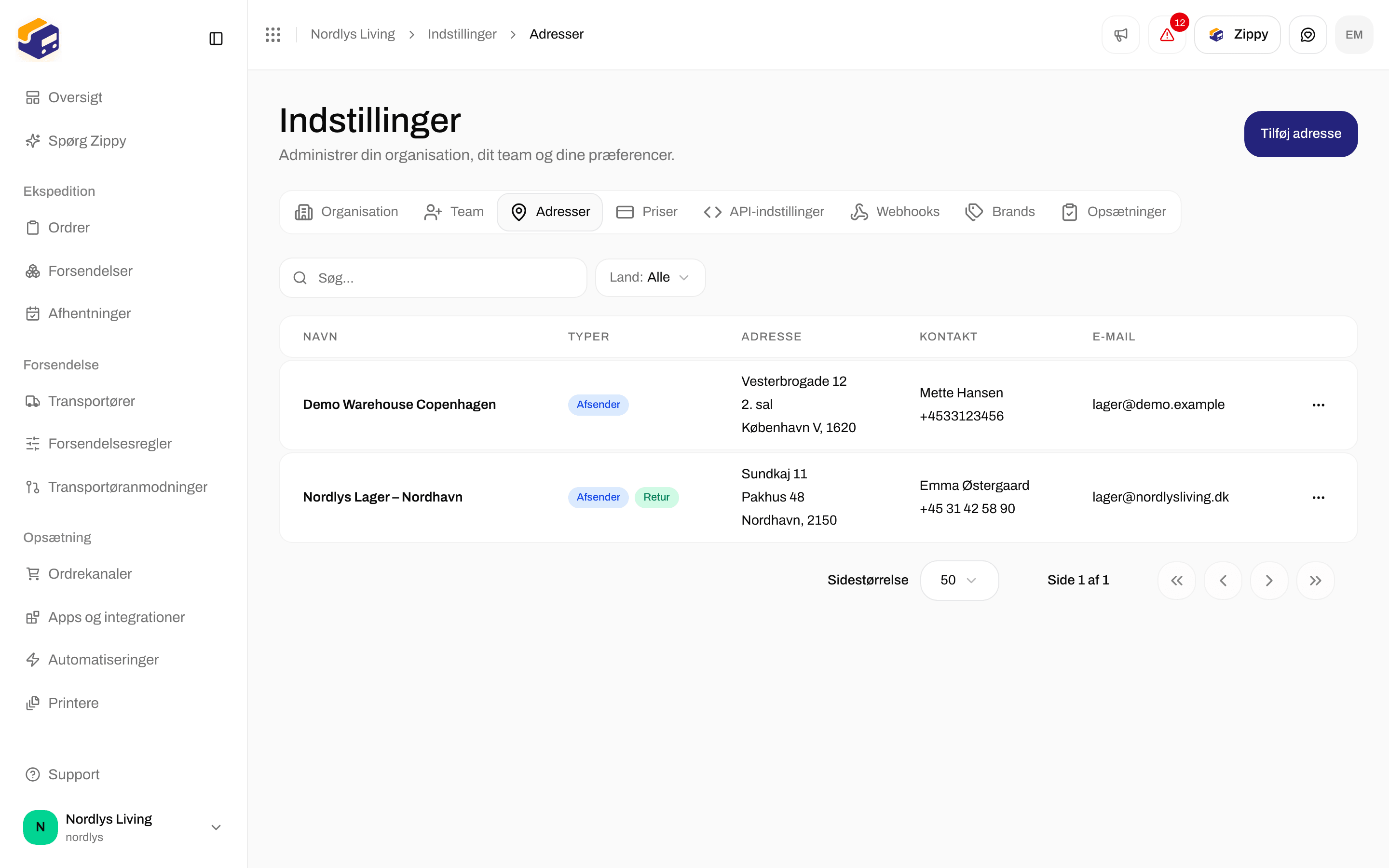
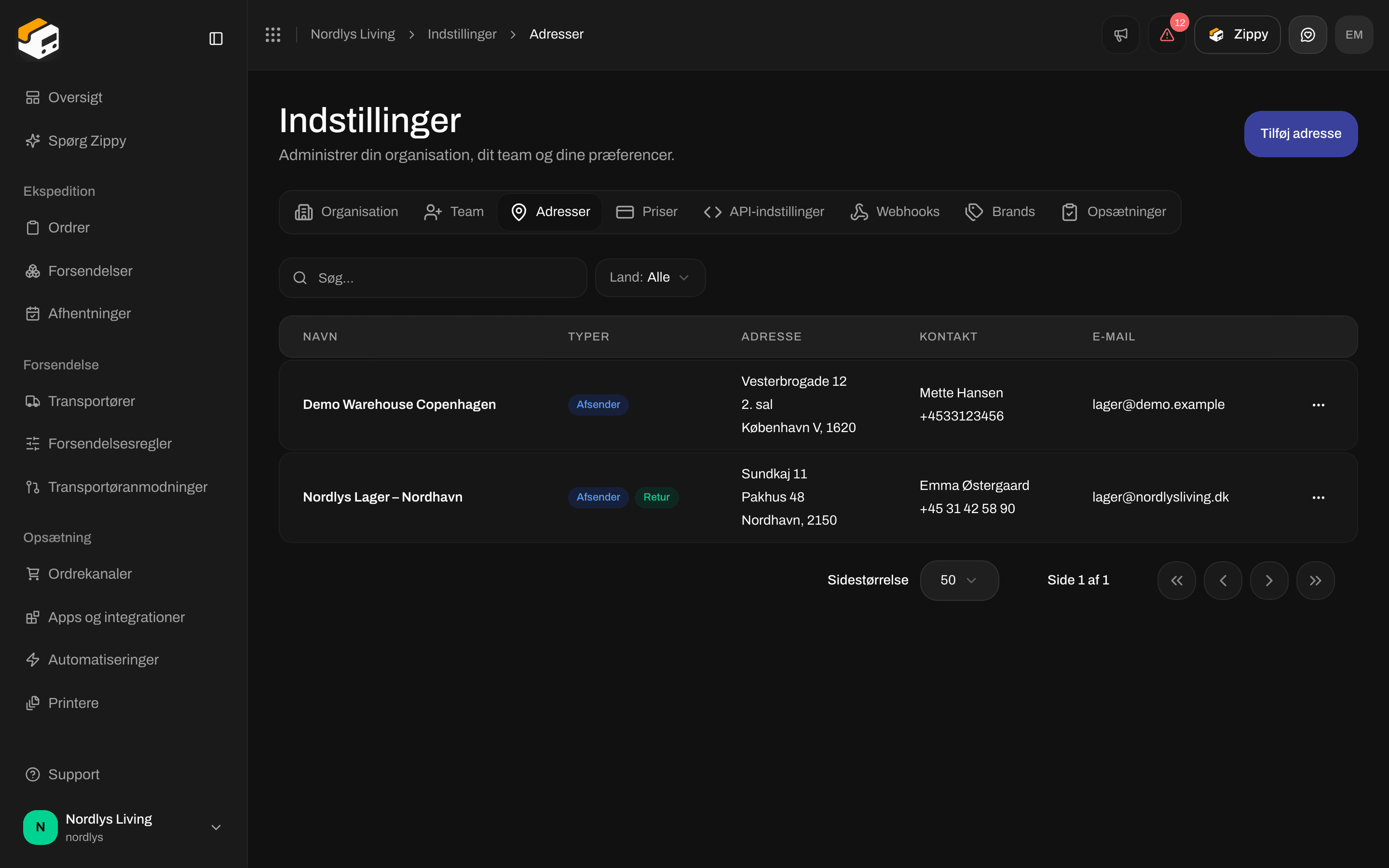
Adresser: lageret er markeret som både Afsender og Retur


Rediger adresse: sæt kryds ved Retur på lageret
Det gør Zippendo ikke
- Ingen returside til kunder: dine kunder kan ikke åbne en side i Zippendo for at oprette en retur.
- Ingen returmails eller QR-koder fra Zippendo: hvis din kunde skal have labelen på e-mail eller som QR-kode, så vælg en tjeneste, der gør det, såsom Send returlabel på e-mail eller Retur med QR-kode på GLS ShopReturn.
Tjekliste
Du er klar til returneringer, når (1) der findes en forsendelsesregel for retur med et returprodukt, og (2) den udgående regel, du sender med, har den regel under Returforsendelsesregel.
Forsendelsesregler
Retning, produkter og resten af regelformularen.
Opret en forsendelse
Returlabels, du opretter manuelt, og afsendelse af forsendelsen.
Labels og udskrivning
Udskriv returlabelen, når den er sendt.
Kom i gang
Adresser, transportører og resten af din første opsætning.