

Listen
Siden hedder Forsendelsesregler: Vælg transportør, produkt og fragtpris for ordrer og ved checkout ud fra betingelser som vægt og ordreværdi. Klik på Tilføj forsendelsesregel for at oprette en. Dine regler står under Alle regler. Når der endnu ingen regler er, ser du Ingen forsendelsesregler endnu og Klik på “Tilføj forsendelsesregel” for at oprette din første. Kolonnerne er Navn, Transportør, Lande og Betingelser. Klik på en række for at redigere reglen, eller brug rækkens menu til Rediger og Slet. Kolonnen Betingelser opsummerer hver regel, f.eks. Ingen betingelser, “2 vægtbetingelser” eller “1 prisbetingelse”. Hvis reglens transportør ikke længere er forbundet, står der Ukendt under Transportør.Filtrer listen
Klik på Filtre, indstil det, du vil have, og klik derefter på Tilføj filtre. Se Søg og filtre.
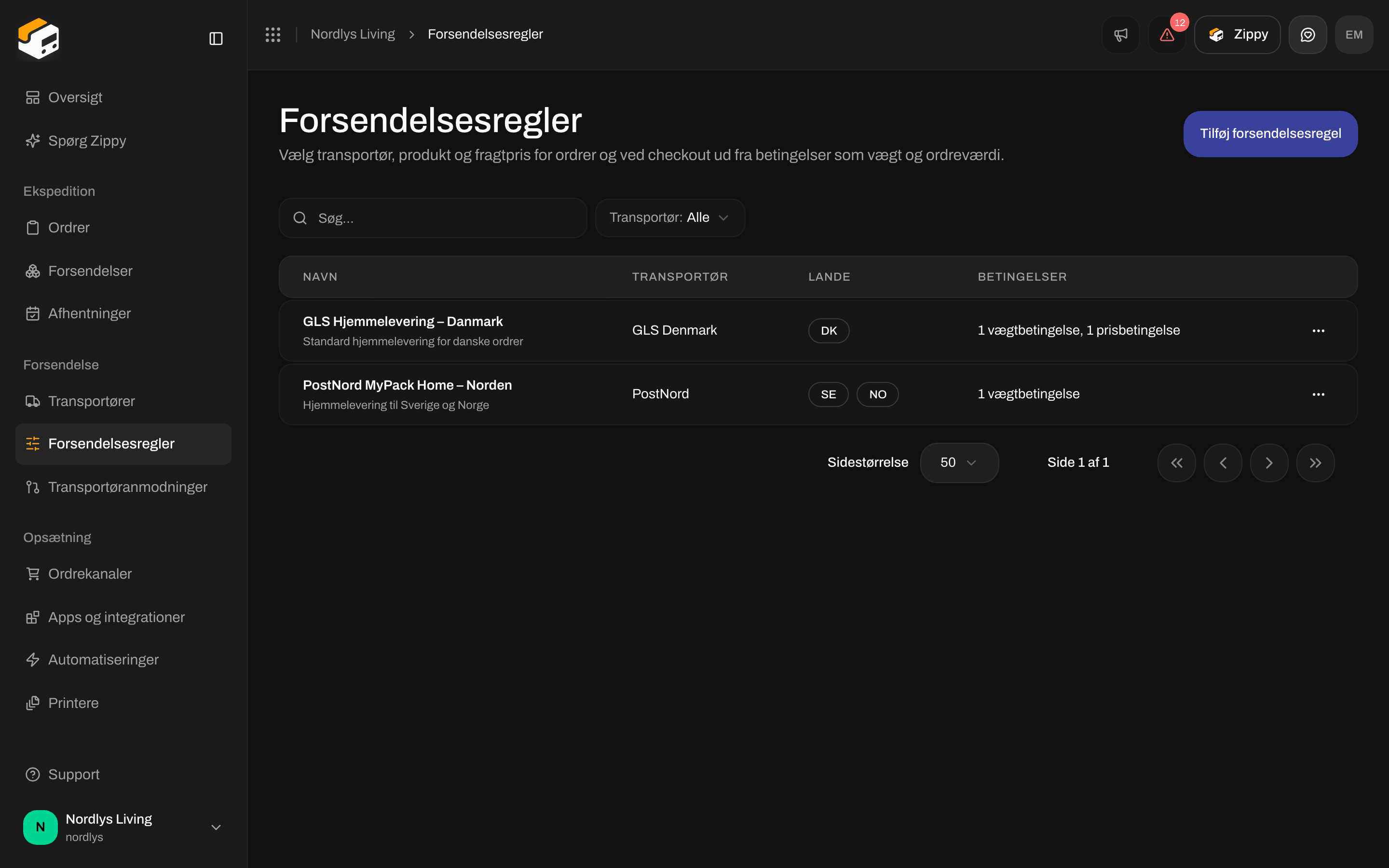
Filtre på Forsendelsesregler: Søg og Transportør (Brand vises kun, når du har brands)
Slet en regel
Vælg Slet i rækkens menu. Vinduet Slet forsendelsesregel siger Dette sletter forsendelsesreglen “Standardfragt” permanent. Det kan ikke fortrydes. (med din regels navn). Skriv regelnavnet med store bogstaver for at bekræfte. Du ser Forsendelsesregel slettet eller Kunne ikke slette forsendelsesreglen. Der er ingen til/fra-kontakt for en regel og ingen prioritetsrækkefølge. En gemt regel er i brug.Opret eller rediger en regel
Øverst finder du Annuller (tilbage til listen), Test (se Betingelsestester nedenfor) og gem-knappen. Hvis en regel ikke kan åbnes, ser du Kunne ikke indlæse forsendelsesreglen. Prøv igen.
Efter du har gemt, kommer du tilbage til listen. Hvis det mislykkes at gemme, siger en rød boks Kunne ikke oprette forsendelsesreglen. eller Kunne ikke opdatere forsendelsesreglen. med årsagen eller Kontroller alle felter, og prøv igen.
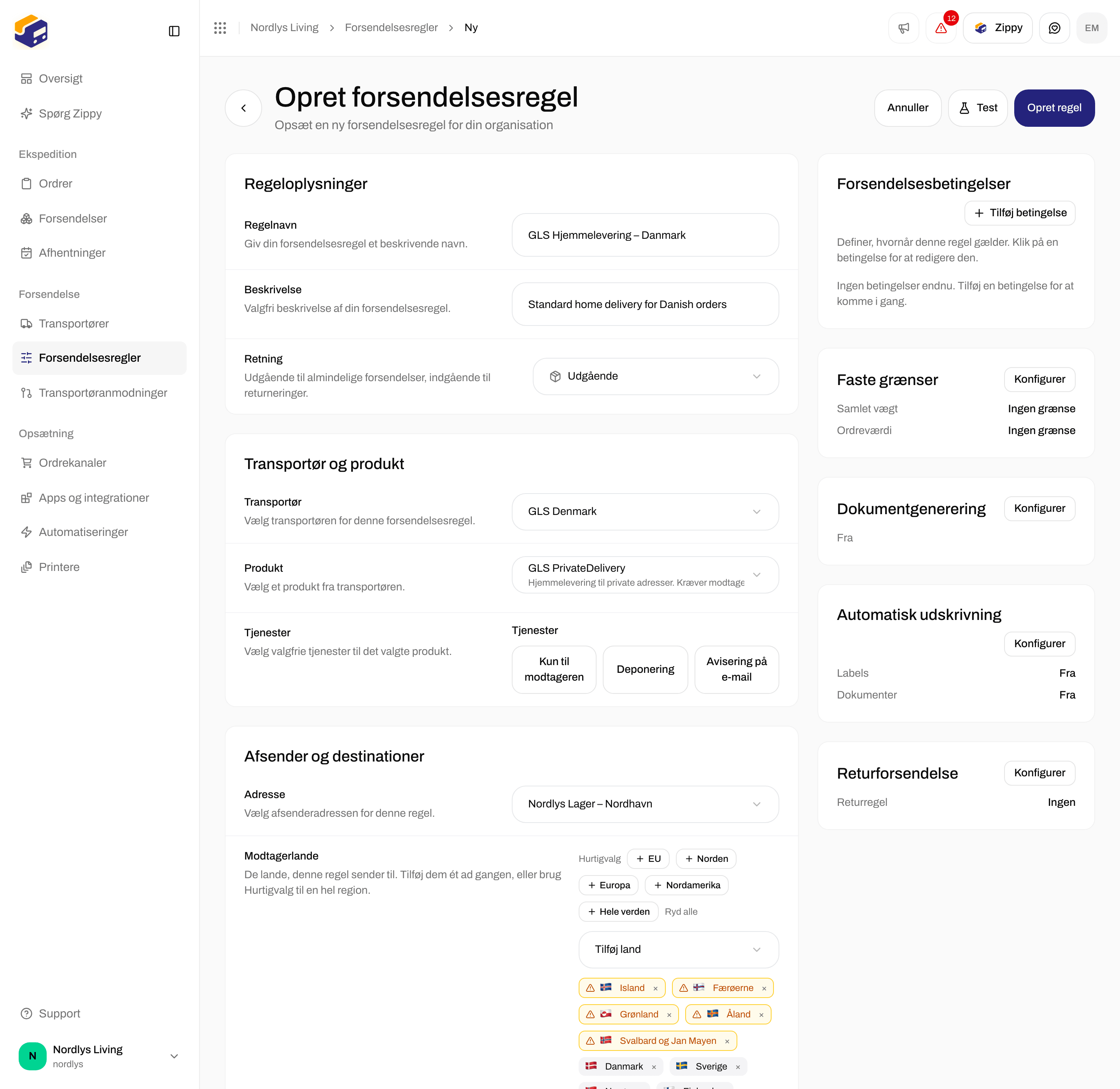
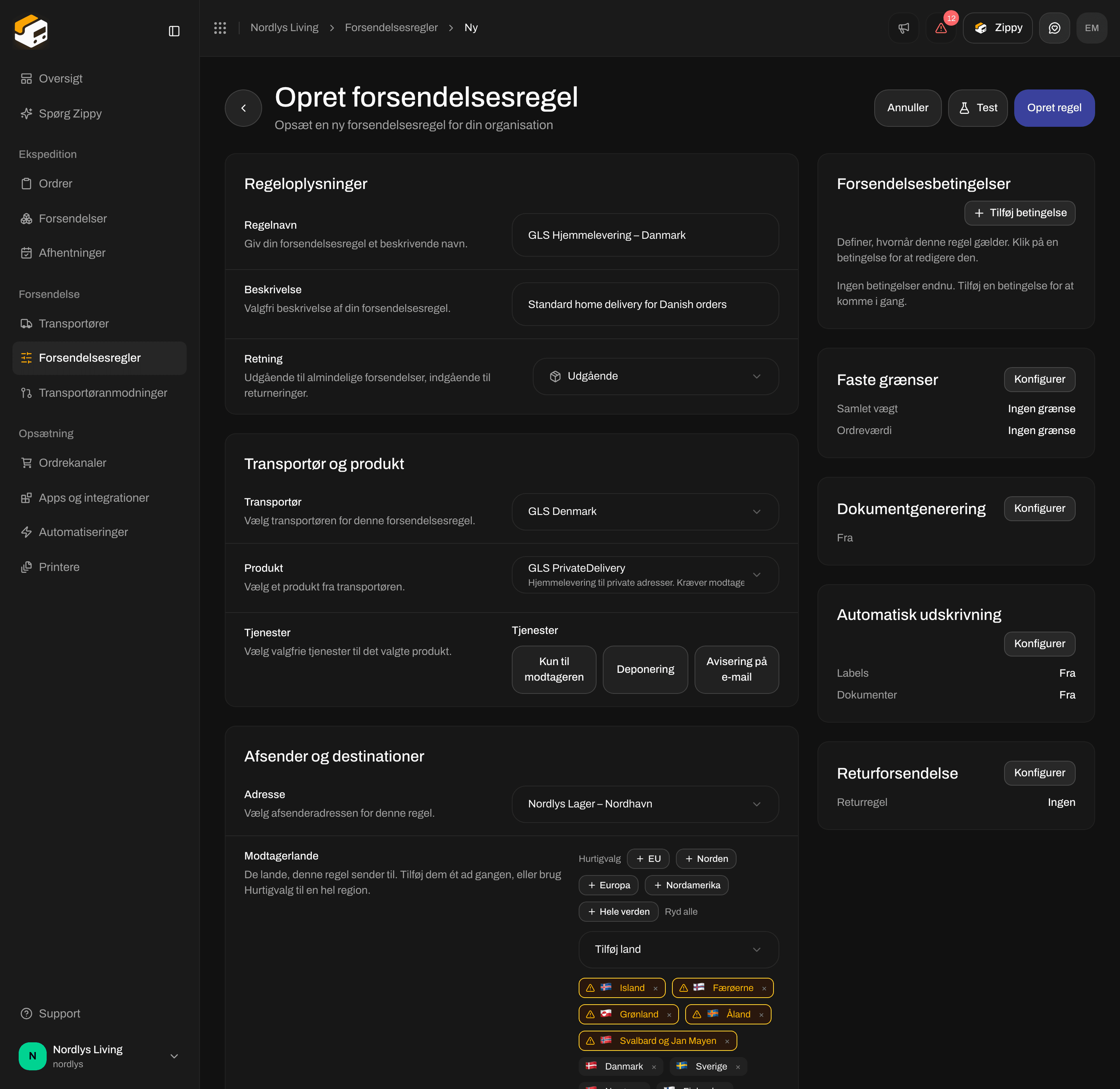
Opret forsendelsesregel: navn, beskrivelse, retning, transportør, produkt og adresse
Det grundlæggende
Hvis produktet ikke har nogen tjenester, siger feltet Tjenester Ingen tjenester tilgængelige for dette produkt. En søgning uden resultat siger f.eks. Ingen tjenester fundet, der matcher “sms”.
Med Indgående (retur) viser Produkt kun returprodukter. Se Returforsendelser. Produkternes tjenester i detaljer: Transportørprodukter og tjenester.
E-mail- og sms-notifikationer sættes ikke her. Transportøren håndterer dem.
Modtagerlande
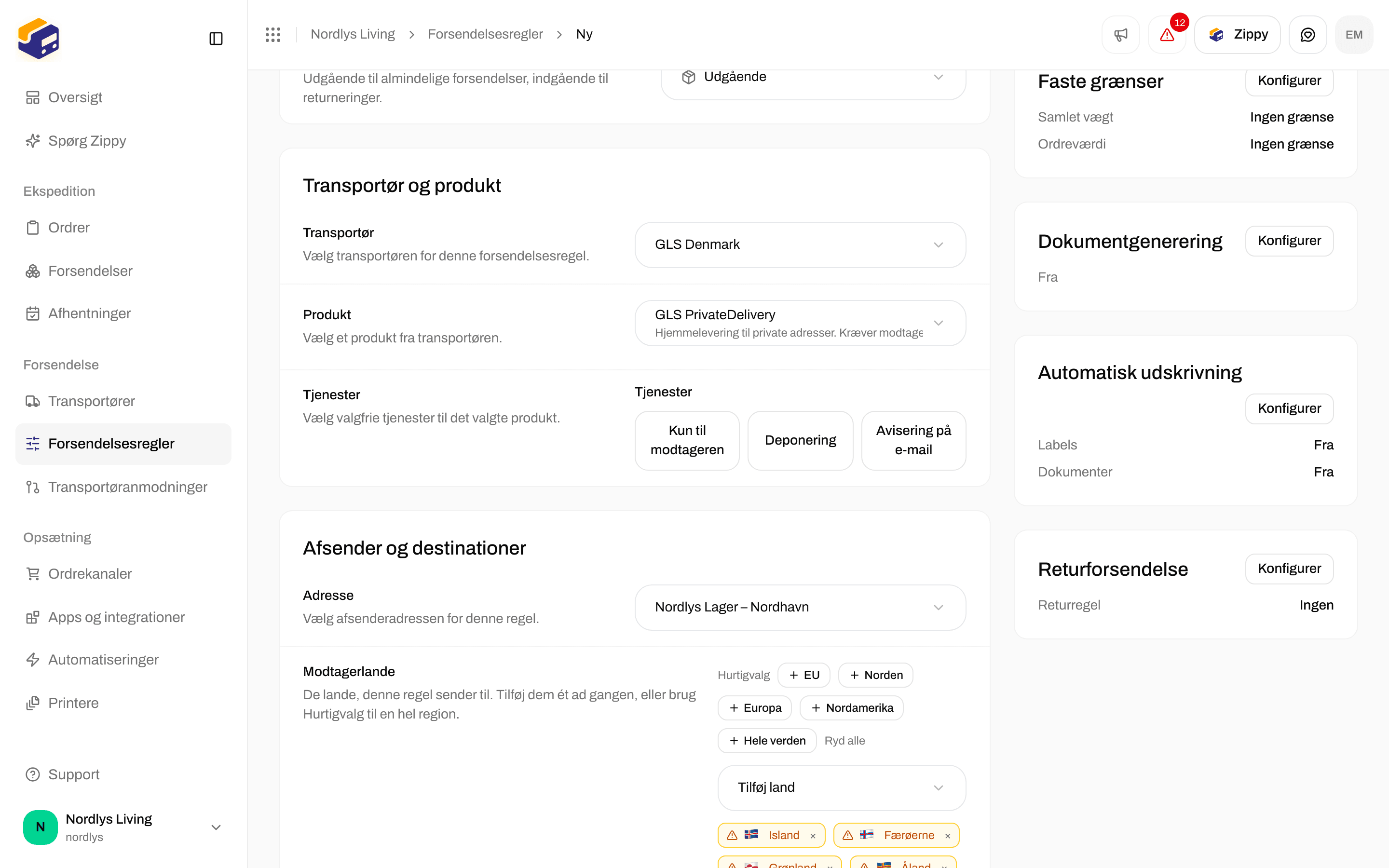

Modtagerlande: de valgte lande, Tilføj land og regionerne i Hurtigvalg
Mindst ét land er påkrævet (Mindst ét land er påkrævet).
Dokumentgenerering
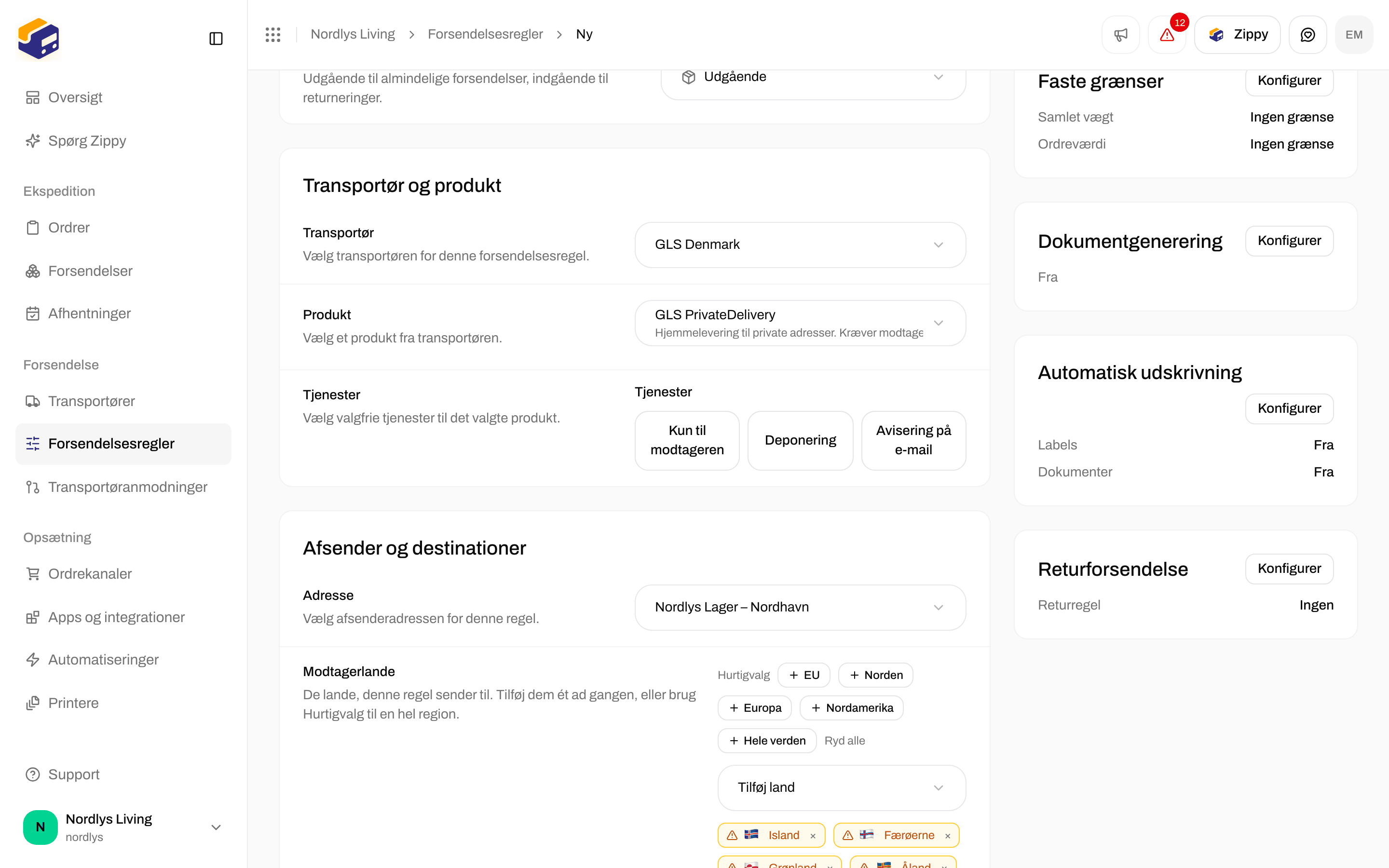
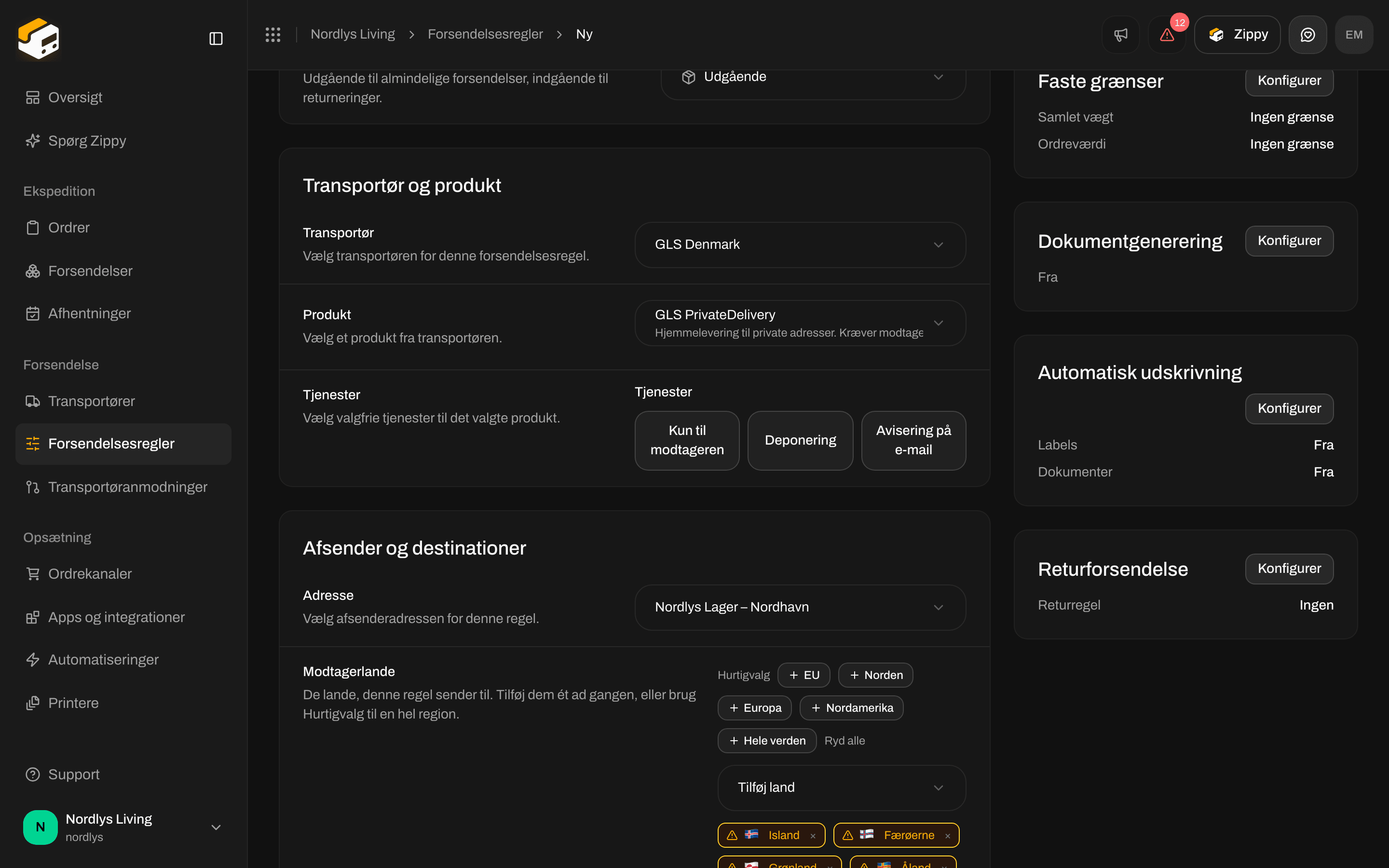
Dokumentgenerering, Automatisk udskrivning og Returforsendelse
Nogle transportører udarbejder selv tolddeklarationen og handelsfakturaen. For dem er de to fakturakontakter skjult, og reglen siger det, f.eks. PostNord udarbejder selv tolddeklarationen og handelsfakturaen og sender dem med labelen. Zippendo laver ikke sine egne kopier til denne regel. Se Told og dokumenter.
Automatisk udskrivning
Klik på Konfigurer på kortet Automatisk udskrivning for at åbne disse kontakter, og på Færdig for at beholde dine ændringer. Printere: Tilføj en printer, Automatisk udskrivning af labels og dokumenter.
Returforsendelse
Klik på Konfigurer på kortet Returforsendelse for at åbne disse felter, og på Færdig for at beholde dine ændringer. Den fulde returopsætning: Returforsendelser.
Faste grænser
Klik på Konfigurer på kortet Faste grænser: Hvis kurven eller ordren er uden for disse grænser, springes reglen over, og betingelserne nedenfor tjekkes ikke. Klik på Færdig for at beholde dine grænser.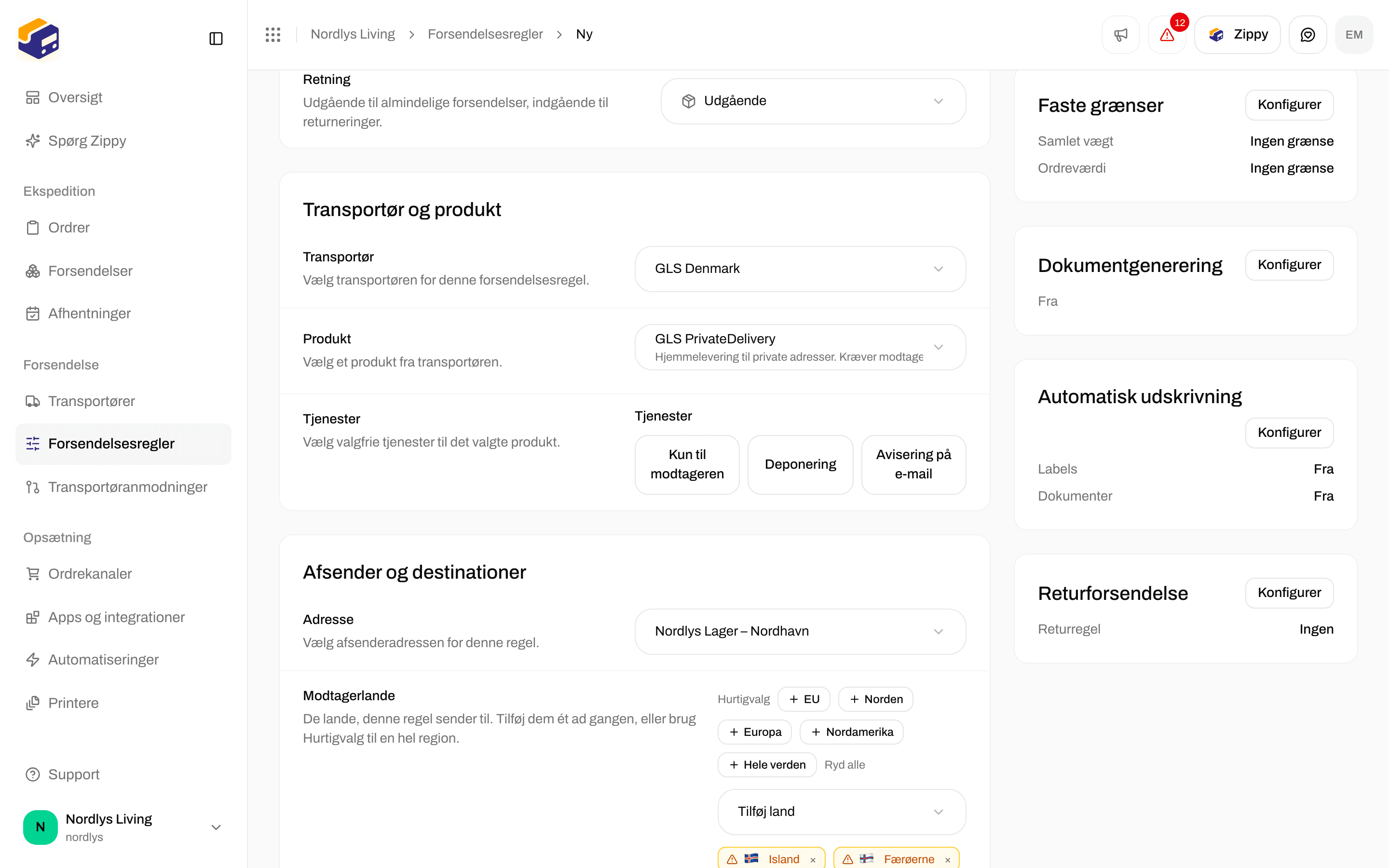
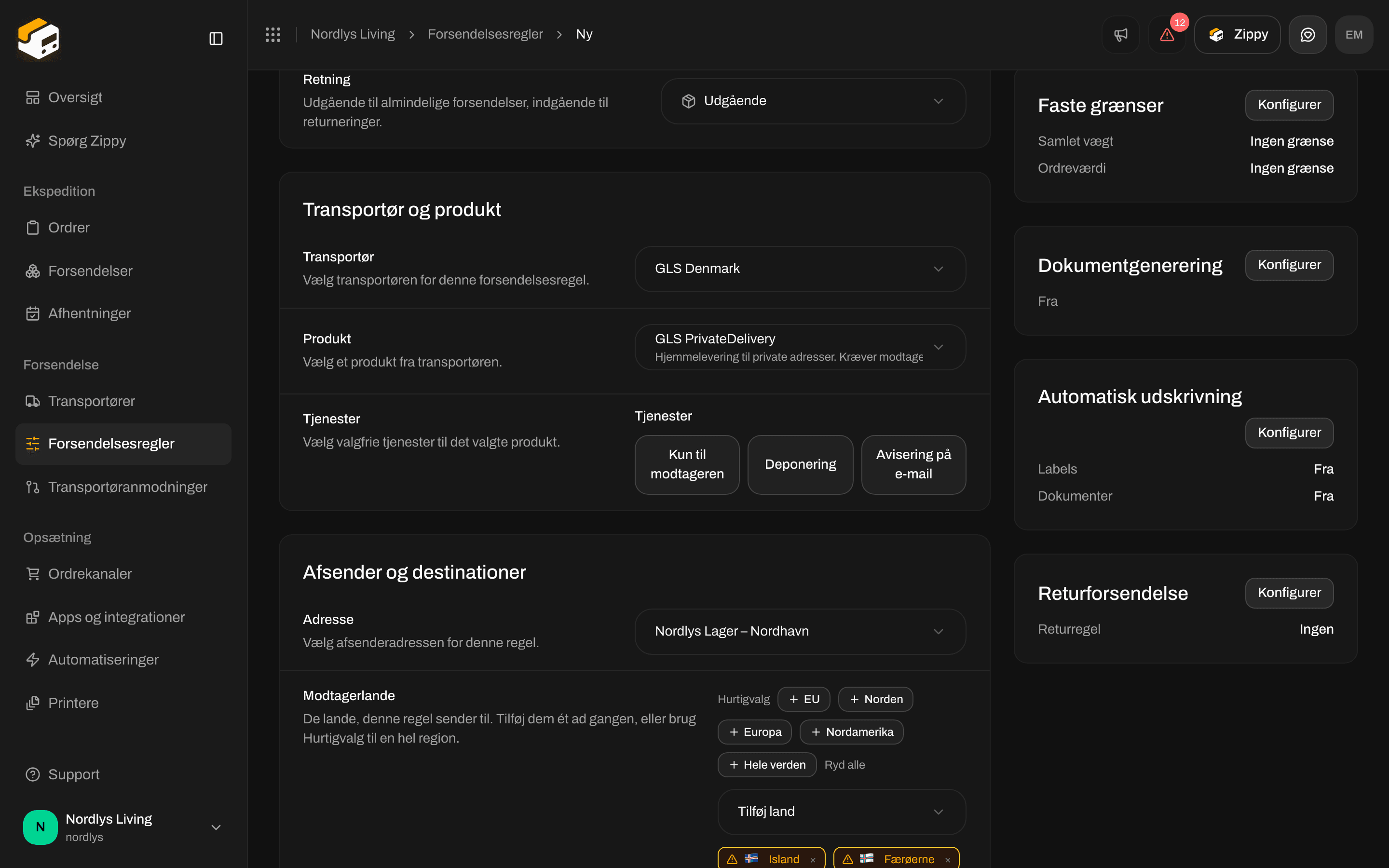
Faste grænser: valgfrit minimum og maksimum for samlet vægt og ordreværdi
Et tomt felt betyder ingen grænse. Du kan ikke begrænse en regel efter SKU eller ordrekanal.
Forsendelsesbetingelser
Betingelserne afgør, om en kurv får en pris fra denne regel, og hvor meget. Definer, hvornår denne regel gælder. Klik på en betingelse for at redigere den. Når der endnu ingen er: Ingen betingelser endnu. Tilføj en betingelse for at komme i gang. En regel skal have mindst én (Mindst én betingelse er påkrævet). Klik på Tilføj betingelse, og vælg Vægt, Ordreværdi, Værdiinterval, Antal eller Fast pris. Hver betingelse vises som en række med sin type, f.eks. Vægtinterval, sine grænser og sin pris. Papirkurven for enden af rækken fjerner den. Du kan ikke tilføje en betingelse på SKU eller ordrekanal.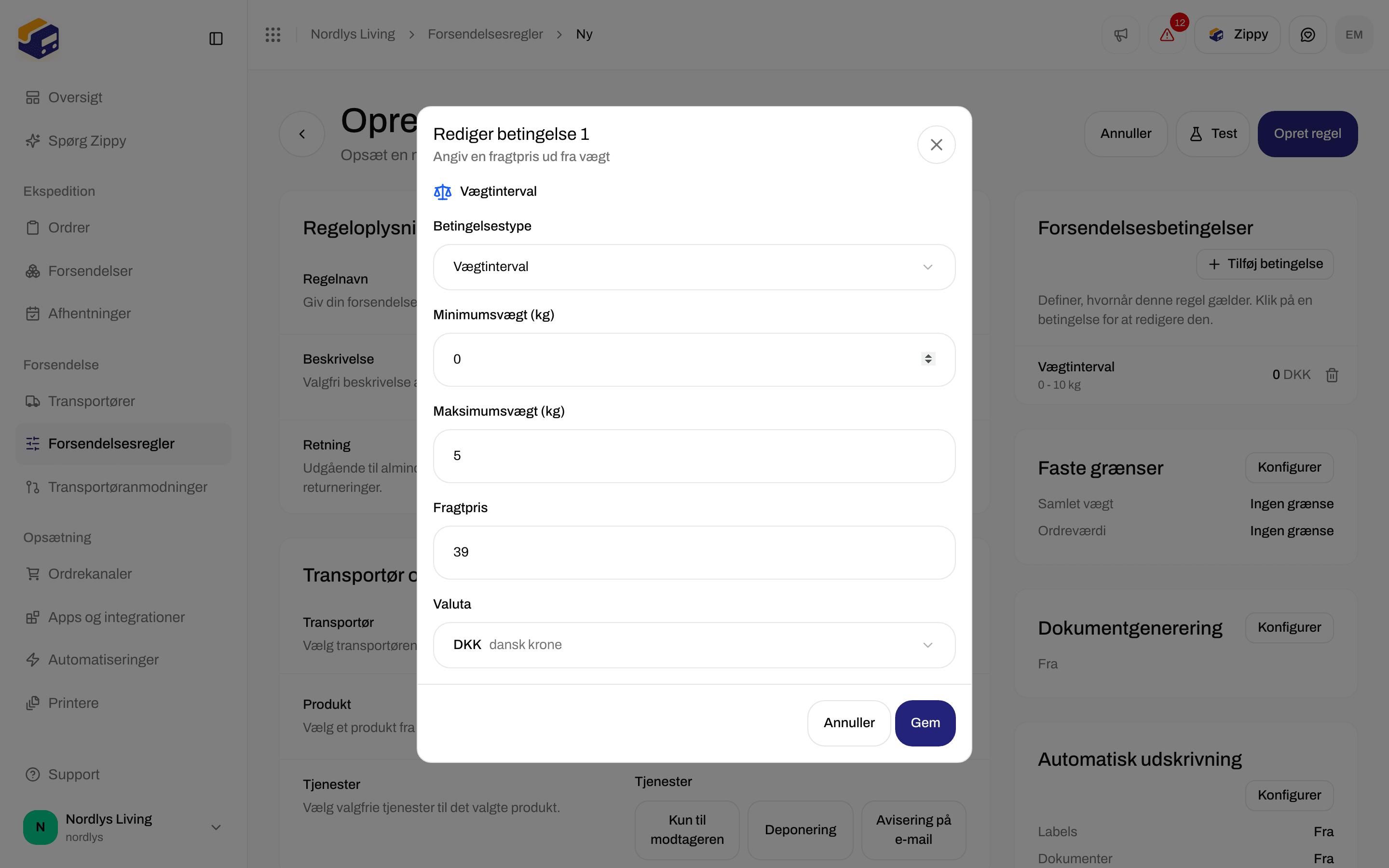

Rediger betingelse: Vægtinterval med minimums- og maksimumskg, fragtpris og valuta
Pristype (for Ordreværdi og Værdiinterval):
Note under den: Betingelser på totalen tjekkes kun for importerede ordrer, ikke ved Shopify-checkout. Brug Subtotal (før rabatter) til priser i checkout.
Sammenligning for Ordreværdi: Mindst (≥), Større end (>), Højst (≤), Mindre end (<) eller Lig med (=). For Antal er valgene Mindst (≥), Mere end (>), Højst (≤), Mindre end (<) og Nøjagtigt (=). En ny betingelse starter på Mindst (≥). En ny antalsbetingelse starter på 1 vare.
Ekstra indstillinger til produktet
Nogle produkter har brug for ekstra oplysninger, f.eks. en pakkeshop eller en kode, transportøren skal bruge. De vises i afsnittet Transportør og produkt under Tjenester, ét felt for hver indstilling, med transportørens beskrivelse. Et felt markeret med * er påkrævet. Hvilke felter du ser, afhænger af produktet og de tjenester, du vælger. Et produkt, der ikke har brug for noget ekstra, viser ingen ekstra felter. Sådan fungerer pakkeshops på regler: Pakkeshops.Betingelsestester
Klik på Test øverst i formularen for at prøve dine priser uden at gemme.
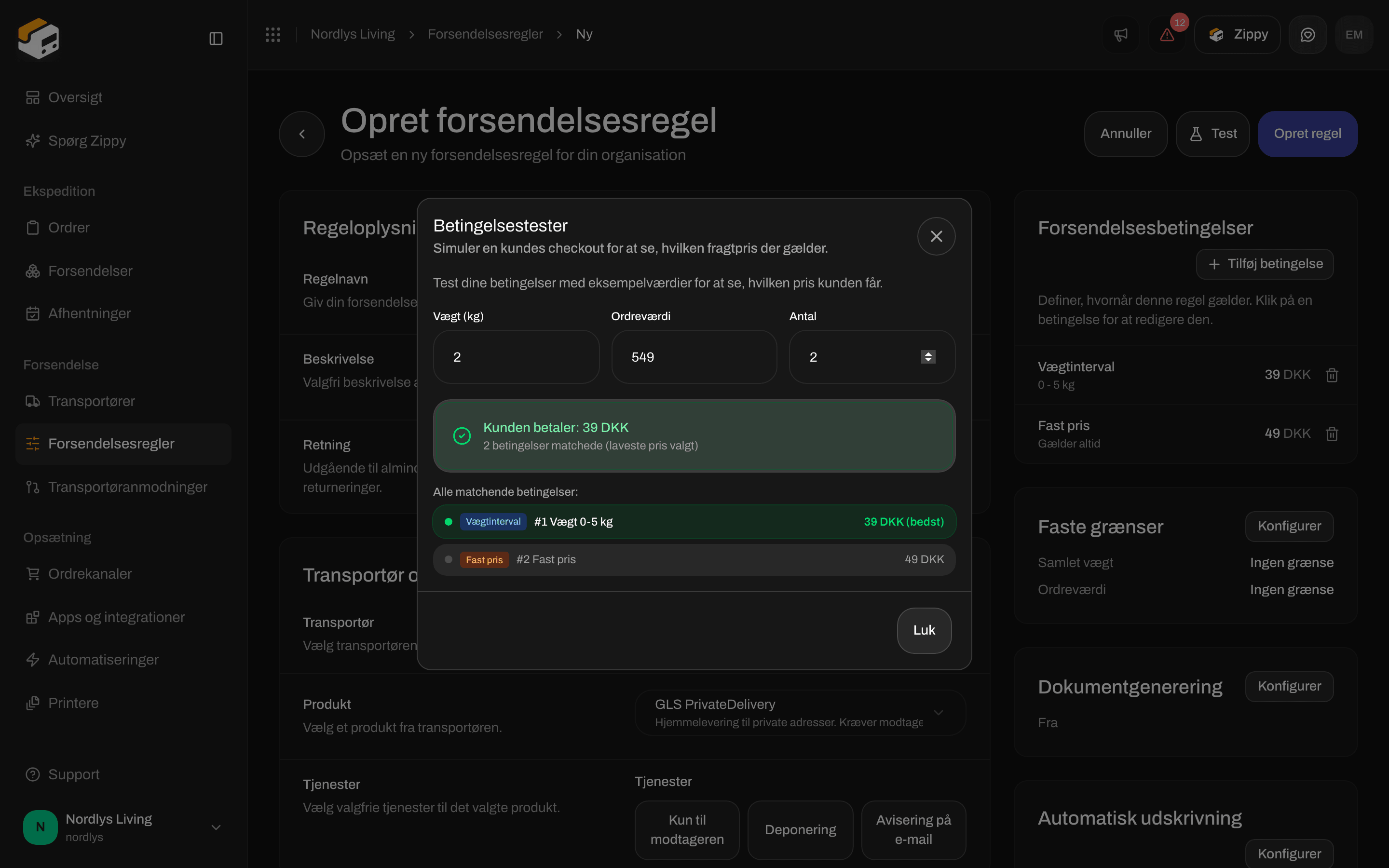
Betingelsestester med en eksempelvægt, ordreværdi og antal
- Ingen betingelser endnu: Tilføj betingelser ovenfor for at begynde testen.
- Ingen værdier endnu: Indtast kurvværdier ovenfor for at simulere en kundes checkout.
- Uden for de faste grænser: Uden for faste grænser, så reglen springes over med den grænse, kurven ikke nåede.
- Intet matcher: Ingen betingelser matchede og Denne kurv ville ikke få en fragtpris fra denne regel. Reglen ville blive sprunget helt over.
- Et match: prisen, f.eks. “Kunden betaler: 39 DKK”, og 1 betingelse matchede eller f.eks. “2 betingelser matchede (laveste pris valgt)”. (bedst) markerer den vindende betingelse.
- Advarsler: Fragtprisen er 0 (gratis fragt). Sørg for, at dette er tilsigtet. og en advarsel, når de matchende priser ligger langt fra hinanden (den laveste bruges).