

Start forbindelsen
Åbn kataloget
Klik på Forbind WooCommerce
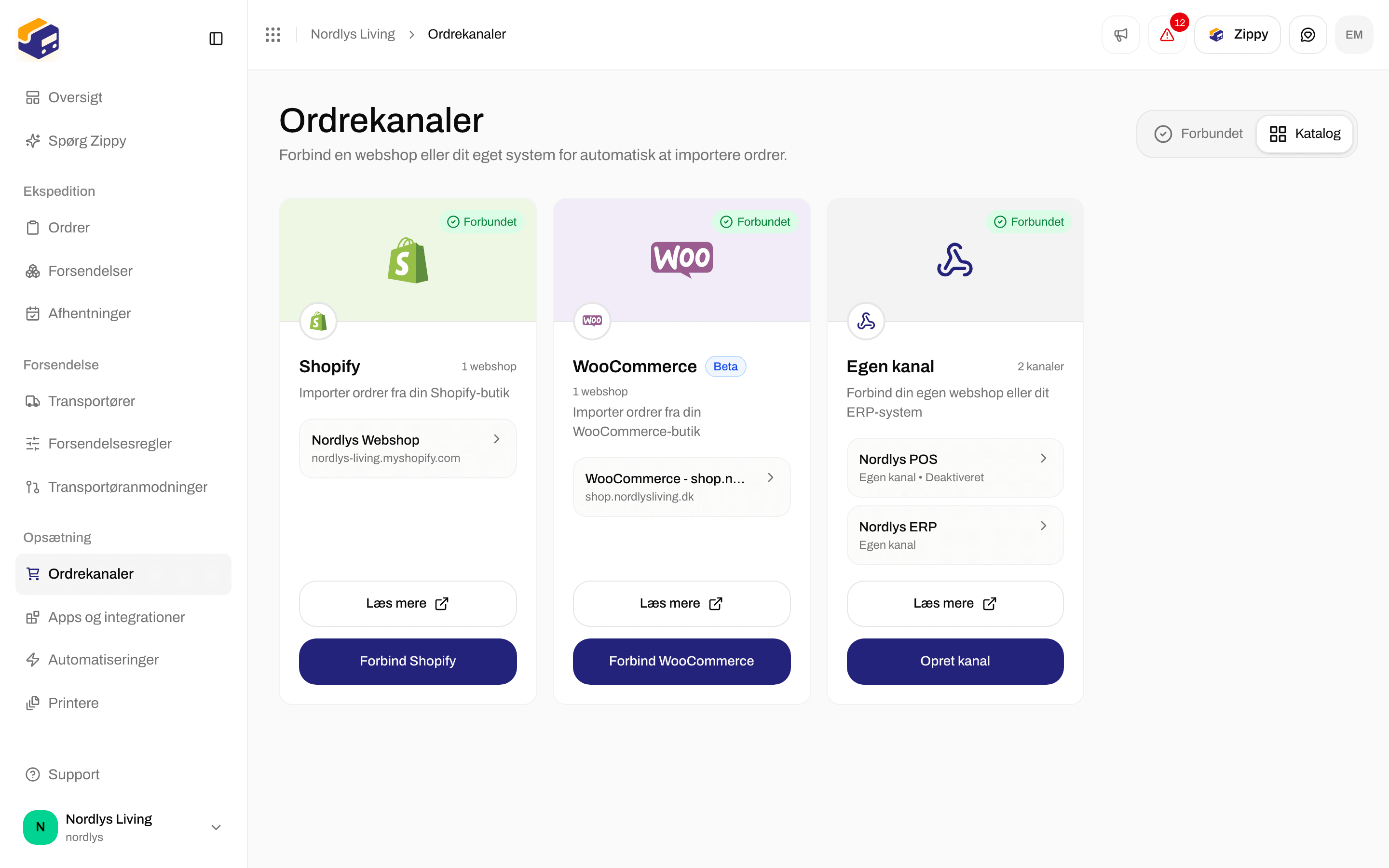
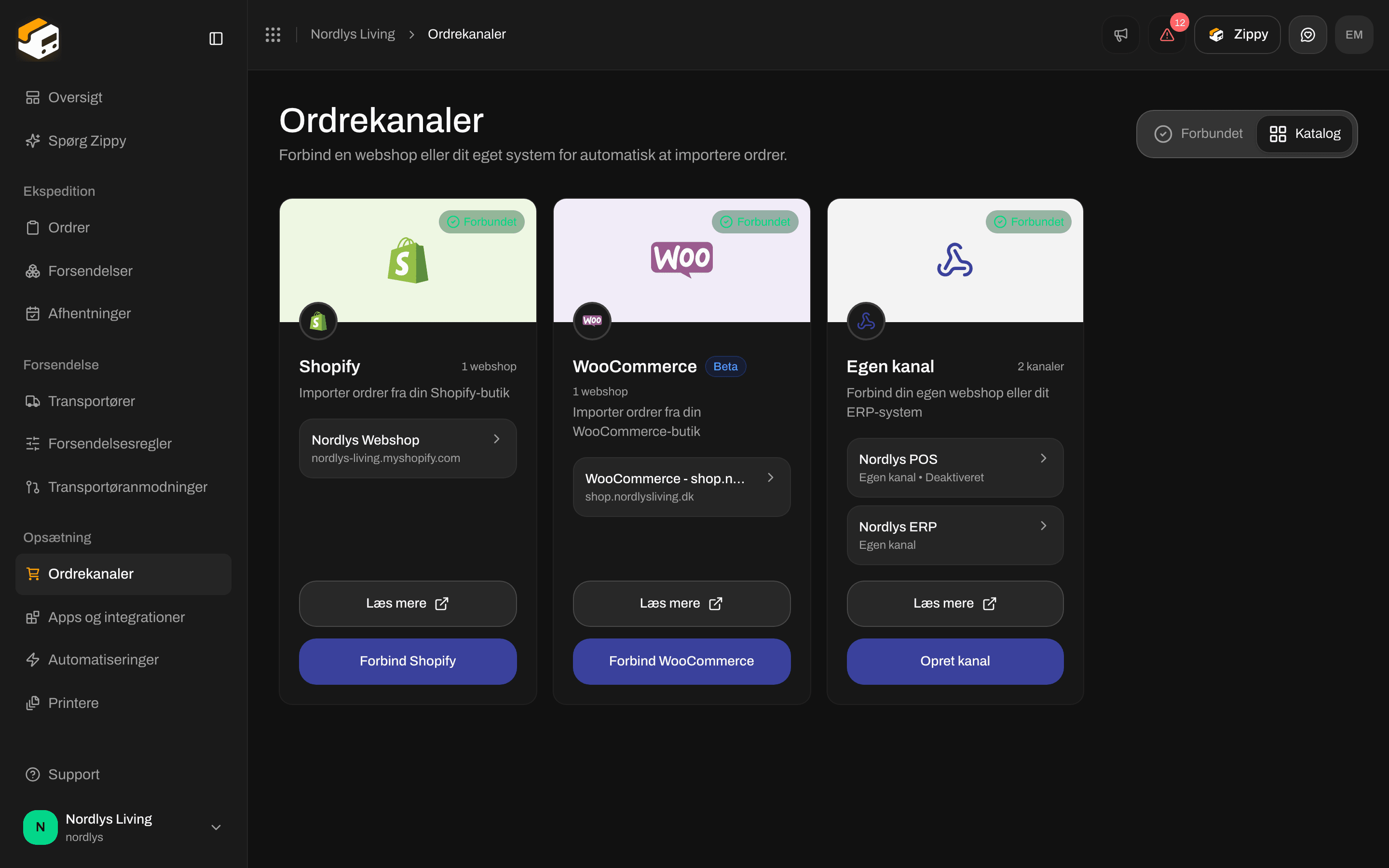
Klik på Forbind WooCommerce på kortet WooCommerce
Forbind med ét klik
Vinduet åbner på trin 1 af 2, Ét klik: Forbind med ét klik. Du godkender forbindelsen i din egen butik. Det er den hurtigste måde. WooCommerce opretter REST API-nøglerne for dig.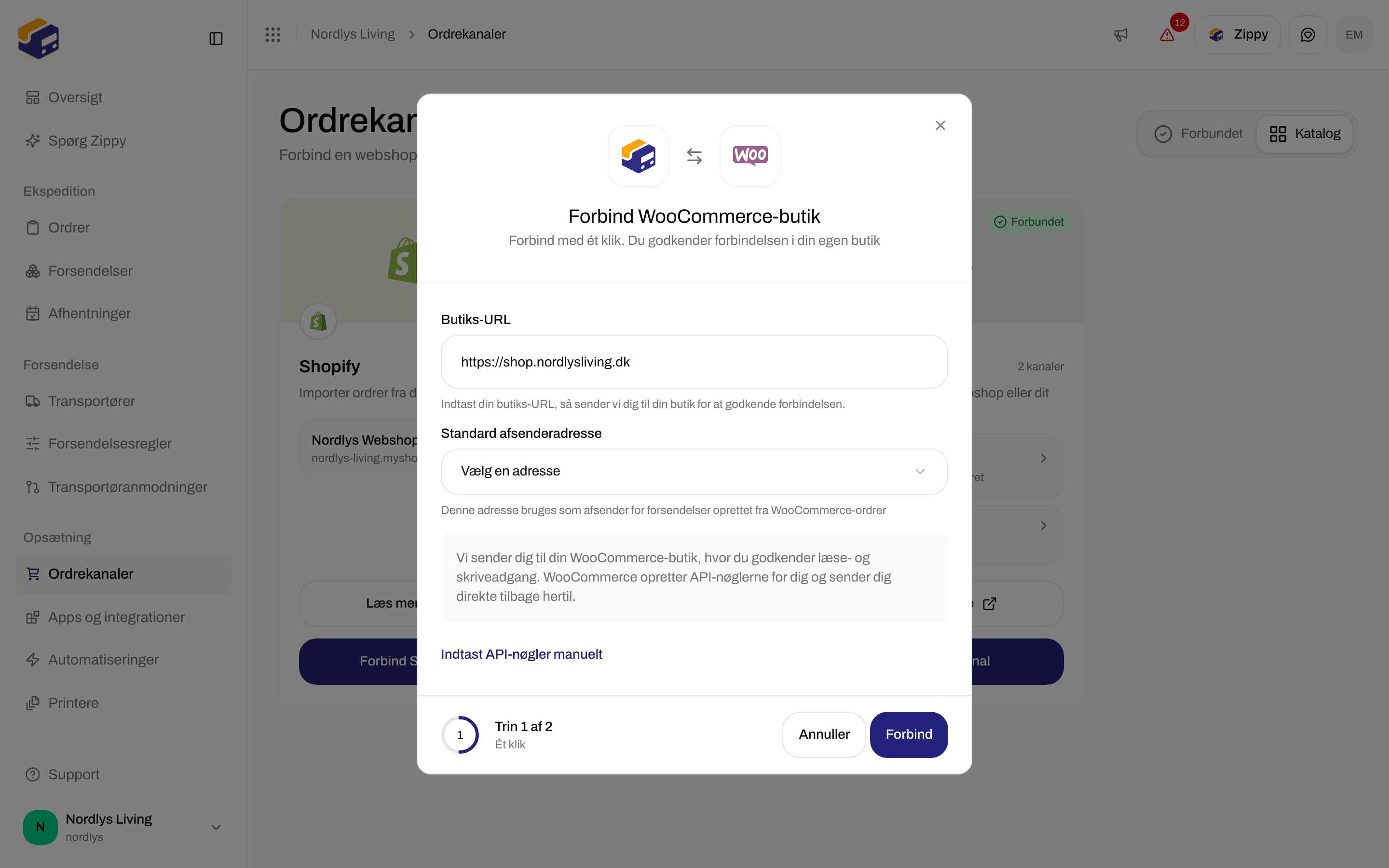
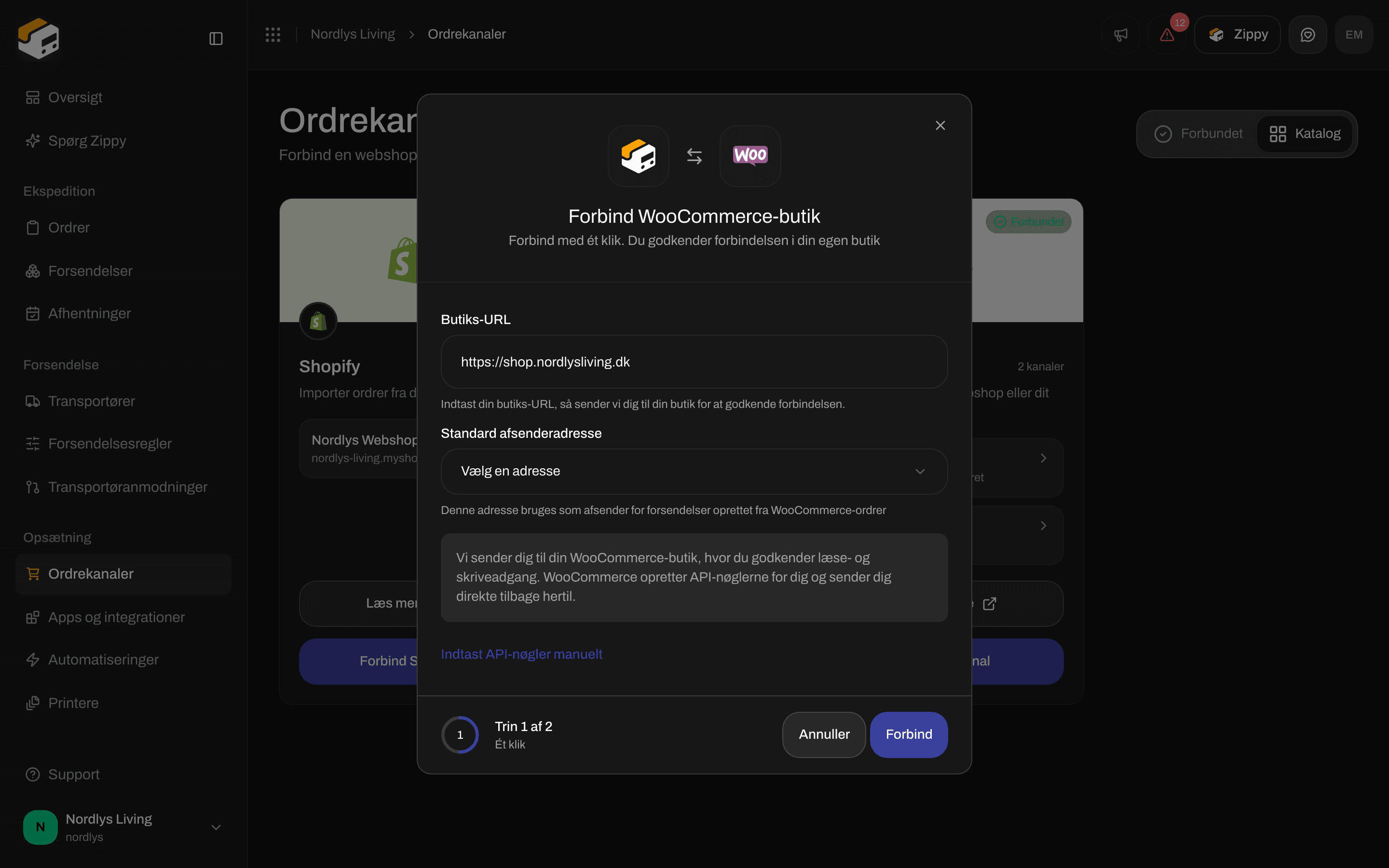
Trinnet Ét klik: skriv din Butiks-URL, og klik på Forbind
Klik på Forbind
Godkend i din webshop
Tjek resultatet
Indtast API-nøgler manuelt
Brug det, når din webshop ikke er på HTTPS, når dit hosting blokerer godkendelsen med ét klik, eller når du allerede har nøgler. Opret først nøglerne i din WordPress-administration. Det er WooCommerces egne navne, som også står under Sådan får du API-nøgler i vinduet:Åbn REST API
Tilføj en nøgle
Vælg Read/Write
Kopiér begge værdier
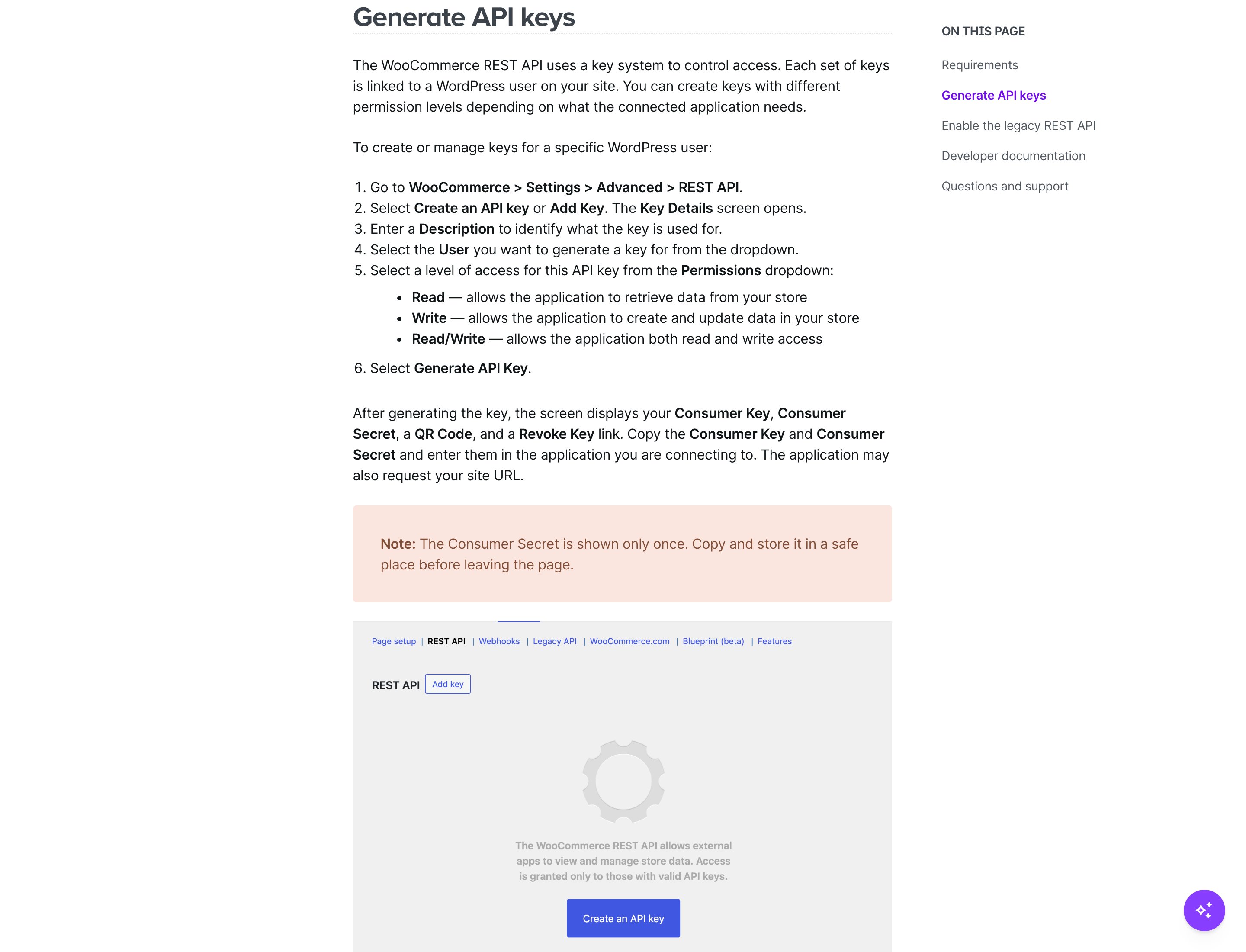
WooCommerces guide til at oprette REST API-nøgler. Du opretter dem i din egen WordPress-administration
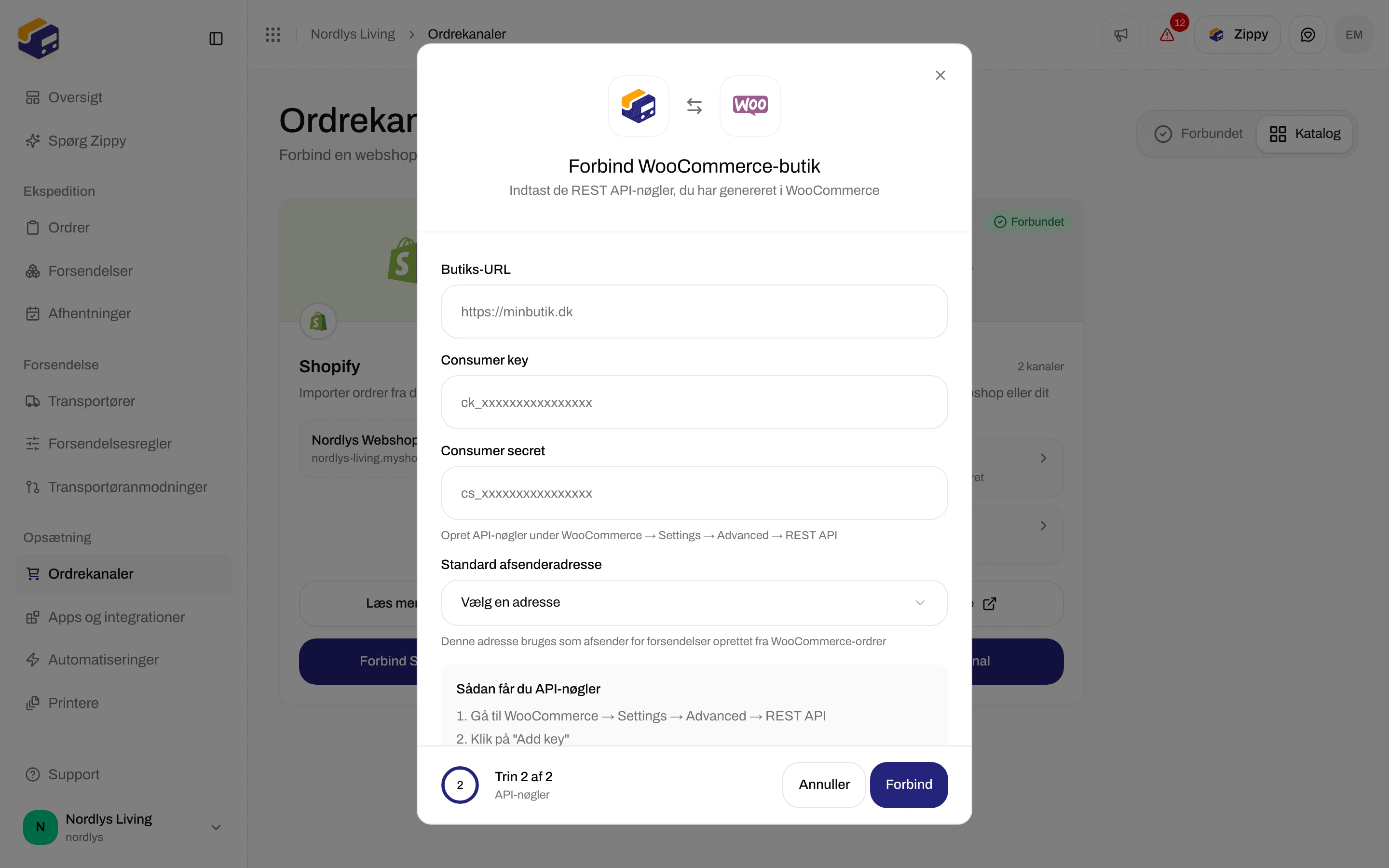
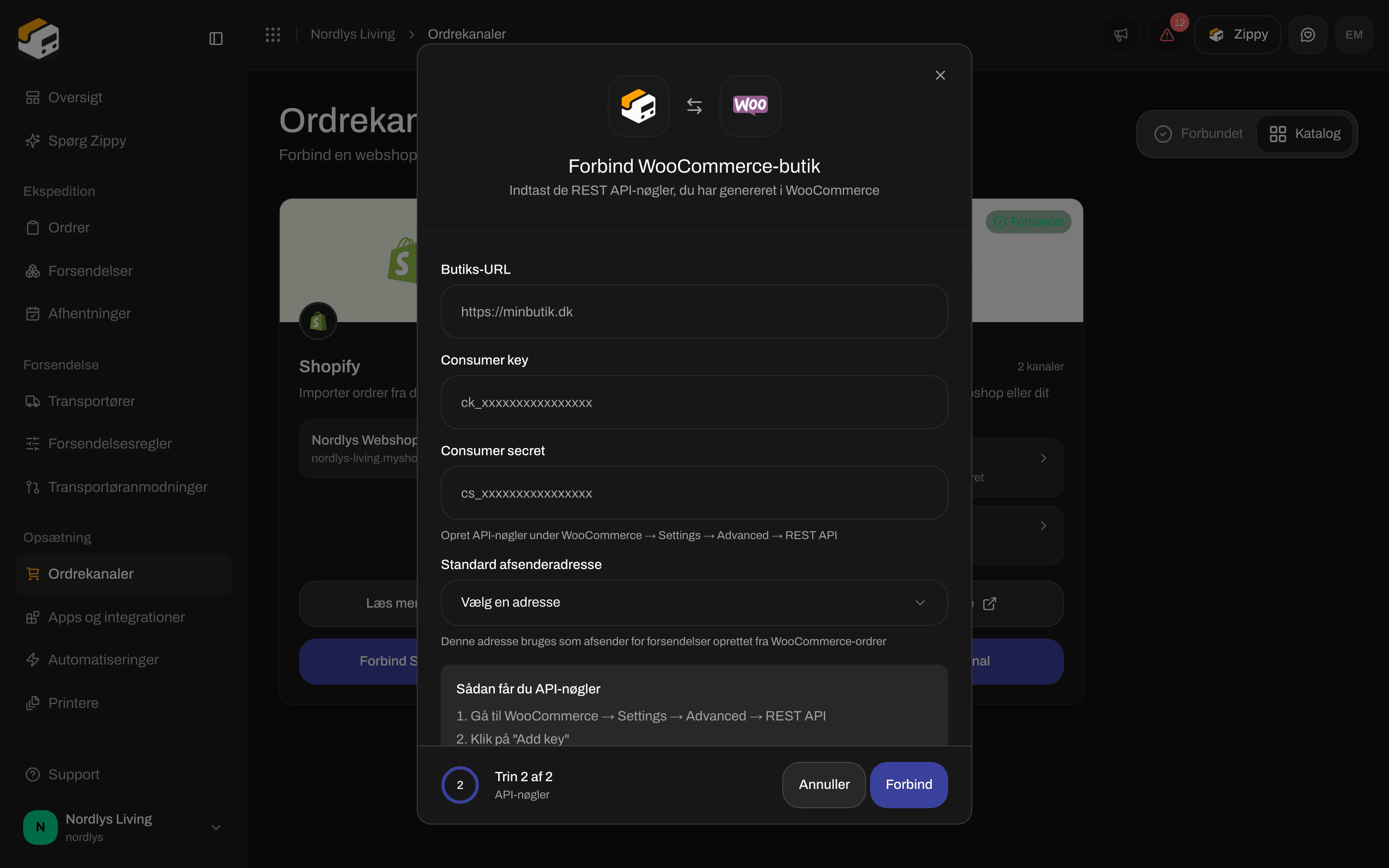
Trinnet API-nøgler: Butiks-URL, Consumer key, Consumer secret og Standard afsenderadresse
Find din forbundne webshop
Din webshop står på fanen Forbundet, i kortet WooCommerce. Hver række viser kanalens navn, webshoppens adresse og brandet, hvis et er tildelt. Klik på rækken for at åbne dens indstillinger.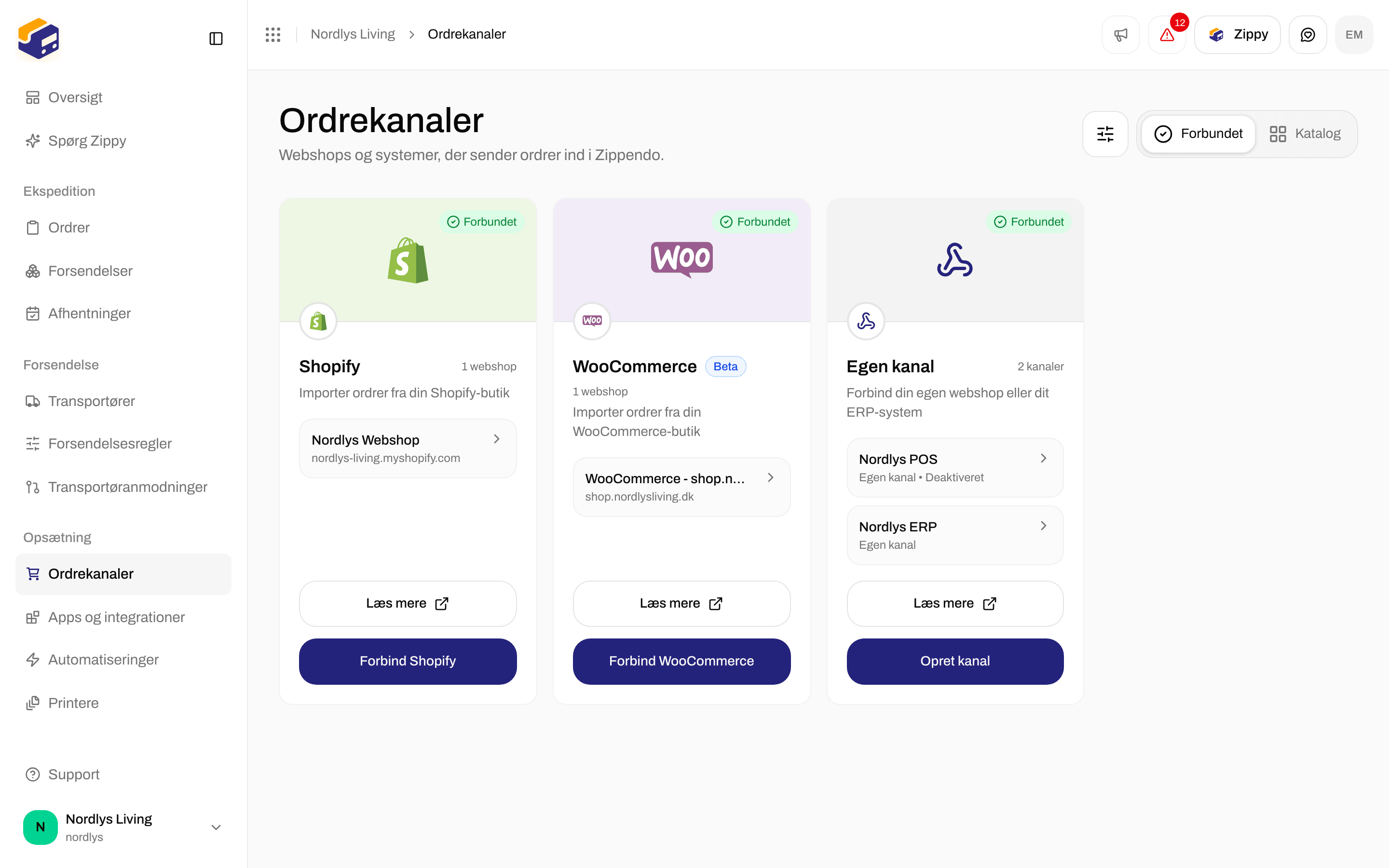
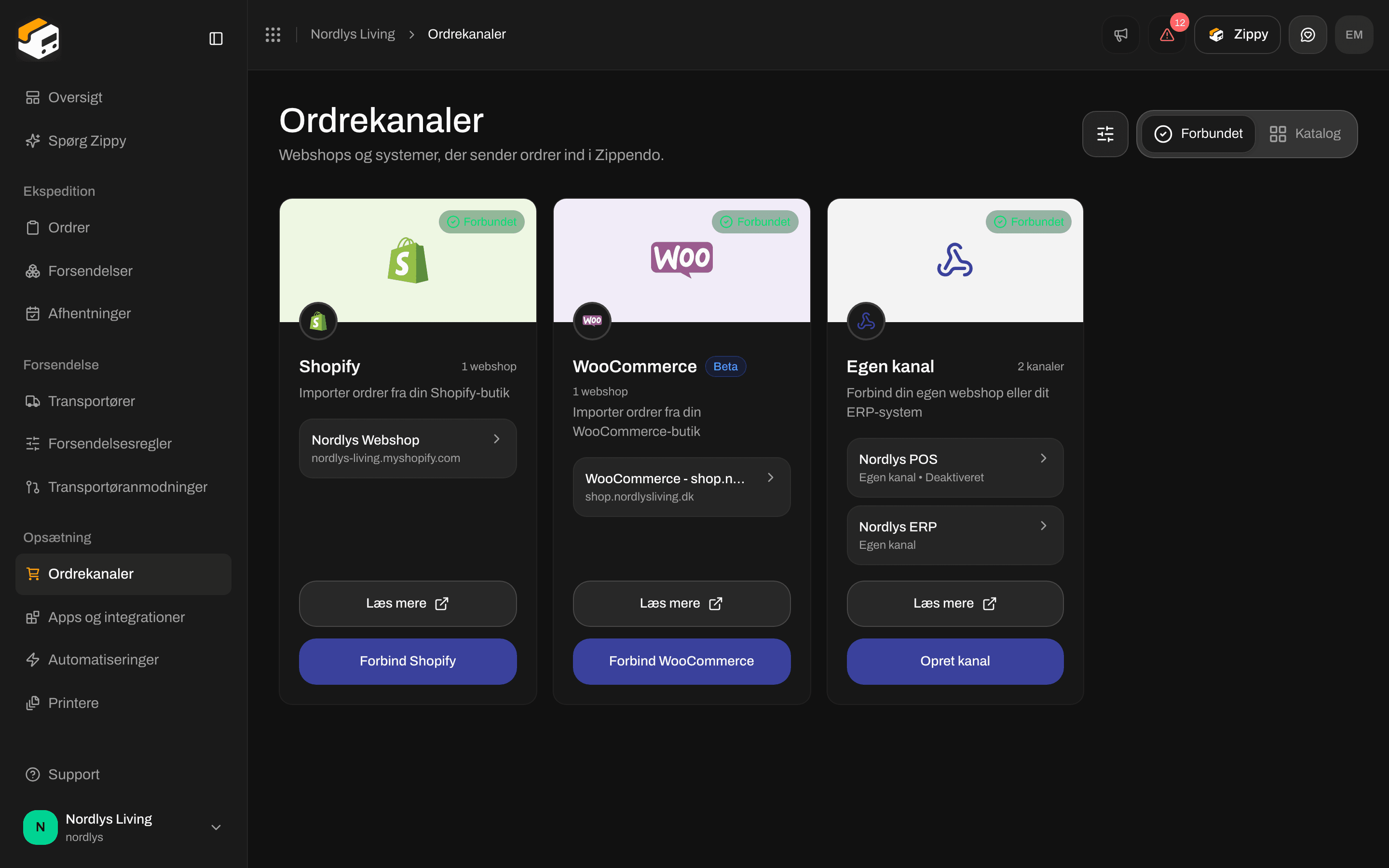
En forbundet WooCommerce-webshop på siden Ordrekanaler
Ordrer & checkout
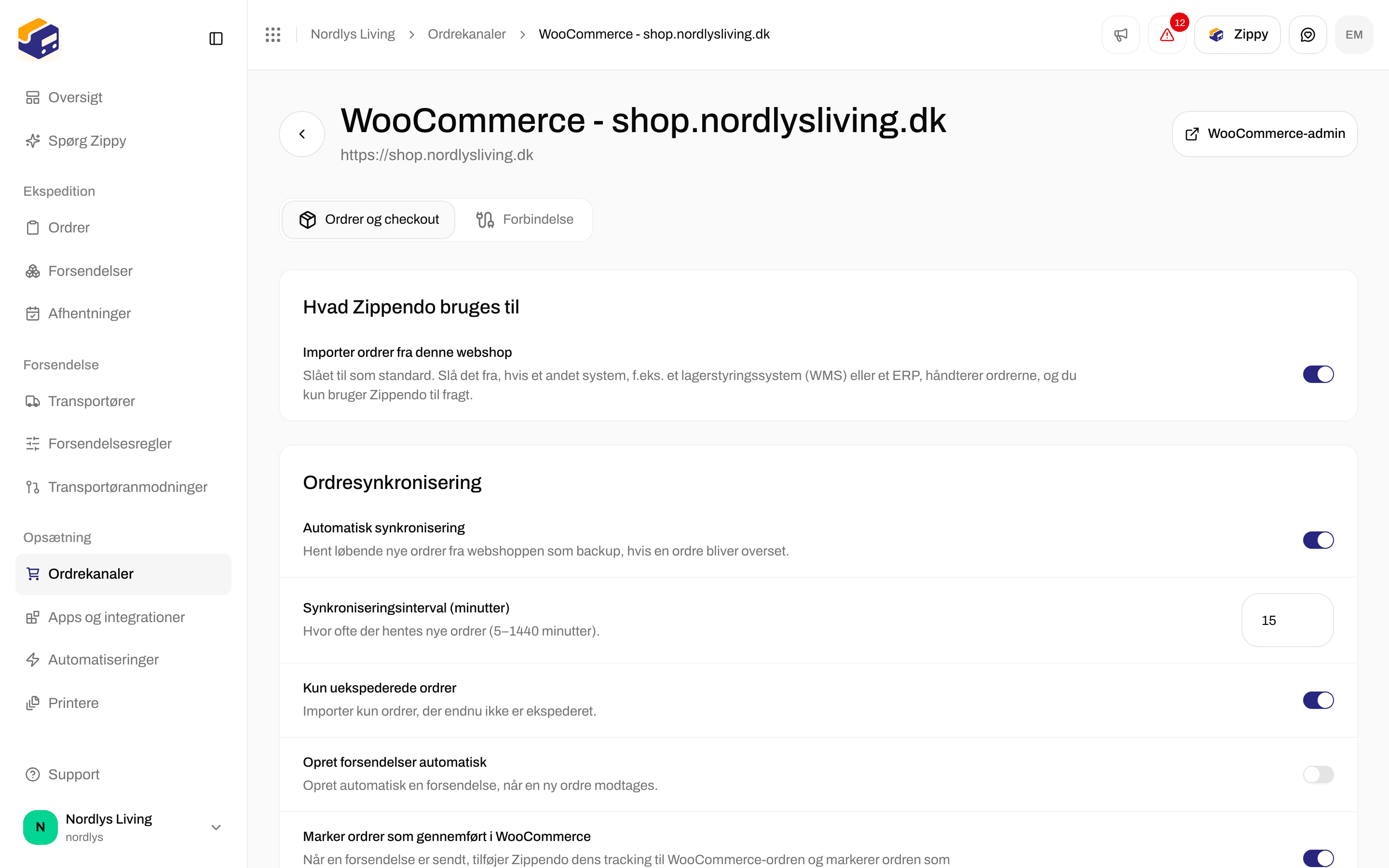
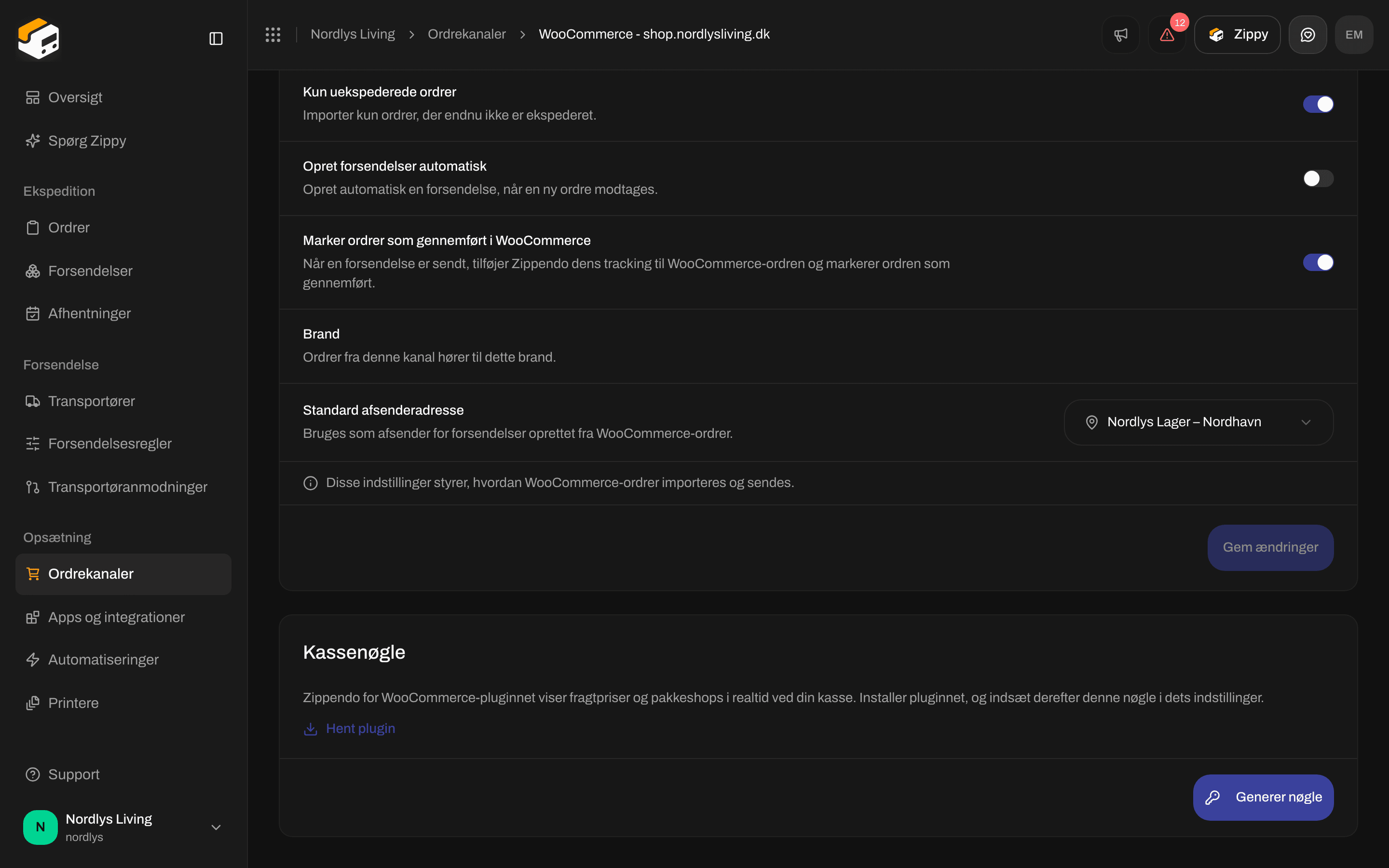
Ordrer & checkout: indstillinger for ordresynkronisering, brand og standard afsenderadresse
Hvad Zippendo bruges til
Importer ordrer fra denne webshop er slået til som standard. Slå den fra, hvis et andet system, såsom et lagersystem (WMS) eller et ERP, ejer dine ordrer, og du kun bruger Zippendo til forsendelse. Mens den er slået fra, virker priser i checkout og valg af pakkeshop stadig. Ordrer importeres ikke, og Zippendo markerer ikke ordrer som ekspederet og sender ikke tracking tilbage til din webshop. Det gør det system, der importerede ordren. Indstillingerne for ordresynkronisering nedenfor er skjult. Når du slår den til igen, beder Zippendo dig om at bekræfte, for hvis et andet system allerede ekspederer disse ordrer, vil både det og Zippendo begynde at oprette forsendelser til den samme ordre. Se Forbind WooCommerce for, hvornår du skal bruge det.Ordresynkronisering
Kassenøgle
Du skal kun bruge kassenøglen, hvis du installerer pluginnet Zippendo for WooCommerce, som viser live leveringspriser og pakkeshops i din checkout. Ordreimport virker uden den. Alle trin: WooCommerce checkout-plugin.- Hent plugin henter den nyeste version af pluginnet som en zip-fil. Pluginnet kommer fra Zippendo, ikke fra WordPress’ plugin-bibliotek.
- Generer nøgle opretter en nøgle, der starter med
zck_. Klik på Kopier, og indsæt den i plugin-indstillingerne.
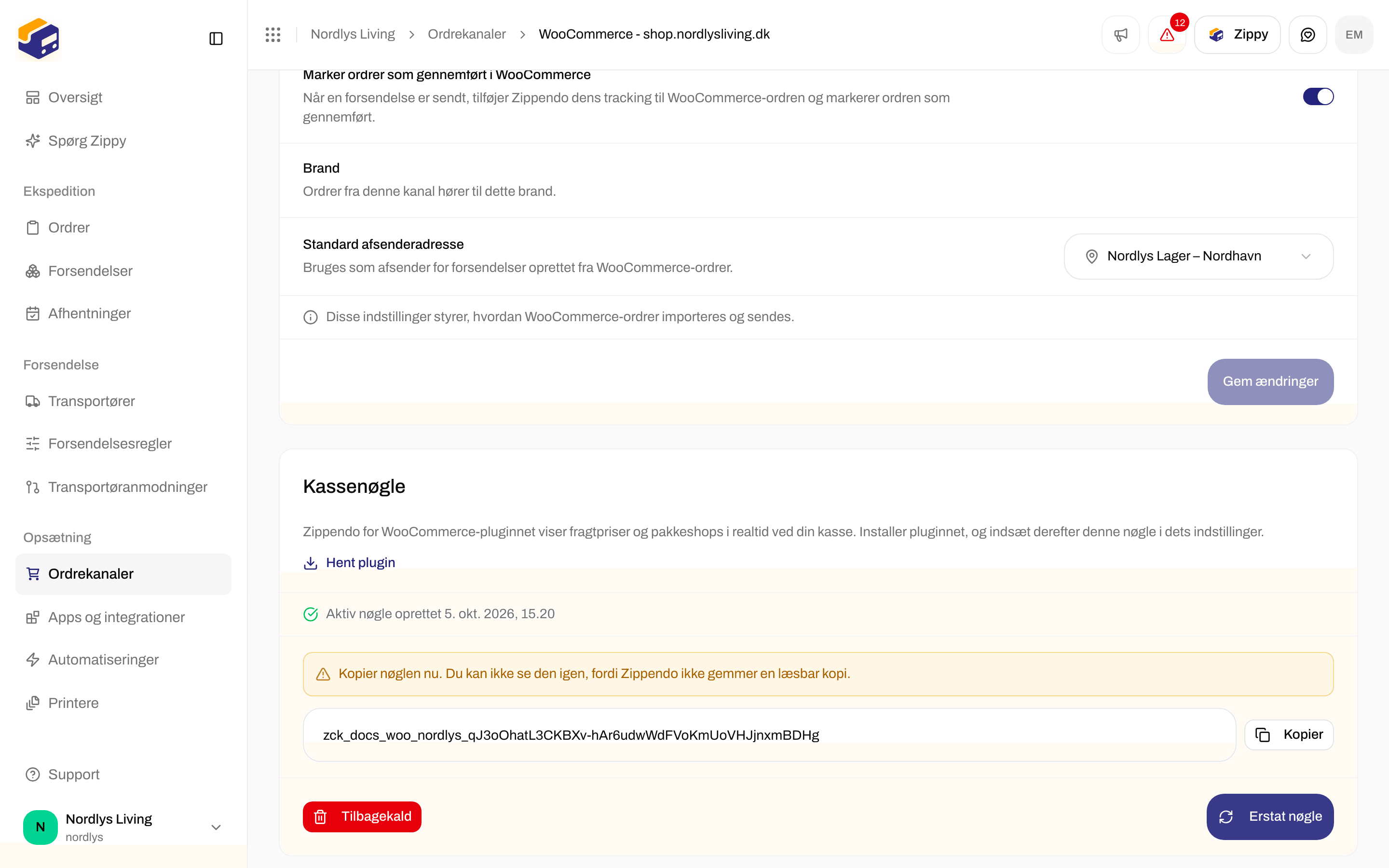
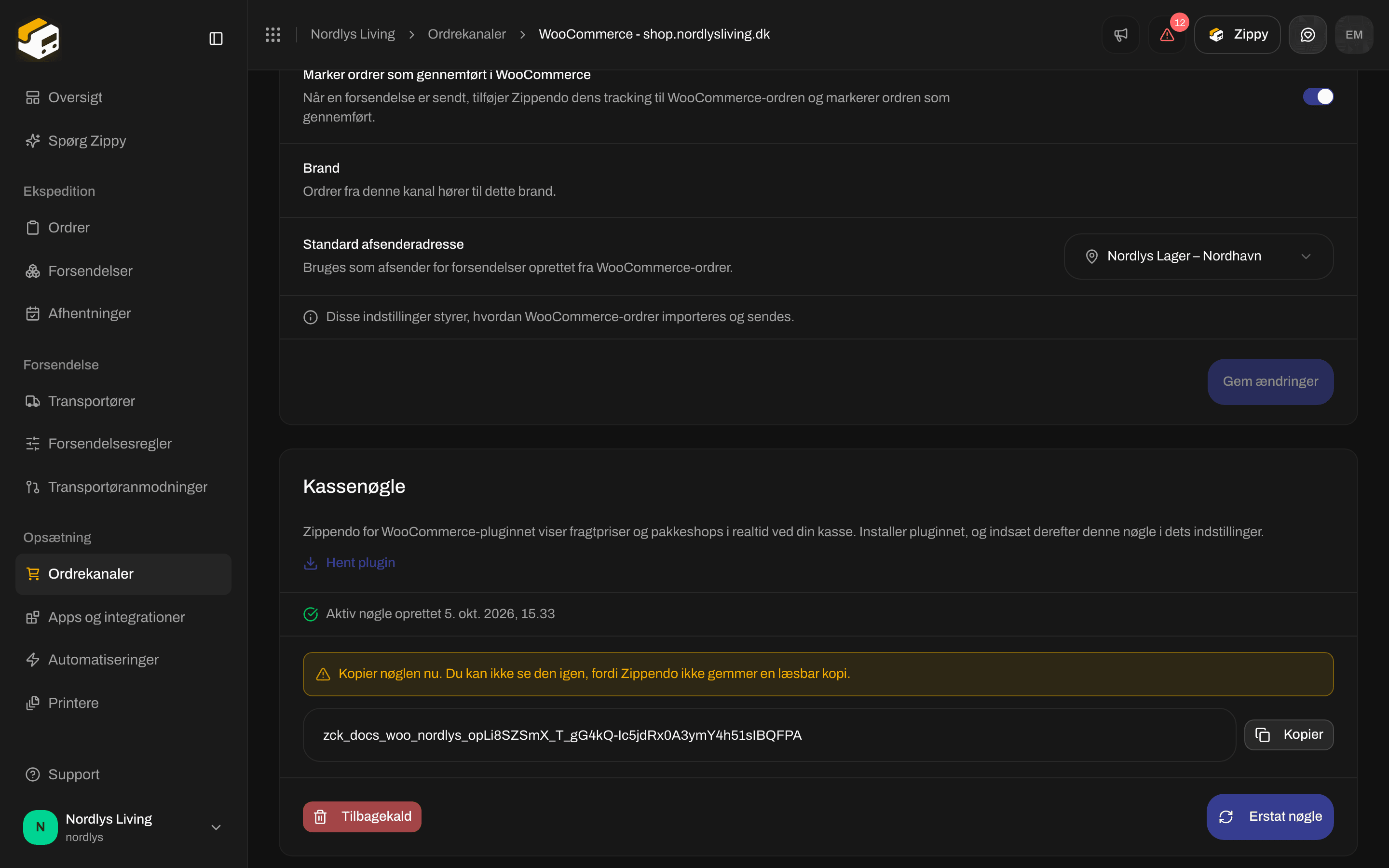
Kassenøglen vises én gang, lige efter du genererer eller erstatter den
Forbindelse
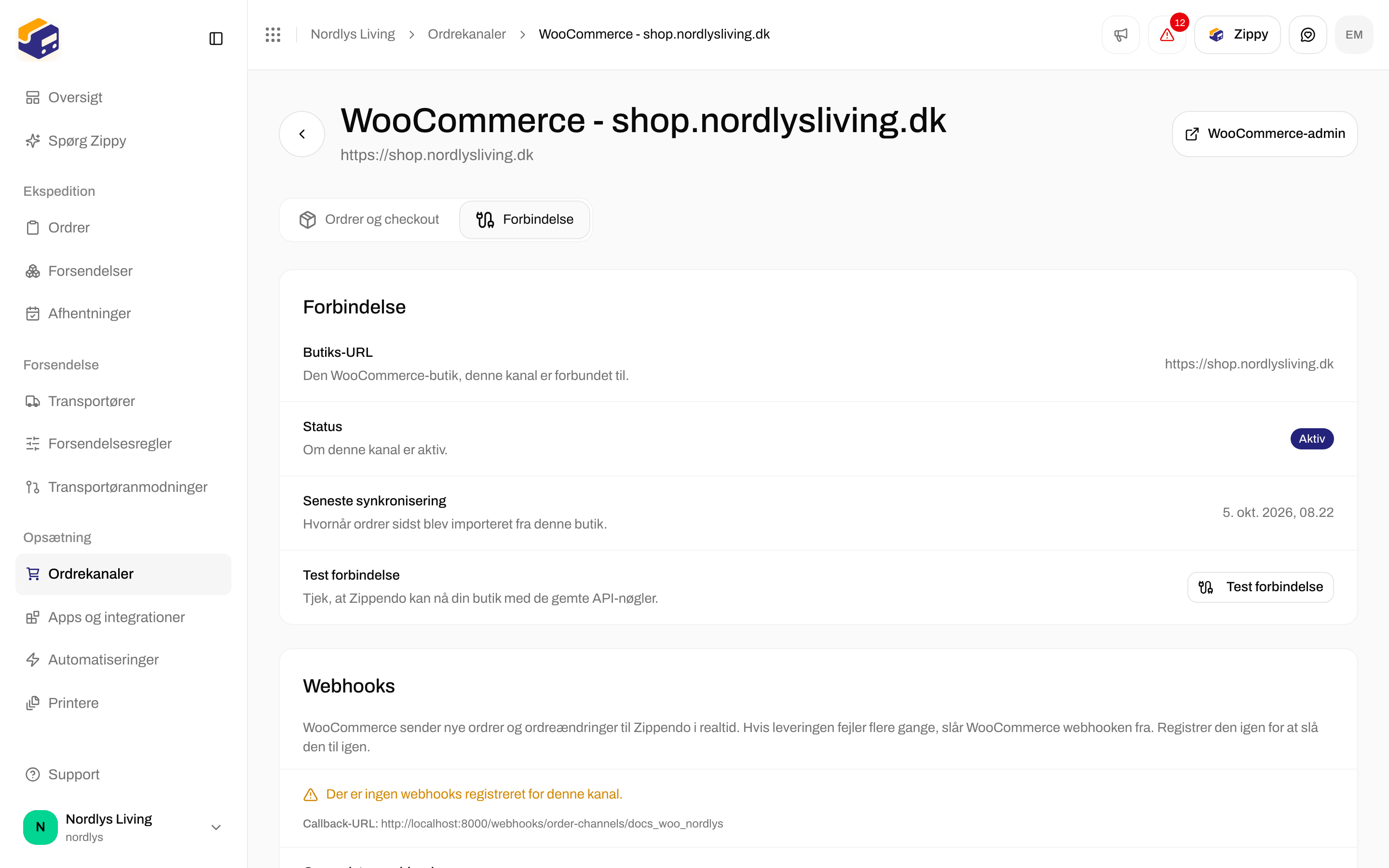
Fanen Forbindelse: Butiks-URL, Status, Seneste synkronisering og Test forbindelse
Webhooks
WooCommerce sender ordrehændelser til Zippendo i realtid via webhooks. WooCommerce slår en webhook fra efter gentagne mislykkede leveringer.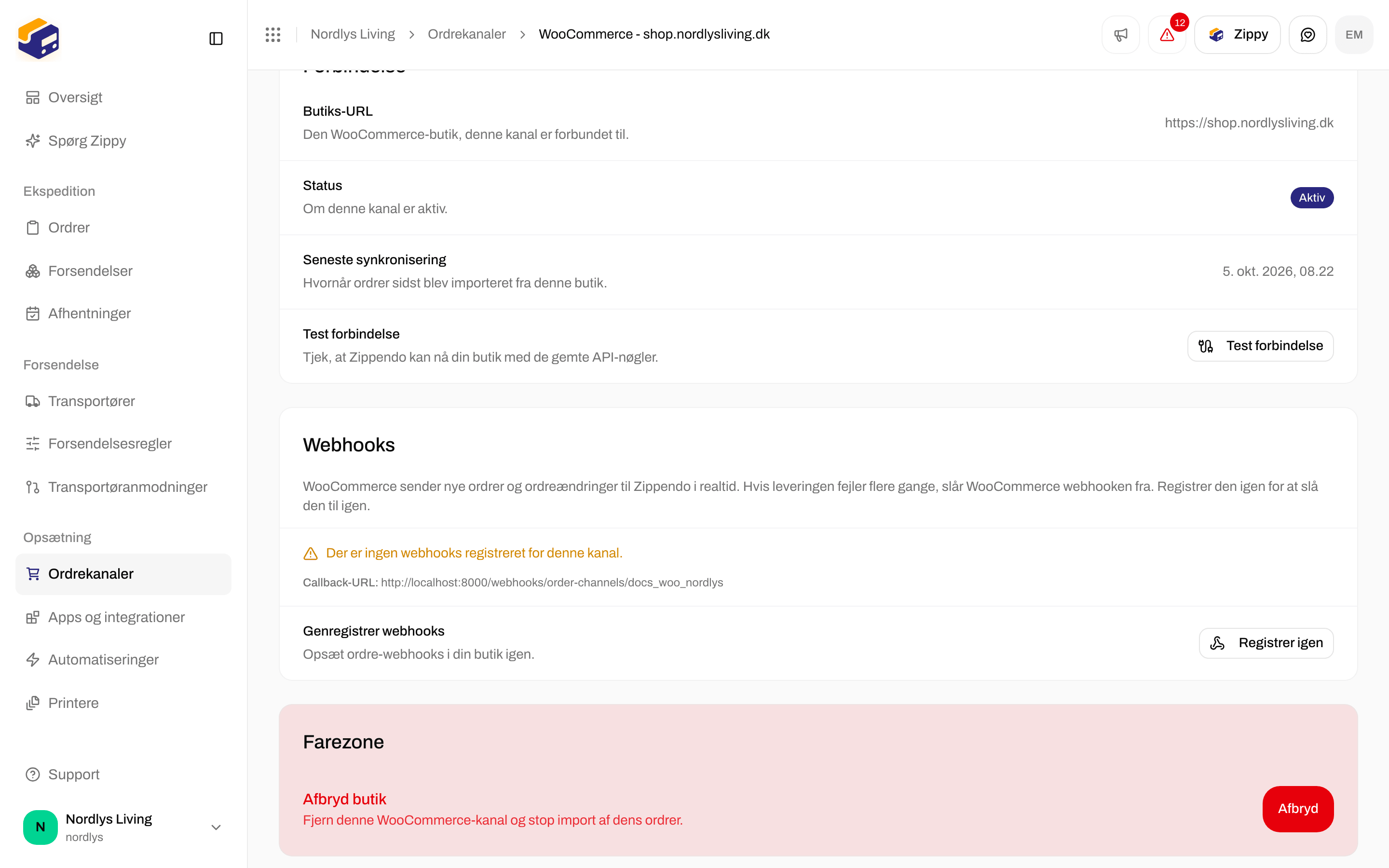
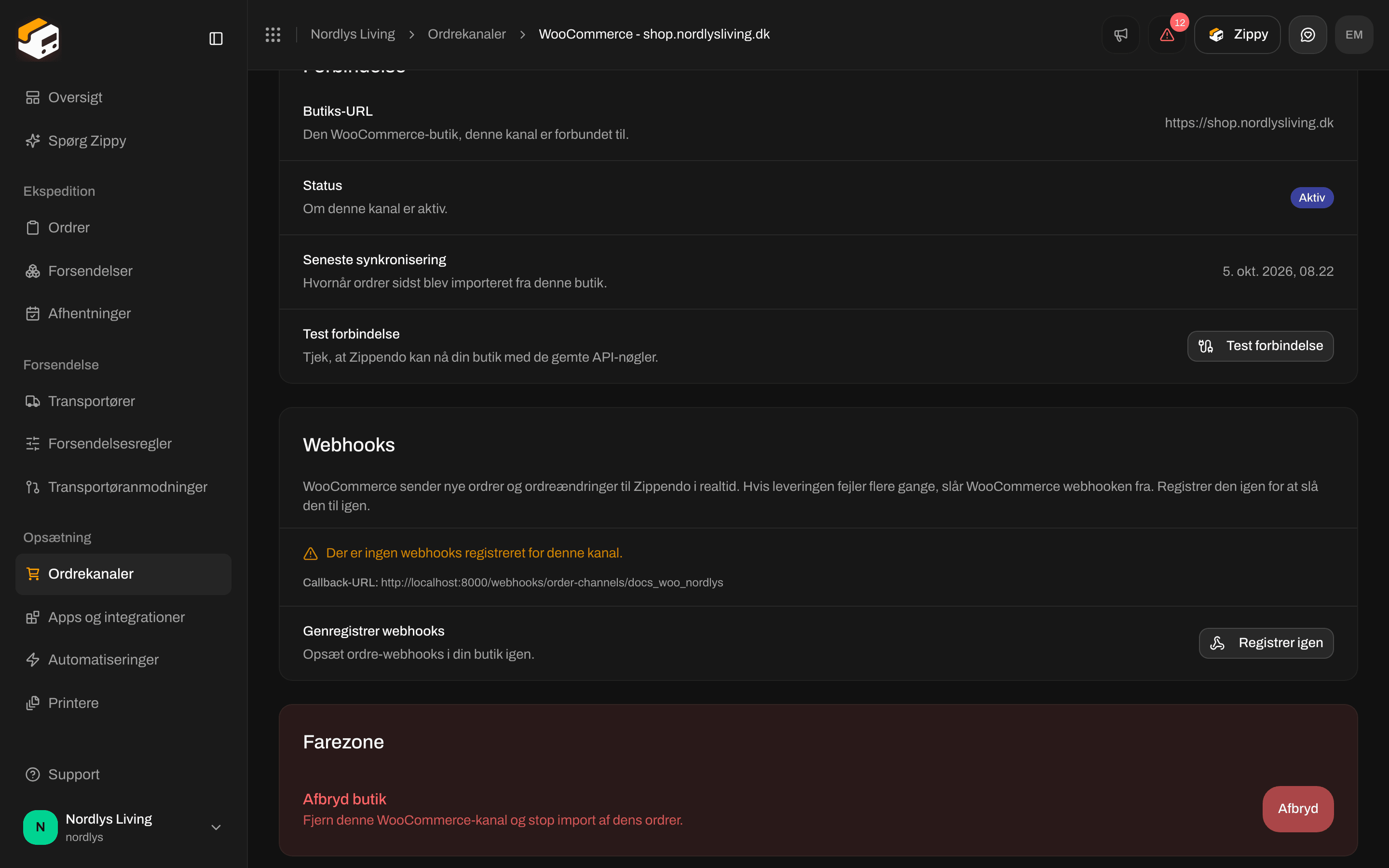
Kortet Webhooks med de registrerede webhooks og Registrer igen
- På en fungerende forbindelse ser du tre webhooks (ordre oprettet, opdateret og slettet), hver markeret Aktiv.
- Deaktiveret af WooCommerce betyder, at WooCommerce har slået den webhook fra. Klik på Registrer igen for at sætte den op igen. Du ser Webhooks registreret, for eksempel med “3 webhooks registreret”, eller Kunne ikke registrere webhooks.
- Der er ingen webhooks registreret for denne kanal. betyder, at ingen er sat op. Klik på Registrer igen.
- Kunne ikke hente webhook-status fra butikken. betyder, at Zippendo ikke kunne nå din webshop. Tjek, at den er online, og prøv derefter Test forbindelse.
- Callback-URL: er den adresse, WooCommerce sender ordrehændelser til.
Afbryd
På fanen Forbindelse, under Farezone, finder du Afbryd butik: Fjern denne WooCommerce-kanal og stop import af dens ordrer.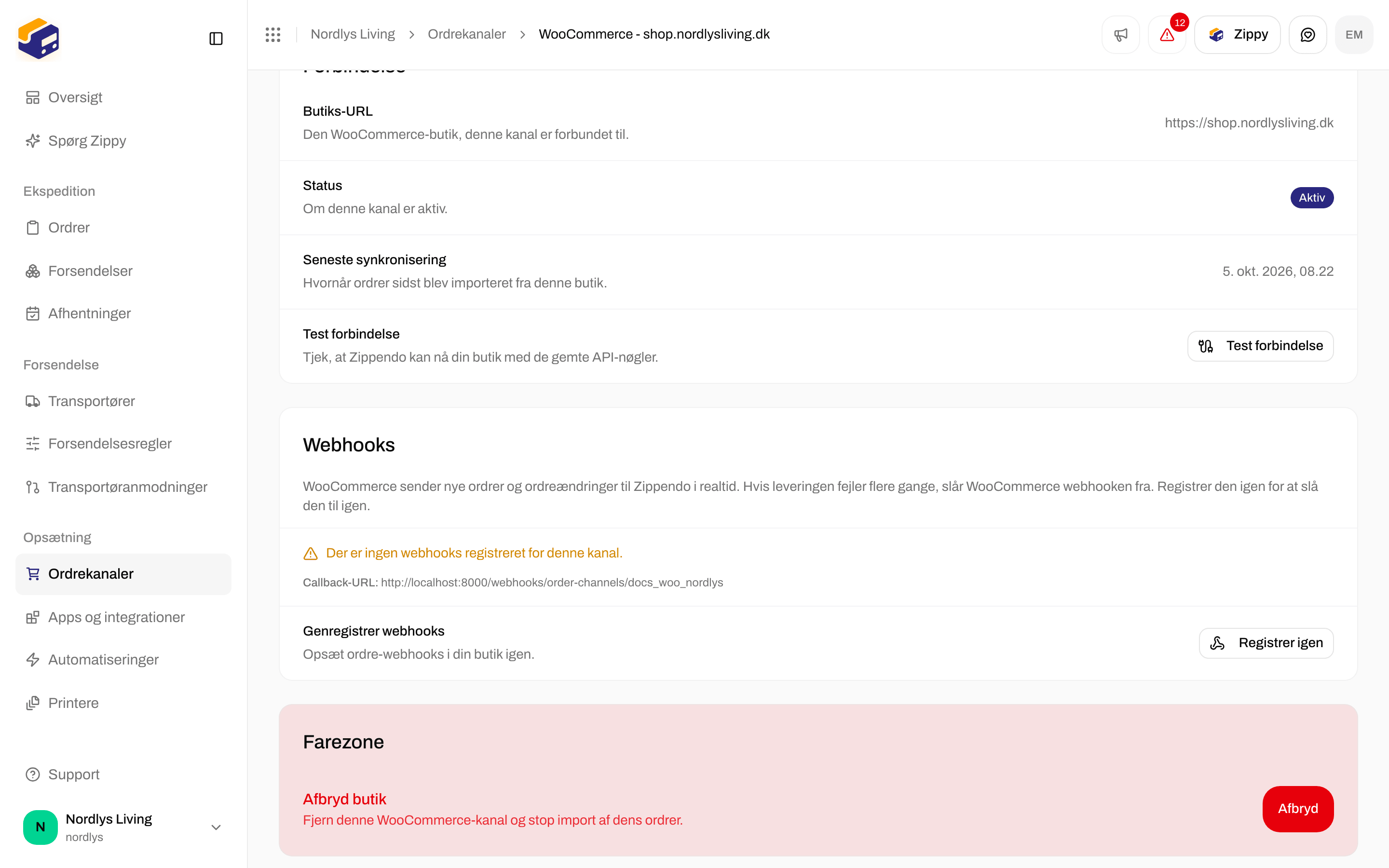
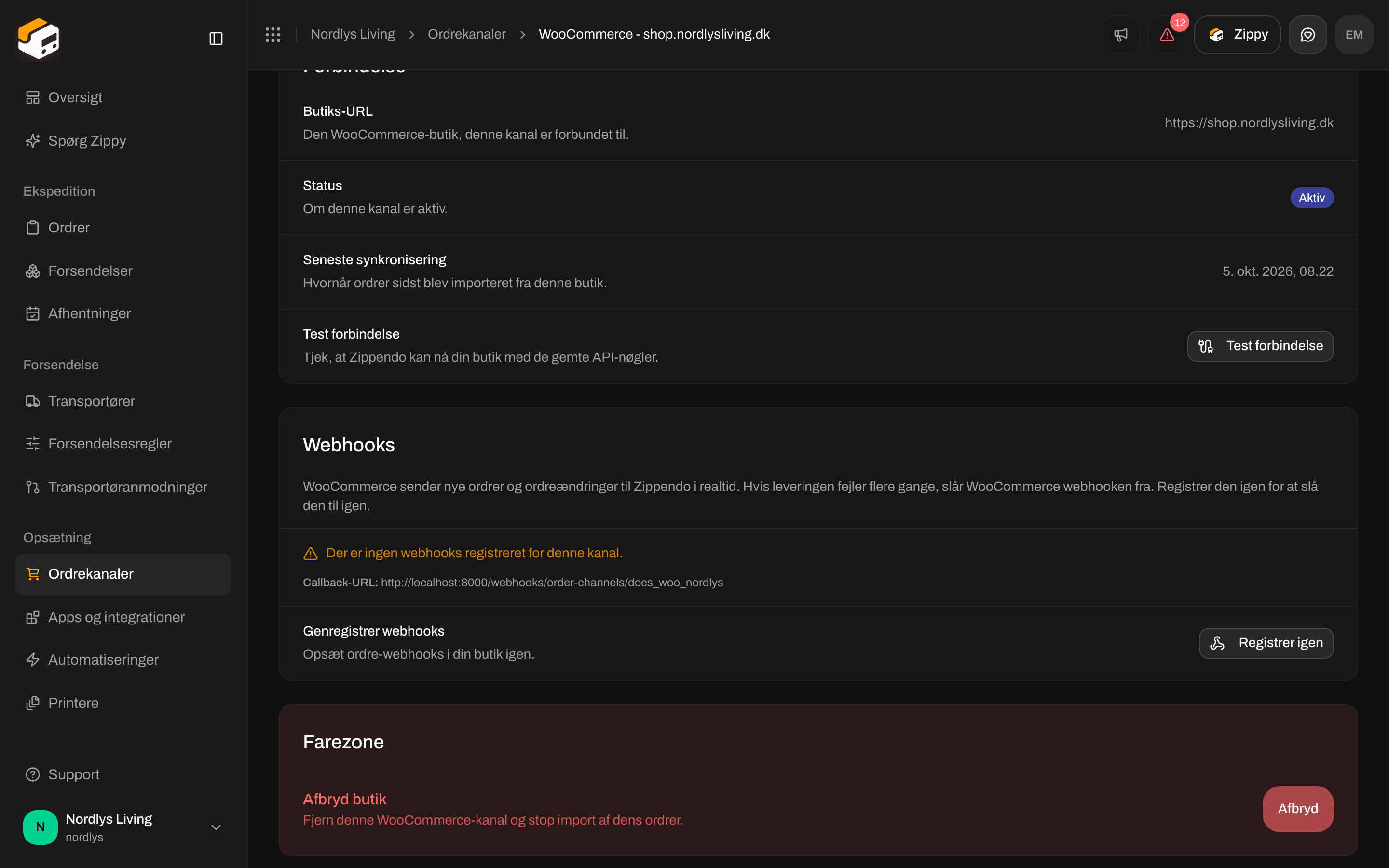
Afbryd butik under Farezone