

Hvad du gør hvor
Download
Åbn Printere
Vælg dit system


Download Zippendo Printer viser macOS Apple Silicon, macOS Intel og Windows
Installer
Mac
Åbn den downloadede fil
.dmg-filen i din mappe Overførsler.Flyt appen til Programmer
Åbn Zippendo Printer
Windows
Kør installationsprogrammet
Zippendo-Printer-win-x64.exe i din mappe Overførsler.Følg installationsprogrammet
Log ind
Du logger ind gennem din browser med den samme e-mail og adgangskode, som du bruger til Zippendo-appen. Der er ingen kode at skrive.Klik på Log ind med browseren
Godkend Zippendo Printer i browseren
Gå tilbage til appen
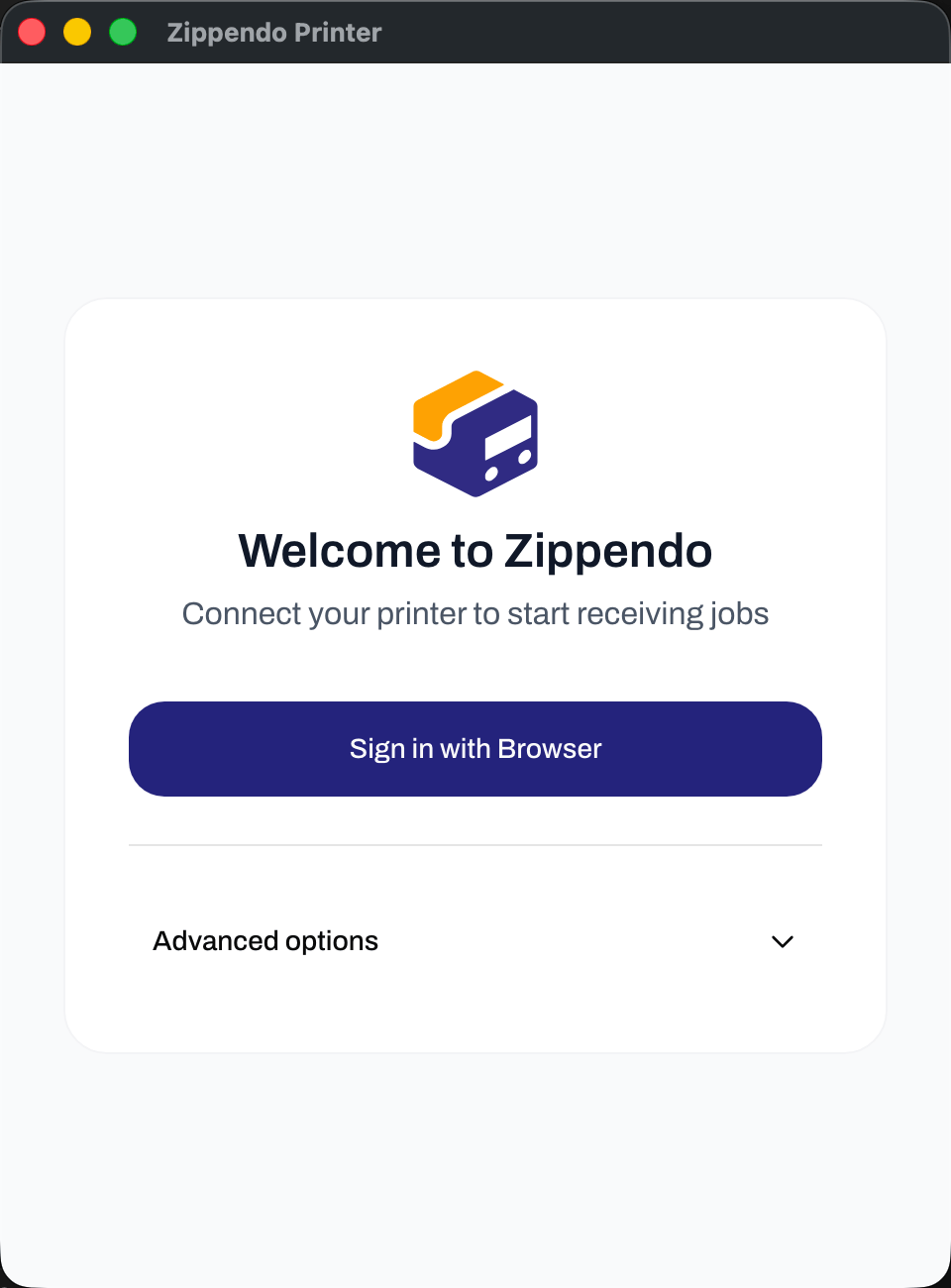
Velkommen til Zippendo i Zippendo Printer
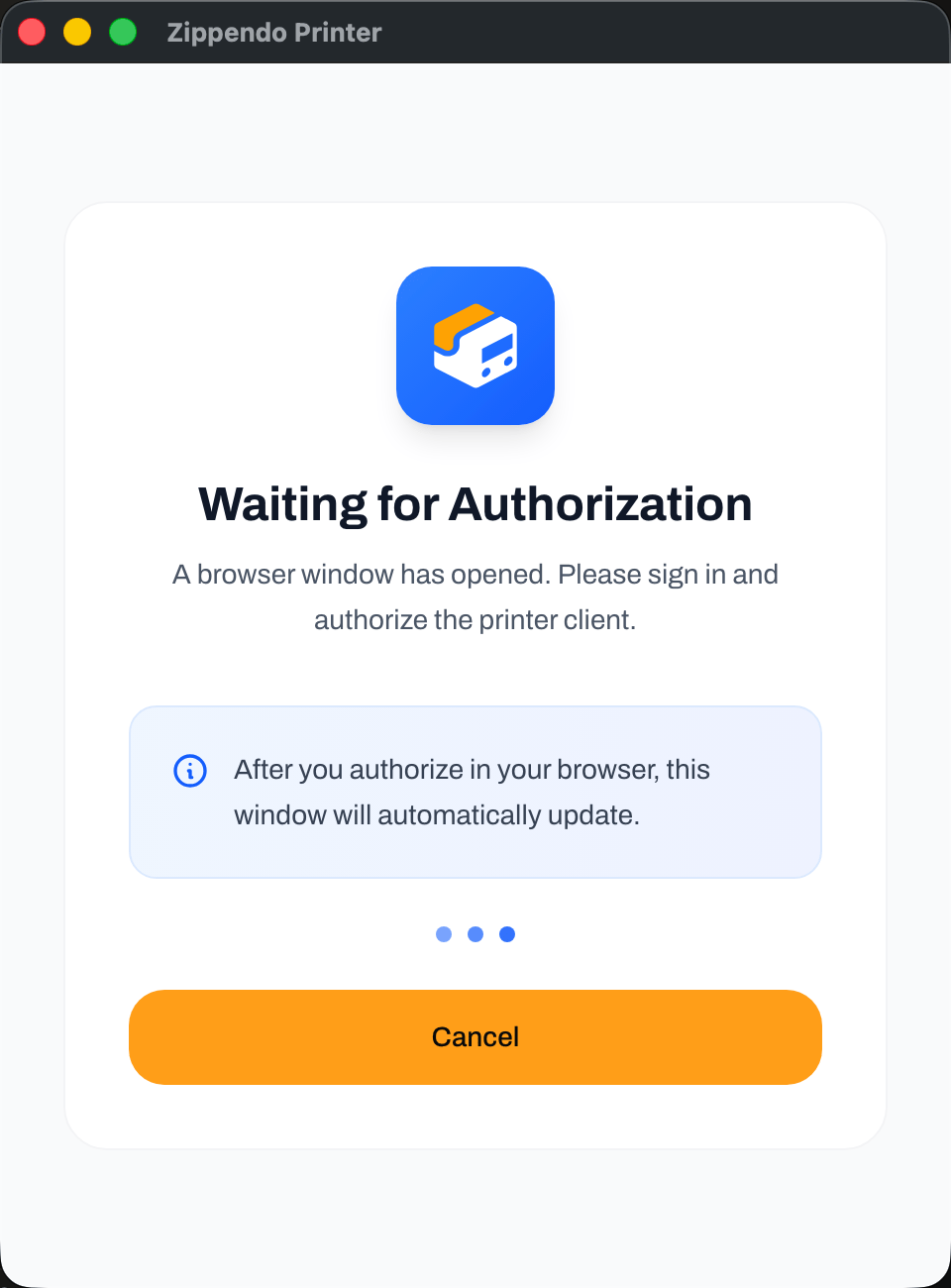
Zippendo Printer venter, mens du godkender den i browseren
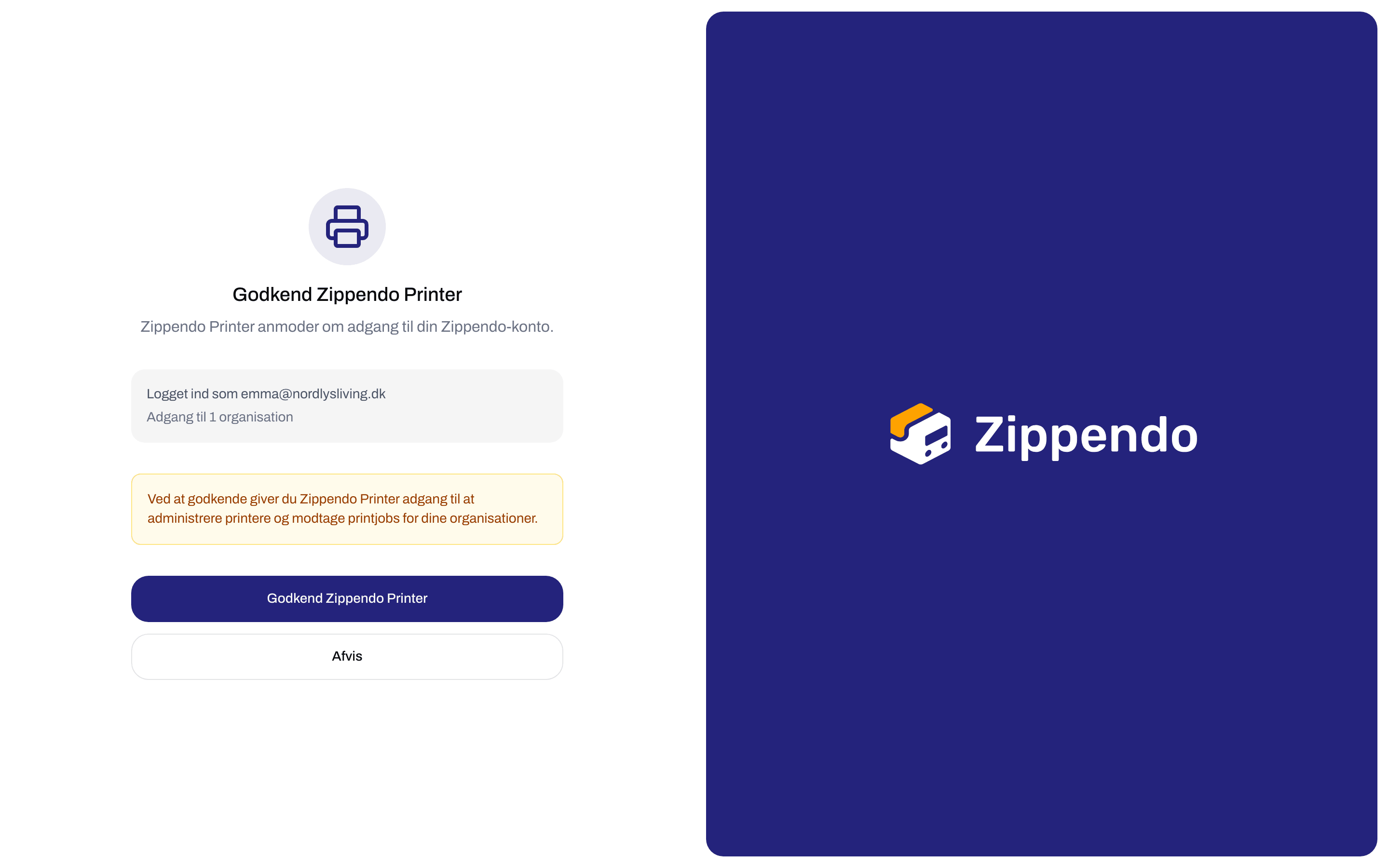

Godkend Zippendo Printer i browseren
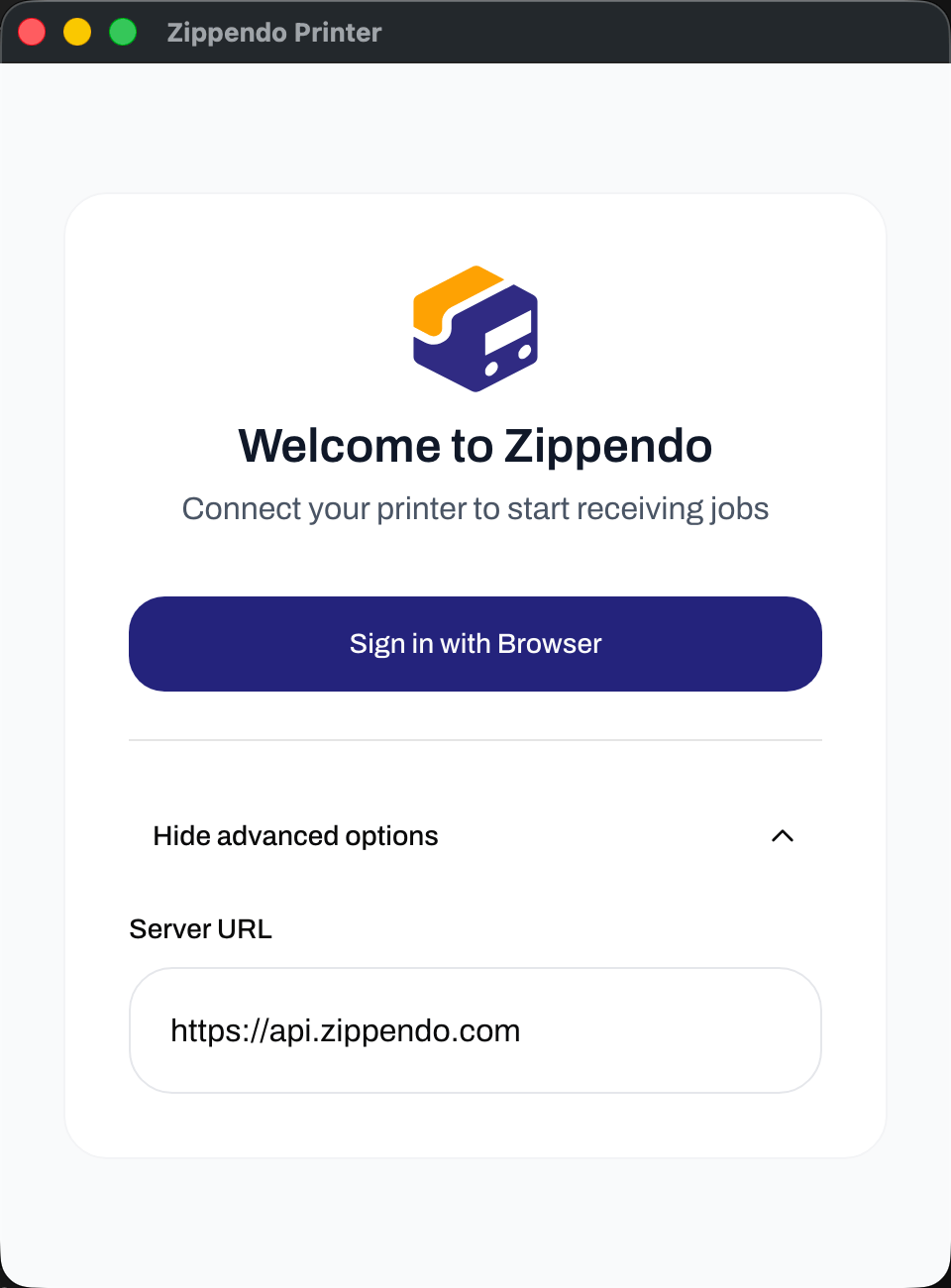
Avancerede indstillinger i Zippendo Printer
Tilføj en printer
Sørg for, at printeren er tændt og installeret på denne computer først, så du kan udskrive en testside fra din computers egne printerindstillinger.Åbn Tilføj printer
Udfyld felterne
Klik på Tilføj printer
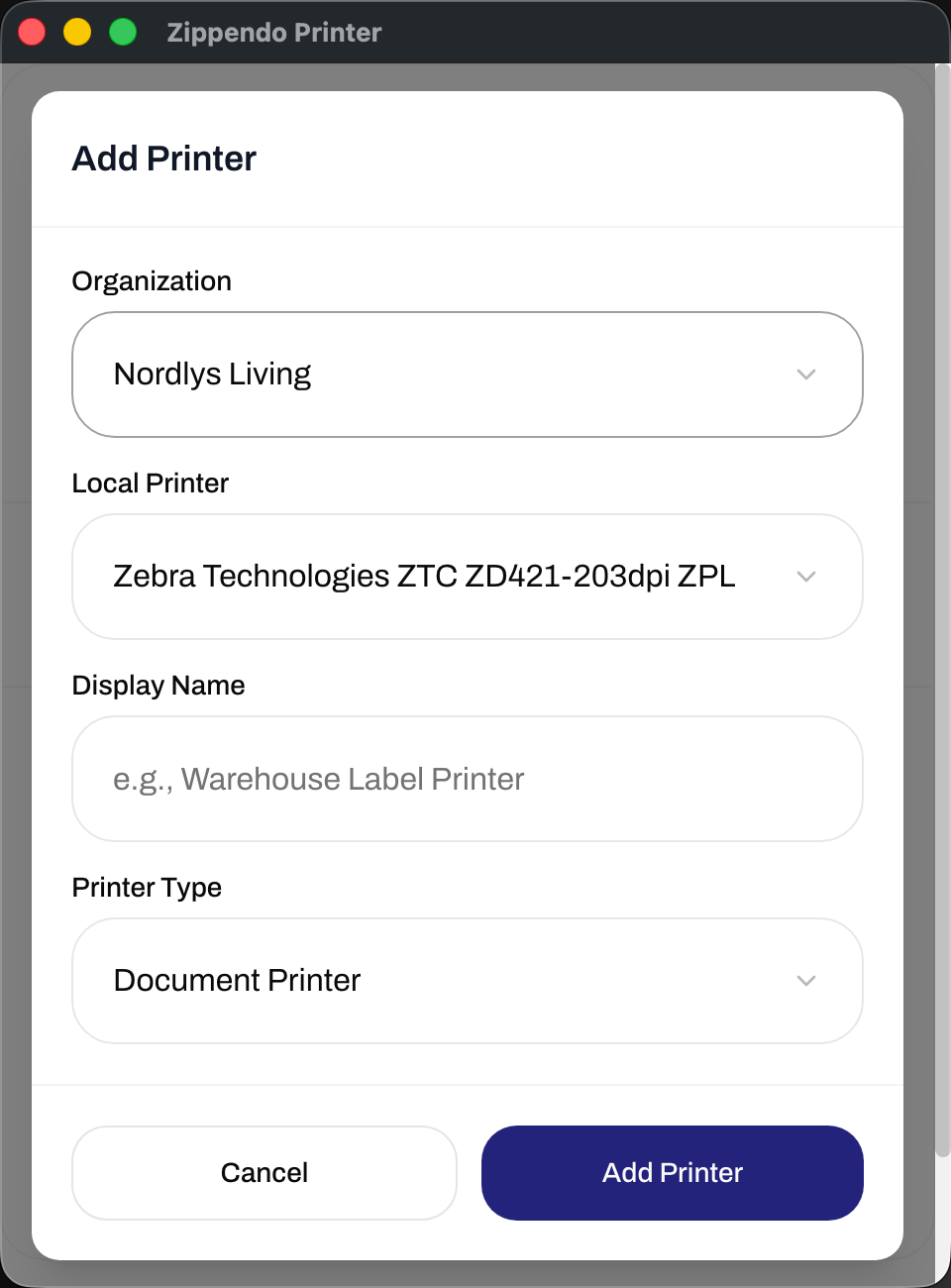
Tilføj printer i Zippendo Printer
Godkend printeren i Zippendo
En ny printer kan ikke udskrive, før nogen i din organisation godkender den. Det forhindrer ukendte computere i at modtage dine labels.Åbn Printere
Godkend den
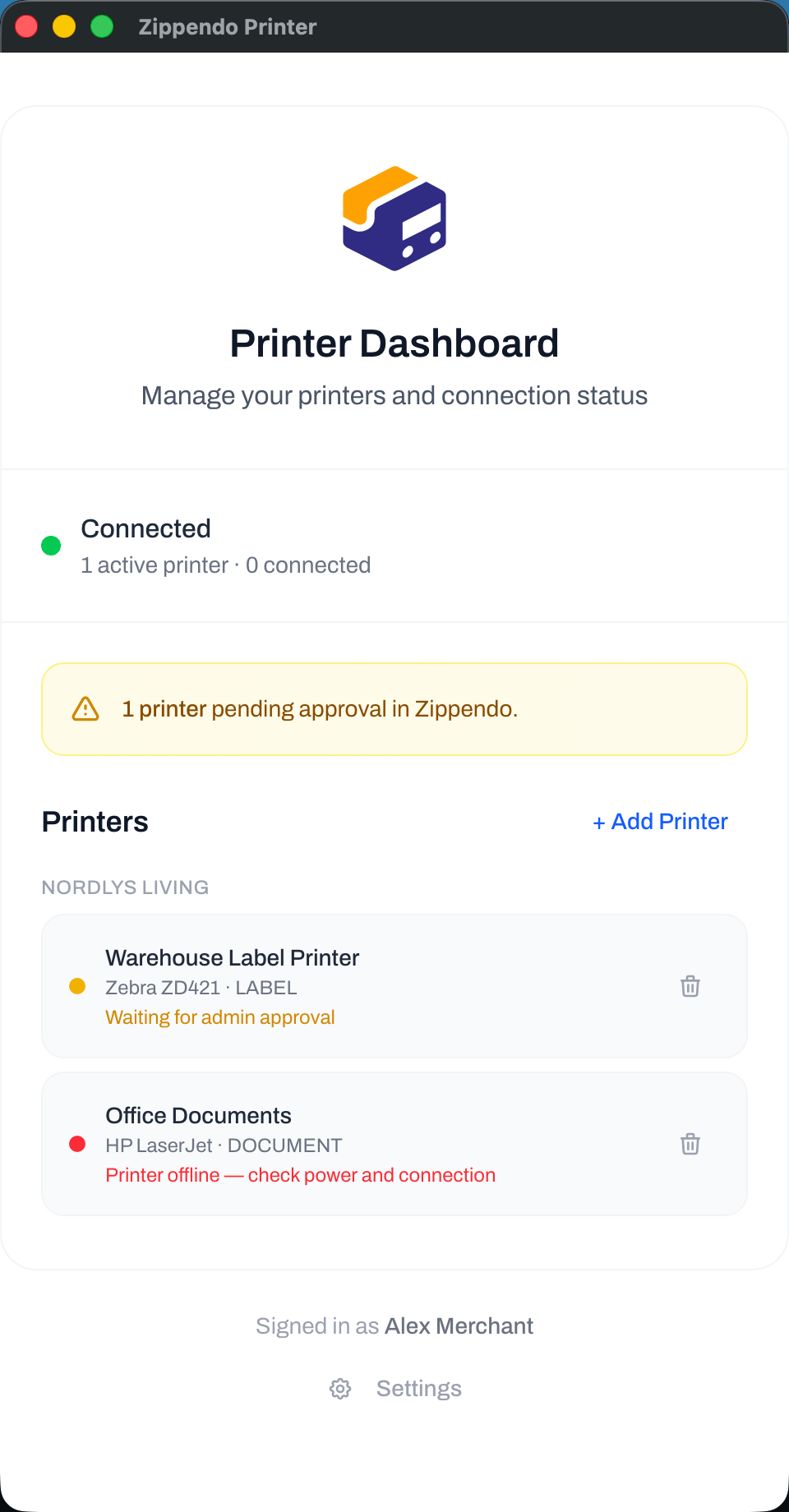
En ny printer, der afventer godkendelse i Zippendo Printer
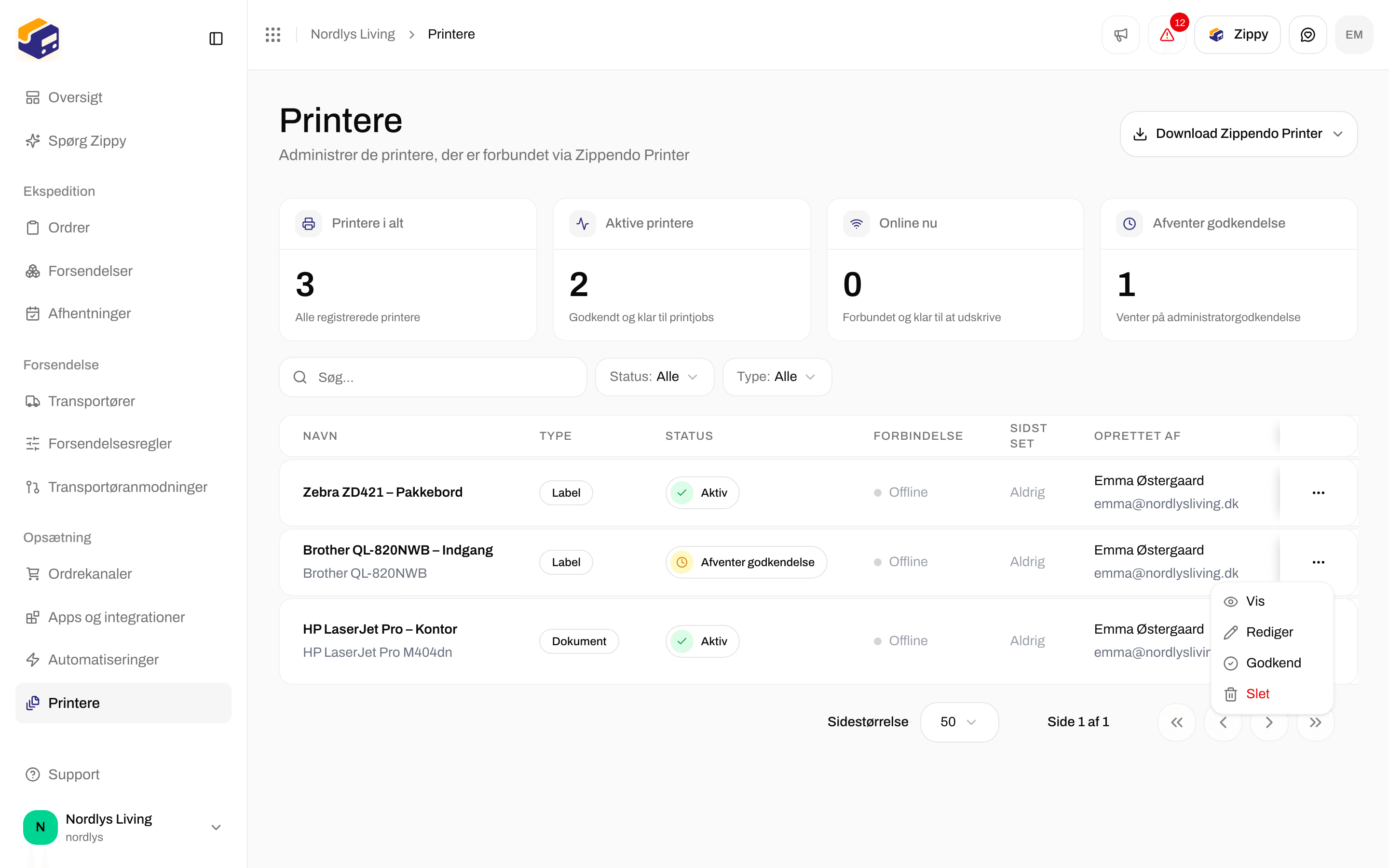
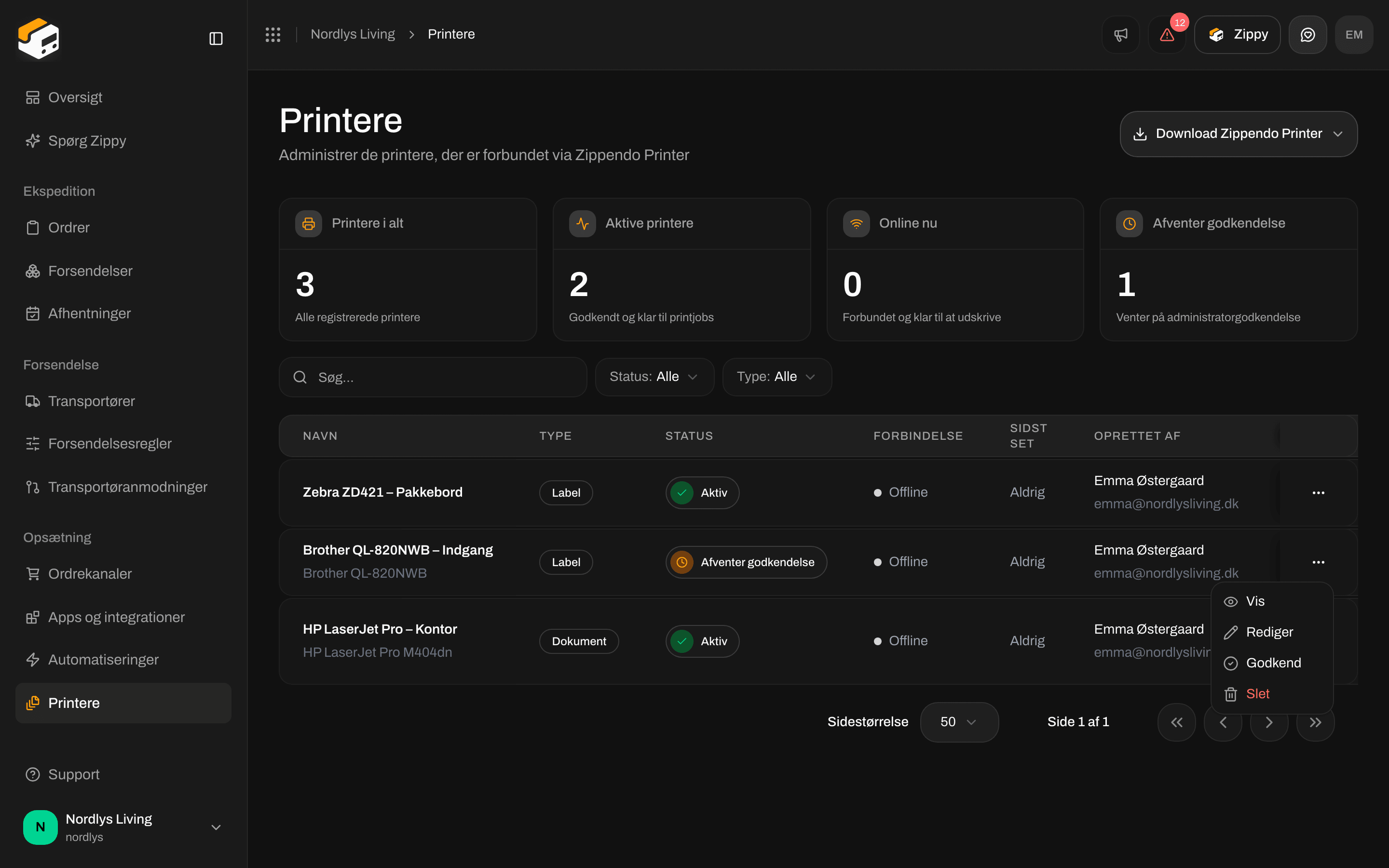
Godkend ligger i rækkemenuen, mens printeren er Afventer godkendelse
Læs Printeroversigt
Øverst på Printeroversigt kan du se, om Zippendo Printer er forbundet til Zippendo. Det handler om internetforbindelsen, ikke om kablet til din printer.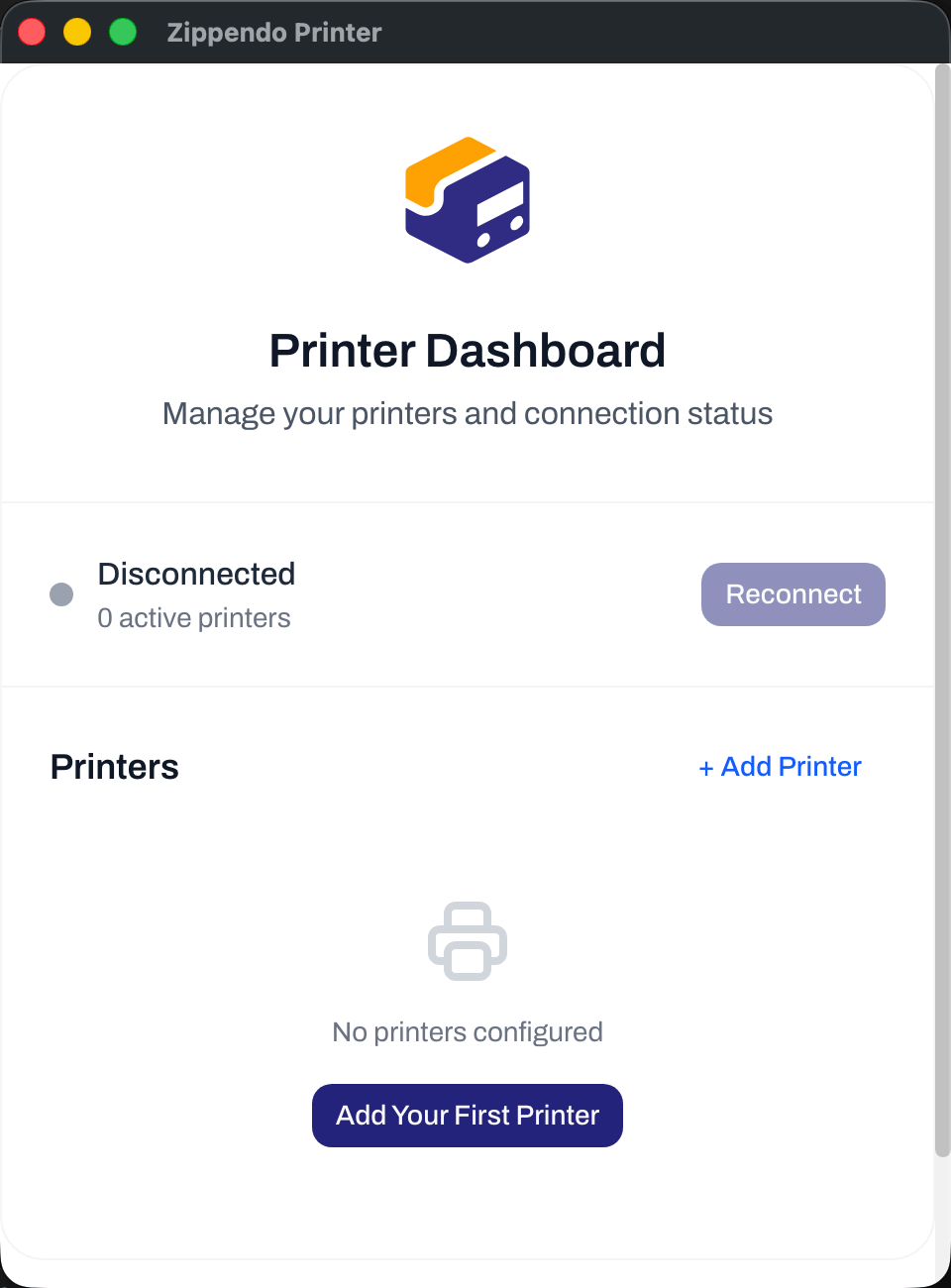
Printeroversigt, før der er tilføjet nogen printer
Hold den kørende
Zippendo Printer udskriver kun, mens den er åben.- Når du lukker vinduet, stopper appen ikke. Den kører videre i menulinjen (Mac) eller proceslinjen (Windows).
- Klik på Zippendo-ikonet i menulinjen eller proceslinjen for at se status og for at åbne vinduet igen med Åbn Zippendo Printer.
- Afslut i den menu stopper udskrivningen. Jobs, der sendes, mens appen er lukket, venter i Zippendo og udskrives, når du åbner den igen.
- Zippendo Printer starter ikke af sig selv, når computeren starter. Åbn den igen efter en genstart, eller føj den til din computers opstartsapps.
- Hvis computeren går i dvale, udskrives der ikke noget, før den vågner igen.
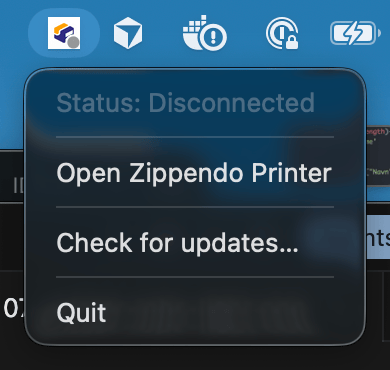
Zippendo Printer-menuen i Macens menulinje
Udskriv og tjek resultatet
Der udskrives ikke noget fra Zippendo Printers eget vindue. Labels og dokumenter sendes fra Zippendo-appen:- Automatisk, når du sender en forsendelse, hvis du har slået automatisk udskrivning til. Se Udskriv labels og dokumenter automatisk.
- Manuelt med Udskriv eller Udskriv alle i kortet Dokumenter på en forsendelsesside. Se Printerindstillinger for forsendelser.
Ændr printeren senere
Omdøb en printer, skift dens type, eller slå Roter brede sider til stående format til på siden Printere i Zippendo, ikke i appen. Se Tilføj en printer.Indstillinger i Zippendo Printer
Klik på Indstillinger nederst på Printeroversigt. Klik på Tilbage til oversigt for at gå tilbage.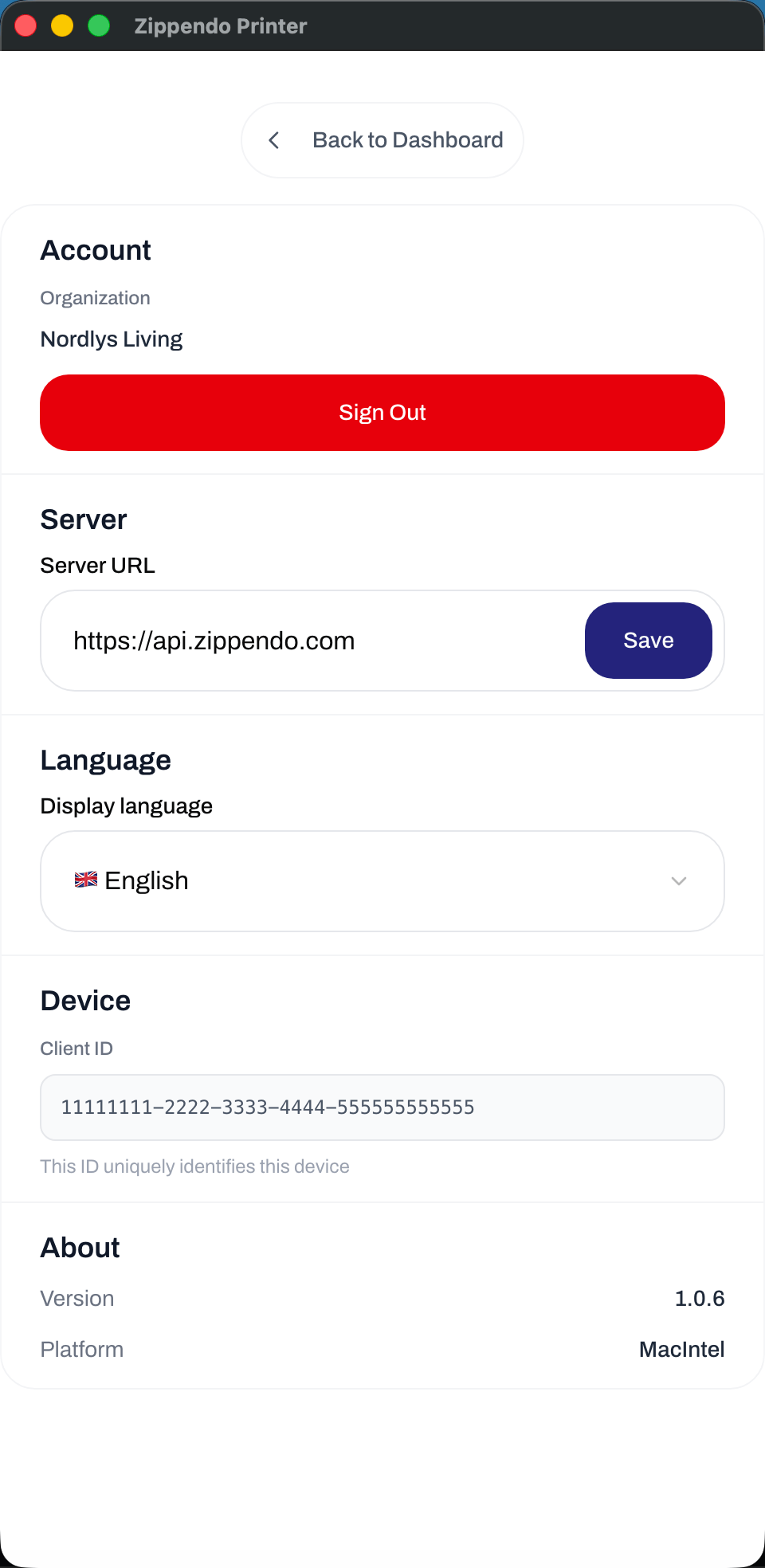
Indstillinger i Zippendo Printer