

Vælg, hvor du kommer fra
Fanen Opsætninger viser ét kort for hver platform, du kan importere fra:Flytter du fra en anden forsendelsesplatform? Vælg, hvor du kommer fra, så læser vi din konto og sætter den op igen her. Du gennemgår det hele, før noget bliver gemt.Kortet Webshipper siger Tag dine Webshipper-transportører, forsendelsesregler, adresser, ordrekanaler og webhooks med i én omgang. og lister, hvad der kan importeres: Adresser, Transportører, Forsendelsesregler, Ordrekanaler, Webhooks og Teaminvitationer. Klik på Importer nu. Importen åbner på sin egen side med tre trin: Forbind, Vælg hvad du vil importere og Import. For at forlade den når som helst klikker du på × i øverste højre hjørne. Du vender tilbage til fanen Opsætninger. Hvis du ser Der er ingen importkilder tilgængelige lige nu. Prøv igen senere., så genindlæs siden om et øjeblik.
Trin 1: Forbind
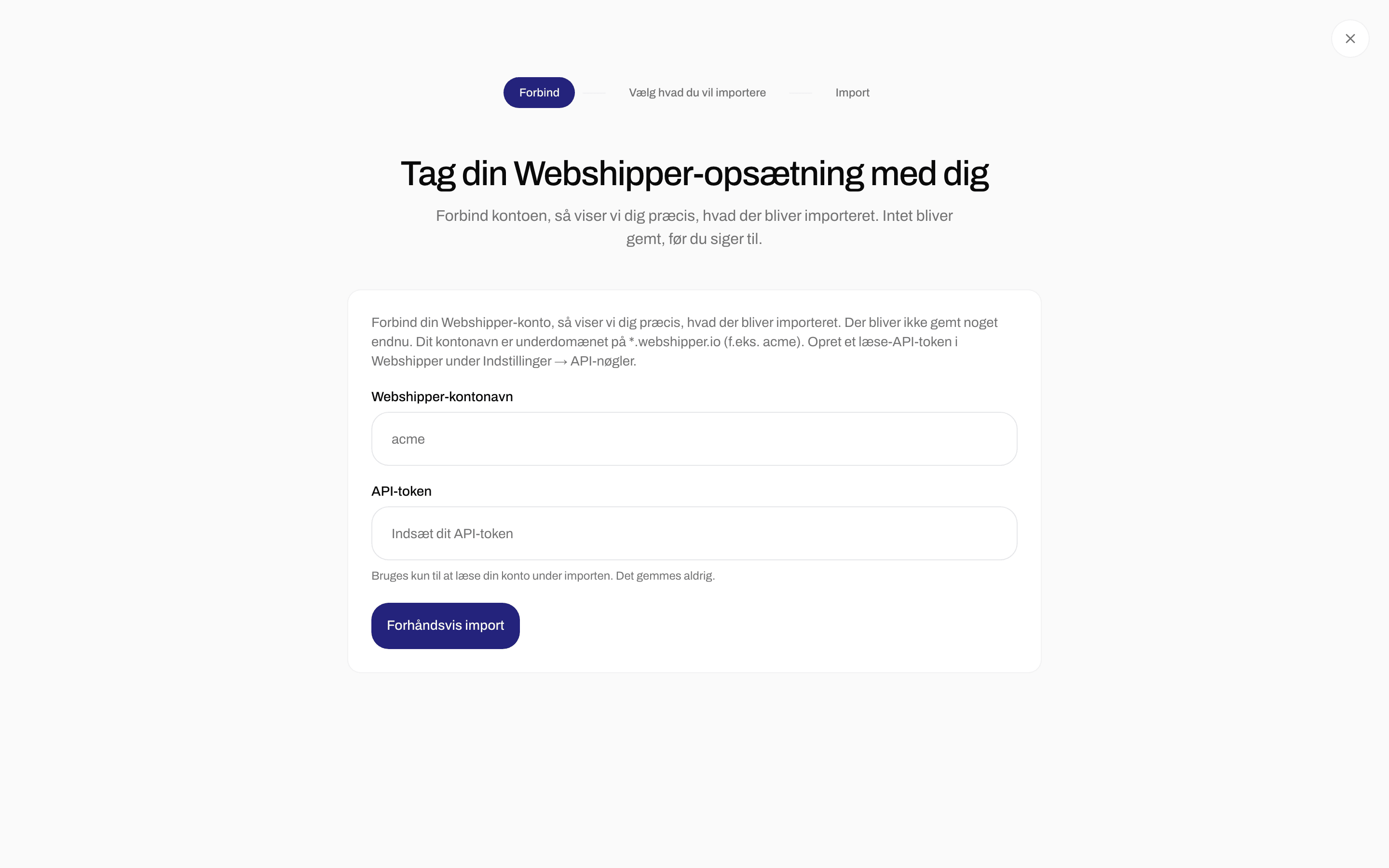
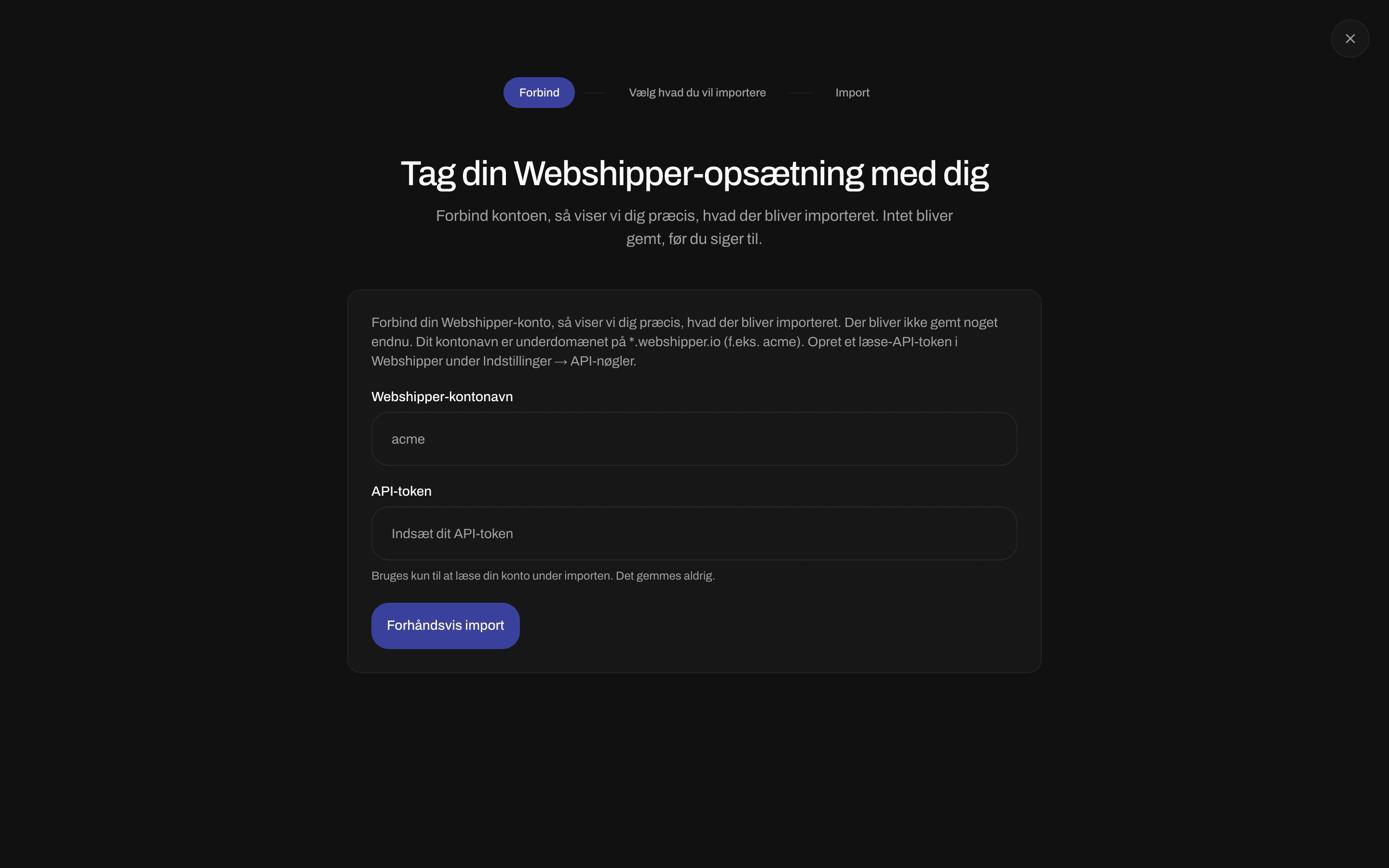
Forbind - dit Webshipper-kontonavn og API-token
Forbind din Webshipper-konto, så viser vi dig præcis, hvad der bliver importeret. Der bliver ikke gemt noget endnu. Dit kontonavn er underdomænet på *.webshipper.io (f.eks. acme). Opret et læse-API-token i Webshipper under Indstillinger → API-nøgler.
Klik på Forhåndsvis import. Zippendo læser din Webshipper-konto og viser, hvad den fandt.
Trin 2: Vælg hvad du vil importere
Tjek, hvad vi importerer, indtast adgangsoplysningerne til dine transportører, så de virker med det samme, og bekræft de produkter og priser, som AI’en foreslår.
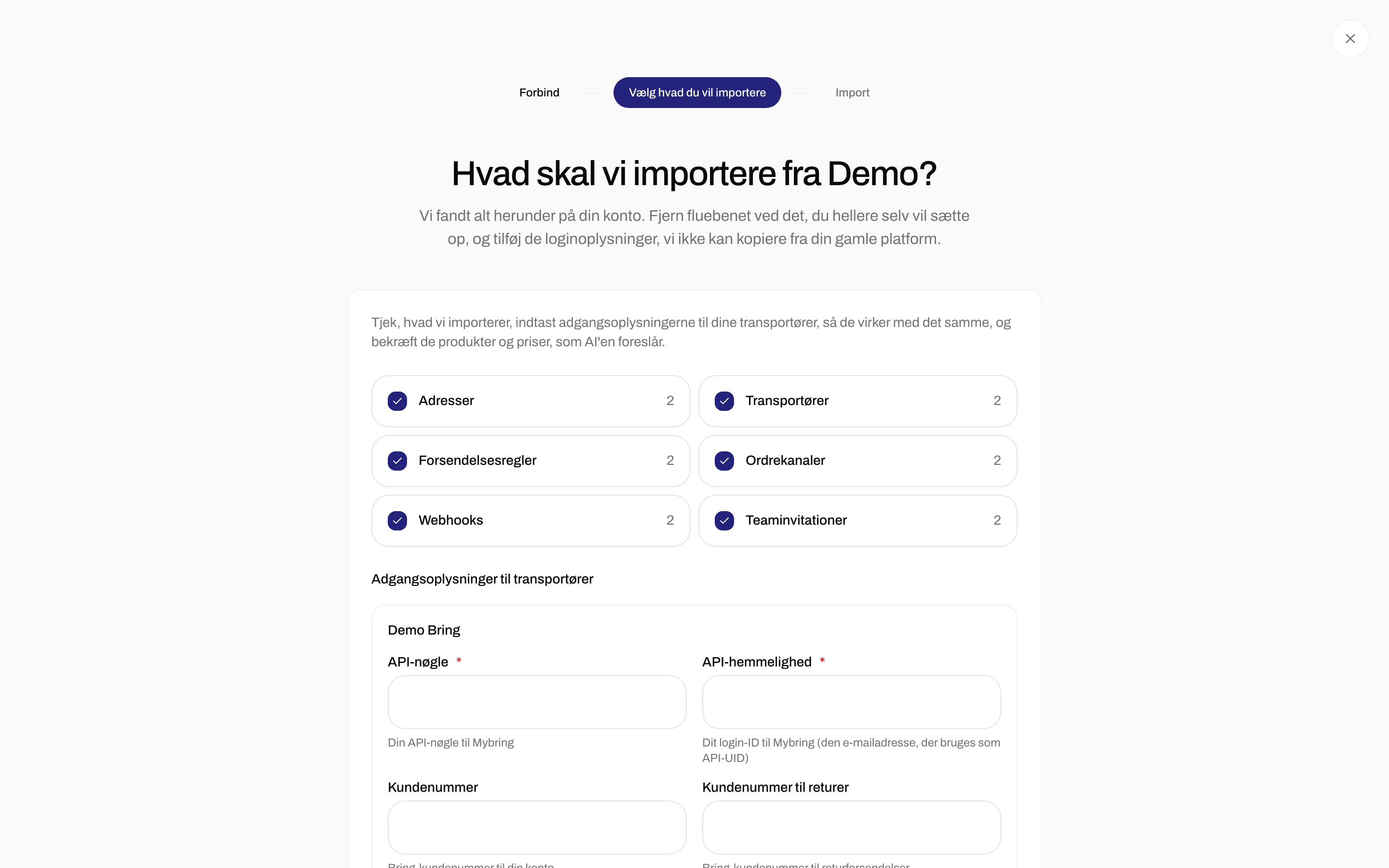
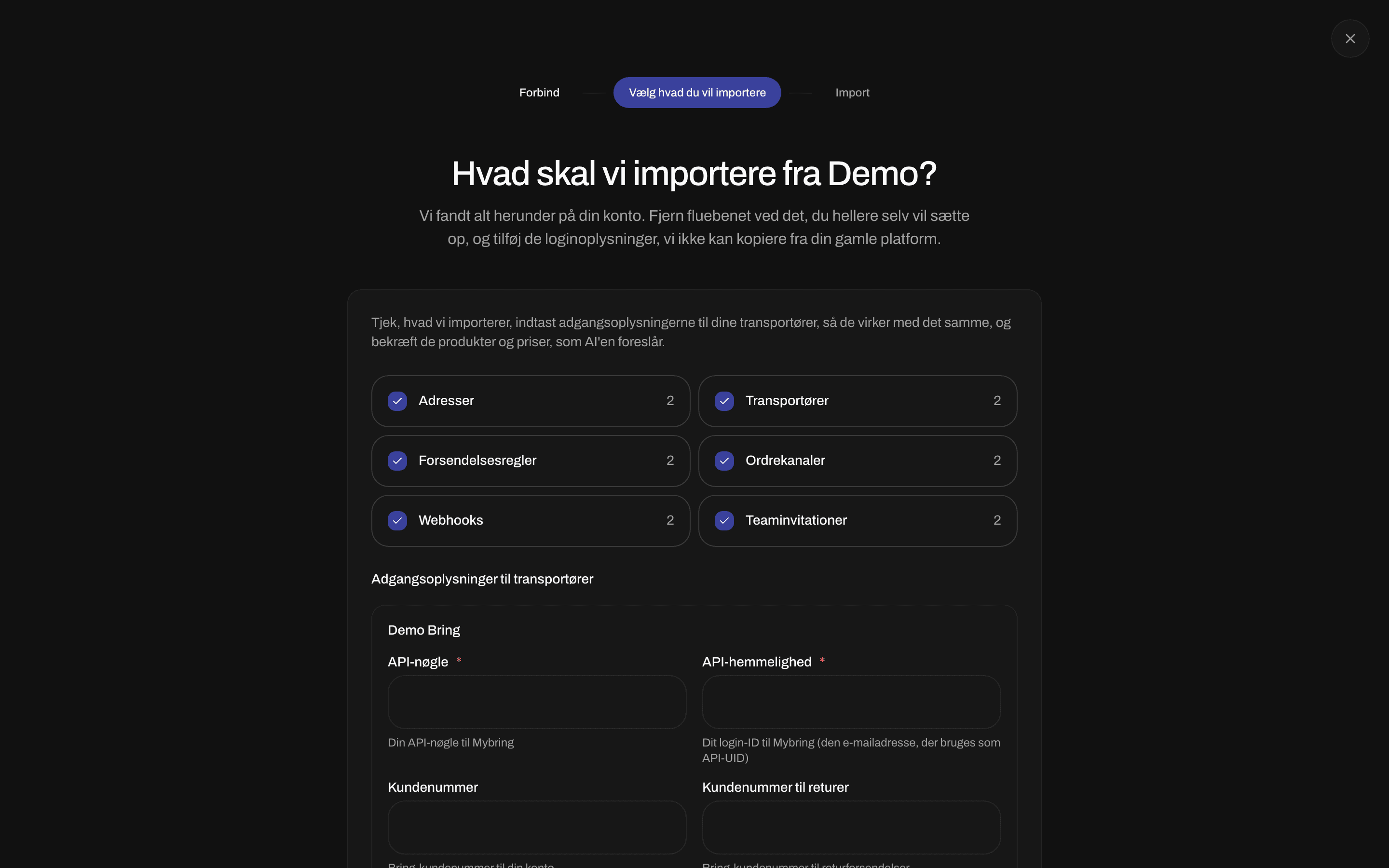
Vælg hvad du vil importere - grupperne, der skal importeres, og adgangsoplysninger til transportører
Adgangsoplysninger til transportører
Når Transportører er afkrydset, viser Adgangsoplysninger til transportører en boks for hver transportør, der skal bruge loginoplysninger, med de samme felter, som du udfylder, når du selv forbinder transportøren (se Adgangsoplysninger til transportører). Felter markeret med * er påkrævede. Udfyld dem, så transportøren virker, så snart importen er færdig. Hvis du lader dem stå tomme, kan transportøren blive sprunget over med Adgangsoplysningerne manglede eller var forkerte, så transportøren blev ikke forbundet, og du kan forbinde den selv bagefter.Loginoplysninger til ordrekanaler
Når Ordrekanaler er afkrydset, og en kanal skal bruge nøgler (som regel WooCommerce), viser Loginoplysninger til ordrekanaler felterne, du skal udfylde. Shopify-kanaler forbindes igen efter importen, se Trin 3 nedenfor.Forsendelsesregler
Mens Zippendo matcher dine Webshipper-priser med Zippendo-produkter, ser du Matcher produkter og oversætter priser…. Derefter får hver forsendelsesregel en boks:Elementer, der ikke kan importeres

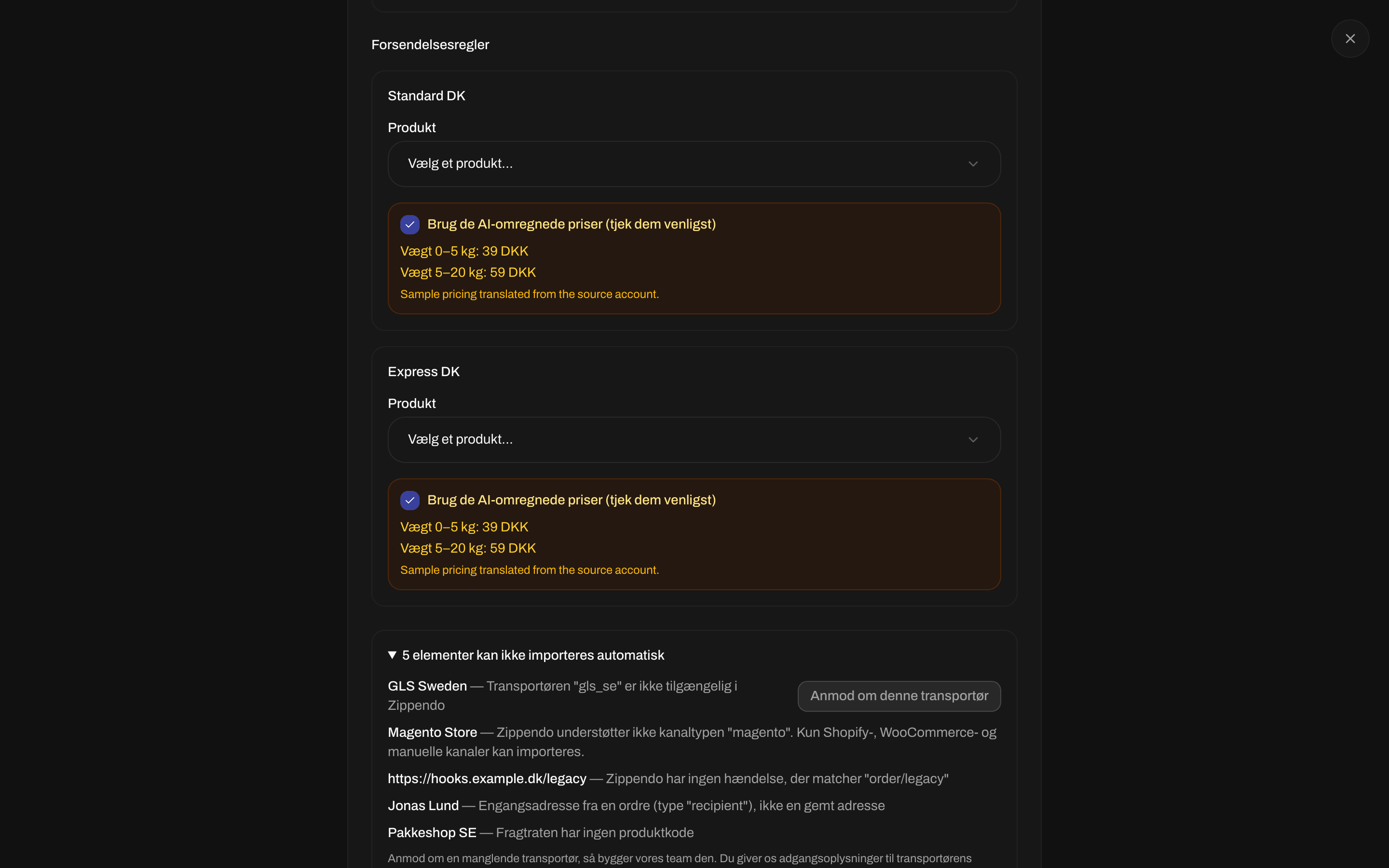
Oversprungne elementer, med Anmod om denne transportør til en transportør, Zippendo endnu ikke understøtter
Anmod om en manglende transportør
Ved siden af en transportør, som Zippendo endnu ikke understøtter, klikker du på Anmod om denne transportør. Anmod om en manglende transportør, så bygger vores team den. Du giver os adgangsoplysninger til transportørens testmiljø.
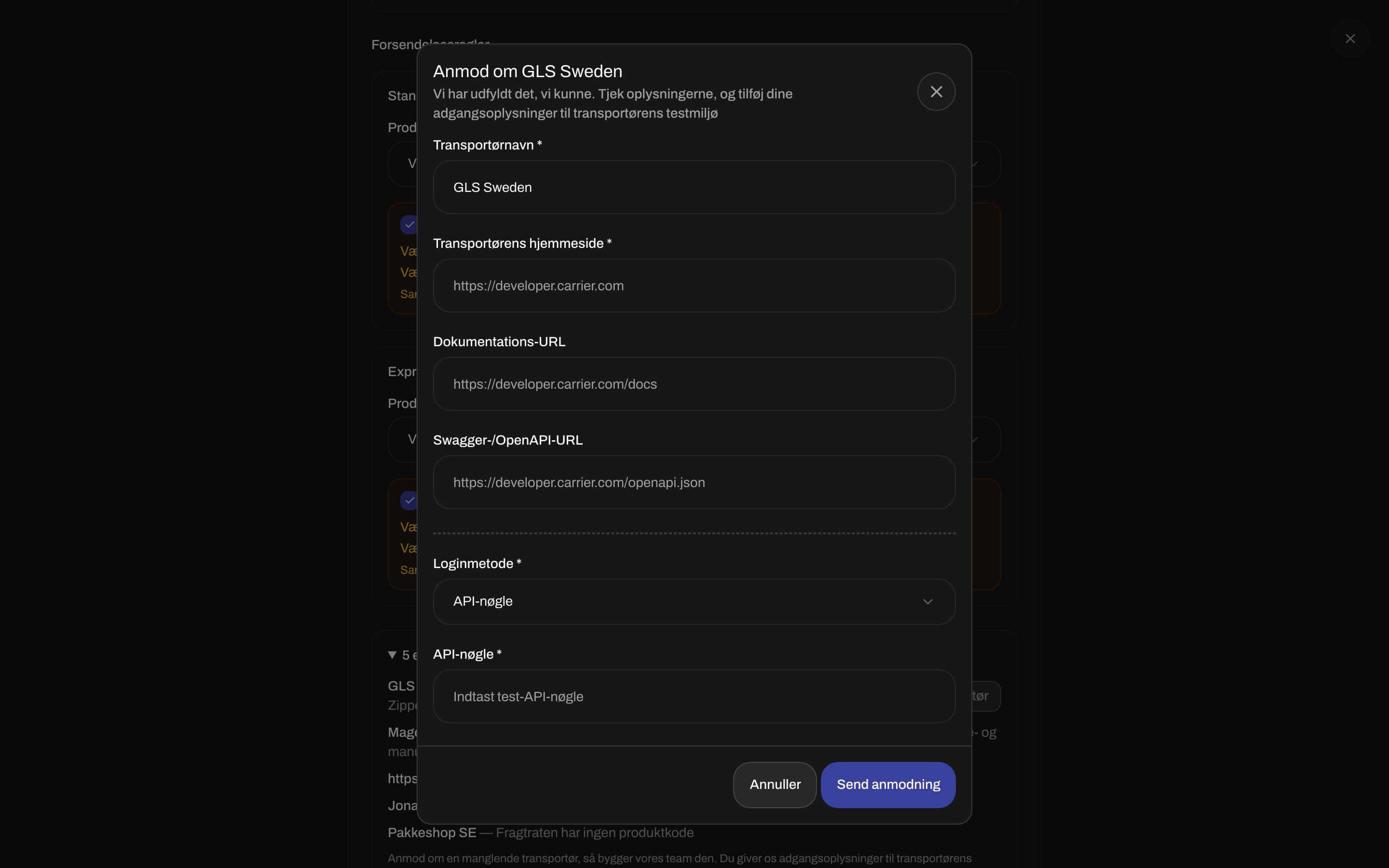
Anmod om en transportør fra listen over oversprungne elementer
Start importen
Klik på Start import. Knappen kan klikkes, når produktmatchningen er færdig. Tilbage går tilbage til Forbind og rydder det, der blev fundet.Trin 3: Import
Importen kører i baggrunden. Du kan forlade siden og vende tilbage. Mens den kører, ser du Importerer din opsætning… Du kan roligt forlade siden. Når den er færdig, ser du Import gennemført og hvor mange elementer der blev oprettet: Adresser, Transportører, Forsendelsesregler, Ordrekanaler, Kanaltilknytninger, Webhooks og Teaminvitationer. Hvis der er noget, du skal gøre bagefter, viser Færdiggør opsætningen det:
Hvis der ikke er mere, ser du Der er ikke mere at gøre. Du er klar.
Klik på Gå til indstillinger for at åbne Indstillinger → Organisation, eller Importer en anden konto for at starte forfra.
Hvis du ser Importen mislykkedes, så klik på Prøv igen for at gå tilbage til Forbind.