

Hvad arkivet indeholder
Hent alt, hvad din organisation har lagt ind i Zippendo: oplysninger om virksomhed og teammedlemmer, forsendelser og ordrer inklusive modtageroplysninger og trackinghistorik samt din integrationsopsætning. Adgangsoplysninger er aldrig med.Der er intet at vælge: hver eksport indeholder alt ovenstående.
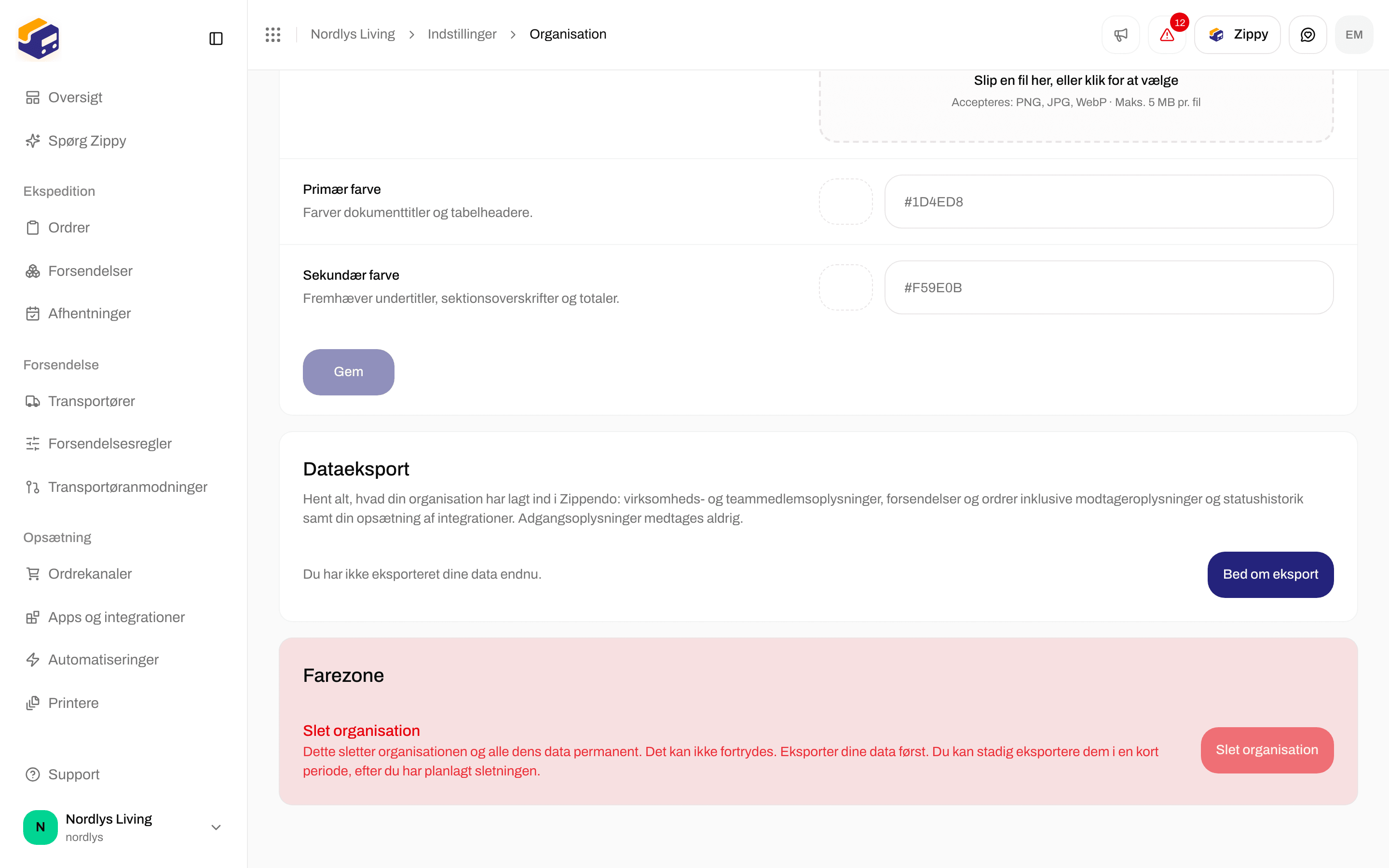
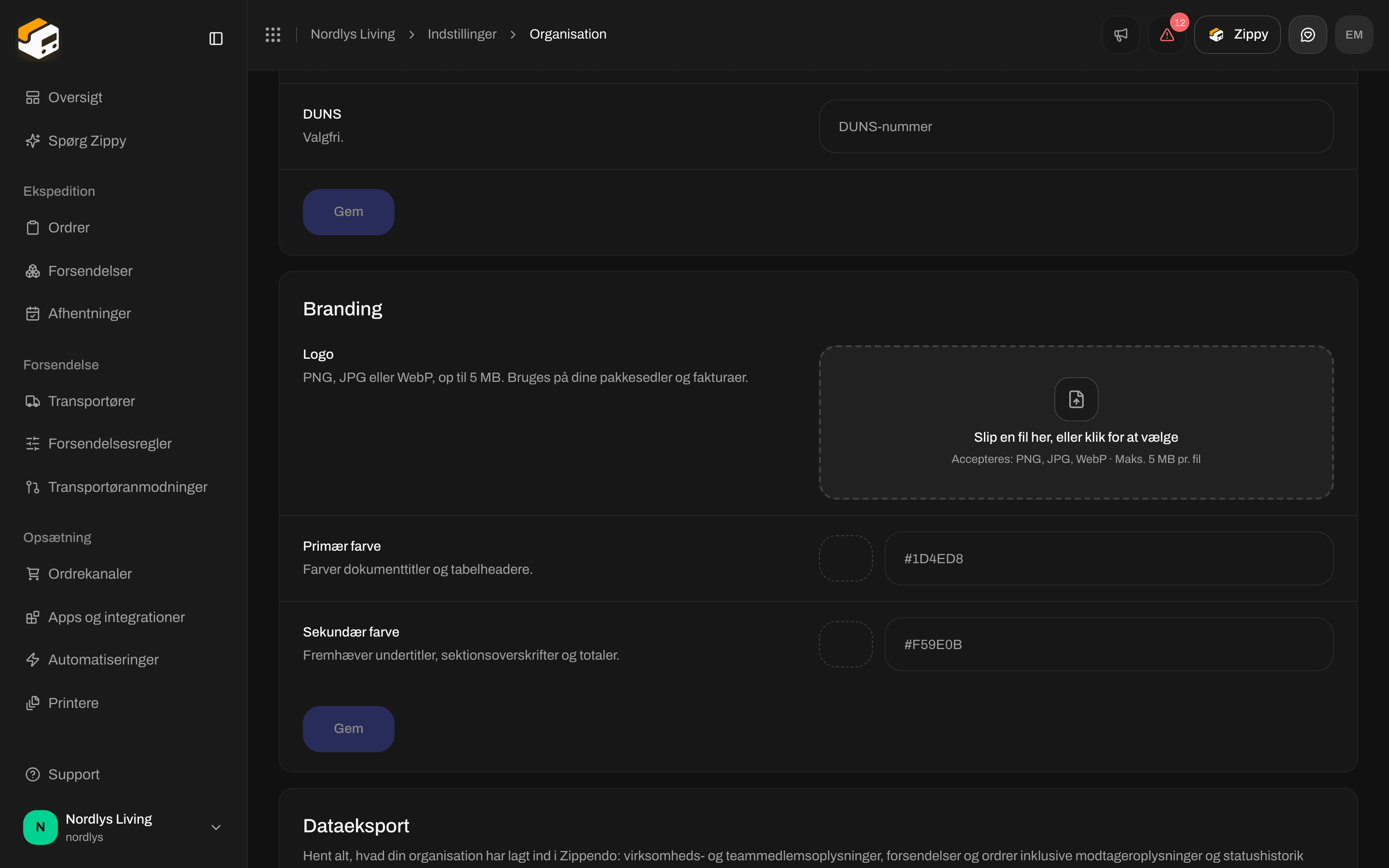
Dataeksport - status, Bed om eksport og Hent, når et arkiv er klar
Eksporter dine data
1
Åbn Dataeksport
Gå til Indstillinger → Organisation, og scroll ned til Dataeksport.
2
Bed om eksporten
Klik på Bed om eksport. Du ser Vi forbereder din eksport. Du får en e-mail, når den er klar. Knappen viser Forbereder…, mens arkivet bygges.
3
Vent på e-mailen
Det kan tage et par minutter for store konti. Vi sender dig en e-mail, når den er klar. Du kan forlade siden i mellemtiden.
4
Hent
Kom tilbage til Dataeksport, og klik på Download. Kortet viser den sidste dag, du kan hente arkivet, for eksempel Kan hentes indtil 25. september 2026. Efter den dag skal du bede om en ny eksport.
Statusbeskeder
Hvis noget går galt
Før du sletter din organisation
Eksporter dine data, før du beder om at få din organisation slettet. Når sletningen er planlagt, kan du stadig eksportere i en kort periode. Se Farezone.Relateret
- Organisationsindstillinger - navn og toldnumre på samme fane.
- Organisationsbranding
- Eksporter dashboard som CSV - tal fra oversigten, ikke dette arkiv.
- Farezone
- Organisation