

På en forsendelse
Åbn en forsendelse. På forsendelsessiden viser kortet Printerindstillinger forsendelsens printere.- Når der ikke er valgt nogen printere, står der Ingen printere, Ikke konfigureret og Ingen printere valgt endnu. Tilføj dem, så Zippendo ved, hvor labels og dokumenter skal sendes hen.
- Når der er valgt printere, står der Labels og dokumenter sendes til disse printere, når du sender eller printer denne forsendelse., og printeren vises under Label og under Dokument eller Ikke valgt.
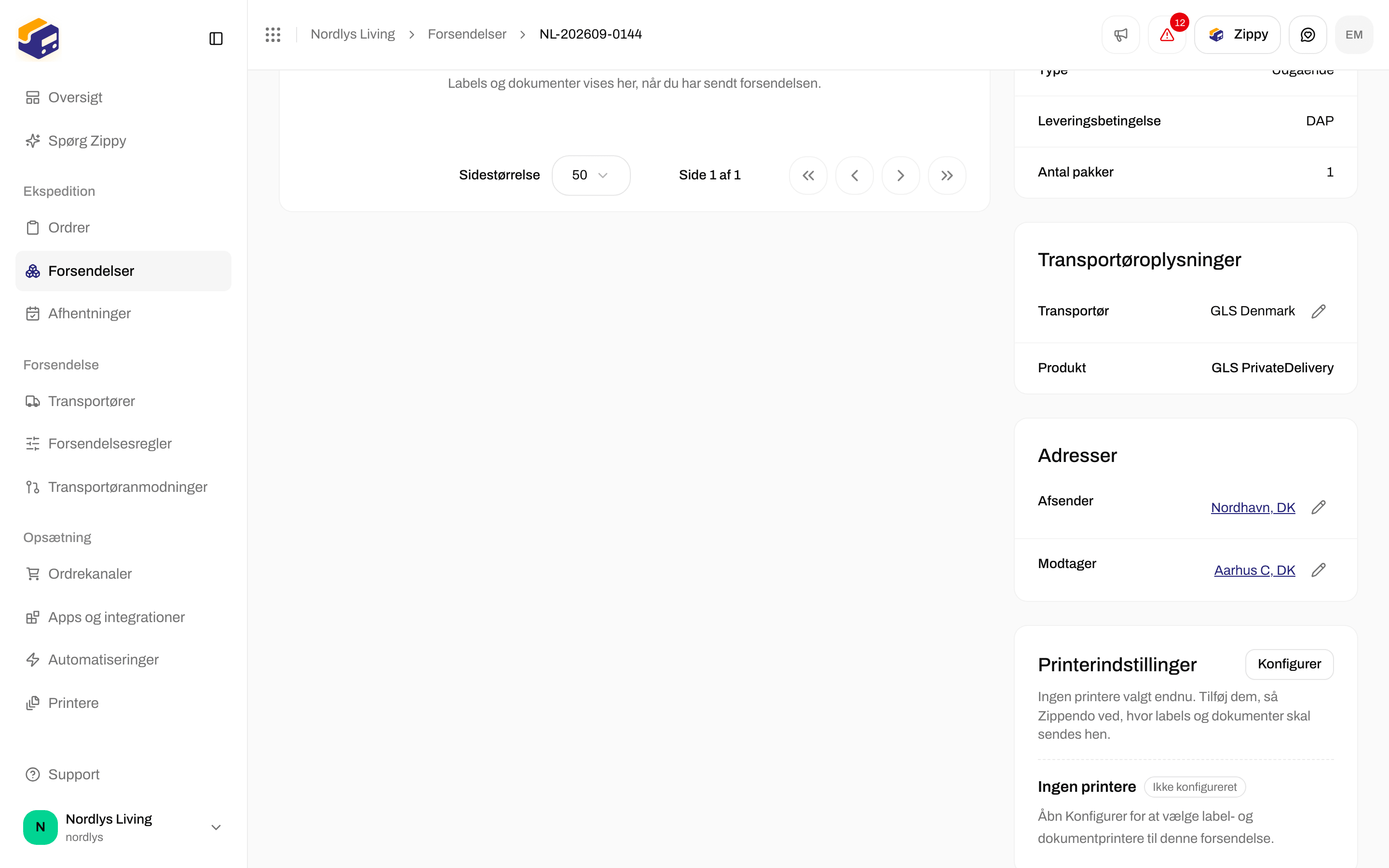

Printerindstillinger på en forsendelse uden valgte printere
Vælg printerne
1
Klik på Konfigurer
Klik på Konfigurer i boksen Printerindstillinger. Vinduet Printerindstillinger åbner: Vælg hvor labels og dokumenter sendes hen, når denne forsendelse printes.
2
Vælg printerne
Vælg en Labelprinter og en Dokumentprinter eller Ingen.
3
Gem
Klik på Gem. Du ser Printerindstillinger opdateret.
Vælg Ingen for at fjerne en printer fra forsendelsen.

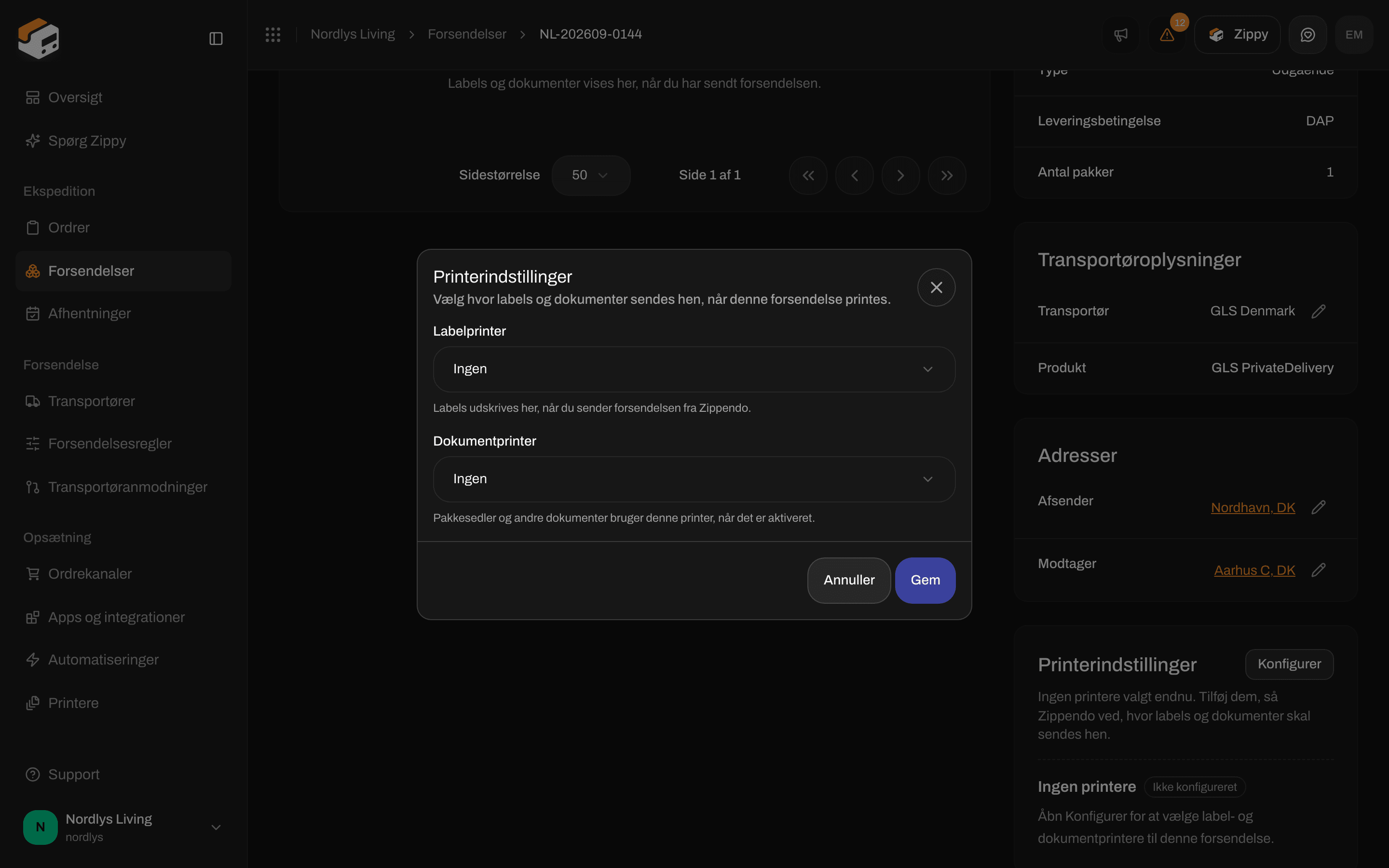
Vinduet Printerindstillinger med en labelprinter og en dokumentprinter
Under Opret forsendelse
Når du opretter en forsendelse manuelt, lader boksen Printerindstillinger dig vælge printerne med det samme:
Lad begge stå på Ingen, hvis du vil udskrive senere fra kortet Dokumenter.

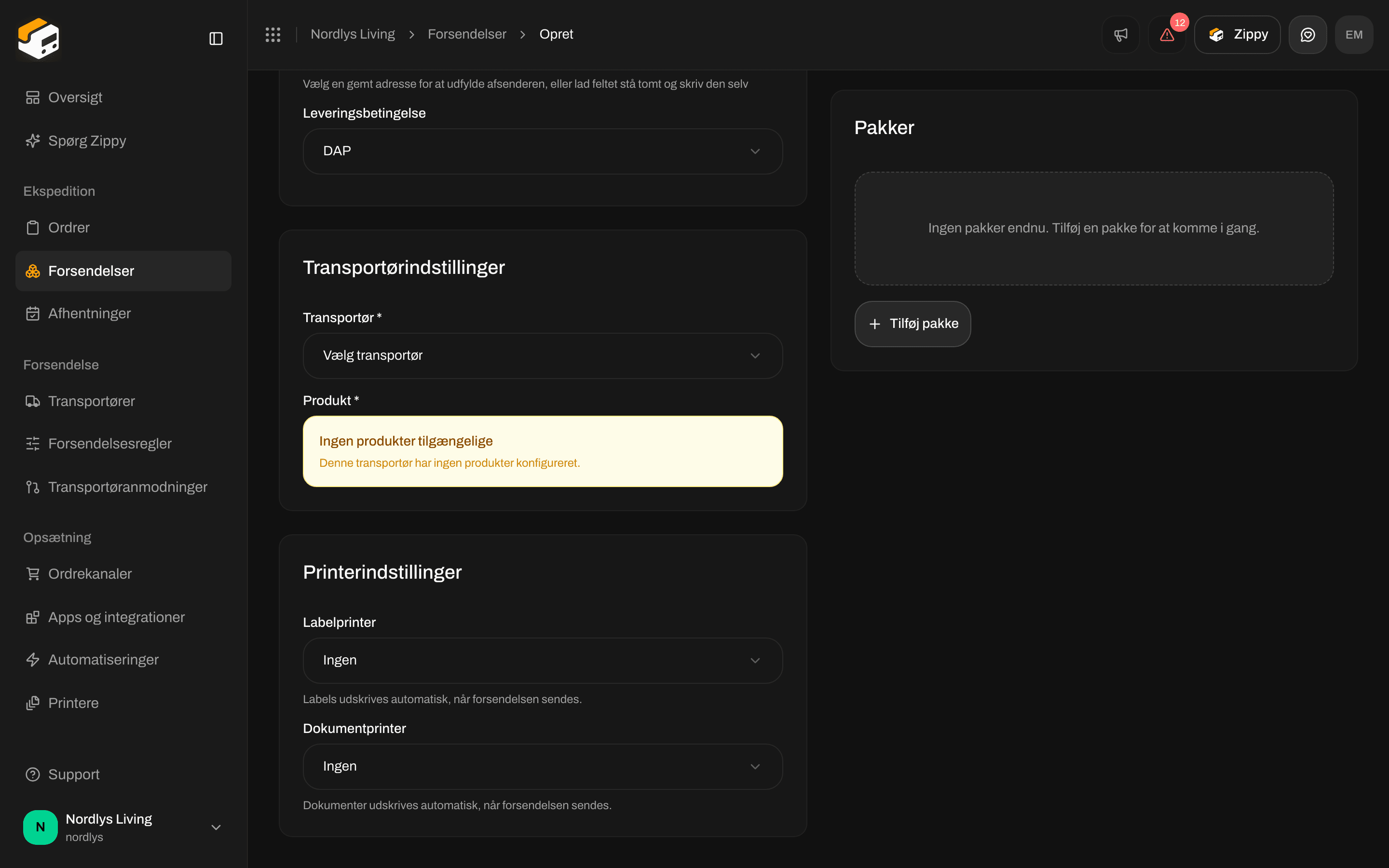
Printerindstillinger under Opret forsendelse: begge printere starter som Ingen
Det udskrives, når du sender
- Forsendelsen har ingen forsendelsesregel: en printer, der er valgt her, udskriver automatisk, når du sender forsendelsen. Labelen går til labelprinteren. Pakkesedler, fakturaer og andre dokumenter går til dokumentprinteren.
- Forsendelsen har en forsendelsesregel: automatisk udskrivning følger reglens indstillinger under Automatisk udskrivning, og de printere, der er valgt her, bruges ikke til det. Se Udskriv labels og dokumenter automatisk.
Udskriv manuelt med Udskriv alle
I kortet Dokumenter på forsendelsessiden udskriver Udskriv alle alt i kortet, og Udskriv i en rækkes menu udskriver ét dokument. Zippendo bruger først forsendelsesreglens printere og derefter de printere, der er valgt på forsendelsen. Hvis der ikke er sat en labelprinter eller dokumentprinter til det, du udskriver, åbner Udskriv dokumenter: Vælg hvilke printere der skal bruges til denne forsendelses dokumenter.
Vælg en printer på hver liste, og klik på Udskriv. Disse valg gælder kun for denne udskrivning. Hvis du vil beholde dem, skal du bruge Konfigurer som beskrevet ovenfor.
Hvis der ikke er nogen aktiv printer af den rigtige type, ser du Ingen aktive labelprintere fundet. Opsæt en printer først. eller Ingen aktive dokumentprintere fundet. Opsæt en printer først. Tilføj og godkend en først: Opsæt Zippendo Printer.
Efter udskrivningen ser du for eksempel “2 printjobs oprettet”. Hvis du ser “1 dokument kunne ikke udskrives”, kan den valgte printer være blevet deaktiveret eller have den forkerte type. Tjek den under Printere.
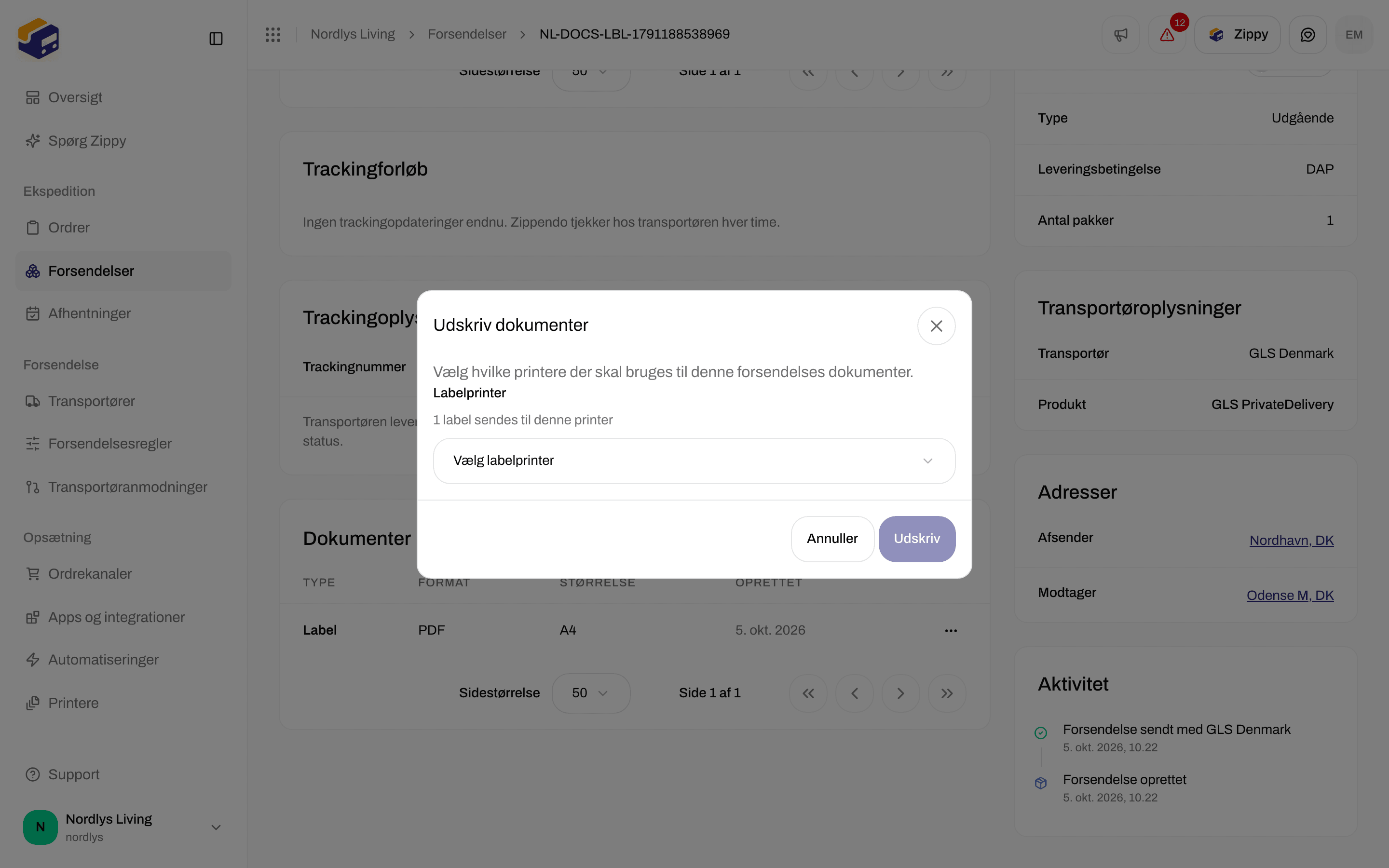
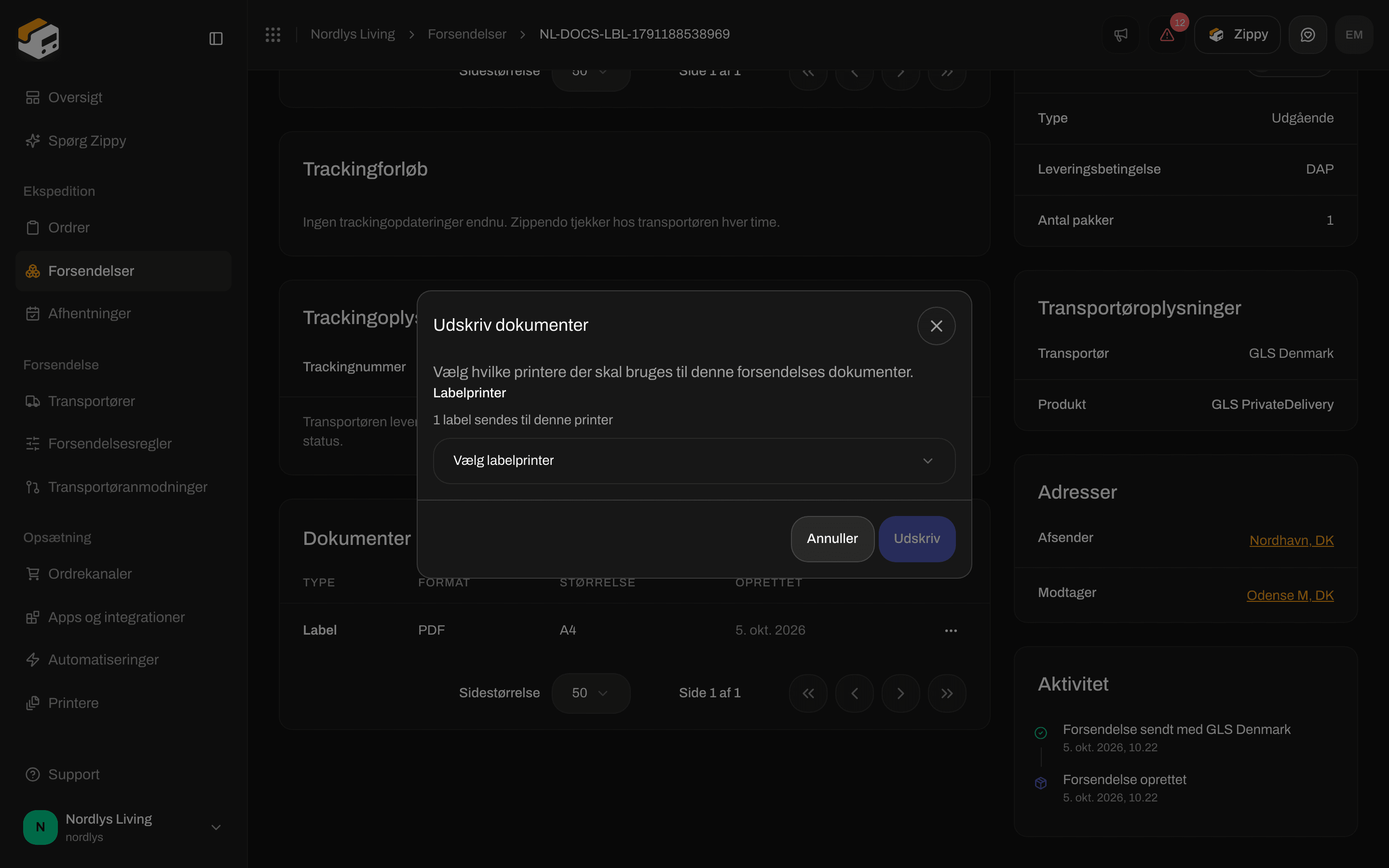
Udskriv dokumenter spørger efter en labelprinter til denne udskrivning
Relateret
- Udskriv labels og dokumenter automatisk - printere og automatisk udskrivning på en forsendelsesregel
- Printerjobs
- Tilføj og administrer printere
- Opsæt Zippendo Printer
- Labels og udskrivning