

Før du går i gang
Du skal bruge tre ting fra din Customer.io-konto:- Site ID og API-nøgle: de trackingoplysninger, Customer.io viser under API- og webhook-oplysninger i dine kontoindstillinger.
- Din dataregion: om din Customer.io-konto er hostet i USA eller EU.
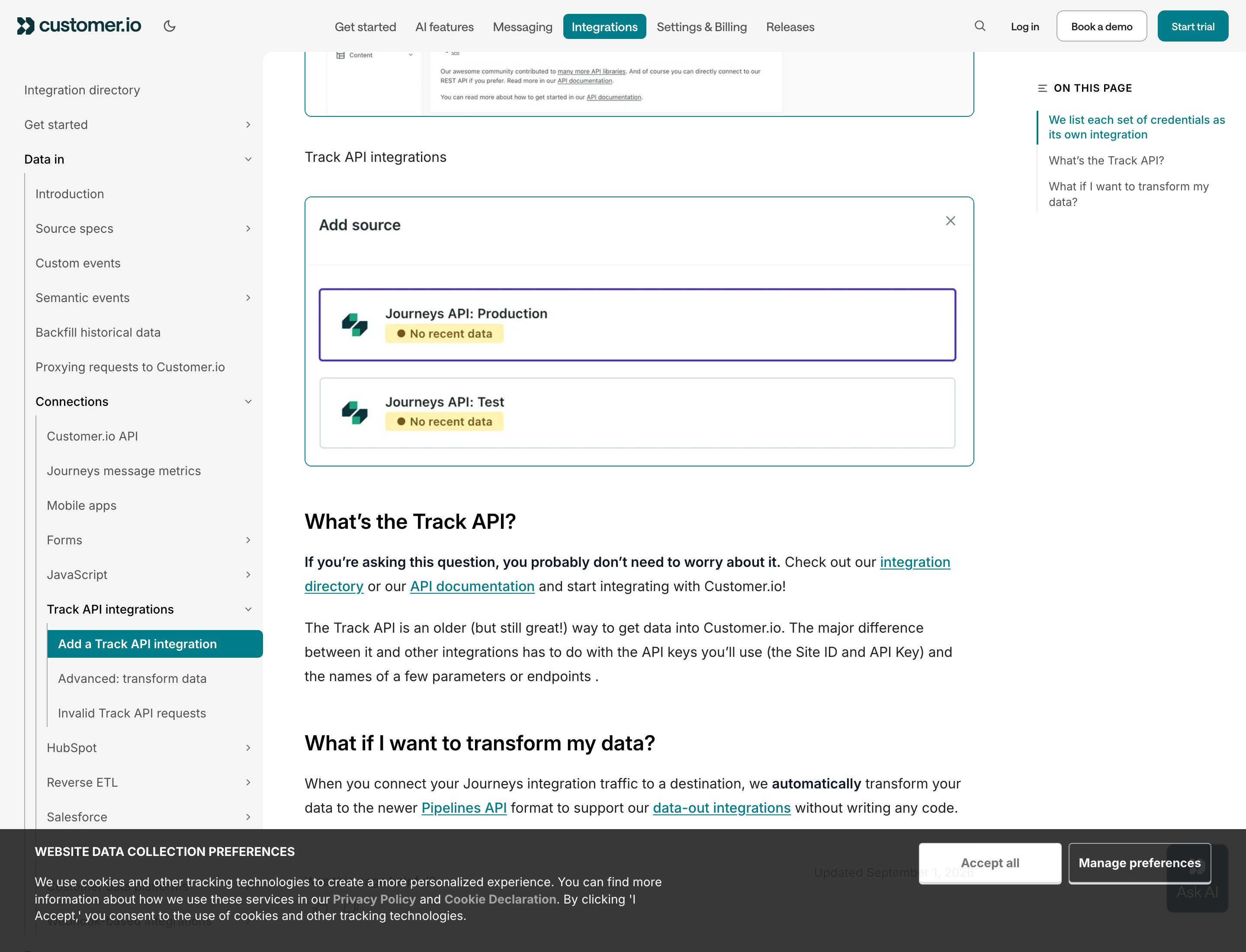
Customer.io's guide til Site ID og API-nøgle
Forbind Customer.io
1
Find Customer.io i kataloget
Klik på Apps og integrationer i sidemenuen og derefter på Katalog. Customer.io står under Apps. Klik på Forbind, eller på Tilføj forbindelse, hvis du allerede har en.
2
Gennemgå adgang
Læs, hvad Zippendo vil gøre med forbindelsen, og klik på Fortsæt.
3
Udfyld forbindelsesdetaljerne
Skriv et Forbindelsesnavn, for eksempel “Customer.io-kampagner”. Indsæt dit Site ID og din API-nøgle. Åbn derefter listen Dataregion, og vælg USA (track.customer.io) eller EU (track-eu.customer.io).
4
Vælg hændelserne
Sæt flueben ved de hændelser, Customer.io skal modtage, eller klik på Vælg alle. Se listen nedenfor.
5
Klik på Forbind
Du ser Integrationen blev forbundet, og Customer.io vises på fanen Forbundet.
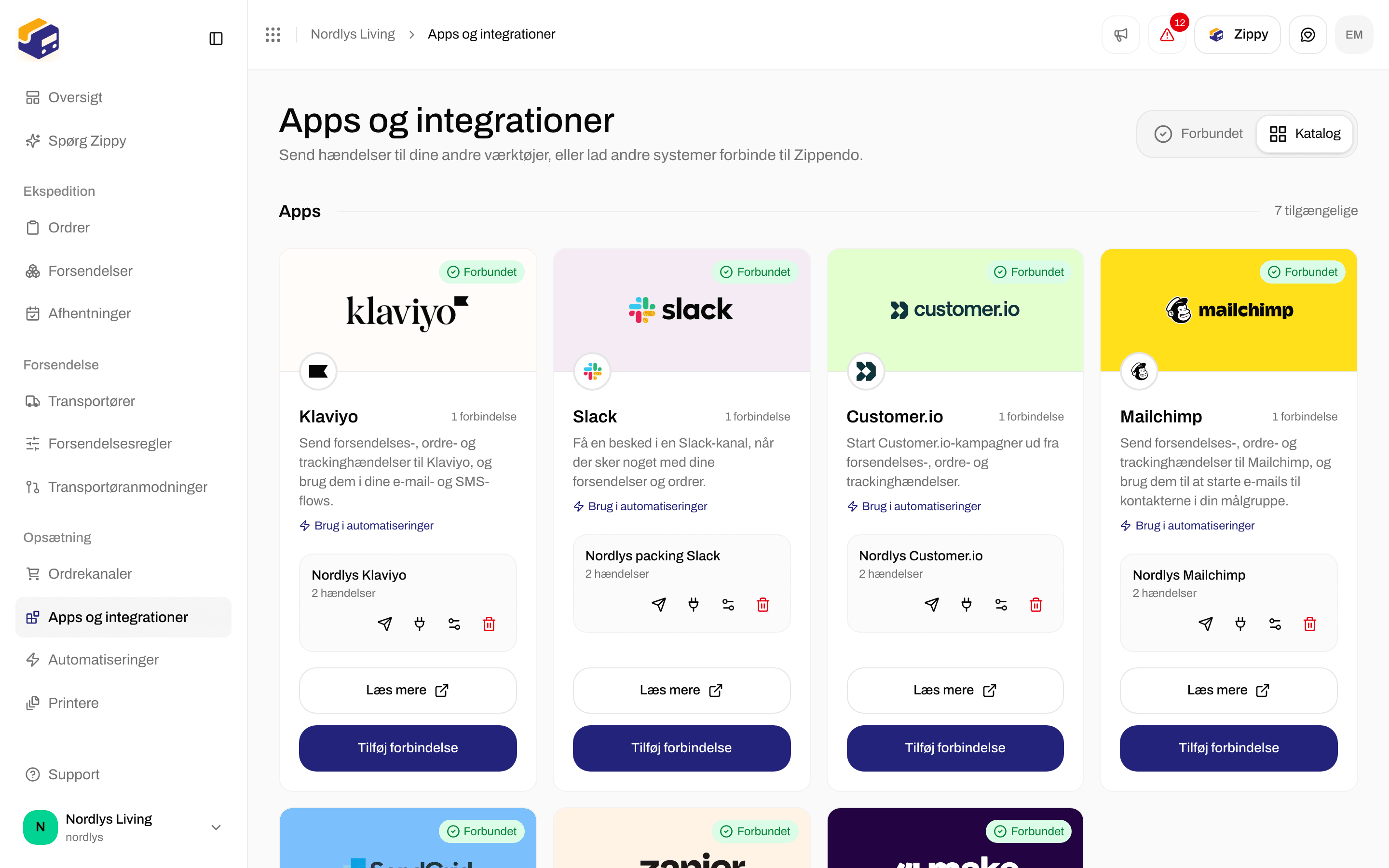
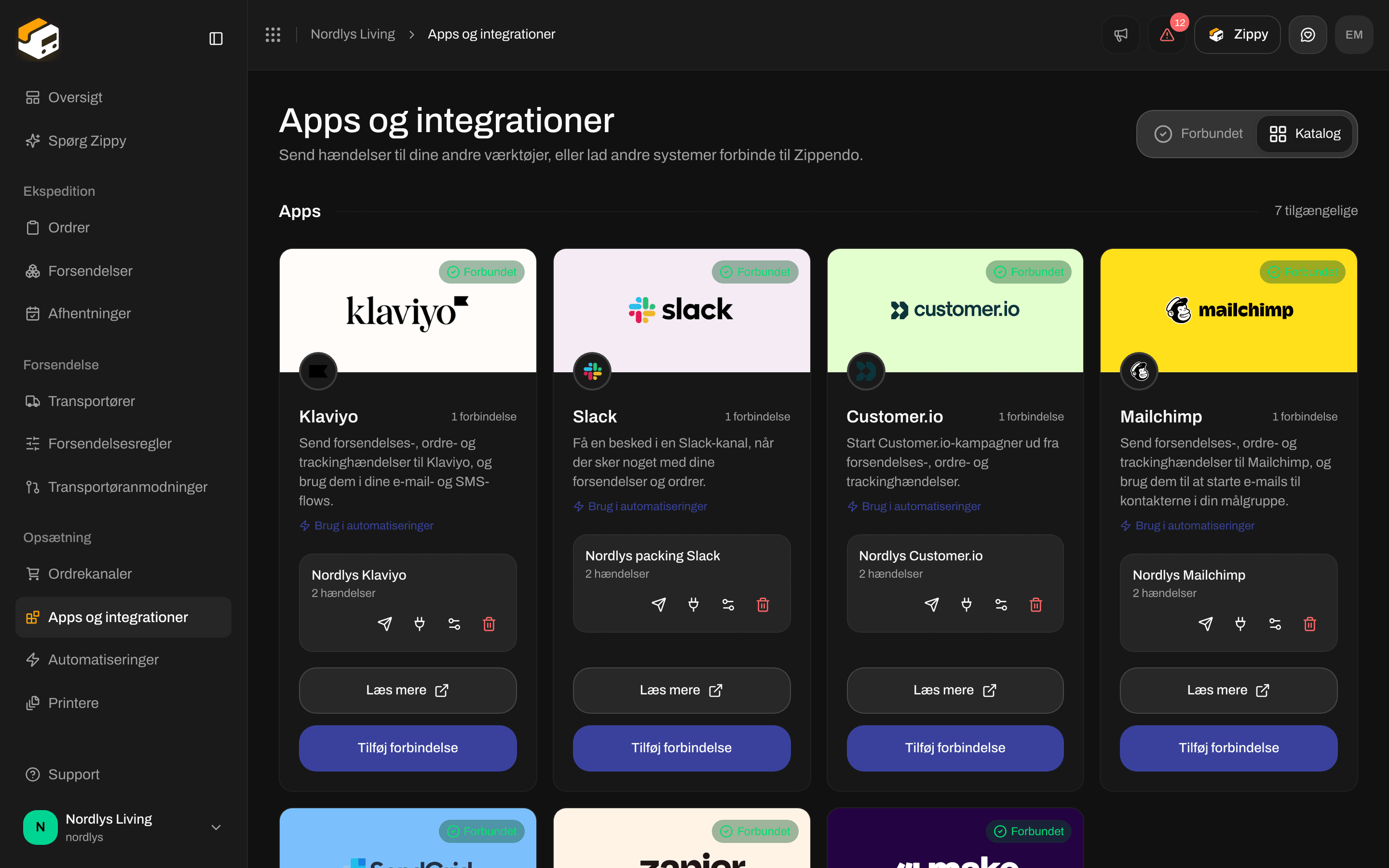
Kortet Customer.io i kataloget
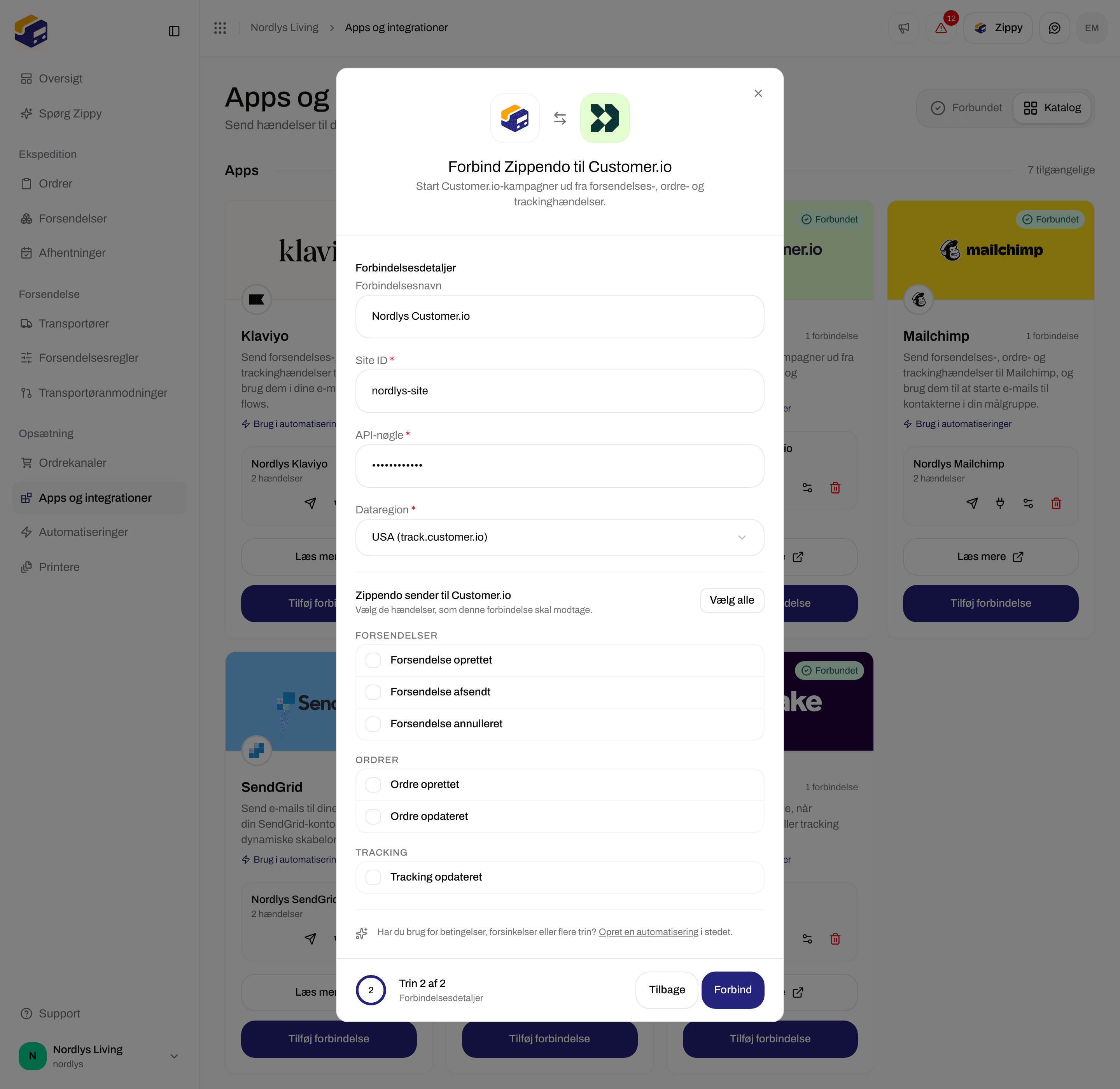
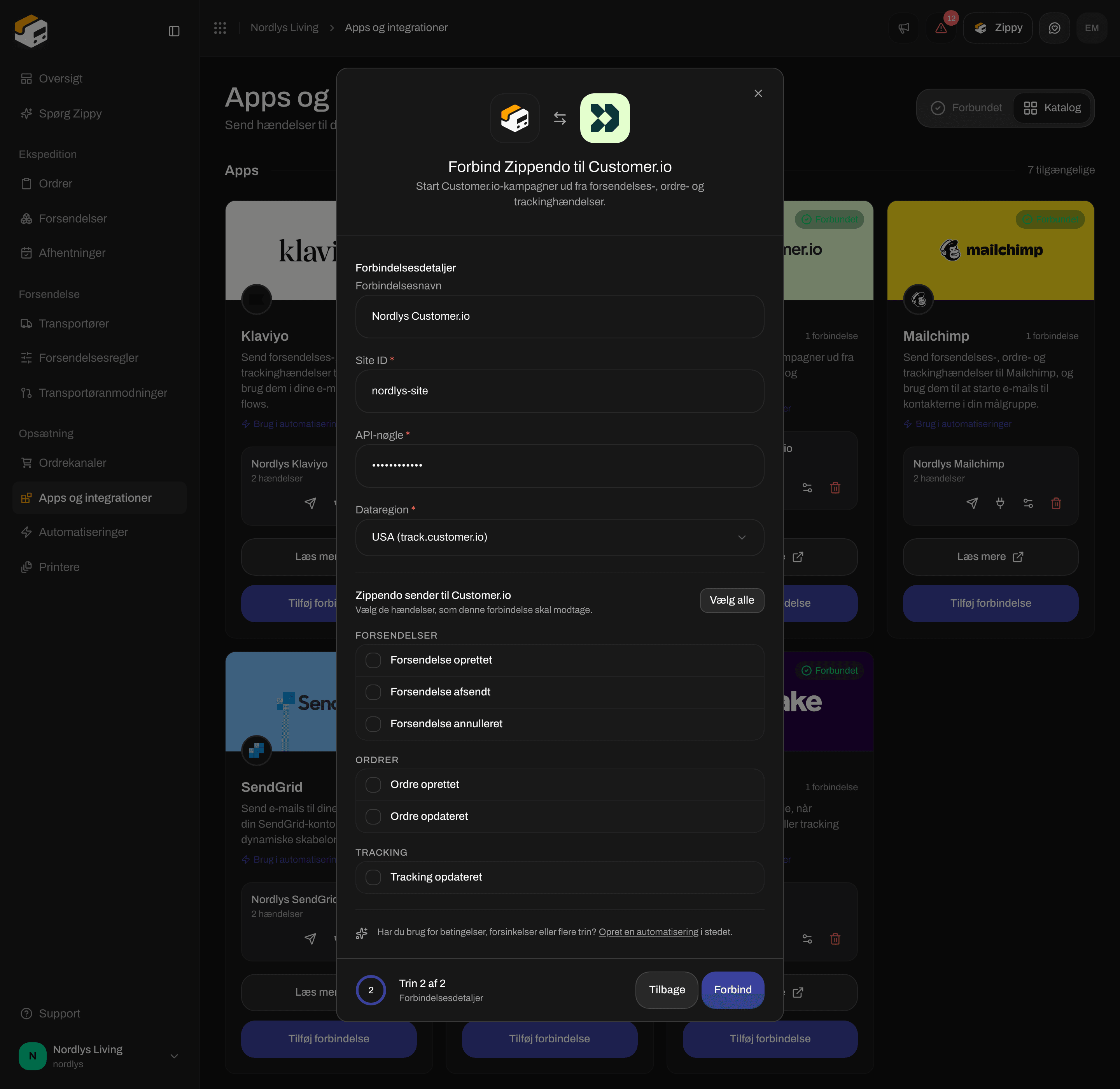
Forbind Customer.io: et navn, Site ID, API-nøgle og Dataregion
Hændelser, Customer.io kan modtage
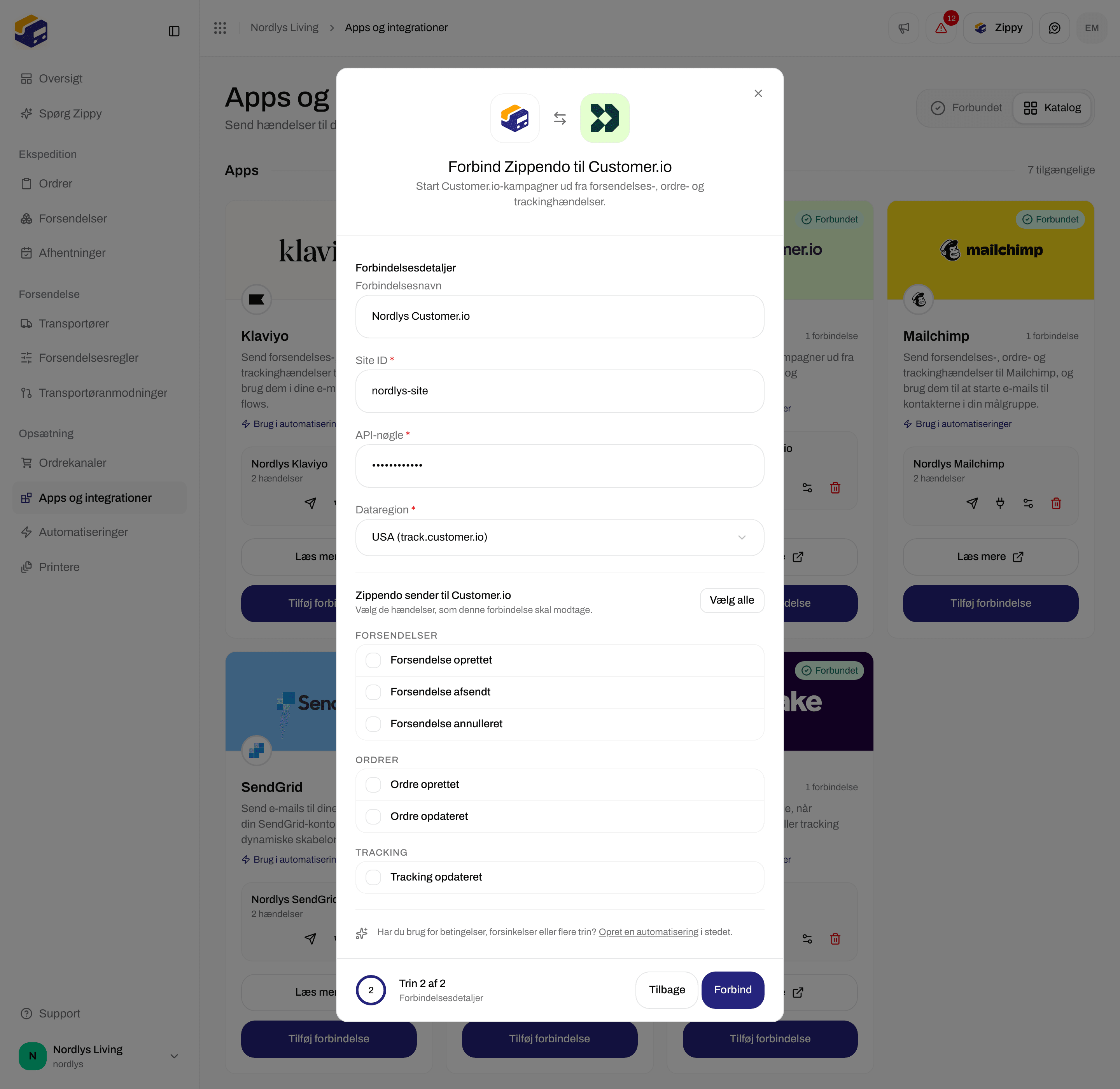
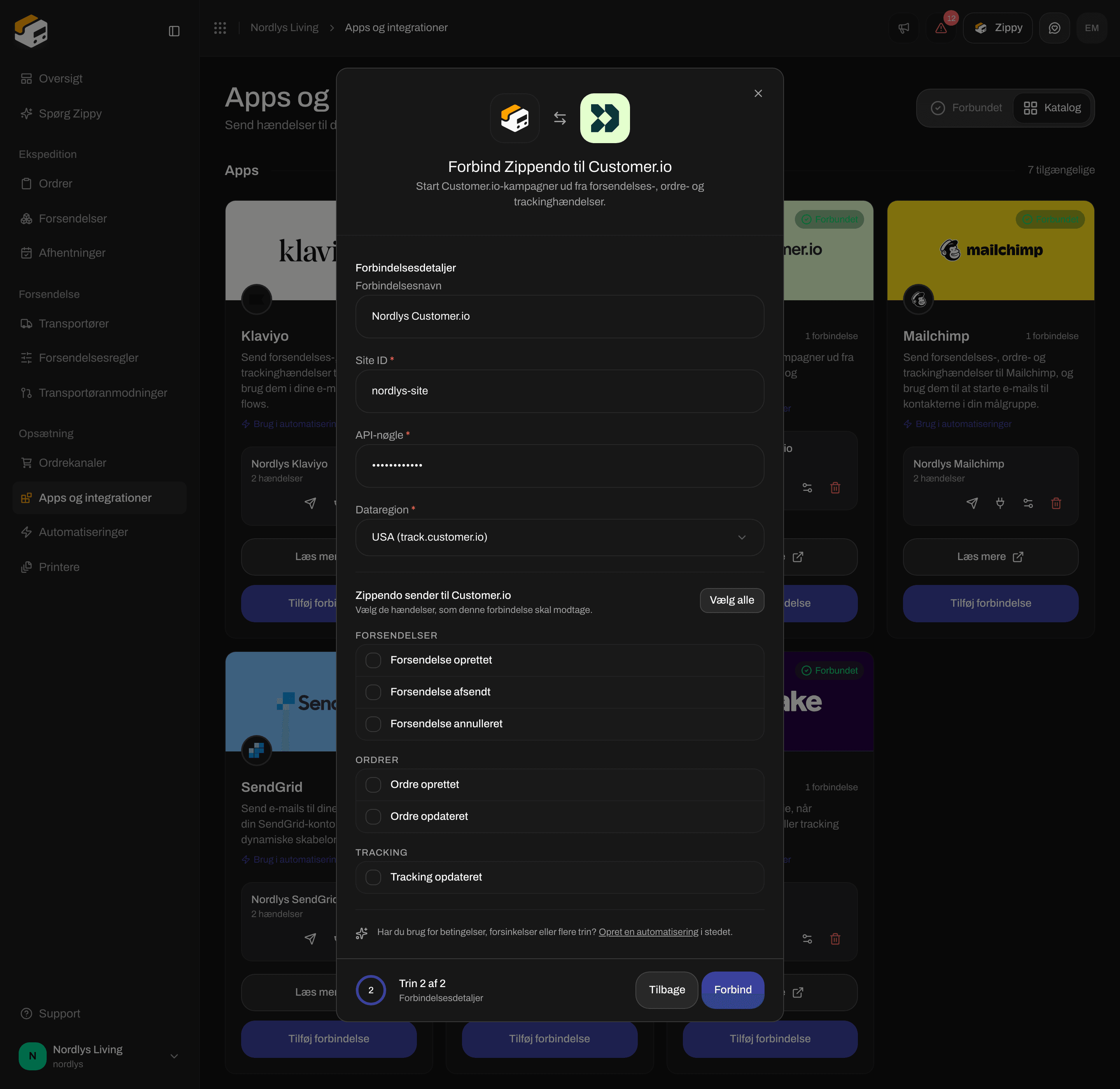
Ordre- og trackinghændelserne til Customer.io
shipment.dispatched for Forsendelse afsendt. Customer.io lægger hver hændelse ind under personen med kundens e-mail. En hændelse uden kundens e-mail registreres som en anonym hændelse.
Hvis du vil give en hændelse et andet navn, så send den fra en automatisering, og udfyld Eget hændelsesnavn (se nedenfor). Forbindelsesvinduet har intet felt til det.
Tjek forbindelsen
Klik på papirflyet på forbindelsens række (Send testhændelse), og åbn derefter leveringsloggen (stikikonet). En testhændelse har ingen kunde, så Customer.io registrerer den som en anonym hændelse. Et grønt flueben betyder, at dine oplysninger virker. 401 eller 403 betyder, at Customer.io afviste dem: tjek Site ID, API-nøgle og Dataregion.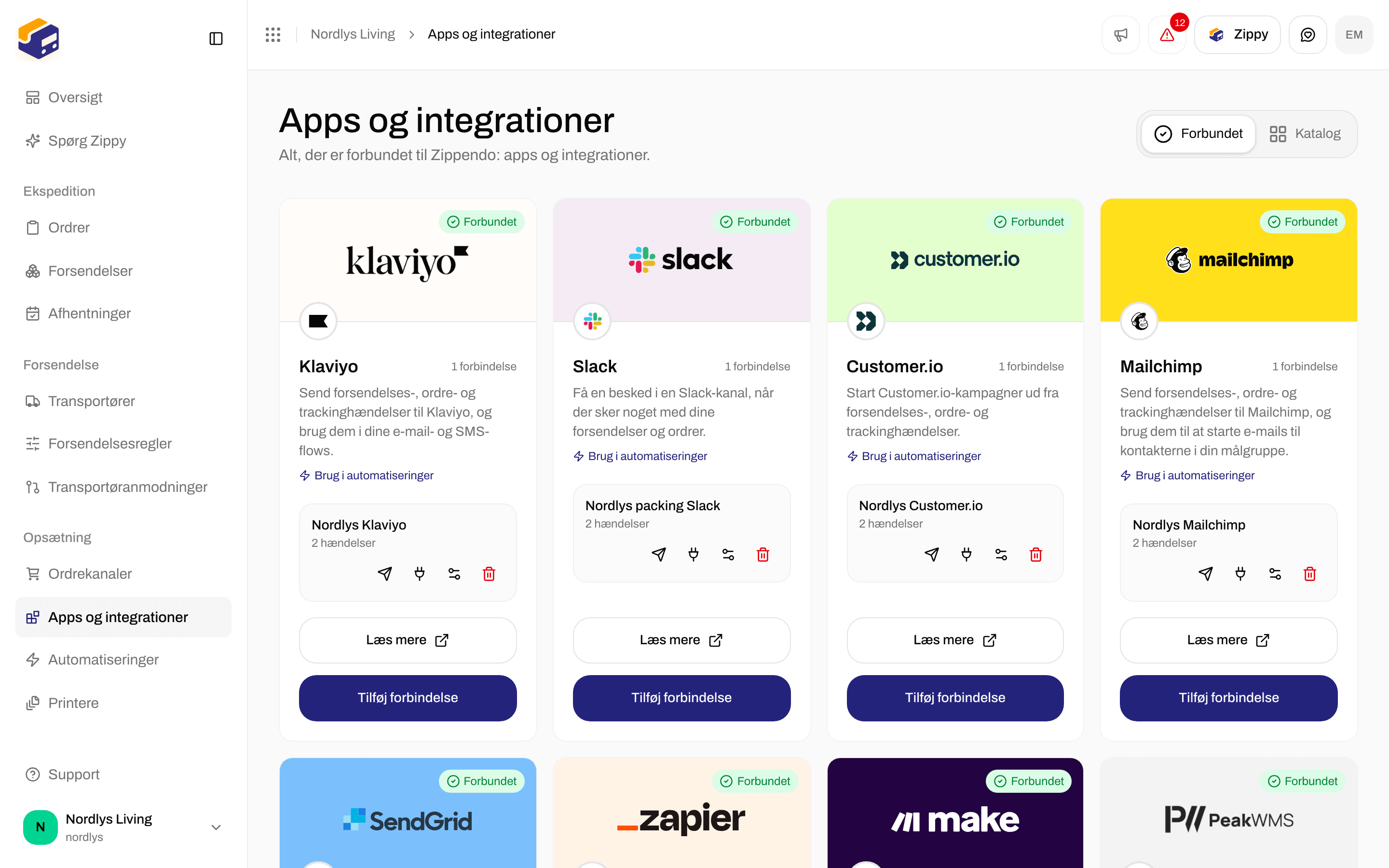
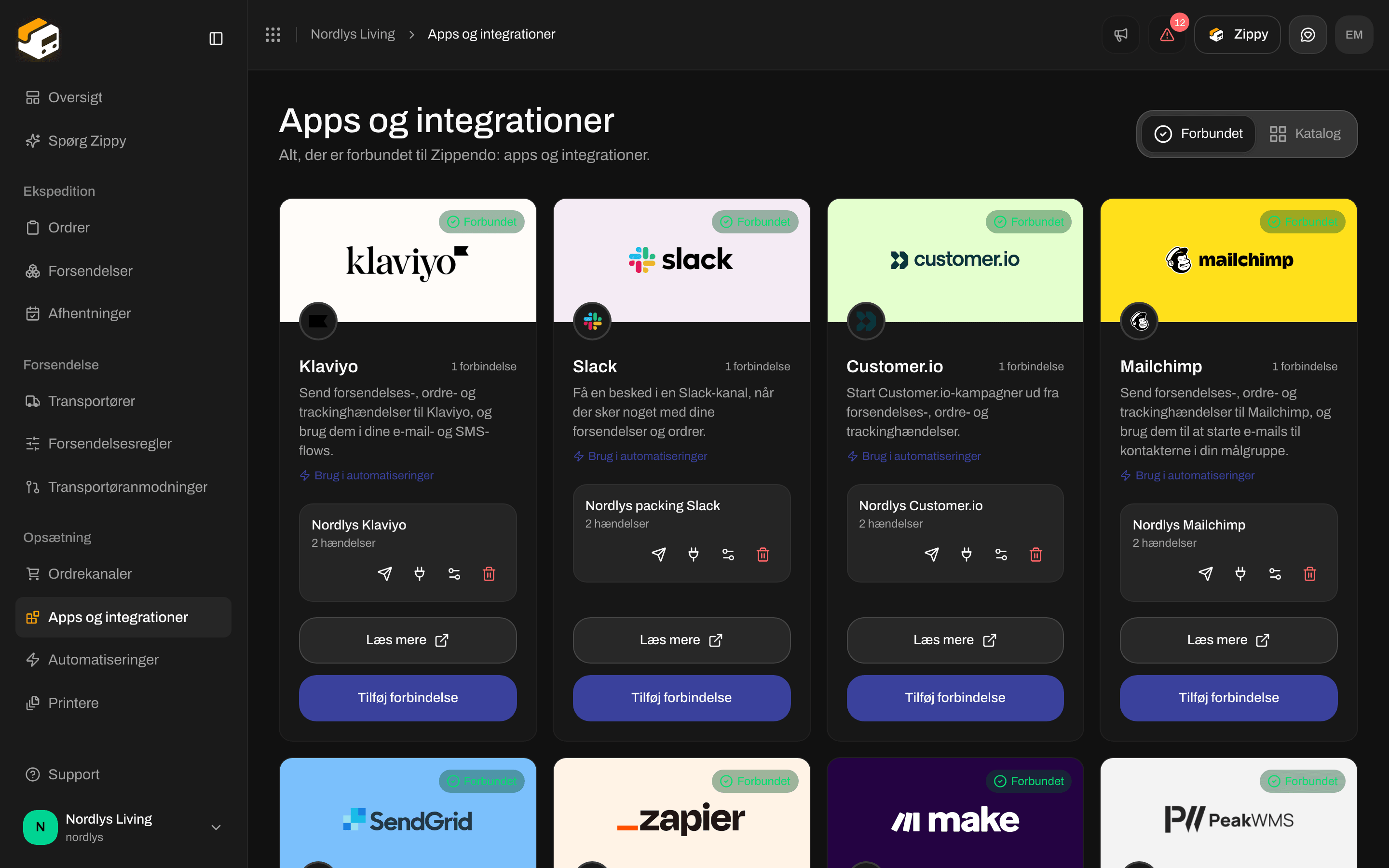
En Customer.io-forbindelse på fanen Forbundet
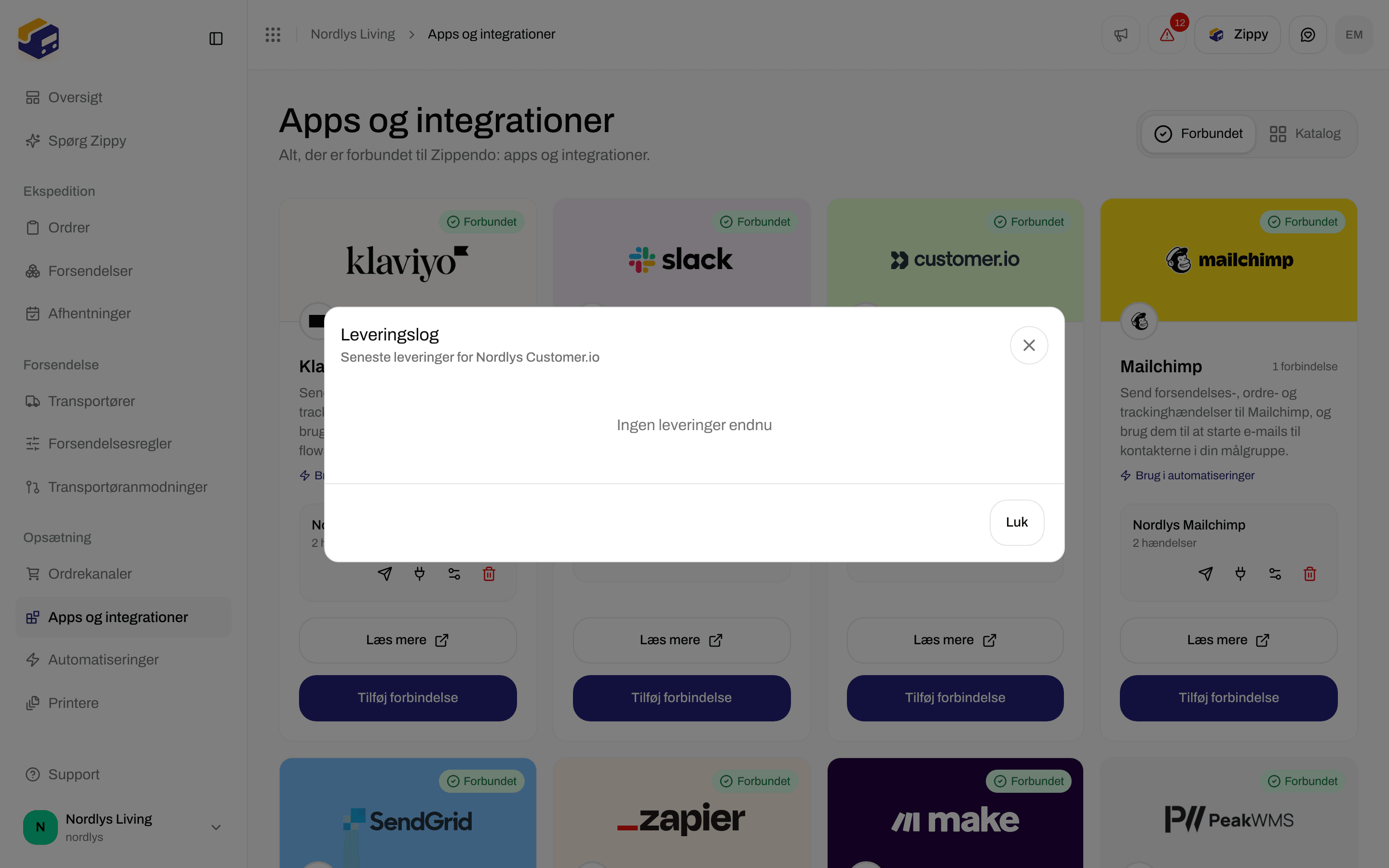
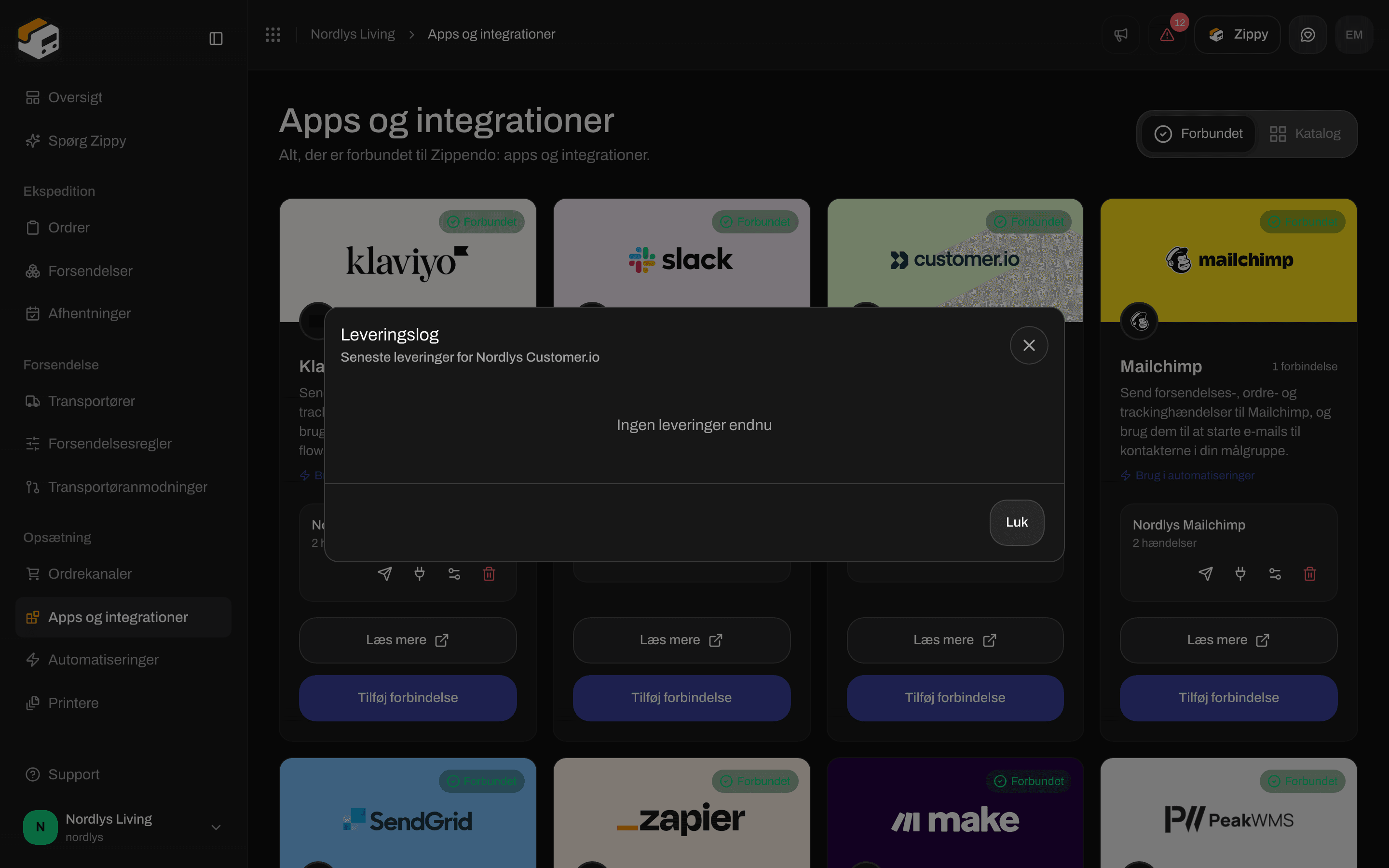
Leveringsloggen før den første hændelse
Ret oplysningerne, eller afbryd
Klik på skyderikonet for at åbne Rediger din Customer.io-forbindelse. Lad Site ID og API-nøgle være tomme for at beholde det, der er gemt. Klik på Gem ændringer.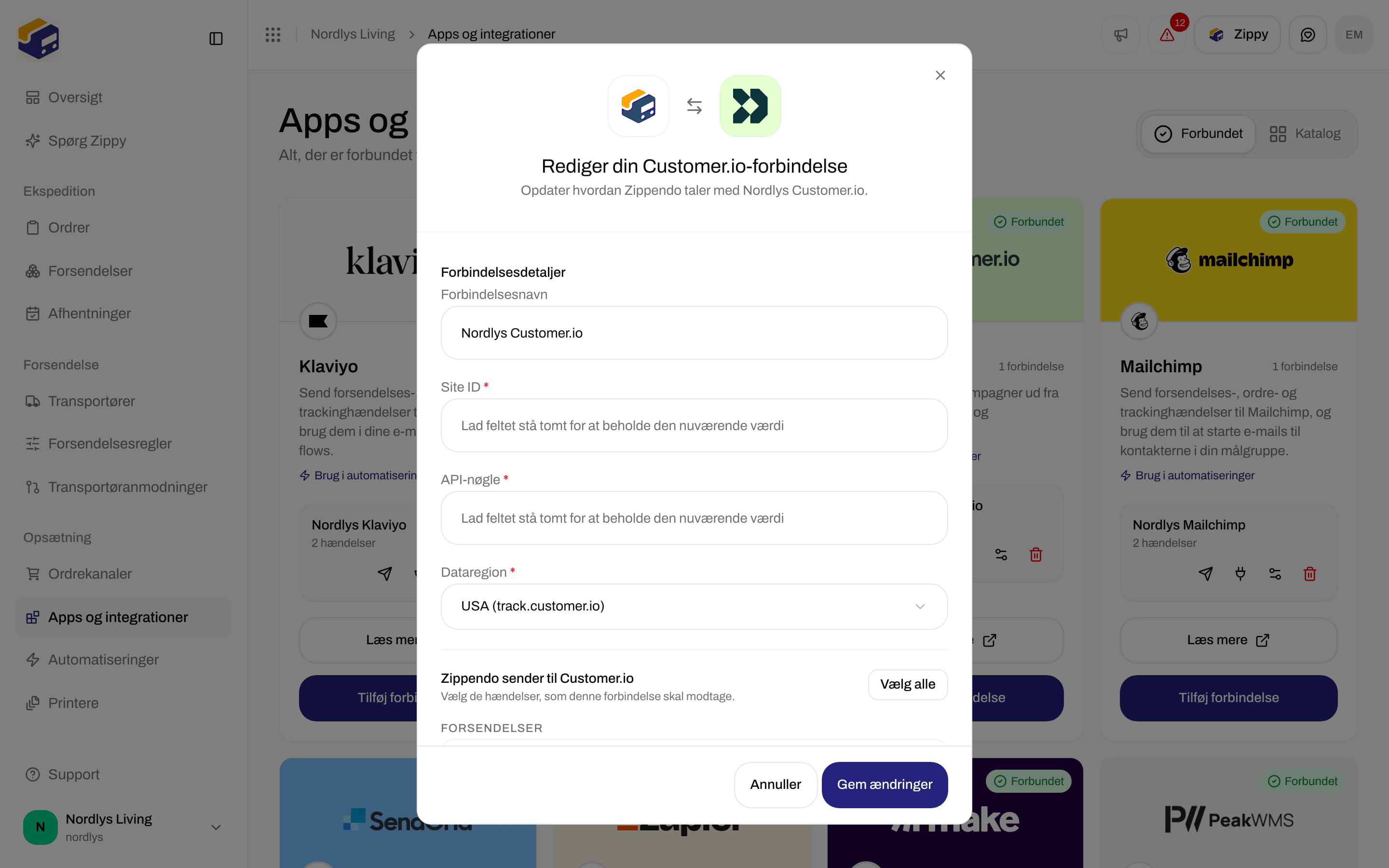
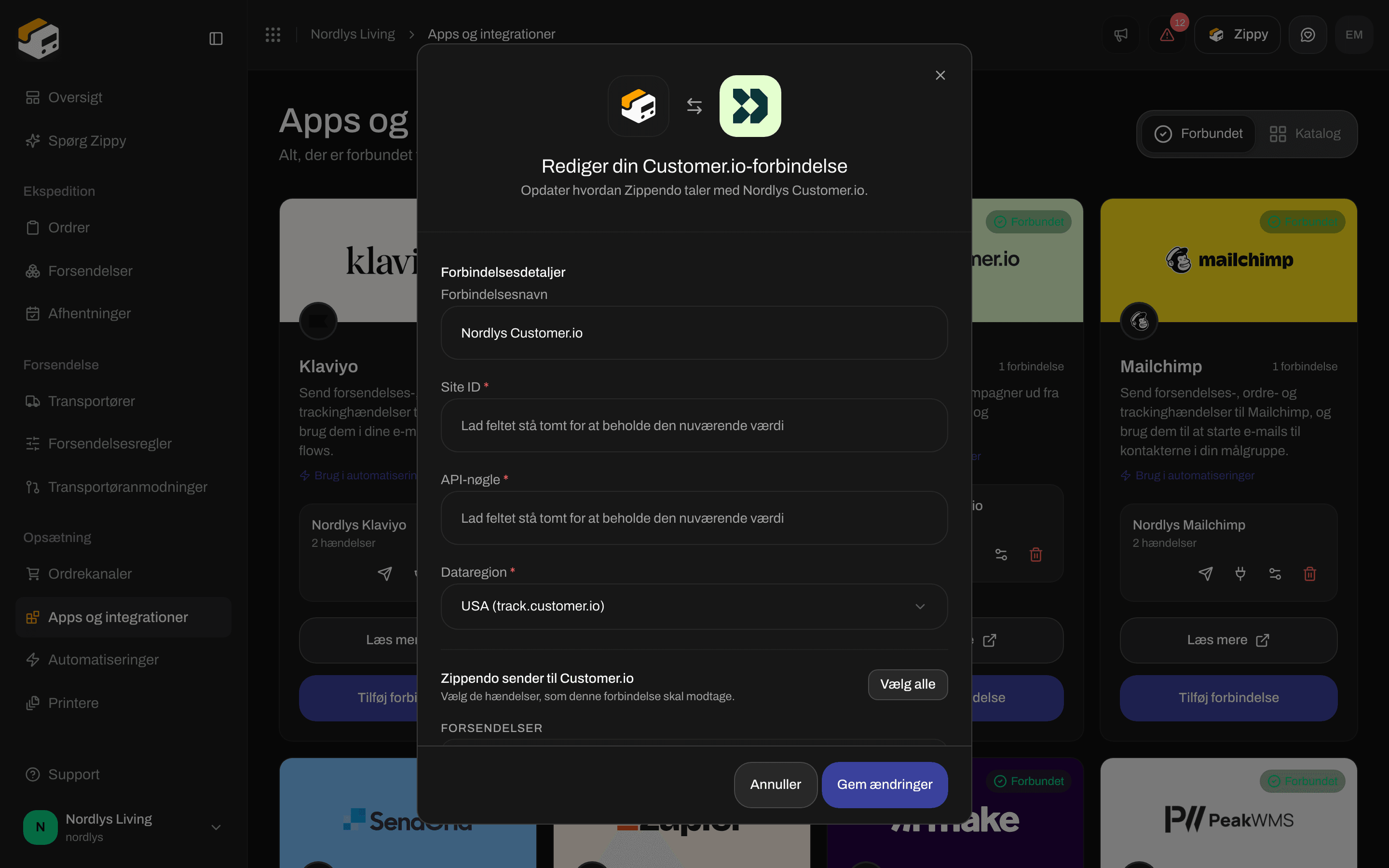
Rediger en Customer.io-forbindelse
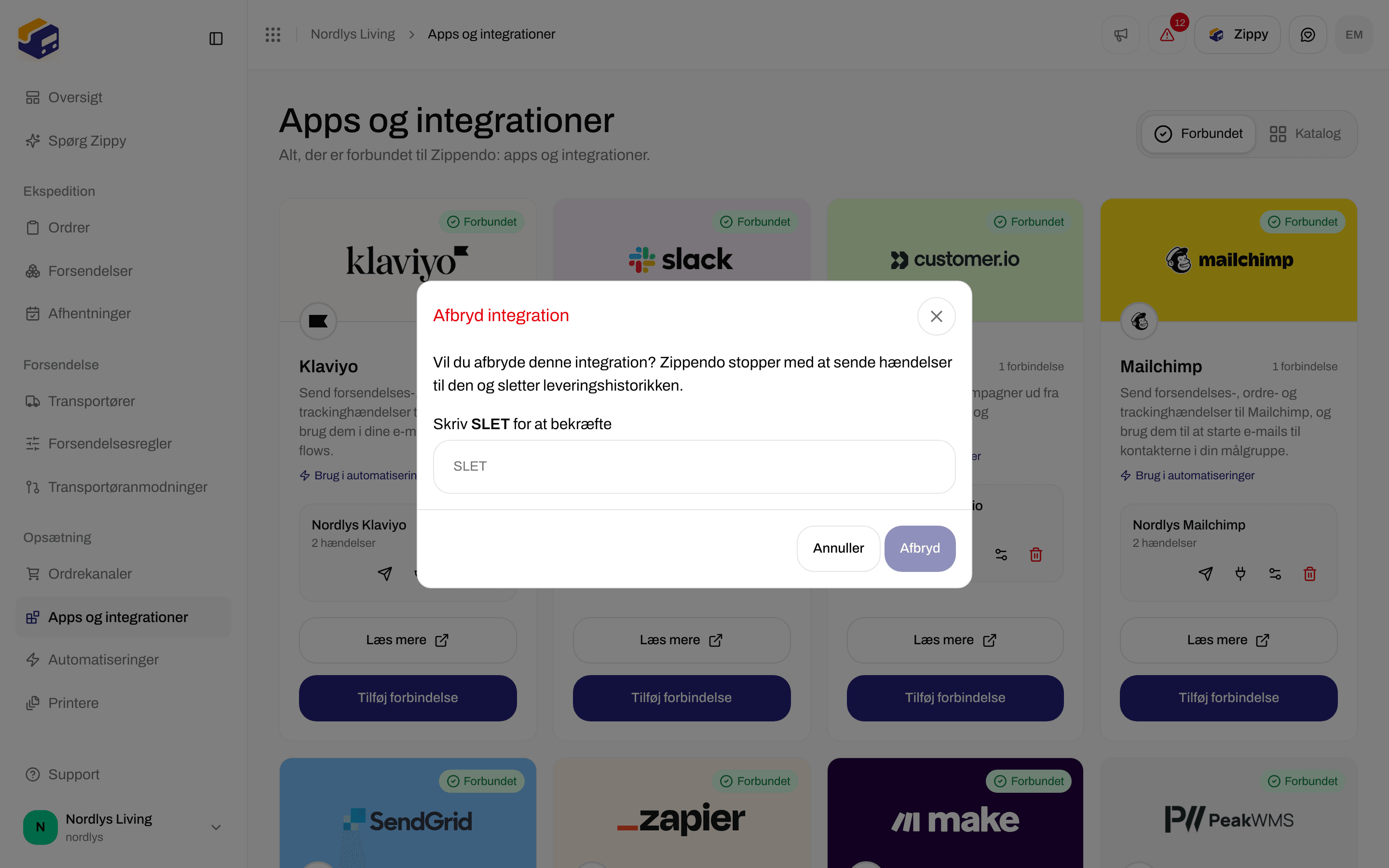
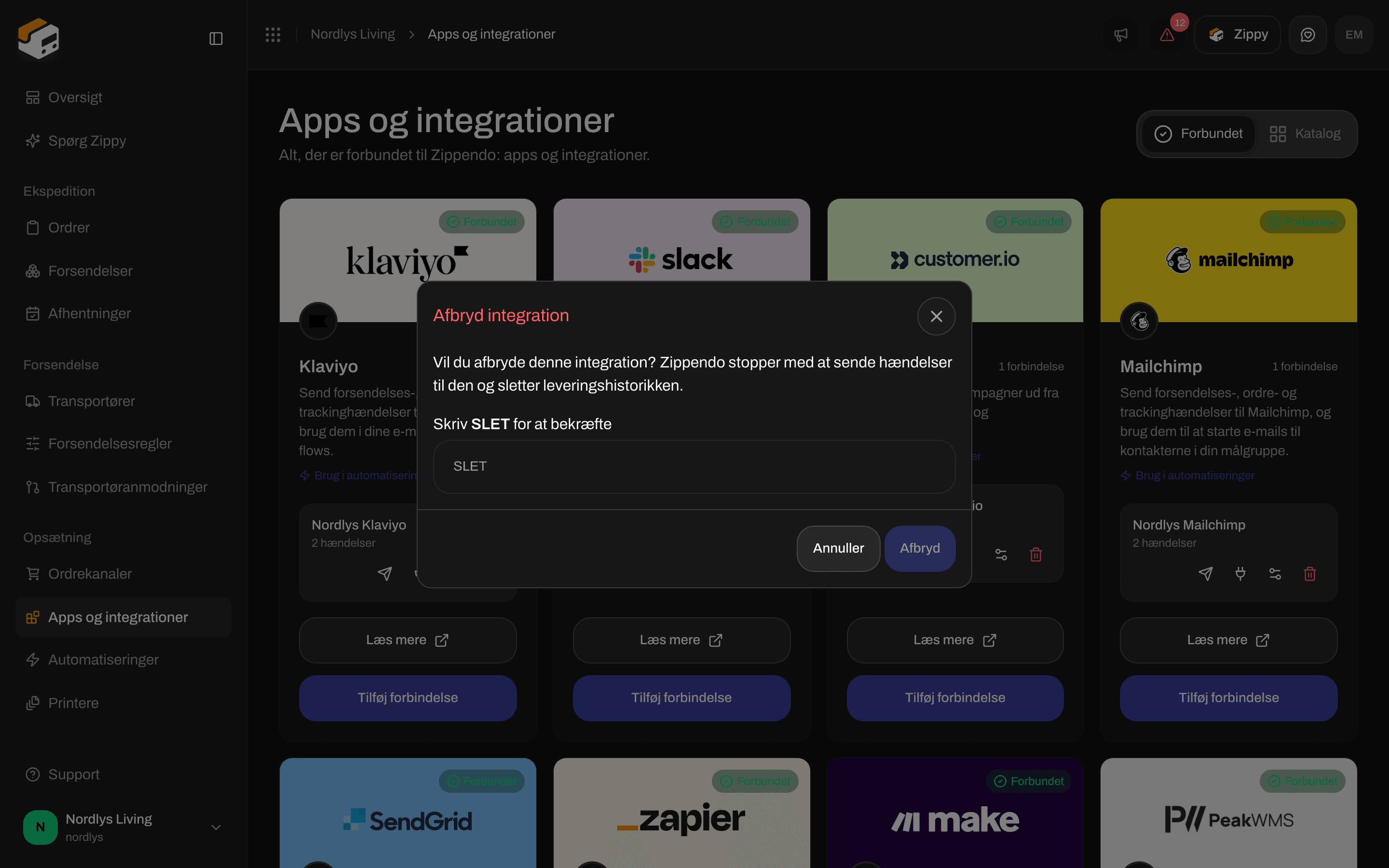
Skriv SLET for at afbryde
Brug Customer.io i en automatisering
Under Automatiseringer kan du tilføje trinnet Send Customer.io-hændelse. Det sender den hændelse, der startede automatiseringen, til Customer.io, men kun når dine betingelser passer.
Se Byg en automatisering for at bygge resten af automatiseringen.
Relateret
- Forbind en integration - test, leveringslog, redigering og afbrydelse for alle apps
- Customer.io - den længere guide
- Fejlfinding af integrationer
- Byg en automatisering
- Forbind en transportør eller integration