En pakkeshop er den butik eller pakkeautomat, hvor modtageren henter pakken i stedet for at få den leveret ved døren. Zippendo beder kun om en, når det Produkt, du har valgt, leverer til en pakkeshop. Hvis du vil vide, hvordan pakkeshops adskiller sig fra afhentninger hos transportøren, se Pakkeshops. Den fulde gennemgang står i Opret en forsendelse. Sådan forbinder du transportøren, står i Transportører.
Der er ikke noget søgefelt. Zippendo finder de pakkeshops, der ligger nær modtagerens adresse (vej, postnummer, by og landekode), og viser dem på en liste og på et kort. Udfyld først modtageren. Se Afsender, modtager og andre parter.

Hvornår kortet Pakkeshop vises

Kortet Pakkeshop vises kun, når det valgte produkt leverer til en pakkeshop. Produkter til hjemmelevering viser det aldrig. Under Opret forsendelse vælger du Transportør *, derefter Produkt *. Eksempler på produkter, der viser kortet: Returprodukter som GLS ShopReturn og PostNord Retur viser ikke kortet. Kunden kan aflevere pakken i en hvilken som helst af transportørens pakkeshops, så du vælger ikke en. En afhentning, hvor transportøren henter pakker på din adresse, er noget andet. Se Book en afhentning.
Opret forsendelse med GLS ShopDelivery valgt og kortet Pakkeshop, der beder om en modtageradresse førstOpret forsendelse med GLS ShopDelivery valgt og kortet Pakkeshop, der beder om en modtageradresse først

GLS ShopDelivery tilføjer kortet Pakkeshop. Indtil der er en modtager, beder det dig tilføje en adresse først.
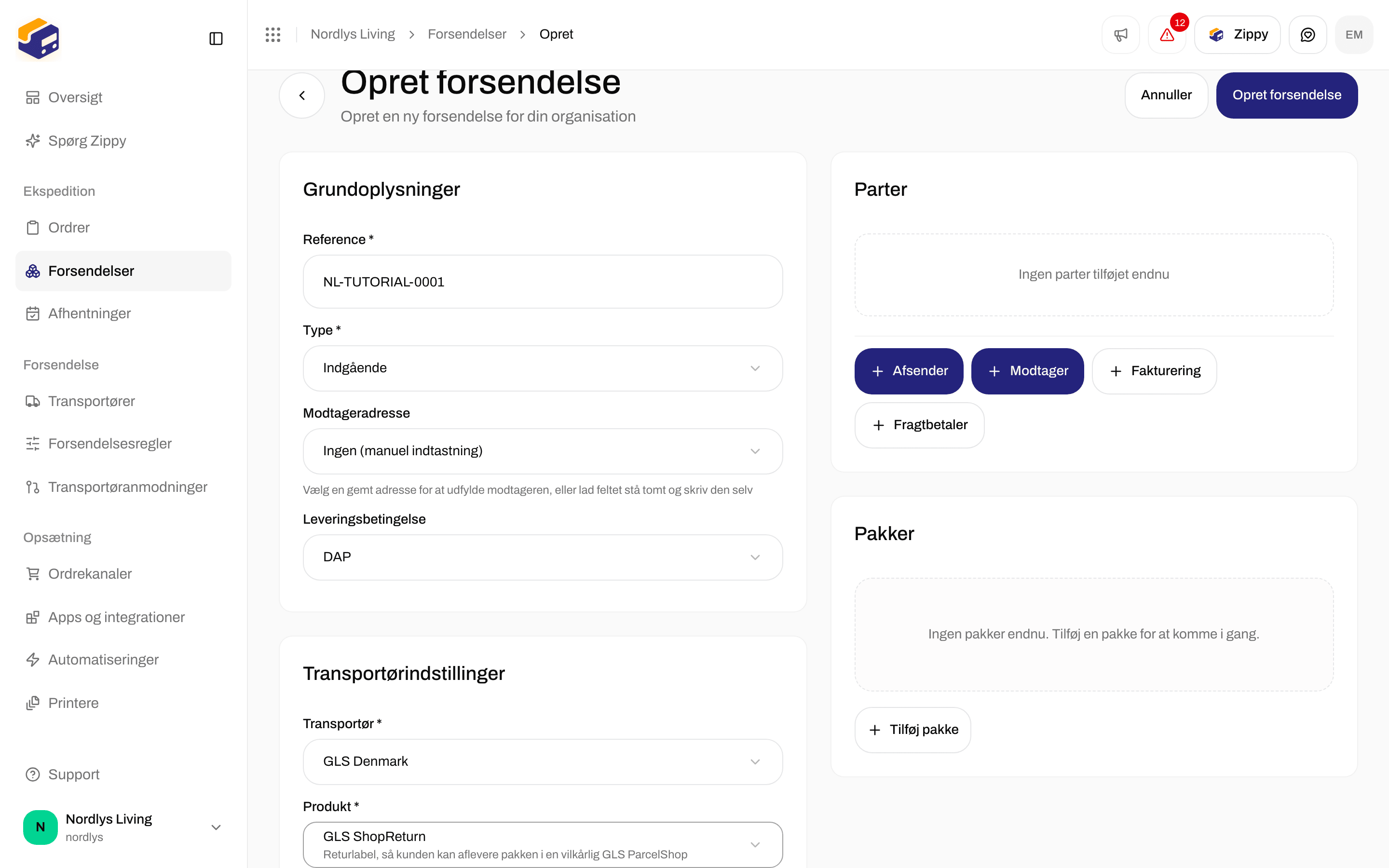
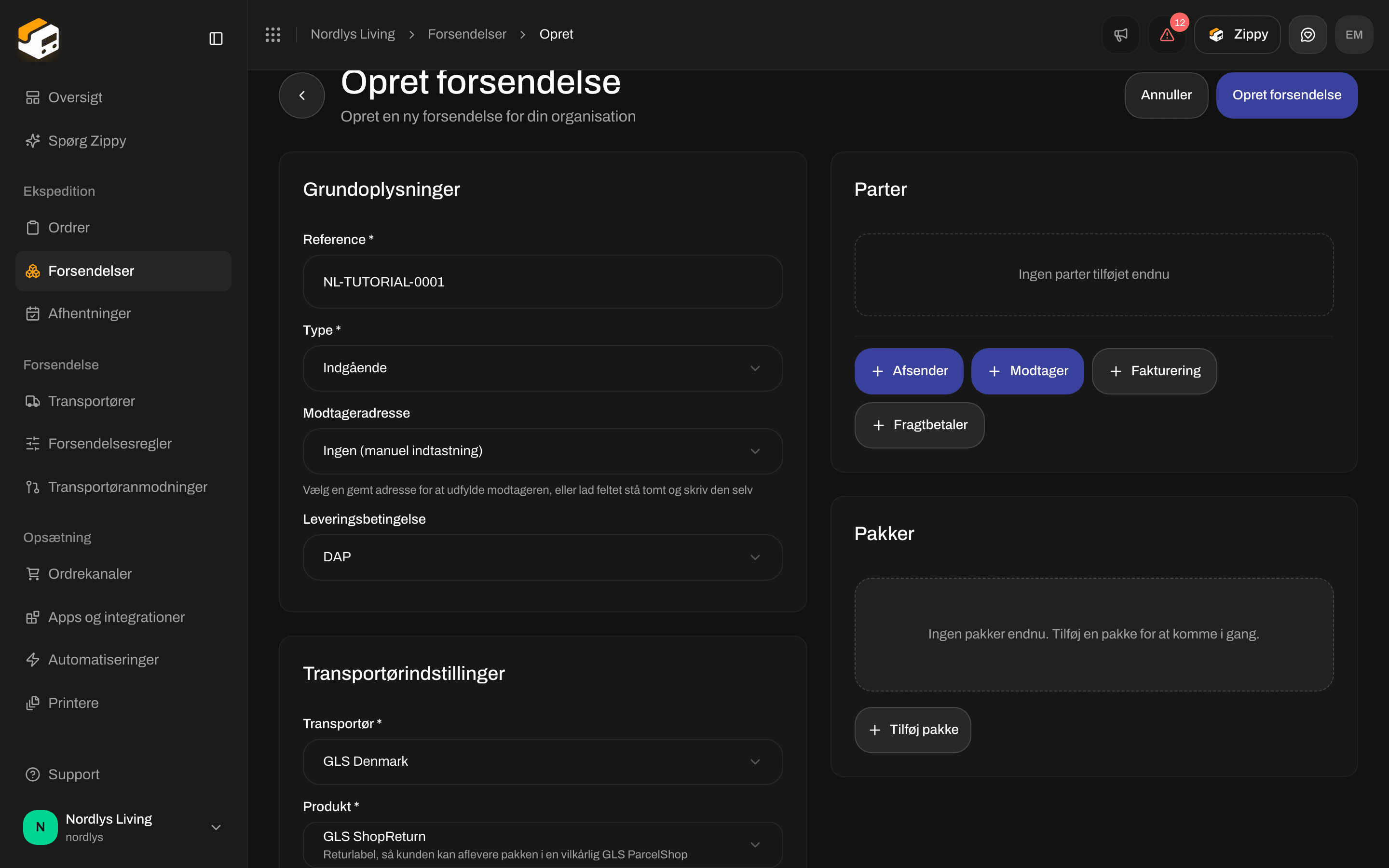
Hvis du sætter Type * til Indgående og vælger GLS ShopReturn, forsvinder kortet.
Opret forsendelse med Type Indgående og GLS ShopReturn valgt, med Transportørindstillinger og uden kortet PakkeshopOpret forsendelse med Type Indgående og GLS ShopReturn valgt, med Transportørindstillinger og uden kortet Pakkeshop

En returforsendelse med GLS ShopReturn har ikke noget kort Pakkeshop. Kunden kan aflevere pakken i en hvilken som helst GLS-pakkeshop.

Når du opretter en forsendelse fra en ordre, gælder det samme: hvis Produkt leverer til en pakkeshop, vises Pakkeshop * under transportørfelterne.

Kortet Pakkeshop

Før listen vises

Prøv igen søger igen. Hvis postnummer eller land er forkert, så ret først modtageradressen.

Efter listen vises

Zippendo vælger den nærmeste pakkeshop for dig, så snart listen kommer, medmindre en allerede er valgt.
Kortet Pakkeshop med en valgt pakkeshop, der viser navn, adresse og afstandKortet Pakkeshop med en valgt pakkeshop, der viser navn, adresse og afstand

Med en komplet modtager er den nærmeste pakkeshop udfyldt, og Skift pakkeshop er tilgængelig

Vælg fra listen og kortet

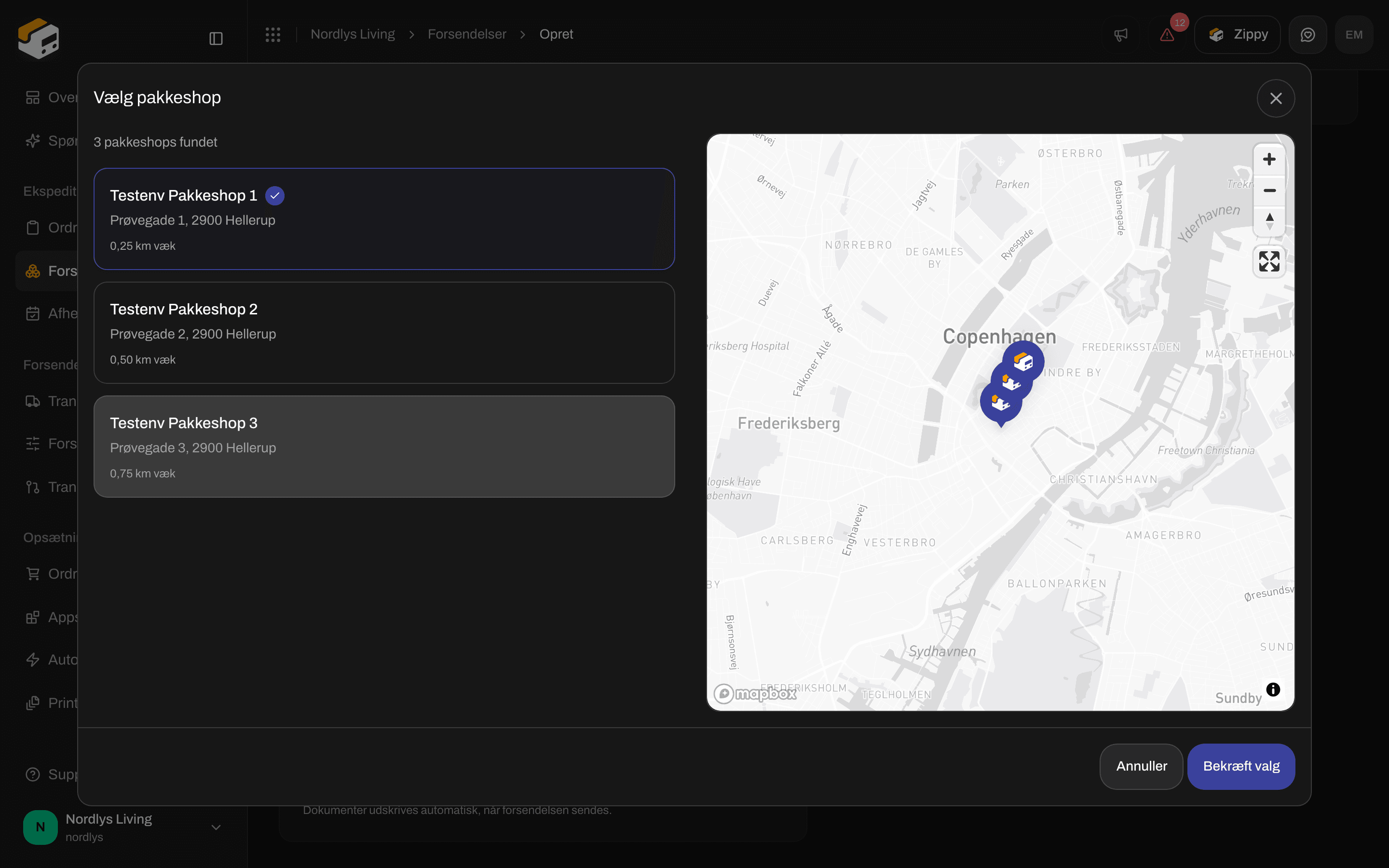
Vælg pakkeshop eller Skift pakkeshop åbner et vindue med titlen Vælg pakkeshop. Til venstre er listen:
  • Antallet, der er fundet, for eksempel 12 pakkeshops fundet
  • Hver pakkeshop med navn, adresse og afstand og et flueben ved den, du har valgt
  • Klik på en pakkeshop for at vælge den. Dens nål på kortet lyser også op.
  • Kunne ikke indlæse pakkeshops eller Ingen pakkeshops fundet, når listen er tom
Til højre er kortet:
  • Det centrerer på den valgte pakkeshop (eller den første) og viser en nål for hvert resultat. Den valgte nål er grøn, de andre er blå.
  • Klik på en nål for at vælge den pakkeshop.
  • Intet kort tilgængeligt, når kortet ikke kan vises
Klik på Bekræft valg for at bruge pakkeshoppen (knappen vises, når du har valgt en), eller Annuller for at lukke vinduet. På en eksisterende forsendelse viser knappen Gemmer…, mens den gemmer.
Vinduet Vælg pakkeshop med en liste over pakkeshops i nærheden ved siden af et kortVinduet Vælg pakkeshop med en liste over pakkeshops i nærheden ved siden af et kort

Vælg pakkeshop: listen til venstre, kortet til højre, Bekræft valg nederst

Under Opret forsendelse sætter Bekræft valg pakkeshoppen på formularen. Forsendelsen gemmes, når du klikker på Opret forsendelse.

Fra en ordre

Åbn ordren under Ordrer og klik på Opret forsendelse. Udfyld:
  • Afsenderadresse
  • Transportør
  • Produkt
Når produktet leverer til en pakkeshop, vises Pakkeshop *. Den nærmeste er udfyldt for dig. Brug Skift pakkeshop eller Vælg pakkeshop til at vælge en anden. Opret forsendelse er nedtonet, indtil en pakkeshop er valgt. Hvis ordren bruger en forsendelsesregel, hvis produkt leverer til en pakkeshop, vises det samme felt Pakkeshop *. Se Anvend en forsendelsesregel.
Vinduet Opret forsendelse med GLS ShopDelivery og en påkrævet PakkeshopVinduet Opret forsendelse med GLS ShopDelivery og en påkrævet Pakkeshop

Opret forsendelse fra en ordre: Pakkeshop er påkrævet til GLS ShopDelivery

Ret den senere

På forsendelsessiden viser kortet Adresser Afsender, Modtager og, når en pakkeshop er sat, Pakkeshop:
  • Et nålikon og pakkeshoppens navn. Hvis kun dens nummer er kendt, for eksempel når kunden valgte den i checkout, ser du i stedet ordet Pakkeshop.
  • Adressen, når Zippendo har den
  • Pakkeshoppens nummer, for eksempel “ID: 95117”
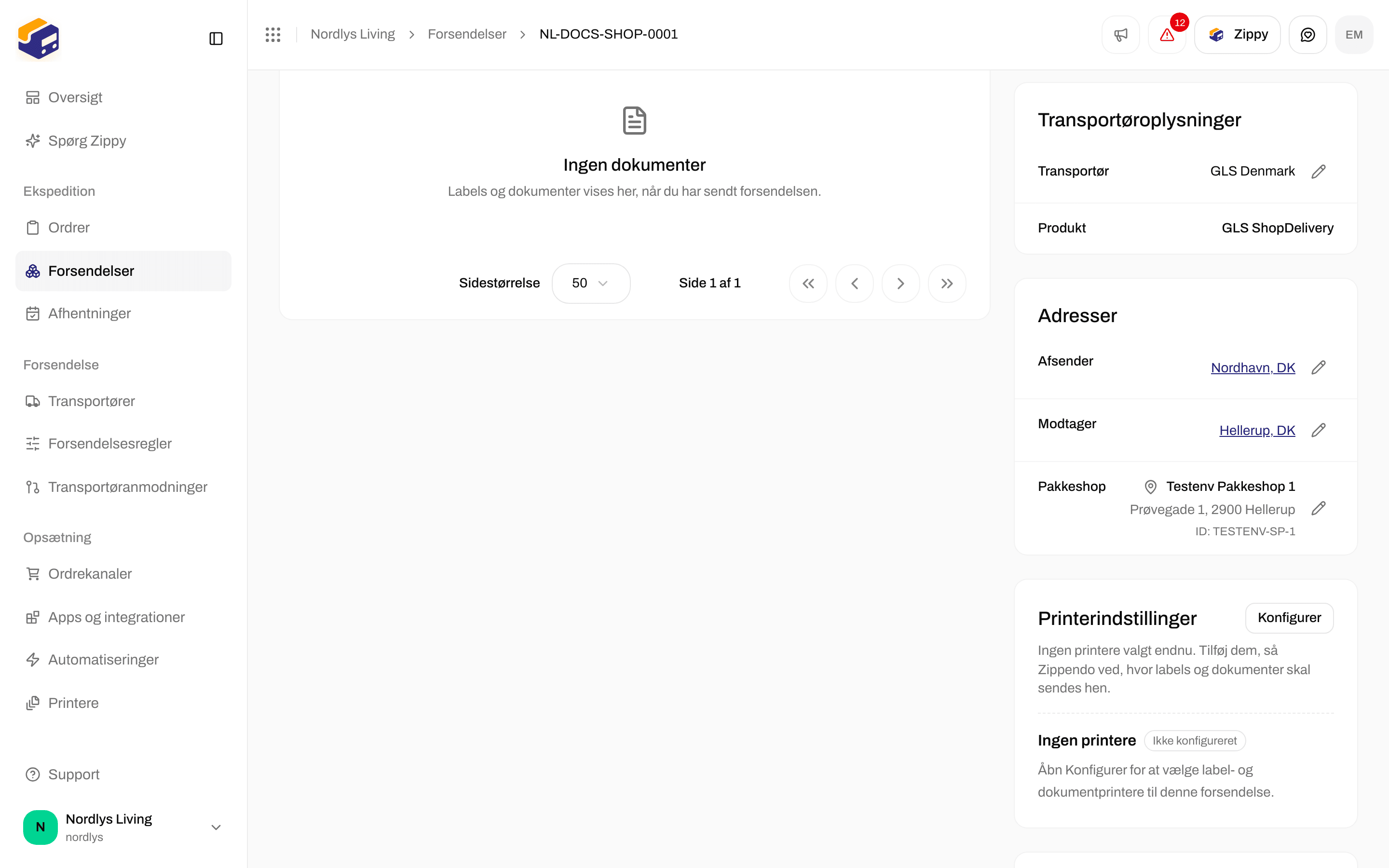
Blyanten ved siden af er tilgængelig, mens forsendelsen er Afventer, Kladde eller Fejl. Den åbner det samme vindue Vælg pakkeshop, og Bekræft valg gemmer med det samme. Du ser Pakkeshop opdateret eller Kunne ikke opdatere pakkeshop. Når forsendelsen er Afsendt, er blyanten væk. Labelen er allerede lavet, så pakkeshoppen kan ikke ændres. Se Sæt en forsendelse på hold, annuller eller slet den.
Forsendelsens sektion Adresser med Afsender, Modtager og Pakkeshop med en blyant til at redigereForsendelsens sektion Adresser med Afsender, Modtager og Pakkeshop med en blyant til at redigere

Adresser på en forsendelse, med pakkeshoppens navn, adresse, nummer og blyanten
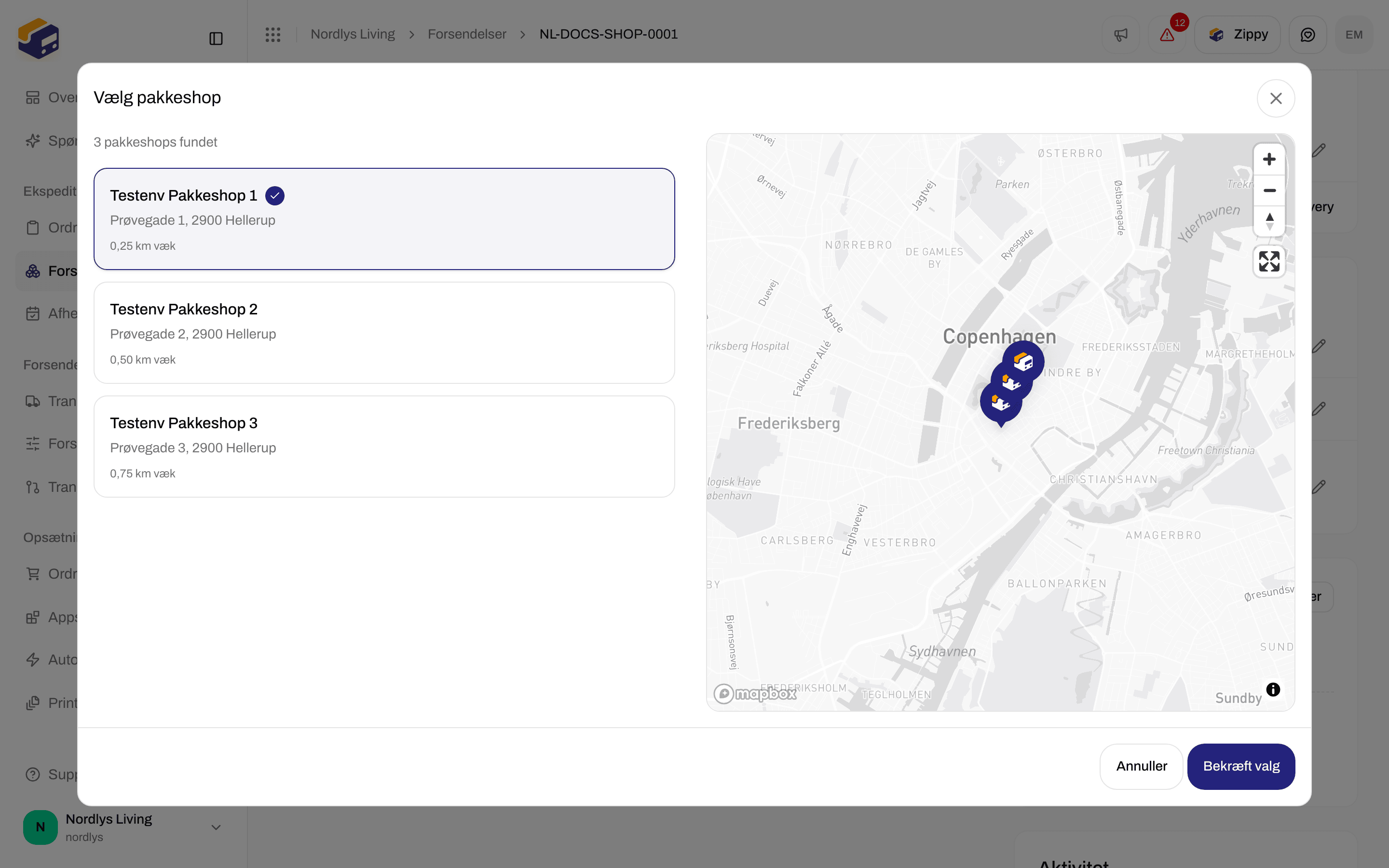
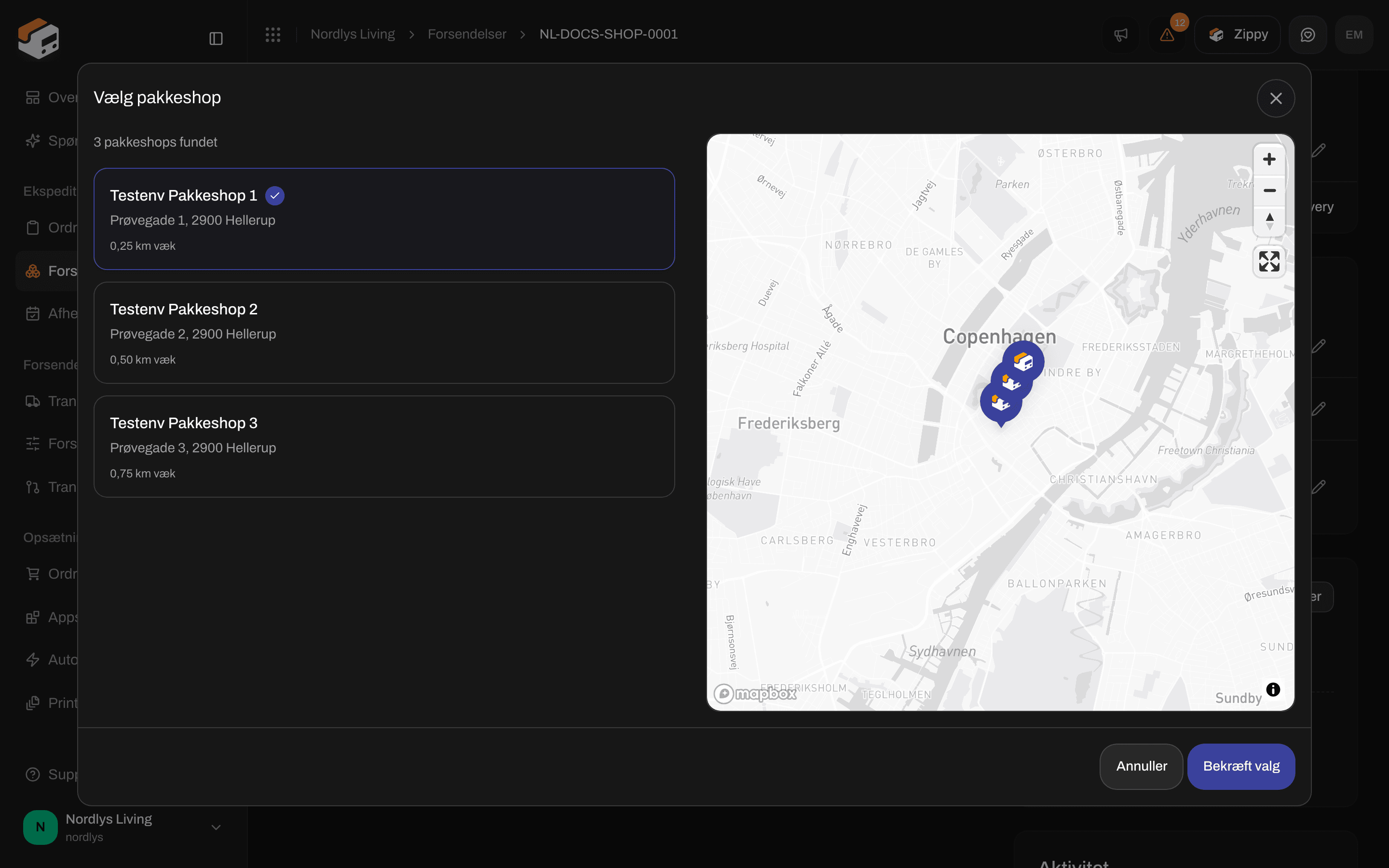
Vinduet Vælg pakkeshop åbnet fra forsendelsens sektion Adresser for at skifte pakkeshopVinduet Vælg pakkeshop åbnet fra forsendelsens sektion Adresser for at skifte pakkeshop

Skift af pakkeshop på en afventende forsendelse. Bekræft valg gemmer den.

Du kan også ændre produktet med blyanten ved Transportøroplysninger (vinduet Rediger transportørindstillinger). Hvis det nye produkt leverer til en pakkeshop, vises Pakkeshop * dér med de samme beskeder. Gem ændringer er nedtonet, indtil en pakkeshop er valgt.

Beskeder

En forsendelse med et pakkeshopprodukt kan ikke sendes uden en pakkeshop. Se Send en forsendelse.
Du er færdig, når Pakkeshop * viser et navn og en adresse, eller når Adresser på den afventende forsendelse viser en Pakkeshop. Send derefter forsendelsen for at få labelen.