

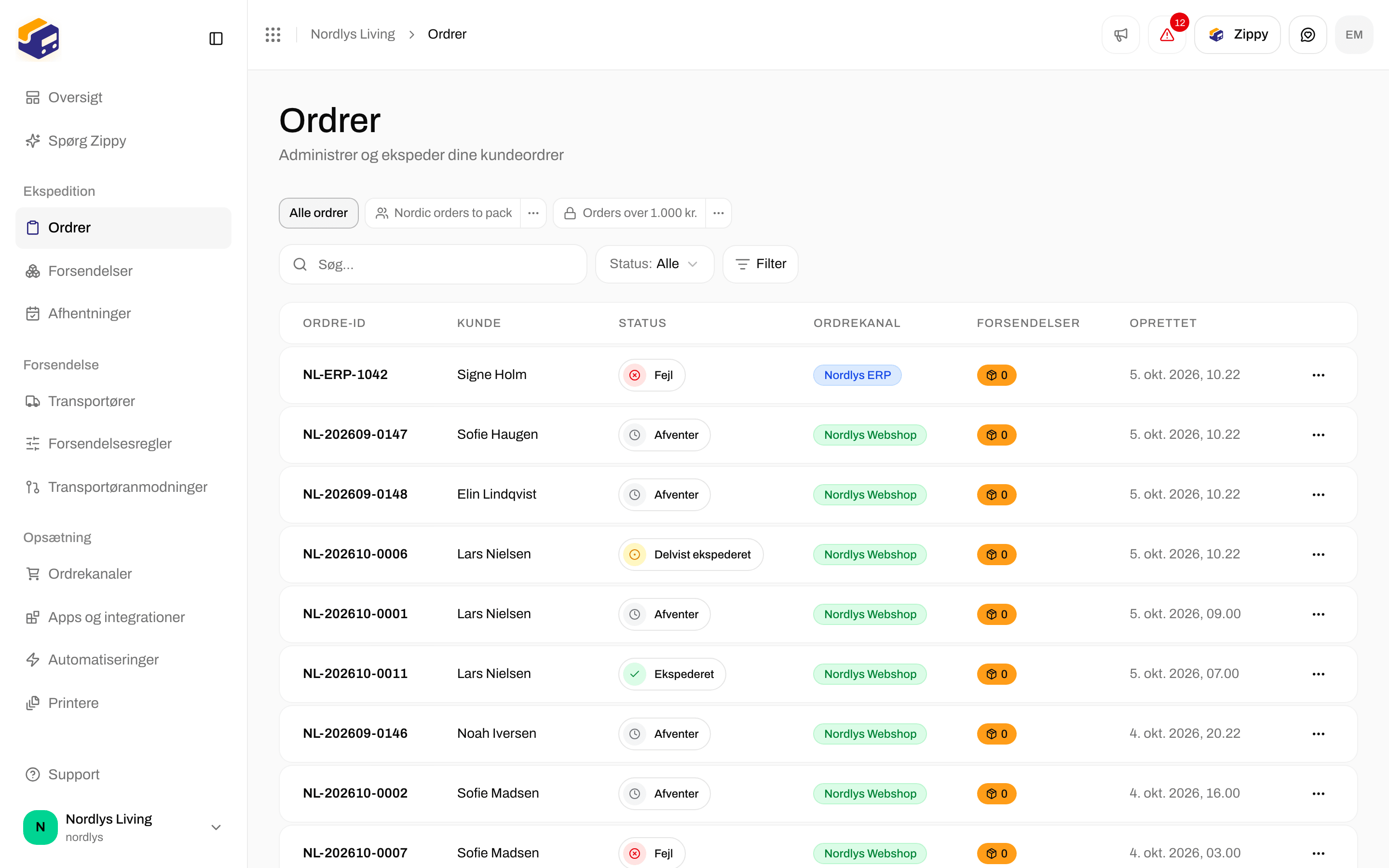
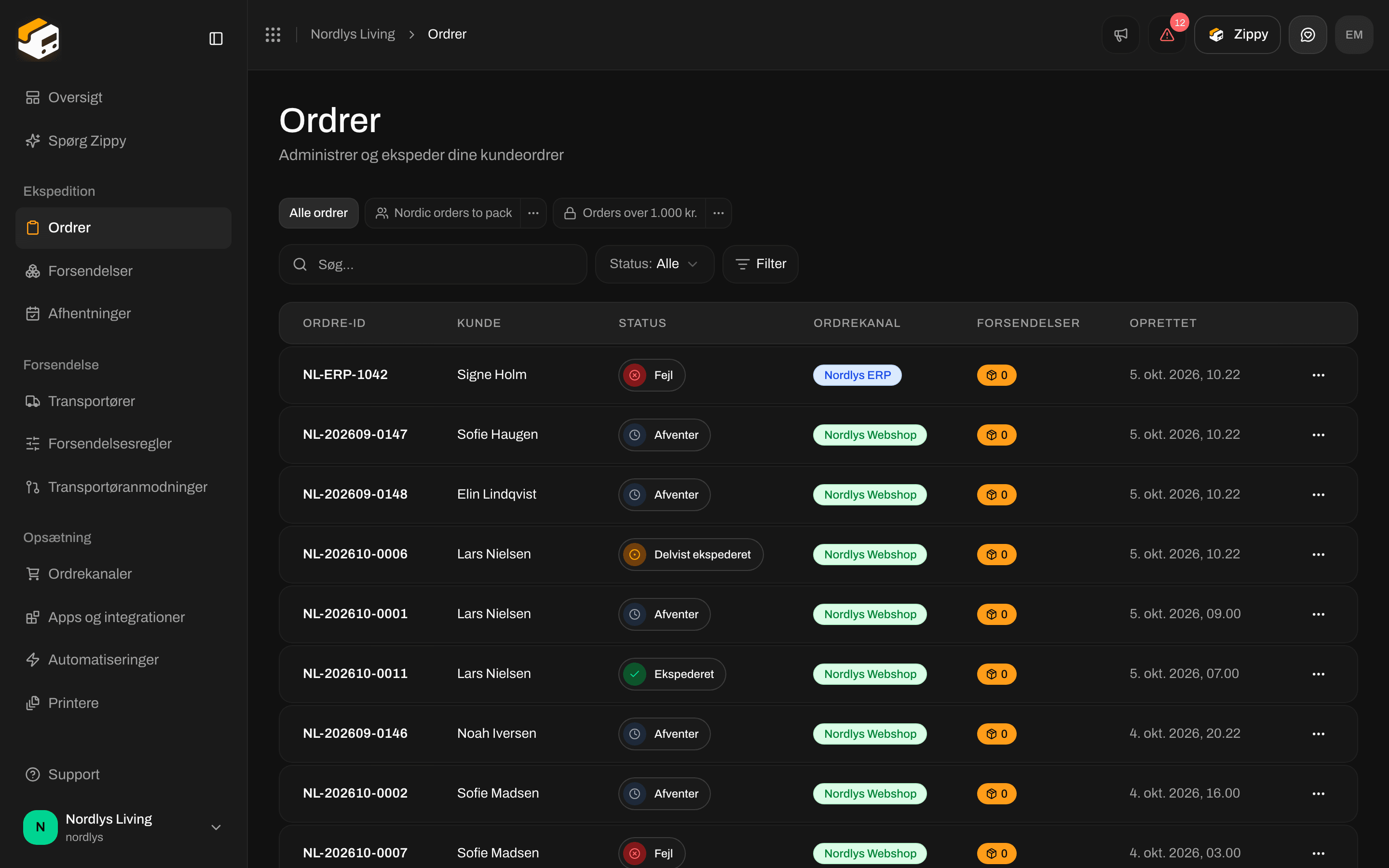
Ordrelisten med knappen Filter ved siden af hurtigfiltrene
Før du starter
- Du skal have nogle få ordrer på listen. Hvis du endnu ingen har, så forbind først din webshop: Forbind ordrekanaler.
- Alle teammedlemmer, der kan åbne listen, kan filtrere den og gemme visninger.
1. Tilføj dit første filter
Klik på Filter


Knappen Filter åbner listen over felter, du kan filtrere på
Vælg, hvad du vil filtrere på, og afkryds værdierne

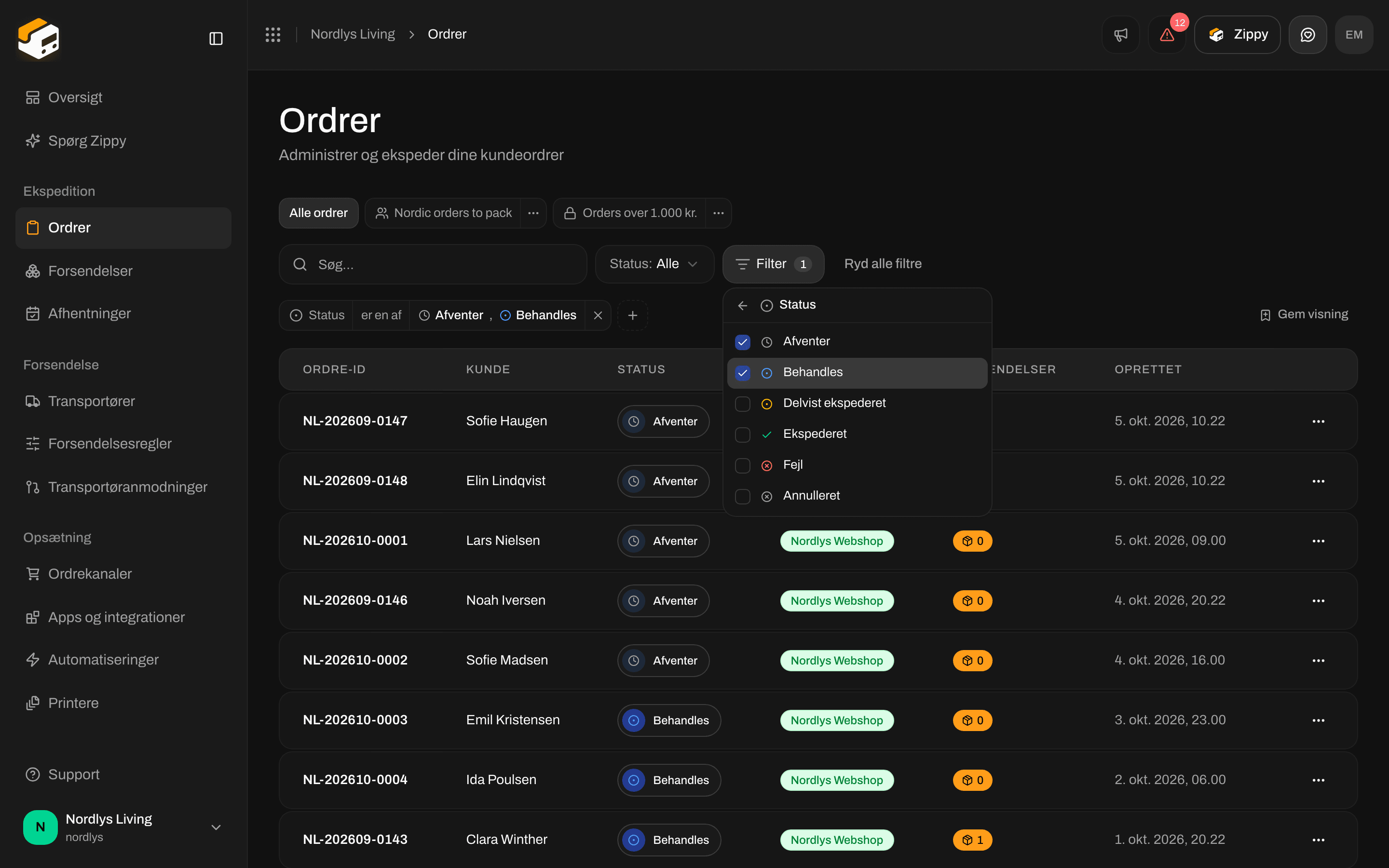
Når du afkrydser værdier, tilføjes filtertagget med det samme
Tilføj et andet filter
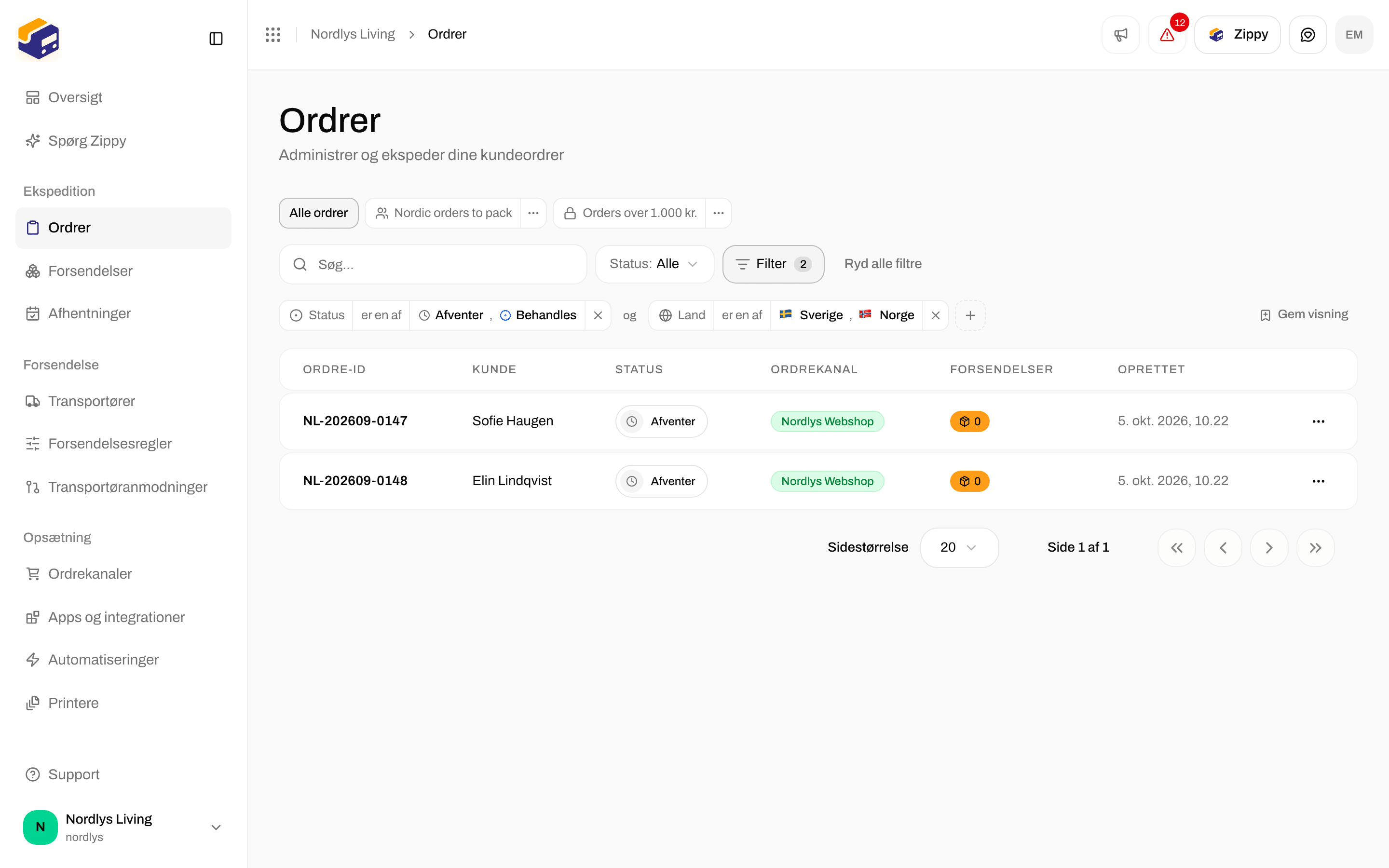

To tags forbundet med og: ordrer med status Afventer eller Behandles, der skal til Sverige eller Norge
2. Ændr, hvordan et filter matcher
Hvert tag har tre dele: feltet, hvordan det matcher, og værdien. Klik på midterdelen for at ændre, hvordan det matcher:- Lister såsom Land: er en af eller er ikke en af. Med én værdi valgt lyder de er og er ikke.
- Tekst såsom Kundens e-mail: indeholder, indeholder ikke, er, er ikke, starter med eller slutter med.
- Beløb såsom Totalbeløb: er, er ikke, er større end, er mindst, er mindre end eller er højst.
- Datoer såsom Oprettet: er tidligst, er senest eller er den.
- Alt, der kan være tomt, tilbyder også er tom og er ikke tom.
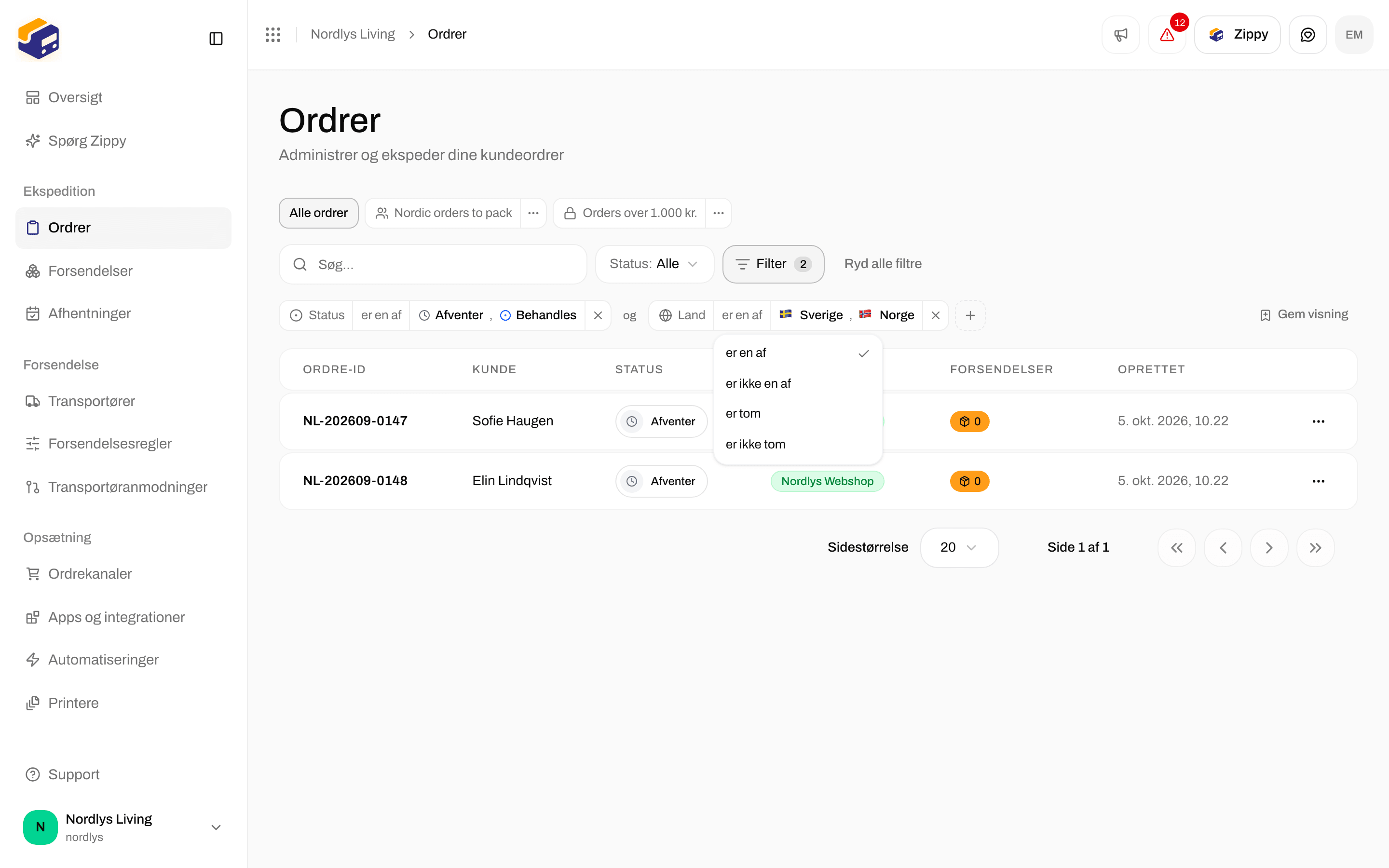
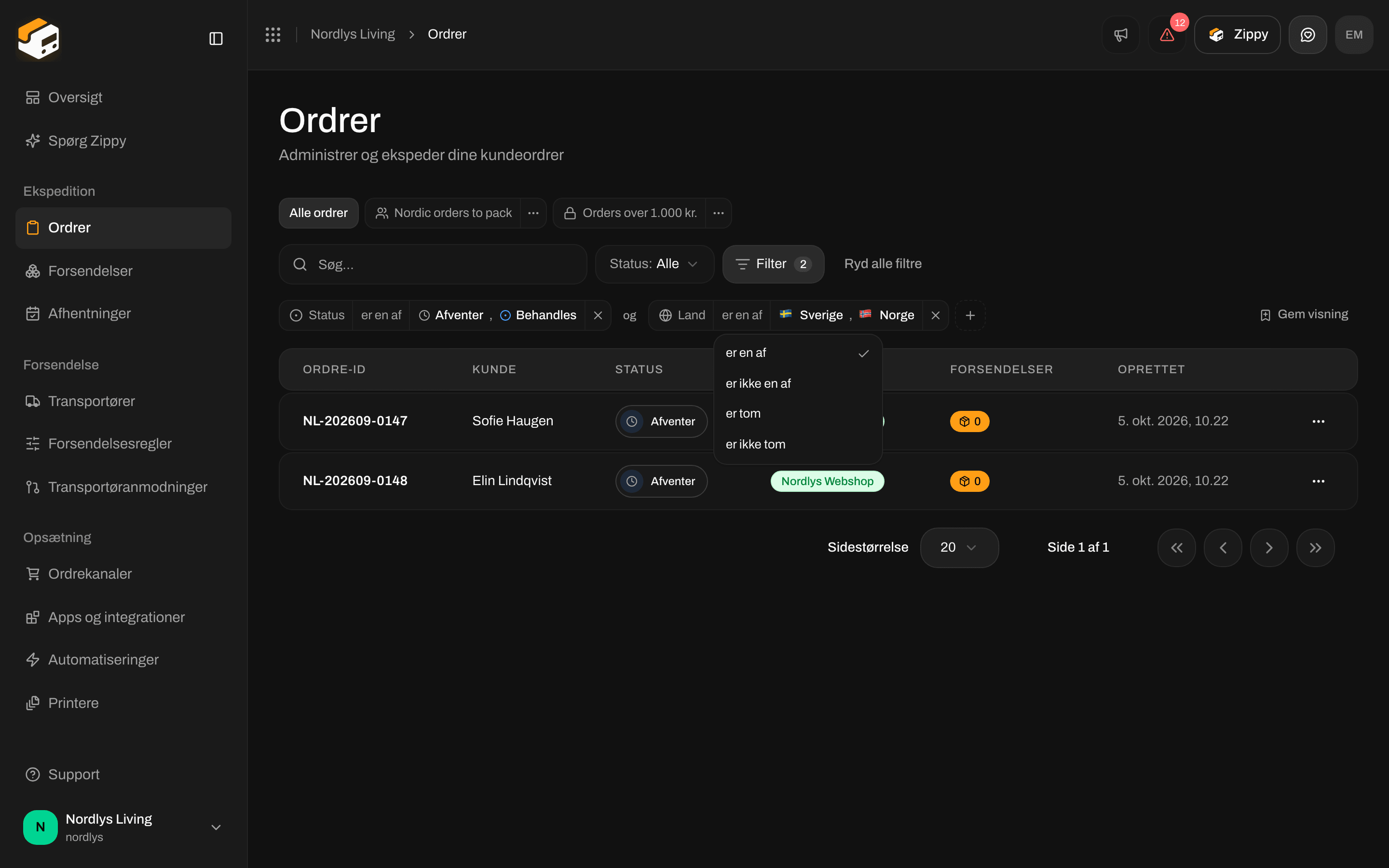
Klik på midten af et tag for at ændre, hvordan det matcher
3. Match alle eller match en vilkårlig
Klik på ordet og mellem to tags, så bliver det til eller. Med og skal en ordre matche alle tags. Med eller er det nok at matche ét. Når du har brug for begge i det samme filter, så læg nogle tags i en gruppe. Klik på Filter, vælg Tilføj filtergruppe nederst, og vælg det første felt til gruppen. Gruppen vises som en parentes med sit eget og / eller. Brug + inde i parentesen til at tilføje endnu et filter til gruppen.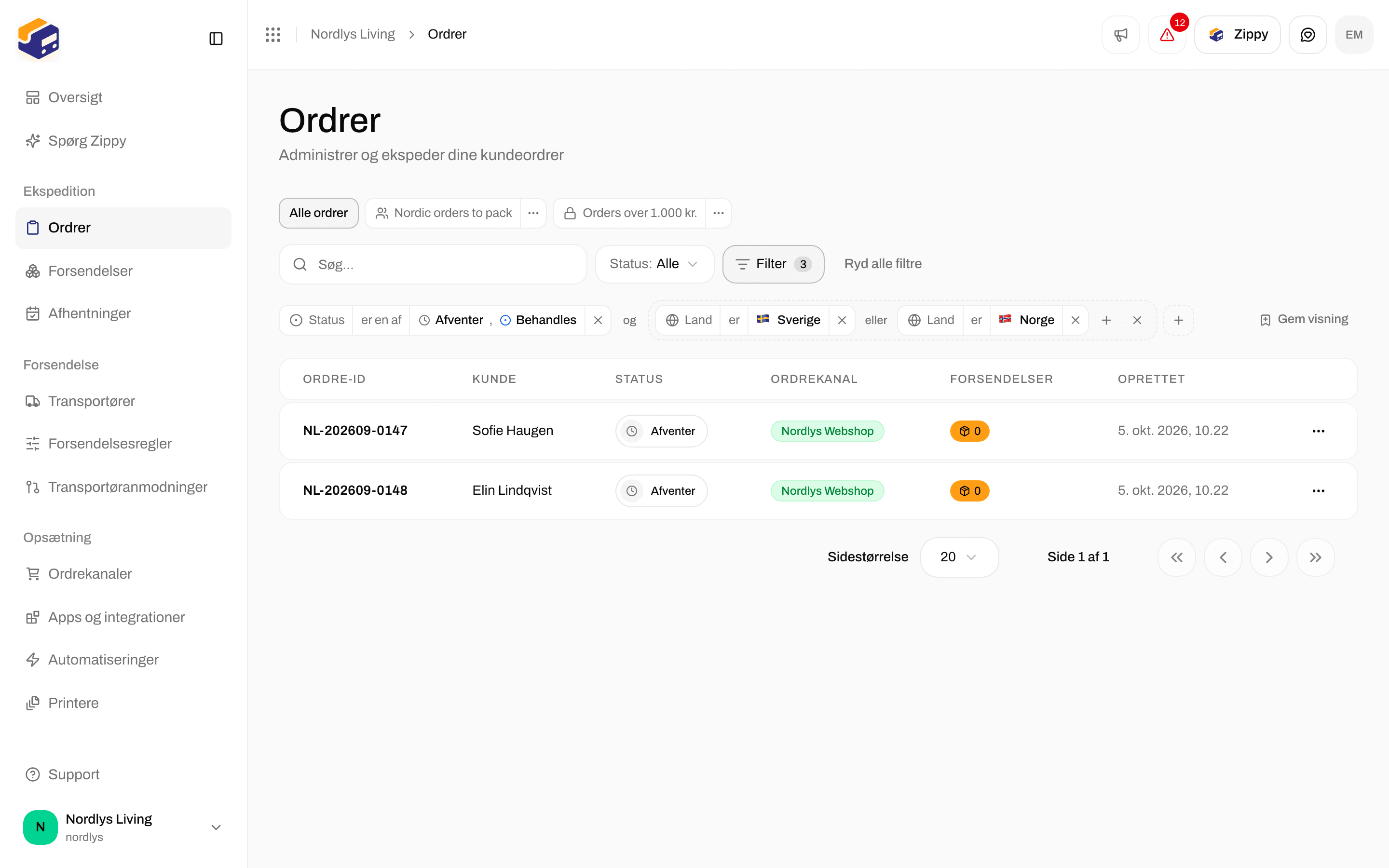

En gruppe i parentes: Afventer eller Behandles, og skal til Sverige eller Norge
4. Filtrér på dato
Datoer har genveje: I dag, I går, 1 uge siden, 2 uger siden, 1 måned siden og 3 måneder siden, eller Vælg dato… for at vælge en dag i kalenderen. “Oprettet er tidligst 1 uge siden” giver dig de seneste syv dage.
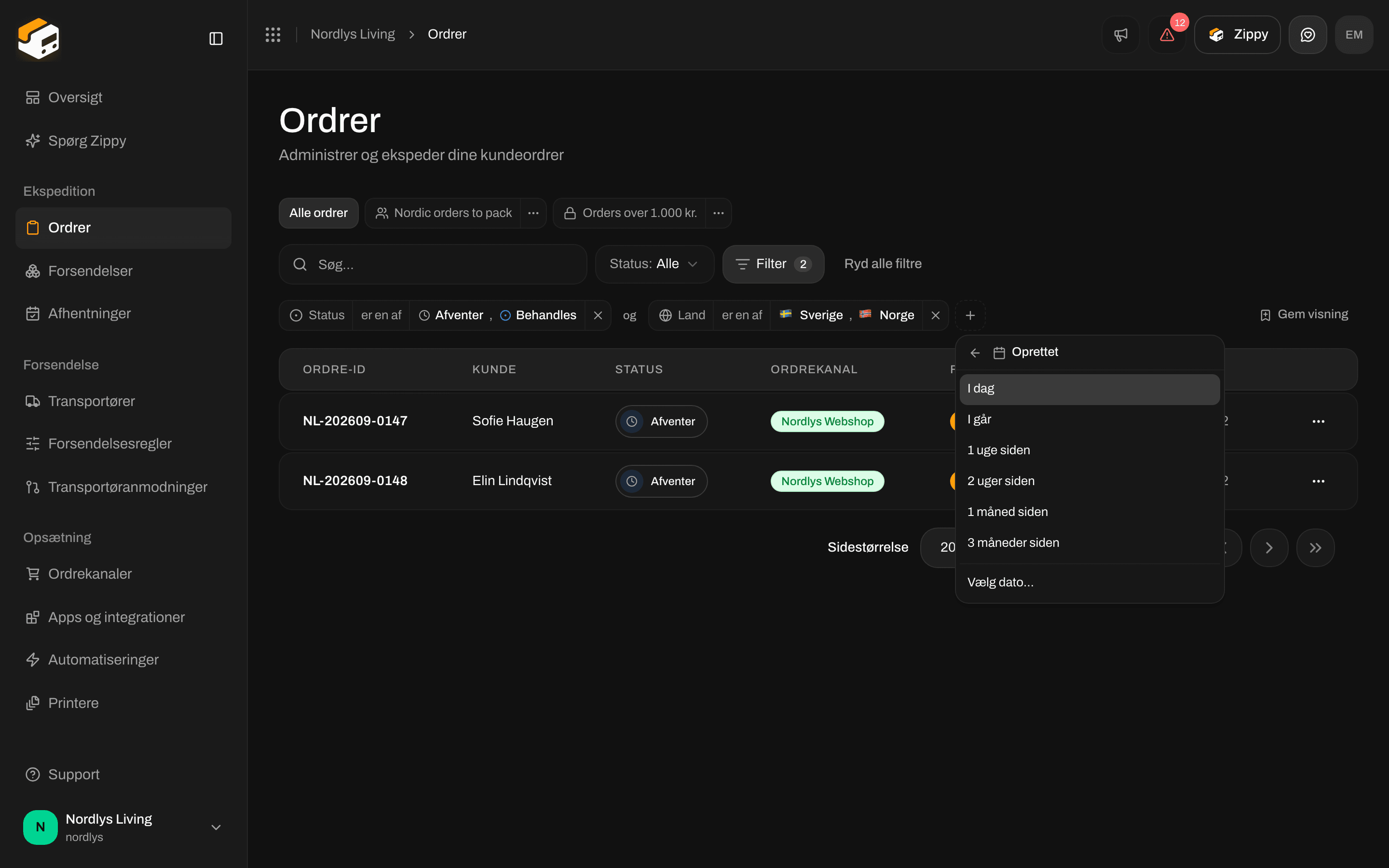
Datogenveje for feltet Oprettet
5. Gem filteret som en visning
Når et filter er værd at beholde, så gem det.Klik på Gem visning
Giv den et navn og vælg, hvem der kan se den

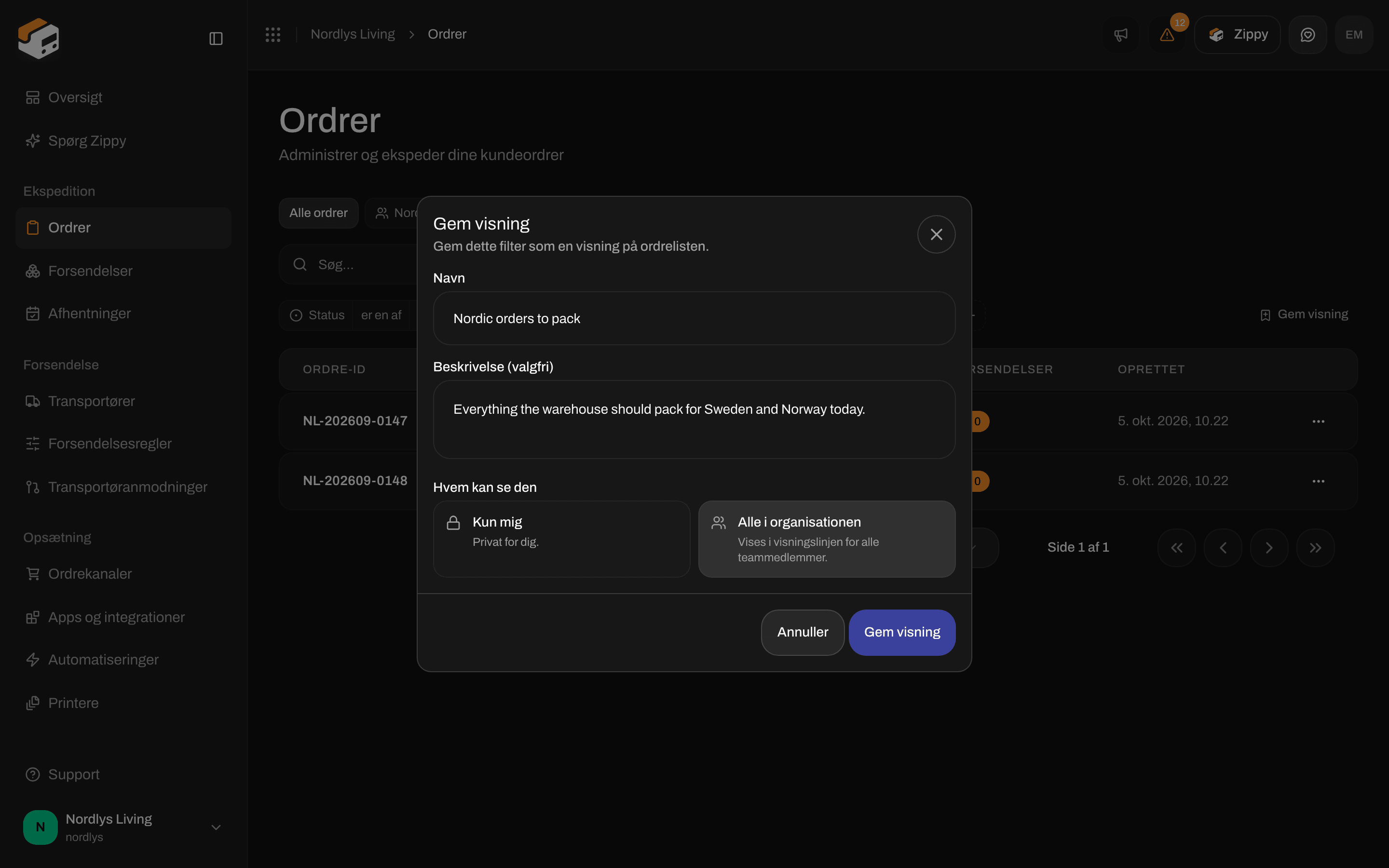
Filteret gemmes som en delt visning kaldet Nordiske ordrer til pakning
Åbn den fra linjen
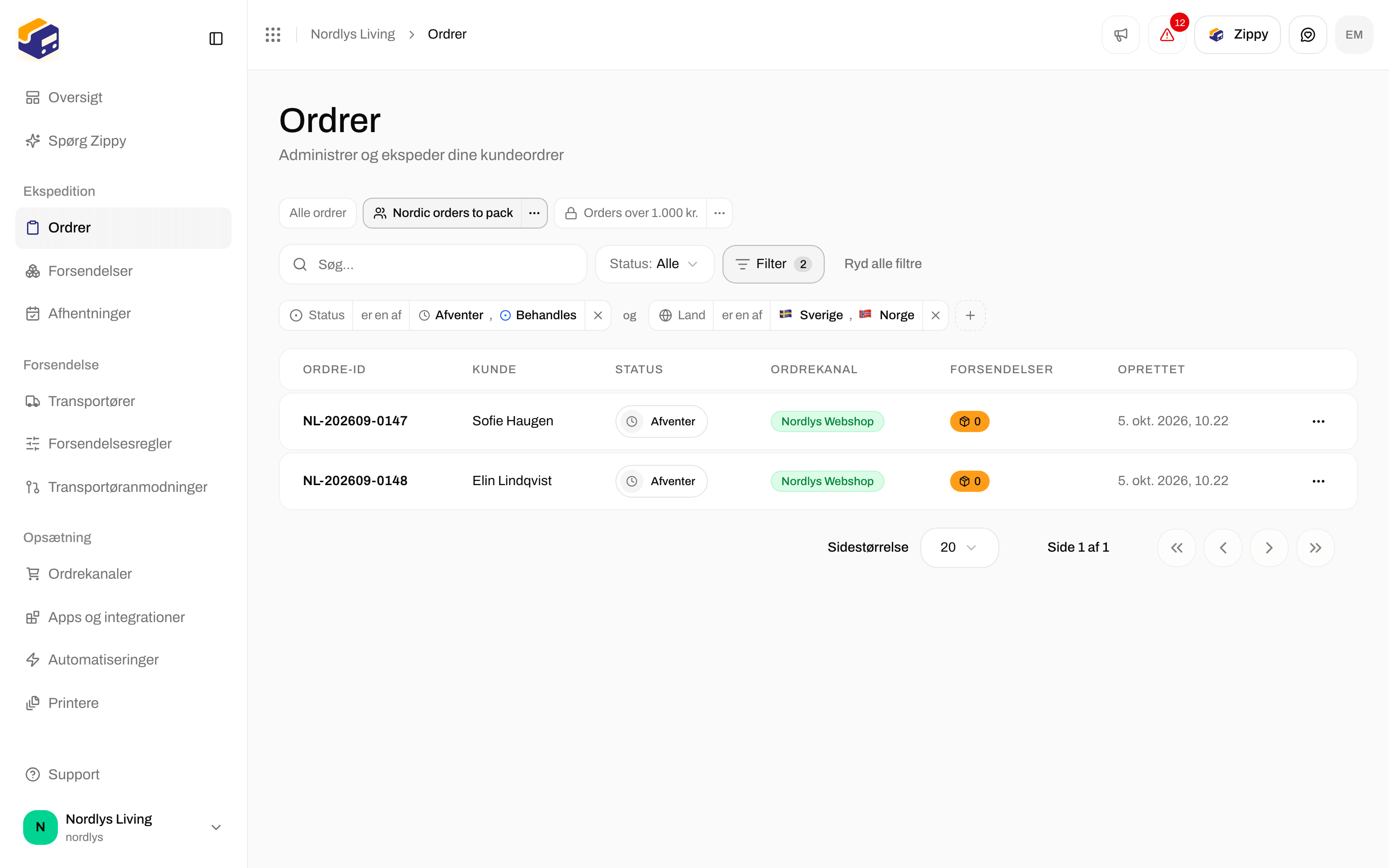

Visningslinjen med den delte visning Nordiske ordrer til pakning åben
6. Ret en visning senere
Åbn en visning og ændr dens filter. Linjen markerer visningen som Redigeret og tilbyder tre valg:- Nulstil sætter det gemte filter tilbage.
- Gem ændringer opdaterer visningen for alle, der kan se den.
- Gem som ny visning beholder originalen og gemmer dine ændringer som en ny visning.
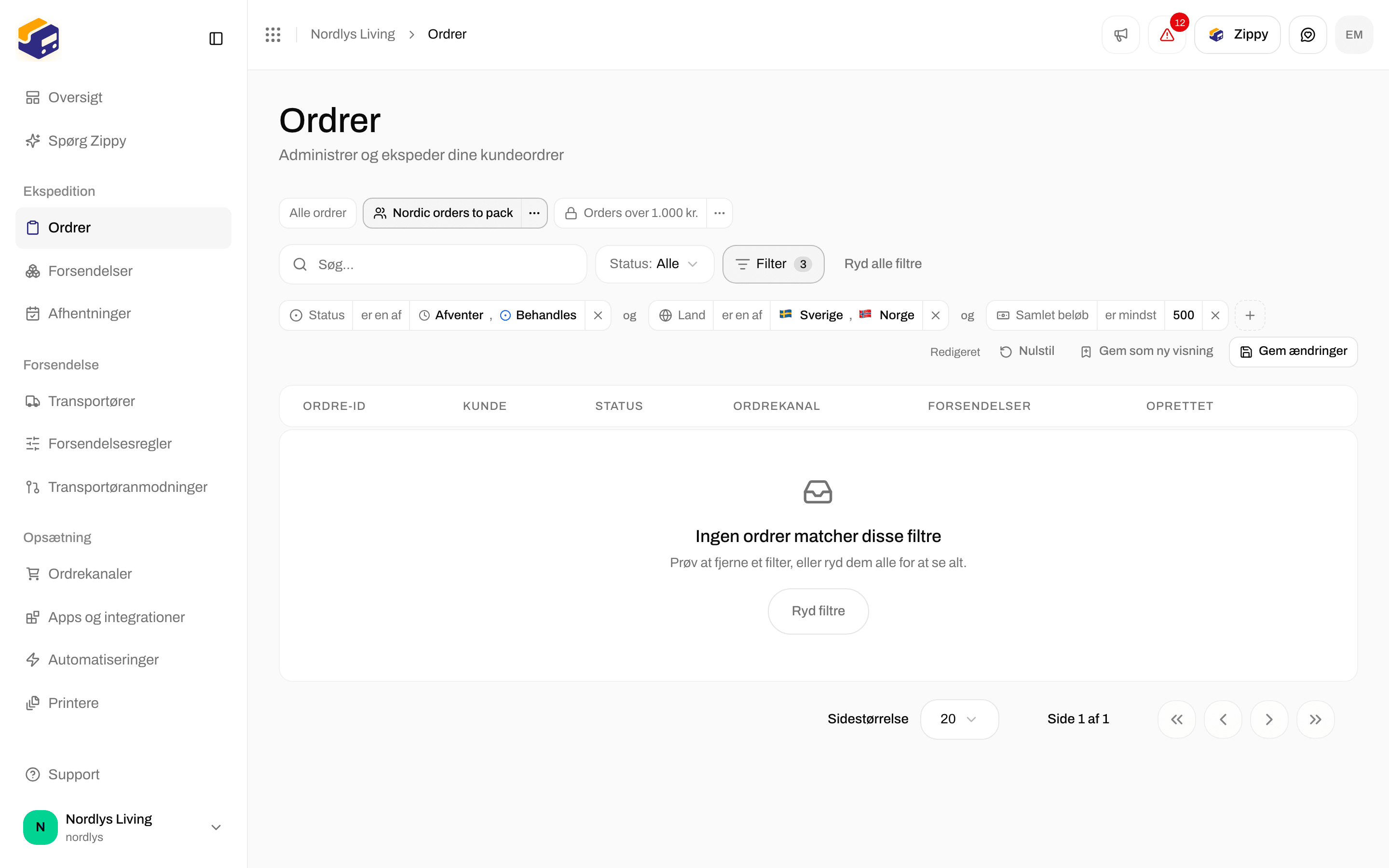
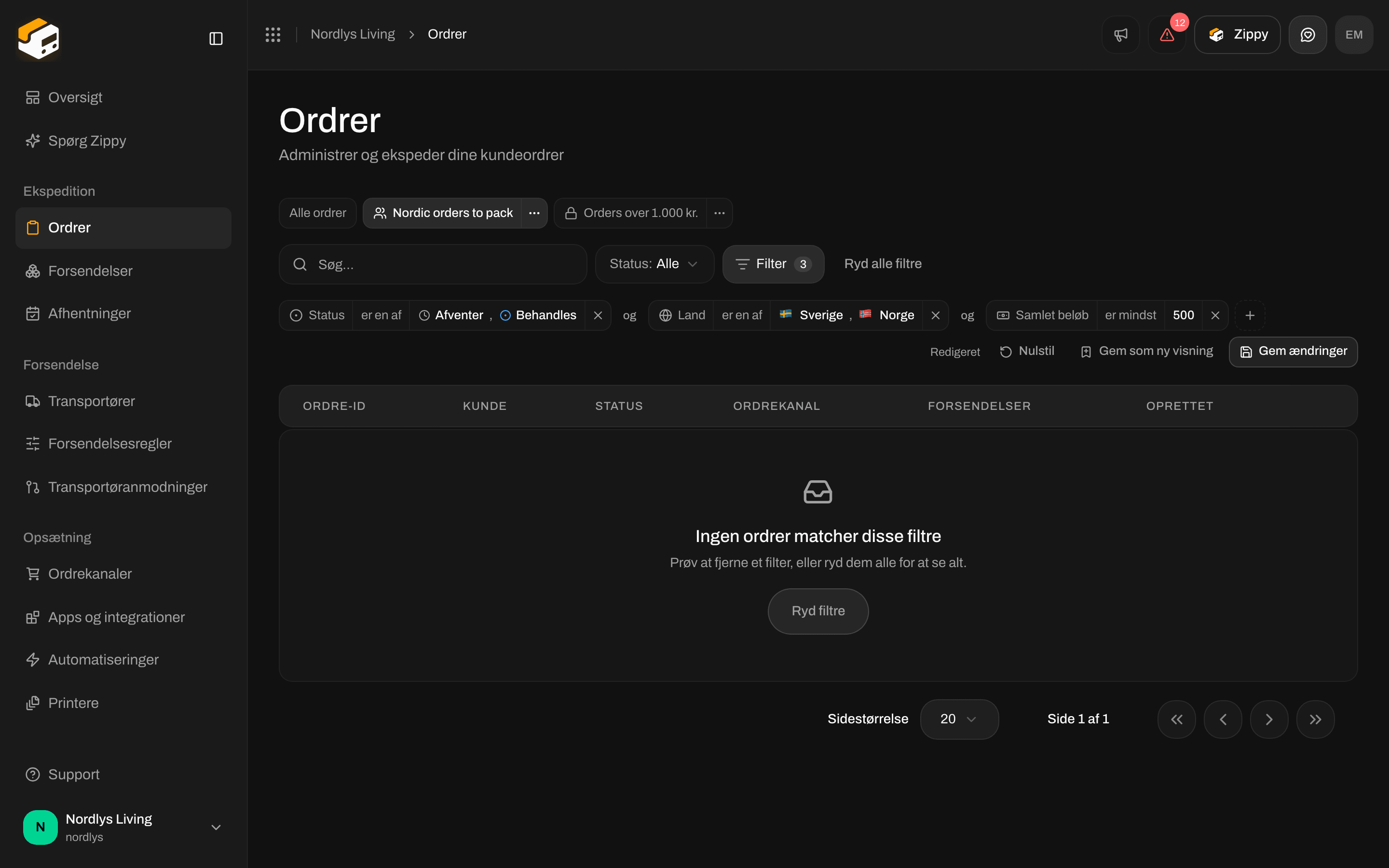
En redigeret visning: Nulstil, Gem som ny visning og Gem ændringer
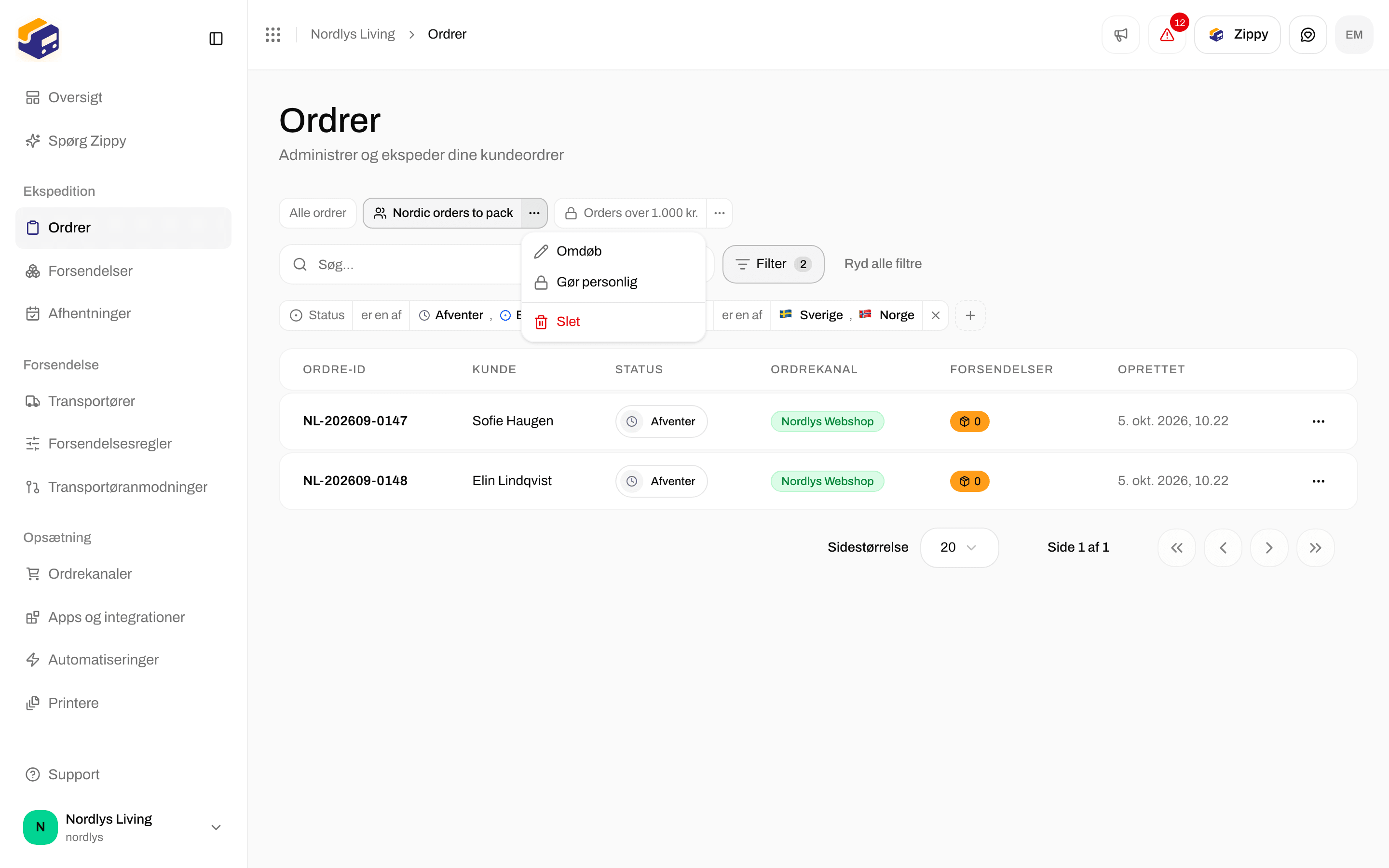
Menuen på en visningsfane
7. Det samme under Forsendelser
Listen Forsendelser har sin egen knap Filter med forsendelsesfelter: Status, Trackingstatus, Retning, Transportør, Produkt, Ordrekanal, Forsendelsesregel, Modtagerland, Reference, Trackingnummer, Har ordre, Har dokumenter, Oprettet og Opdateret. Dens gemte visninger opbevares adskilt fra ordrevisningerne, og den første fane er Alle forsendelser.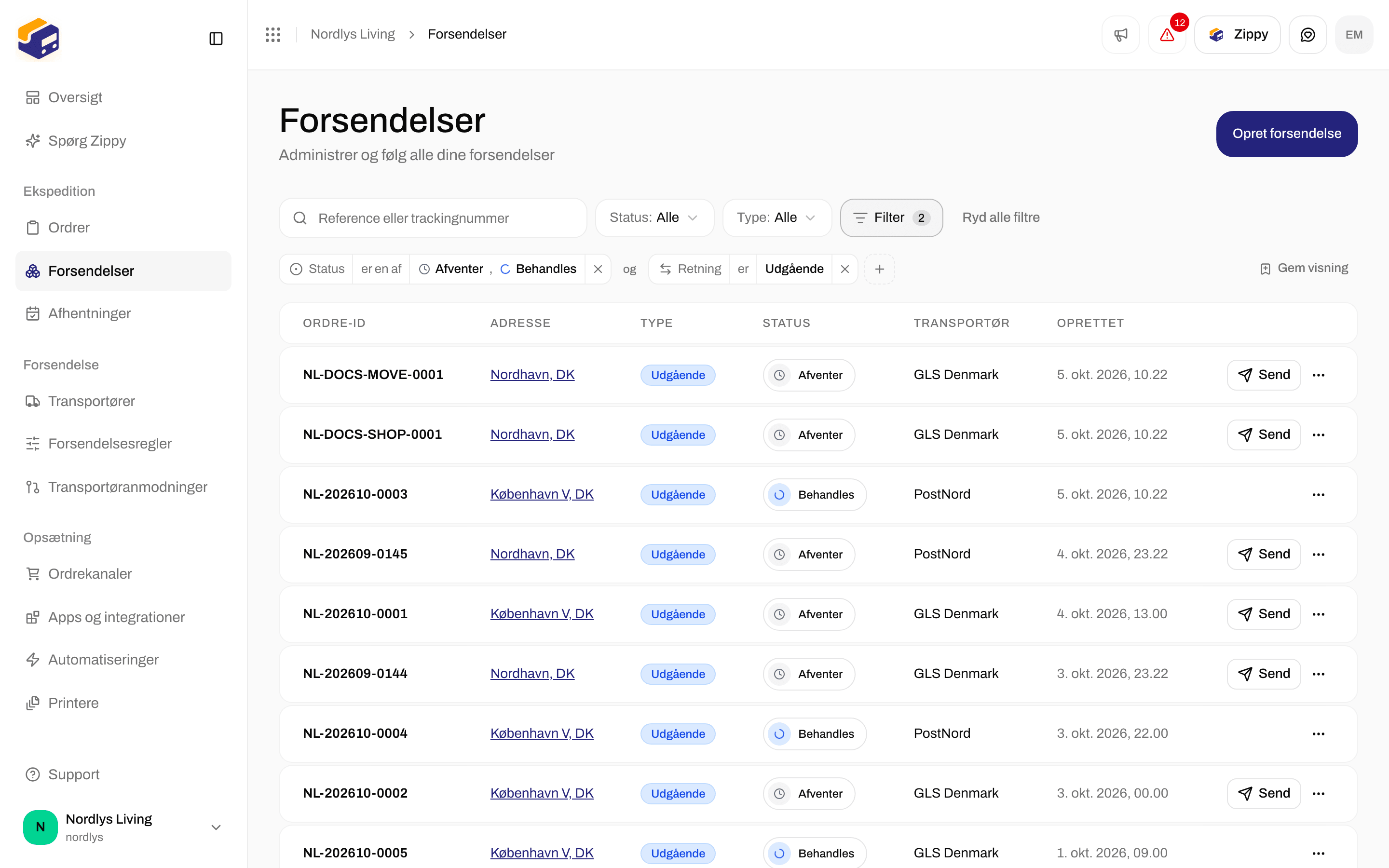
Forsendelser filtreret til udgående forsendelser, der er Afventer eller Behandles
Når intet matcher
Hvis et filter ikke efterlader noget, står der i tabellen Ingen ordrer matcher disse filtre, og den tilbyder Ryd filtre. Det betyder ikke, at dine ordrer er væk.
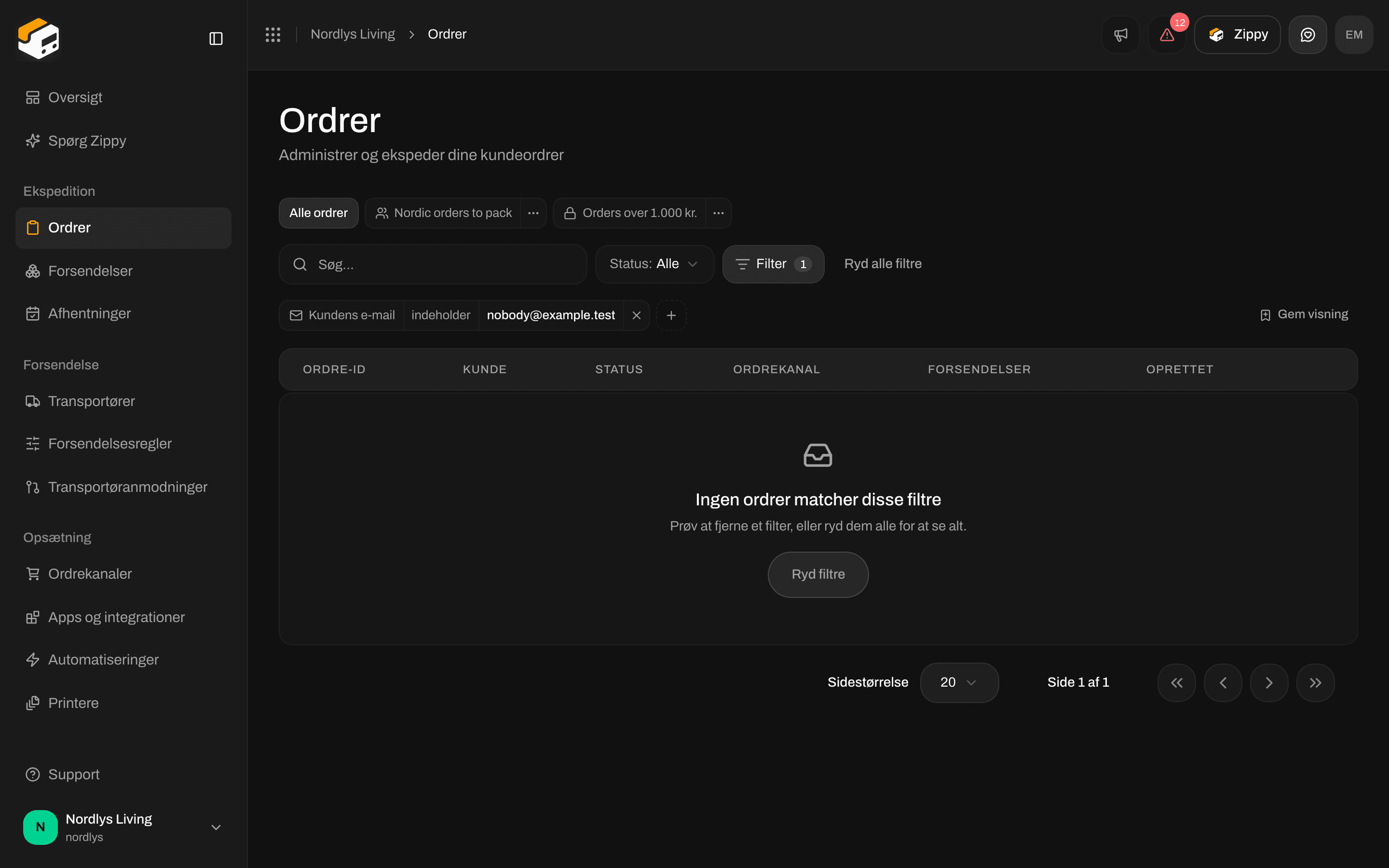
Ingen ordrer matcher disse filtre, med en knap Ryd filtre
Idéer til visninger
Godt at vide
- Din organisation kan have op til 50 gemte visninger på hver liste.
- Hvis din organisation bruger brands, vises en visning, der er gemt, mens du ser på ét brand, kun inden for det brand og i visningen for hele organisationen. Inden for et brand tilbydes feltet Brand ikke, da hver ordre der allerede hører til det brand.
- Personlige visninger er kun dine. Ingen andre teammedlemmer ser dem, heller ikke administratorer.
Relateret
- Ordrer for resten af ordreskærmen
- Søgning og filtre for alle kontroller på filterlinjen
- Ordrestatusser og Forsendelsesstatusser for, hvad hver status betyder