

Sådan hænger delene sammen
Din webshop, PeakWMS og Zippendo har hver deres opgave:
Din kunde valgte sin leveringsmetode fra en liste, der kom fra Zippendo, så Zippendo ved allerede, hvilken transportør og hvilket produkt ordren skal bruge. Derfor er der som regel intet at sætte op til det.
Dine ordrer bliver i PeakWMS. De bliver ikke kopieret over i Zippendo. Du slår det fra i trin 4.
Ord brugt på denne side
Før du går i gang
- Dit lager bruger PeakWMS, og du kan ændre dets indstillinger.
- Din webshop er forbundet til Zippendo, så checkout allerede viser Zippendos leveringsmetoder.
- Du har mindst én forsendelsesregel i Zippendo.
1. Opret forbindelsen i Zippendo
1
Åbn Apps og integrationer
Klik på Apps og integrationer i sidebjælken i Zippendo og derefter på fanen Katalog. PeakWMS findes under Integrationer.
2
Klik på Forbind ved PeakWMS
Vinduet Forbind PeakWMS åbnes.
3
Giv den et navn
Skriv et Navn, du kan genkende senere, for eksempel “PeakWMS Køge-lager”. Hvis du har mere end ét lager, skal du lave én forbindelse pr. lager og opkalde hver efter det.
4
Udfyld Account ID (valgfrit)
Hvis du senere vil udfylde et Account ID i PeakWMS, skal du skrive den samme værdi under Account ID (valgfrit). Når de to ikke passer sammen, afviser Zippendo forespørgslen, så en forwarder, der er sat op med et andet lagers webadresser, ikke kan udskrive labels på den forkerte forbindelse. Du kan lade feltet stå tomt.
5
Vælg et brand (kun med brands)
Hvis din organisation bruger brands, skal du vælge det Brand, dette lager sender for.
6
Klik på Opret forbindelse
Du ser WMS-forbindelse oprettet, og forbindelsens side åbnes med API-token og en liste over webadresser. Hold siden åben: du skal bruge begge dele i næste trin.


API-tokenet vises én gang, lige efter du har oprettet forbindelsen
2. Sæt dem ind i PeakWMS
Opret en ny Forwarder i PeakWMS, og sæt Provider til Generic. Hvis du ikke kan finde den skærm, gennemgår PeakWMS’ eget hjælpecenter den. Opsætningen er den samme, uanset hvilket fragtfirma du bruger. Kopiér nu hver webadresse fra afsnittet URL’er til dit WMS i Zippendo over i PeakWMS-feltet med det samme navn. Hver adresse har sin egen kopiknap.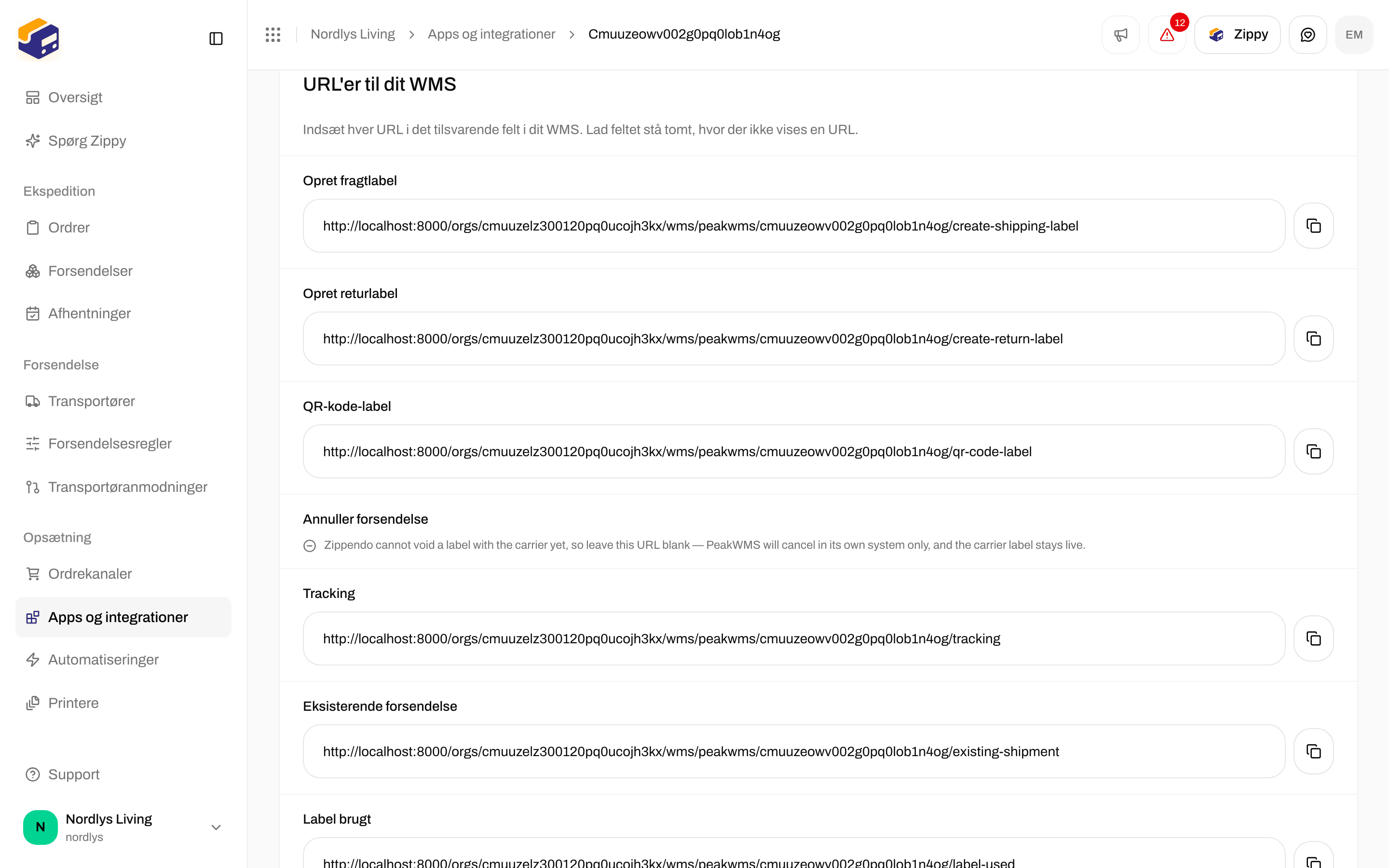
URL'er til dit WMS på forbindelsessiden, med en kopiknap til hver adresse
Udfyld derefter de tre felter, PeakWMS bruger til at logge ind i Zippendo:
- API key: det API-token, Zippendo viste dig.
- Auth scheme: vælg Bearer på listen. Det er blot den måde, PeakWMS afleverer tokenet på.
- Account ID: den samme værdi, som du skrev i Zippendo, hvis du brugte en.
3. Fortæl PeakWMS, hvilket produkt der skal bruges
I PeakWMS har hver leveringsmetode et Host ID. Det er sådan, PeakWMS fortæller Zippendo, hvilken transportør, hvilket produkt og hvilken forsendelsesregel der skal bruges. Du sætter det i PeakWMS, på selve leveringsmetoden. Den nemmeste måde at udfylde det på:1
Afgiv en testordre i din webshop
Vælg en hvilken som helst leveringsmetode ved checkout.
2
Åbn ordren, og find leveringsmetodens kode
Den ser nogenlunde sådan ud:
postnord:PNL13:rule_01HZX9K2QF: transportøren, produktet og Zippendo-forsendelsesreglen.3
Indsæt koden i feltet Host ID i PeakWMS
Det var det. Zippendo genkender koden og ved præcis, hvilken transportør og forsendelsesregel du mener, uden at der er noget at sætte op i Zippendo.
Hvis kunden valgte en pakkeshop, har koden på ordren pakkeshoppen tilføjet til sidst, efter en lodret streg (tegnet
|). Den ser ud som postnord:PNL13:rule_01HZX9K2QF|1234567.Indsæt kun delen før stregen som Host ID. PeakWMS deler koden dér selv: det matcher første del med din leveringsmetode og sender pakkeshoppen videre til Zippendo. Ét Host ID dækker altså alle pakkeshops.GLS_BUSINESS_PARCEL? Det kan du. Åbn forbindelsen i Zippendo, og gå til Host ID-tilknytninger. Klik på Tilføj tilknytning, skriv din kode under Host ID i WMS’et, og vælg den tilhørende regel under Zippendo-forsendelsesregel. Gør det for hver leveringsmetode i PeakWMS, og klik derefter på Gem tilknytninger. En række uden forsendelsesregel kan ikke gemmes.
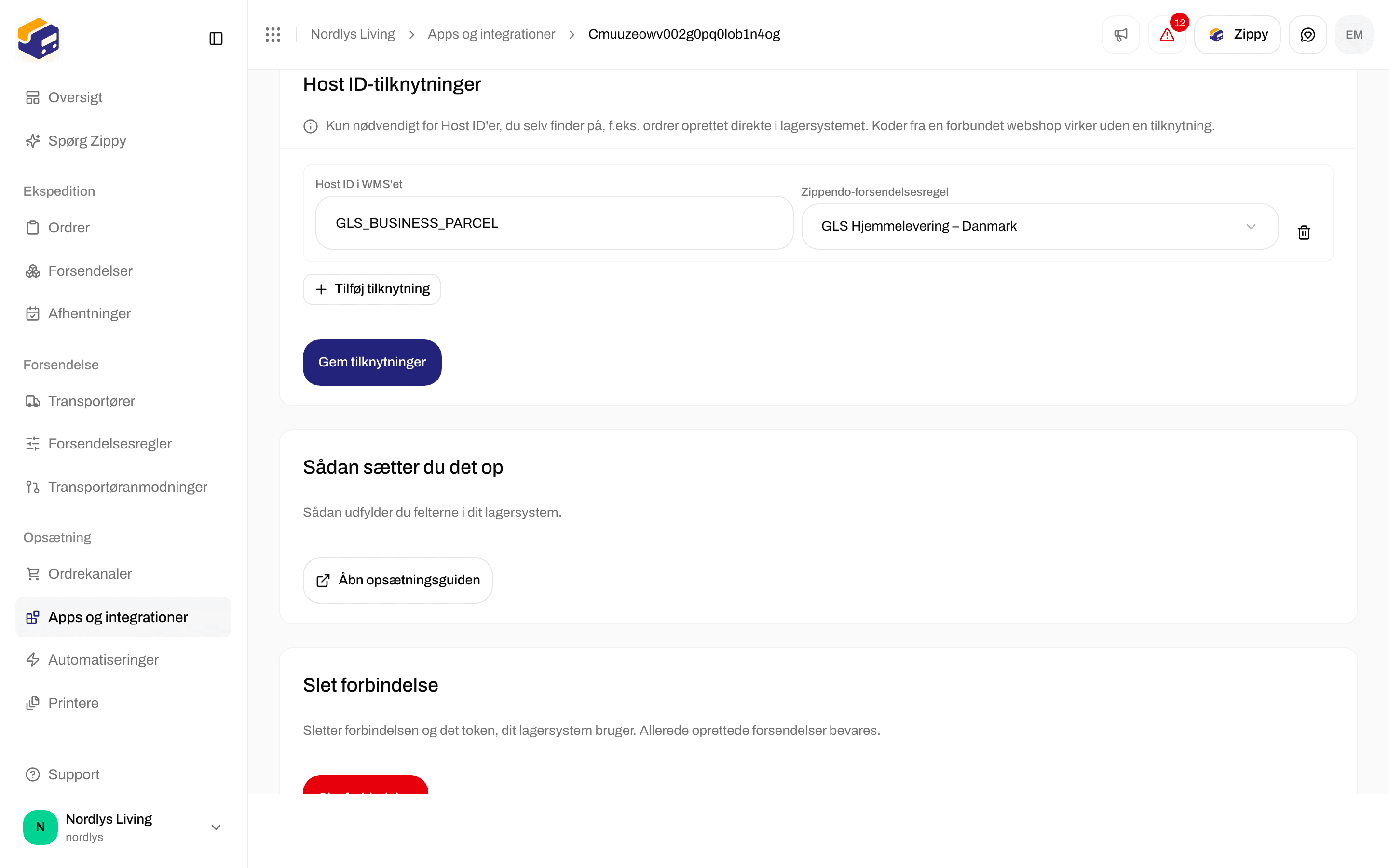

En Host ID-tilknytning fra din egen kode til en Zippendo-forsendelsesregel
Du har brug for dine egne koder, når nogle ordrer ikke kommer fra en webshop, der er forbundet til Zippendo, for eksempel ordrer, der er indtastet direkte i PeakWMS.
4. Stop Zippendo i at importere dine ordrer
PeakWMS har nu ansvaret for dine ordrer. Hvis Zippendo også importerede dem, ville begge systemer forsøge at sende den samme ordre, og du kunne ende med at betale for to labels til én pakke. Gå til Ordrekanaler, åbn din webshop, og slå Importer ordrer fra denne webshop fra under Hvad Zippendo bruges til.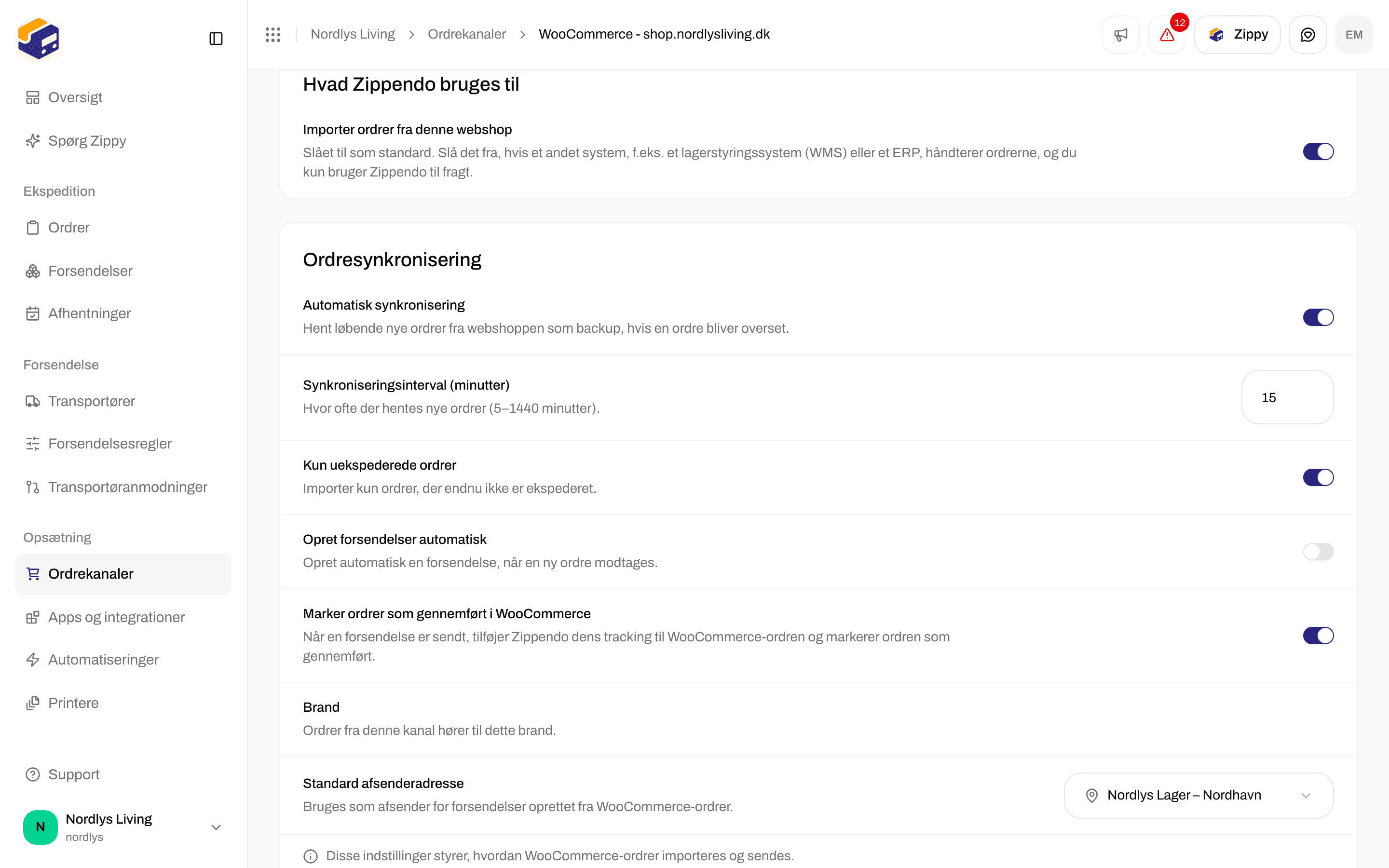

Kontakten, der stopper Zippendo i at importere ordrer fra en webshop
Du finder denne kontakt på Shopify- og WooCommerce-webshops. Hvis din webshop er noget andet, skal du sende os en besked, så slår vi den fra for dig.
Slå kun dette til igen, hvis du vil have, at Zippendo styrer dine ordrer igen.
5. Prøv det, og gå derefter live
Lav først en prøvekørsel i dit PeakWMS-testmiljø. Pak én ordre, og tjek tre ting:- labelen udskrives, og det er den transportør, du forventede
- pakken vises under Forsendelser i Zippendo
- tracking vises på ordren i PeakWMS
Sæt forbindelsen på pause, eller fjern den
Åbn forbindelsen: på fanen Forbundet under Apps og integrationer skal du klikke på dens række på PeakWMS-kortet.- Slå Tillad WMS’et at oprette labels fra for at stoppe PeakWMS i at oprette labels uden at slette noget. Slå den til igen, når du er klar.
- Klik på Slet forbindelse nederst for at fjerne forbindelsen og dens API-token for altid. Forsendelser, der allerede er oprettet, bliver i Zippendo.
Godt at vide
Hvad hvis en pakker pakker den samme ordre to gange?
Hvad hvis en pakker pakker den samme ordre to gange?
Der sker ikke noget slemt. Hvis PeakWMS beder om den samme label to gange, for eksempel fordi forbindelsen fik timeout, og det prøvede igen, afleverer Zippendo den label, der allerede er lavet, i stedet for at købe en ny. Du bliver aldrig opkrævet to gange for den samme pakke.Meget sjældent laver transportøren labelen, men den når ikke frem til PeakWMS. Hvis det sker, stopper Zippendo og fortæller det til din pakker i stedet for stille og roligt at købe en ny label. Den første venter på dig under Forsendelser: udskriv den derfra.
Flere pakker til én ordre
Flere pakker til én ordre
Hver pakke får sin egen label, og de rejser alle sammen som én forsendelse hos transportøren. Dine pakkere udskriver én label pr. pakke.
Hvor kan jeg se, hvad der skete?
Hvor kan jeg se, hvad der skete?
På fanen Forbundet under Apps og integrationer viser hver PeakWMS-forbindelse, hvornår PeakWMS sidst kontaktede Zippendo, eller “Endnu ikke brugt”. Når noget gik galt, viser den den præcise besked, din pakker så, og forbindelsens side viser den under Seneste fejl. Forsendelser vises under Forsendelser som alle andre.
Returlabels
Returlabels
PeakWMS sender kundens adresse som afsender og dit lager som modtager, og Zippendo får en returlabel. Den adresse, pakken kommer tilbage til, er altid afsenderadressen på din Zippendo-forsendelsesregel, så labelen er rigtig, selv om PeakWMS har en anden adresse registreret.
Farligt gods
Farligt gods
Zippendo kan ikke lave de papirer, som farligt gods lovmæssigt kræver, så det afviser disse ordrer i stedet for at sende dem uden. Send dem gennem en anden forwarder i PeakWMS.
Hvis noget går galt
Din pakker ser beskeden i PeakWMS, så bed vedkommende læse den højt. Her er, hvad hver af dem betyder:
Sidder du stadig fast? Forbindelsens side i Zippendo viser den seneste fejl. Send os en besked med ordrenummeret, så kigger vi på det.