Få Google-nøgler til pakkeshopkortet og adressesøgningen
Opret to nøgler i din egen Google Cloud-konto, og tilføj dem i Zippendo, så dine kunder kan vælge deres pakkeshop på et kort og søge efter en adresse i Shopify checkout.
Dine kunder kan allerede vælge deres pakkeshop fra en liste. I checkout kan de søge efter den på postnummer eller pakkeshoppens navn og i kurven på postnummer. Med to nøgler fra din egen Google-konto kan du give dem flere muligheder:
En Google-nøgle til adressesøgning lader kunderne søge efter en hvilken som helst adresse eller et område i checkout og flytte kortet for at se pakkeshoppene dér.
Begge nøgler er valgfrie, og du kan tilføje den ene uden den anden. Uden dem virker alt stadig med listen. Det tager ca. 15 minutter at oprette nøglerne i Google Cloud, og denne side guider dig gennem hvert eneste klik.
Google giver dig en vis mængde gratis forbrug hver måned og tager betaling for forbrug ud over det. Kortet tælles, hver gang en kunde åbner det. Adressesøgningen tælles for hver søgning, og hver gang en kunde flytter kortet. Googles aktuelle priser står på Google Maps Platform pricing. I Google Cloud kan du oprette en budgetadvarsel, så Google sender dig en e-mail, før en regning vokser. En budgetadvarsel stopper ikke opkrævningerne: hvis du vil begrænse, hvad adressesøgningen kan koste, skal du også sætte en daglig grænse for antallet af forespørgsler (en kvote) for Geocoding API.
Trin 3: Opret kortnøglen, og lås den til din webshop
Åbn Keys & Credentials i Google Maps Platform, klik på Create credentials, og vælg API key. Google viser din nye nøgle: en lang kode, der starter med “AIza”. Kopiér den.En nøgle, der ikke er låst, virker på alle websteder, så andre kan bruge den, og så betaler du for deres kort. Lås den til de adresser, dine kunder handler på.
1
Åbn nøglens indstillinger
Klik på navnet på din nye nøgle.
2
Tillad kun din webshops adresser
Vælg Websites under Application restrictions. Under Website restrictions tilføjer du hver adresse, dine kunder handler på, én ad gangen:
Dit eget domæne, f.eks. https://nordlysliving.dk/*, og det samme med *. foran, f.eks. https://*.nordlysliving.dk/*, så adresser som www. og checkout. også er med.
Din Shopify-adresse, f.eks. https://nordlys-living.myshopify.com/*.
https://shop.app/*, hvis du har slået Include block in Shop Pay til for vælgeren.
3
Tillad kun kortet
Vælg Restrict key under API restrictions, og sæt kun flueben ved Maps JavaScript API.
4
Gem
Klik på Save. Der kan gå et par minutter, før de nye begrænsninger virker.
Er du i tvivl om, hvilken adresse dit checkout bruger? Start et checkout i din webshop, og se på adresselinjen i din browser. Den adresse skal være på listen.
Adressesøgning kræver en nøgle mere. I modsætning til kortnøglen må den ikke låses til websteder, ellers virker adressesøgningen ikke.
1
Opret en anden nøgle
Klik på Create credentials i Keys & Credentials, og vælg API key igen. Kopiér den nye nøgle.
2
Tillad kun adressesøgning
Klik på navnet på den nye nøgle. Vælg Restrict key under API restrictions, og sæt kun flueben ved Geocoding API.
3
Lad webstederne være åbne
Vælg None under Application restrictions. Da nøglen kun tillader Geocoding API, kan ingen bruge den til at vise kort.
4
Gem
Klik på Save.
Brug to forskellige nøgler. Adressesøgning fungerer ikke med en nøgle, der er låst til websteder, så én nøgle kan ikke klare begge dele.
Google omdøber sine menuer fra tid til anden. Hvis et navn her ikke passer med det, du ser på skærmen, viser Googles egen vejledning Use API keys de aktuelle trin.
Klik på Ordrekanaler i sidemenuen. Klik på din Shopify-webshop på fanen Forbundet. Du lander på fanen Ordrer og checkout.
2
Indsæt kortnøglen
Indsæt kortnøglen i Google Maps-nøgle (valgfri) i kortet Pakkeshops i checkout eller i kortet Pakkeshops i kurven, og klik på Gem nøgle. Du ser Google-nøglen er gemt. Begge kort bruger de samme nøgler, så du tilføjer dem kun én gang.
3
Indsæt nøglen til adressesøgning
Indsæt den anden nøgle i Google-nøgle til adressesøgning (valgfri) i kortet Pakkeshops i checkout, og klik på Gem nøgle. Hvis Google godkender nøglen, ser du Google-nøglen er gemt, og i feltet står der Nøglen er gemt. Indsæt en ny nøgle for at udskifte den. Kurven har ingen adressesøgning, så dens kort viser kun kortnøglen.
De to nøglefelter på kortet Pakkeshops i checkout
Zippendo viser ikke nøglen til adressesøgning igen, når du har gemt den. Klik på Fjern nøgle for at fjerne den. Hvis du vil fjerne kortnøglen, skal du tømme dens felt og klikke på Gem nøgle.
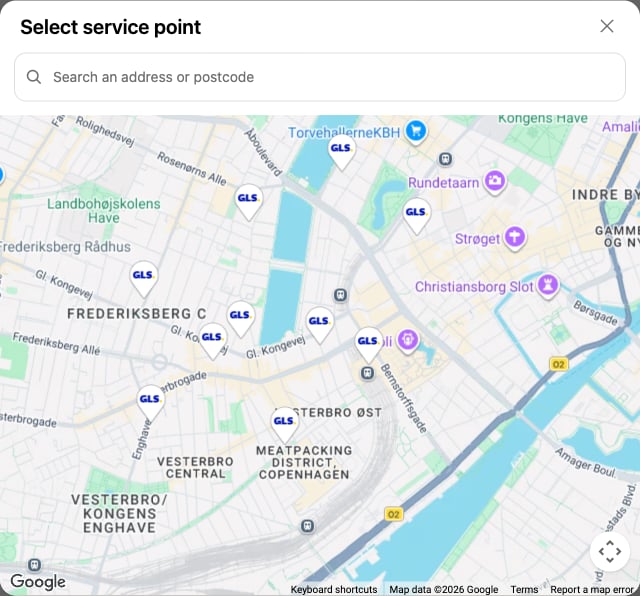
Start et checkout i din webshop, vælg din leveringsmetode til pakkeshop, og klik på Skift pakkeshop. Med nøglen til adressesøgning står der Adresse, postnummer eller pakkeshoppens navn i søgefeltet over listen.Med kortnøglen kan dine kunder skifte mellem Liste og Kort. Kort åbner et kort med en nål for hver pakkeshop, med transportørens logo. Har du også nøglen til adressesøgning, kan kunderne søge efter en adresse eller et postnummer over kortet eller blot flytte kortet, og så vises pakkeshoppene dér.
Kortet, som dine kunder ser, når de har klikket på Kort
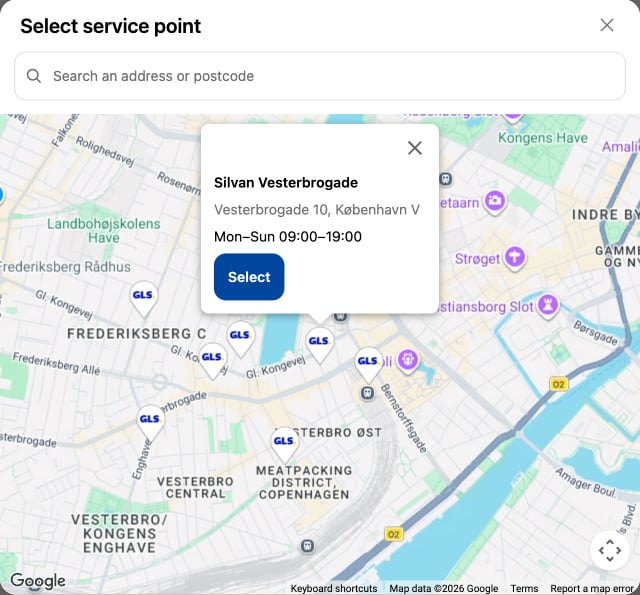
Når de klikker på en nål, ser de pakkeshoppens navn, adresse og åbningstider. De vælger den med Vælg, og så lukker kortet.
Der er intet kort. Kopiér kortnøglen igen fra Google Cloud, og indsæt hele nøglen. Sammenlign adressen i din browser under checkout med Website restrictions på nøglen, og tjek, at Maps JavaScript API er slået til, og at fakturering er sat op. Når checkout viser leveringsmetoderne i et vindue oven på siden, er knappen Kort der ikke: Shopify tillader ikke et kort dér.
Zippendo viser beskeden Google accepterede ikke nøglen. Nøglen til adressesøgning er låst til websteder, eller Geocoding API er ikke slået til for den. Ret begge dele i Google Cloud, eller opret en ny nøgle som i trin 4.
Kunderne kan ikke søge efter en adresse, eller der vises ingen nye pakkeshops, når de flytter kortet. Tjek, at du har gemt en nøgle til adressesøgning, og at Geocoding API stadig er slået til, og fakturering er sat op i dit Google Cloud-projekt.
Du har lige ændret en nøgle. Vent et par minutter, og prøv igen.
Kortet kommer direkte fra Google med din kortnøgle. Når en kunde søger efter en adresse eller flytter kortet, sender Zippendo det, kunden skrev, eller stedet på kortet, videre til Google med din nøgle til adressesøgning. Begge nøgler kører under din egen aftale med Google, og Google fakturerer din konto.Relateret: Tilføj pakkeshopvælgeren til Shopify checkout · Pakkeshopvælger i checkout
Var denne side nyttig?
⌘I
{"docsConfig":{"theme":"almond","$schema":"https://mintlify.com/docs.json","name":"Zippendo","colors":{"primary":"#000","light":"#fff","dark":"#000"},"logo":{"light":"https://mintcdn.com/zippendo/vvJk_PyssTmjqf9_/logo/light.svg?fit=max\u0026auto=format\u0026n=vvJk_PyssTmjqf9_\u0026q=85\u0026s=9fc741a418a93f2d556d0b9b613050e8","dark":"https://mintcdn.com/zippendo/vvJk_PyssTmjqf9_/logo/dark.svg?fit=max\u0026auto=format\u0026n=vvJk_PyssTmjqf9_\u0026q=85\u0026s=230c49f3bcdc109cf7306f3a3fb81bc2","href":"https://www.zippendo.com"},"favicon":"https://mintcdn.com/zippendo/vvJk_PyssTmjqf9_/favicon-dark.svg?fit=max\u0026auto=format\u0026n=vvJk_PyssTmjqf9_\u0026q=85\u0026s=3bd5c187f9c99f9ca518062f6a7b2e18","api":{"openapi":"https://api.zippendo.com/public/json","playground":{"display":"interactive"},"mdx":{"server":"https://api.zippendo.com"}},"navbar":{"links":[{"href":"https://app.zippendo.com/login","label":"Sign in"}],"primary":{"type":"button","label":"Get started","href":"https://app.zippendo.com/sign-up"}},"footer":{"socials":{"website":"https://www.zippendo.com"}},"seo":{"metatags":{"og:site_name":"Zippendo","og:type":"website","twitter:card":"summary_large_image"}},"fonts":{"family":"Inter"},"icons":{"library":"lucide"},"errors":{"404":{"redirect":false,"title":"404: Lost in Documentation Space","description":"Looks like this page took a wrong turn. Try the sidebar or head back to the introduction."}},"contextual":{"options":["copy","view","chatgpt","claude","perplexity","mcp","cursor","vscode"],"display":"header"},"styling":{"latex":false},"navigation":{"languages":[{"language":"en","default":true,"href":"introduction"},{"language":"de","navbar":{"links":[{"href":"https://app.zippendo.com/login","label":"Anmelden"}],"primary":{"type":"button","label":"Loslegen","href":"https://app.zippendo.com/sign-up"}},"href":"de/introduction"},{"language":"pl","navbar":{"links":[{"href":"https://app.zippendo.com/login","label":"Zaloguj się"}],"primary":{"type":"button","label":"Zacznij","href":"https://app.zippendo.com/sign-up"}},"href":"pl/introduction"},{"language":"da","navbar":{"links":[{"href":"https://app.zippendo.com/login","label":"Log ind"}],"primary":{"type":"button","label":"Kom i gang","href":"https://app.zippendo.com/sign-up"}},"href":"da/introduction"},{"language":"sv","navbar":{"links":[{"href":"https://app.zippendo.com/login","label":"Logga in"}],"primary":{"type":"button","label":"Kom igång","href":"https://app.zippendo.com/sign-up"}},"href":"sv/introduction"},{"language":"nl","navbar":{"links":[{"href":"https://app.zippendo.com/login","label":"Inloggen"}],"primary":{"type":"button","label":"Aan de slag","href":"https://app.zippendo.com/sign-up"}},"href":"nl/introduction"},{"language":"no","navbar":{"links":[{"href":"https://app.zippendo.com/login","label":"Logg inn"}],"primary":{"type":"button","label":"Kom i gang","href":"https://app.zippendo.com/sign-up"}},"href":"no/introduction"},{"language":"fi","navbar":{"links":[{"href":"https://app.zippendo.com/login","label":"Kirjaudu sisään"}],"primary":{"type":"button","label":"Aloita","href":"https://app.zippendo.com/sign-up"}},"href":"fi/introduction"},{"language":"fr","navbar":{"links":[{"href":"https://app.zippendo.com/login","label":"Se connecter"}],"primary":{"type":"button","label":"Commencer","href":"https://app.zippendo.com/sign-up"}},"href":"fr/introduction"}]}},"deployment":{"deploymentMetadataValue":{"subdomain":"zippendo","hasAudioNarration":false,"actualSubdomain":"zippendo","customDomains":["www.zippendo.com"],"gitSource":{"type":"github","owner":"zippendo","repo":"zippendo","deployBranch":"main","contentDirectory":"apps/docs","isPrivate":true,"mountPath":"","label":""},"chroma":{"liveDeploymentHistoryId":"6adf244cd7cf896c8ad7cdef","collectionId":"2d669a3d-57b2-4184-aa7a-f6bae37800e6","schemaVersion":"v3","latestBuiltDeploymentHistoryId":"6adf244cd7cf896c8ad7cdef"},"feedback":{"thumbs":true},"entitlements":{},"buildId":"6adf244cd7cf896c8ad7cdef","clientVersion":"0.0.3966","searchFilterCounts":[{"language":"de","tag":"Anleitungen","count":105},{"language":"en","tag":"How-to","count":86},{"language":"da","tag":"Guides","count":86},{"language":"fi","tag":"Ohjeet","count":86},{"language":"fr","tag":"Guides pratiques","count":86},{"language":"nl","tag":"Hoe doe je dat","count":86},{"language":"no","tag":"Slik gjør du","count":86},{"language":"pl","tag":"Poradniki","count":86},{"language":"sv","tag":"Instruktioner","count":86},{"language":"en","tag":"API reference","count":85},{"language":"en","tag":"Documentation","count":59},{"language":"da","tag":"Dokumentation","count":59},{"language":"de","tag":"Dokumentation","count":59},{"language":"fi","tag":"Dokumentaatio","count":59},{"language":"fr","tag":"Documentation","count":59},{"language":"nl","tag":"Documentatie","count":59},{"language":"no","tag":"Dokumentasjon","count":59},{"language":"pl","tag":"Dokumentacja","count":59},{"language":"sv","tag":"Dokumentation","count":59},{"language":"en","tag":"Connect a carrier","count":29},{"language":"da","tag":"Tilslut en transportør","count":29},{"language":"de","tag":"Versanddienstleister verbinden","count":29},{"language":"fi","tag":"Yhdistä kuljetusyhtiö","count":29},{"language":"fr","tag":"Connecter un transporteur","count":29},{"language":"nl","tag":"Een vervoerder koppelen","count":29},{"language":"no","tag":"Koble til en transportør","count":29},{"language":"pl","tag":"Połącz przewoźnika","count":29},{"language":"sv","tag":"Anslut en transportör","count":29},{"language":"en","tag":"Shipments","count":22},{"language":"en","tag":"Tutorials","count":19},{"language":"da","tag":"Vejledninger","count":19},{"language":"fi","tag":"Opastukset","count":19},{"language":"fr","tag":"Tutoriels","count":19},{"language":"nl","tag":"Handleidingen","count":19},{"language":"no","tag":"Veiledninger","count":19},{"language":"pl","tag":"Samouczki","count":19},{"language":"sv","tag":"Guider","count":19},{"language":"en","tag":"Connections","count":14},{"language":"en","tag":"Fulfillment flow","count":14},{"language":"da","tag":"Forbindelser","count":14},{"language":"da","tag":"Forsendelsesflow","count":14},{"language":"de","tag":"Verbindungen","count":14},{"language":"de","tag":"Versandablauf","count":14},{"language":"fi","tag":"Yhteydet","count":14},{"language":"fi","tag":"Toimitusprosessi","count":14},{"language":"fr","tag":"Connexions","count":14},{"language":"fr","tag":"Flux d'expédition","count":14},{"language":"nl","tag":"Koppelingen","count":14},{"language":"nl","tag":"Verzendproces","count":14},{"language":"no","tag":"Tilkoblinger","count":14},{"language":"no","tag":"Sendingsflyt","count":14},{"language":"pl","tag":"Połączenia","count":14},{"language":"pl","tag":"Przepływ realizacji zamówień","count":14},{"language":"sv","tag":"Anslutningar","count":14},{"language":"sv","tag":"Orderflöde","count":14},{"language":"en","tag":"Account","count":13},{"language":"en","tag":"Carriers","count":13},{"language":"da","tag":"Konto","count":13},{"language":"de","tag":"Konto","count":13},{"language":"fi","tag":"Tili","count":13},{"language":"fr","tag":"Compte","count":13},{"language":"nl","tag":"Account","count":13},{"language":"no","tag":"Konto","count":13},{"language":"pl","tag":"Konto","count":13},{"language":"sv","tag":"Konto","count":13},{"language":"da","tag":"Drift","count":12},{"language":"de","tag":"Betrieb","count":12},{"language":"fi","tag":"Toiminnot","count":12},{"language":"fr","tag":"Opérations","count":12},{"language":"nl","tag":"Dagelijks gebruik","count":12},{"language":"no","tag":"Drift","count":12},{"language":"pl","tag":"Operacje","count":12},{"language":"sv","tag":"Daglig drift","count":12},{"language":"da","tag":"Integrationer","count":11},{"language":"da","tag":"Vidensbase","count":11},{"language":"de","tag":"Integrationen","count":11},{"language":"de","tag":"Wissensdatenbank","count":11},{"language":"fi","tag":"Integraatiot","count":11},{"language":"fi","tag":"Tietopankki","count":11},{"language":"fr","tag":"Intégrations","count":11},{"language":"fr","tag":"Base de connaissances","count":11},{"language":"nl","tag":"Integraties","count":11},{"language":"nl","tag":"Kennisbank","count":11},{"language":"no","tag":"Integrasjoner","count":11},{"language":"no","tag":"Kunnskapsbase","count":11},{"language":"pl","tag":"Integracje","count":11},{"language":"pl","tag":"Baza wiedzy","count":11},{"language":"sv","tag":"Integrationer","count":11},{"language":"sv","tag":"Kunskapsbas","count":11},{"language":"de","tag":"Bestellungen \u0026 Verkaufskanäle","count":10}]},"assistantConfig":{"enableAskAiButton":false,"enableStarterQuestions":false,"enableContextualStarterQuestions":false,"enableAskAiSearchBar":true},"hasChatPermissions":false,"hasWebMcpPermissions":false,"toggles":[{"name":"kill-isr","enabled":true,"variant":{"name":"disabled","enabled":false,"feature_enabled":true},"impressionData":false},{"name":"agent-mintlify-slack","enabled":true,"variant":{"name":"disabled","enabled":false,"feature_enabled":true},"impressionData":false},{"name":"editor-v7-file-tree","enabled":true,"variant":{"name":"disabled","enabled":false,"feature_enabled":true},"impressionData":false},{"name":"agent-integrations-settings","enabled":true,"variant":{"name":"disabled","enabled":false,"feature_enabled":true},"impressionData":false},{"name":"automations-pr-grouping","enabled":true,"variant":{"name":"disabled","enabled":false,"feature_enabled":true},"impressionData":false},{"name":"custom-prefix","enabled":true,"variant":{"name":"disabled","enabled":false,"feature_enabled":true},"impressionData":false},{"name":"analytics-v7","enabled":true,"variant":{"name":"disabled","enabled":false,"feature_enabled":true},"impressionData":false},{"name":"user-flows-analytics","enabled":true,"variant":{"name":"disabled","enabled":false,"feature_enabled":true},"impressionData":false},{"name":"no-publish-flow","enabled":true,"variant":{"name":"disabled","enabled":false,"feature_enabled":true},"impressionData":false},{"name":"workos-onboarding","enabled":true,"variant":{"name":"disabled","enabled":false,"feature_enabled":true},"impressionData":false},{"name":"llms-txt-v2","enabled":true,"variant":{"name":"disabled","enabled":false,"feature_enabled":true},"impressionData":false},{"name":"pause-universal-search-reconcile","enabled":true,"variant":{"name":"disabled","enabled":false,"feature_enabled":true},"impressionData":false},{"name":"snapshot-serving-live","enabled":true,"variant":{"name":"disabled","enabled":false,"feature_enabled":true},"impressionData":false},{"name":"stripTemperatureMiddleware","enabled":true,"variant":{"name":"disabled","enabled":false,"feature_enabled":true},"impressionData":false},{"name":"per-site-search-delta","enabled":true,"variant":{"name":"disabled","enabled":false,"feature_enabled":true},"impressionData":false},{"name":"support-platform-pylon-zendesk","enabled":true,"variant":{"name":"disabled","enabled":false,"feature_enabled":true},"impressionData":false},{"name":"snapshot-serving","enabled":true,"variant":{"name":"disabled","enabled":false,"feature_enabled":true},"impressionData":false},{"name":"instant-rollback","enabled":true,"variant":{"name":"disabled","enabled":false,"feature_enabled":true},"impressionData":false},{"name":"granular-notifications-server","enabled":true,"variant":{"name":"disabled","enabled":false,"feature_enabled":true},"impressionData":false},{"name":"granular-notifications","enabled":true,"variant":{"name":"disabled","enabled":false,"feature_enabled":true},"impressionData":false},{"name":"editor-private-page-search","enabled":true,"variant":{"name":"disabled","enabled":false,"feature_enabled":true},"impressionData":false},{"name":"automations-fable","enabled":true,"variant":{"name":"disabled","enabled":false,"feature_enabled":true},"impressionData":false},{"name":"fixed-ai-action-pricing","enabled":true,"variant":{"name":"disabled","enabled":false,"feature_enabled":true},"impressionData":false},{"name":"automation-resolve-merge-conflict","enabled":true,"variant":{"name":"disabled","enabled":false,"feature_enabled":true},"impressionData":false},{"name":"scoped-publishing","enabled":true,"variant":{"name":"disabled","enabled":false,"feature_enabled":true},"impressionData":false},{"name":"mintql","enabled":true,"variant":{"name":"disabled","enabled":false,"feature_enabled":true},"impressionData":false},{"name":"page-level-analytics","enabled":true,"variant":{"name":"disabled","enabled":false,"feature_enabled":true},"impressionData":false},{"name":"editor-version-history-v2","enabled":true,"variant":{"name":"disabled","enabled":false,"feature_enabled":true},"impressionData":false},{"name":"editor-nav-generations","enabled":true,"variant":{"name":"disabled","enabled":false,"feature_enabled":true},"impressionData":false},{"name":"billing-page-v2","enabled":true,"variant":{"name":"disabled","enabled":false,"feature_enabled":true},"impressionData":false},{"name":"workspace-projects","enabled":true,"variant":{"name":"disabled","enabled":false,"feature_enabled":true},"impressionData":false},{"name":"assistant-v5","enabled":true,"variant":{"name":"disabled","enabled":false,"feature_enabled":true},"impressionData":false},{"name":"byok-sep-25","enabled":true,"variant":{"name":"disabled","enabled":false,"feature_enabled":true},"impressionData":false},{"name":"fork-pr-previews","enabled":true,"variant":{"name":"disabled","enabled":false,"feature_enabled":true},"impressionData":false},{"name":"revalidation-jwt","enabled":true,"variant":{"name":"disabled","enabled":false,"feature_enabled":true},"impressionData":false},{"name":"vite-origin","enabled":true,"variant":{"name":"disabled","enabled":false,"feature_enabled":true},"impressionData":false},{"name":"editor-agent-model-picker","enabled":true,"variant":{"name":"disabled","enabled":false,"feature_enabled":true},"impressionData":false},{"name":"billing-updated-9-15","enabled":true,"variant":{"name":"disabled","enabled":false,"feature_enabled":true},"impressionData":false},{"name":"hobby-abuse-scan","enabled":true,"variant":{"name":"disabled","enabled":false,"feature_enabled":true},"impressionData":false},{"name":"dashboard-inbox","enabled":true,"variant":{"name":"disabled","enabled":false,"feature_enabled":true},"impressionData":false}],"isAtlas":false,"googleFontsInlined":false},"customCss":[{"filePath":"style.css","content":"@media (min-width:1024px){.h-full.relative.flex-1.flex.items-center.gap-x-4{display:grid;grid-template-columns:240px auto 1fr auto;align-items:center;column-gap:16px}.h-full.relative.flex-1.flex.items-center.gap-x-4>.flex-1.flex.items-center.gap-x-4{width:240px;min-width:240px;max-width:240px;flex:none;grid-column:1;box-sizing:border-box;padding-right:0;justify-content:flex-start}.h-full.relative.flex-1.flex.items-center.gap-x-4>.flex-1.flex.items-center.gap-x-4>.hidden.lg\\:flex.items-center.gap-x-2:empty{display:none}.h-full.relative.flex-1.flex.items-center.gap-x-4>.flex.items-center.gap-4,.h-full.relative.flex-1.flex.items-center.gap-x-4>.flex.items-center.gap-4>.flex-1.relative.hidden.lg\\:flex.items-center{display:contents}.h-full.relative.flex-1.flex.items-center.gap-x-4 .h-14.font-semibold:has(.nav-tabs){grid-column:2;grid-row:1;justify-self:start}.h-full.relative.flex-1.flex.items-center.gap-x-4 nav[aria-label=Main]{grid-column:4;justify-self:end}.h-full.relative.flex-1.flex.items-center.gap-x-4 #search-bar-entry{grid-column:3;justify-self:end}}.flex-1.flex.items-center.gap-x-4{padding-left:0}.sidebar-title{font-weight:700}"}],"page":{"pagePath":"da/how-to/google-maps-key","slug":"/da/how-to/google-maps-key","pageMetadata":{"title":"Få Google-nøgler til pakkeshopkortet og adressesøgningen","sidebarTitle":"Google-nøgler","description":"Opret to nøgler i din egen Google Cloud-konto, og tilføj dem i Zippendo, så dine kunder kan vælge deres pakkeshop på et kort og søge efter en adresse i Shopify checkout.","keywords":["Google Maps","Google Maps key","Geocoding API","API key","map","address search","service point picker","Shopify Plus"],"href":"/da/how-to/google-maps-key"},"description":{"compiledSource":"\"use strict\";\nconst {jsx: _jsx} = arguments[0];\nconst {useMDXComponents: _provideComponents} = arguments[0];\nfunction _createMdxContent(props) {\n const _components = {\n p: \"p\",\n ..._provideComponents(),\n ...props.components\n };\n return _jsx(_components.p, {\n children: \"Opret to nøgler i din egen Google Cloud-konto, og tilføj dem i Zippendo, så dine kunder kan vælge deres pakkeshop på et kort og søge efter en adresse i Shopify checkout.\"\n });\n}\nfunction MDXContent(props = {}) {\n const {wrapper: MDXLayout} = {\n ..._provideComponents(),\n ...props.components\n };\n return MDXLayout ? _jsx(MDXLayout, {\n ...props,\n children: _jsx(_createMdxContent, {\n ...props\n })\n }) : _createMdxContent(props);\n}\nreturn {\n default: MDXContent\n};\n","frontmatter":{},"scope":{}},"pageType":"default","mdx":{"mdxSource":{"compiledSource":"\"use strict\";const{Fragment:_Fragment,jsx:_jsx,jsxs:_jsxs}=arguments[0];const{useMDXComponents:_provideComponents}=arguments[0];function _createMdxContent(props){const _components={a:`a`,code:`code`,li:`li`,p:`p`,strong:`strong`,ul:`ul`,..._provideComponents(),...props.components},{Frame,Heading,Info,OptimizedImage,Step,Steps,Tip,Warning}=_components;if(!Frame)_missingMdxReference(`Frame`,true);if(!Heading)_missingMdxReference(`Heading`,true);if(!Info)_missingMdxReference(`Info`,true);if(!OptimizedImage)_missingMdxReference(`OptimizedImage`,true);if(!Step)_missingMdxReference(`Step`,true);if(!Steps)_missingMdxReference(`Steps`,true);if(!Tip)_missingMdxReference(`Tip`,true);if(!Warning)_missingMdxReference(`Warning`,true);return _jsxs(_Fragment,{children:[_jsx(_components.p,{children:`Dine kunder kan allerede vælge deres pakkeshop fra en liste. I checkout kan de søge efter den på postnummer eller pakkeshoppens navn og i kurven på postnummer. Med to nøgler fra din egen Google-konto kan du give dem flere muligheder:`}),`\n`,_jsxs(_components.ul,{children:[`\n`,_jsxs(_components.li,{children:[_jsx(_components.strong,{children:`En Google Maps-nøgle`}),` viser et kort med en nål for hver pakkeshop, i `,_jsx(_components.a,{href:`/da/tutorials/shopify-service-point-picker`,children:`pakkeshopvælgeren i checkout`}),` og i `,_jsx(_components.a,{href:`/da/tutorials/shopify-cart-service-points`,children:`pakkeshopvælgeren i kurven`}),`.`]}),`\n`,_jsxs(_components.li,{children:[_jsx(_components.strong,{children:`En Google-nøgle til adressesøgning`}),` lader kunderne søge efter en hvilken som helst adresse eller et område i checkout og flytte kortet for at se pakkeshoppene dér.`]}),`\n`]}),`\n`,_jsx(_components.p,{children:`Begge nøgler er valgfrie, og du kan tilføje den ene uden den anden. Uden dem virker alt stadig med listen. Det tager ca. 15 minutter at oprette nøglerne i Google Cloud, og denne side guider dig gennem hvert eneste klik.`}),`\n`,_jsxs(Info,{children:[_jsx(_components.p,{children:_jsx(_components.strong,{children:`Det skal du bruge`})}),_jsxs(_components.ul,{children:[`\n`,_jsxs(_components.li,{children:[`Pakkeshopvælgeren sat op i Shopify checkout eller pakkeshops i kurven. Se `,_jsx(_components.a,{href:`/da/tutorials/shopify-service-point-picker`,children:`Tilføj pakkeshopvælgeren til Shopify checkout`}),` eller `,_jsx(_components.a,{href:`/da/tutorials/shopify-cart-service-points`,children:`Lad kunderne vælge en pakkeshop i Shopify-kurven`}),`.`]}),`\n`,_jsx(_components.li,{children:`En Google-konto.`}),`\n`,_jsx(_components.li,{children:`Et betalingskort. Google beder dig oprette fakturering, før en Google-nøgle virker, også når du holder dig inden for det gratis månedlige forbrug.`}),`\n`]})]}),`\n`,_jsx(Heading,{level:`2`,id:`hvad-det-koster`,children:`Hvad det koster`}),`\n`,_jsxs(_components.p,{children:[`Google giver dig en vis mængde gratis forbrug hver måned og tager betaling for forbrug ud over det. Kortet tælles, hver gang en kunde åbner det. Adressesøgningen tælles for hver søgning, og hver gang en kunde flytter kortet. Googles aktuelle priser står på `,_jsx(_components.a,{href:`https://mapsplatform.google.com/pricing/`,children:`Google Maps Platform pricing`}),`. I Google Cloud kan du oprette en budgetadvarsel, så Google sender dig en e-mail, før en regning vokser. En budgetadvarsel stopper ikke opkrævningerne: hvis du vil begrænse, hvad adressesøgningen kan koste, skal du også sætte en daglig grænse for antallet af forespørgsler (en kvote) for Geocoding API.`]}),`\n`,_jsx(Heading,{level:`2`,id:`trin-1-opret-et-projekt-i-google-cloud`,children:`Trin 1: Opret et projekt i Google Cloud`}),`\n`,_jsxs(Steps,{children:[_jsx(Step,{title:`Log ind i Google Cloud`,children:_jsxs(_components.p,{children:[`Gå til `,_jsx(_components.a,{href:`https://console.cloud.google.com`,children:`console.cloud.google.com`}),`, og log ind med din Google-konto.`]})}),_jsx(Step,{title:`Opret et projekt`,children:_jsx(_components.p,{children:`Opret et nyt projekt, og giv det et navn, du kan genkende, f.eks. “Webshopkort”.`})}),_jsx(Step,{title:`Opret fakturering`,children:_jsx(_components.p,{children:`Når Google beder om det, tilføjer du en faktureringskonto med dit betalingskort.`})})]}),`\n`,_jsx(Heading,{level:`2`,id:`trin-2-slå-api’erne-til`,children:`Trin 2: Slå API’erne til`}),`\n`,_jsxs(_components.p,{children:[`Åbn `,_jsx(_components.strong,{children:`Google Maps Platform`}),` i dit projekt, og slå disse to til (enable):`]}),`\n`,_jsxs(_components.ul,{children:[`\n`,_jsxs(_components.li,{children:[_jsx(_components.strong,{children:`Maps JavaScript API`}),`: viser et kort på en webside, f.eks. dit checkout.`]}),`\n`,_jsxs(_components.li,{children:[_jsx(_components.strong,{children:`Geocoding API`}),`: lader kunderne søge efter en adresse eller et område og flytte kortet for at se pakkeshoppene dér.`]}),`\n`]}),`\n`,_jsx(Heading,{level:`2`,id:`trin-3-opret-kortnøglen-og-lås-den-til-din-webshop`,children:`Trin 3: Opret kortnøglen, og lås den til din webshop`}),`\n`,_jsxs(_components.p,{children:[`Åbn `,_jsx(_components.strong,{children:`Keys \u0026 Credentials`}),` i `,_jsx(_components.strong,{children:`Google Maps Platform`}),`, klik på `,_jsx(_components.strong,{children:`Create credentials`}),`, og vælg `,_jsx(_components.strong,{children:`API key`}),`. Google viser din nye nøgle: en lang kode, der starter med “AIza”. Kopiér den.`]}),`\n`,_jsx(_components.p,{children:`En nøgle, der ikke er låst, virker på alle websteder, så andre kan bruge den, og så betaler du for deres kort. Lås den til de adresser, dine kunder handler på.`}),`\n`,_jsxs(Steps,{children:[_jsx(Step,{title:`Åbn nøglens indstillinger`,children:_jsx(_components.p,{children:`Klik på navnet på din nye nøgle.`})}),_jsxs(Step,{title:`Tillad kun din webshops adresser`,children:[_jsxs(_components.p,{children:[`Vælg `,_jsx(_components.strong,{children:`Websites`}),` under `,_jsx(_components.strong,{children:`Application restrictions`}),`. Under `,_jsx(_components.strong,{children:`Website restrictions`}),` tilføjer du hver adresse, dine kunder handler på, én ad gangen:`]}),_jsxs(_components.ul,{children:[`\n`,_jsxs(_components.li,{children:[`Dit eget domæne, f.eks. `,_jsx(_components.code,{children:`https://nordlysliving.dk/*`}),`, og det samme med `,_jsx(_components.code,{children:`*.`}),` foran, f.eks. `,_jsx(_components.code,{children:`https://*.nordlysliving.dk/*`}),`, så adresser som `,_jsx(_components.a,{href:`http://www`,children:`www`}),`. og checkout. også er med.`]}),`\n`,_jsxs(_components.li,{children:[`Din Shopify-adresse, f.eks. `,_jsx(_components.code,{children:`https://nordlys-living.myshopify.com/*`}),`.`]}),`\n`,_jsxs(_components.li,{children:[_jsx(_components.code,{children:`https://shop.app/*`}),`, hvis du har slået `,_jsx(_components.strong,{children:`Include block in Shop Pay`}),` til for vælgeren.`]}),`\n`]})]}),_jsx(Step,{title:`Tillad kun kortet`,children:_jsxs(_components.p,{children:[`Vælg `,_jsx(_components.strong,{children:`Restrict key`}),` under `,_jsx(_components.strong,{children:`API restrictions`}),`, og sæt kun flueben ved `,_jsx(_components.strong,{children:`Maps JavaScript API`}),`.`]})}),_jsx(Step,{title:`Gem`,children:_jsxs(_components.p,{children:[`Klik på `,_jsx(_components.strong,{children:`Save`}),`. Der kan gå et par minutter, før de nye begrænsninger virker.`]})})]}),`\n`,_jsx(Tip,{children:_jsx(_components.p,{children:`Er du i tvivl om, hvilken adresse dit checkout bruger? Start et checkout i din webshop, og se på adresselinjen i din browser. Den adresse skal være på listen.`})}),`\n`,_jsx(Heading,{level:`2`,id:`trin-4-opret-nøglen-til-adressesøgning`,children:`Trin 4: Opret nøglen til adressesøgning`}),`\n`,_jsx(_components.p,{children:`Adressesøgning kræver en nøgle mere. I modsætning til kortnøglen må den ikke låses til websteder, ellers virker adressesøgningen ikke.`}),`\n`,_jsxs(Steps,{children:[_jsx(Step,{title:`Opret en anden nøgle`,children:_jsxs(_components.p,{children:[`Klik på `,_jsx(_components.strong,{children:`Create credentials`}),` i `,_jsx(_components.strong,{children:`Keys \u0026 Credentials`}),`, og vælg `,_jsx(_components.strong,{children:`API key`}),` igen. Kopiér den nye nøgle.`]})}),_jsx(Step,{title:`Tillad kun adressesøgning`,children:_jsxs(_components.p,{children:[`Klik på navnet på den nye nøgle. Vælg `,_jsx(_components.strong,{children:`Restrict key`}),` under `,_jsx(_components.strong,{children:`API restrictions`}),`, og sæt kun flueben ved `,_jsx(_components.strong,{children:`Geocoding API`}),`.`]})}),_jsx(Step,{title:`Lad webstederne være åbne`,children:_jsxs(_components.p,{children:[`Vælg `,_jsx(_components.strong,{children:`None`}),` under `,_jsx(_components.strong,{children:`Application restrictions`}),`. Da nøglen kun tillader Geocoding API, kan ingen bruge den til at vise kort.`]})}),_jsx(Step,{title:`Gem`,children:_jsxs(_components.p,{children:[`Klik på `,_jsx(_components.strong,{children:`Save`}),`.`]})})]}),`\n`,_jsx(Warning,{children:_jsx(_components.p,{children:`Brug to forskellige nøgler. Adressesøgning fungerer ikke med en nøgle, der er låst til websteder, så én nøgle kan ikke klare begge dele.`})}),`\n`,_jsxs(_components.p,{children:[`Google omdøber sine menuer fra tid til anden. Hvis et navn her ikke passer med det, du ser på skærmen, viser Googles egen vejledning `,_jsx(_components.a,{href:`https://developers.google.com/maps/documentation/javascript/get-api-key`,children:`Use API keys`}),` de aktuelle trin.`]}),`\n`,_jsx(Heading,{level:`2`,id:`trin-5-tilføj-nøglerne-i-zippendo`,children:`Trin 5: Tilføj nøglerne i Zippendo`}),`\n`,_jsxs(Steps,{children:[_jsx(Step,{title:`Åbn din webshop`,children:_jsxs(_components.p,{children:[`Klik på `,_jsx(_components.strong,{children:`Ordrekanaler`}),` i sidemenuen. Klik på din Shopify-webshop på fanen `,_jsx(_components.strong,{children:`Forbundet`}),`. Du lander på fanen `,_jsx(_components.strong,{children:`Ordrer og checkout`}),`.`]})}),_jsx(Step,{title:`Indsæt kortnøglen`,children:_jsxs(_components.p,{children:[`Indsæt kortnøglen i `,_jsx(_components.strong,{children:`Google Maps-nøgle (valgfri)`}),` i kortet `,_jsx(_components.strong,{children:`Pakkeshops i checkout`}),` eller i kortet `,_jsx(_components.strong,{children:`Pakkeshops i kurven`}),`, og klik på `,_jsx(_components.strong,{children:`Gem nøgle`}),`. Du ser `,_jsx(_components.strong,{children:`Google-nøglen er gemt`}),`. Begge kort bruger de samme nøgler, så du tilføjer dem kun én gang.`]})}),_jsxs(Step,{title:`Indsæt nøglen til adressesøgning`,children:[_jsxs(_components.p,{children:[`Indsæt den anden nøgle i `,_jsx(_components.strong,{children:`Google-nøgle til adressesøgning (valgfri)`}),` i kortet `,_jsx(_components.strong,{children:`Pakkeshops i checkout`}),`, og klik på `,_jsx(_components.strong,{children:`Gem nøgle`}),`. Hvis Google godkender nøglen, ser du `,_jsx(_components.strong,{children:`Google-nøglen er gemt`}),`, og i feltet står der `,_jsx(_components.strong,{children:`Nøglen er gemt. Indsæt en ny nøgle for at udskifte den.`}),` Kurven har ingen adressesøgning, så dens kort viser kun kortnøglen.`]}),_jsxs(Frame,{caption:`De to nøglefelter på kortet Pakkeshops i checkout`,children:[_jsx(OptimizedImage,{src:`https://mintcdn.com/zippendo/cPFBHhpG6rolz2WC/images/how-to/google-maps-key/03-zippendo-keys-light.png?fit=max\u0026auto=format\u0026n=cPFBHhpG6rolz2WC\u0026q=85\u0026s=a54f62e7b8caa8987618d9f4103a1de4`,alt:`Google Maps-nøgle (valgfri) med en gemt nøgle og Google-nøgle til adressesøgning (valgfri) med teksten Nøglen er gemt. Indsæt en ny nøgle for at udskifte den, med knapperne Gem nøgle og Fjern nøgle`,className:`mint-block dark:mint-hidden`,\"data-og-width\":`1119`,width:`1119`,\"data-og-height\":`205`,height:`205`,\"data-path\":`images/how-to/google-maps-key/03-zippendo-keys-light.png`,\"data-optimize\":`true`,\"data-opv\":`3`,srcset:`https://mintcdn.com/zippendo/cPFBHhpG6rolz2WC/images/how-to/google-maps-key/03-zippendo-keys-light.png?w=280\u0026fit=max\u0026auto=format\u0026n=cPFBHhpG6rolz2WC\u0026q=85\u0026s=366189ab103efad161b8ddeb760cd1da 280w, https://mintcdn.com/zippendo/cPFBHhpG6rolz2WC/images/how-to/google-maps-key/03-zippendo-keys-light.png?w=560\u0026fit=max\u0026auto=format\u0026n=cPFBHhpG6rolz2WC\u0026q=85\u0026s=df41301c07901dacf53ae0845f6f66e0 560w, https://mintcdn.com/zippendo/cPFBHhpG6rolz2WC/images/how-to/google-maps-key/03-zippendo-keys-light.png?w=840\u0026fit=max\u0026auto=format\u0026n=cPFBHhpG6rolz2WC\u0026q=85\u0026s=fe22914cc2af82d8cb464d95edecf404 840w, https://mintcdn.com/zippendo/cPFBHhpG6rolz2WC/images/how-to/google-maps-key/03-zippendo-keys-light.png?w=1100\u0026fit=max\u0026auto=format\u0026n=cPFBHhpG6rolz2WC\u0026q=85\u0026s=c809634a81042003ba93c4bafb5dc69f 1100w, https://mintcdn.com/zippendo/cPFBHhpG6rolz2WC/images/how-to/google-maps-key/03-zippendo-keys-light.png?w=1650\u0026fit=max\u0026auto=format\u0026n=cPFBHhpG6rolz2WC\u0026q=85\u0026s=b56fada8e2b19c8bdf03df18cc548519 1650w, https://mintcdn.com/zippendo/cPFBHhpG6rolz2WC/images/how-to/google-maps-key/03-zippendo-keys-light.png?w=2500\u0026fit=max\u0026auto=format\u0026n=cPFBHhpG6rolz2WC\u0026q=85\u0026s=96eb7d9096e5019ce398c86bdc7d2daf 2500w`}),_jsx(OptimizedImage,{src:`https://mintcdn.com/zippendo/cPFBHhpG6rolz2WC/images/how-to/google-maps-key/03-zippendo-keys-dark.png?fit=max\u0026auto=format\u0026n=cPFBHhpG6rolz2WC\u0026q=85\u0026s=f3541b4f8b22f9f3d4fbf4a60e6737d8`,alt:`Google Maps-nøgle (valgfri) med en gemt nøgle og Google-nøgle til adressesøgning (valgfri) med teksten Nøglen er gemt. Indsæt en ny nøgle for at udskifte den, med knapperne Gem nøgle og Fjern nøgle`,className:`mint-hidden dark:mint-block`,\"data-og-width\":`1119`,width:`1119`,\"data-og-height\":`205`,height:`205`,\"data-path\":`images/how-to/google-maps-key/03-zippendo-keys-dark.png`,\"data-optimize\":`true`,\"data-opv\":`3`,srcset:`https://mintcdn.com/zippendo/cPFBHhpG6rolz2WC/images/how-to/google-maps-key/03-zippendo-keys-dark.png?w=280\u0026fit=max\u0026auto=format\u0026n=cPFBHhpG6rolz2WC\u0026q=85\u0026s=188a11a82bd68d83afc9792802e541ab 280w, https://mintcdn.com/zippendo/cPFBHhpG6rolz2WC/images/how-to/google-maps-key/03-zippendo-keys-dark.png?w=560\u0026fit=max\u0026auto=format\u0026n=cPFBHhpG6rolz2WC\u0026q=85\u0026s=a544af04985396148ec1510584cb3194 560w, https://mintcdn.com/zippendo/cPFBHhpG6rolz2WC/images/how-to/google-maps-key/03-zippendo-keys-dark.png?w=840\u0026fit=max\u0026auto=format\u0026n=cPFBHhpG6rolz2WC\u0026q=85\u0026s=6c5c687fb5e8291cf8ca78fb799011f9 840w, https://mintcdn.com/zippendo/cPFBHhpG6rolz2WC/images/how-to/google-maps-key/03-zippendo-keys-dark.png?w=1100\u0026fit=max\u0026auto=format\u0026n=cPFBHhpG6rolz2WC\u0026q=85\u0026s=3f65ffea8688f002e6c0d276a83a1a34 1100w, https://mintcdn.com/zippendo/cPFBHhpG6rolz2WC/images/how-to/google-maps-key/03-zippendo-keys-dark.png?w=1650\u0026fit=max\u0026auto=format\u0026n=cPFBHhpG6rolz2WC\u0026q=85\u0026s=fb257a39a05b1ded30c7dbf3a1e0e136 1650w, https://mintcdn.com/zippendo/cPFBHhpG6rolz2WC/images/how-to/google-maps-key/03-zippendo-keys-dark.png?w=2500\u0026fit=max\u0026auto=format\u0026n=cPFBHhpG6rolz2WC\u0026q=85\u0026s=5312c12f104a14b517c714ef6572c64c 2500w`})]})]})]}),`\n`,_jsxs(_components.p,{children:[`Zippendo viser ikke nøglen til adressesøgning igen, når du har gemt den. Klik på `,_jsx(_components.strong,{children:`Fjern nøgle`}),` for at fjerne den. Hvis du vil fjerne kortnøglen, skal du tømme dens felt og klikke på `,_jsx(_components.strong,{children:`Gem nøgle`}),`.`]}),`\n`,_jsx(Heading,{level:`2`,id:`tjek-at-det-virker`,children:`Tjek, at det virker`}),`\n`,_jsxs(_components.p,{children:[`Start et checkout i din webshop, vælg din leveringsmetode til pakkeshop, og klik på `,_jsx(_components.strong,{children:`Skift pakkeshop`}),`. Med nøglen til adressesøgning står der `,_jsx(_components.strong,{children:`Adresse, postnummer eller pakkeshoppens navn`}),` i søgefeltet over listen.`]}),`\n`,_jsxs(_components.p,{children:[`Med kortnøglen kan dine kunder skifte mellem `,_jsx(_components.strong,{children:`Liste`}),` og `,_jsx(_components.strong,{children:`Kort`}),`. `,_jsx(_components.strong,{children:`Kort`}),` åbner et kort med en nål for hver pakkeshop, med transportørens logo. Har du også nøglen til adressesøgning, kan kunderne søge efter en adresse eller et postnummer over kortet eller blot flytte kortet, og så vises pakkeshoppene dér.`]}),`\n`,_jsx(Frame,{caption:`Kortet, som dine kunder ser, når de har klikket på Kort`,children:_jsx(OptimizedImage,{src:`https://mintcdn.com/zippendo/cPFBHhpG6rolz2WC/images/how-to/google-maps-key/01-checkout-map.png?fit=max\u0026auto=format\u0026n=cPFBHhpG6rolz2WC\u0026q=85\u0026s=021bb7eafed15dbd35cdf30f6d44c999`,alt:`Vinduet Vælg pakkeshop i Shopify checkout med et søgefelt til adresse eller postnummer og under det et Google-kort over København med en GLS-nål for hver pakkeshop`,\"data-og-width\":`640`,width:`640`,\"data-og-height\":`596`,height:`596`,\"data-path\":`images/how-to/google-maps-key/01-checkout-map.png`,\"data-optimize\":`true`,\"data-opv\":`3`,srcset:`https://mintcdn.com/zippendo/cPFBHhpG6rolz2WC/images/how-to/google-maps-key/01-checkout-map.png?w=280\u0026fit=max\u0026auto=format\u0026n=cPFBHhpG6rolz2WC\u0026q=85\u0026s=294fb0ea41cbfc8e5efdc360a6ea47f2 280w, https://mintcdn.com/zippendo/cPFBHhpG6rolz2WC/images/how-to/google-maps-key/01-checkout-map.png?w=560\u0026fit=max\u0026auto=format\u0026n=cPFBHhpG6rolz2WC\u0026q=85\u0026s=d1a2cd095c7834c7c92aaf59002f8c3d 560w, https://mintcdn.com/zippendo/cPFBHhpG6rolz2WC/images/how-to/google-maps-key/01-checkout-map.png?w=840\u0026fit=max\u0026auto=format\u0026n=cPFBHhpG6rolz2WC\u0026q=85\u0026s=ff28090bb65bbe432b304efc275f71f2 840w, https://mintcdn.com/zippendo/cPFBHhpG6rolz2WC/images/how-to/google-maps-key/01-checkout-map.png?w=1100\u0026fit=max\u0026auto=format\u0026n=cPFBHhpG6rolz2WC\u0026q=85\u0026s=96a352981082412de397fab7d631ccb4 1100w, https://mintcdn.com/zippendo/cPFBHhpG6rolz2WC/images/how-to/google-maps-key/01-checkout-map.png?w=1650\u0026fit=max\u0026auto=format\u0026n=cPFBHhpG6rolz2WC\u0026q=85\u0026s=fbe064f33e0ad1065016a9cdaff8e6c0 1650w, https://mintcdn.com/zippendo/cPFBHhpG6rolz2WC/images/how-to/google-maps-key/01-checkout-map.png?w=2500\u0026fit=max\u0026auto=format\u0026n=cPFBHhpG6rolz2WC\u0026q=85\u0026s=4186dd8008c8d4d1de081b3af9dacf81 2500w`})}),`\n`,_jsxs(_components.p,{children:[`Når de klikker på en nål, ser de pakkeshoppens navn, adresse og åbningstider. De vælger den med `,_jsx(_components.strong,{children:`Vælg`}),`, og så lukker kortet.`]}),`\n`,_jsx(Frame,{caption:`Klik på en nål, og klik derefter på Vælg`,children:_jsx(OptimizedImage,{src:`https://mintcdn.com/zippendo/cPFBHhpG6rolz2WC/images/how-to/google-maps-key/02-checkout-map-pin.png?fit=max\u0026auto=format\u0026n=cPFBHhpG6rolz2WC\u0026q=85\u0026s=02c77381f26dc3937ed3cb3ced24dc46`,alt:`En åben nål på kortet med Silvan Vesterbrogade, Vesterbrogade 10, København V, åben man–søn 09:00–19:00, og knappen Vælg`,\"data-og-width\":`640`,width:`640`,\"data-og-height\":`595`,height:`595`,\"data-path\":`images/how-to/google-maps-key/02-checkout-map-pin.png`,\"data-optimize\":`true`,\"data-opv\":`3`,srcset:`https://mintcdn.com/zippendo/cPFBHhpG6rolz2WC/images/how-to/google-maps-key/02-checkout-map-pin.png?w=280\u0026fit=max\u0026auto=format\u0026n=cPFBHhpG6rolz2WC\u0026q=85\u0026s=9d3b3dbc809d475547ecf254e9e35356 280w, https://mintcdn.com/zippendo/cPFBHhpG6rolz2WC/images/how-to/google-maps-key/02-checkout-map-pin.png?w=560\u0026fit=max\u0026auto=format\u0026n=cPFBHhpG6rolz2WC\u0026q=85\u0026s=facf6125c855b5fc42d226e14861a0cd 560w, https://mintcdn.com/zippendo/cPFBHhpG6rolz2WC/images/how-to/google-maps-key/02-checkout-map-pin.png?w=840\u0026fit=max\u0026auto=format\u0026n=cPFBHhpG6rolz2WC\u0026q=85\u0026s=1de06c677e12e3500d3924e8d3110f87 840w, https://mintcdn.com/zippendo/cPFBHhpG6rolz2WC/images/how-to/google-maps-key/02-checkout-map-pin.png?w=1100\u0026fit=max\u0026auto=format\u0026n=cPFBHhpG6rolz2WC\u0026q=85\u0026s=213c950de410635141bf2018fe1c9812 1100w, https://mintcdn.com/zippendo/cPFBHhpG6rolz2WC/images/how-to/google-maps-key/02-checkout-map-pin.png?w=1650\u0026fit=max\u0026auto=format\u0026n=cPFBHhpG6rolz2WC\u0026q=85\u0026s=8e7a83849b8529df675085e4debf6f1e 1650w, https://mintcdn.com/zippendo/cPFBHhpG6rolz2WC/images/how-to/google-maps-key/02-checkout-map-pin.png?w=2500\u0026fit=max\u0026auto=format\u0026n=cPFBHhpG6rolz2WC\u0026q=85\u0026s=c79e7f52ef58ec33822ef1c8f9d81562 2500w`})}),`\n`,_jsx(Heading,{level:`2`,id:`virker-noget-ikke`,children:`Virker noget ikke?`}),`\n`,_jsxs(_components.ul,{children:[`\n`,_jsxs(_components.li,{children:[_jsx(_components.strong,{children:`Der er intet kort.`}),` Kopiér kortnøglen igen fra Google Cloud, og indsæt hele nøglen. Sammenlign adressen i din browser under checkout med `,_jsx(_components.strong,{children:`Website restrictions`}),` på nøglen, og tjek, at Maps JavaScript API er slået til, og at fakturering er sat op. Når checkout viser leveringsmetoderne i et vindue oven på siden, er knappen `,_jsx(_components.strong,{children:`Kort`}),` der ikke: Shopify tillader ikke et kort dér.`]}),`\n`,_jsxs(_components.li,{children:[_jsx(_components.strong,{children:`Zippendo viser beskeden Google accepterede ikke nøglen.`}),` Nøglen til adressesøgning er låst til websteder, eller Geocoding API er ikke slået til for den. Ret begge dele i Google Cloud, eller opret en ny nøgle som i trin 4.`]}),`\n`,_jsxs(_components.li,{children:[_jsx(_components.strong,{children:`Kunderne kan ikke søge efter en adresse, eller der vises ingen nye pakkeshops, når de flytter kortet.`}),` Tjek, at du har gemt en nøgle til adressesøgning, og at Geocoding API stadig er slået til, og fakturering er sat op i dit Google Cloud-projekt.`]}),`\n`,_jsxs(_components.li,{children:[_jsx(_components.strong,{children:`Du har lige ændret en nøgle.`}),` Vent et par minutter, og prøv igen.`]}),`\n`]}),`\n`,_jsx(Heading,{level:`2`,id:`hvem-ser-hvad`,children:`Hvem ser hvad`}),`\n`,_jsx(_components.p,{children:`Kortet kommer direkte fra Google med din kortnøgle. Når en kunde søger efter en adresse eller flytter kortet, sender Zippendo det, kunden skrev, eller stedet på kortet, videre til Google med din nøgle til adressesøgning. Begge nøgler kører under din egen aftale med Google, og Google fakturerer din konto.`}),`\n`,_jsxs(_components.p,{children:[`Relateret: `,_jsx(_components.a,{href:`/da/tutorials/shopify-service-point-picker`,children:`Tilføj pakkeshopvælgeren til Shopify checkout`}),` · `,_jsx(_components.a,{href:`/da/order-channels/shopify-checkout-pickup-picker`,children:`Pakkeshopvælger i checkout`})]})]})}function MDXContent(props={}){const{wrapper:MDXLayout}={..._provideComponents(),...props.components};return MDXLayout?_jsx(MDXLayout,{...props,children:_jsx(_createMdxContent,{...props})}):_createMdxContent(props)}return{default:MDXContent};function _missingMdxReference(id,component){throw new Error(`Expected `+(component?`component`:`object`)+\" `\"+id+\"` to be defined: you likely forgot to import, pass, or provide it.\")}","frontmatter":{},"scope":{"config":{},"pageMetadata":{"title":"Få Google-nøgler til pakkeshopkortet og adressesøgningen","sidebarTitle":"Google-nøgler","description":"Opret to nøgler i din egen Google Cloud-konto, og tilføj dem i Zippendo, så dine kunder kan vælge deres pakkeshop på et kort og søge efter en adresse i Shopify checkout.","keywords":["Google Maps","Google Maps key","Geocoding API","API key","map","address search","service point picker","Shopify Plus"],"href":"/da/how-to/google-maps-key"}}},"mdxSourceWithNoJs":null},"mdxExtracts":{"tableOfContents":[{"title":"Hvad det koster","slug":"hvad-det-koster","depth":2,"children":[]},{"title":"Trin 1: Opret et projekt i Google Cloud","slug":"trin-1-opret-et-projekt-i-google-cloud","depth":2,"children":[]},{"title":"Trin 2: Slå API’erne til","slug":"trin-2-slå-api’erne-til","depth":2,"children":[]},{"title":"Trin 3: Opret kortnøglen, og lås den til din webshop","slug":"trin-3-opret-kortnøglen-og-lås-den-til-din-webshop","depth":2,"children":[]},{"title":"Trin 4: Opret nøglen til adressesøgning","slug":"trin-4-opret-nøglen-til-adressesøgning","depth":2,"children":[]},{"title":"Trin 5: Tilføj nøglerne i Zippendo","slug":"trin-5-tilføj-nøglerne-i-zippendo","depth":2,"children":[]},{"title":"Tjek, at det virker","slug":"tjek-at-det-virker","depth":2,"children":[]},{"title":"Virker noget ikke?","slug":"virker-noget-ikke","depth":2,"children":[]},{"title":"Hvem ser hvad","slug":"hvem-ser-hvad","depth":2,"children":[]}],"codeExamples":{}},"jsLinks":[],"dynamicCss":".mint-block {\n display: block\n}\n.mint-hidden {\n display: none\n}\n.dark\\:mint-block:is(.dark *) {\n display: block\n}\n.dark\\:mint-hidden:is(.dark *) {\n display: none\n}","subdomain":"zippendo","siteName":"Zippendo","title":"Få Google-nøgler til pakkeshopkortet og adressesøgningen - Zippendo","navMaps":{"firstHrefInVersion":{},"firstHrefInLanguage":{"en":{"href":"/how-to/google-maps-key","matchLevel":1},"de":{"href":"/de/how-to/google-maps-key","matchLevel":1},"pl":{"href":"/pl/how-to/google-maps-key","matchLevel":1},"da":{"href":"/da/how-to/google-maps-key","matchLevel":0},"sv":{"href":"/sv/how-to/google-maps-key","matchLevel":1},"nl":{"href":"/nl/how-to/google-maps-key","matchLevel":1},"no":{"href":"/no/how-to/google-maps-key","matchLevel":1},"fi":{"href":"/fi/how-to/google-maps-key","matchLevel":1},"fr":{"href":"/fr/how-to/google-maps-key","matchLevel":1}}},"lastModified":"2026-10-26T10:00:54.918Z","originalFileLocation":"da/how-to/google-maps-key.mdx","locale":"da"},"headHtml":"\u003cscript data-mint-head>(function(){var d=document.documentElement,p=null;if(!p){try{p=localStorage.getItem(\"isDarkMode\")}catch(e){}if(p==='true')p='dark';else if(p==='false')p='light';if(p!=='light'\u0026\u0026p!=='dark'\u0026\u0026p!=='system')p=\"system\"}var r=p==='system'?(matchMedia(\"(prefers-color-scheme: dark)\").matches?'dark':'light'):p;d.classList.remove(r==='dark'?'light':'dark');d.classList.add(r);d.setAttribute(\"data-theme-preference\",p)})();\u003c/script>\u003cmeta data-mint-head name=\"description\" content=\"Opret to nøgler i din egen Google Cloud-konto, og tilføj dem i Zippendo, så dine kunder kan vælge deres pakkeshop på et kort og søge efter en adresse i Shopify checkout.\">\u003cmeta data-mint-head name=\"application-name\" content=\"Zippendo\">\u003cmeta data-mint-head name=\"generator\" content=\"Mintlify\">\u003clink data-mint-head rel=\"icon\" type=\"image/png\" sizes=\"192x192\" href=\"/docs/mintlify-assets/_mintlify/favicons/zippendo/XeGTBUnK9_a8L7dY/_generated/favicon/android-chrome-192x192.png\" media=\"(prefers-color-scheme: light)\">\u003clink data-mint-head rel=\"apple-touch-icon\" type=\"image/png\" sizes=\"180x180\" href=\"/docs/mintlify-assets/_mintlify/favicons/zippendo/XeGTBUnK9_a8L7dY/_generated/favicon/apple-touch-icon.png\">\u003clink data-mint-head rel=\"icon\" type=\"image/png\" sizes=\"16x16\" href=\"/docs/mintlify-assets/_mintlify/favicons/zippendo/XeGTBUnK9_a8L7dY/_generated/favicon/favicon-16x16.png\" media=\"(prefers-color-scheme: light)\">\u003clink data-mint-head rel=\"icon\" type=\"image/png\" sizes=\"32x32\" href=\"/docs/mintlify-assets/_mintlify/favicons/zippendo/XeGTBUnK9_a8L7dY/_generated/favicon/favicon-32x32.png\" media=\"(prefers-color-scheme: light)\">\u003clink data-mint-head rel=\"shortcut icon\" type=\"image/x-icon\" href=\"/docs/mintlify-assets/_mintlify/favicons/zippendo/XeGTBUnK9_a8L7dY/_generated/favicon/favicon.ico\" media=\"(prefers-color-scheme: light)\">\u003clink data-mint-head rel=\"icon\" type=\"image/png\" sizes=\"192x192\" href=\"/docs/mintlify-assets/_mintlify/favicons/zippendo/XeGTBUnK9_a8L7dY/_generated/favicon-dark/android-chrome-192x192.png\" media=\"(prefers-color-scheme: dark)\">\u003clink data-mint-head rel=\"icon\" type=\"image/png\" sizes=\"16x16\" href=\"/docs/mintlify-assets/_mintlify/favicons/zippendo/XeGTBUnK9_a8L7dY/_generated/favicon-dark/favicon-16x16.png\" media=\"(prefers-color-scheme: dark)\">\u003clink data-mint-head rel=\"icon\" type=\"image/png\" sizes=\"32x32\" href=\"/docs/mintlify-assets/_mintlify/favicons/zippendo/XeGTBUnK9_a8L7dY/_generated/favicon-dark/favicon-32x32.png\" media=\"(prefers-color-scheme: dark)\">\u003clink data-mint-head rel=\"shortcut icon\" type=\"image/x-icon\" href=\"/docs/mintlify-assets/_mintlify/favicons/zippendo/XeGTBUnK9_a8L7dY/_generated/favicon-dark/favicon.ico\" media=\"(prefers-color-scheme: dark)\">\u003cmeta data-mint-head property=\"og:title\" content=\"Få Google-nøgler til pakkeshopkortet og adressesøgningen - Zippendo\">\u003cmeta data-mint-head property=\"og:description\" content=\"Opret to nøgler i din egen Google Cloud-konto, og tilføj dem i Zippendo, så dine kunder kan vælge deres pakkeshop på et kort og søge efter en adresse i Shopify checkout.\">\u003cmeta data-mint-head property=\"og:site_name\" content=\"Zippendo\">\u003cmeta data-mint-head property=\"og:url\" content=\"https://www.zippendo.com/docs/da/how-to/google-maps-key\">\u003cmeta data-mint-head property=\"og:type\" content=\"website\">\u003cmeta data-mint-head property=\"og:image\" content=\"https://zippendo.mintlify.app/_mintlify/api/og/v2?division=Ordrer+og+ordrekanaler\u0026amp;title=F%C3%A5+Google-n%C3%B8gler+til+pakkeshopkortet+og+adresses%C3%B8gningen\u0026amp;description=Opret+to+n%C3%B8gler+i+din+egen+Google+Cloud-konto%2C+og+tilf%C3%B8j+dem+i+Zippendo%2C+s%C3%A5+dine+kunder+kan+v%C3%A6lge+deres+pakkeshop+p%C3%A5+et+kort+og+s%C3%B8ge+efter+en+adresse+i+Shopify+\u0026amp;theme=7227caed4860308e744693c0\u0026amp;signature=655d157615b67eed7e5daa4160a942127451909ab11addb79d1f1ea6d0122700\">\u003cmeta data-mint-head property=\"og:image:width\" content=\"1200\">\u003cmeta data-mint-head property=\"og:image:height\" content=\"630\">\u003cmeta data-mint-head name=\"twitter:card\" content=\"summary_large_image\">\u003cmeta data-mint-head name=\"twitter:title\" content=\"Få Google-nøgler til pakkeshopkortet og adressesøgningen - Zippendo\">\u003cmeta data-mint-head name=\"twitter:description\" content=\"Opret to nøgler i din egen Google Cloud-konto, og tilføj dem i Zippendo, så dine kunder kan vælge deres pakkeshop på et kort og søge efter en adresse i Shopify checkout.\">\u003cmeta data-mint-head name=\"twitter:image\" content=\"https://zippendo.mintlify.app/_mintlify/api/og/v2?division=Ordrer+og+ordrekanaler\u0026amp;title=F%C3%A5+Google-n%C3%B8gler+til+pakkeshopkortet+og+adresses%C3%B8gningen\u0026amp;description=Opret+to+n%C3%B8gler+i+din+egen+Google+Cloud-konto%2C+og+tilf%C3%B8j+dem+i+Zippendo%2C+s%C3%A5+dine+kunder+kan+v%C3%A6lge+deres+pakkeshop+p%C3%A5+et+kort+og+s%C3%B8ge+efter+en+adresse+i+Shopify+\u0026amp;theme=7227caed4860308e744693c0\u0026amp;signature=655d157615b67eed7e5daa4160a942127451909ab11addb79d1f1ea6d0122700\">\u003cmeta data-mint-head name=\"twitter:image:width\" content=\"1200\">\u003cmeta data-mint-head name=\"twitter:image:height\" content=\"630\">\u003cmeta data-mint-head name=\"msapplication-config\" content=\"/docs/mintlify-assets/_mintlify/favicons/zippendo/XeGTBUnK9_a8L7dY/_generated/favicon/browserconfig.xml\">\u003cmeta data-mint-head name=\"apple-mobile-web-app-title\" content=\"Zippendo\">\u003cmeta data-mint-head name=\"msapplication-TileColor\" content=\"#000\">\u003clink data-mint-head rel=\"canonical\" href=\"https://www.zippendo.com/docs/da/how-to/google-maps-key\">\u003clink data-mint-head rel=\"alternate\" type=\"application/xml\" href=\"/docs/sitemap.xml\">\u003clink data-mint-head rel=\"alternate\" type=\"text/markdown\" href=\"/docs/da/how-to/google-maps-key.md\">\u003clink data-mint-head rel=\"alternate\" hreflang=\"da\" href=\"https://www.zippendo.com/docs/da/how-to/google-maps-key\">\u003clink data-mint-head rel=\"alternate\" hreflang=\"en\" href=\"https://www.zippendo.com/docs/how-to/google-maps-key\">\u003clink data-mint-head rel=\"alternate\" hreflang=\"de\" href=\"https://www.zippendo.com/docs/de/how-to/google-maps-key\">\u003clink data-mint-head rel=\"alternate\" hreflang=\"pl\" href=\"https://www.zippendo.com/docs/pl/how-to/google-maps-key\">\u003clink data-mint-head rel=\"alternate\" hreflang=\"sv\" href=\"https://www.zippendo.com/docs/sv/how-to/google-maps-key\">\u003clink data-mint-head rel=\"alternate\" hreflang=\"nl\" href=\"https://www.zippendo.com/docs/nl/how-to/google-maps-key\">\u003clink data-mint-head rel=\"alternate\" hreflang=\"no\" href=\"https://www.zippendo.com/docs/no/how-to/google-maps-key\">\u003clink data-mint-head rel=\"alternate\" hreflang=\"fi\" href=\"https://www.zippendo.com/docs/fi/how-to/google-maps-key\">\u003clink data-mint-head rel=\"alternate\" hreflang=\"fr\" href=\"https://www.zippendo.com/docs/fr/how-to/google-maps-key\">\u003clink data-mint-head rel=\"alternate\" hreflang=\"x-default\" href=\"https://www.zippendo.com/docs/how-to/google-maps-key\">\u003cscript data-mint-head type=\"application/ld+json\">{\"@context\":\"https://schema.org\",\"@graph\":[{\"@type\":\"Organization\",\"@id\":\"https://www.zippendo.com/#organization\",\"name\":\"Zippendo\",\"url\":\"https://www.zippendo.com\",\"logo\":{\"@type\":\"ImageObject\",\"url\":\"https://mintcdn.com/zippendo/vvJk_PyssTmjqf9_/logo/light.svg?fit=max\u0026auto=format\u0026n=vvJk_PyssTmjqf9_\u0026q=85\u0026s=9fc741a418a93f2d556d0b9b613050e8\"}},{\"@type\":\"WebSite\",\"@id\":\"https://www.zippendo.com/docs#website\",\"name\":\"Zippendo\",\"url\":\"https://www.zippendo.com/docs\",\"publisher\":{\"@id\":\"https://www.zippendo.com/#organization\"}},{\"@type\":\"WebPage\",\"@id\":\"https://www.zippendo.com/docs/da/how-to/google-maps-key#webpage\",\"url\":\"https://www.zippendo.com/docs/da/how-to/google-maps-key\",\"name\":\"Få Google-nøgler til pakkeshopkortet og adressesøgningen\",\"description\":\"Opret to nøgler i din egen Google Cloud-konto, og tilføj dem i Zippendo, så dine kunder kan vælge deres pakkeshop på et kort og søge efter en adresse i Shopify checkout.\",\"dateModified\":\"2026-10-26T10:00:54.918Z\",\"isPartOf\":{\"@id\":\"https://www.zippendo.com/docs#website\"},\"breadcrumb\":{\"@id\":\"https://www.zippendo.com/docs/da/how-to/google-maps-key#breadcrumb\"}},{\"@type\":\"BreadcrumbList\",\"@id\":\"https://www.zippendo.com/docs/da/how-to/google-maps-key#breadcrumb\",\"itemListElement\":[{\"@type\":\"ListItem\",\"position\":1,\"name\":\"Ordrer og ordrekanaler\",\"item\":\"https://www.zippendo.com/docs/da/how-to/connect-woocommerce\"},{\"@type\":\"ListItem\",\"position\":2,\"name\":\"Få Google-nøgler til pakkeshopkortet og adressesøgningen\",\"item\":\"https://www.zippendo.com/docs/da/how-to/google-maps-key\"}]},{\"@type\":[\"Article\",\"TechArticle\"],\"@id\":\"https://www.zippendo.com/docs/da/how-to/google-maps-key#article\",\"headline\":\"Få Google-nøgler til pakkeshopkortet og adressesøgningen\",\"name\":\"Få Google-nøgler til pakkeshopkortet og adressesøgningen\",\"description\":\"Opret to nøgler i din egen Google Cloud-konto, og tilføj dem i Zippendo, så dine kunder kan vælge deres pakkeshop på et kort og søge efter en adresse i Shopify checkout.\",\"url\":\"https://www.zippendo.com/docs/da/how-to/google-maps-key\",\"mainEntityOfPage\":{\"@id\":\"https://www.zippendo.com/docs/da/how-to/google-maps-key#webpage\"},\"dateModified\":\"2026-10-26T10:00:54.918Z\",\"keywords\":\"Google Maps, Google Maps key, Geocoding API, API key, map, address search, service point picker, Shopify Plus\",\"publisher\":{\"@id\":\"https://www.zippendo.com/#organization\"},\"isPartOf\":{\"@id\":\"https://www.zippendo.com/docs#website\"}}]}\u003c/script>\u003cscript data-mint-head type=\"application/ld+json\">{\"@context\":\"https://schema.org\",\"@type\":\"WebSite\",\"name\":\"Zippendo\",\"creator\":{\"@type\":\"Organization\",\"name\":\"Mintlify\",\"url\":\"https://mintlify.com\"}}\u003c/script>","siteName":"Zippendo","nav":{"global":null,"languages":[{"language":"en","default":true,"pages":[{"title":"en","href":"/how-to/google-maps-key"}]},{"language":"de","navbar":{"links":[{"href":"https://app.zippendo.com/login","label":"Anmelden"}],"primary":{"type":"button","label":"Loslegen","href":"https://app.zippendo.com/sign-up"}},"pages":[{"title":"de","href":"/de/how-to/google-maps-key"}]},{"language":"pl","navbar":{"links":[{"href":"https://app.zippendo.com/login","label":"Zaloguj się"}],"primary":{"type":"button","label":"Zacznij","href":"https://app.zippendo.com/sign-up"}},"pages":[{"title":"pl","href":"/pl/how-to/google-maps-key"}]},{"language":"da","navbar":{"links":[{"href":"https://app.zippendo.com/login","label":"Log ind"}],"primary":{"type":"button","label":"Kom i gang","href":"https://app.zippendo.com/sign-up"}},"tabs":[{"tab":"Dokumentation","icon":"book-open","pages":[{"title":"Dokumentation","href":"/da/introduction"}]},{"tab":"Vejledninger","icon":"map","pages":[{"title":"Vejledninger","href":"/da/tutorials"}]},{"tab":"Guides","icon":"list-checks","groups":[{"group":"Overblik","pages":[{"title":"How-to-guides","sidebarTitle":"Oversigt","href":"/da/how-to"},{"title":"Forbind en transportør eller integration","sidebarTitle":"Forbind","href":"/da/how-to/connect-index"}]},{"group":"Forsendelser","pages":[{"title":"Send en forsendelse","sidebarTitle":"Send en forsendelse","href":"/da/how-to/send-a-shipment"},{"title":"Vælg en pakkeshop","sidebarTitle":"Vælg en pakkeshop","href":"/da/how-to/pick-a-service-point"},{"title":"Opdel og flyt pakker","sidebarTitle":"Opdel og flyt pakker","href":"/da/how-to/split-and-move-parcels"},{"title":"Told og dokumenter","sidebarTitle":"Told og dokumenter","href":"/da/how-to/customs-and-documents"},{"title":"Returforsendelser","sidebarTitle":"Returforsendelser","href":"/da/how-to/inbound-and-returns"},{"title":"Afsender, modtager og andre parter","sidebarTitle":"Afsender, modtager og andre parter","href":"/da/how-to/shipment-parties"},{"title":"Sæt på hold, annuller eller slet en forsendelse","sidebarTitle":"Sæt på hold, annuller eller slet en forsendelse","href":"/da/how-to/hold-cancel-and-delete-shipments"},{"title":"Anvend en forsendelsesregel","sidebarTitle":"Anvend en forsendelsesregel","href":"/da/how-to/apply-a-shipping-rule"}]},{"group":"Ordrer og ordrekanaler","pages":[{"title":"Forbind WooCommerce","sidebarTitle":"Forbind WooCommerce","href":"/da/how-to/connect-woocommerce"},{"title":"Shopify-indstillinger","description":"Sæt en forbundet Shopify-webshop op i Zippendo - ordreimport, ekspedering, fragtpriser i checkout, kortlægning af leveringsmetoder, webhooks og afbrydelse.","sidebarTitle":"Shopify-indstillinger","href":"/da/how-to/shopify-settings"},{"title":"Få Google-nøgler til pakkeshopkortet og adressesøgningen","sidebarTitle":"Google-nøgler","href":"/da/how-to/google-maps-key"},{"title":"API til egen kanal","description":"Opret en egen ordrekanal, kopier modtagelses-URL'en og signeringsnøglen, indstil Drift-kontakterne, og send en signeret ordre fra din egen webshop eller dit ERP-system.","sidebarTitle":"API til egen kanal","href":"/da/how-to/custom-channel-api"},{"title":"Indstillinger for ordrekanaler","sidebarTitle":"Indstillinger for ordrekanaler","href":"/da/how-to/order-channel-settings"},{"title":"Rediger ordrelinjer","sidebarTitle":"Rediger ordrelinjer","href":"/da/how-to/edit-order-lines"}]},{"group":"Transportører","pages":[{"title":"Adgangsoplysninger til transportører","sidebarTitle":"Adgangsoplysninger til transportører","href":"/da/how-to/carrier-credentials"},{"title":"Testtilstand","sidebarTitle":"Testtilstand","href":"/da/how-to/sandbox-mode"},{"title":"Transportørprodukter og tjenester","sidebarTitle":"Transportørprodukter og tjenester","href":"/da/how-to/carrier-products-and-services"},{"title":"Anmod om en transportørintegration","sidebarTitle":"Anmod om en transportørintegration","href":"/da/how-to/request-carrier-integration"},{"title":"Pakkeshops","sidebarTitle":"Pakkeshops","href":"/da/how-to/drop-point-and-service-points"},{"title":"Tracking-webhooks fra transportører","sidebarTitle":"Tracking-webhooks fra transportører","href":"/da/how-to/tracking-webhooks"}]},{"group":"Tilslut en transportør","pages":[{"title":"Forbind Bring","sidebarTitle":"Bring","href":"/da/how-to/connect-bring"},{"title":"Forbind Budbee","sidebarTitle":"Budbee","href":"/da/how-to/connect-budbee"},{"title":"Forbind Danske Fragtmænd","sidebarTitle":"Danske Fragtmænd","href":"/da/how-to/connect-danske-fragtmaend"},{"title":"Forbind DAO Denmark","sidebarTitle":"DAO Denmark","href":"/da/how-to/connect-dao"},{"title":"Forbind DHL Express","sidebarTitle":"DHL Express","href":"/da/how-to/connect-dhl"},{"title":"Forbind DHL eCommerce Europe","sidebarTitle":"DHL eCommerce Europe","href":"/da/how-to/connect-dhl-ecommerce-eu"},{"title":"Forbind DHL Parcel Benelux","sidebarTitle":"DHL Parcel Benelux","href":"/da/how-to/connect-dhl-parcel-nl"},{"title":"Forbind DPD Belgium","sidebarTitle":"DPD Belgium","href":"/da/how-to/connect-dpd-be"},{"title":"Forbind DPD Switzerland","sidebarTitle":"DPD Switzerland","href":"/da/how-to/connect-dpd-ch"},{"title":"Forbind DPD Hungary","sidebarTitle":"DPD Hungary","href":"/da/how-to/connect-dpd-hu"},{"title":"Forbind DPD Latvia","sidebarTitle":"DPD Latvia","href":"/da/how-to/connect-dpd-lv"},{"title":"Forbind DPD Lithuania","sidebarTitle":"DPD Lithuania","href":"/da/how-to/connect-dpd-lt"},{"title":"Forbind DPD Polska","sidebarTitle":"DPD Polska","href":"/da/how-to/connect-dpd-pl"},{"title":"Forbind DSV Road","sidebarTitle":"DSV Road","href":"/da/how-to/connect-dsv-road"},{"title":"Forbind DSV Road (DB Schenker)","sidebarTitle":"DSV Road (DB Schenker)","href":"/da/how-to/connect-dsv-schenker"},{"title":"Forbind DSV XPress","sidebarTitle":"DSV XPress","href":"/da/how-to/connect-dsv-xpress"},{"title":"Forbind FedEx","sidebarTitle":"FedEx","href":"/da/how-to/connect-fedex"},{"title":"Forbind GLS Denmark","sidebarTitle":"GLS Denmark","href":"/da/how-to/connect-gls"},{"title":"Forbind GLS Croatia, Czech Republic, Hungary, Slovakia eller Romania","sidebarTitle":"GLS (MyGLS)","href":"/da/how-to/connect-gls-mygls"},{"title":"Forbind Helthjem","sidebarTitle":"Helthjem","href":"/da/how-to/connect-helthjem"},{"title":"Forbind Instabox","sidebarTitle":"Instabox","href":"/da/how-to/connect-instabox"},{"title":"Forbind Instabox (Legacy API)","sidebarTitle":"Instabox (Legacy API)","href":"/da/how-to/connect-instabox-legacy"},{"title":"Forbind Matkahuolto","sidebarTitle":"Matkahuolto","href":"/da/how-to/connect-matkahuolto"},{"title":"Forbind Porterbuddy","sidebarTitle":"Porterbuddy","href":"/da/how-to/connect-porterbuddy"},{"title":"Forbind Posti","sidebarTitle":"Posti","href":"/da/how-to/connect-posti"},{"title":"Forbind PostNL","sidebarTitle":"PostNL","href":"/da/how-to/connect-postnl"},{"title":"Forbind PostNord","sidebarTitle":"PostNord","href":"/da/how-to/connect-postnord"},{"title":"Forbind Royal Mail","sidebarTitle":"Royal Mail","href":"/da/how-to/connect-royal-mail"},{"title":"Forbind UPS","sidebarTitle":"UPS","href":"/da/how-to/connect-ups"}]},{"group":"Tilslut en integration","pages":[{"title":"Forbind Slack, Klaviyo og andre apps","sidebarTitle":"Forbind en integration","href":"/da/how-to/connect-an-integration"},{"title":"Forbind Customer.io","sidebarTitle":"Customer.io","href":"/da/how-to/connect-customer-io"},{"title":"Forbind Klaviyo","sidebarTitle":"Klaviyo","href":"/da/how-to/connect-klaviyo"},{"title":"Forbind Mailchimp","sidebarTitle":"Mailchimp","href":"/da/how-to/connect-mailchimp"},{"title":"Forbind Make","sidebarTitle":"Make","href":"/da/how-to/connect-make"},{"title":"Forbind SendGrid","sidebarTitle":"SendGrid","href":"/da/how-to/connect-sendgrid"},{"title":"Forbind Slack","sidebarTitle":"Slack","href":"/da/how-to/connect-slack"},{"title":"Forbind Zapier","sidebarTitle":"Zapier","href":"/da/how-to/connect-zapier"}]},{"group":"Udskrivning","pages":[{"title":"Sæt Zippendo Printer op","sidebarTitle":"Sæt Zippendo Printer op","href":"/da/how-to/setup-printer-client"},{"title":"Tilføj og administrer printere","sidebarTitle":"Tilføj en printer","href":"/da/how-to/add-a-printer"},{"title":"Godkend Zippendo Printer","sidebarTitle":"Godkend Zippendo Printer","href":"/da/how-to/authorize-a-printer"},{"title":"Udskriv labels og dokumenter automatisk","sidebarTitle":"Udskriv labels og dokumenter automatisk","href":"/da/how-to/auto-print"},{"title":"Printerjob","sidebarTitle":"Printerjob","href":"/da/how-to/printer-jobs"},{"title":"Printerindstillinger for forsendelser","sidebarTitle":"Printerindstillinger for forsendelser","href":"/da/how-to/shipment-printer-settings"}]},{"group":"Automatisering","pages":[{"title":"Byg en automatisering","sidebarTitle":"Automatiseringer","href":"/da/how-to/automations"},{"title":"Felter i forsendelsesregler","sidebarTitle":"Felter i forsendelsesregler","href":"/da/how-to/shipping-rule-fields"},{"title":"Book en afhentning","sidebarTitle":"Book en afhentning","href":"/da/how-to/schedule-a-pickup"}]},{"group":"Konto","pages":[{"title":"Inviter teammedlemmer","sidebarTitle":"Inviter teammedlemmer","href":"/da/how-to/invite-team-members"},{"title":"Roller og rettigheder","sidebarTitle":"Roller og rettigheder","href":"/da/how-to/roles-and-permissions"},{"title":"Opret et brand","sidebarTitle":"Opret et brand","href":"/da/how-to/create-a-brand"},{"title":"Organisationsindstillinger","sidebarTitle":"Organisationsindstillinger","href":"/da/how-to/organization-settings"},{"title":"Organisationens branding","sidebarTitle":"Organisationens branding","href":"/da/how-to/branding"},{"title":"Afsender-, afhentnings- og returadresser","sidebarTitle":"Afsender-, afhentnings- og returadresser","href":"/da/how-to/sender-addresses"},{"title":"Fakturering og forbrug","sidebarTitle":"Fakturering og forbrug","href":"/da/how-to/billing-and-usage"},{"title":"Farezone","sidebarTitle":"Farezone","href":"/da/how-to/danger-zone"},{"title":"Eksporter organisationens data","sidebarTitle":"Eksporter organisationens data","href":"/da/how-to/data-export"},{"title":"Profil, sprog og totrinsgodkendelse","sidebarTitle":"Profil og totrinsgodkendelse","href":"/da/how-to/profile-and-security"},{"title":"Importer fra en anden platform","sidebarTitle":"Importer fra en anden platform","href":"/da/how-to/import-from-another-platform"},{"title":"Skift organisation og brand","sidebarTitle":"Skift organisation og brand","href":"/da/how-to/switch-organization-and-brand"}]},{"group":"Søgning og dashboard","pages":[{"title":"Søgning og filtre","sidebarTitle":"Søgning og filtre","href":"/da/how-to/search-and-filters"},{"title":"Eksportér dashboard-CSV","sidebarTitle":"Eksportér dashboard-CSV","href":"/da/how-to/dashboard-csv-export"},{"title":"Spørg Zippy","sidebarTitle":"Spørg Zippy","href":"/da/how-to/zippy-ai"}]},{"group":"API og events","pages":[{"title":"Opret et API-token","href":"/da/how-to/create-an-api-token"},{"title":"Webhooks","href":"/da/how-to/webhooks"},{"title":"Få et fragttilbud","sidebarTitle":"Få et fragttilbud","href":"/da/how-to/shipping-quotes"}]}]},{"tab":"Integrationer","icon":"plug","pages":[{"title":"Integrationer","href":"/da/integrations/overview"}]},{"tab":"Vidensbase","icon":"life-buoy","pages":[{"title":"Vidensbase","href":"/da/knowledge-base/introduction"}]},{"tab":"API-reference","icon":"terminal","href":"https://www.zippendo.com/docs/api-reference/overview"}]},{"language":"sv","navbar":{"links":[{"href":"https://app.zippendo.com/login","label":"Logga in"}],"primary":{"type":"button","label":"Kom igång","href":"https://app.zippendo.com/sign-up"}},"pages":[{"title":"sv","href":"/sv/how-to/google-maps-key"}]},{"language":"nl","navbar":{"links":[{"href":"https://app.zippendo.com/login","label":"Inloggen"}],"primary":{"type":"button","label":"Aan de slag","href":"https://app.zippendo.com/sign-up"}},"pages":[{"title":"nl","href":"/nl/how-to/google-maps-key"}]},{"language":"no","navbar":{"links":[{"href":"https://app.zippendo.com/login","label":"Logg inn"}],"primary":{"type":"button","label":"Kom i gang","href":"https://app.zippendo.com/sign-up"}},"pages":[{"title":"no","href":"/no/how-to/google-maps-key"}]},{"language":"fi","navbar":{"links":[{"href":"https://app.zippendo.com/login","label":"Kirjaudu sisään"}],"primary":{"type":"button","label":"Aloita","href":"https://app.zippendo.com/sign-up"}},"pages":[{"title":"fi","href":"/fi/how-to/google-maps-key"}]},{"language":"fr","navbar":{"links":[{"href":"https://app.zippendo.com/login","label":"Se connecter"}],"primary":{"type":"button","label":"Commencer","href":"https://app.zippendo.com/sign-up"}},"pages":[{"title":"fr","href":"/fr/how-to/google-maps-key"}]}]},"title":"Få Google-nøgler til pakkeshopkortet og adressesøgningen - Zippendo","buildId":"dpl_3DJU2xKhT5gDPFQL5Tqv7AFnkWsF","deploymentId":"dpl_3DJU2xKhT5gDPFQL5Tqv7AFnkWsF","dynamics":["07c022d89b","a74be98ba7"],"chunks":["Frame-DZIqth76.js","DynamicMarkdown-BklwmxA6.js","zoom-image-lightbox-zlSAS9__.js","lightbox-handle-r17bVUz3.js"]}