Trin for trin. Hvis dit Shopify-abonnement ikke kan vise fragtpriser fra en app, kan dine kunder vælge deres pakkeshop i kurven, og du beholder dine egne Shopify-leveringsmetoder.
Denne tutorial er til webshops, hvis Shopify-abonnement ikke lader en app beregne fragtpriser. Du beholder de leveringsmetoder og priser, du selv har indtastet i Shopify. Zippendo tilføjer en lille vælger i din kurv: dine kunder vælger Hjemmelevering eller Pakkeshop, og hvis de vil have en pakkeshop, finder de en i nærheden og vælger den. I checkout vælger de din leveringsmetode til pakkeshop, og ordren kommer ind i Zippendo med den pakkeshop, de valgte, klar til at blive sendt.
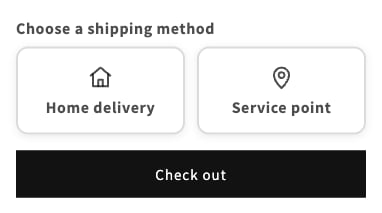
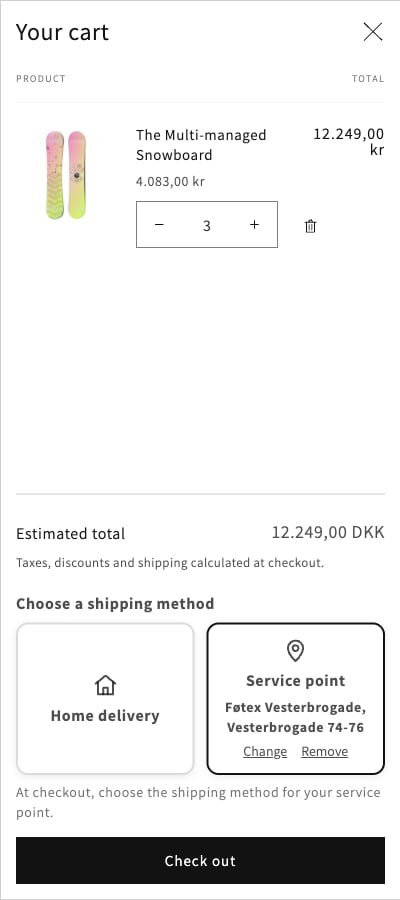
Det ser dine kunder i kurven
Det tager ca. 15 minutter. Det meste gør du i Zippendo, og i Shopify klikker du kun på Save én gang.
Det skal du bruge
Din Shopify-webshop forbundet med Zippendo, og Zippendo sat til at importere dens ordrer. Se Forbind Shopify.
En leveringsmetode i Shopify til levering til en pakkeshop, for eksempel “GLS Pakkeshop”. Du opretter den under Settings → Shipping and delivery i din Shopify-administration ligesom dine andre leveringsmetoder.
En forsendelsesregel i Zippendo for det samme produkt, f.eks. GLS ShopDelivery.
Lader dit abonnement apps beregne fragtpriser? Så har du ikke brug for dette. Følg i stedet Vis dine fragtpriser i Shopify checkout, så vælger dine kunder deres pakkeshop direkte i checkout.
Pakkeshops i kurven fungerer kun, når Zippendo importerer dine Shopify-ordrer. Hvis et andet system, f.eks. PeakWMS, håndterer dem, viser kortet i Zippendo Ikke tilgængelig.
Trin 1: Knyt din Shopify-leveringsmetode til en forsendelsesregel
Det gør du i Zippendo. Det fortæller Zippendo, hvilken forsendelsesregel der skal bruges, når en kunde vælger din leveringsmetode til pakkeshop.
1
Åbn din webshops indstillinger
Klik på Ordrekanaler i menuen til venstre. Klik på din Shopify-webshop på fanen Forbundet. Du lander på fanen Ordrer og checkout.
2
Tilføj en tilknytning
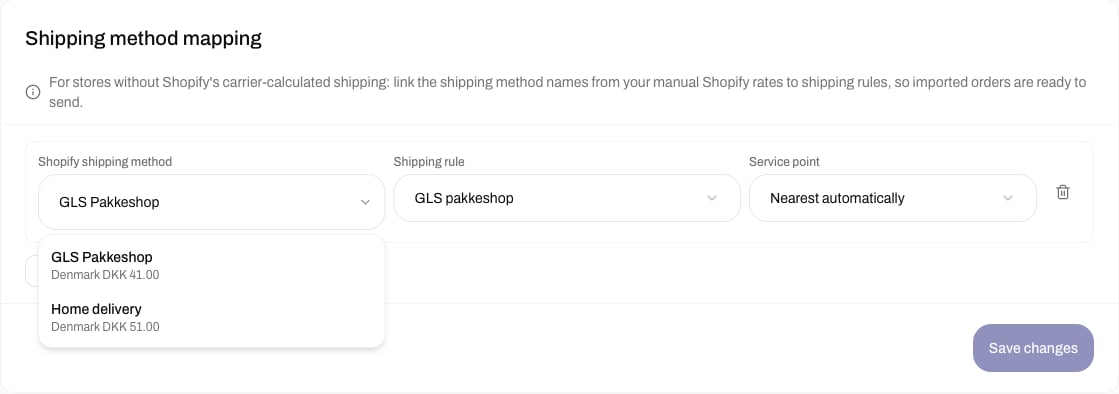
Scroll ned til Mapping af leveringsmetoder, og klik på Tilføj tilknytning. Der vises en ny række.
3
Vælg din Shopify-leveringsmetode
Klik på Shopify-leveringsmetode. Der åbner en liste over dine Shopify-leveringsmetoder med deres zoner og priser. Klik på din leveringsmetode til pakkeshop, for eksempel GLS Pakkeshop.
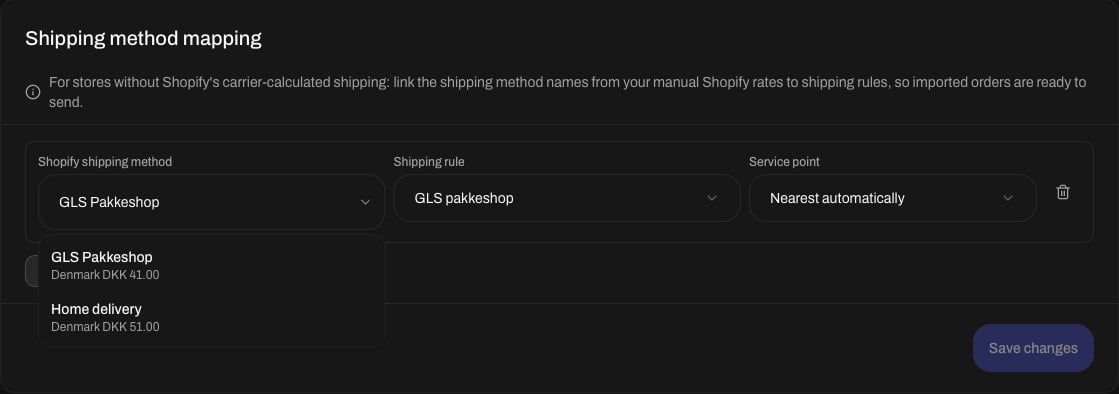
Vælg din Shopify-leveringsmetode på listen
Er din leveringsmetode ikke på listen? Tjek, at den findes i Shopify og har en fast pris. Du kan også skrive navnet præcis, som dine kunder ser det i checkout.
4
Vælg forsendelsesreglen, og gem
Vælg den regel, der leverer til en pakkeshop, under Forsendelsesregel. Lad Pakkeshop stå på Nærmeste automatisk, og klik derefter på Gem ændringer.
Bliv i Zippendo, og scroll ned til kortet Pakkeshops i kurven under Mapping af leveringsmetoder. Kortet guider dig gennem opsætningen ét trin ad gangen.
1
Godkend de nye tilladelser, hvis Zippendo beder om det
Hvis kortet viser Godkend Zippendos nye tilladelser i Shopify, skal du klikke på Godkend i Shopify. Shopify åbner og beder dig godkende. Godkend, og vend så tilbage til Zippendo.
2
Slå det til
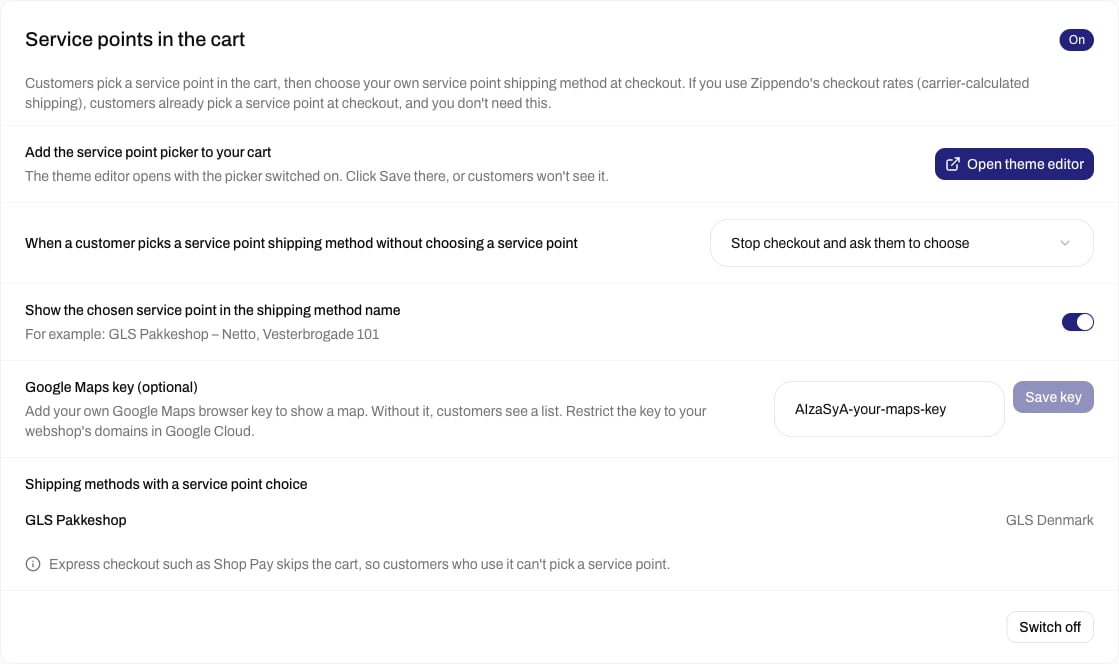
Klik på Slå til under Slå pakkeshops i kurven til.
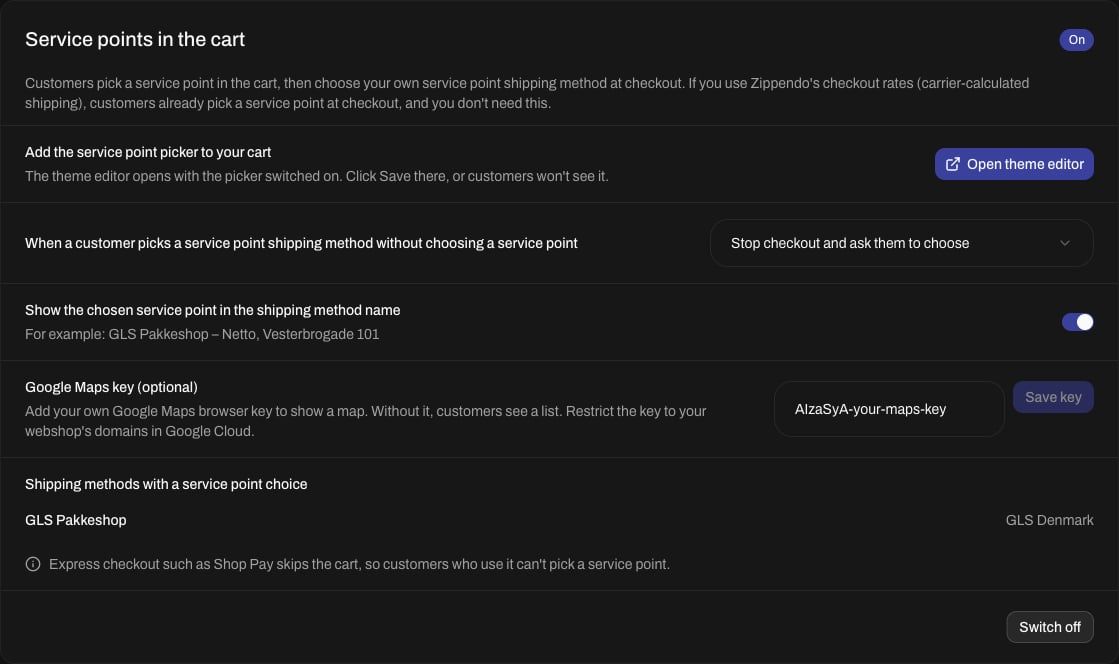
Kortet, før du slår det til
Når det er slået til, viser kortet, hvad du skal gøre nu, og et par valg, du kan vende tilbage til senere.
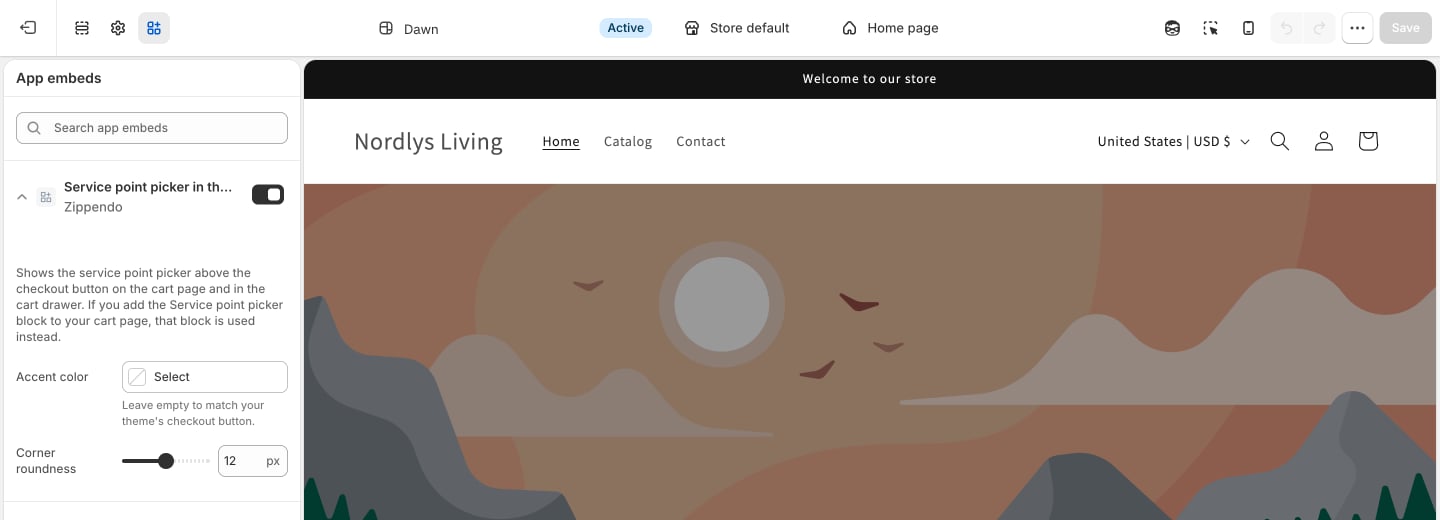
Klik på Åbn temaeditoren under Tilføj pakkeshopvælgeren til din kurv på kortet. Shopifys temaeditor åbner, og Pakkeshopvælger i kurven er allerede slået til under App embeds.
App embeds i Shopifys temaeditor: vælgeren er slået til, med dens indstillinger for udseende
2
Få den til at passe til din webshop (valgfrit)
Klik på Pakkeshopvælger i kurven for at se dens indstillinger:
Accentfarve: farven på den valgte boks, den valgte pakkeshop og hovedknappen. Lader du feltet stå tomt, bruger vælgeren farverne fra dit temas checkout-knap.
Afrunding af hjørner: hvor runde hjørnerne på boksene og knapperne er. Sæt den til 0 for skarpe hjørner.
3
Gem i Shopify
Klik på Save øverst til højre i temaeditoren. Hvis du ikke gør det, ser dine kunder ikke vælgeren.
Vælgeren vises over checkout-knappen, både på din kurvside og i kurvskuffen (den kurv, der glider ind fra siden). Hvis dit tema placerer den det forkerte sted eller slet ikke viser den, kan du i stedet tilføje blokken Pakkeshopvælger til din kurvside i temaeditoren.
Tilføj din egen Google Maps-nøgle, så ser dine kunder pakkeshoppene på et kort ved siden af listen. Indsæt nøglen i Google Maps-nøgle (valgfri) på kortet Pakkeshops i kurven, og klik på Gem nøgle. Sådan får du en nøgle, trin for trin: Få Google-nøgler til pakkeshopkortet og adressesøgningen.
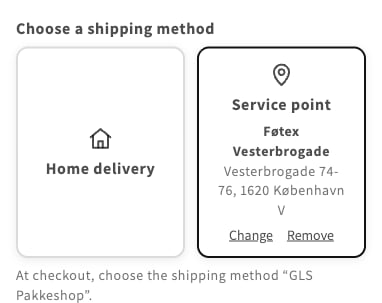
Åbn din webshop, og læg et produkt i kurven. Over checkout-knappen ser du to bokse under Vælg leveringsmetode: Hjemmelevering og Pakkeshop.
2
Find pakkeshops
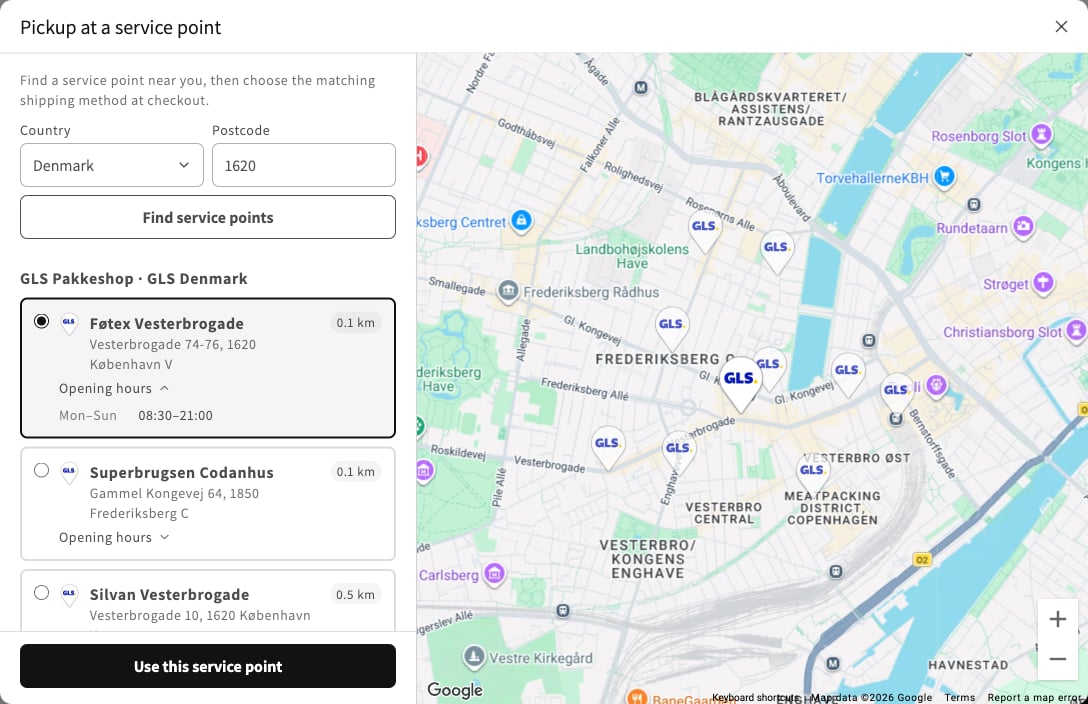
Klik på Pakkeshop. Et vindue ved navn Afhentning i pakkeshop åbner. Vælg et Land, skriv et Postnummer, og klik på Find pakkeshops. De nærmeste pakkeshops vises med adresse og afstand, og Åbningstider viser deres åbningstider. Med en Google Maps-nøgle vises de også på et kort ved siden af listen: et klik på en nål vælger den pakkeshop.
Pakkeshops nær postnummeret, på listen og på kortet
3
Vælg en
Vælg en pakkeshop, og klik på Brug denne pakkeshop. Vinduet lukker, og boksen Pakkeshop viser dit valg med Skift og Fjern. Under boksene står der, hvilken leveringsmetode du skal vælge i checkout.
Den valgte pakkeshop og den leveringsmetode, der skal vælges i checkout
4
Gå til checkout
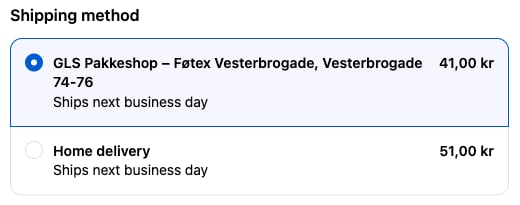
Vælg din leveringsmetode til pakkeshop i checkout. Leveringsmetoder til pakkeshop, der ikke kan levere til den valgte pakkeshop, skjules, så pakkeshop og leveringsmetode altid passer sammen. Dine andre leveringsmetoder, f.eks. hjemmelevering, forbliver tilgængelige.
I checkout viser leveringsmetoden den valgte pakkeshop
Ordren kommer ind under Ordrer i Zippendo med forsendelsesreglen fra din mapping og den pakkeshop, din kunde valgte, klar til at blive sendt.
Når funktionen er slået til, kan du også på kortet vælge, hvad der sker, når en kunde vælger din leveringsmetode til pakkeshop i checkout uden at have valgt en pakkeshop i kurven:
Stop checkout, og bed kunden vælge: kunden kan ikke afgive ordren, før kunden har valgt en pakkeshop i kurven.
Lad ordren gå igennem, og brug mappingens pakkeshopindstilling: ordren går igennem, og Zippendo bruger valget under Pakkeshop på din mapping: Nærmeste automatisk eller Vælg manuelt.
Vis den valgte pakkeshop i leveringsmetodens navn tilføjer pakkeshoppen til leveringsmetodens navn i checkout, for eksempel “GLS Pakkeshop – Netto, Vesterbrogade 101”, så din kunde kan se, hvor pakken skal hen.
{"docsConfig":{"theme":"almond","$schema":"https://mintlify.com/docs.json","name":"Zippendo","colors":{"primary":"#000","light":"#fff","dark":"#000"},"logo":{"light":"https://mintcdn.com/zippendo/vvJk_PyssTmjqf9_/logo/light.svg?fit=max\u0026auto=format\u0026n=vvJk_PyssTmjqf9_\u0026q=85\u0026s=9fc741a418a93f2d556d0b9b613050e8","dark":"https://mintcdn.com/zippendo/vvJk_PyssTmjqf9_/logo/dark.svg?fit=max\u0026auto=format\u0026n=vvJk_PyssTmjqf9_\u0026q=85\u0026s=230c49f3bcdc109cf7306f3a3fb81bc2","href":"https://www.zippendo.com"},"favicon":"https://mintcdn.com/zippendo/vvJk_PyssTmjqf9_/favicon-dark.svg?fit=max\u0026auto=format\u0026n=vvJk_PyssTmjqf9_\u0026q=85\u0026s=3bd5c187f9c99f9ca518062f6a7b2e18","api":{"openapi":"https://api.zippendo.com/public/json","playground":{"display":"interactive"},"mdx":{"server":"https://api.zippendo.com"}},"navbar":{"links":[{"href":"https://app.zippendo.com/login","label":"Sign in"}],"primary":{"type":"button","label":"Get started","href":"https://app.zippendo.com/sign-up"}},"footer":{"socials":{"website":"https://www.zippendo.com"}},"seo":{"metatags":{"og:site_name":"Zippendo","og:type":"website","twitter:card":"summary_large_image"}},"fonts":{"family":"Inter"},"icons":{"library":"lucide"},"errors":{"404":{"redirect":false,"title":"404: Lost in Documentation Space","description":"Looks like this page took a wrong turn. Try the sidebar or head back to the introduction."}},"contextual":{"options":["copy","view","chatgpt","claude","perplexity","mcp","cursor","vscode"],"display":"header"},"styling":{"latex":false},"navigation":{"languages":[{"language":"en","default":true,"href":"introduction"},{"language":"de","navbar":{"links":[{"href":"https://app.zippendo.com/login","label":"Anmelden"}],"primary":{"type":"button","label":"Loslegen","href":"https://app.zippendo.com/sign-up"}},"href":"de/introduction"},{"language":"pl","navbar":{"links":[{"href":"https://app.zippendo.com/login","label":"Zaloguj się"}],"primary":{"type":"button","label":"Zacznij","href":"https://app.zippendo.com/sign-up"}},"href":"pl/introduction"},{"language":"da","navbar":{"links":[{"href":"https://app.zippendo.com/login","label":"Log ind"}],"primary":{"type":"button","label":"Kom i gang","href":"https://app.zippendo.com/sign-up"}},"href":"da/introduction"},{"language":"sv","navbar":{"links":[{"href":"https://app.zippendo.com/login","label":"Logga in"}],"primary":{"type":"button","label":"Kom igång","href":"https://app.zippendo.com/sign-up"}},"href":"sv/introduction"},{"language":"nl","navbar":{"links":[{"href":"https://app.zippendo.com/login","label":"Inloggen"}],"primary":{"type":"button","label":"Aan de slag","href":"https://app.zippendo.com/sign-up"}},"href":"nl/introduction"},{"language":"no","navbar":{"links":[{"href":"https://app.zippendo.com/login","label":"Logg inn"}],"primary":{"type":"button","label":"Kom i gang","href":"https://app.zippendo.com/sign-up"}},"href":"no/introduction"},{"language":"fi","navbar":{"links":[{"href":"https://app.zippendo.com/login","label":"Kirjaudu sisään"}],"primary":{"type":"button","label":"Aloita","href":"https://app.zippendo.com/sign-up"}},"href":"fi/introduction"},{"language":"fr","navbar":{"links":[{"href":"https://app.zippendo.com/login","label":"Se connecter"}],"primary":{"type":"button","label":"Commencer","href":"https://app.zippendo.com/sign-up"}},"href":"fr/introduction"}]}},"deployment":{"deploymentMetadataValue":{"subdomain":"zippendo","hasAudioNarration":false,"actualSubdomain":"zippendo","customDomains":["www.zippendo.com"],"gitSource":{"type":"github","owner":"zippendo","repo":"zippendo","deployBranch":"main","contentDirectory":"apps/docs","isPrivate":true,"mountPath":"","label":""},"chroma":{"liveDeploymentHistoryId":"6adf244cd7cf896c8ad7cdef","collectionId":"2d669a3d-57b2-4184-aa7a-f6bae37800e6","schemaVersion":"v3","latestBuiltDeploymentHistoryId":"6adf244cd7cf896c8ad7cdef"},"feedback":{"thumbs":true},"entitlements":{},"buildId":"6adf244cd7cf896c8ad7cdef","clientVersion":"0.0.3966","searchFilterCounts":[{"language":"de","tag":"Anleitungen","count":105},{"language":"en","tag":"How-to","count":86},{"language":"da","tag":"Guides","count":86},{"language":"fi","tag":"Ohjeet","count":86},{"language":"fr","tag":"Guides pratiques","count":86},{"language":"nl","tag":"Hoe doe je dat","count":86},{"language":"no","tag":"Slik gjør du","count":86},{"language":"pl","tag":"Poradniki","count":86},{"language":"sv","tag":"Instruktioner","count":86},{"language":"en","tag":"API reference","count":85},{"language":"en","tag":"Documentation","count":59},{"language":"da","tag":"Dokumentation","count":59},{"language":"de","tag":"Dokumentation","count":59},{"language":"fi","tag":"Dokumentaatio","count":59},{"language":"fr","tag":"Documentation","count":59},{"language":"nl","tag":"Documentatie","count":59},{"language":"no","tag":"Dokumentasjon","count":59},{"language":"pl","tag":"Dokumentacja","count":59},{"language":"sv","tag":"Dokumentation","count":59},{"language":"en","tag":"Connect a carrier","count":29},{"language":"da","tag":"Tilslut en transportør","count":29},{"language":"de","tag":"Versanddienstleister verbinden","count":29},{"language":"fi","tag":"Yhdistä kuljetusyhtiö","count":29},{"language":"fr","tag":"Connecter un transporteur","count":29},{"language":"nl","tag":"Een vervoerder koppelen","count":29},{"language":"no","tag":"Koble til en transportør","count":29},{"language":"pl","tag":"Połącz przewoźnika","count":29},{"language":"sv","tag":"Anslut en transportör","count":29},{"language":"en","tag":"Shipments","count":22},{"language":"en","tag":"Tutorials","count":19},{"language":"da","tag":"Vejledninger","count":19},{"language":"fi","tag":"Opastukset","count":19},{"language":"fr","tag":"Tutoriels","count":19},{"language":"nl","tag":"Handleidingen","count":19},{"language":"no","tag":"Veiledninger","count":19},{"language":"pl","tag":"Samouczki","count":19},{"language":"sv","tag":"Guider","count":19},{"language":"en","tag":"Connections","count":14},{"language":"en","tag":"Fulfillment flow","count":14},{"language":"da","tag":"Forbindelser","count":14},{"language":"da","tag":"Forsendelsesflow","count":14},{"language":"de","tag":"Verbindungen","count":14},{"language":"de","tag":"Versandablauf","count":14},{"language":"fi","tag":"Yhteydet","count":14},{"language":"fi","tag":"Toimitusprosessi","count":14},{"language":"fr","tag":"Connexions","count":14},{"language":"fr","tag":"Flux d'expédition","count":14},{"language":"nl","tag":"Koppelingen","count":14},{"language":"nl","tag":"Verzendproces","count":14},{"language":"no","tag":"Tilkoblinger","count":14},{"language":"no","tag":"Sendingsflyt","count":14},{"language":"pl","tag":"Połączenia","count":14},{"language":"pl","tag":"Przepływ realizacji zamówień","count":14},{"language":"sv","tag":"Anslutningar","count":14},{"language":"sv","tag":"Orderflöde","count":14},{"language":"en","tag":"Account","count":13},{"language":"en","tag":"Carriers","count":13},{"language":"da","tag":"Konto","count":13},{"language":"de","tag":"Konto","count":13},{"language":"fi","tag":"Tili","count":13},{"language":"fr","tag":"Compte","count":13},{"language":"nl","tag":"Account","count":13},{"language":"no","tag":"Konto","count":13},{"language":"pl","tag":"Konto","count":13},{"language":"sv","tag":"Konto","count":13},{"language":"da","tag":"Drift","count":12},{"language":"de","tag":"Betrieb","count":12},{"language":"fi","tag":"Toiminnot","count":12},{"language":"fr","tag":"Opérations","count":12},{"language":"nl","tag":"Dagelijks gebruik","count":12},{"language":"no","tag":"Drift","count":12},{"language":"pl","tag":"Operacje","count":12},{"language":"sv","tag":"Daglig drift","count":12},{"language":"da","tag":"Integrationer","count":11},{"language":"da","tag":"Vidensbase","count":11},{"language":"de","tag":"Integrationen","count":11},{"language":"de","tag":"Wissensdatenbank","count":11},{"language":"fi","tag":"Integraatiot","count":11},{"language":"fi","tag":"Tietopankki","count":11},{"language":"fr","tag":"Intégrations","count":11},{"language":"fr","tag":"Base de connaissances","count":11},{"language":"nl","tag":"Integraties","count":11},{"language":"nl","tag":"Kennisbank","count":11},{"language":"no","tag":"Integrasjoner","count":11},{"language":"no","tag":"Kunnskapsbase","count":11},{"language":"pl","tag":"Integracje","count":11},{"language":"pl","tag":"Baza wiedzy","count":11},{"language":"sv","tag":"Integrationer","count":11},{"language":"sv","tag":"Kunskapsbas","count":11},{"language":"de","tag":"Bestellungen \u0026 Verkaufskanäle","count":10}]},"assistantConfig":{"enableAskAiButton":false,"enableStarterQuestions":false,"enableContextualStarterQuestions":false,"enableAskAiSearchBar":true},"hasChatPermissions":false,"hasWebMcpPermissions":false,"toggles":[{"name":"kill-isr","enabled":true,"variant":{"name":"disabled","enabled":false,"feature_enabled":true},"impressionData":false},{"name":"agent-mintlify-slack","enabled":true,"variant":{"name":"disabled","enabled":false,"feature_enabled":true},"impressionData":false},{"name":"editor-v7-file-tree","enabled":true,"variant":{"name":"disabled","enabled":false,"feature_enabled":true},"impressionData":false},{"name":"agent-integrations-settings","enabled":true,"variant":{"name":"disabled","enabled":false,"feature_enabled":true},"impressionData":false},{"name":"automations-pr-grouping","enabled":true,"variant":{"name":"disabled","enabled":false,"feature_enabled":true},"impressionData":false},{"name":"custom-prefix","enabled":true,"variant":{"name":"disabled","enabled":false,"feature_enabled":true},"impressionData":false},{"name":"analytics-v7","enabled":true,"variant":{"name":"disabled","enabled":false,"feature_enabled":true},"impressionData":false},{"name":"user-flows-analytics","enabled":true,"variant":{"name":"disabled","enabled":false,"feature_enabled":true},"impressionData":false},{"name":"no-publish-flow","enabled":true,"variant":{"name":"disabled","enabled":false,"feature_enabled":true},"impressionData":false},{"name":"workos-onboarding","enabled":true,"variant":{"name":"disabled","enabled":false,"feature_enabled":true},"impressionData":false},{"name":"llms-txt-v2","enabled":true,"variant":{"name":"disabled","enabled":false,"feature_enabled":true},"impressionData":false},{"name":"pause-universal-search-reconcile","enabled":true,"variant":{"name":"disabled","enabled":false,"feature_enabled":true},"impressionData":false},{"name":"snapshot-serving-live","enabled":true,"variant":{"name":"disabled","enabled":false,"feature_enabled":true},"impressionData":false},{"name":"stripTemperatureMiddleware","enabled":true,"variant":{"name":"disabled","enabled":false,"feature_enabled":true},"impressionData":false},{"name":"per-site-search-delta","enabled":true,"variant":{"name":"disabled","enabled":false,"feature_enabled":true},"impressionData":false},{"name":"support-platform-pylon-zendesk","enabled":true,"variant":{"name":"disabled","enabled":false,"feature_enabled":true},"impressionData":false},{"name":"snapshot-serving","enabled":true,"variant":{"name":"disabled","enabled":false,"feature_enabled":true},"impressionData":false},{"name":"instant-rollback","enabled":true,"variant":{"name":"disabled","enabled":false,"feature_enabled":true},"impressionData":false},{"name":"granular-notifications-server","enabled":true,"variant":{"name":"disabled","enabled":false,"feature_enabled":true},"impressionData":false},{"name":"granular-notifications","enabled":true,"variant":{"name":"disabled","enabled":false,"feature_enabled":true},"impressionData":false},{"name":"editor-private-page-search","enabled":true,"variant":{"name":"disabled","enabled":false,"feature_enabled":true},"impressionData":false},{"name":"automations-fable","enabled":true,"variant":{"name":"disabled","enabled":false,"feature_enabled":true},"impressionData":false},{"name":"fixed-ai-action-pricing","enabled":true,"variant":{"name":"disabled","enabled":false,"feature_enabled":true},"impressionData":false},{"name":"automation-resolve-merge-conflict","enabled":true,"variant":{"name":"disabled","enabled":false,"feature_enabled":true},"impressionData":false},{"name":"scoped-publishing","enabled":true,"variant":{"name":"disabled","enabled":false,"feature_enabled":true},"impressionData":false},{"name":"mintql","enabled":true,"variant":{"name":"disabled","enabled":false,"feature_enabled":true},"impressionData":false},{"name":"page-level-analytics","enabled":true,"variant":{"name":"disabled","enabled":false,"feature_enabled":true},"impressionData":false},{"name":"editor-version-history-v2","enabled":true,"variant":{"name":"disabled","enabled":false,"feature_enabled":true},"impressionData":false},{"name":"editor-nav-generations","enabled":true,"variant":{"name":"disabled","enabled":false,"feature_enabled":true},"impressionData":false},{"name":"billing-page-v2","enabled":true,"variant":{"name":"disabled","enabled":false,"feature_enabled":true},"impressionData":false},{"name":"workspace-projects","enabled":true,"variant":{"name":"disabled","enabled":false,"feature_enabled":true},"impressionData":false},{"name":"assistant-v5","enabled":true,"variant":{"name":"disabled","enabled":false,"feature_enabled":true},"impressionData":false},{"name":"byok-sep-25","enabled":true,"variant":{"name":"disabled","enabled":false,"feature_enabled":true},"impressionData":false},{"name":"fork-pr-previews","enabled":true,"variant":{"name":"disabled","enabled":false,"feature_enabled":true},"impressionData":false},{"name":"revalidation-jwt","enabled":true,"variant":{"name":"disabled","enabled":false,"feature_enabled":true},"impressionData":false},{"name":"vite-origin","enabled":true,"variant":{"name":"disabled","enabled":false,"feature_enabled":true},"impressionData":false},{"name":"editor-agent-model-picker","enabled":true,"variant":{"name":"disabled","enabled":false,"feature_enabled":true},"impressionData":false},{"name":"billing-updated-9-15","enabled":true,"variant":{"name":"disabled","enabled":false,"feature_enabled":true},"impressionData":false},{"name":"hobby-abuse-scan","enabled":true,"variant":{"name":"disabled","enabled":false,"feature_enabled":true},"impressionData":false},{"name":"dashboard-inbox","enabled":true,"variant":{"name":"disabled","enabled":false,"feature_enabled":true},"impressionData":false}],"isAtlas":false,"googleFontsInlined":false},"customCss":[{"filePath":"style.css","content":"@media (min-width:1024px){.h-full.relative.flex-1.flex.items-center.gap-x-4{display:grid;grid-template-columns:240px auto 1fr auto;align-items:center;column-gap:16px}.h-full.relative.flex-1.flex.items-center.gap-x-4>.flex-1.flex.items-center.gap-x-4{width:240px;min-width:240px;max-width:240px;flex:none;grid-column:1;box-sizing:border-box;padding-right:0;justify-content:flex-start}.h-full.relative.flex-1.flex.items-center.gap-x-4>.flex-1.flex.items-center.gap-x-4>.hidden.lg\\:flex.items-center.gap-x-2:empty{display:none}.h-full.relative.flex-1.flex.items-center.gap-x-4>.flex.items-center.gap-4,.h-full.relative.flex-1.flex.items-center.gap-x-4>.flex.items-center.gap-4>.flex-1.relative.hidden.lg\\:flex.items-center{display:contents}.h-full.relative.flex-1.flex.items-center.gap-x-4 .h-14.font-semibold:has(.nav-tabs){grid-column:2;grid-row:1;justify-self:start}.h-full.relative.flex-1.flex.items-center.gap-x-4 nav[aria-label=Main]{grid-column:4;justify-self:end}.h-full.relative.flex-1.flex.items-center.gap-x-4 #search-bar-entry{grid-column:3;justify-self:end}}.flex-1.flex.items-center.gap-x-4{padding-left:0}.sidebar-title{font-weight:700}"}],"page":{"pagePath":"da/tutorials/shopify-cart-service-points","slug":"/da/tutorials/shopify-cart-service-points","pageMetadata":{"title":"Lad kunderne vælge en pakkeshop i Shopify-kurven","sidebarTitle":"Pakkeshops i kurven","description":"Trin for trin. Hvis dit Shopify-abonnement ikke kan vise fragtpriser fra en app, kan dine kunder vælge deres pakkeshop i kurven, og du beholder dine egne Shopify-leveringsmetoder.","href":"/da/tutorials/shopify-cart-service-points"},"description":{"compiledSource":"\"use strict\";\nconst {jsx: _jsx} = arguments[0];\nconst {useMDXComponents: _provideComponents} = arguments[0];\nfunction _createMdxContent(props) {\n const _components = {\n p: \"p\",\n ..._provideComponents(),\n ...props.components\n };\n return _jsx(_components.p, {\n children: \"Trin for trin. Hvis dit Shopify-abonnement ikke kan vise fragtpriser fra en app, kan dine kunder vælge deres pakkeshop i kurven, og du beholder dine egne Shopify-leveringsmetoder.\"\n });\n}\nfunction MDXContent(props = {}) {\n const {wrapper: MDXLayout} = {\n ..._provideComponents(),\n ...props.components\n };\n return MDXLayout ? _jsx(MDXLayout, {\n ...props,\n children: _jsx(_createMdxContent, {\n ...props\n })\n }) : _createMdxContent(props);\n}\nreturn {\n default: MDXContent\n};\n","frontmatter":{},"scope":{}},"pageType":"default","mdx":{"mdxSource":{"compiledSource":"\"use strict\";const{Fragment:_Fragment,jsx:_jsx,jsxs:_jsxs}=arguments[0];const{useMDXComponents:_provideComponents}=arguments[0];function _createMdxContent(props){const _components={a:`a`,li:`li`,p:`p`,strong:`strong`,ul:`ul`,..._provideComponents(),...props.components},{Check,Frame,Heading,Info,Note,OptimizedImage,Step,Steps,Warning}=_components;if(!Check)_missingMdxReference(`Check`,true);if(!Frame)_missingMdxReference(`Frame`,true);if(!Heading)_missingMdxReference(`Heading`,true);if(!Info)_missingMdxReference(`Info`,true);if(!Note)_missingMdxReference(`Note`,true);if(!OptimizedImage)_missingMdxReference(`OptimizedImage`,true);if(!Step)_missingMdxReference(`Step`,true);if(!Steps)_missingMdxReference(`Steps`,true);if(!Warning)_missingMdxReference(`Warning`,true);return _jsxs(_Fragment,{children:[_jsxs(_components.p,{children:[`Denne tutorial er til webshops, hvis Shopify-abonnement ikke lader en app beregne fragtpriser. Du beholder de leveringsmetoder og priser, du selv har indtastet i Shopify. Zippendo tilføjer en lille vælger i din kurv: dine kunder vælger `,_jsx(_components.strong,{children:`Hjemmelevering`}),` eller `,_jsx(_components.strong,{children:`Pakkeshop`}),`, og hvis de vil have en pakkeshop, finder de en i nærheden og vælger den. I checkout vælger de din leveringsmetode til pakkeshop, og ordren kommer ind i Zippendo med den pakkeshop, de valgte, klar til at blive sendt.`]}),`\n`,_jsx(Frame,{caption:`Det ser dine kunder i kurven`,children:_jsx(OptimizedImage,{src:`https://mintcdn.com/zippendo/3iHx7f4_tYAQ-H01/images/tutorials/shopify-cart-service-points/05-cart-picker.png?fit=max\u0026auto=format\u0026n=3iHx7f4_tYAQ-H01\u0026q=85\u0026s=e3741e8cac92fd7798324c4ffeb484b6`,alt:`Kurv med Vælg leveringsmetode og to bokse, Hjemmelevering og Pakkeshop, over checkout-knappen`,\"data-og-width\":`382`,width:`382`,\"data-og-height\":`213`,height:`213`,\"data-path\":`images/tutorials/shopify-cart-service-points/05-cart-picker.png`,\"data-optimize\":`true`,\"data-opv\":`3`,srcset:`https://mintcdn.com/zippendo/3iHx7f4_tYAQ-H01/images/tutorials/shopify-cart-service-points/05-cart-picker.png?w=280\u0026fit=max\u0026auto=format\u0026n=3iHx7f4_tYAQ-H01\u0026q=85\u0026s=602dfda64c65e70f51e8cf9256ee9438 280w, https://mintcdn.com/zippendo/3iHx7f4_tYAQ-H01/images/tutorials/shopify-cart-service-points/05-cart-picker.png?w=560\u0026fit=max\u0026auto=format\u0026n=3iHx7f4_tYAQ-H01\u0026q=85\u0026s=c8f69ca6ca656ff269ff203e9d60afb2 560w, https://mintcdn.com/zippendo/3iHx7f4_tYAQ-H01/images/tutorials/shopify-cart-service-points/05-cart-picker.png?w=840\u0026fit=max\u0026auto=format\u0026n=3iHx7f4_tYAQ-H01\u0026q=85\u0026s=fbd2ee39cfae397579b55a985962c3f5 840w, https://mintcdn.com/zippendo/3iHx7f4_tYAQ-H01/images/tutorials/shopify-cart-service-points/05-cart-picker.png?w=1100\u0026fit=max\u0026auto=format\u0026n=3iHx7f4_tYAQ-H01\u0026q=85\u0026s=19ef09e03a3e9e28ecd6c4727d5f200d 1100w, https://mintcdn.com/zippendo/3iHx7f4_tYAQ-H01/images/tutorials/shopify-cart-service-points/05-cart-picker.png?w=1650\u0026fit=max\u0026auto=format\u0026n=3iHx7f4_tYAQ-H01\u0026q=85\u0026s=d4499ee2c03f16b73f62726375aa7eda 1650w, https://mintcdn.com/zippendo/3iHx7f4_tYAQ-H01/images/tutorials/shopify-cart-service-points/05-cart-picker.png?w=2500\u0026fit=max\u0026auto=format\u0026n=3iHx7f4_tYAQ-H01\u0026q=85\u0026s=10c63d66299b7f542ec72959db183ea2 2500w`})}),`\n`,_jsxs(_components.p,{children:[`Det tager ca. 15 minutter. Det meste gør du i Zippendo, og i Shopify klikker du kun på `,_jsx(_components.strong,{children:`Save`}),` én gang.`]}),`\n`,_jsxs(Info,{children:[_jsx(_components.p,{children:_jsx(_components.strong,{children:`Det skal du bruge`})}),_jsxs(_components.ul,{children:[`\n`,_jsxs(_components.li,{children:[`Din Shopify-webshop forbundet med Zippendo, og Zippendo sat til at importere dens ordrer. Se `,_jsx(_components.a,{href:`/da/tutorials/connect-shopify`,children:`Forbind Shopify`}),`.`]}),`\n`,_jsxs(_components.li,{children:[`En leveringsmetode i Shopify til levering til en pakkeshop, for eksempel “GLS Pakkeshop”. Du opretter den under `,_jsx(_components.strong,{children:`Settings`}),` → `,_jsx(_components.strong,{children:`Shipping and delivery`}),` i din Shopify-administration ligesom dine andre leveringsmetoder.`]}),`\n`,_jsxs(_components.li,{children:[`En `,_jsx(_components.a,{href:`/da/tutorials/shipping-rules`,children:`forsendelsesregel`}),` i Zippendo for det samme produkt, f.eks. GLS ShopDelivery.`]}),`\n`]})]}),`\n`,_jsx(Note,{children:_jsxs(_components.p,{children:[`Lader dit abonnement apps beregne fragtpriser? Så har du ikke brug for dette. Følg i stedet `,_jsx(_components.a,{href:`/da/tutorials/shopify-checkout-prices`,children:`Vis dine fragtpriser i Shopify checkout`}),`, så vælger dine kunder deres pakkeshop direkte i checkout.`]})}),`\n`,_jsx(Warning,{children:_jsxs(_components.p,{children:[`Pakkeshops i kurven fungerer kun, når Zippendo importerer dine Shopify-ordrer. Hvis et andet system, f.eks. PeakWMS, håndterer dem, viser kortet i Zippendo `,_jsx(_components.strong,{children:`Ikke tilgængelig`}),`.`]})}),`\n`,_jsx(Heading,{level:`2`,id:`trin-1-knyt-din-shopify-leveringsmetode-til-en-forsendelsesregel`,children:`Trin 1: Knyt din Shopify-leveringsmetode til en forsendelsesregel`}),`\n`,_jsx(_components.p,{children:`Det gør du i Zippendo. Det fortæller Zippendo, hvilken forsendelsesregel der skal bruges, når en kunde vælger din leveringsmetode til pakkeshop.`}),`\n`,_jsxs(Steps,{children:[_jsx(Step,{title:`Åbn din webshops indstillinger`,children:_jsxs(_components.p,{children:[`Klik på `,_jsx(_components.strong,{children:`Ordrekanaler`}),` i menuen til venstre. Klik på din Shopify-webshop på fanen `,_jsx(_components.strong,{children:`Forbundet`}),`. Du lander på fanen `,_jsx(_components.strong,{children:`Ordrer og checkout`}),`.`]})}),_jsx(Step,{title:`Tilføj en tilknytning`,children:_jsxs(_components.p,{children:[`Scroll ned til `,_jsx(_components.strong,{children:`Mapping af leveringsmetoder`}),`, og klik på `,_jsx(_components.strong,{children:`Tilføj tilknytning`}),`. Der vises en ny række.`]})}),_jsxs(Step,{title:`Vælg din Shopify-leveringsmetode`,children:[_jsxs(_components.p,{children:[`Klik på `,_jsx(_components.strong,{children:`Shopify-leveringsmetode`}),`. Der åbner en liste over dine Shopify-leveringsmetoder med deres zoner og priser. Klik på din leveringsmetode til pakkeshop, for eksempel `,_jsx(_components.strong,{children:`GLS Pakkeshop`}),`.`]}),_jsxs(Frame,{caption:`Vælg din Shopify-leveringsmetode på listen`,children:[_jsx(OptimizedImage,{src:`https://mintcdn.com/zippendo/3iHx7f4_tYAQ-H01/images/tutorials/shopify-cart-service-points/01-mapping-light.png?fit=max\u0026auto=format\u0026n=3iHx7f4_tYAQ-H01\u0026q=85\u0026s=0b4b312f9f18e53e73df0dad086d4862`,alt:`Kortet Mapping af leveringsmetoder med en ny række. Listen Shopify-leveringsmetode er åben og viser GLS Pakkeshop og Home delivery med deres zoner og priser`,className:`mint-block dark:mint-hidden`,\"data-og-width\":`1119`,width:`1119`,\"data-og-height\":`394`,height:`394`,\"data-path\":`images/tutorials/shopify-cart-service-points/01-mapping-light.png`,\"data-optimize\":`true`,\"data-opv\":`3`,srcset:`https://mintcdn.com/zippendo/3iHx7f4_tYAQ-H01/images/tutorials/shopify-cart-service-points/01-mapping-light.png?w=280\u0026fit=max\u0026auto=format\u0026n=3iHx7f4_tYAQ-H01\u0026q=85\u0026s=13070cc9a22f795f02cab7c05e0da345 280w, https://mintcdn.com/zippendo/3iHx7f4_tYAQ-H01/images/tutorials/shopify-cart-service-points/01-mapping-light.png?w=560\u0026fit=max\u0026auto=format\u0026n=3iHx7f4_tYAQ-H01\u0026q=85\u0026s=0e279402deadeda5f2a38493d5466034 560w, https://mintcdn.com/zippendo/3iHx7f4_tYAQ-H01/images/tutorials/shopify-cart-service-points/01-mapping-light.png?w=840\u0026fit=max\u0026auto=format\u0026n=3iHx7f4_tYAQ-H01\u0026q=85\u0026s=40aa66d0edabaab976c37081e2a59eec 840w, https://mintcdn.com/zippendo/3iHx7f4_tYAQ-H01/images/tutorials/shopify-cart-service-points/01-mapping-light.png?w=1100\u0026fit=max\u0026auto=format\u0026n=3iHx7f4_tYAQ-H01\u0026q=85\u0026s=6756385bb847cde6f3b9742b528b8985 1100w, https://mintcdn.com/zippendo/3iHx7f4_tYAQ-H01/images/tutorials/shopify-cart-service-points/01-mapping-light.png?w=1650\u0026fit=max\u0026auto=format\u0026n=3iHx7f4_tYAQ-H01\u0026q=85\u0026s=780f9cf0801792543581635d35e901ed 1650w, https://mintcdn.com/zippendo/3iHx7f4_tYAQ-H01/images/tutorials/shopify-cart-service-points/01-mapping-light.png?w=2500\u0026fit=max\u0026auto=format\u0026n=3iHx7f4_tYAQ-H01\u0026q=85\u0026s=778f84f058d70f9e2dff1031621f1347 2500w`}),_jsx(OptimizedImage,{src:`https://mintcdn.com/zippendo/3iHx7f4_tYAQ-H01/images/tutorials/shopify-cart-service-points/01-mapping-dark.png?fit=max\u0026auto=format\u0026n=3iHx7f4_tYAQ-H01\u0026q=85\u0026s=1f794dc899ea1f2473010a933f9b636e`,alt:`Kortet Mapping af leveringsmetoder med en ny række. Listen Shopify-leveringsmetode er åben og viser GLS Pakkeshop og Home delivery med deres zoner og priser`,className:`mint-hidden dark:mint-block`,\"data-og-width\":`1119`,width:`1119`,\"data-og-height\":`394`,height:`394`,\"data-path\":`images/tutorials/shopify-cart-service-points/01-mapping-dark.png`,\"data-optimize\":`true`,\"data-opv\":`3`,srcset:`https://mintcdn.com/zippendo/3iHx7f4_tYAQ-H01/images/tutorials/shopify-cart-service-points/01-mapping-dark.png?w=280\u0026fit=max\u0026auto=format\u0026n=3iHx7f4_tYAQ-H01\u0026q=85\u0026s=5edd9f641a07d297745a56a57bcca5a1 280w, https://mintcdn.com/zippendo/3iHx7f4_tYAQ-H01/images/tutorials/shopify-cart-service-points/01-mapping-dark.png?w=560\u0026fit=max\u0026auto=format\u0026n=3iHx7f4_tYAQ-H01\u0026q=85\u0026s=b65f403d5ae15bb168e1cb606b74c8e5 560w, https://mintcdn.com/zippendo/3iHx7f4_tYAQ-H01/images/tutorials/shopify-cart-service-points/01-mapping-dark.png?w=840\u0026fit=max\u0026auto=format\u0026n=3iHx7f4_tYAQ-H01\u0026q=85\u0026s=4681b8999a2d9f59e9590f6204712b99 840w, https://mintcdn.com/zippendo/3iHx7f4_tYAQ-H01/images/tutorials/shopify-cart-service-points/01-mapping-dark.png?w=1100\u0026fit=max\u0026auto=format\u0026n=3iHx7f4_tYAQ-H01\u0026q=85\u0026s=586525282939f2c2858e5b1510f4890d 1100w, https://mintcdn.com/zippendo/3iHx7f4_tYAQ-H01/images/tutorials/shopify-cart-service-points/01-mapping-dark.png?w=1650\u0026fit=max\u0026auto=format\u0026n=3iHx7f4_tYAQ-H01\u0026q=85\u0026s=33869aba724e6692cac6a03f0463b74d 1650w, https://mintcdn.com/zippendo/3iHx7f4_tYAQ-H01/images/tutorials/shopify-cart-service-points/01-mapping-dark.png?w=2500\u0026fit=max\u0026auto=format\u0026n=3iHx7f4_tYAQ-H01\u0026q=85\u0026s=c90c77617a868ac292ff1e9e4a4c6762 2500w`})]}),_jsx(_components.p,{children:`Er din leveringsmetode ikke på listen? Tjek, at den findes i Shopify og har en fast pris. Du kan også skrive navnet præcis, som dine kunder ser det i checkout.`})]}),_jsx(Step,{title:`Vælg forsendelsesreglen, og gem`,children:_jsxs(_components.p,{children:[`Vælg den regel, der leverer til en pakkeshop, under `,_jsx(_components.strong,{children:`Forsendelsesregel`}),`. Lad `,_jsx(_components.strong,{children:`Pakkeshop`}),` stå på `,_jsx(_components.strong,{children:`Nærmeste automatisk`}),`, og klik derefter på `,_jsx(_components.strong,{children:`Gem ændringer`}),`.`]})})]}),`\n`,_jsxs(_components.p,{children:[`Alle detaljer om mappings: `,_jsx(_components.a,{href:`/da/order-channels/shopify-shipping-method-mapping`,children:`Shopify uden transportørberegnet fragt`})]}),`\n`,_jsx(Heading,{level:`2`,id:`trin-2-slå-pakkeshops-i-kurven-til`,children:`Trin 2: Slå pakkeshops i kurven til`}),`\n`,_jsxs(_components.p,{children:[`Bliv i Zippendo, og scroll ned til kortet `,_jsx(_components.strong,{children:`Pakkeshops i kurven`}),` under `,_jsx(_components.strong,{children:`Mapping af leveringsmetoder`}),`. Kortet guider dig gennem opsætningen ét trin ad gangen.`]}),`\n`,_jsxs(Steps,{children:[_jsx(Step,{title:`Godkend de nye tilladelser, hvis Zippendo beder om det`,children:_jsxs(_components.p,{children:[`Hvis kortet viser `,_jsx(_components.strong,{children:`Godkend Zippendos nye tilladelser i Shopify`}),`, skal du klikke på `,_jsx(_components.strong,{children:`Godkend i Shopify`}),`. Shopify åbner og beder dig godkende. Godkend, og vend så tilbage til Zippendo.`]})}),_jsxs(Step,{title:`Slå det til`,children:[_jsxs(_components.p,{children:[`Klik på `,_jsx(_components.strong,{children:`Slå til`}),` under `,_jsx(_components.strong,{children:`Slå pakkeshops i kurven til`}),`.`]}),_jsxs(Frame,{caption:`Kortet, før du slår det til`,children:[_jsx(OptimizedImage,{src:`https://mintcdn.com/zippendo/3iHx7f4_tYAQ-H01/images/tutorials/shopify-cart-service-points/02-switch-on-light.png?fit=max\u0026auto=format\u0026n=3iHx7f4_tYAQ-H01\u0026q=85\u0026s=d4e2e1756245673f072dd376fba422cc`,alt:`Kortet Pakkeshops i kurven, Fra, med Slå pakkeshops i kurven til og knappen Slå til`,className:`mint-block dark:mint-hidden`,\"data-og-width\":`1119`,width:`1119`,\"data-og-height\":`203`,height:`203`,\"data-path\":`images/tutorials/shopify-cart-service-points/02-switch-on-light.png`,\"data-optimize\":`true`,\"data-opv\":`3`,srcset:`https://mintcdn.com/zippendo/3iHx7f4_tYAQ-H01/images/tutorials/shopify-cart-service-points/02-switch-on-light.png?w=280\u0026fit=max\u0026auto=format\u0026n=3iHx7f4_tYAQ-H01\u0026q=85\u0026s=3d0a437c5c7d5bea9344da148aa56797 280w, https://mintcdn.com/zippendo/3iHx7f4_tYAQ-H01/images/tutorials/shopify-cart-service-points/02-switch-on-light.png?w=560\u0026fit=max\u0026auto=format\u0026n=3iHx7f4_tYAQ-H01\u0026q=85\u0026s=7b89e8d0fff0c0467020a1feca94f9f3 560w, https://mintcdn.com/zippendo/3iHx7f4_tYAQ-H01/images/tutorials/shopify-cart-service-points/02-switch-on-light.png?w=840\u0026fit=max\u0026auto=format\u0026n=3iHx7f4_tYAQ-H01\u0026q=85\u0026s=57b3723b9c21b1e8bd5206d0646421cf 840w, https://mintcdn.com/zippendo/3iHx7f4_tYAQ-H01/images/tutorials/shopify-cart-service-points/02-switch-on-light.png?w=1100\u0026fit=max\u0026auto=format\u0026n=3iHx7f4_tYAQ-H01\u0026q=85\u0026s=02e1eb6eb71d6124f8957f0334c08824 1100w, https://mintcdn.com/zippendo/3iHx7f4_tYAQ-H01/images/tutorials/shopify-cart-service-points/02-switch-on-light.png?w=1650\u0026fit=max\u0026auto=format\u0026n=3iHx7f4_tYAQ-H01\u0026q=85\u0026s=0a444765628aeeda9b5077c831c9e1a1 1650w, https://mintcdn.com/zippendo/3iHx7f4_tYAQ-H01/images/tutorials/shopify-cart-service-points/02-switch-on-light.png?w=2500\u0026fit=max\u0026auto=format\u0026n=3iHx7f4_tYAQ-H01\u0026q=85\u0026s=f886e473165d6608b25fba2d03878c43 2500w`}),_jsx(OptimizedImage,{src:`https://mintcdn.com/zippendo/3iHx7f4_tYAQ-H01/images/tutorials/shopify-cart-service-points/02-switch-on-dark.png?fit=max\u0026auto=format\u0026n=3iHx7f4_tYAQ-H01\u0026q=85\u0026s=02aa793e29011bcdcd375892e44430a3`,alt:`Kortet Pakkeshops i kurven, Fra, med Slå pakkeshops i kurven til og knappen Slå til`,className:`mint-hidden dark:mint-block`,\"data-og-width\":`1119`,width:`1119`,\"data-og-height\":`203`,height:`203`,\"data-path\":`images/tutorials/shopify-cart-service-points/02-switch-on-dark.png`,\"data-optimize\":`true`,\"data-opv\":`3`,srcset:`https://mintcdn.com/zippendo/3iHx7f4_tYAQ-H01/images/tutorials/shopify-cart-service-points/02-switch-on-dark.png?w=280\u0026fit=max\u0026auto=format\u0026n=3iHx7f4_tYAQ-H01\u0026q=85\u0026s=23afd7e0ad26c769f74401a5a56b9cc1 280w, https://mintcdn.com/zippendo/3iHx7f4_tYAQ-H01/images/tutorials/shopify-cart-service-points/02-switch-on-dark.png?w=560\u0026fit=max\u0026auto=format\u0026n=3iHx7f4_tYAQ-H01\u0026q=85\u0026s=8e119d2ffef3769b3e60c834b80daf4a 560w, https://mintcdn.com/zippendo/3iHx7f4_tYAQ-H01/images/tutorials/shopify-cart-service-points/02-switch-on-dark.png?w=840\u0026fit=max\u0026auto=format\u0026n=3iHx7f4_tYAQ-H01\u0026q=85\u0026s=31a6bda2c1e96edfa356f857b34caa91 840w, https://mintcdn.com/zippendo/3iHx7f4_tYAQ-H01/images/tutorials/shopify-cart-service-points/02-switch-on-dark.png?w=1100\u0026fit=max\u0026auto=format\u0026n=3iHx7f4_tYAQ-H01\u0026q=85\u0026s=50b8696ab1996bfec07470d35bc21460 1100w, https://mintcdn.com/zippendo/3iHx7f4_tYAQ-H01/images/tutorials/shopify-cart-service-points/02-switch-on-dark.png?w=1650\u0026fit=max\u0026auto=format\u0026n=3iHx7f4_tYAQ-H01\u0026q=85\u0026s=276c153b375ab0c096116b1bb6df4ccc 1650w, https://mintcdn.com/zippendo/3iHx7f4_tYAQ-H01/images/tutorials/shopify-cart-service-points/02-switch-on-dark.png?w=2500\u0026fit=max\u0026auto=format\u0026n=3iHx7f4_tYAQ-H01\u0026q=85\u0026s=53d0840606e1af27f23cd543f1676042 2500w`})]})]})]}),`\n`,_jsx(_components.p,{children:`Når det er slået til, viser kortet, hvad du skal gøre nu, og et par valg, du kan vende tilbage til senere.`}),`\n`,_jsxs(Frame,{caption:`Kortet, når det er slået til`,children:[_jsx(OptimizedImage,{src:`https://mintcdn.com/zippendo/3iHx7f4_tYAQ-H01/images/tutorials/shopify-cart-service-points/03-card-on-light.png?fit=max\u0026auto=format\u0026n=3iHx7f4_tYAQ-H01\u0026q=85\u0026s=f6f66052d8d8ac376cc0344557a1caf2`,alt:`Kortet Pakkeshops i kurven, Til, med Tilføj pakkeshopvælgeren til din kurv og knappen Åbn temaeditoren, valget Stop checkout, og bed kunden vælge, Vis den valgte pakkeshop i leveringsmetodens navn slået til, GLS Pakkeshop vist som leveringsmetode med valg af pakkeshop og et felt til en valgfri Google Maps-nøgle`,className:`mint-block dark:mint-hidden`,\"data-og-width\":`1119`,width:`1119`,\"data-og-height\":`664`,height:`664`,\"data-path\":`images/tutorials/shopify-cart-service-points/03-card-on-light.png`,\"data-optimize\":`true`,\"data-opv\":`3`,srcset:`https://mintcdn.com/zippendo/3iHx7f4_tYAQ-H01/images/tutorials/shopify-cart-service-points/03-card-on-light.png?w=280\u0026fit=max\u0026auto=format\u0026n=3iHx7f4_tYAQ-H01\u0026q=85\u0026s=8946d15726654937144585f7e1c31cec 280w, https://mintcdn.com/zippendo/3iHx7f4_tYAQ-H01/images/tutorials/shopify-cart-service-points/03-card-on-light.png?w=560\u0026fit=max\u0026auto=format\u0026n=3iHx7f4_tYAQ-H01\u0026q=85\u0026s=52f58a57cf190713d33d4db6418f88f8 560w, https://mintcdn.com/zippendo/3iHx7f4_tYAQ-H01/images/tutorials/shopify-cart-service-points/03-card-on-light.png?w=840\u0026fit=max\u0026auto=format\u0026n=3iHx7f4_tYAQ-H01\u0026q=85\u0026s=501dff921d4146379f4017665f723d05 840w, https://mintcdn.com/zippendo/3iHx7f4_tYAQ-H01/images/tutorials/shopify-cart-service-points/03-card-on-light.png?w=1100\u0026fit=max\u0026auto=format\u0026n=3iHx7f4_tYAQ-H01\u0026q=85\u0026s=7ccf08f65e1a89e6e6fe3ab5f641749d 1100w, https://mintcdn.com/zippendo/3iHx7f4_tYAQ-H01/images/tutorials/shopify-cart-service-points/03-card-on-light.png?w=1650\u0026fit=max\u0026auto=format\u0026n=3iHx7f4_tYAQ-H01\u0026q=85\u0026s=450755e87966f618c841b44d9d41dd7c 1650w, https://mintcdn.com/zippendo/3iHx7f4_tYAQ-H01/images/tutorials/shopify-cart-service-points/03-card-on-light.png?w=2500\u0026fit=max\u0026auto=format\u0026n=3iHx7f4_tYAQ-H01\u0026q=85\u0026s=067850f15bca44e942543955feffee82 2500w`}),_jsx(OptimizedImage,{src:`https://mintcdn.com/zippendo/3iHx7f4_tYAQ-H01/images/tutorials/shopify-cart-service-points/03-card-on-dark.png?fit=max\u0026auto=format\u0026n=3iHx7f4_tYAQ-H01\u0026q=85\u0026s=abf244844fbbf551e010220c6ebd9a06`,alt:`Kortet Pakkeshops i kurven, Til, med Tilføj pakkeshopvælgeren til din kurv og knappen Åbn temaeditoren, valget Stop checkout, og bed kunden vælge, Vis den valgte pakkeshop i leveringsmetodens navn slået til, GLS Pakkeshop vist som leveringsmetode med valg af pakkeshop og et felt til en valgfri Google Maps-nøgle`,className:`mint-hidden dark:mint-block`,\"data-og-width\":`1119`,width:`1119`,\"data-og-height\":`664`,height:`664`,\"data-path\":`images/tutorials/shopify-cart-service-points/03-card-on-dark.png`,\"data-optimize\":`true`,\"data-opv\":`3`,srcset:`https://mintcdn.com/zippendo/3iHx7f4_tYAQ-H01/images/tutorials/shopify-cart-service-points/03-card-on-dark.png?w=280\u0026fit=max\u0026auto=format\u0026n=3iHx7f4_tYAQ-H01\u0026q=85\u0026s=6cf60bc1c81a133a9a52e505c63f7ebd 280w, https://mintcdn.com/zippendo/3iHx7f4_tYAQ-H01/images/tutorials/shopify-cart-service-points/03-card-on-dark.png?w=560\u0026fit=max\u0026auto=format\u0026n=3iHx7f4_tYAQ-H01\u0026q=85\u0026s=8c3fda380b495eb7e839164c66331486 560w, https://mintcdn.com/zippendo/3iHx7f4_tYAQ-H01/images/tutorials/shopify-cart-service-points/03-card-on-dark.png?w=840\u0026fit=max\u0026auto=format\u0026n=3iHx7f4_tYAQ-H01\u0026q=85\u0026s=73581bcf5da6d6f94dc7ad8bb4f06f4d 840w, https://mintcdn.com/zippendo/3iHx7f4_tYAQ-H01/images/tutorials/shopify-cart-service-points/03-card-on-dark.png?w=1100\u0026fit=max\u0026auto=format\u0026n=3iHx7f4_tYAQ-H01\u0026q=85\u0026s=4622bd79685688078858b7a12114ce74 1100w, https://mintcdn.com/zippendo/3iHx7f4_tYAQ-H01/images/tutorials/shopify-cart-service-points/03-card-on-dark.png?w=1650\u0026fit=max\u0026auto=format\u0026n=3iHx7f4_tYAQ-H01\u0026q=85\u0026s=4352f6cbcd981e021512b52b00719c49 1650w, https://mintcdn.com/zippendo/3iHx7f4_tYAQ-H01/images/tutorials/shopify-cart-service-points/03-card-on-dark.png?w=2500\u0026fit=max\u0026auto=format\u0026n=3iHx7f4_tYAQ-H01\u0026q=85\u0026s=c8c6883469d0214936d31dcdcd8b17bb 2500w`})]}),`\n`,_jsx(Heading,{level:`2`,id:`trin-3-tilføj-vælgeren-til-din-kurv-i-shopify`,children:`Trin 3: Tilføj vælgeren til din kurv i Shopify`}),`\n`,_jsxs(Steps,{children:[_jsxs(Step,{title:`Åbn temaeditoren`,children:[_jsxs(_components.p,{children:[`Klik på `,_jsx(_components.strong,{children:`Åbn temaeditoren`}),` under `,_jsx(_components.strong,{children:`Tilføj pakkeshopvælgeren til din kurv`}),` på kortet. Shopifys temaeditor åbner, og `,_jsx(_components.strong,{children:`Pakkeshopvælger i kurven`}),` er allerede slået til under `,_jsx(_components.strong,{children:`App embeds`}),`.`]}),_jsx(Frame,{caption:`App embeds i Shopifys temaeditor: vælgeren er slået til, med dens indstillinger for udseende`,children:_jsx(OptimizedImage,{src:`https://mintcdn.com/zippendo/3iHx7f4_tYAQ-H01/images/tutorials/shopify-cart-service-points/04-theme-editor.png?fit=max\u0026auto=format\u0026n=3iHx7f4_tYAQ-H01\u0026q=85\u0026s=75f655c2f394ada5e6a2e0f96f3575e6`,alt:`Shopifys temaeditor med App embeds åben, Pakkeshopvælger i kurven fra Zippendo slået til, dens indstillinger Accentfarve og Afrunding af hjørner og knappen Save øverst til højre`,\"data-og-width\":`1440`,width:`1440`,\"data-og-height\":`520`,height:`520`,\"data-path\":`images/tutorials/shopify-cart-service-points/04-theme-editor.png`,\"data-optimize\":`true`,\"data-opv\":`3`,srcset:`https://mintcdn.com/zippendo/3iHx7f4_tYAQ-H01/images/tutorials/shopify-cart-service-points/04-theme-editor.png?w=280\u0026fit=max\u0026auto=format\u0026n=3iHx7f4_tYAQ-H01\u0026q=85\u0026s=64e7ef86009ee2088d65c045dc5ec0dc 280w, https://mintcdn.com/zippendo/3iHx7f4_tYAQ-H01/images/tutorials/shopify-cart-service-points/04-theme-editor.png?w=560\u0026fit=max\u0026auto=format\u0026n=3iHx7f4_tYAQ-H01\u0026q=85\u0026s=298f1ce9af827ced8a8d0a190b418432 560w, https://mintcdn.com/zippendo/3iHx7f4_tYAQ-H01/images/tutorials/shopify-cart-service-points/04-theme-editor.png?w=840\u0026fit=max\u0026auto=format\u0026n=3iHx7f4_tYAQ-H01\u0026q=85\u0026s=28479fdd36c3be9d4da12fced6a253df 840w, https://mintcdn.com/zippendo/3iHx7f4_tYAQ-H01/images/tutorials/shopify-cart-service-points/04-theme-editor.png?w=1100\u0026fit=max\u0026auto=format\u0026n=3iHx7f4_tYAQ-H01\u0026q=85\u0026s=81ecf98db1e4063d3b49121bbbddee9a 1100w, https://mintcdn.com/zippendo/3iHx7f4_tYAQ-H01/images/tutorials/shopify-cart-service-points/04-theme-editor.png?w=1650\u0026fit=max\u0026auto=format\u0026n=3iHx7f4_tYAQ-H01\u0026q=85\u0026s=0b8db9bb2c1d98cc8ce0876c38cae3c2 1650w, https://mintcdn.com/zippendo/3iHx7f4_tYAQ-H01/images/tutorials/shopify-cart-service-points/04-theme-editor.png?w=2500\u0026fit=max\u0026auto=format\u0026n=3iHx7f4_tYAQ-H01\u0026q=85\u0026s=d9263667ec65007e8ed099cf9fcaee41 2500w`})})]}),_jsxs(Step,{title:`Få den til at passe til din webshop (valgfrit)`,children:[_jsxs(_components.p,{children:[`Klik på `,_jsx(_components.strong,{children:`Pakkeshopvælger i kurven`}),` for at se dens indstillinger:`]}),_jsxs(_components.ul,{children:[`\n`,_jsxs(_components.li,{children:[_jsx(_components.strong,{children:`Accentfarve`}),`: farven på den valgte boks, den valgte pakkeshop og hovedknappen. Lader du feltet stå tomt, bruger vælgeren farverne fra dit temas checkout-knap.`]}),`\n`,_jsxs(_components.li,{children:[_jsx(_components.strong,{children:`Afrunding af hjørner`}),`: hvor runde hjørnerne på boksene og knapperne er. Sæt den til 0 for skarpe hjørner.`]}),`\n`]})]}),_jsx(Step,{title:`Gem i Shopify`,children:_jsxs(_components.p,{children:[`Klik på `,_jsx(_components.strong,{children:`Save`}),` øverst til højre i temaeditoren. Hvis du ikke gør det, ser dine kunder ikke vælgeren.`]})})]}),`\n`,_jsxs(_components.p,{children:[`Vælgeren vises over checkout-knappen, både på din kurvside og i kurvskuffen (den kurv, der glider ind fra siden). Hvis dit tema placerer den det forkerte sted eller slet ikke viser den, kan du i stedet tilføje blokken `,_jsx(_components.strong,{children:`Pakkeshopvælger`}),` til din kurvside i temaeditoren.`]}),`\n`,_jsx(Heading,{level:`3`,id:`tilføj-et-kort-valgfrit`,children:`Tilføj et kort (valgfrit)`}),`\n`,_jsxs(_components.p,{children:[`Tilføj din egen Google Maps-nøgle, så ser dine kunder pakkeshoppene på et kort ved siden af listen. Indsæt nøglen i `,_jsx(_components.strong,{children:`Google Maps-nøgle (valgfri)`}),` på kortet `,_jsx(_components.strong,{children:`Pakkeshops i kurven`}),`, og klik på `,_jsx(_components.strong,{children:`Gem nøgle`}),`. Sådan får du en nøgle, trin for trin: `,_jsx(_components.a,{href:`/da/how-to/google-maps-key`,children:`Få Google-nøgler til pakkeshopkortet og adressesøgningen`}),`.`]}),`\n`,_jsx(Heading,{level:`2`,id:`trin-4-prøv-det-som-kunde`,children:`Trin 4: Prøv det som kunde`}),`\n`,_jsx(_components.p,{children:`Tjek det nu, sådan som dine kunder vil se det.`}),`\n`,_jsxs(Steps,{children:[_jsx(Step,{title:`Åbn din kurv`,children:_jsxs(_components.p,{children:[`Åbn din webshop, og læg et produkt i kurven. Over checkout-knappen ser du to bokse under `,_jsx(_components.strong,{children:`Vælg leveringsmetode`}),`: `,_jsx(_components.strong,{children:`Hjemmelevering`}),` og `,_jsx(_components.strong,{children:`Pakkeshop`}),`.`]})}),_jsxs(Step,{title:`Find pakkeshops`,children:[_jsxs(_components.p,{children:[`Klik på `,_jsx(_components.strong,{children:`Pakkeshop`}),`. Et vindue ved navn `,_jsx(_components.strong,{children:`Afhentning i pakkeshop`}),` åbner. Vælg et `,_jsx(_components.strong,{children:`Land`}),`, skriv et `,_jsx(_components.strong,{children:`Postnummer`}),`, og klik på `,_jsx(_components.strong,{children:`Find pakkeshops`}),`. De nærmeste pakkeshops vises med adresse og afstand, og `,_jsx(_components.strong,{children:`Åbningstider`}),` viser deres åbningstider. Med en Google Maps-nøgle vises de også på et kort ved siden af listen: et klik på en nål vælger den pakkeshop.`]}),_jsx(Frame,{caption:`Pakkeshops nær postnummeret, på listen og på kortet`,children:_jsx(OptimizedImage,{src:`https://mintcdn.com/zippendo/3iHx7f4_tYAQ-H01/images/tutorials/shopify-cart-service-points/06-cart-results.png?fit=max\u0026auto=format\u0026n=3iHx7f4_tYAQ-H01\u0026q=85\u0026s=19bdfedb46228185d3f426045069e6d6`,alt:`Vinduet Afhentning i pakkeshop efter en søgning på postnummer: GLS-pakkeshops med adresse, afstand og åbningstider, hvor én er valgt, et kort med GLS-nåle og knappen Brug denne pakkeshop`,\"data-og-width\":`1088`,width:`1088`,\"data-og-height\":`704`,height:`704`,\"data-path\":`images/tutorials/shopify-cart-service-points/06-cart-results.png`,\"data-optimize\":`true`,\"data-opv\":`3`,srcset:`https://mintcdn.com/zippendo/3iHx7f4_tYAQ-H01/images/tutorials/shopify-cart-service-points/06-cart-results.png?w=280\u0026fit=max\u0026auto=format\u0026n=3iHx7f4_tYAQ-H01\u0026q=85\u0026s=0e6d23ee944caacc01a61f1066e8ecd6 280w, https://mintcdn.com/zippendo/3iHx7f4_tYAQ-H01/images/tutorials/shopify-cart-service-points/06-cart-results.png?w=560\u0026fit=max\u0026auto=format\u0026n=3iHx7f4_tYAQ-H01\u0026q=85\u0026s=102452cd54770a3ebe940e1ed0e5d9c7 560w, https://mintcdn.com/zippendo/3iHx7f4_tYAQ-H01/images/tutorials/shopify-cart-service-points/06-cart-results.png?w=840\u0026fit=max\u0026auto=format\u0026n=3iHx7f4_tYAQ-H01\u0026q=85\u0026s=9774d652318174362b4aa3ac736d56f0 840w, https://mintcdn.com/zippendo/3iHx7f4_tYAQ-H01/images/tutorials/shopify-cart-service-points/06-cart-results.png?w=1100\u0026fit=max\u0026auto=format\u0026n=3iHx7f4_tYAQ-H01\u0026q=85\u0026s=025754d3815985cb513bd701970efe65 1100w, https://mintcdn.com/zippendo/3iHx7f4_tYAQ-H01/images/tutorials/shopify-cart-service-points/06-cart-results.png?w=1650\u0026fit=max\u0026auto=format\u0026n=3iHx7f4_tYAQ-H01\u0026q=85\u0026s=e8adaa345c37f47675cd2d6eeed50f56 1650w, https://mintcdn.com/zippendo/3iHx7f4_tYAQ-H01/images/tutorials/shopify-cart-service-points/06-cart-results.png?w=2500\u0026fit=max\u0026auto=format\u0026n=3iHx7f4_tYAQ-H01\u0026q=85\u0026s=6802e84ab18da527bcf6d4f8ec2ad406 2500w`})})]}),_jsxs(Step,{title:`Vælg en`,children:[_jsxs(_components.p,{children:[`Vælg en pakkeshop, og klik på `,_jsx(_components.strong,{children:`Brug denne pakkeshop`}),`. Vinduet lukker, og boksen `,_jsx(_components.strong,{children:`Pakkeshop`}),` viser dit valg med `,_jsx(_components.strong,{children:`Skift`}),` og `,_jsx(_components.strong,{children:`Fjern`}),`. Under boksene står der, hvilken leveringsmetode du skal vælge i checkout.`]}),_jsx(Frame,{caption:`Den valgte pakkeshop og den leveringsmetode, der skal vælges i checkout`,children:_jsx(OptimizedImage,{src:`https://mintcdn.com/zippendo/3iHx7f4_tYAQ-H01/images/tutorials/shopify-cart-service-points/07-cart-chosen.png?fit=max\u0026auto=format\u0026n=3iHx7f4_tYAQ-H01\u0026q=85\u0026s=183d5ad92ead52103aa1bb9baeac84c6`,alt:`Boksen Pakkeshop er valgt og viser den valgte pakkeshop med linkene Skift og Fjern og teksten Vælg leveringsmetoden »GLS Pakkeshop« ved kassen`,\"data-og-width\":`382`,width:`382`,\"data-og-height\":`303`,height:`303`,\"data-path\":`images/tutorials/shopify-cart-service-points/07-cart-chosen.png`,\"data-optimize\":`true`,\"data-opv\":`3`,srcset:`https://mintcdn.com/zippendo/3iHx7f4_tYAQ-H01/images/tutorials/shopify-cart-service-points/07-cart-chosen.png?w=280\u0026fit=max\u0026auto=format\u0026n=3iHx7f4_tYAQ-H01\u0026q=85\u0026s=5956628c37df8c57a3a3c2e580169e84 280w, https://mintcdn.com/zippendo/3iHx7f4_tYAQ-H01/images/tutorials/shopify-cart-service-points/07-cart-chosen.png?w=560\u0026fit=max\u0026auto=format\u0026n=3iHx7f4_tYAQ-H01\u0026q=85\u0026s=ee182016f194f2125d9eac0fedc19056 560w, https://mintcdn.com/zippendo/3iHx7f4_tYAQ-H01/images/tutorials/shopify-cart-service-points/07-cart-chosen.png?w=840\u0026fit=max\u0026auto=format\u0026n=3iHx7f4_tYAQ-H01\u0026q=85\u0026s=82721e3d21da309907cf081197736fb8 840w, https://mintcdn.com/zippendo/3iHx7f4_tYAQ-H01/images/tutorials/shopify-cart-service-points/07-cart-chosen.png?w=1100\u0026fit=max\u0026auto=format\u0026n=3iHx7f4_tYAQ-H01\u0026q=85\u0026s=b34c663a994efaa80043d4593fd7e553 1100w, https://mintcdn.com/zippendo/3iHx7f4_tYAQ-H01/images/tutorials/shopify-cart-service-points/07-cart-chosen.png?w=1650\u0026fit=max\u0026auto=format\u0026n=3iHx7f4_tYAQ-H01\u0026q=85\u0026s=33cdac4463633f19e61646d4b3dbeb92 1650w, https://mintcdn.com/zippendo/3iHx7f4_tYAQ-H01/images/tutorials/shopify-cart-service-points/07-cart-chosen.png?w=2500\u0026fit=max\u0026auto=format\u0026n=3iHx7f4_tYAQ-H01\u0026q=85\u0026s=22da5047b42654ed8694a9193ae9e017 2500w`})})]}),_jsxs(Step,{title:`Gå til checkout`,children:[_jsx(_components.p,{children:`Vælg din leveringsmetode til pakkeshop i checkout. Leveringsmetoder til pakkeshop, der ikke kan levere til den valgte pakkeshop, skjules, så pakkeshop og leveringsmetode altid passer sammen. Dine andre leveringsmetoder, f.eks. hjemmelevering, forbliver tilgængelige.`}),_jsx(Frame,{caption:`I checkout viser leveringsmetoden den valgte pakkeshop`,children:_jsx(OptimizedImage,{src:`https://mintcdn.com/zippendo/3iHx7f4_tYAQ-H01/images/tutorials/shopify-cart-service-points/08-checkout.png?fit=max\u0026auto=format\u0026n=3iHx7f4_tYAQ-H01\u0026q=85\u0026s=846900c6d0ffe173d2664d2474192528`,alt:`Listen over leveringsmetoder i Shopify checkout med GLS Pakkeshop – Føtex Vesterbrogade, Vesterbrogade 74-76 valgt til 41,00 kr og Home delivery til 51,00 kr`,\"data-og-width\":`520`,width:`520`,\"data-og-height\":`205`,height:`205`,\"data-path\":`images/tutorials/shopify-cart-service-points/08-checkout.png`,\"data-optimize\":`true`,\"data-opv\":`3`,srcset:`https://mintcdn.com/zippendo/3iHx7f4_tYAQ-H01/images/tutorials/shopify-cart-service-points/08-checkout.png?w=280\u0026fit=max\u0026auto=format\u0026n=3iHx7f4_tYAQ-H01\u0026q=85\u0026s=c055332a91fccb8d388806507bc0b61c 280w, https://mintcdn.com/zippendo/3iHx7f4_tYAQ-H01/images/tutorials/shopify-cart-service-points/08-checkout.png?w=560\u0026fit=max\u0026auto=format\u0026n=3iHx7f4_tYAQ-H01\u0026q=85\u0026s=80479f3303b25f8d2ee623660b1d3047 560w, https://mintcdn.com/zippendo/3iHx7f4_tYAQ-H01/images/tutorials/shopify-cart-service-points/08-checkout.png?w=840\u0026fit=max\u0026auto=format\u0026n=3iHx7f4_tYAQ-H01\u0026q=85\u0026s=8069e995ec3e62f81762359fda38c2de 840w, https://mintcdn.com/zippendo/3iHx7f4_tYAQ-H01/images/tutorials/shopify-cart-service-points/08-checkout.png?w=1100\u0026fit=max\u0026auto=format\u0026n=3iHx7f4_tYAQ-H01\u0026q=85\u0026s=a39fe4135b89f8aab6871f1e9bfc9423 1100w, https://mintcdn.com/zippendo/3iHx7f4_tYAQ-H01/images/tutorials/shopify-cart-service-points/08-checkout.png?w=1650\u0026fit=max\u0026auto=format\u0026n=3iHx7f4_tYAQ-H01\u0026q=85\u0026s=d4c29ef224bcb42f83e97e297862d30b 1650w, https://mintcdn.com/zippendo/3iHx7f4_tYAQ-H01/images/tutorials/shopify-cart-service-points/08-checkout.png?w=2500\u0026fit=max\u0026auto=format\u0026n=3iHx7f4_tYAQ-H01\u0026q=85\u0026s=a334364fbc4280bf81953624ebb8863d 2500w`})})]})]}),`\n`,_jsx(Check,{children:_jsxs(_components.p,{children:[`Ordren kommer ind under `,_jsx(_components.strong,{children:`Ordrer`}),` i Zippendo med forsendelsesreglen fra din mapping og den pakkeshop, din kunde valgte, klar til at blive sendt.`]})}),`\n`,_jsx(_components.p,{children:`Vælgeren virker på samme måde i en kurvskuffe:`}),`\n`,_jsx(Frame,{caption:`Den samme vælger i en kurvskuffe`,children:_jsx(OptimizedImage,{src:`https://mintcdn.com/zippendo/3iHx7f4_tYAQ-H01/images/tutorials/shopify-cart-service-points/09-cart-drawer.png?fit=max\u0026auto=format\u0026n=3iHx7f4_tYAQ-H01\u0026q=85\u0026s=7c55410bf14a1865f119e1074862e44c`,alt:`En kurvskuffe med varerne i kurven, den anslåede total, Vælg leveringsmetode med boksene Hjemmelevering og Pakkeshop og checkout-knappen`,\"data-og-width\":`400`,width:`400`,\"data-og-height\":`900`,height:`900`,\"data-path\":`images/tutorials/shopify-cart-service-points/09-cart-drawer.png`,\"data-optimize\":`true`,\"data-opv\":`3`,srcset:`https://mintcdn.com/zippendo/3iHx7f4_tYAQ-H01/images/tutorials/shopify-cart-service-points/09-cart-drawer.png?w=280\u0026fit=max\u0026auto=format\u0026n=3iHx7f4_tYAQ-H01\u0026q=85\u0026s=1f7486bbef2b86466fdd789323cc2fb7 280w, https://mintcdn.com/zippendo/3iHx7f4_tYAQ-H01/images/tutorials/shopify-cart-service-points/09-cart-drawer.png?w=560\u0026fit=max\u0026auto=format\u0026n=3iHx7f4_tYAQ-H01\u0026q=85\u0026s=e066414f95fb9d756964517720d770fe 560w, https://mintcdn.com/zippendo/3iHx7f4_tYAQ-H01/images/tutorials/shopify-cart-service-points/09-cart-drawer.png?w=840\u0026fit=max\u0026auto=format\u0026n=3iHx7f4_tYAQ-H01\u0026q=85\u0026s=a1850461ad91b871a31ab1c295126cdd 840w, https://mintcdn.com/zippendo/3iHx7f4_tYAQ-H01/images/tutorials/shopify-cart-service-points/09-cart-drawer.png?w=1100\u0026fit=max\u0026auto=format\u0026n=3iHx7f4_tYAQ-H01\u0026q=85\u0026s=31ec294975a7c366487580f35e9bb974 1100w, https://mintcdn.com/zippendo/3iHx7f4_tYAQ-H01/images/tutorials/shopify-cart-service-points/09-cart-drawer.png?w=1650\u0026fit=max\u0026auto=format\u0026n=3iHx7f4_tYAQ-H01\u0026q=85\u0026s=502fd3f669dc937381a6aec897e5ead9 1650w, https://mintcdn.com/zippendo/3iHx7f4_tYAQ-H01/images/tutorials/shopify-cart-service-points/09-cart-drawer.png?w=2500\u0026fit=max\u0026auto=format\u0026n=3iHx7f4_tYAQ-H01\u0026q=85\u0026s=e74819b857a666940a6971c1121dcdfd 2500w`})}),`\n`,_jsx(Heading,{level:`2`,id:`vælg-hvad-der-sker-uden-en-pakkeshop`,children:`Vælg, hvad der sker uden en pakkeshop`}),`\n`,_jsx(_components.p,{children:`Når funktionen er slået til, kan du også på kortet vælge, hvad der sker, når en kunde vælger din leveringsmetode til pakkeshop i checkout uden at have valgt en pakkeshop i kurven:`}),`\n`,_jsxs(_components.ul,{children:[`\n`,_jsxs(_components.li,{children:[_jsx(_components.strong,{children:`Stop checkout, og bed kunden vælge`}),`: kunden kan ikke afgive ordren, før kunden har valgt en pakkeshop i kurven.`]}),`\n`,_jsxs(_components.li,{children:[_jsx(_components.strong,{children:`Lad ordren gå igennem, og brug mappingens pakkeshopindstilling`}),`: ordren går igennem, og Zippendo bruger valget under `,_jsx(_components.strong,{children:`Pakkeshop`}),` på din mapping: `,_jsx(_components.strong,{children:`Nærmeste automatisk`}),` eller `,_jsx(_components.strong,{children:`Vælg manuelt`}),`.`]}),`\n`]}),`\n`,_jsxs(_components.p,{children:[_jsx(_components.strong,{children:`Vis den valgte pakkeshop i leveringsmetodens navn`}),` tilføjer pakkeshoppen til leveringsmetodens navn i checkout, for eksempel “GLS Pakkeshop – Netto, Vesterbrogade 101”, så din kunde kan se, hvor pakken skal hen.`]}),`\n`,_jsx(Heading,{level:`2`,id:`godt-at-vide`,children:`Godt at vide`}),`\n`,_jsxs(_components.ul,{children:[`\n`,_jsxs(_components.li,{children:[_jsx(_components.strong,{children:`Hjemmelevering`}),` fjerner en valgt pakkeshop, så en kunde, der skifter mening, får pakken leveret hjem.`]}),`\n`,_jsx(_components.li,{children:`Landene i vælgeren er de lande, din webshop sælger til i Shopify.`}),`\n`,_jsx(_components.li,{children:`Ekspresbetalingsknapper, f.eks. Shop Pay, springer kurven over. Kunder, der bruger dem, kan ikke vælge en pakkeshop dér.`}),`\n`,_jsx(_components.li,{children:`Dine Shopify-leveringsmetoder og priser forbliver dine egne. Zippendo tilføjer kun pakkeshoppen.`}),`\n`,_jsxs(_components.li,{children:[_jsx(_components.strong,{children:`Slå det fra`}),`: klik på `,_jsx(_components.strong,{children:`Slå fra`}),` på kortet. Slå derefter `,_jsx(_components.strong,{children:`Pakkeshopvælger i kurven`}),` fra i temaeditoren, og klik på `,_jsx(_components.strong,{children:`Save`}),`.`]}),`\n`]}),`\n`,_jsxs(_components.p,{children:[`Alle detaljer: `,_jsx(_components.a,{href:`/da/order-channels/shopify-cart-service-points`,children:`Pakkeshops i Shopify-kurven`})]})]})}function MDXContent(props={}){const{wrapper:MDXLayout}={..._provideComponents(),...props.components};return MDXLayout?_jsx(MDXLayout,{...props,children:_jsx(_createMdxContent,{...props})}):_createMdxContent(props)}return{default:MDXContent};function _missingMdxReference(id,component){throw new Error(`Expected `+(component?`component`:`object`)+\" `\"+id+\"` to be defined: you likely forgot to import, pass, or provide it.\")}","frontmatter":{},"scope":{"config":{},"pageMetadata":{"title":"Lad kunderne vælge en pakkeshop i Shopify-kurven","sidebarTitle":"Pakkeshops i kurven","description":"Trin for trin. Hvis dit Shopify-abonnement ikke kan vise fragtpriser fra en app, kan dine kunder vælge deres pakkeshop i kurven, og du beholder dine egne Shopify-leveringsmetoder.","href":"/da/tutorials/shopify-cart-service-points"}}},"mdxSourceWithNoJs":null},"mdxExtracts":{"tableOfContents":[{"title":"Trin 1: Knyt din Shopify-leveringsmetode til en forsendelsesregel","slug":"trin-1-knyt-din-shopify-leveringsmetode-til-en-forsendelsesregel","depth":2,"children":[]},{"title":"Trin 2: Slå pakkeshops i kurven til","slug":"trin-2-slå-pakkeshops-i-kurven-til","depth":2,"children":[]},{"title":"Trin 3: Tilføj vælgeren til din kurv i Shopify","slug":"trin-3-tilføj-vælgeren-til-din-kurv-i-shopify","depth":2,"children":[{"title":"Tilføj et kort (valgfrit)","slug":"tilføj-et-kort-valgfrit","depth":3,"children":[]}]},{"title":"Trin 4: Prøv det som kunde","slug":"trin-4-prøv-det-som-kunde","depth":2,"children":[]},{"title":"Vælg, hvad der sker uden en pakkeshop","slug":"vælg-hvad-der-sker-uden-en-pakkeshop","depth":2,"children":[]},{"title":"Godt at vide","slug":"godt-at-vide","depth":2,"children":[]}],"codeExamples":{}},"jsLinks":[],"dynamicCss":".mint-block {\n display: block\n}\n.mint-hidden {\n display: none\n}\n.dark\\:mint-block:is(.dark *) {\n display: block\n}\n.dark\\:mint-hidden:is(.dark *) {\n display: none\n}","subdomain":"zippendo","siteName":"Zippendo","title":"Lad kunderne vælge en pakkeshop i Shopify-kurven - Zippendo","navMaps":{"firstHrefInVersion":{},"firstHrefInLanguage":{"en":{"href":"/tutorials/shopify-cart-service-points","matchLevel":1},"de":{"href":"/de/tutorials/shopify-cart-service-points","matchLevel":1},"pl":{"href":"/pl/tutorials/shopify-cart-service-points","matchLevel":1},"da":{"href":"/da/tutorials/shopify-cart-service-points","matchLevel":0},"sv":{"href":"/sv/tutorials/shopify-cart-service-points","matchLevel":1},"nl":{"href":"/nl/tutorials/shopify-cart-service-points","matchLevel":1},"no":{"href":"/no/tutorials/shopify-cart-service-points","matchLevel":1},"fi":{"href":"/fi/tutorials/shopify-cart-service-points","matchLevel":1},"fr":{"href":"/fr/tutorials/shopify-cart-service-points","matchLevel":1}}},"lastModified":"2026-10-26T10:00:54.789Z","originalFileLocation":"da/tutorials/shopify-cart-service-points.mdx","locale":"da"},"headHtml":"\u003cscript data-mint-head>(function(){var d=document.documentElement,p=null;if(!p){try{p=localStorage.getItem(\"isDarkMode\")}catch(e){}if(p==='true')p='dark';else if(p==='false')p='light';if(p!=='light'\u0026\u0026p!=='dark'\u0026\u0026p!=='system')p=\"system\"}var r=p==='system'?(matchMedia(\"(prefers-color-scheme: dark)\").matches?'dark':'light'):p;d.classList.remove(r==='dark'?'light':'dark');d.classList.add(r);d.setAttribute(\"data-theme-preference\",p)})();\u003c/script>\u003cmeta data-mint-head name=\"description\" content=\"Trin for trin. Hvis dit Shopify-abonnement ikke kan vise fragtpriser fra en app, kan dine kunder vælge deres pakkeshop i kurven, og du beholder dine egne Shopify-leveringsmetoder.\">\u003cmeta data-mint-head name=\"application-name\" content=\"Zippendo\">\u003cmeta data-mint-head name=\"generator\" content=\"Mintlify\">\u003clink data-mint-head rel=\"icon\" type=\"image/png\" sizes=\"192x192\" href=\"/docs/mintlify-assets/_mintlify/favicons/zippendo/XeGTBUnK9_a8L7dY/_generated/favicon/android-chrome-192x192.png\" media=\"(prefers-color-scheme: light)\">\u003clink data-mint-head rel=\"apple-touch-icon\" type=\"image/png\" sizes=\"180x180\" href=\"/docs/mintlify-assets/_mintlify/favicons/zippendo/XeGTBUnK9_a8L7dY/_generated/favicon/apple-touch-icon.png\">\u003clink data-mint-head rel=\"icon\" type=\"image/png\" sizes=\"16x16\" href=\"/docs/mintlify-assets/_mintlify/favicons/zippendo/XeGTBUnK9_a8L7dY/_generated/favicon/favicon-16x16.png\" media=\"(prefers-color-scheme: light)\">\u003clink data-mint-head rel=\"icon\" type=\"image/png\" sizes=\"32x32\" href=\"/docs/mintlify-assets/_mintlify/favicons/zippendo/XeGTBUnK9_a8L7dY/_generated/favicon/favicon-32x32.png\" media=\"(prefers-color-scheme: light)\">\u003clink data-mint-head rel=\"shortcut icon\" type=\"image/x-icon\" href=\"/docs/mintlify-assets/_mintlify/favicons/zippendo/XeGTBUnK9_a8L7dY/_generated/favicon/favicon.ico\" media=\"(prefers-color-scheme: light)\">\u003clink data-mint-head rel=\"icon\" type=\"image/png\" sizes=\"192x192\" href=\"/docs/mintlify-assets/_mintlify/favicons/zippendo/XeGTBUnK9_a8L7dY/_generated/favicon-dark/android-chrome-192x192.png\" media=\"(prefers-color-scheme: dark)\">\u003clink data-mint-head rel=\"icon\" type=\"image/png\" sizes=\"16x16\" href=\"/docs/mintlify-assets/_mintlify/favicons/zippendo/XeGTBUnK9_a8L7dY/_generated/favicon-dark/favicon-16x16.png\" media=\"(prefers-color-scheme: dark)\">\u003clink data-mint-head rel=\"icon\" type=\"image/png\" sizes=\"32x32\" href=\"/docs/mintlify-assets/_mintlify/favicons/zippendo/XeGTBUnK9_a8L7dY/_generated/favicon-dark/favicon-32x32.png\" media=\"(prefers-color-scheme: dark)\">\u003clink data-mint-head rel=\"shortcut icon\" type=\"image/x-icon\" href=\"/docs/mintlify-assets/_mintlify/favicons/zippendo/XeGTBUnK9_a8L7dY/_generated/favicon-dark/favicon.ico\" media=\"(prefers-color-scheme: dark)\">\u003cmeta data-mint-head property=\"og:title\" content=\"Lad kunderne vælge en pakkeshop i Shopify-kurven - Zippendo\">\u003cmeta data-mint-head property=\"og:description\" content=\"Trin for trin. Hvis dit Shopify-abonnement ikke kan vise fragtpriser fra en app, kan dine kunder vælge deres pakkeshop i kurven, og du beholder dine egne Shopify-leveringsmetoder.\">\u003cmeta data-mint-head property=\"og:site_name\" content=\"Zippendo\">\u003cmeta data-mint-head property=\"og:url\" content=\"https://www.zippendo.com/docs/da/tutorials/shopify-cart-service-points\">\u003cmeta data-mint-head property=\"og:type\" content=\"website\">\u003cmeta data-mint-head property=\"og:image\" content=\"https://zippendo.mintlify.app/_mintlify/api/og/v2?division=Shopify\u0026amp;title=Lad+kunderne+v%C3%A6lge+en+pakkeshop+i+Shopify-kurven\u0026amp;description=Trin+for+trin.+Hvis+dit+Shopify-abonnement+ikke+kan+vise+fragtpriser+fra+en+app%2C+kan+dine+kunder+v%C3%A6lge+deres+pakkeshop+i+kurven%2C+og+du+beholder+dine+egne+Shopif\u0026amp;theme=7227caed4860308e744693c0\u0026amp;signature=8df06dfd80ccb51dbddef5a50e6a0a36ca558090e2346ecee9c56f25071c9886\">\u003cmeta data-mint-head property=\"og:image:width\" content=\"1200\">\u003cmeta data-mint-head property=\"og:image:height\" content=\"630\">\u003cmeta data-mint-head name=\"twitter:card\" content=\"summary_large_image\">\u003cmeta data-mint-head name=\"twitter:title\" content=\"Lad kunderne vælge en pakkeshop i Shopify-kurven - Zippendo\">\u003cmeta data-mint-head name=\"twitter:description\" content=\"Trin for trin. Hvis dit Shopify-abonnement ikke kan vise fragtpriser fra en app, kan dine kunder vælge deres pakkeshop i kurven, og du beholder dine egne Shopify-leveringsmetoder.\">\u003cmeta data-mint-head name=\"twitter:image\" content=\"https://zippendo.mintlify.app/_mintlify/api/og/v2?division=Shopify\u0026amp;title=Lad+kunderne+v%C3%A6lge+en+pakkeshop+i+Shopify-kurven\u0026amp;description=Trin+for+trin.+Hvis+dit+Shopify-abonnement+ikke+kan+vise+fragtpriser+fra+en+app%2C+kan+dine+kunder+v%C3%A6lge+deres+pakkeshop+i+kurven%2C+og+du+beholder+dine+egne+Shopif\u0026amp;theme=7227caed4860308e744693c0\u0026amp;signature=8df06dfd80ccb51dbddef5a50e6a0a36ca558090e2346ecee9c56f25071c9886\">\u003cmeta data-mint-head name=\"twitter:image:width\" content=\"1200\">\u003cmeta data-mint-head name=\"twitter:image:height\" content=\"630\">\u003cmeta data-mint-head name=\"msapplication-config\" content=\"/docs/mintlify-assets/_mintlify/favicons/zippendo/XeGTBUnK9_a8L7dY/_generated/favicon/browserconfig.xml\">\u003cmeta data-mint-head name=\"apple-mobile-web-app-title\" content=\"Zippendo\">\u003cmeta data-mint-head name=\"msapplication-TileColor\" content=\"#000\">\u003clink data-mint-head rel=\"canonical\" href=\"https://www.zippendo.com/docs/da/tutorials/shopify-cart-service-points\">\u003clink data-mint-head rel=\"alternate\" type=\"application/xml\" href=\"/docs/sitemap.xml\">\u003clink data-mint-head rel=\"alternate\" type=\"text/markdown\" href=\"/docs/da/tutorials/shopify-cart-service-points.md\">\u003clink data-mint-head rel=\"alternate\" hreflang=\"da\" href=\"https://www.zippendo.com/docs/da/tutorials/shopify-cart-service-points\">\u003clink data-mint-head rel=\"alternate\" hreflang=\"en\" href=\"https://www.zippendo.com/docs/tutorials/shopify-cart-service-points\">\u003clink data-mint-head rel=\"alternate\" hreflang=\"de\" href=\"https://www.zippendo.com/docs/de/tutorials/shopify-cart-service-points\">\u003clink data-mint-head rel=\"alternate\" hreflang=\"pl\" href=\"https://www.zippendo.com/docs/pl/tutorials/shopify-cart-service-points\">\u003clink data-mint-head rel=\"alternate\" hreflang=\"sv\" href=\"https://www.zippendo.com/docs/sv/tutorials/shopify-cart-service-points\">\u003clink data-mint-head rel=\"alternate\" hreflang=\"nl\" href=\"https://www.zippendo.com/docs/nl/tutorials/shopify-cart-service-points\">\u003clink data-mint-head rel=\"alternate\" hreflang=\"no\" href=\"https://www.zippendo.com/docs/no/tutorials/shopify-cart-service-points\">\u003clink data-mint-head rel=\"alternate\" hreflang=\"fi\" href=\"https://www.zippendo.com/docs/fi/tutorials/shopify-cart-service-points\">\u003clink data-mint-head rel=\"alternate\" hreflang=\"fr\" href=\"https://www.zippendo.com/docs/fr/tutorials/shopify-cart-service-points\">\u003clink data-mint-head rel=\"alternate\" hreflang=\"x-default\" href=\"https://www.zippendo.com/docs/tutorials/shopify-cart-service-points\">\u003cscript data-mint-head type=\"application/ld+json\">{\"@context\":\"https://schema.org\",\"@graph\":[{\"@type\":\"Organization\",\"@id\":\"https://www.zippendo.com/#organization\",\"name\":\"Zippendo\",\"url\":\"https://www.zippendo.com\",\"logo\":{\"@type\":\"ImageObject\",\"url\":\"https://mintcdn.com/zippendo/vvJk_PyssTmjqf9_/logo/light.svg?fit=max\u0026auto=format\u0026n=vvJk_PyssTmjqf9_\u0026q=85\u0026s=9fc741a418a93f2d556d0b9b613050e8\"}},{\"@type\":\"WebSite\",\"@id\":\"https://www.zippendo.com/docs#website\",\"name\":\"Zippendo\",\"url\":\"https://www.zippendo.com/docs\",\"publisher\":{\"@id\":\"https://www.zippendo.com/#organization\"}},{\"@type\":\"WebPage\",\"@id\":\"https://www.zippendo.com/docs/da/tutorials/shopify-cart-service-points#webpage\",\"url\":\"https://www.zippendo.com/docs/da/tutorials/shopify-cart-service-points\",\"name\":\"Lad kunderne vælge en pakkeshop i Shopify-kurven\",\"description\":\"Trin for trin. Hvis dit Shopify-abonnement ikke kan vise fragtpriser fra en app, kan dine kunder vælge deres pakkeshop i kurven, og du beholder dine egne Shopify-leveringsmetoder.\",\"dateModified\":\"2026-10-26T10:00:54.789Z\",\"isPartOf\":{\"@id\":\"https://www.zippendo.com/docs#website\"},\"breadcrumb\":{\"@id\":\"https://www.zippendo.com/docs/da/tutorials/shopify-cart-service-points#breadcrumb\"}},{\"@type\":\"BreadcrumbList\",\"@id\":\"https://www.zippendo.com/docs/da/tutorials/shopify-cart-service-points#breadcrumb\",\"itemListElement\":[{\"@type\":\"ListItem\",\"position\":1,\"name\":\"Shopify\",\"item\":\"https://www.zippendo.com/docs/da/tutorials/connect-shopify\"},{\"@type\":\"ListItem\",\"position\":2,\"name\":\"Lad kunderne vælge en pakkeshop i Shopify-kurven\",\"item\":\"https://www.zippendo.com/docs/da/tutorials/shopify-cart-service-points\"}]},{\"@type\":[\"Article\",\"TechArticle\"],\"@id\":\"https://www.zippendo.com/docs/da/tutorials/shopify-cart-service-points#article\",\"headline\":\"Lad kunderne vælge en pakkeshop i Shopify-kurven\",\"name\":\"Lad kunderne vælge en pakkeshop i Shopify-kurven\",\"description\":\"Trin for trin. Hvis dit Shopify-abonnement ikke kan vise fragtpriser fra en app, kan dine kunder vælge deres pakkeshop i kurven, og du beholder dine egne Shopify-leveringsmetoder.\",\"url\":\"https://www.zippendo.com/docs/da/tutorials/shopify-cart-service-points\",\"mainEntityOfPage\":{\"@id\":\"https://www.zippendo.com/docs/da/tutorials/shopify-cart-service-points#webpage\"},\"dateModified\":\"2026-10-26T10:00:54.789Z\",\"publisher\":{\"@id\":\"https://www.zippendo.com/#organization\"},\"isPartOf\":{\"@id\":\"https://www.zippendo.com/docs#website\"}}]}\u003c/script>\u003cscript data-mint-head type=\"application/ld+json\">{\"@context\":\"https://schema.org\",\"@type\":\"WebSite\",\"name\":\"Zippendo\",\"creator\":{\"@type\":\"Organization\",\"name\":\"Mintlify\",\"url\":\"https://mintlify.com\"}}\u003c/script>","siteName":"Zippendo","nav":{"global":null,"languages":[{"language":"en","default":true,"pages":[{"title":"en","href":"/tutorials/shopify-cart-service-points"}]},{"language":"de","navbar":{"links":[{"href":"https://app.zippendo.com/login","label":"Anmelden"}],"primary":{"type":"button","label":"Loslegen","href":"https://app.zippendo.com/sign-up"}},"pages":[{"title":"de","href":"/de/tutorials/shopify-cart-service-points"}]},{"language":"pl","navbar":{"links":[{"href":"https://app.zippendo.com/login","label":"Zaloguj się"}],"primary":{"type":"button","label":"Zacznij","href":"https://app.zippendo.com/sign-up"}},"pages":[{"title":"pl","href":"/pl/tutorials/shopify-cart-service-points"}]},{"language":"da","navbar":{"links":[{"href":"https://app.zippendo.com/login","label":"Log ind"}],"primary":{"type":"button","label":"Kom i gang","href":"https://app.zippendo.com/sign-up"}},"tabs":[{"tab":"Dokumentation","icon":"book-open","pages":[{"title":"Dokumentation","href":"/da/introduction"}]},{"tab":"Vejledninger","icon":"map","groups":[{"group":"Kom i gang","pages":[{"title":"Zippendo-tutorials","sidebarTitle":"Oversigt","href":"/da/tutorials"},{"title":"Kom i gang","href":"/da/tutorials/getting-started"},{"title":"Oversigt","href":"/da/tutorials/dashboard"}]},{"group":"Forsendelser og labels","pages":[{"title":"Opret en forsendelse","href":"/da/tutorials/create-a-shipment"},{"title":"Labels og udskrivning","href":"/da/tutorials/labels-printing"},{"title":"Tracking","href":"/da/tutorials/tracking"},{"title":"Transportører","href":"/da/tutorials/carriers"}]},{"group":"Ordrer og ordrekanaler","pages":[{"title":"Ordrer","href":"/da/tutorials/orders"},{"title":"Filtrér ordrer og gem visninger","sidebarTitle":"Filtre og gemte visninger","href":"/da/tutorials/filters-and-saved-views"},{"title":"Forbind ordrekanaler","href":"/da/tutorials/connect-order-channels"},{"title":"Checkout","href":"/da/tutorials/checkout"}]},{"group":"Shopify","pages":[{"title":"Forbind Shopify","href":"/da/tutorials/connect-shopify"},{"title":"Vis dine fragtpriser i Shopify checkout","sidebarTitle":"Fragtpriser i checkout","href":"/da/tutorials/shopify-checkout-prices"},{"title":"Tilføj pakkeshopvælgeren til Shopify checkout","sidebarTitle":"Pakkeshopvælger","description":"Trin for trin, med billeder. På Shopify Plus kan dine kunder vælge deres pakkeshop i en vælger under leveringsmetoden i stedet for at scrolle gennem en lang liste.","href":"/da/tutorials/shopify-service-point-picker"},{"title":"Lad kunderne vælge en pakkeshop i Shopify-kurven","sidebarTitle":"Pakkeshops i kurven","href":"/da/tutorials/shopify-cart-service-points"}]},{"group":"Lager","pages":[{"title":"Forbind PeakWMS","description":"Sæt Zippendo op som labelleverandør til dit PeakWMS-lager, trin for trin med skærmbilleder, fra det første klik i Zippendo til den første label, der printes ved pakkebordet.","sidebarTitle":"Forbind PeakWMS","href":"/da/tutorials/connect-peakwms"}]},{"group":"Automatisering","pages":[{"title":"Forsendelsesregler","href":"/da/tutorials/shipping-rules"},{"title":"Returneringer","href":"/da/tutorials/returns"}]},{"group":"Konto","pages":[{"title":"Indstillinger, team og brands","href":"/da/tutorials/settings-team-brands"}]}]},{"tab":"Guides","icon":"list-checks","pages":[{"title":"Guides","href":"/da/how-to"}]},{"tab":"Integrationer","icon":"plug","pages":[{"title":"Integrationer","href":"/da/integrations/overview"}]},{"tab":"Vidensbase","icon":"life-buoy","pages":[{"title":"Vidensbase","href":"/da/knowledge-base/introduction"}]},{"tab":"API-reference","icon":"terminal","href":"https://www.zippendo.com/docs/api-reference/overview"}]},{"language":"sv","navbar":{"links":[{"href":"https://app.zippendo.com/login","label":"Logga in"}],"primary":{"type":"button","label":"Kom igång","href":"https://app.zippendo.com/sign-up"}},"pages":[{"title":"sv","href":"/sv/tutorials/shopify-cart-service-points"}]},{"language":"nl","navbar":{"links":[{"href":"https://app.zippendo.com/login","label":"Inloggen"}],"primary":{"type":"button","label":"Aan de slag","href":"https://app.zippendo.com/sign-up"}},"pages":[{"title":"nl","href":"/nl/tutorials/shopify-cart-service-points"}]},{"language":"no","navbar":{"links":[{"href":"https://app.zippendo.com/login","label":"Logg inn"}],"primary":{"type":"button","label":"Kom i gang","href":"https://app.zippendo.com/sign-up"}},"pages":[{"title":"no","href":"/no/tutorials/shopify-cart-service-points"}]},{"language":"fi","navbar":{"links":[{"href":"https://app.zippendo.com/login","label":"Kirjaudu sisään"}],"primary":{"type":"button","label":"Aloita","href":"https://app.zippendo.com/sign-up"}},"pages":[{"title":"fi","href":"/fi/tutorials/shopify-cart-service-points"}]},{"language":"fr","navbar":{"links":[{"href":"https://app.zippendo.com/login","label":"Se connecter"}],"primary":{"type":"button","label":"Commencer","href":"https://app.zippendo.com/sign-up"}},"pages":[{"title":"fr","href":"/fr/tutorials/shopify-cart-service-points"}]}]},"title":"Lad kunderne vælge en pakkeshop i Shopify-kurven - Zippendo","buildId":"dpl_3DJU2xKhT5gDPFQL5Tqv7AFnkWsF","deploymentId":"dpl_3DJU2xKhT5gDPFQL5Tqv7AFnkWsF","dynamics":["07c022d89b","a74be98ba7"],"chunks":["Frame-DZIqth76.js","DynamicMarkdown-BklwmxA6.js","zoom-image-lightbox-zlSAS9__.js","lightbox-handle-r17bVUz3.js"]}