

Skapa försändelse och Skicka försändelse
Det här ska du kontrollera innan du skickar
Öppna Försändelser och klicka på försändelsen med status Väntar. Skicka försändelse finns uppe till höger. Allt du behöver kontrollera finns på försändelsesidan: Försändelseinformation
Transportörsinformation: Transportör, Fraktprodukt och Tilläggstjänster. Klicka på pennan för att ändra dem medan försändelsen har statusen Väntar, Utkast eller Fel. Om kortet Fraktregel säger Manuell inställning kan du i stället tillämpa en fraktregel.
Adresser: Avsändare, Mottagare och Ombud när fraktprodukten levererar till ett. Se Avsändare, mottagare och andra parter och Välj ett ombud.
Paketdetaljer: vikt, mått och orderrader, inklusive Ursprungsland och Tulltaxenummer för försändelser som passerar en tullgräns. Se Tull och dokument.
Skrivarinställningar och Fraktregel: visas bara medan försändelsen har statusen Utkast eller Väntar. Skrivare är valfria. Fraktetiketten skapas även när ingen skrivare är inställd.
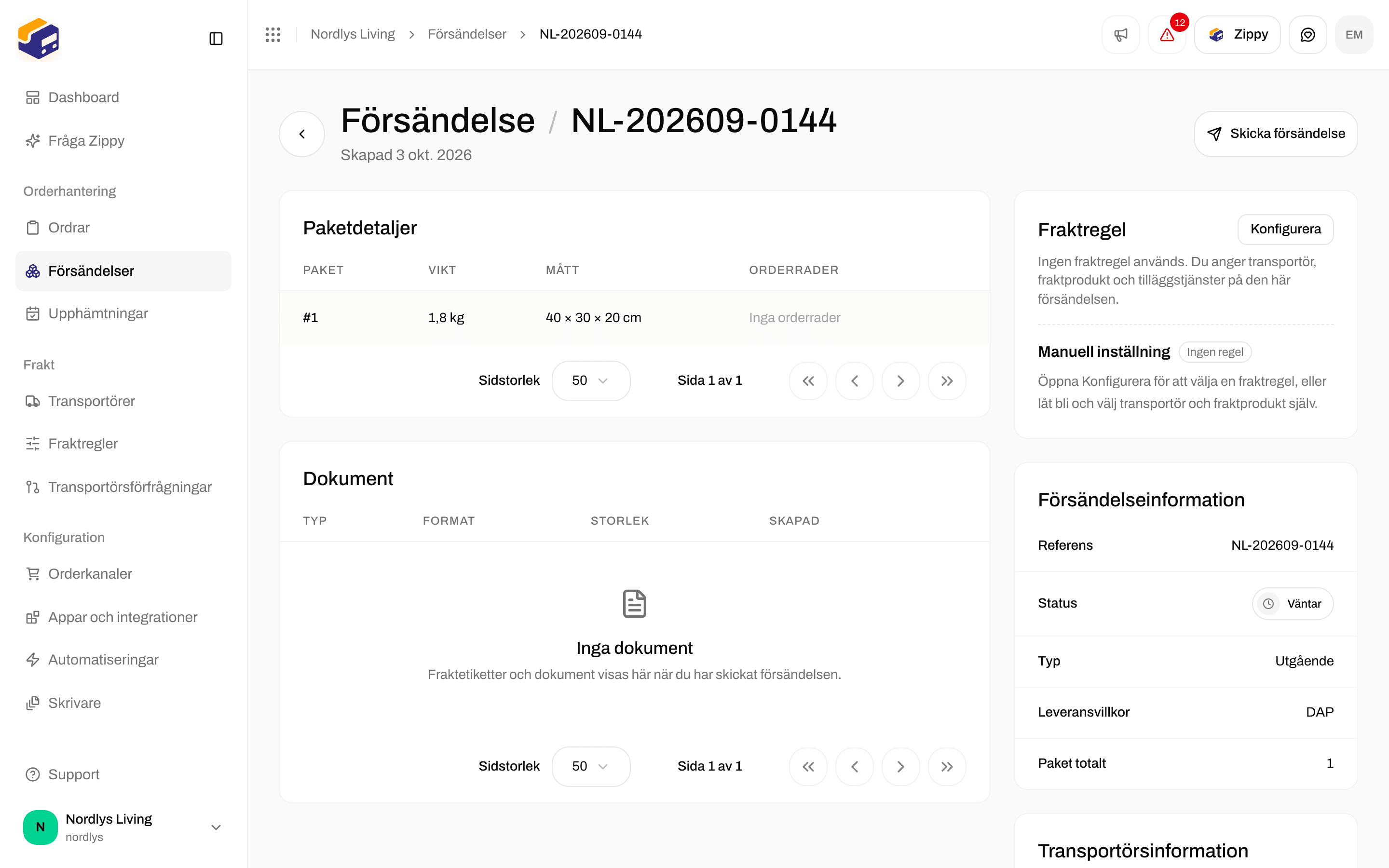
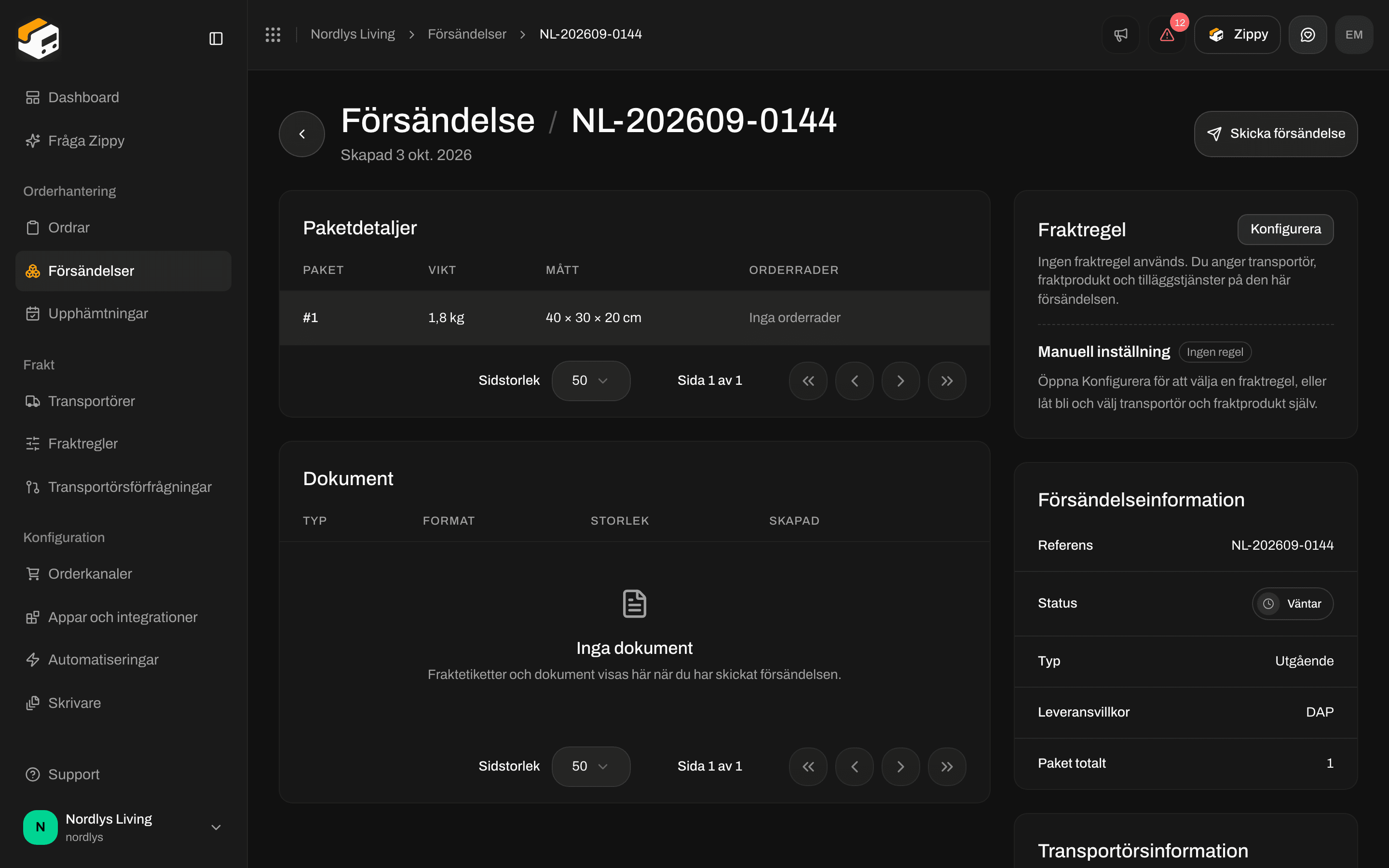
En väntande försändelse. Skicka försändelse överst skickar den direkt till transportören.
1
Öppna den väntande försändelsen
Statusen måste vara Väntar. En försändelse med statusen Utkast kan inte skickas än. Tillämpa en fraktregel för att göra den Väntar.
2
Kontrollera försändelsesidan
Kontrollera parterna, fraktprodukten, paketen, skrivarna och ombudet. Rätta till allt medan du fortfarande kan redigera det.
3
Klicka på Skicka försändelse
Knappen visar Skickar… medan Zippendo pratar med transportören. När det är klart ser du Försändelse skickad, statusen ändras till Skickat och kortet Dokument innehåller Fraktetikett.
När skicka-knappen visas
En Utgående försändelse med status Skickat kan visa Skapa retursändning när dess fraktregel har en returregel. Det skapar en retursändning och skickar inte den här igen. Se Retursändningar.
Skicka alla försändelser på en order
När en order redan har försändelser är knappen överst på ordern Skicka order i stället för Skapa försändelse. Den skickar alla försändelser med status Väntar eller Fel på ordern i ett svep.- När ingenting kan skickas är knappen nedtonad och visar Inga försändelser är redo att skickas.
- Medan den arbetar visar den Skickar….
Varje försändelsekort på ordern har också en egen knapp Skicka (Skickar… medan det pågår). Den gör samma sak som Skicka försändelse.
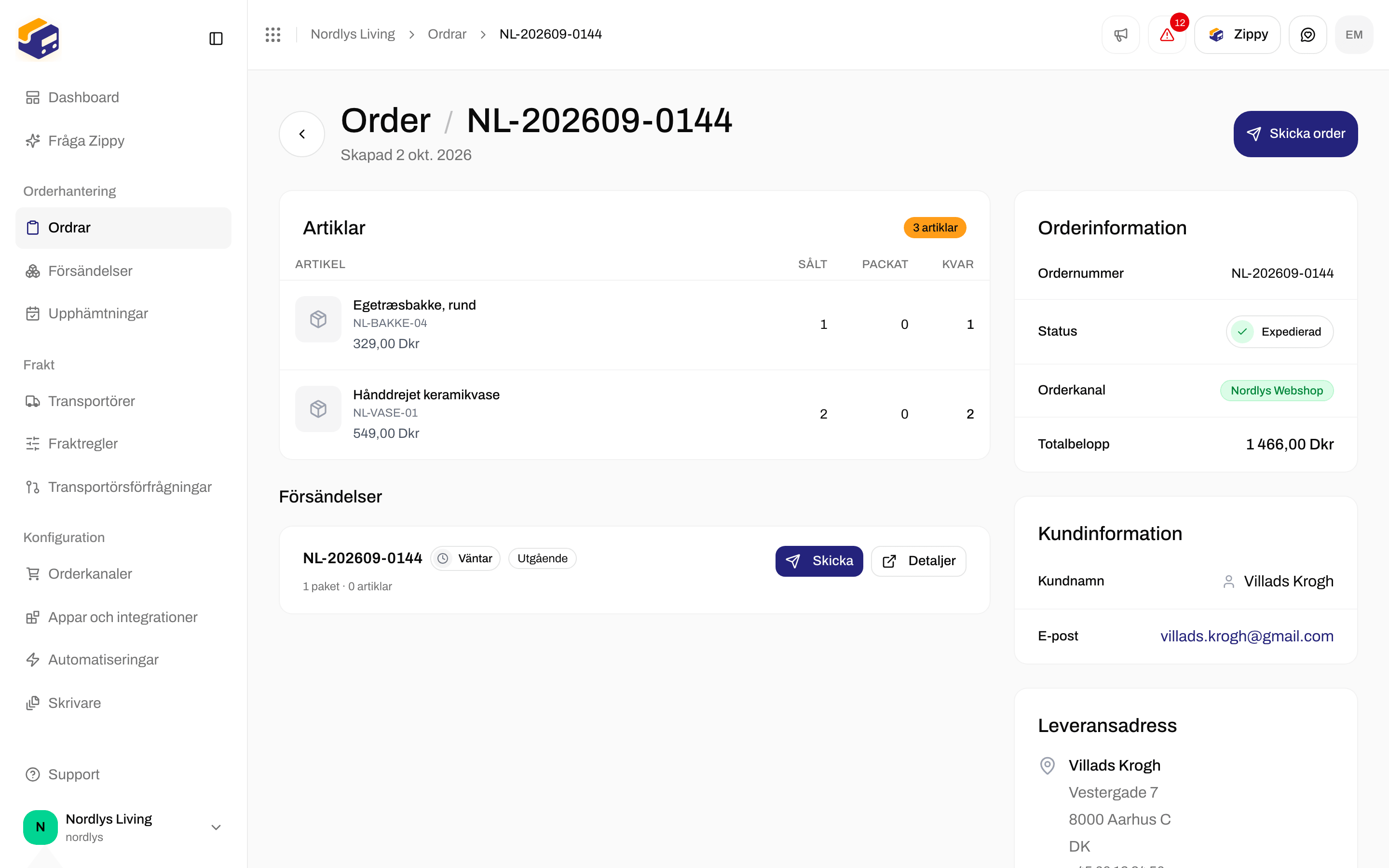

Skicka order skickar alla försändelser med status Väntar eller Fel på ordern. Varje kort har också Skicka.
Skicka från listan Försändelser
I listan Försändelser har varje rad med status Väntar en knapp Skicka bredvid radmenyn (Försök skicka igen på en rad med Fel). Den gör samma sak som Skicka försändelse, utan att öppna försändelsen. Raderna skickas en i taget: medan en rad skickas väntar de andra knapparna. Det finns ingen skärm för att skicka många försändelser med ett klick. Om du vill skicka flera på en gång använder du Skicka order (utvecklare kan också skicka i bulk via API:et).När transportören säger nej
Om transportören vägrar försändelsen ändras statusen till Fel. En röd ruta med rubriken Försändelsen kunde inte skickas listar orsakerna, och knappen överst ändras till Försök skicka igen. Varje orsak skrivs först med enkla ord, med transportörens eget meddelande under när det tillför något.
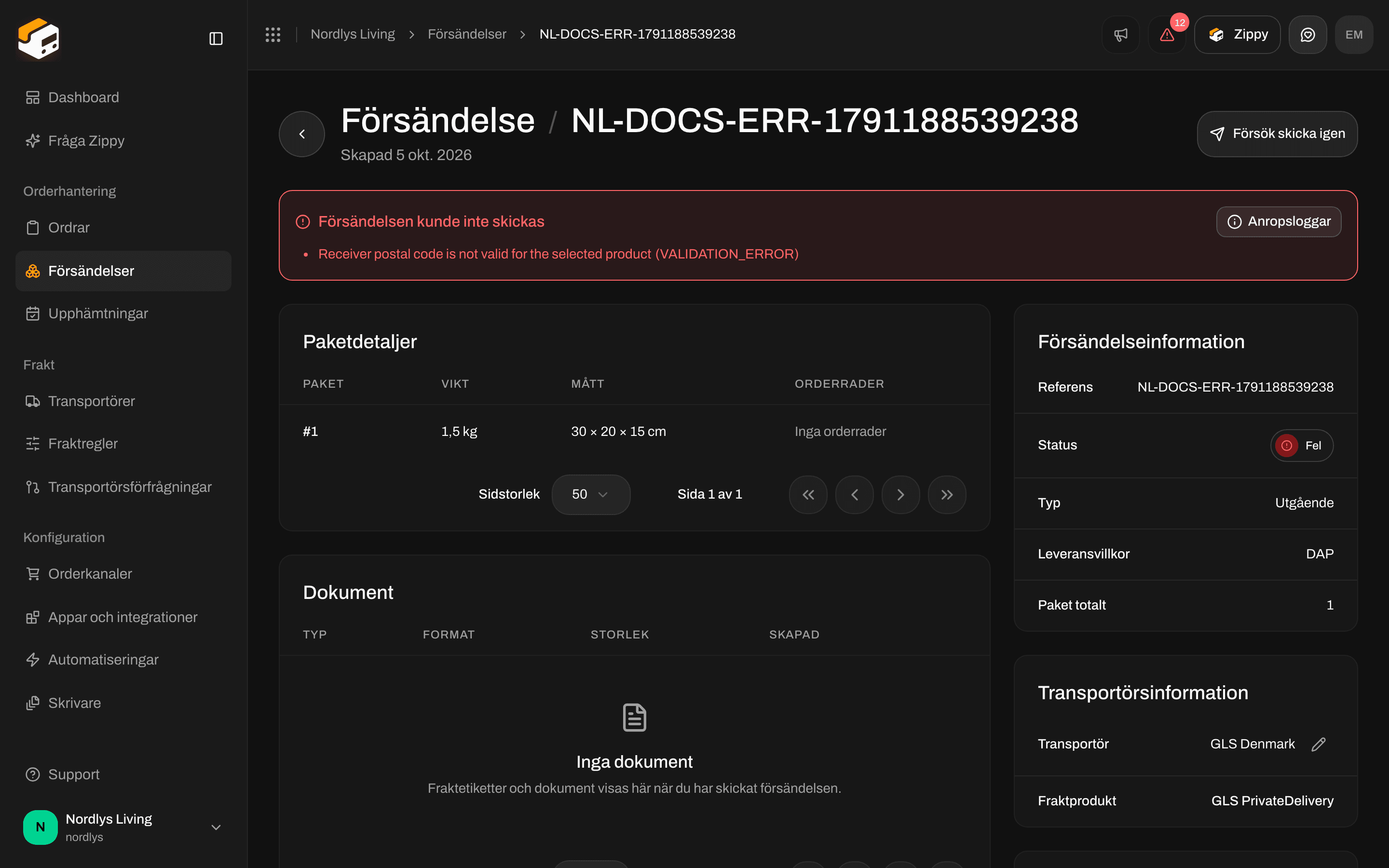
En försändelse som transportören vägrade. Orsakerna listas, med Försök skicka igen överst och Anropsloggar i rutan.
Om de försändelser som ingår i din plan är förbrukade och Tillåt försändelser utöver planen är av pausas fraktandet till nästa period. Se Din planförbrukning nedan och Fakturering och användning.
Åtgärda problemet och klicka sedan på Försök skicka igen. Ett nytt försök som lyckas räknas som en försändelse. Du kan inte annullera en fraktetikett från den här skärmen. Se Pausa, annullera eller radera en försändelse.
Anropsloggar
Anropsloggar visar de meddelanden som Zippendo utbytte med transportören. Knappen finns i den röda felrutan, och i kortet Försändelseinformation när det finns loggar men inga fel. Supporten kan be dig öppna den. Fönstret har rubriken Anropsloggar. Varje post visar vilket steg det var:
Varje post visar också hur lång tid det tog och om det lyckades (misslyckanden är röda). Klicka på en post för att se Fel, Anrop och Svar.
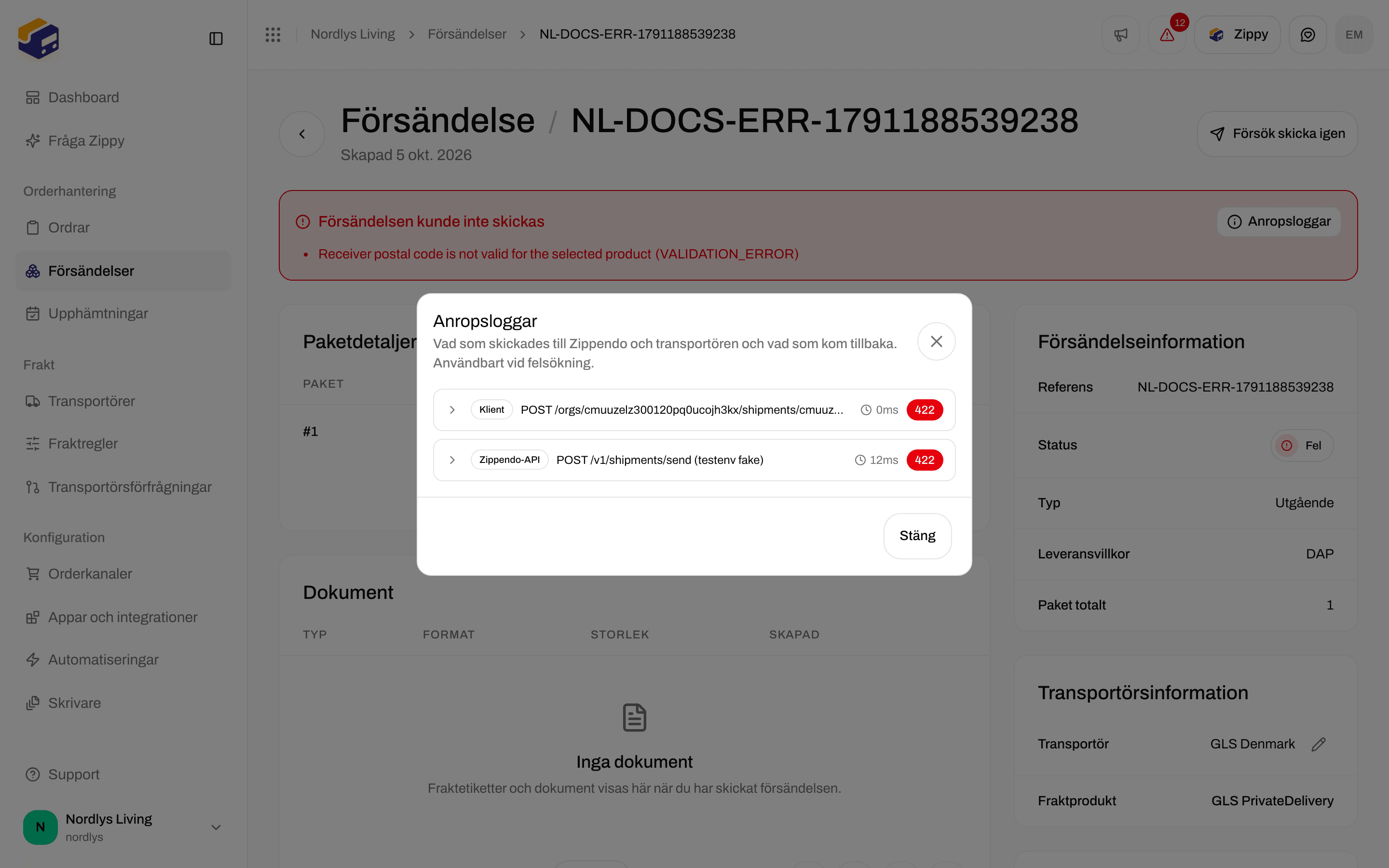
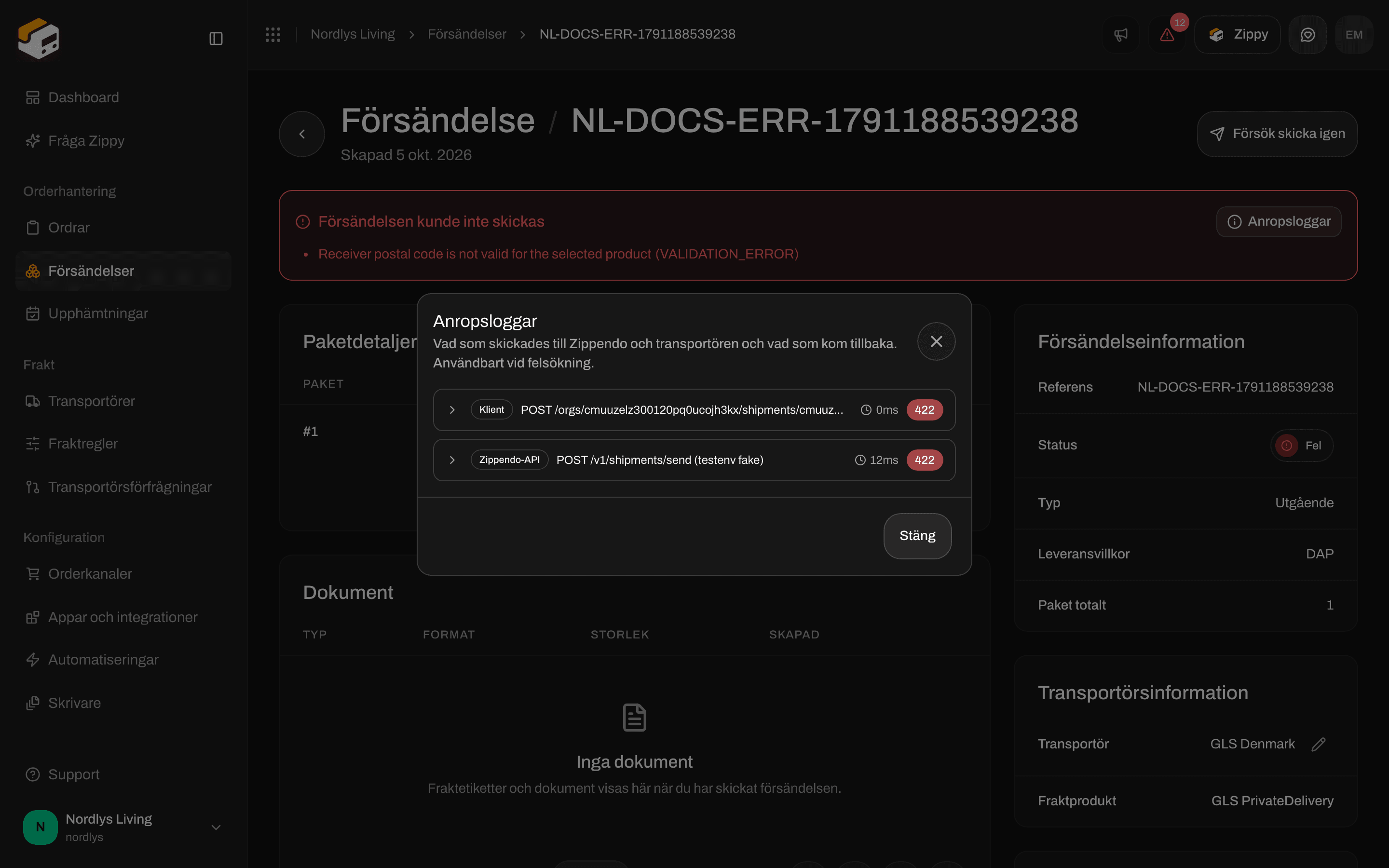
Anropsloggar listar varje steg med dess resultat. Klicka på en post för att se detaljerna.
Skickad, men ingen fraktetikett än
Ibland godkänner en transportör försändelsen men lämnar inte ut fraktetiketten direkt. Försändelsen är skickad, och sidan visar Försändelsen skickades med en varning i stället för en fraktetikett. Klicka på Hämta fraktetikett i varningen för att fråga transportören igen. Knappen visar Hämtar fraktetikett… medan det pågår.Din planförbrukning
Varje försändelse som skickas utan problem räknas som en försändelse i din plan, även ett Försök skicka igen som lyckas. Att ladda ned eller skriva ut en fraktetikett igen räknas inte. Om du vill se din användning öppnar du organisationsmenyn, klickar på Hantera och sedan på Prisplaner. Rutan Nuvarande användning visar:- Försändelser den här perioden, till exempel “120 / 500 försändelser använda”
- Tillåt försändelser utöver planen: när det är av pausas fraktandet när du når de försändelser som ingår. När det är på faktureras extra försändelser som överförbrukning.


Nuvarande användning räknar skickade försändelser, inte nedladdningar av fraktetiketter