

Du kan inte byta lösenord på den här sidan. Om du vill ange ett nytt lösenord loggar du ut och klickar på Glömt lösenordet? på inloggningssidan. Se Glömt lösenord och återställning.
Verifiera din e-postadress
Om din e-postadress inte är verifierad än visas Verifiera din e-postadress överst: Verifiera din e-postadress för att kunna använda alla funktioner, till exempel att bjuda in teammedlemmar. Klicka på Skicka e-post igen för att få ett nytt verifieringsmeddelande. Du ser Verifieringsmeddelandet har skickats. Kolla din inkorg. Tills du har verifierat stoppas inbjudningar av teammedlemmar med Verifiera din e-postadress för att fortsätta. Leta efter länken vi skickade i din inkorg. Se Bjud in teammedlemmar.E-post och språk
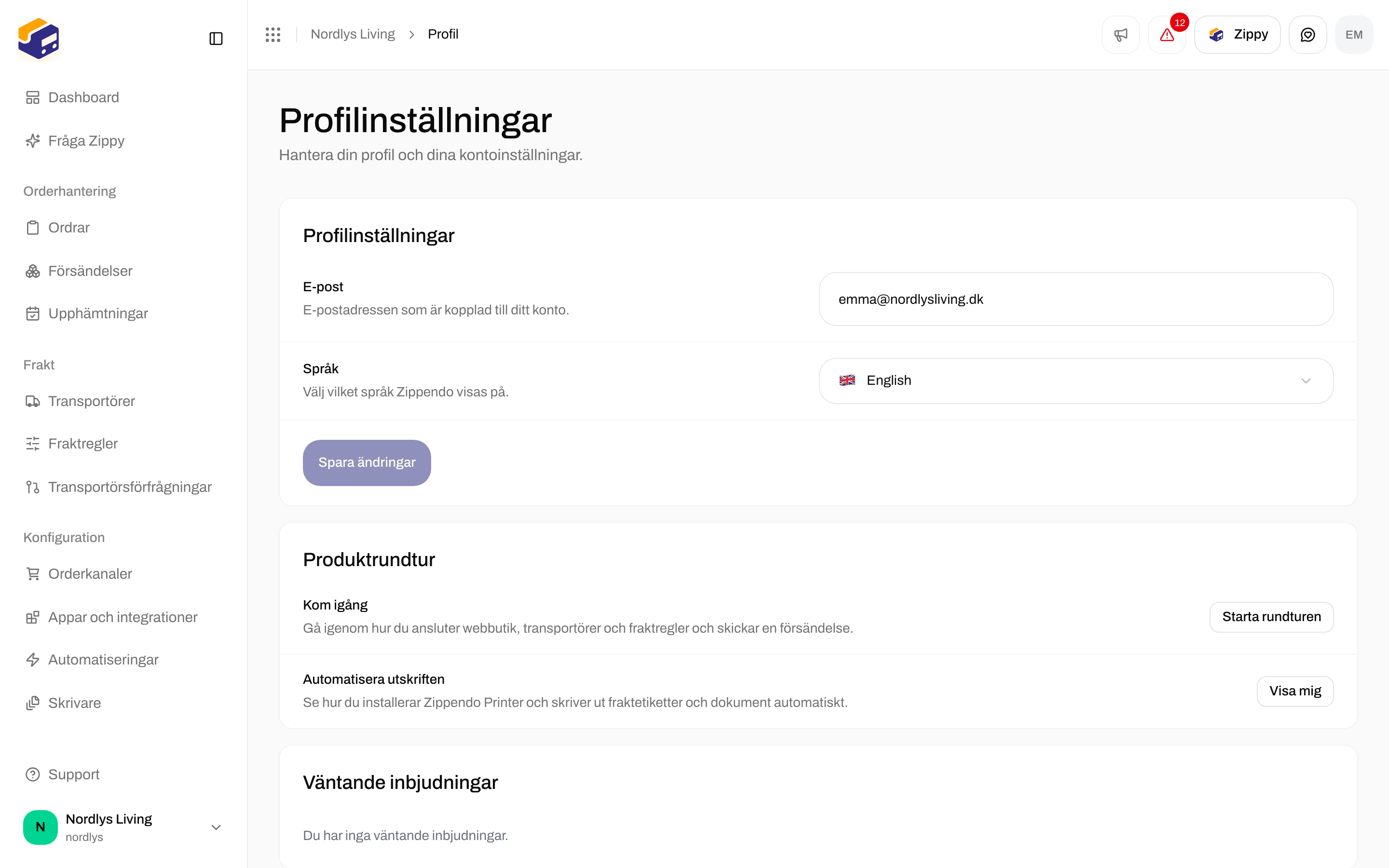

Profilinställningar - E-post, Språk, Spara ändringar
Ändra en av dem eller båda och klicka sedan på Spara ändringar. Knappen går bara att klicka på när du har ändrat något. Du ser Profilen har uppdaterats.
Produktrundtur
Under Produktrundtur kan du ta de guidade rundturerna igen:- Kom igång - Gå igenom hur du ansluter webbutik, transportörer och fraktregler och skickar en försändelse. Klicka på Starta rundturen.
- Automatisera utskriften - Se hur du installerar Zippendo Printer och skriver ut fraktetiketter och dokument automatiskt. Klicka på Visa mig.
Väntande inbjudningar och organisationer
Väntande inbjudningar visar Du har inga väntande inbjudningar. Inbjudningar till andra organisationer kommer med e-post. Organisationer listar varje organisation du tillhör:
I radmenyn:
- Visa öppnar den organisationens Dashboard. Att klicka på raden gör samma sak.
- Inställningar öppnar den organisationens Inställningar. Visas när du är administratör.
- Lämna tar bort dig från den organisationen. Visas när du inte är administratör. Det finns inget bekräftelsesteg, så kontrollera organisationens namn innan du klickar. Du ser Du har lämnat organisationen.
Tvåfaktorsautentisering
När tvåfaktorsautentisering är på loggar du in med ditt lösenord och en kod från en autentiseringsapp. Under Säkerhet visar Tvåfaktorsautentisering Inaktiverad eller Aktiverad.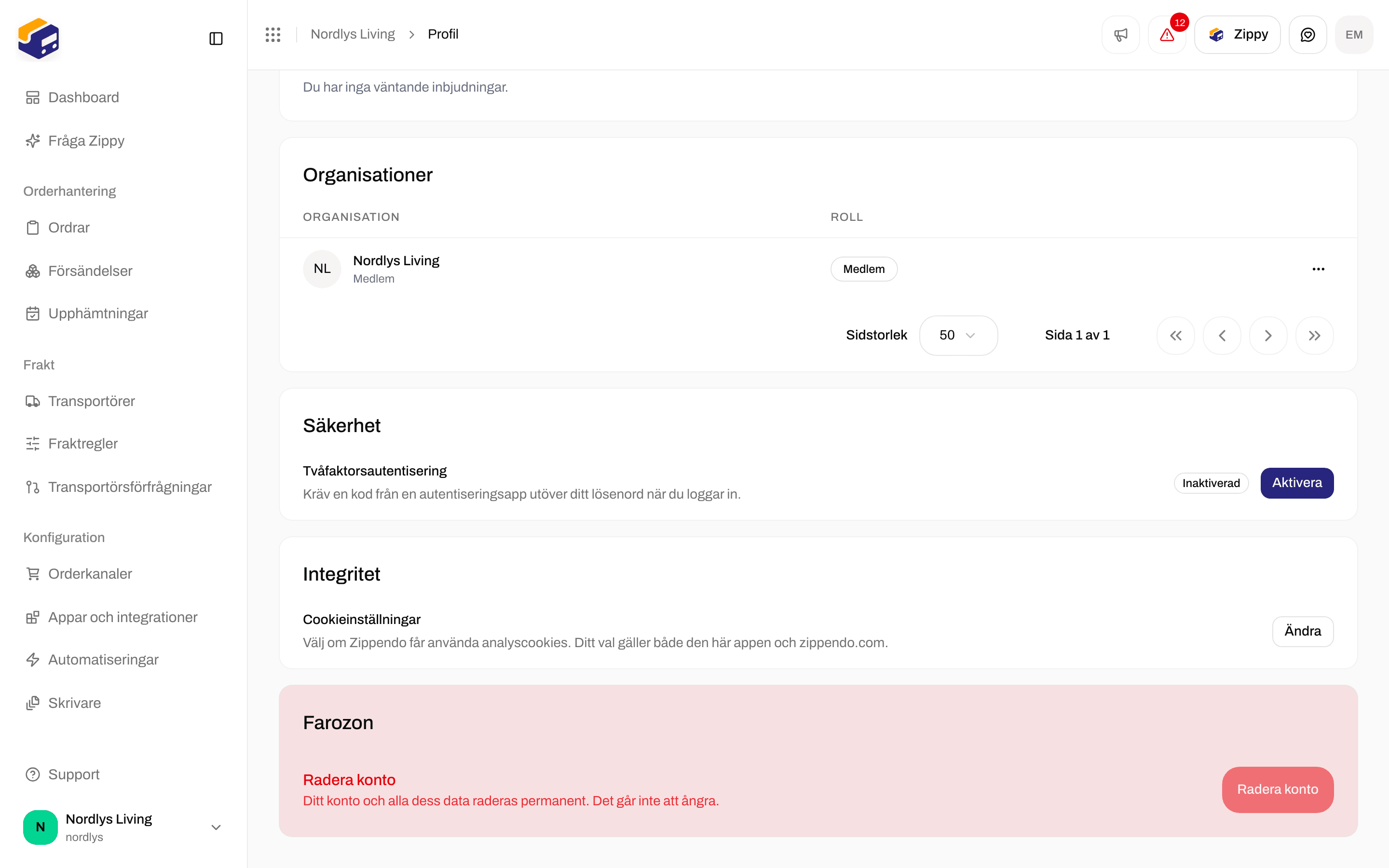

Säkerhet - Tvåfaktorsautentisering med Aktivera eller Inaktivera
Slå på tvåfaktorsautentisering
1
Starta
Klicka på Aktivera under Säkerhet. Fönstret Aktivera tvåfaktorsautentisering öppnas på Skanna och verifiera.
2
Skanna QR-koden
Skanna den med Google Authenticator, 1Password eller en liknande app. Om du inte kan skanna den öppnar du Går det inte att skanna? Ange den här koden manuellt och skriver in koden i din app.
3
Ange koden
Skriv den 6-siffriga koden som din app visar i Ange den 6-siffriga koden från din app och klicka sedan på Verifiera och aktivera.
4
Spara dina återställningskoder
Fönstret går vidare till Spara återställningskoder. Varje kod kan användas en gång för att logga in om du förlorar åtkomsten till din autentiseringsapp. Koderna visas bara den här gången, så förvara dem på ett säkert ställe. Klicka på Kopiera alla eller Ladda ned .txt och förvara koderna på ett säkert ställe, till exempel i en lösenordshanterare.
5
Slutför
Bocka för Jag har sparat de här återställningskoderna och klicka på Klar. Du kan inte stänga fönstret innan du har bockat för rutan.

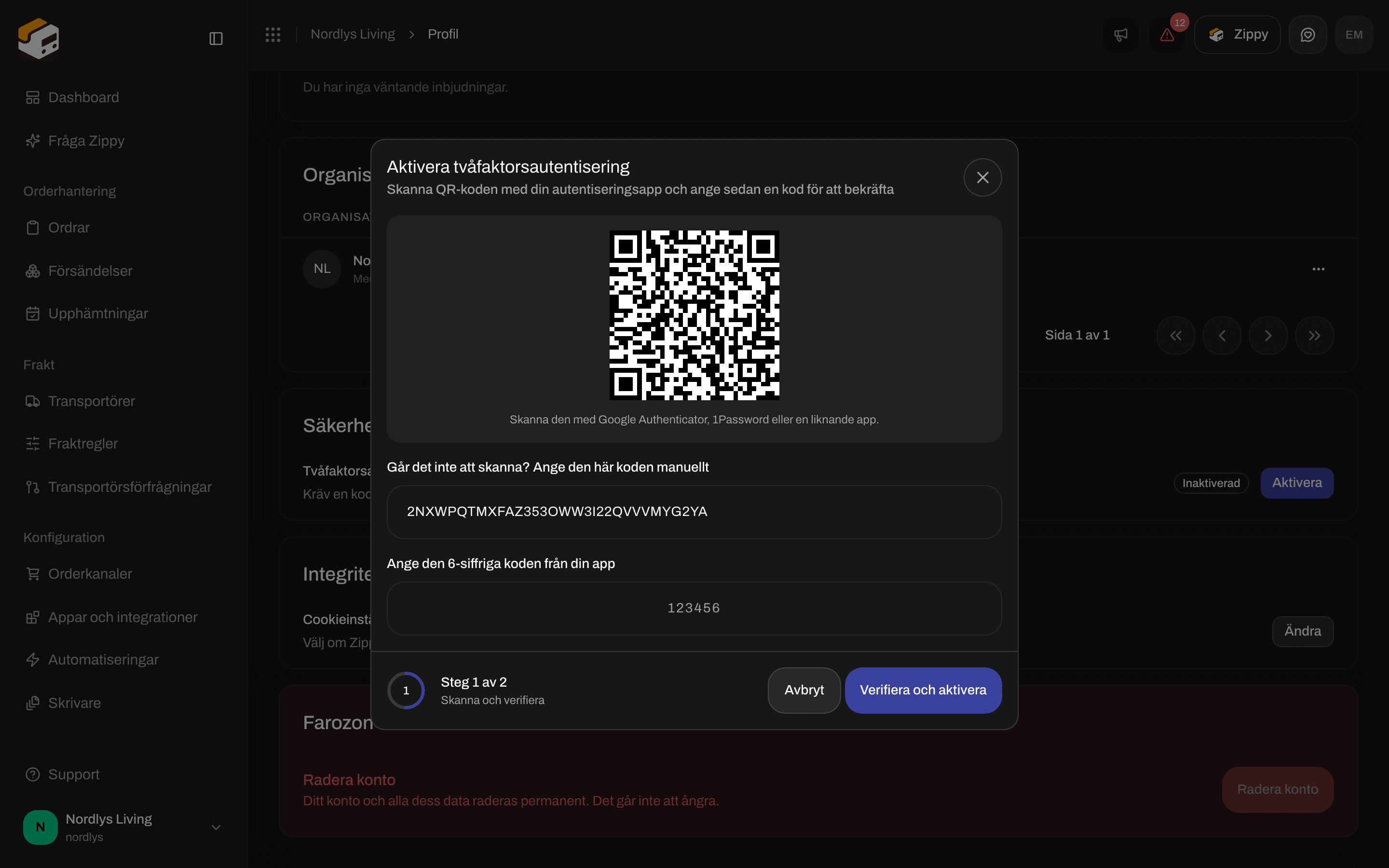
Aktivera tvåfaktorsautentisering - QR-kod, manuell kod och den 6-siffriga koden
Stäng av tvåfaktorsautentisering
1
Starta
Klicka på Inaktivera under Säkerhet. Fönstret Inaktivera tvåfaktorsautentisering varnar: Alla som känner till ditt lösenord kan då logga in. Du kan aktivera tvåfaktorsautentisering igen när som helst.
2
Ange ditt lösenord
Skriv ditt lösenord i Lösenord. Lämna tomt om du loggar in med Google.
3
Ange en kod
Skriv den 6-siffriga koden från din app i Verifieringskod. Har du tappat bort din telefon? Klicka på Använd en återställningskod i stället och skriv en av dina återställningskoder (format XXXX-XXXX).
4
Bekräfta
Klicka på Inaktivera. Du ser Tvåfaktorsautentisering har inaktiverats.
Meddelanden
Cookieinställningar
Under Integritet, Cookieinställningar: Välj om Zippendo får använda analyscookies. Ditt val gäller både den här appen och zippendo.com. Klicka på Ändra för att uppdatera ditt val.Radera ditt konto
Längst ned på sidan, under Farozon, går det inte att klicka på knappen Radera konto. Se Farozon.Relaterat
- Bjud in teammedlemmar - varför verifiering av e-post är viktigt.
- Farozon - att radera ditt konto, och att lämna en organisation i stället.
- Organisationsinställningar
- Byt organisation och varumärke
- Profil - översikt över den här sidan.