

Det finns ingen sökruta. Zippendo hittar ombuden nära mottagarens adress (gata, postnummer, ort och landskod) och visar dem i en lista och på en karta. Fyll i mottagaren först. Se Avsändare, mottagare och andra parter.
När kortet Ombud visas
Kortet Ombud visas bara när den valda fraktprodukten levererar till ett ombud. Fraktprodukter för hemleverans visar det aldrig. Under Skapa försändelse väljer du Transportör *, sedan Fraktprodukt *. Exempel på fraktprodukter som visar kortet:
Returprodukter som GLS ShopReturn och PostNord Return visar inte kortet. Kunden kan lämna in paketet hos vilket som helst av transportörens ombud, så du väljer inget. En upphämtning, där transportören hämtar paket på din adress, är något annat. Se Boka en upphämtning.

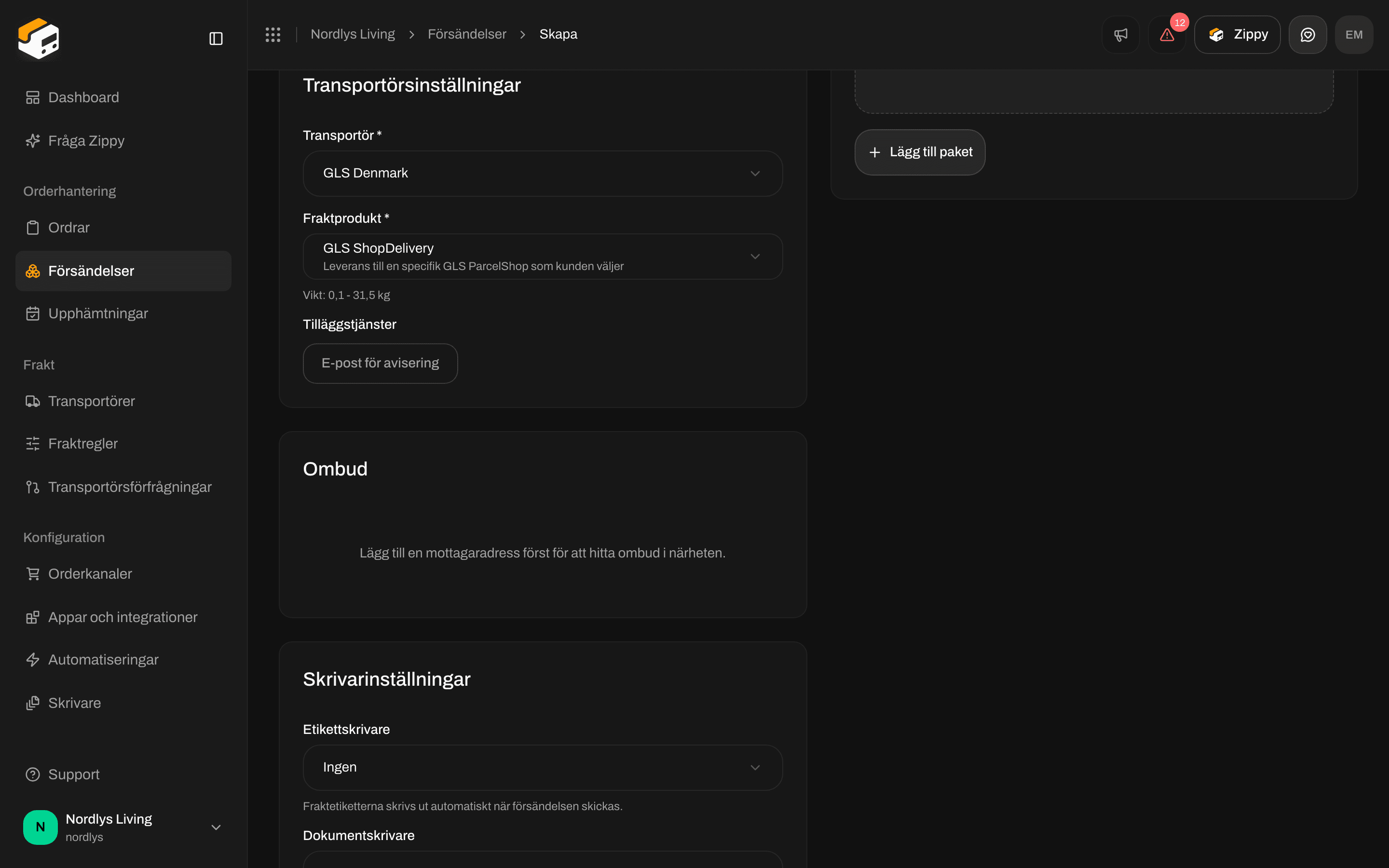
GLS ShopDelivery lägger till kortet Ombud. Tills det finns en mottagare ber det dig lägga till en adress först.

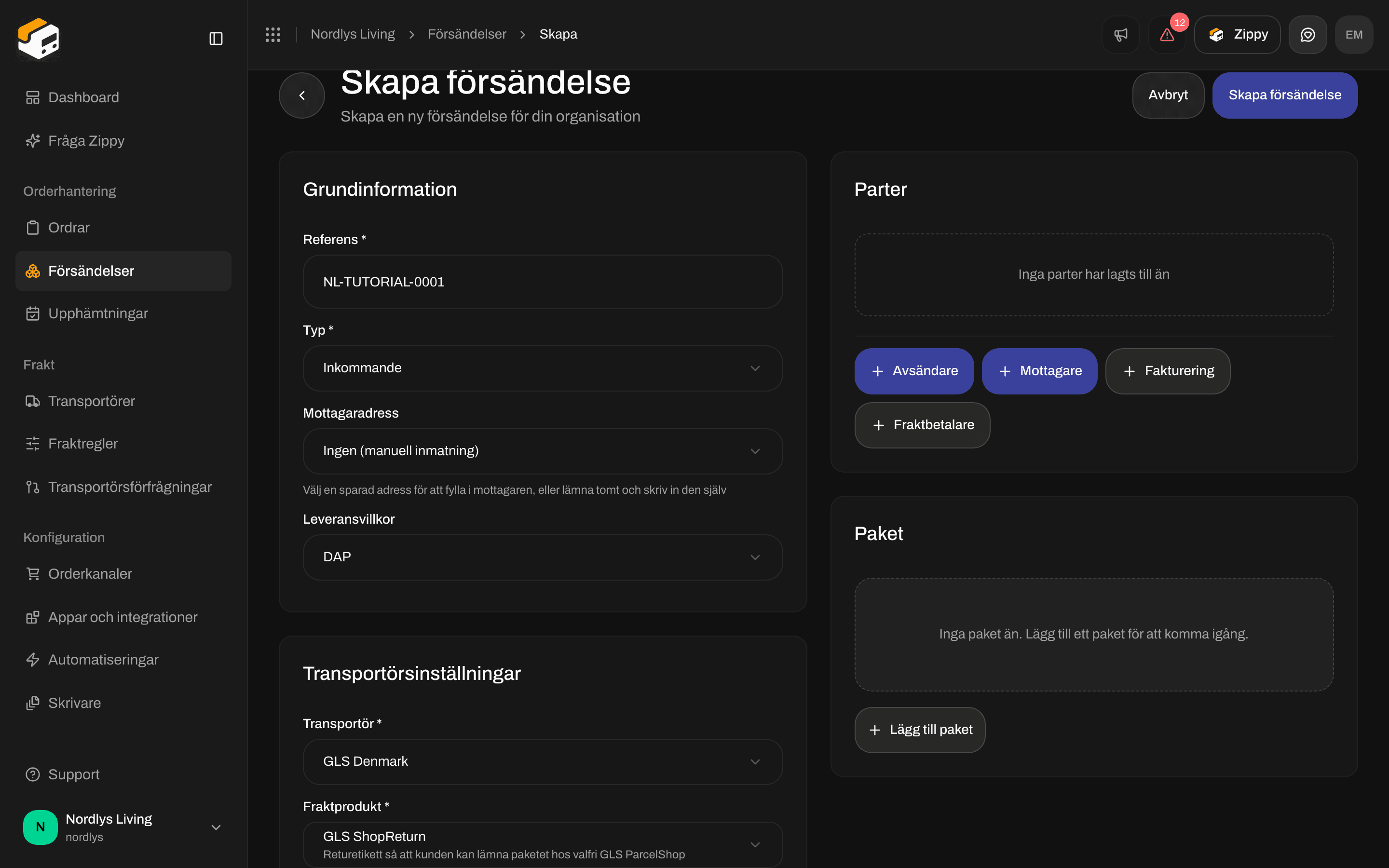
En retursändning med GLS ShopReturn har inget kort Ombud. Kunden kan lämna in paketet hos vilket GLS-ombud som helst.
Kortet Ombud
Innan listan visas
Försök igen söker på nytt. Om postnumret eller landet är fel rättar du först mottagarens adress.
När listan har visats
Zippendo väljer det närmaste ombudet åt dig så fort listan kommer, om inte ett redan är valt.

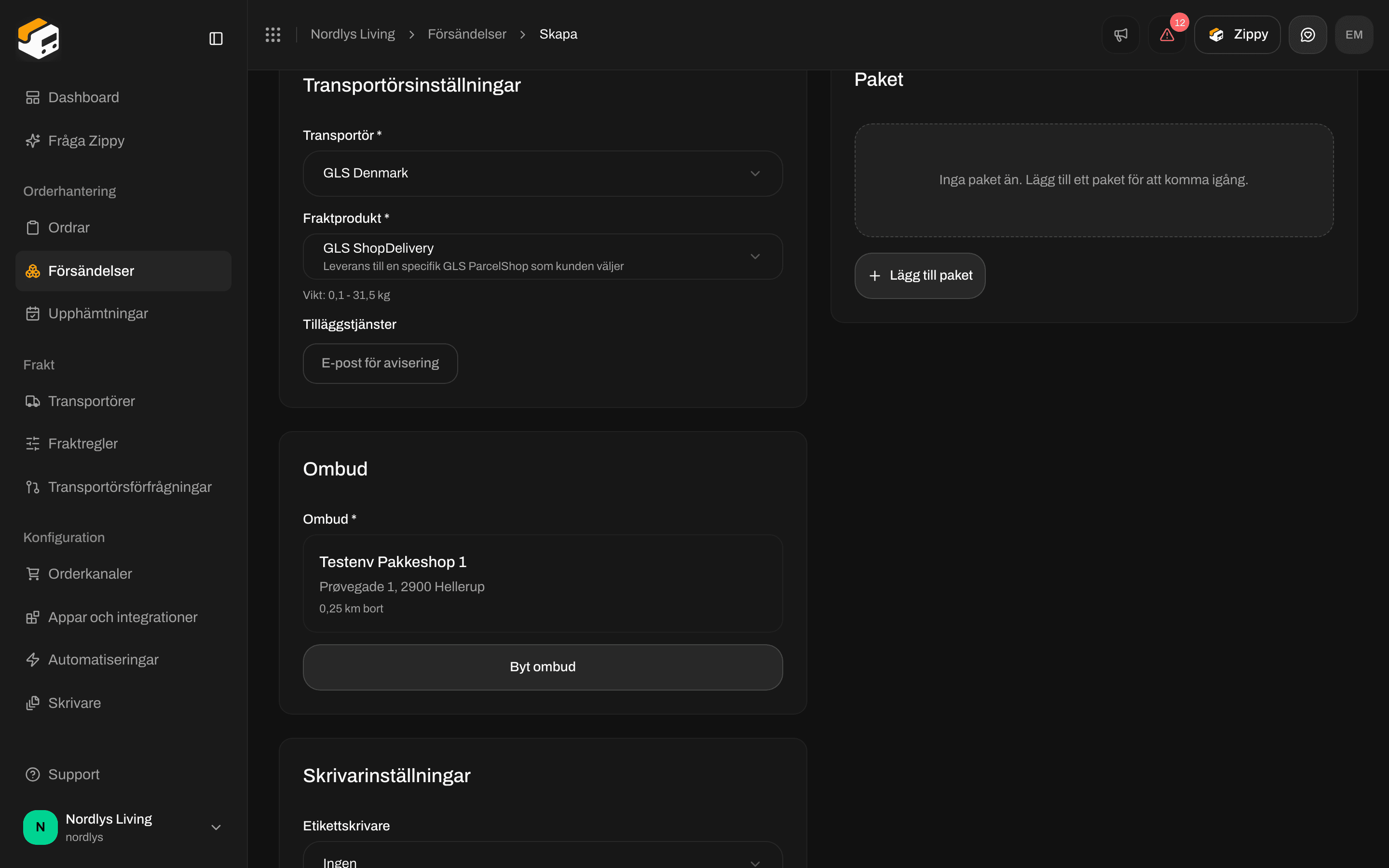
Med en komplett mottagare är det närmaste ombudet ifyllt och Byt ombud är tillgängligt
Välj från listan och kartan
Välj ombud eller Byt ombud öppnar ett fönster med rubriken Välj ombud. Till vänster finns listan:- Antalet som hittades, till exempel 12 ombud hittades
- Varje ombud med namn, adress och avstånd, och en bock vid det du valde
- Klicka på ett ombud för att välja det. Dess nål på kartan lyser också upp.
- Det gick inte att ladda ombud eller Inga ombud hittades när listan är tom
- Den centreras på det valda ombudet (eller det första) och visar en nål för varje resultat. Den valda nålen är grön, de andra är blå.
- Klicka på en nål för att välja det ombudet.
- Ingen karta tillgänglig när kartan inte kan visas
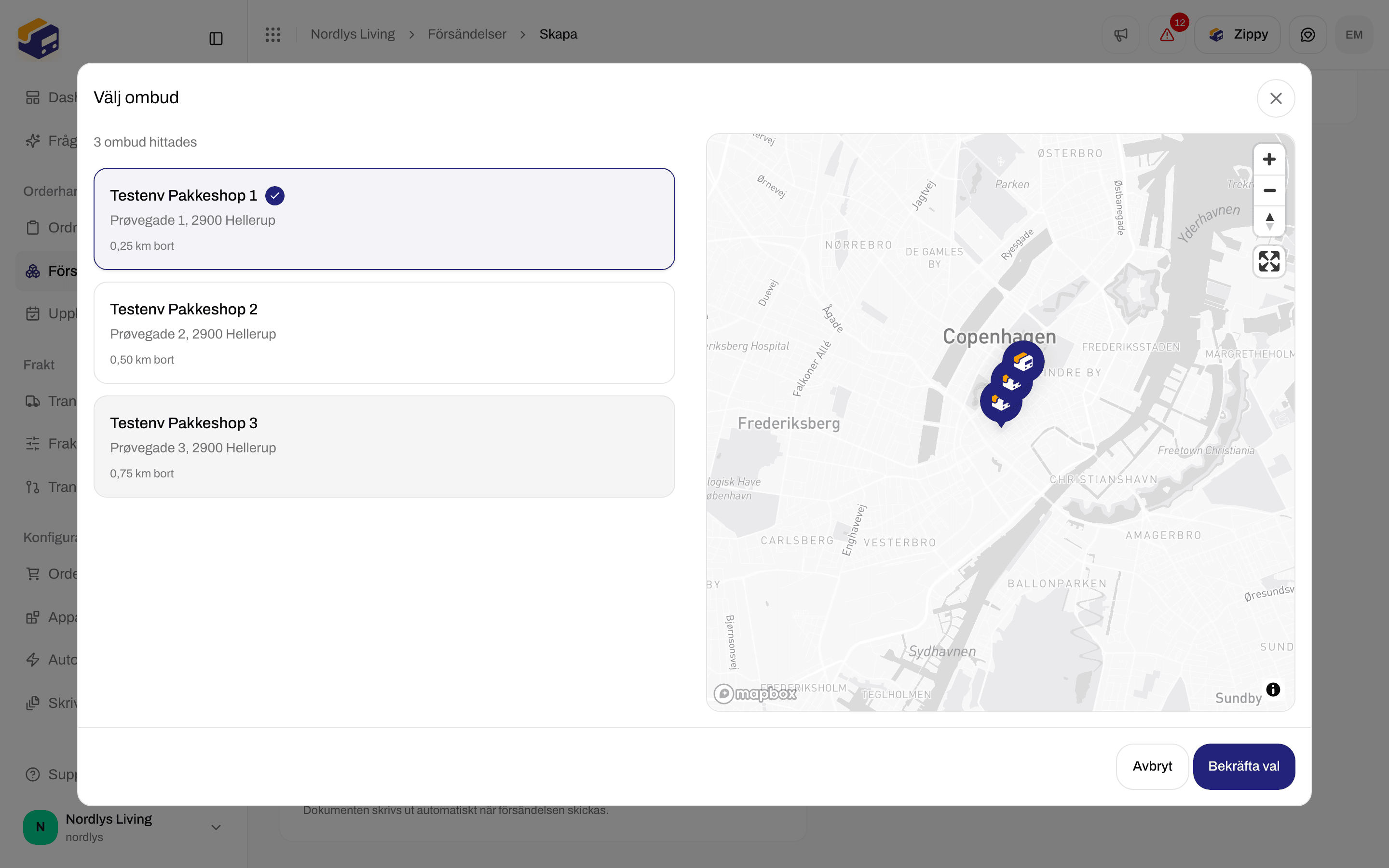
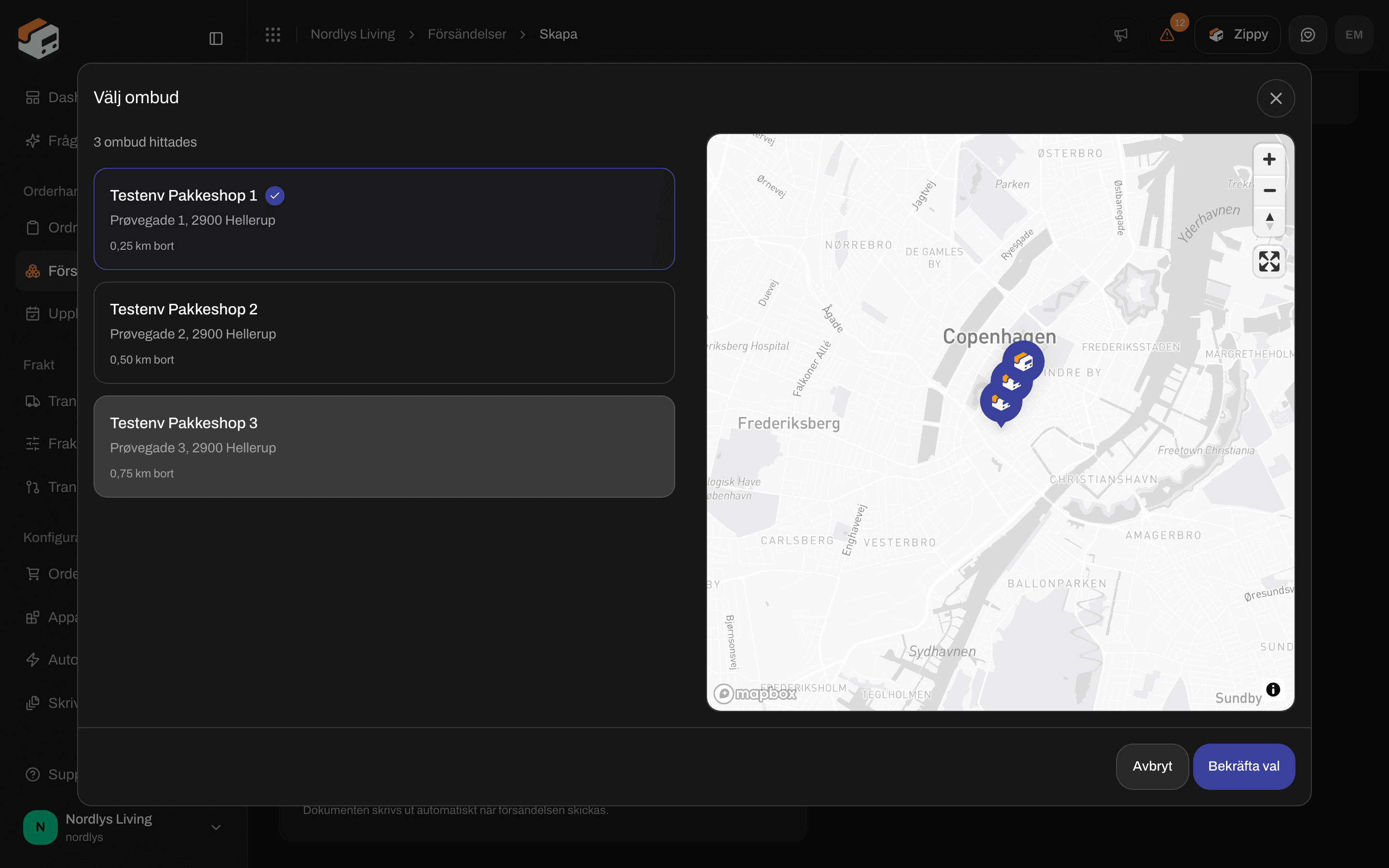
Välj ombud: listan till vänster, kartan till höger, Bekräfta val längst ned
Från en order
Öppna ordern under Ordrar och klicka på Skapa försändelse. Fyll i:- Avsändaradress
- Transportör
- Fraktprodukt

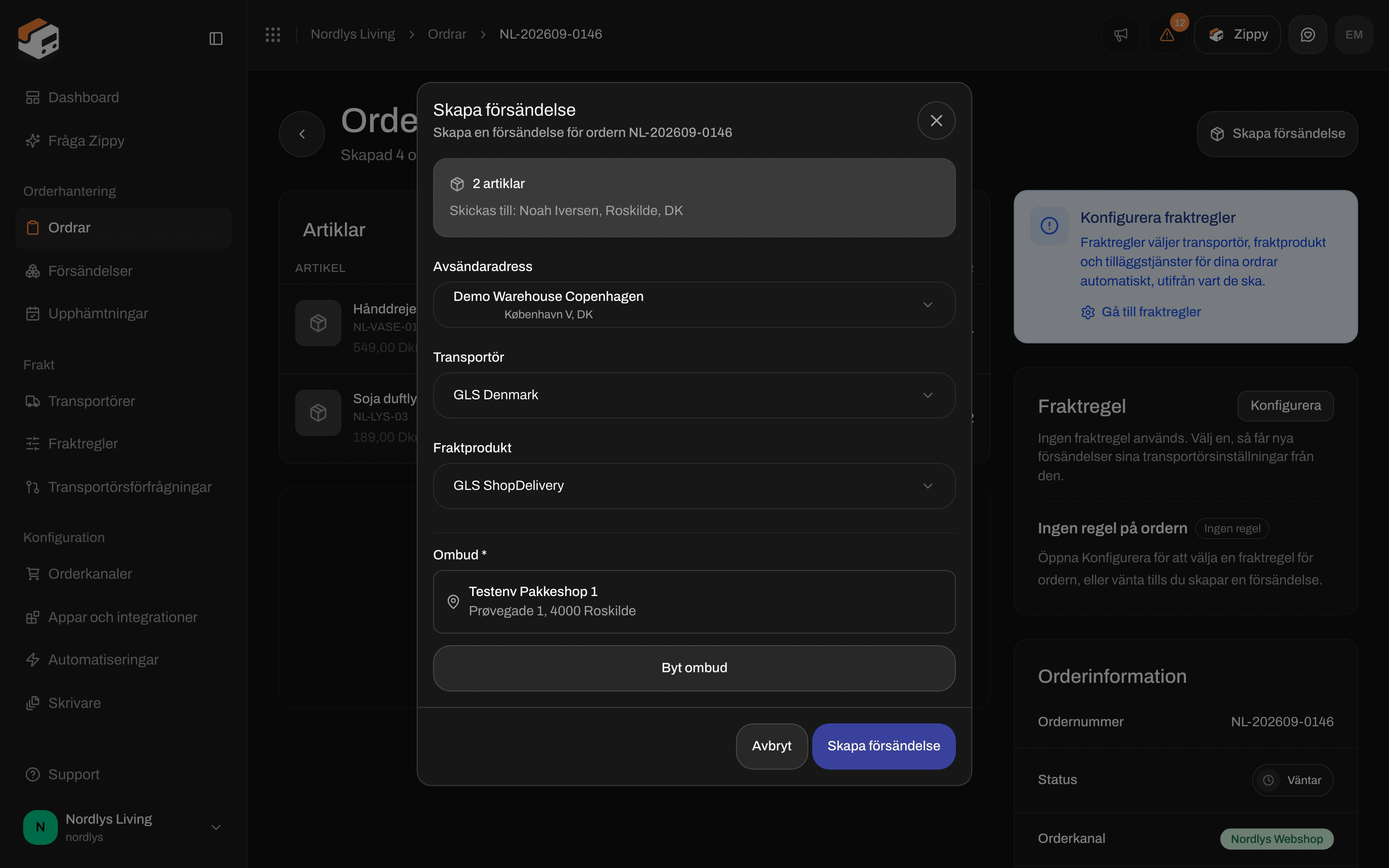
Skapa försändelse från en order: Ombud är obligatoriskt för GLS ShopDelivery
Ändra det senare
På försändelsesidan visar kortet Adresser Avsändare, Mottagare och, när ett ombud är angivet, Ombud:- En nålikon och ombudets namn. Om bara dess nummer är känt, till exempel när kunden valde det i kassan, ser du i stället ordet Ombud.
- Adressen, när Zippendo har den
- Ombudets nummer, till exempel ”ID: 95117”
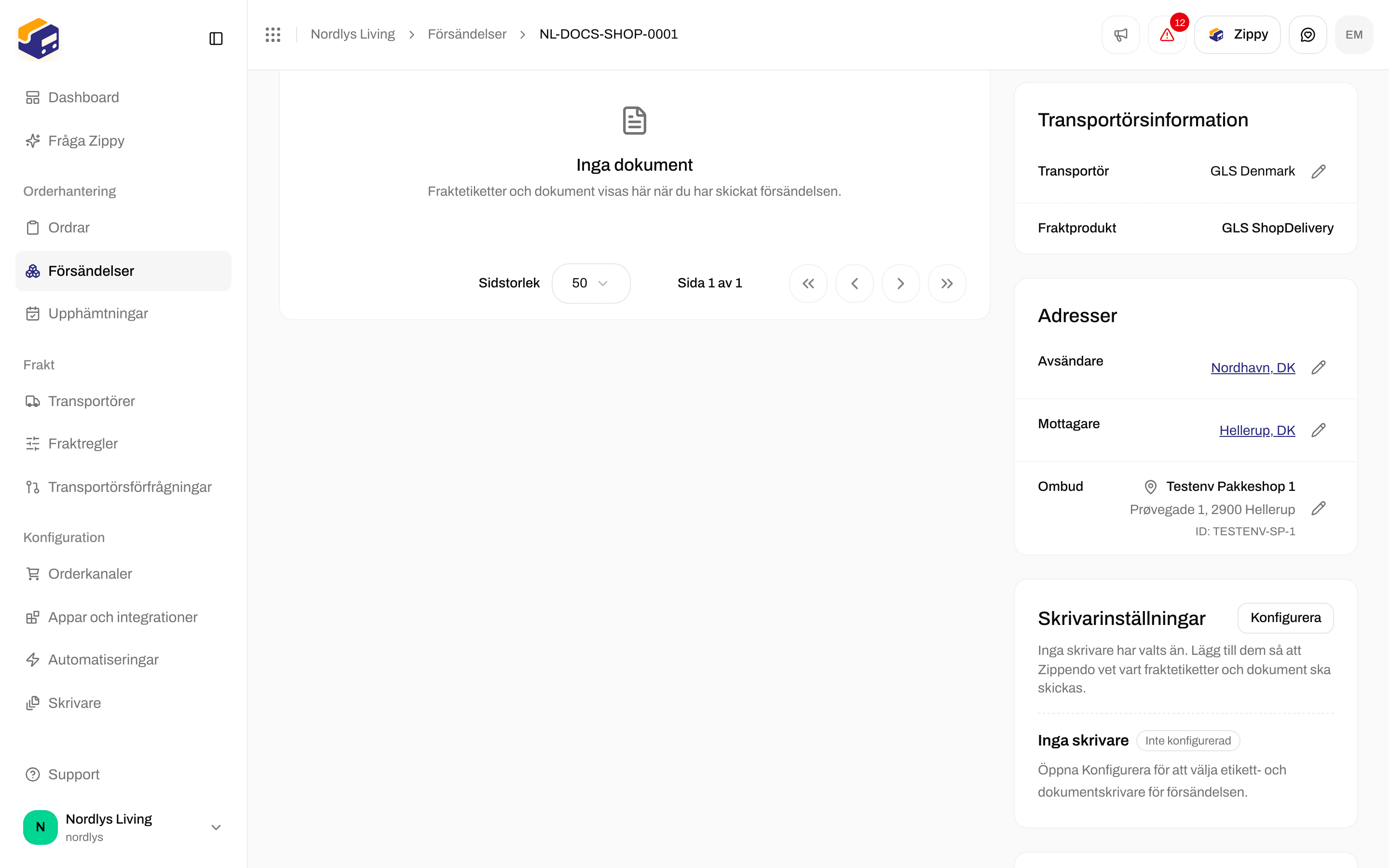

Adresser på en försändelse, med ombudets namn, adress, nummer och pennan
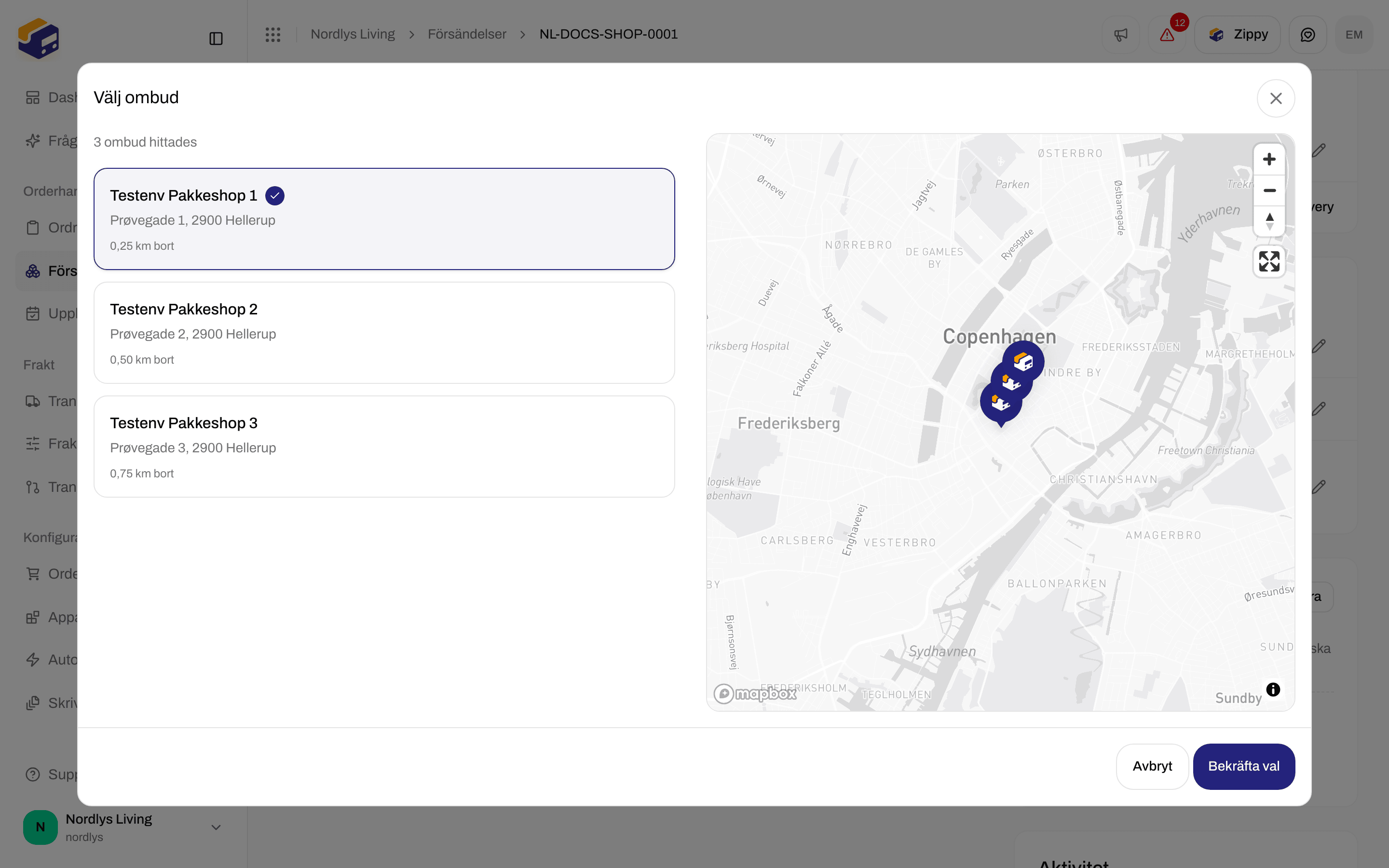

Byt ombud på en väntande försändelse. Bekräfta val sparar det.
Meddelanden
En försändelse med en fraktprodukt som kräver ombud kan inte skickas utan ett ombud. Se Skicka en försändelse.
Du är klar när Ombud * visar ett namn och en adress, eller när Adresser på den väntande försändelsen listar ett Ombud. Skicka sedan försändelsen för att få fraktetiketten.