

Du väljer ingen avsändaradress i det här formuläret. Lägg till dina adresser under organisationsmenyn → Hantera → Adresser. Du väljer avsändaradress på varje försändelse eller i en fraktregel.
Innan du börjar
Du behöver tre uppgifter från Instabox för det äldre systemet:- ditt Klient-ID
- din Klienthemlighet
- ditt Kundnummer, det prefix som Instabox sätter på dina paketnummer (till exempel
PA02)
Anslut Instabox (Legacy API)
1
Öppna Alla transportörer
Klicka på Transportörer i sidofältet och öppna sedan fliken Alla transportörer.
2
Hitta rätt kort
Hitta kortet Instabox (äldre API) med det gula märket Utfasad. Det är ett annat kort än Instabox. Klicka på Anslut.
3
Fyll i formuläret
Fönstret Anslut transportör öppnas. Ange ett Transportörens namn och sedan Klient-ID, Klienthemlighet och Kundnummer. Testläge finns under Valfria fält.
4
Anslut transportören
Klicka på Anslut. Du ser ”Transportören har anslutits” och transportören visas på fliken Mina transportörer.
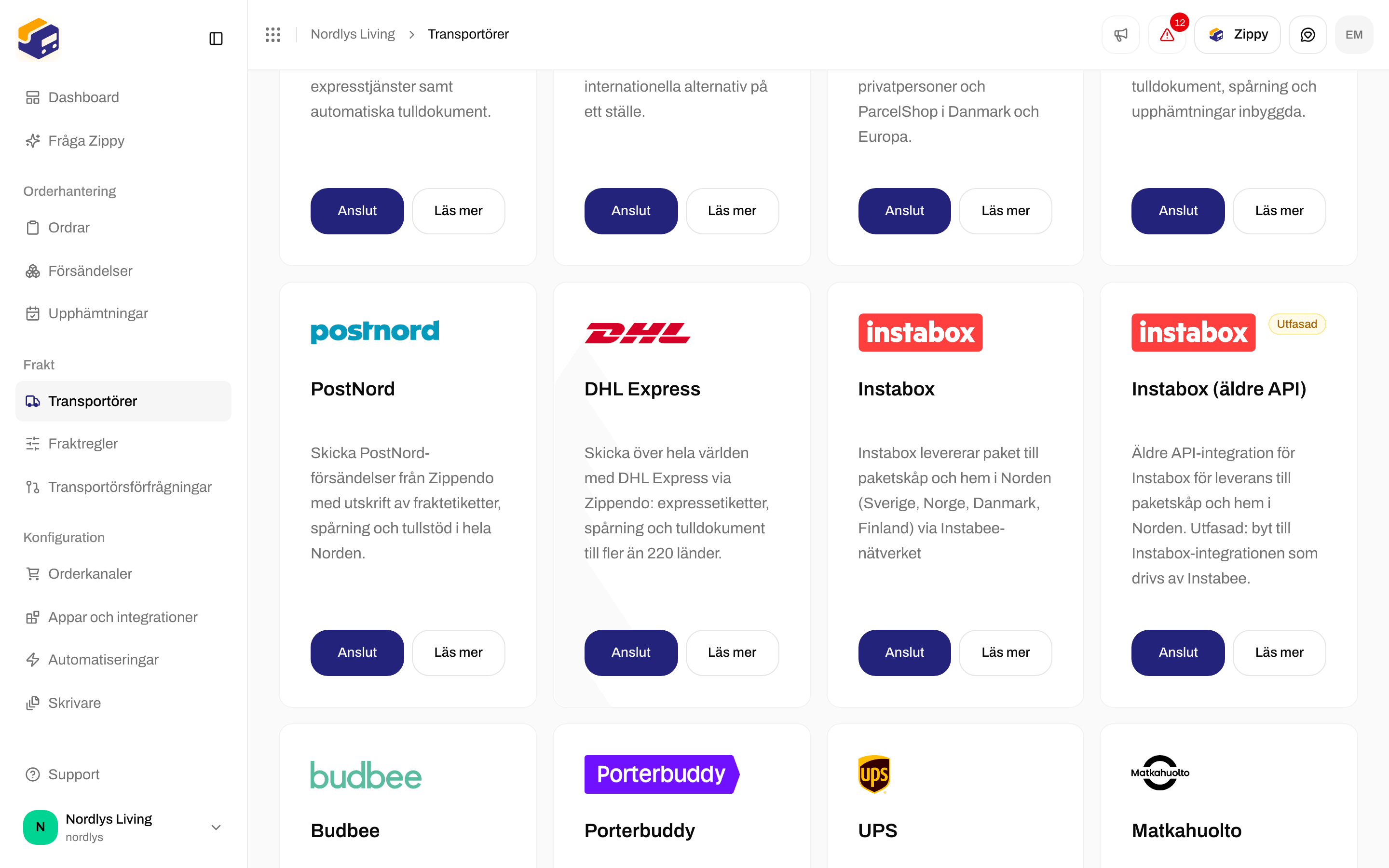
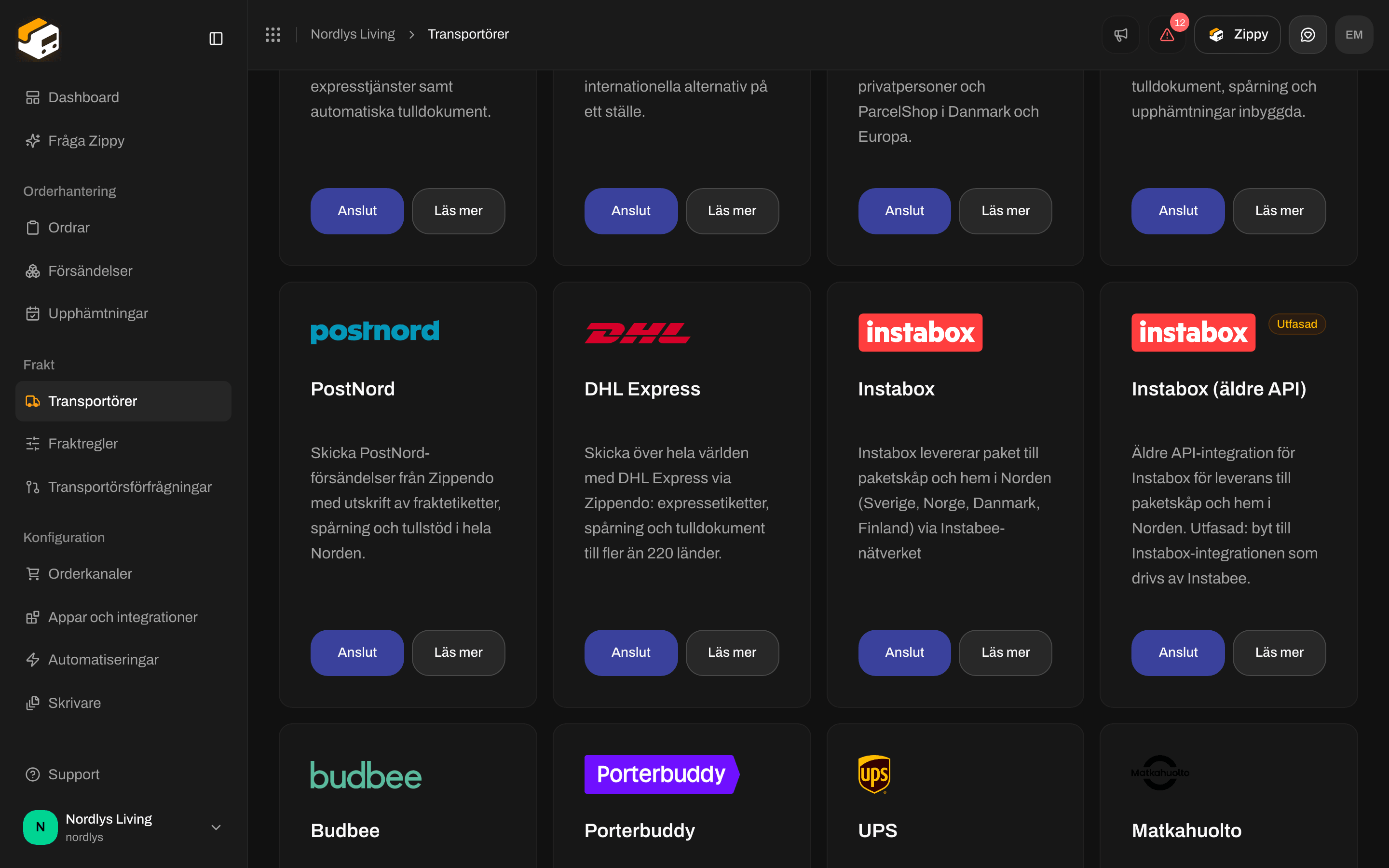
Kortet Instabox (Legacy API) med märket Utfasad
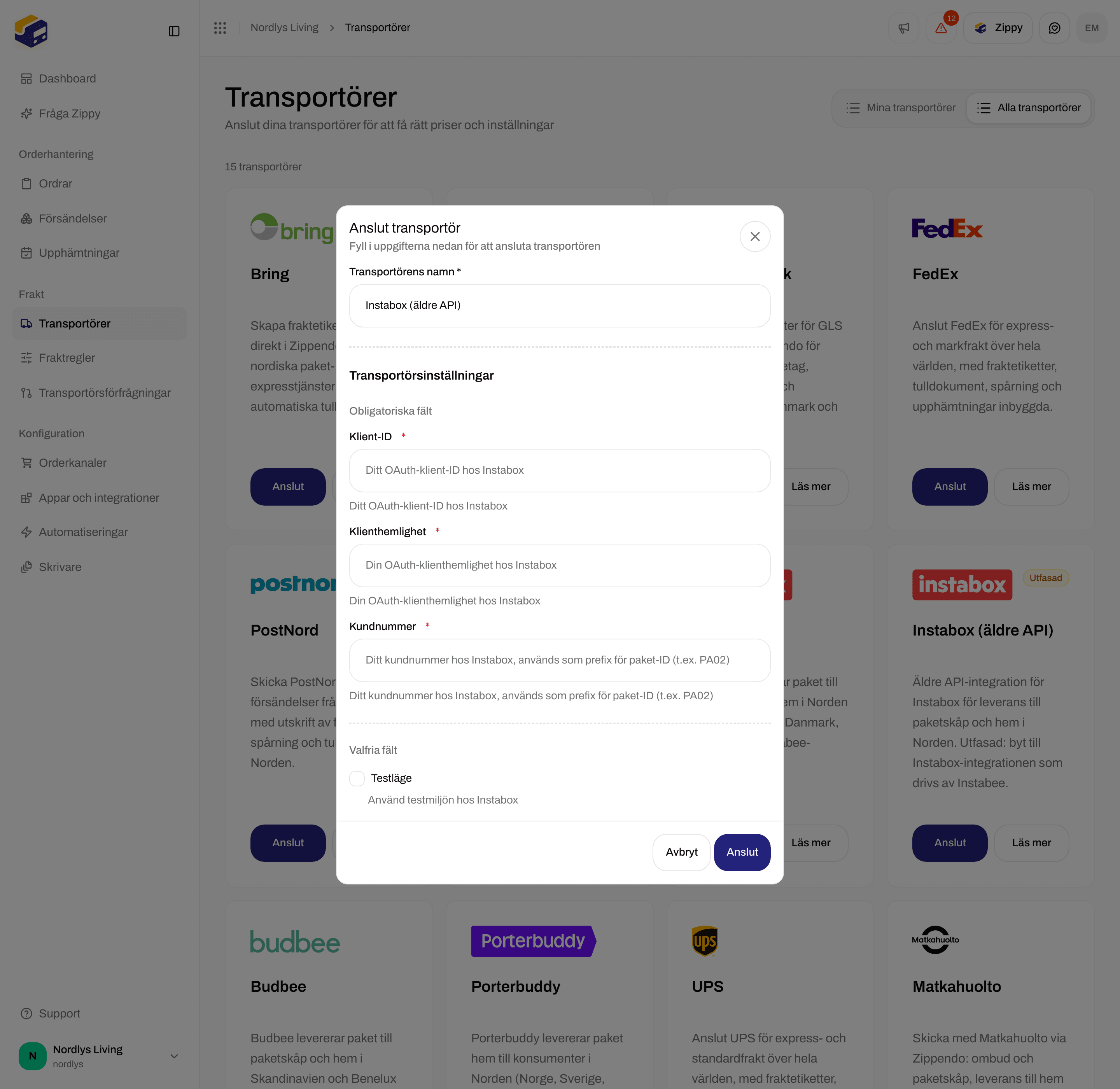
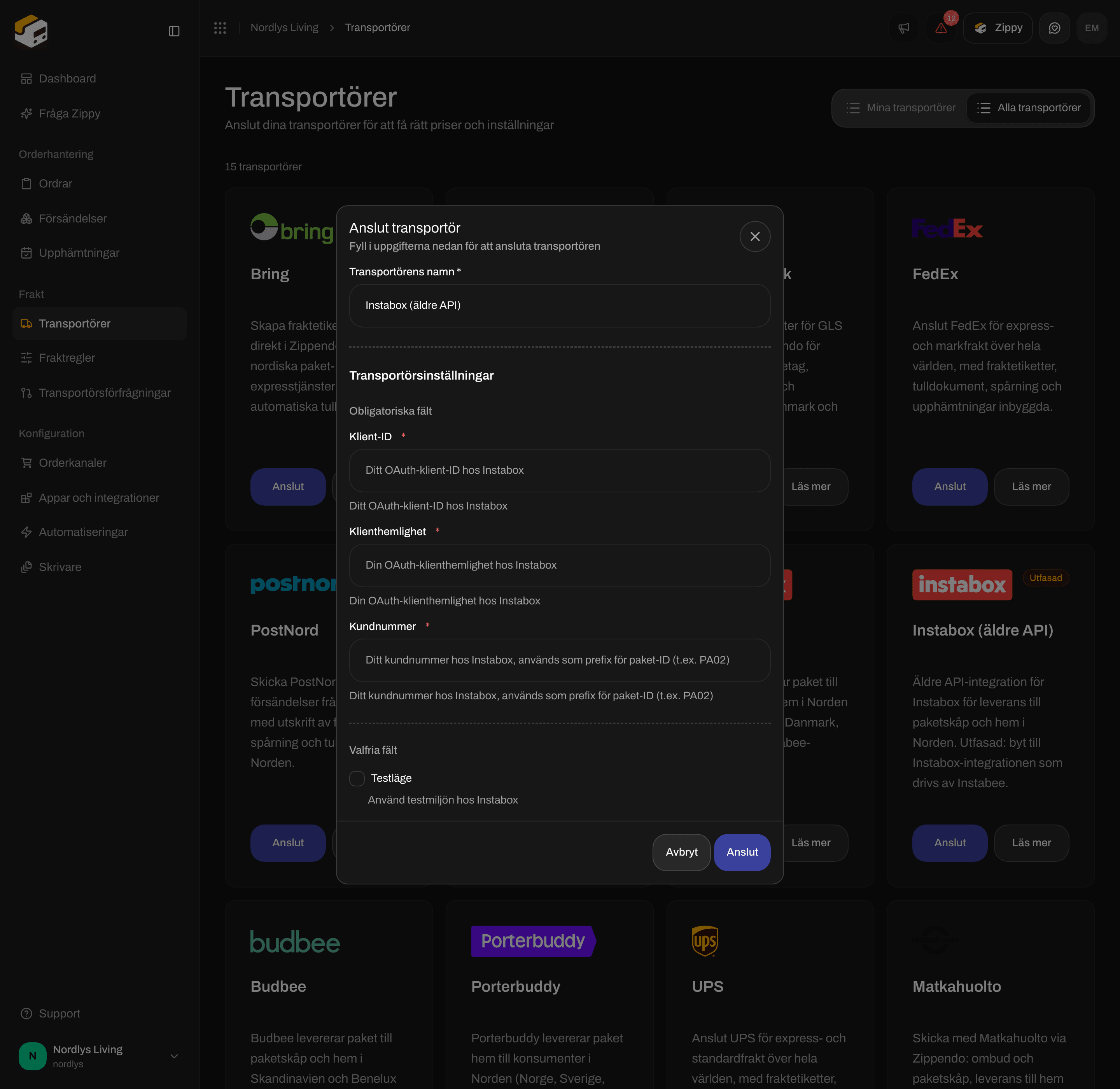
Ange Klient-ID, Klienthemlighet och Kundnummer
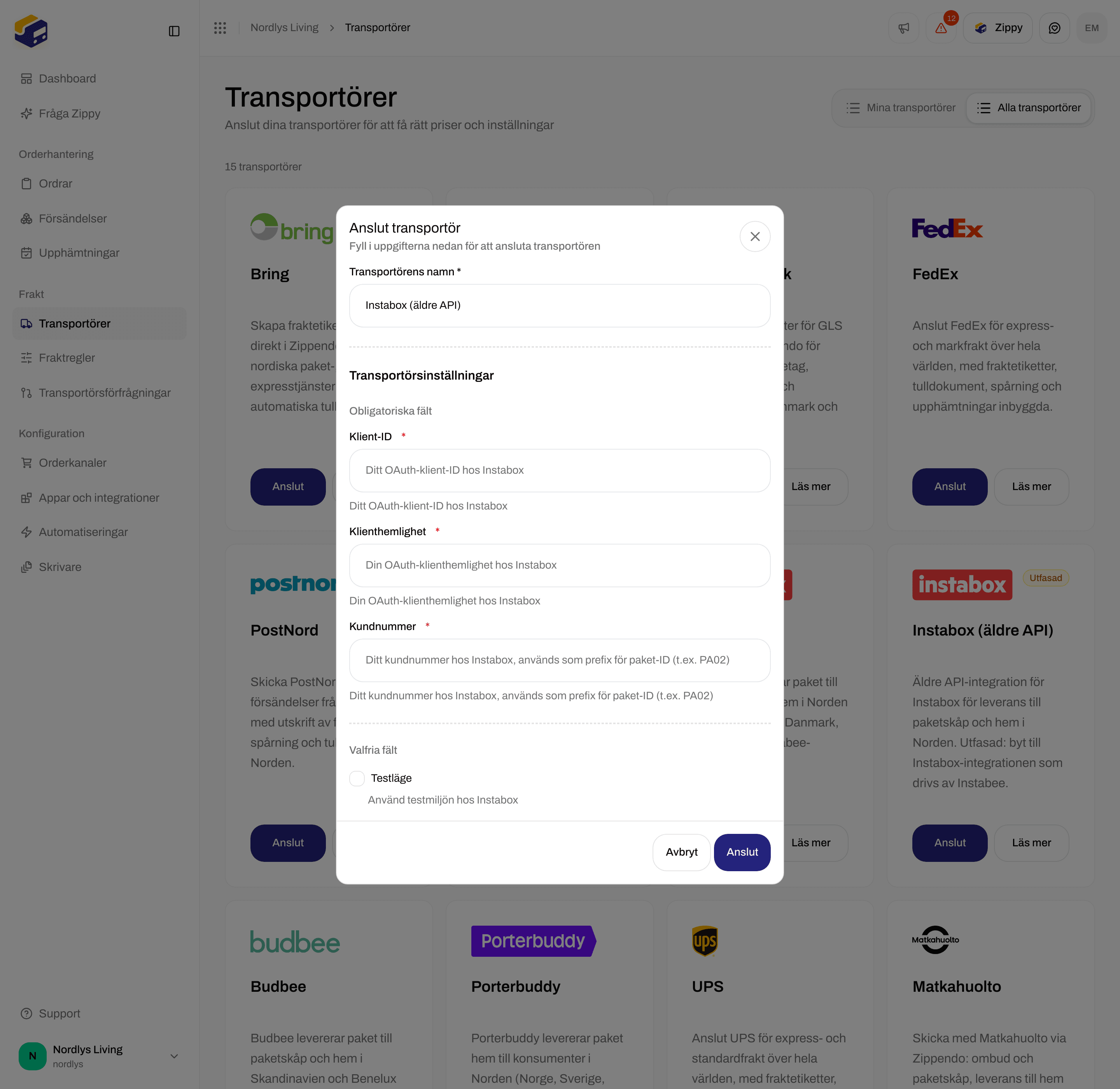
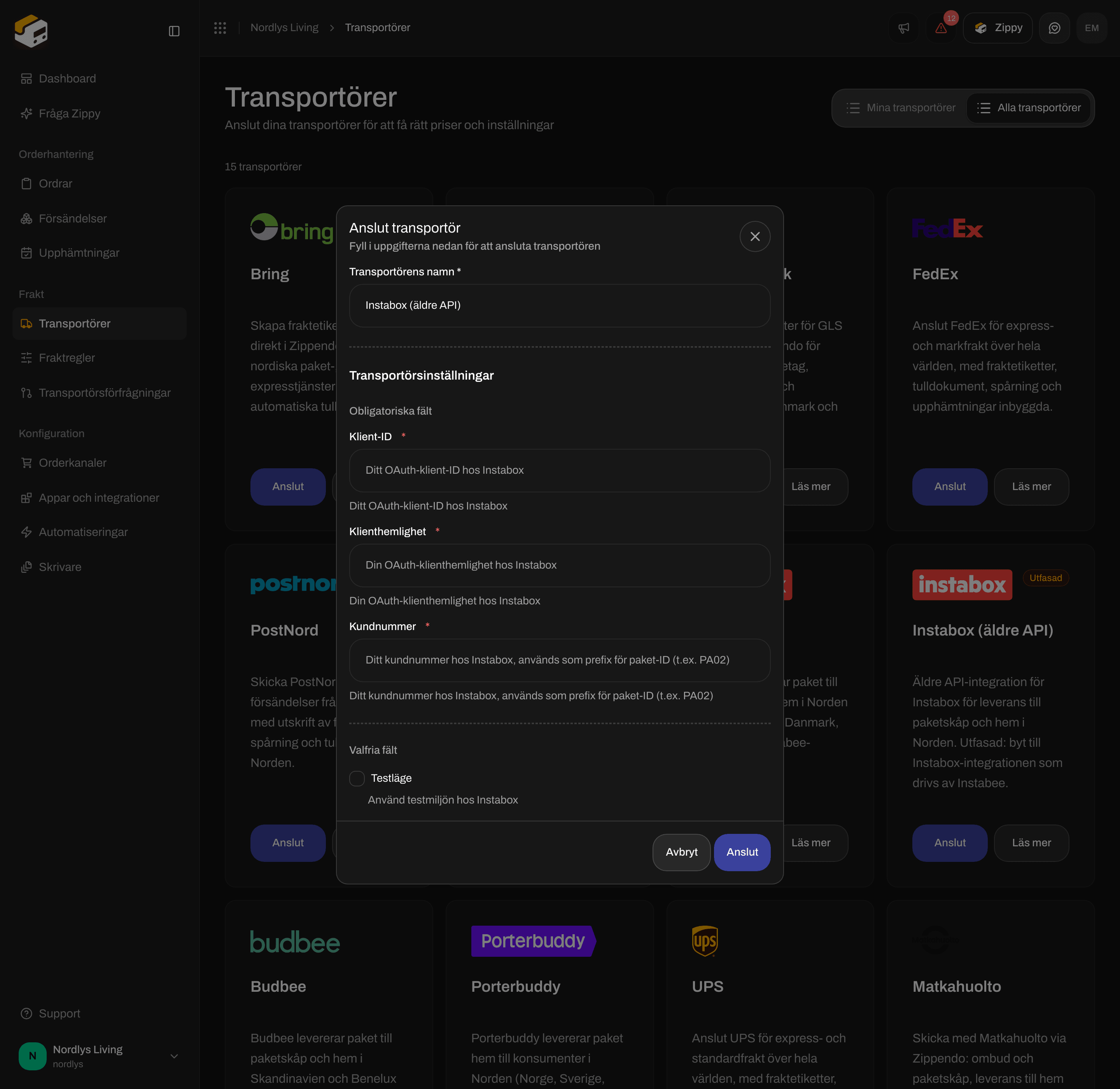
Testläge finns under Valfria fält
Fält i formuläret
Anslut gör ingenting förrän Transportörens namn, Klient-ID, Klienthemlighet och Kundnummer alla har ett värde.
Test eller live
För den här äldre anslutningen avgör Instabox mellan sitt testsystem och riktiga försändelser utifrån de inloggningsuppgifter du anger, inte utifrån kryssrutan Testläge. Testuppgifter från Instabox skapar testförsändelser. Skarpa uppgifter skapar riktiga försändelser, även med Testläge på. För att prova dig fram ber du Instabox om testuppgifter och slår på Testläge medan du använder dem. Se Testläge.När du har anslutit
Transportören visas under Mina transportörer med märket Ansluten. När du väljer den på en försändelse visas även märket Utfasad. Du väljer fraktprodukt på varje försändelse eller i en fraktregel, inte i det här formuläret. Se Fraktprodukter och tilläggstjänster.
Fraktprodukterna används vanligtvis inom och mellan Sverige, Norge, Danmark, Finland och Nederländerna, från 0,1 till 20 kg. Du kan välja andra länder i en fraktregel. Instabox godkänner eller avvisar försändelsen när du skickar den.
- Leverans till paketskåp kräver ett ombud (här ett paketskåp) innan du kan skicka. Se Välj ett ombud.
- Instabox skickar spårningsuppdateringar till Zippendo av sig självt. Det finns inget att konfigurera. Se Spårningswebhooks från transportörer.
- Instabox skapar inga tulldokument. Om fraktregeln har Skapa proformafaktura eller Skapa handelsfaktura påslaget skapar Zippendo det dokumentet. Se Tull och dokument.
- Den här transportören finns inte under Upphämtningar.
Ändra eller ta bort anslutningen
Om du vill ändra den öppnar du Transportörer → Mina transportörer och klickar på Redigera transportör på kortet. Sidan Redigera transportör har två avsnitt:- Allmänt: Transportörens namn, och Varumärke om din organisation har varumärken.
- Transportörsinställningar: Klient-ID, Klienthemlighet, Kundnummer och Testläge.