

Starta anslutningen
Öppna katalogen
Klicka på Anslut WooCommerce
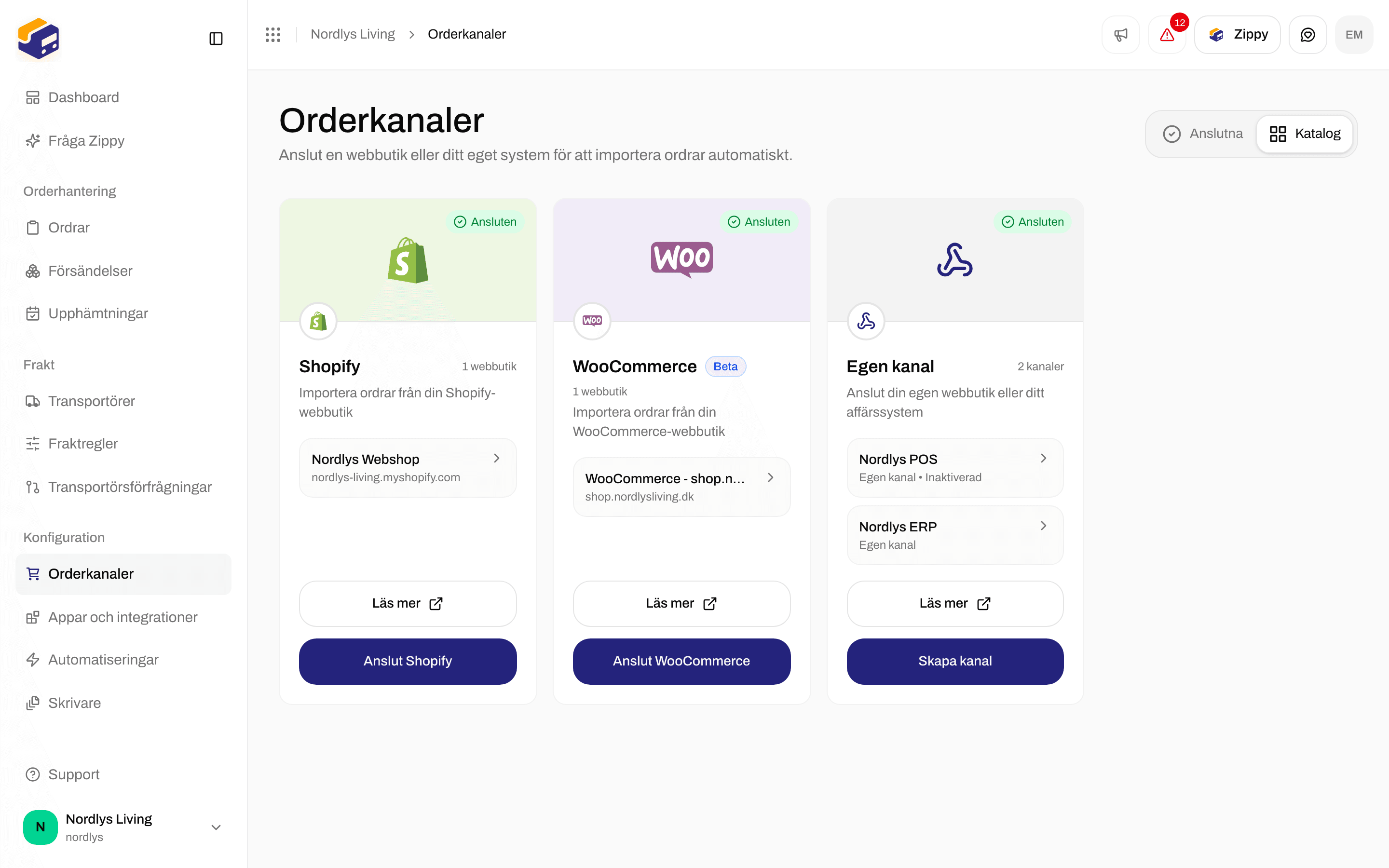
Klicka på Anslut WooCommerce på kortet WooCommerce
Anslut med ett klick
Fönstret öppnas på steg 1 av 2, Ett klick: Anslut med ett klick. Du godkänner anslutningen i din egen webbutik. Det här är det snabbaste sättet. WooCommerce skapar REST API-nycklarna åt dig.

Steget Ett klick: ange din Webbutikens URL och klicka på Anslut
Klicka på Anslut
Godkänn i din webbutik
Kontrollera resultatet
Ange API-nycklar manuellt
Använd det här när din webbutik inte använder HTTPS, när ditt webbhotell blockerar godkännandet med ett klick, eller när du redan har nycklar. Skapa först nycklarna i din WordPress-admin. Det här är WooCommerces egna namn, som också anges under Så får du API-nycklar i fönstret:Öppna REST API
Lägg till en nyckel
Välj Read/Write
Kopiera båda värdena
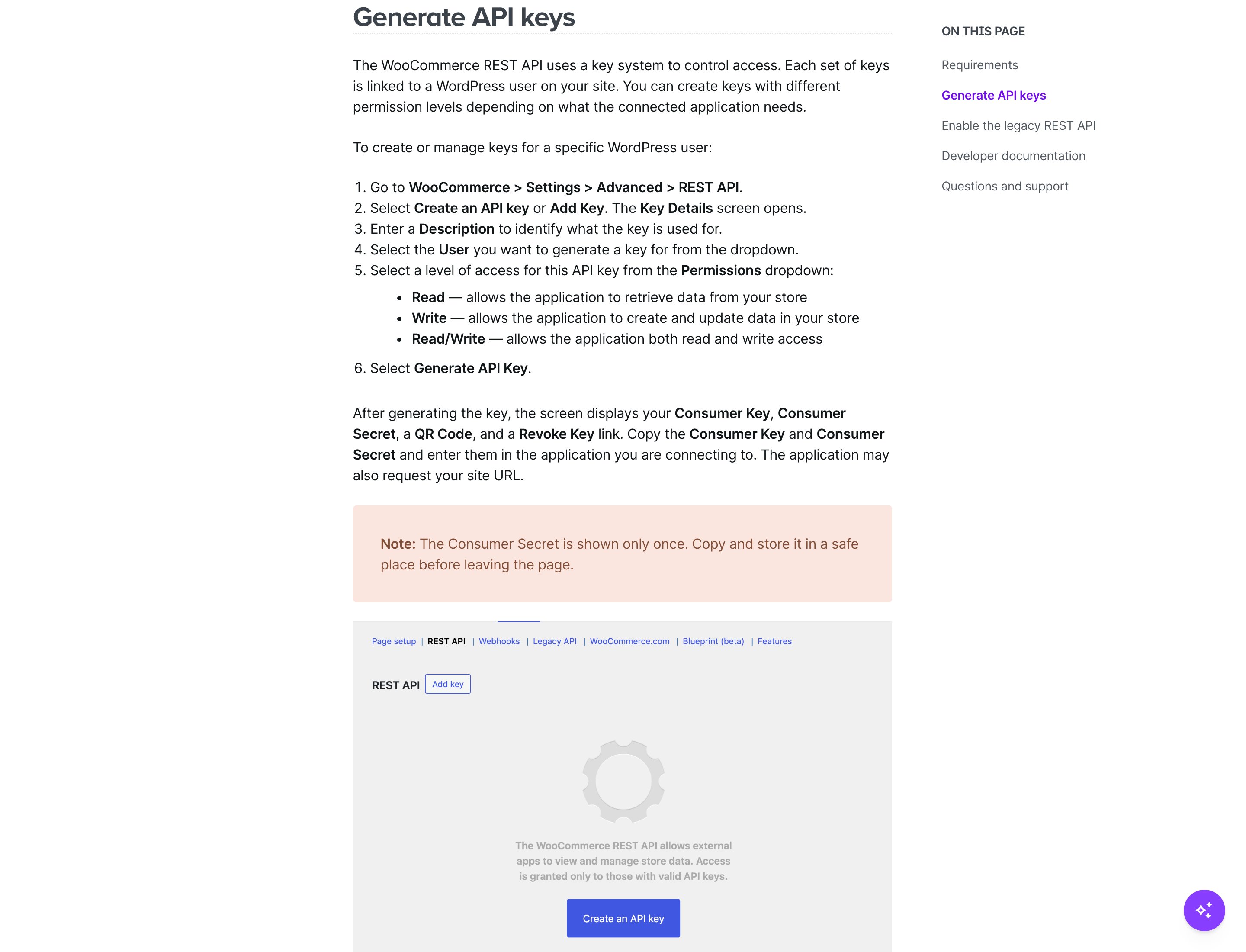
WooCommerces guide för att skapa REST API-nycklar. Du skapar dem i din egen WordPress-admin
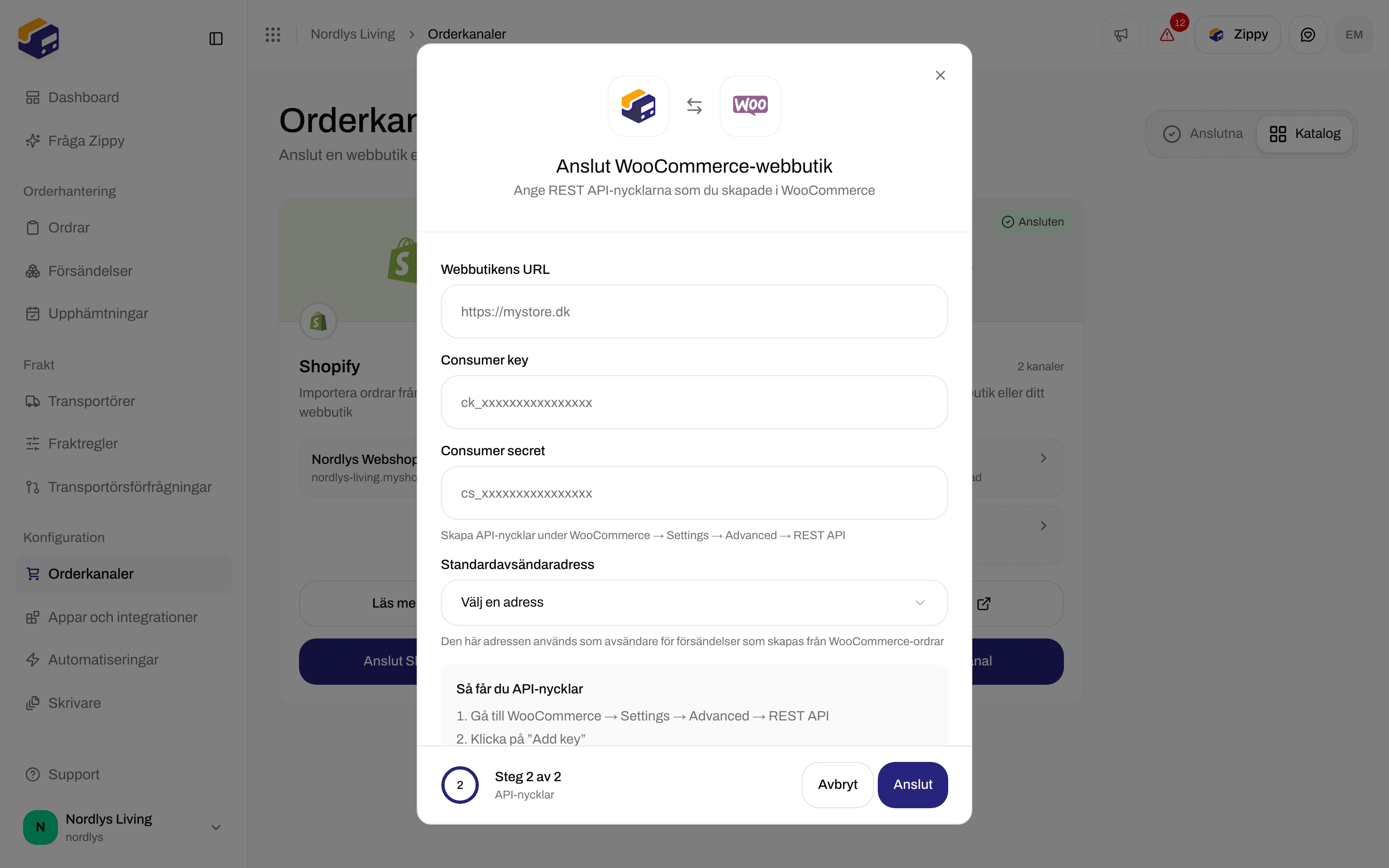
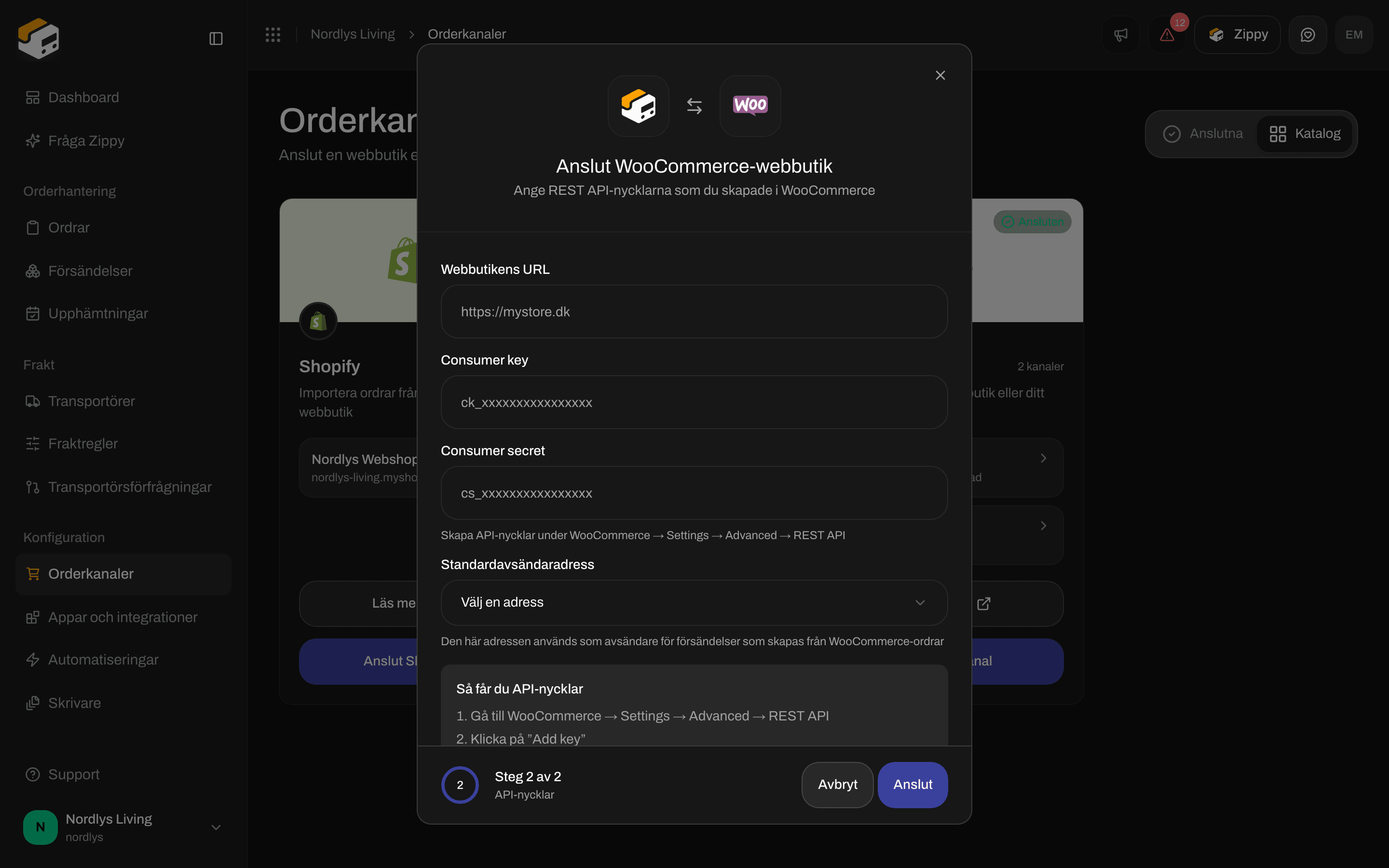
Steget API-nycklar: Webbutikens URL, Consumer key, Consumer secret och Standardavsändaradress
Hitta din anslutna webbutik
Din webbutik visas på fliken Ansluten, i kortet WooCommerce. Varje rad visar kanalens namn, webbutikens adress och varumärket, om något är tilldelat. Klicka på raden för att öppna dess inställningar.

En ansluten WooCommerce-webbutik på sidan Orderkanaler
Ordrar och kassa
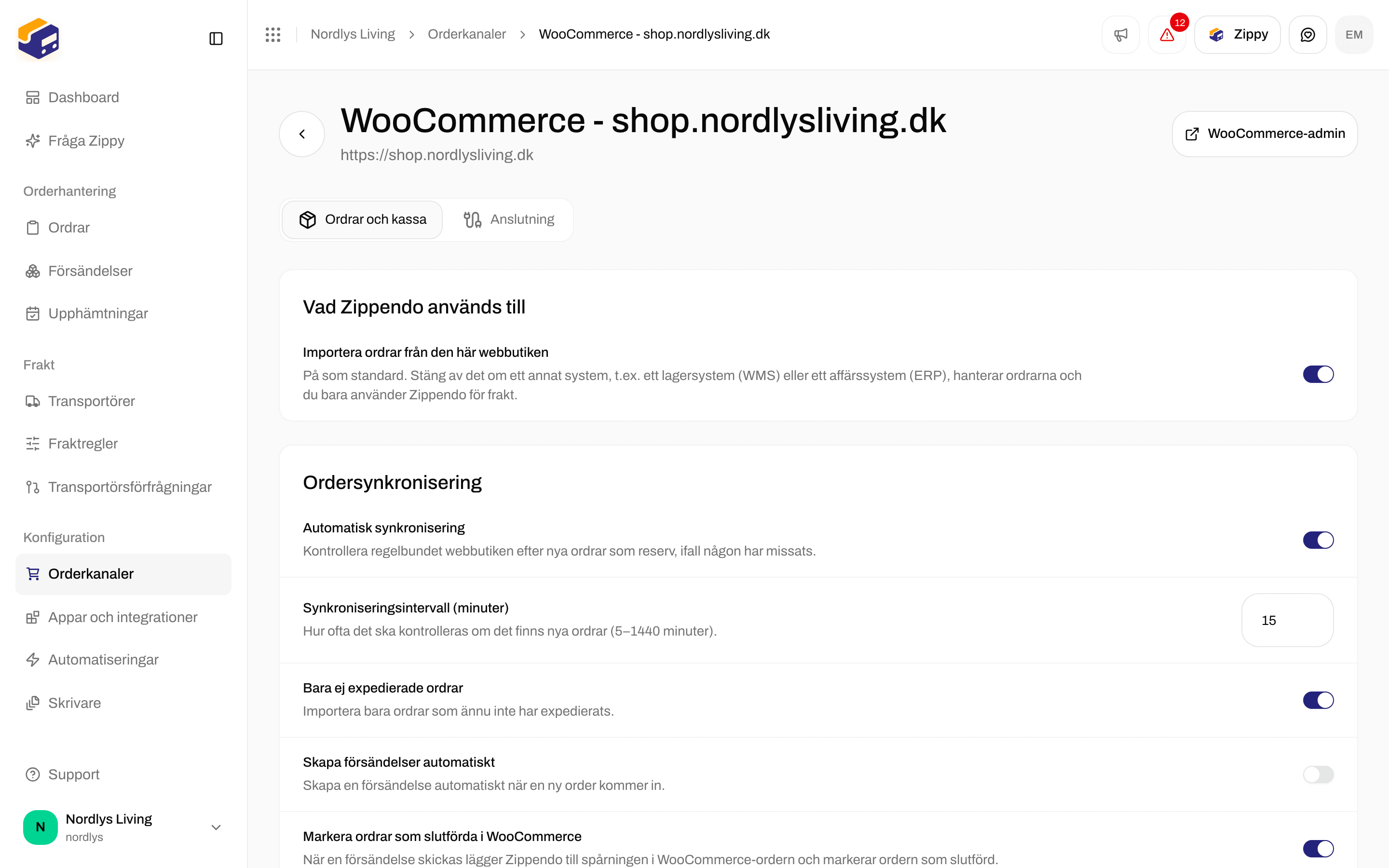
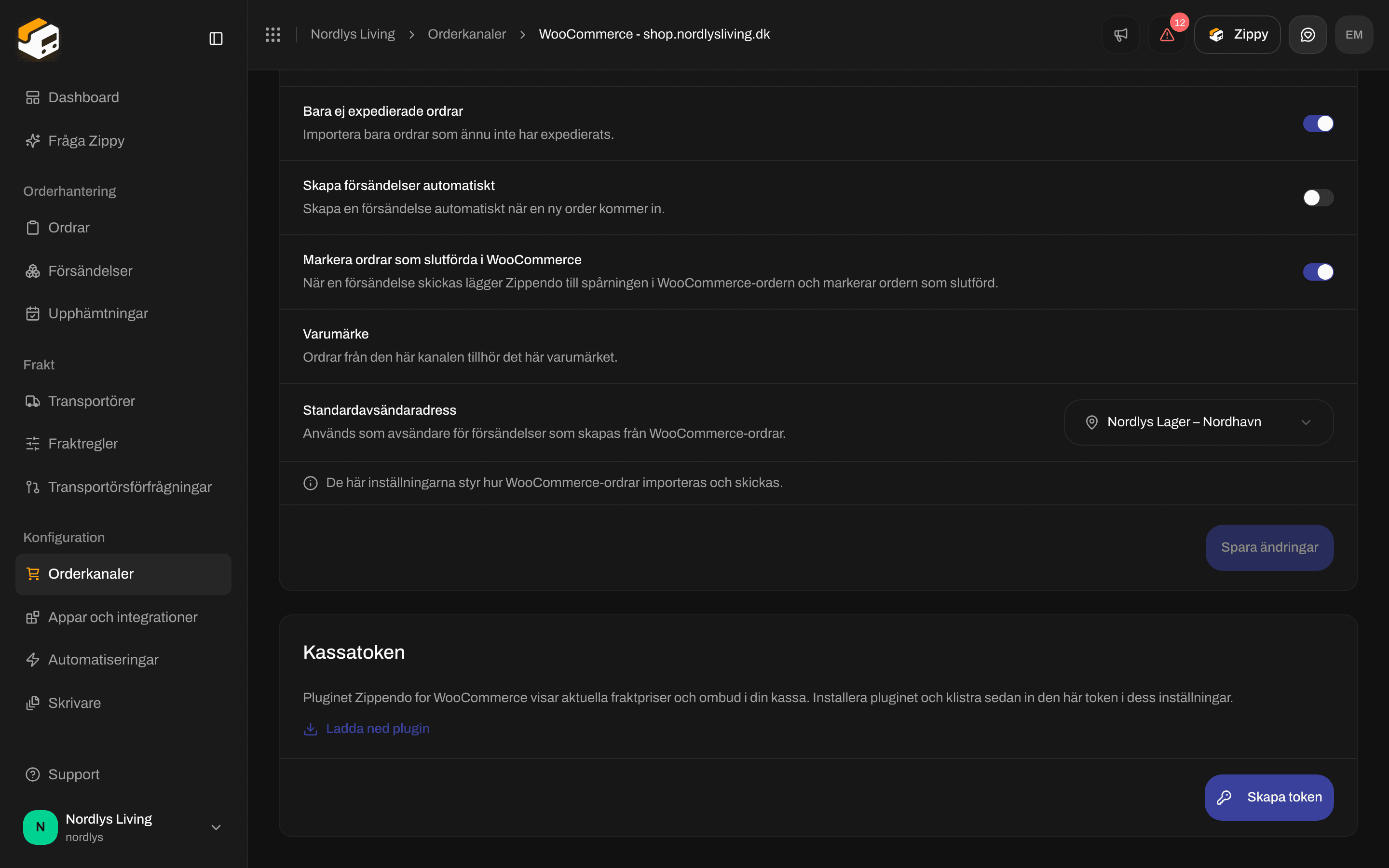
Ordrar och kassa: inställningar för ordersynkronisering, varumärke och standardavsändaradress
Vad Zippendo används till
Importera ordrar från den här webbutiken är på som standard. Stäng av det om ett annat system, till exempel ett lagersystem (WMS) eller ett ERP-system, äger dina ordrar och du bara använder Zippendo för frakt. Medan det är av fungerar fraktpriser i kassan och val av ombud fortfarande. Ordrar importeras inte, och Zippendo markerar inte ordrar som expedierade eller skickar spårning tillbaka till din webbutik. Det gör det system som importerade ordern. Inställningarna för ordersynkronisering nedan döljs. När du slår på det igen ber Zippendo dig bekräfta, eftersom både det andra systemet och Zippendo börjar skapa försändelser för samma order om ett annat system redan expedierar de här ordrarna. Se Ansluta WooCommerce för när du ska använda detta.Ordersynkronisering
Kassatoken
Du behöver bara kassatoken om du installerar pluginet Zippendo for WooCommerce, som visar fraktpriser i realtid och ombud i din kassa. Orderimport fungerar utan den. Fullständiga steg: WooCommerce-plugin för kassan.- Ladda ned plugin laddar ned den senaste versionen av pluginet som en zip-fil. Pluginet kommer från Zippendo, inte från WordPress plugin-katalog.
- Skapa token skapar en token som börjar med
zck_. Klicka på Kopiera och klistra in den i pluginets inställningar.

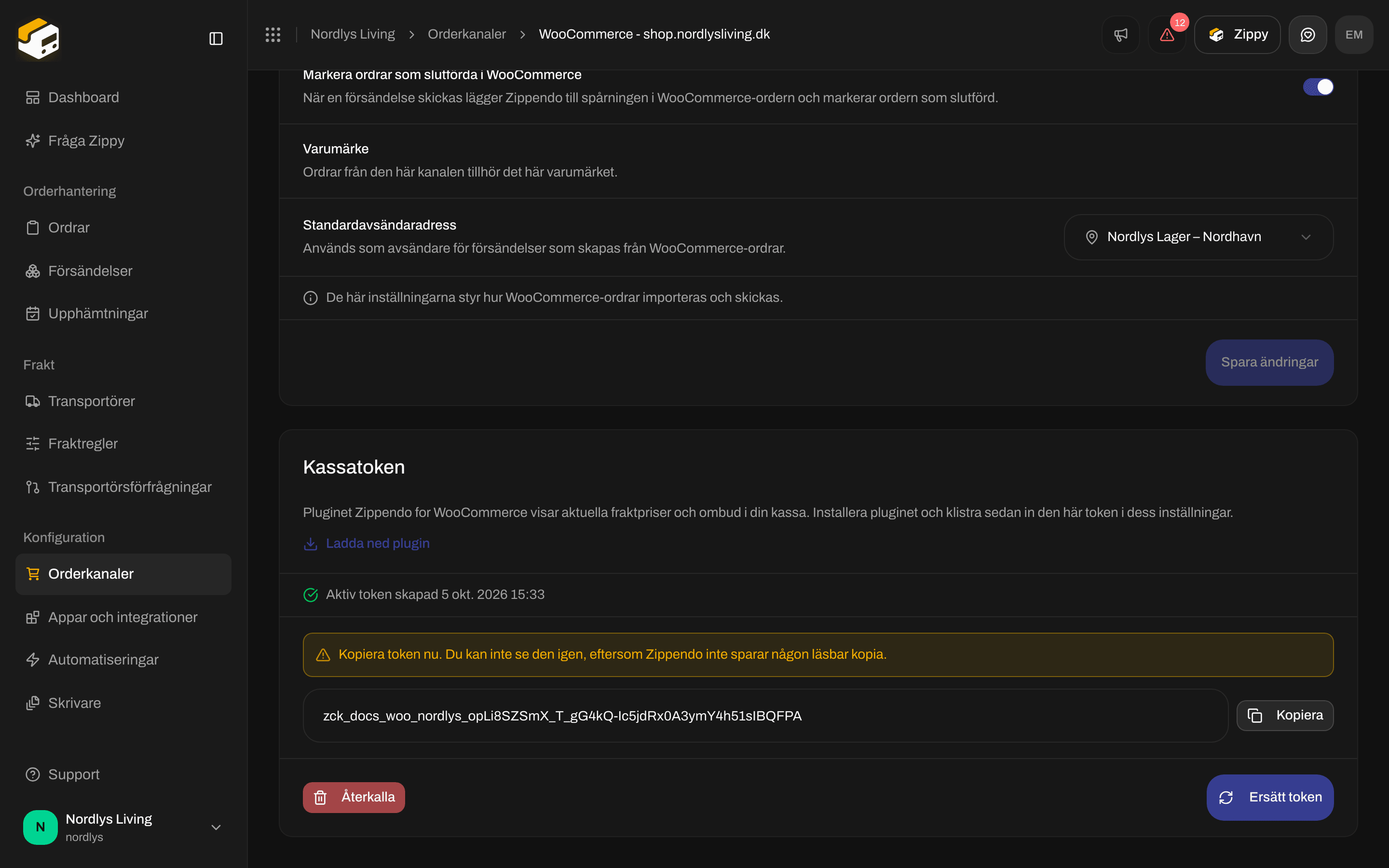
Kassatoken visas en gång, direkt efter att du har skapat eller ersatt den
Anslutning

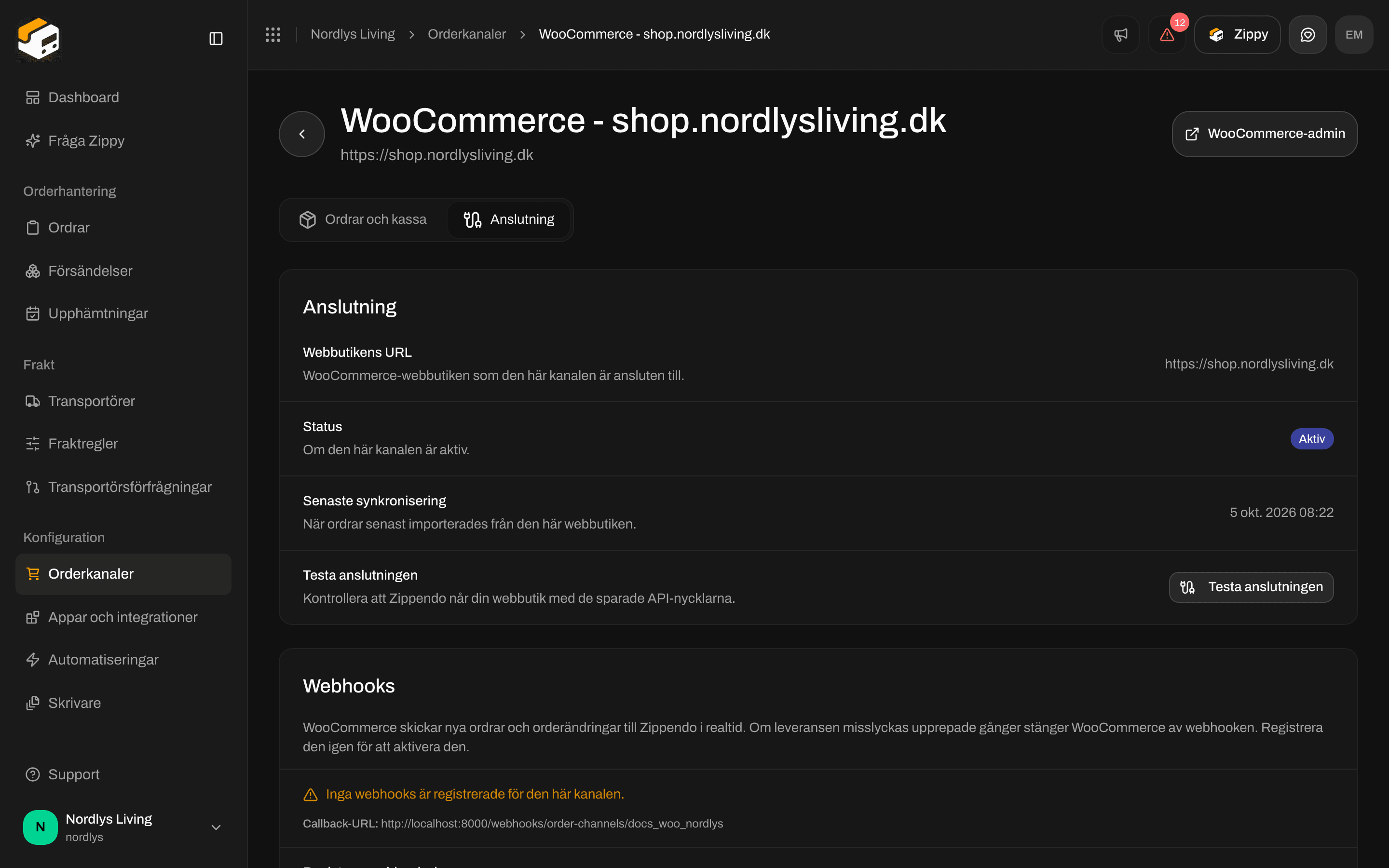
Fliken Anslutning: Webbutikens URL, Status, Senaste synkronisering och Testa anslutningen
Webhooks
WooCommerce skickar orderhändelser till Zippendo i realtid via webhooks. WooCommerce stänger av en webhook efter upprepade misslyckade leveranser.
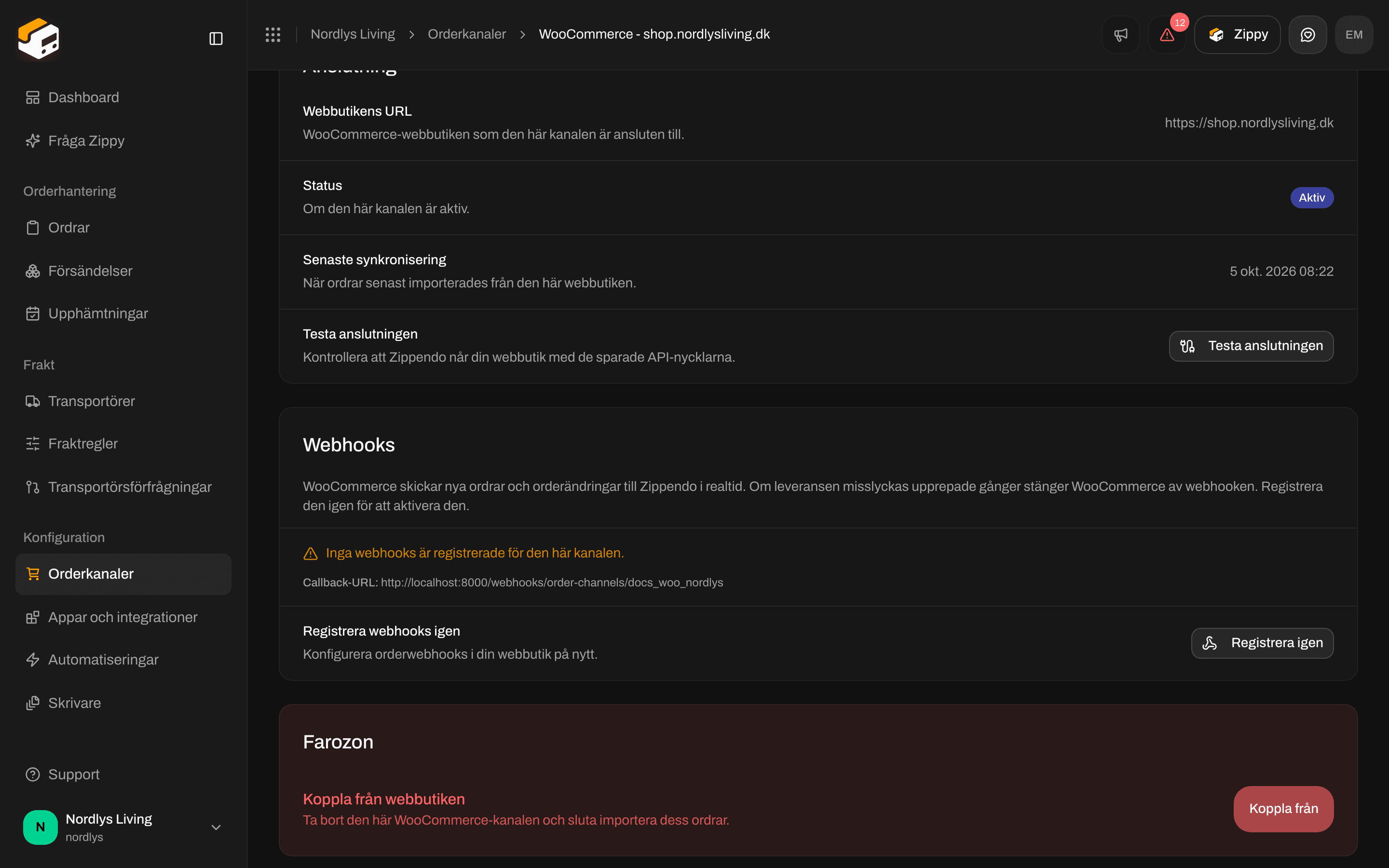
Kortet Webhooks med de registrerade webhooks och Registrera igen
- På en fungerande anslutning ser du tre webhooks (order skapad, uppdaterad och raderad), var och en markerad som Aktiv.
- Inaktiverad av WooCommerce betyder att WooCommerce har stängt av den webhooken. Klicka på Registrera igen för att konfigurera den på nytt. Du ser Webhooks har registrerats, till exempel med ”3 webhooks har registrerats”, eller Det gick inte att registrera webhooks.
- Inga webhooks är registrerade för den här kanalen. betyder att inga är konfigurerade. Klicka på Registrera igen.
- Det gick inte att hämta webhookstatus från webbutiken. betyder att Zippendo inte kunde nå din webbutik. Kontrollera att den är online och försök sedan med Testa anslutningen.
- Callback-URL: är adressen som WooCommerce skickar orderhändelser till.
Koppla från
På fliken Anslutning, under Farozon, hittar du Koppla från webbutiken: Ta bort den här WooCommerce-kanalen och sluta importera dess ordrar.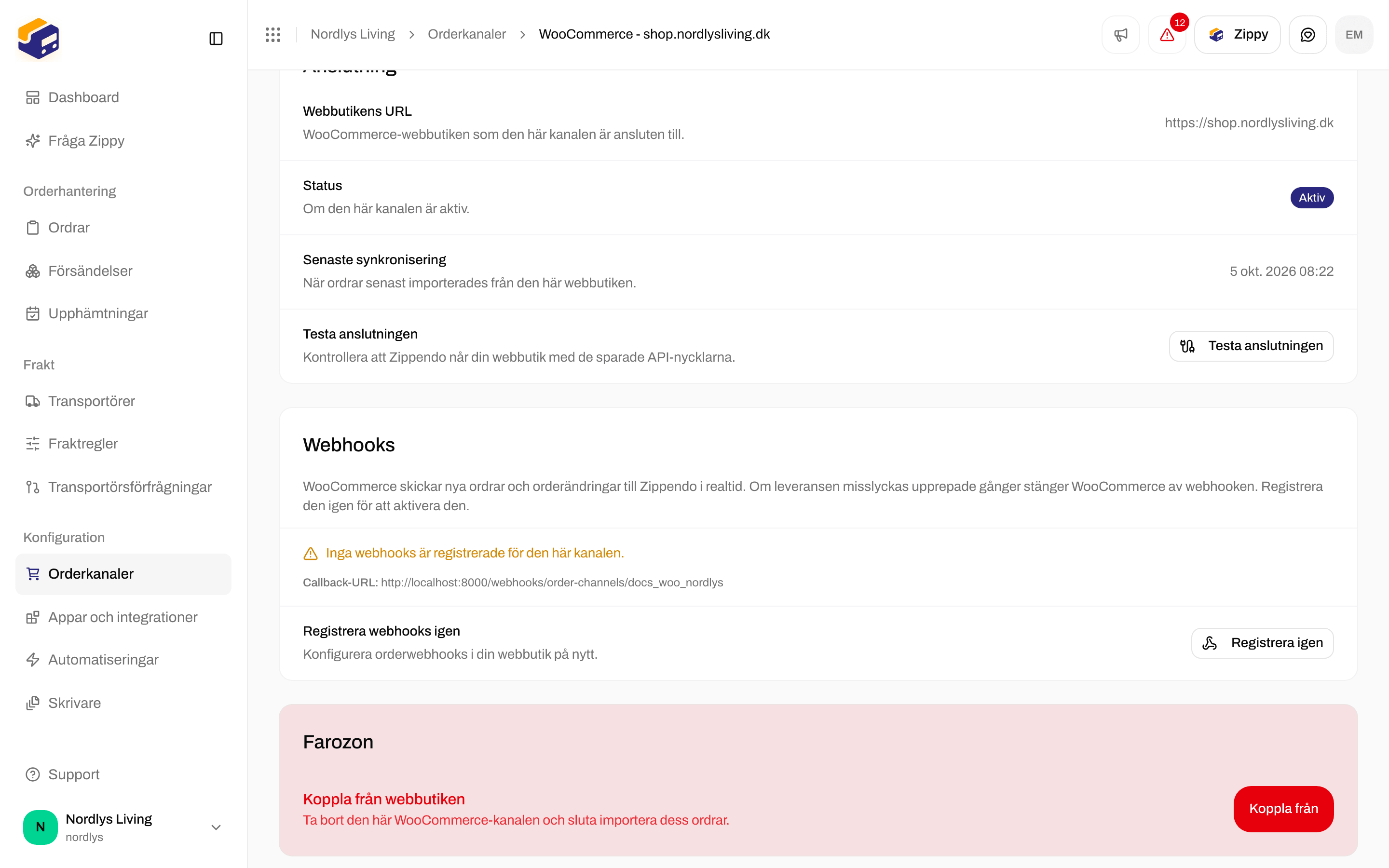

Koppla från webbutiken under Farozon