En orderkanal är det som dina ordrar kommer från. Zippendo skapar inga webbutiksordrar själv. Det importerar dem från en ansluten orderkanal, så att du kan skapa och skicka alla dina försändelser på ett ställe. Den här genomgången täcker alla orderkanaler du kan lägga till under Orderkanaler, utom Shopify. Shopify installeras från Shopify App Store: följ Anslut Shopify.
Du kan skapa försändelser utan en orderkanal. Anslut en när du vill att ordrar från din webbutik eller ditt ERP-system ska visas under Ordrar, i stället för att skriva in varje adress för hand.

Det här gör en orderkanal

En orderkanal är en namngiven anslutning i din organisation. När den är ansluten:
  • Visas nya ordrar från den webbutiken eller det systemet under Ordrar.
  • Listas dess namn i sidofältet under Ordrar per kanal, så att du kan öppna den webbutikens ordrar med ett klick.
  • Visar varje order sin Orderkanal, kunden, adressen och varorna. Använd Skapa försändelse (eller Skicka order om ordern redan har en försändelse) för att skicka den.
Om din organisation använder varumärken väljer du ett Varumärke i orderkanalens inställningar efter att du har anslutit den. Ordrar från den orderkanalen, och de försändelser som skapas av dem, tillhör då det varumärket. En orderkanal utan varumärke tillhör hela organisationen. När du ansluter WooCommerce frågas det inte efter något varumärke. När du skapar en egen kanal frågas det, om din organisation har varumärken.

Sidan Orderkanaler

Klicka på Orderkanaler i sidofältet. Sidan har två flikar: Sidan öppnas på Ansluten när du redan har en orderkanal, och på Katalog när du inte har någon.
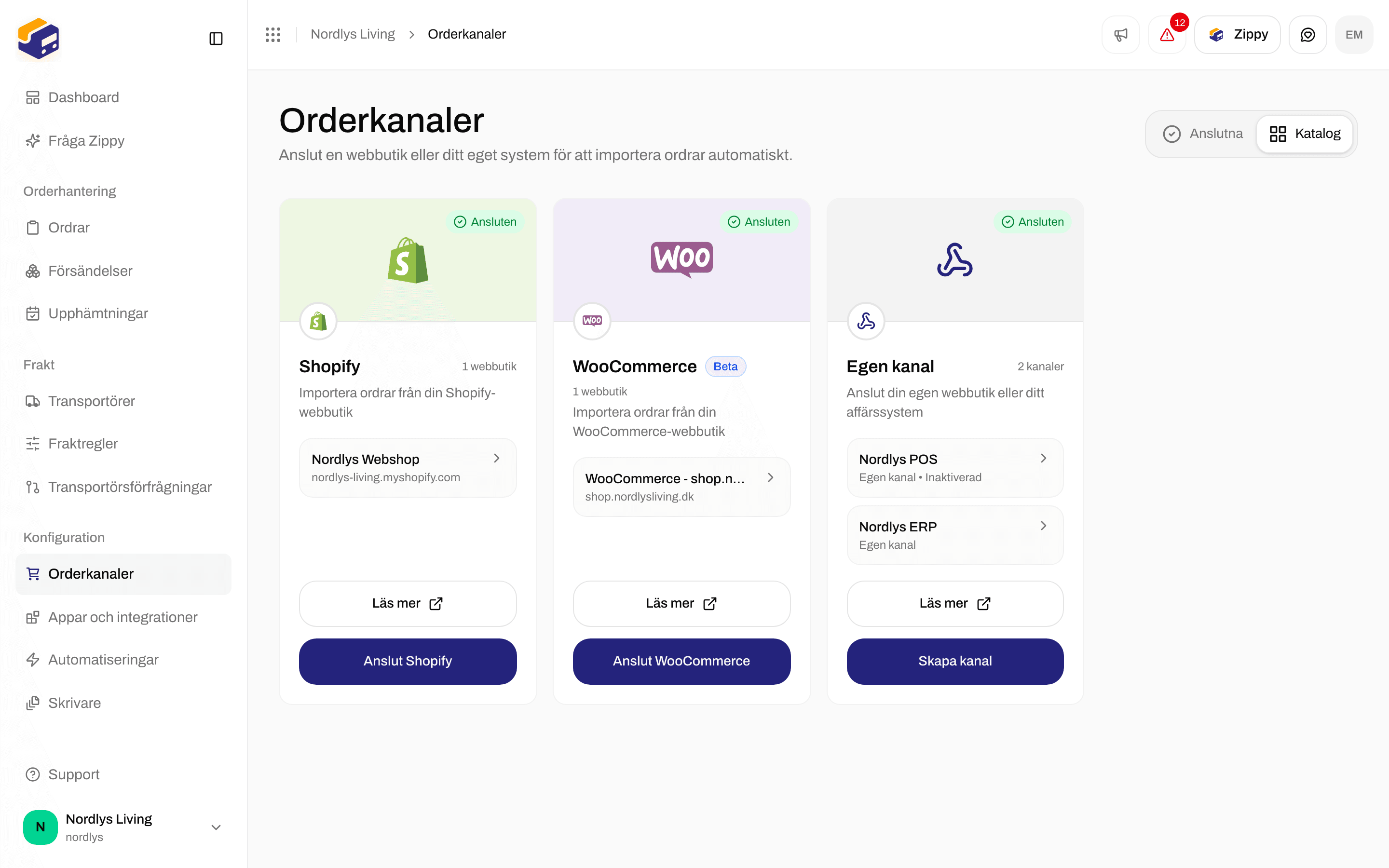
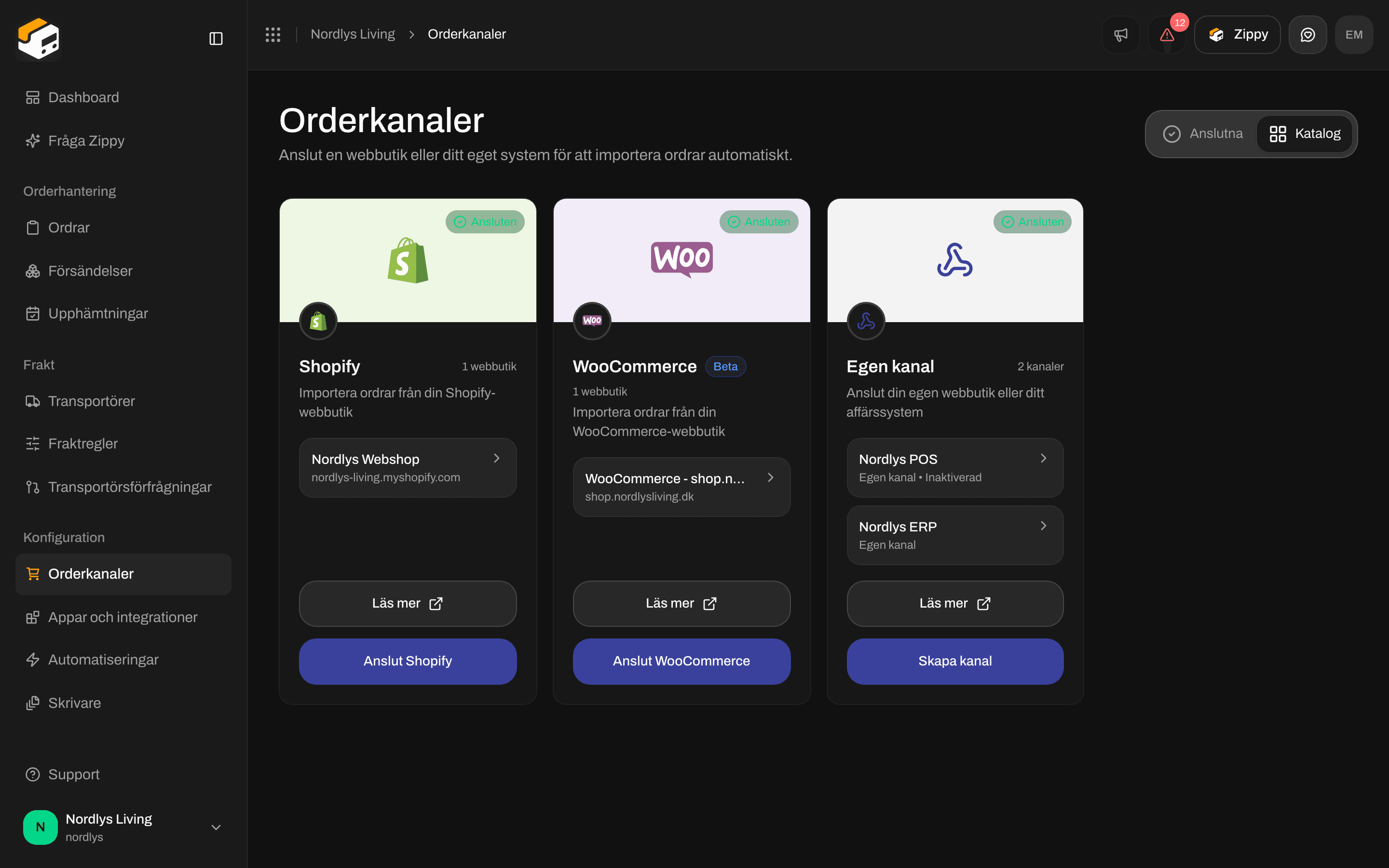
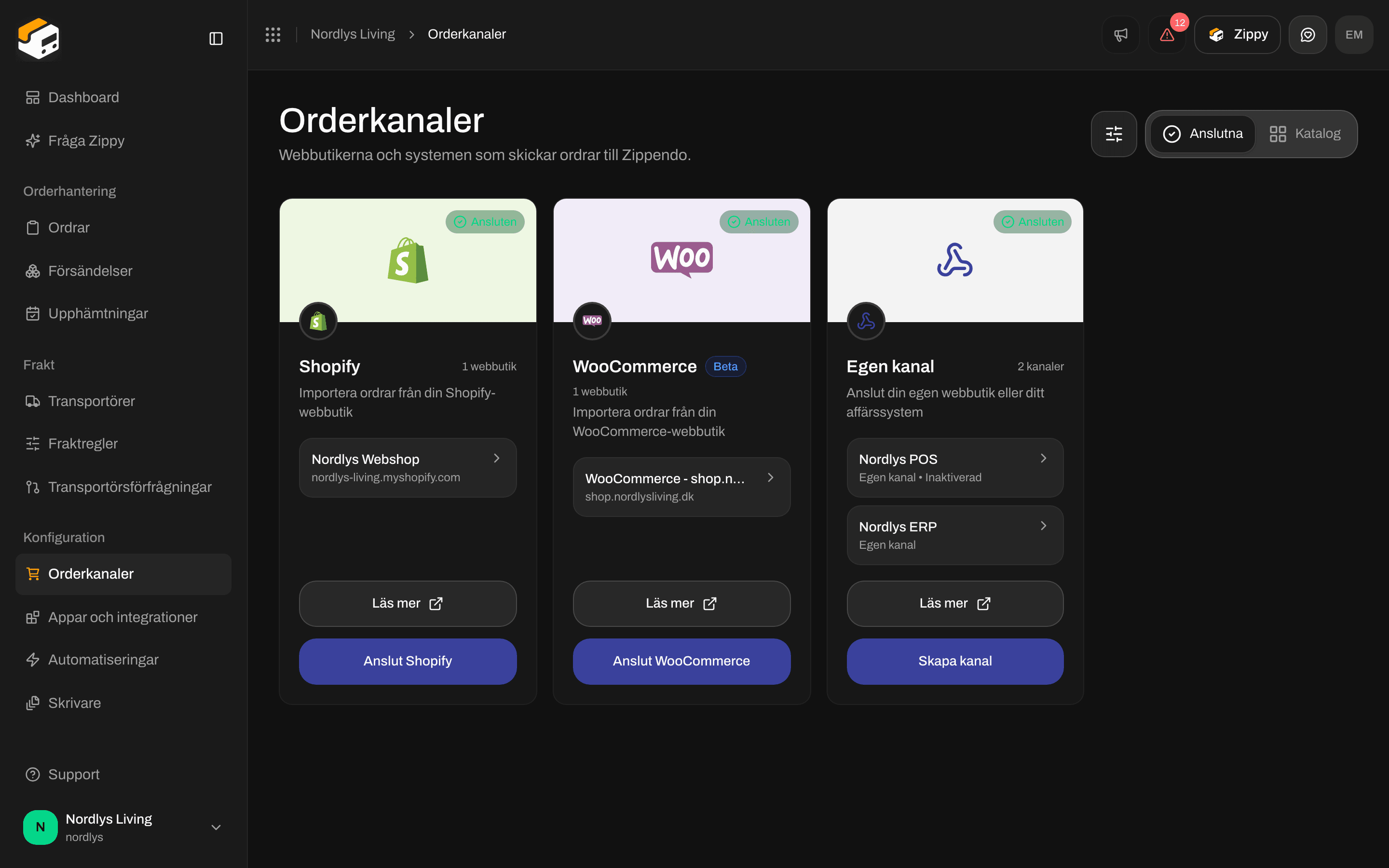
Fliken Katalog med korten Shopify, WooCommerce och Egen kanalFliken Katalog med korten Shopify, WooCommerce och Egen kanal

De tre sätten att ansluta: Shopify, WooCommerce och Egen kanal
Det finns tre kort. En webbutik eller ett ERP-system som inte är Shopify eller WooCommerce använder Egen kanal. Ordrar som din utvecklare skapar via Zippendo-API:et hamnar också i en orderkanal som du redan har, oftast en egen kanal. Varje kort har också Läs mer, som öppnar motsvarande sida i den här dokumentationen. För Shopify, se Anslut Shopify. Resten av den här sidan handlar om WooCommerce och egna kanaler.
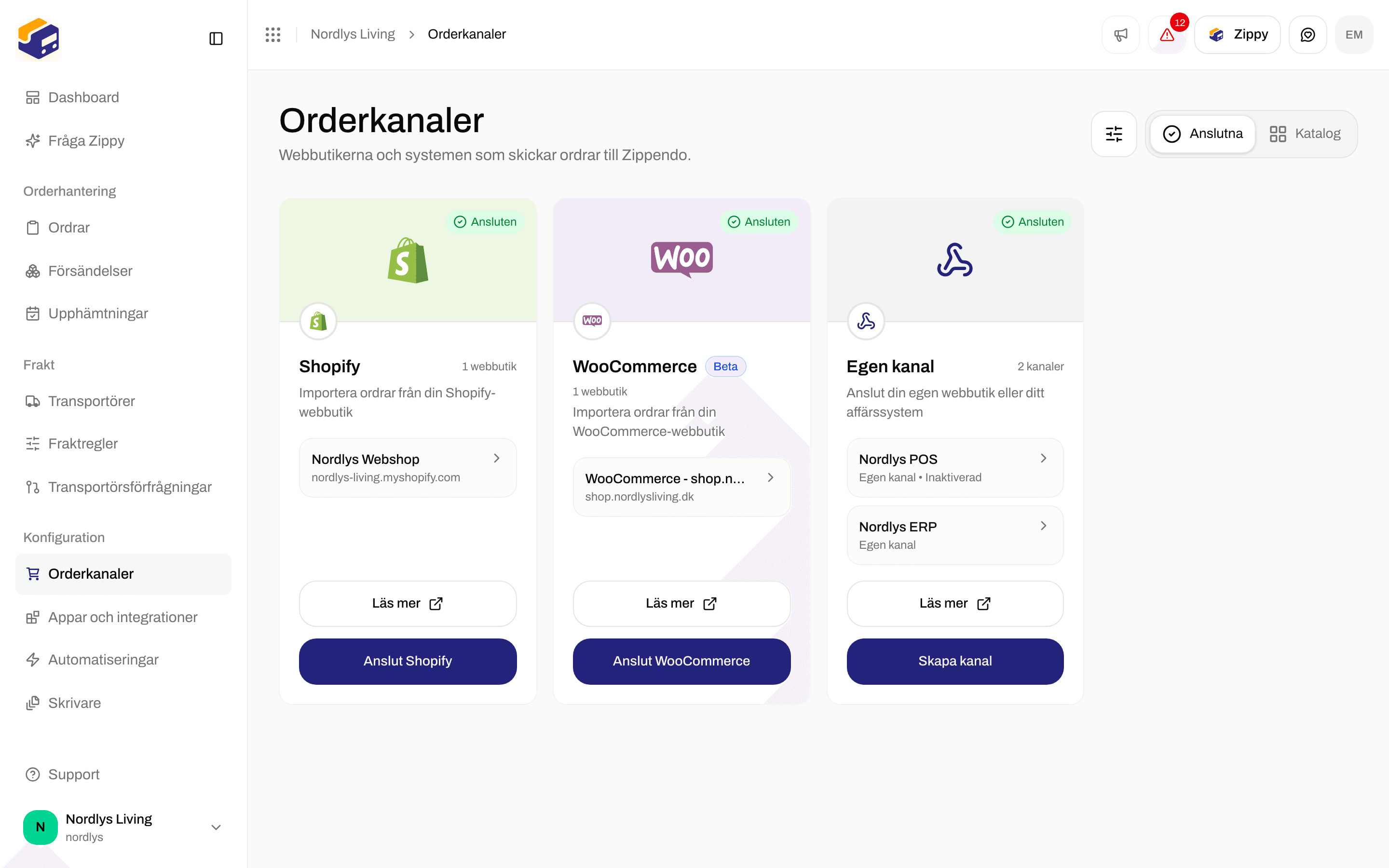
Anslutna orderkanaler: en Shopify-webbutik, en WooCommerce-webbutik och två egna kanaler, varav en är inaktiveradAnslutna orderkanaler: en Shopify-webbutik, en WooCommerce-webbutik och två egna kanaler, varav en är inaktiverad

Anslutna orderkanaler, var och en listad på kortet Shopify, WooCommerce eller Egen kanal

På fliken Ansluten visar varje kort Ansluten och hur många webbutiker eller kanaler det har, till exempel “2 webbutiker”. Varje ansluten webbutik är en rad på sitt kort:
  • Rader för Shopify och WooCommerce visar namnet och webbadressen.
  • Rader för egna kanaler visar namnet och Egen kanal.
  • Inaktiverad läggs till när orderkanalen är avstängd.
  • Om din organisation har varumärken visar raden varumärket.
Klicka på en rad för att öppna dess inställningar.

Överblivna orderkanaler

En rad med Ingen aktiv anslutning och Frånkopplad är kvar från en webbutik som har tagits bort. Den har ingen inställningssida. Om du inte längre behöver den klickar du på papperskorgsikonen (Ta bort) och bekräftar med Ta bort kanal. Det raderar också alla ordrar som importerats via den och går inte att ångra.
Om inget är anslutet än står det Inga anslutna webbutiker på fliken Ansluten, med Öppna katalogen. Om din organisation har varumärken och du har filtrerat på ett kan fliken säga Inga orderkanaler matchar det här varumärket. Klicka på Rensa filter för att se alla orderkanaler.

Anslut WooCommerce

Det snabbaste sättet är anslutning med ett klick: du anger din webbutiks adress, godkänner anslutningen i din egen WooCommerce-admin och WooCommerce skapar API-nycklarna åt dig. Om du hellre vill klistra in nycklar som du själv skapat i WordPress klickar du på Ange API-nycklar manuellt i samma fönster.

Innan du börjar

  • Administratörsåtkomst till din WooCommerce-webbutik.
  • En webbutiksadress som börjar med https://. Om den inte gör det använder du API-nycklarna i stället.
  • En avsändaradress under Inställningar → Adresser, om du vill välja en Standardavsändaradress nu (avsändaren för försändelser som skapas från den här webbutikens ordrar). Du kan hoppa över det och ställa in det senare.

Anslutning med ett klick

1

Öppna fliken Katalog

Klicka på Orderkanaler i sidofältet och öppna fliken Katalog.
2

Klicka på Anslut WooCommerce

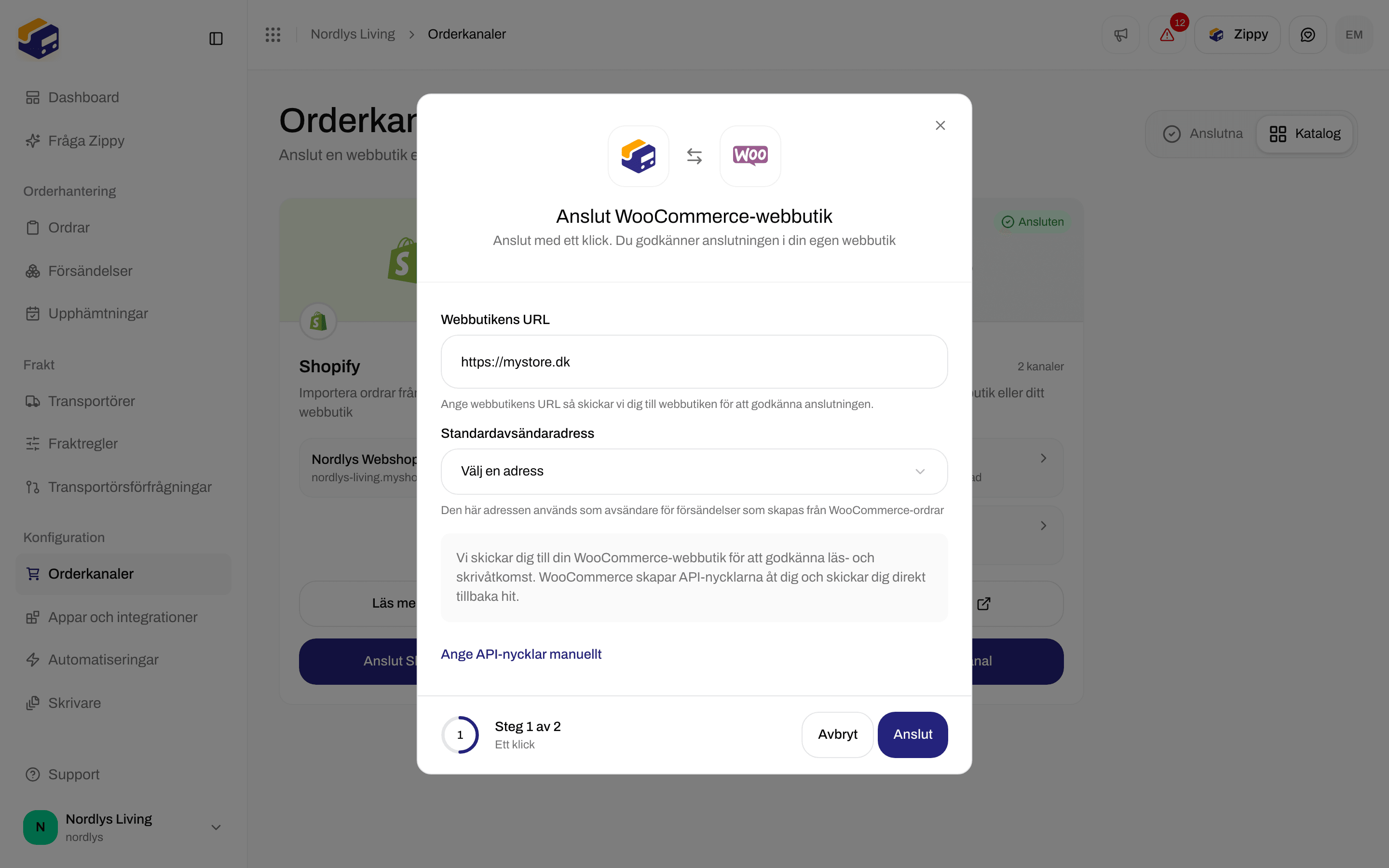
Fönstret Anslut WooCommerce-webbutik öppnas på steget Ett klick: Anslut med ett klick. Du godkänner anslutningen i din egen webbutik.
3

Ange Webbutikens URL

Skriv hela adressen till din webbutik, till exempel https://mystore.dk. Välj en Standardavsändaradress om du vill ha en.
4

Klicka på Anslut

Du lämnar Zippendo och hamnar på godkännandesidan i din WooCommerce-webbutik. Godkänn åtkomst för läsa/skriva. WooCommerce skapar nycklarna och skickar dig tillbaka till Zippendo.
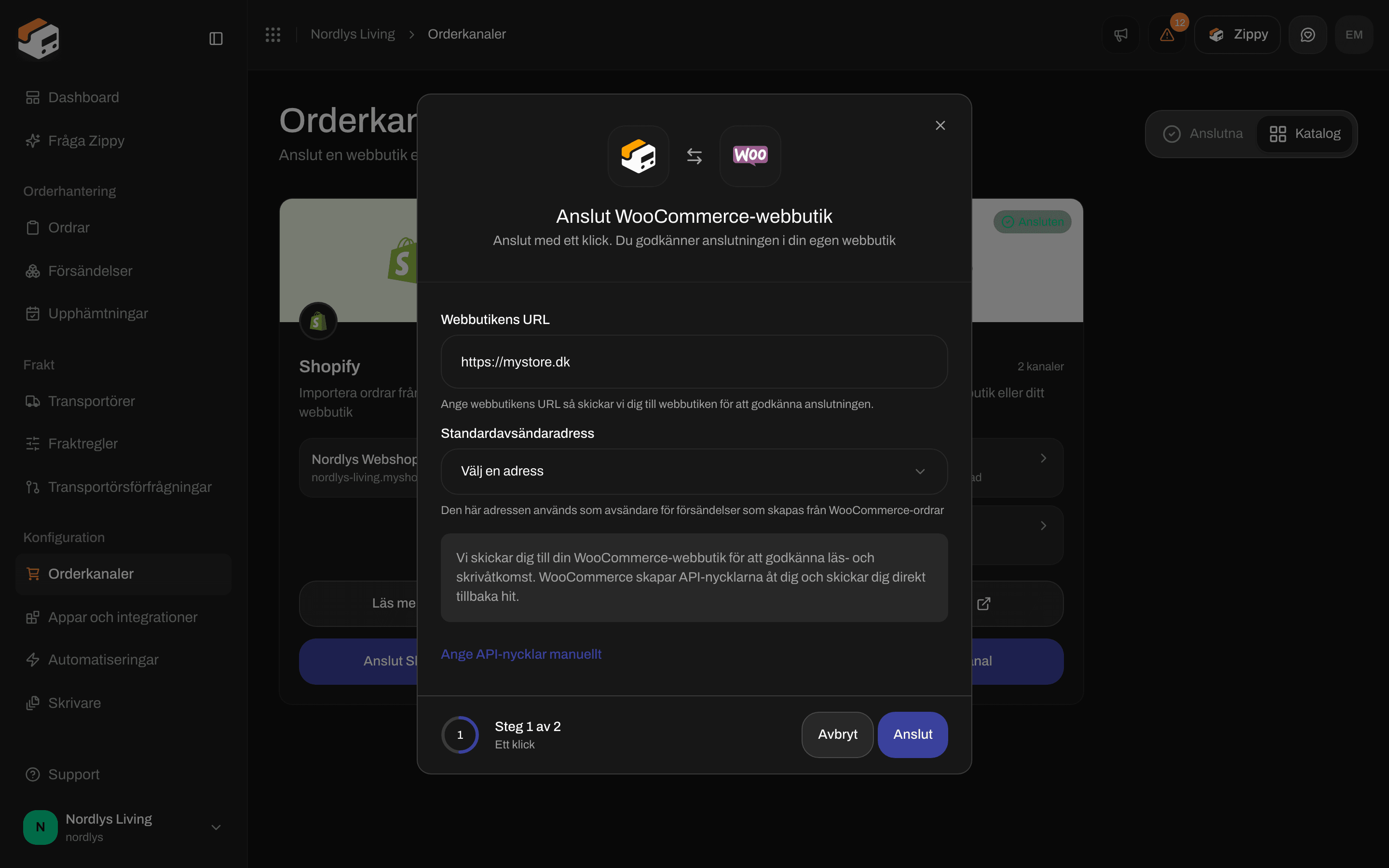
Fönstret Anslut WooCommerce-webbutik med Webbutikens URL, Standardavsändaradress och AnslutFönstret Anslut WooCommerce-webbutik med Webbutikens URL, Standardavsändaradress och Anslut

Fönstret Anslut WooCommerce-webbutik på steget Ett klick

Tillbaka i Zippendo ser du WooCommerce-webbutiken är ansluten! och Nya ordrar importeras nu i realtid. Webbutiken finns nu på fliken Ansluten.
Anslutning med ett klick tar dig till din webbutik. Stäng inte den webbläsarfliken förrän WooCommerce skickar tillbaka dig. Zippendo behöver åtkomst för Read/Write: med enbart läsåtkomst kommer ordrar in, men Zippendo kan inte skicka tillbaka spårningsnumret till WooCommerce.

Ange API-nycklar manuellt

Använd det här när du redan har nycklar, eller när anslutning med ett klick inte når din webbutik.
1

Skapa en API-nyckel i WooCommerce

Gå till WooCommerce → Settings → Advanced → REST API i din WordPress-admin och klicka på Add key. Ställ in behörigheterna på Read/Write. Kopiera Consumer key och Consumer secret. WooCommerce visar hemligheten bara en gång.
2

Byt till API-nycklar i Zippendo

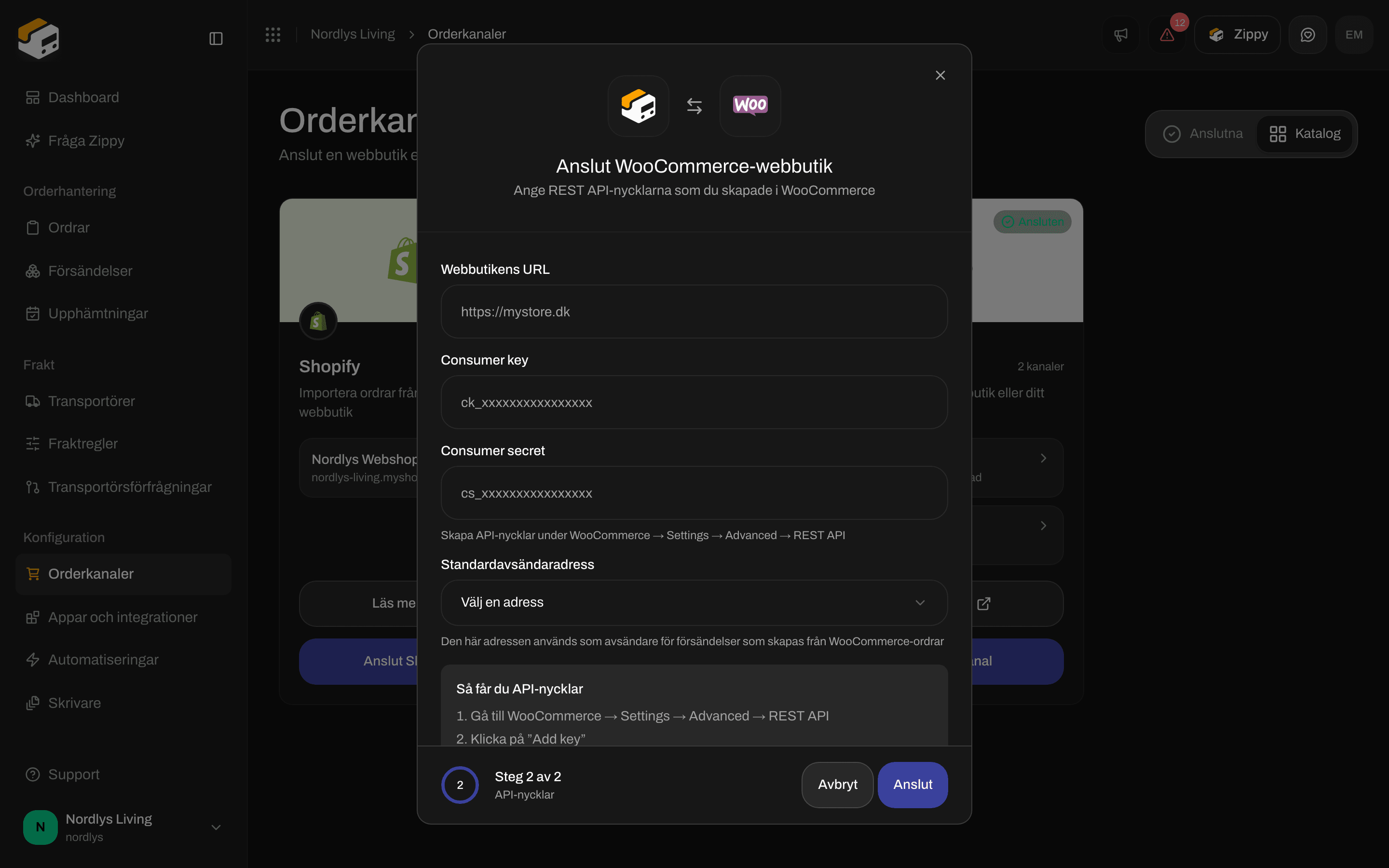
Klicka på Ange API-nycklar manuellt i fönstret Anslut WooCommerce-webbutik. Fönstret går vidare till steget API-nycklar: Ange de REST API-nycklar som du skapade i WooCommerce.
3

Fyll i Webbutikens URL, Consumer key och Consumer secret

Välj en Standardavsändaradress om du vill ha en. Under Så får du API-nycklar upprepar fönstret stegen i WooCommerce.
4

Klicka på Anslut

Zippendo kontrollerar nycklarna mot din webbutik innan anslutningen sparas. När de fungerar visas webbutiken på fliken Ansluten.
Fönstret Anslut WooCommerce-webbutik på steget API-nycklarFönstret Anslut WooCommerce-webbutik på steget API-nycklar

Steget API-nycklar med Consumer key, Consumer secret och Så får du API-nycklar

Har du ändrat dig? Klicka på Tillbaka till anslutning med ett klick. Adressen du redan skrivit in sparas.

Inställningar för WooCommerce

Klicka på webbutiken på fliken Ansluten. Sidan visar din webbutiks adress under namnet, och WooCommerce-admin öppnar din WordPress-admin i en ny flik. Inställningarna finns på två flikar. Ordrar och kassa
  • Importera ordrar från den här webbutiken (under Vad Zippendo används till) - på som standard. Stäng av det om ett annat system, till exempel ett lagersystem (WMS) eller ett ERP-system, hanterar ordrarna och Zippendo bara används för fraktpriser i kassan. Medan det är av är inställningarna för orderimport nedan dolda.
  • Automatisk synkronisering - kontrollerar regelbundet om webbutiken har nya ordrar, som en reserv om någon missas.
  • Synkroniseringsintervall (minuter) - hur ofta det ska kontrolleras, från 5 till 1440 minuter.
  • Bara ej expedierade ordrar - importera bara ordrar som ännu inte är expedierade.
  • Skapa försändelser automatiskt - skapa en försändelse så snart en ny order kommer in.
  • Markera ordrar som slutförda i WooCommerce - på som standard. Skickar tillbaka spårningsnumret till WooCommerce när du skickar försändelsen.
  • Varumärke - visas om din organisation har varumärken. Ordrar från den här orderkanalen tillhör det här varumärket.
  • Standardavsändaradress - avsändaren för försändelser som skapas från den här webbutikens ordrar.
  • Klicka på Spara ändringar när du är klar.
  • Kassatoken - för pluginet Zippendo för WooCommerce, som visar fraktpriser och ombud i din kassa. Klicka på Skapa token och kopiera den direkt: den visas bara en gång. Senare kan du Ersätt token eller Återkalla den.
Anslutning
  • Webbutikens URL, Status (Aktiv eller Inaktiverad) och Senaste synkronisering (eller Aldrig).
  • Testa anslutningen - kontrollerar att Zippendo fortfarande når din webbutik med de sparade nycklarna.
  • Webhooks - hur WooCommerce direkt berättar för Zippendo om nya ordrar, med deras status (Aktiv eller Inaktiverad av WooCommerce). WooCommerce stänger av en webhook efter att den misslyckats flera gånger i rad. Klicka på Registrera igen för att ställa in dem på nytt.
  • Farozon - Koppla från tar bort orderkanalen. Nya ordrar slutar komma in. Ordrar som redan finns i Zippendo finns kvar.
Det finns inget av/på-reglage för en WooCommerce-orderkanal. Status visar bara tillståndet. Om du vill sluta importera ordrar stänger du av Importera ordrar från den här webbutiken, eller Koppla från. Varje fält, och hur du installerar kassapluginet: Ansluta WooCommerce och Kassaplugin för WooCommerce.

Skapa en egen kanal

Använd Egen kanal för en webbutik, ett ERP-system eller ett lagersystem som inte har någon färdig anslutning. Din utvecklare ställer in ditt system så att det skickar ordrar till Zippendo, antingen till kanalens Mottagnings-URL eller via Zippendo-API:et med en API-token. Spårningsuppdateringar går tillbaka till ditt system via webhooks i dina inställningar, inte via orderkanalen.
1

Öppna fliken Katalog

Klicka på Orderkanaler i sidofältet och öppna fliken Katalog.
2

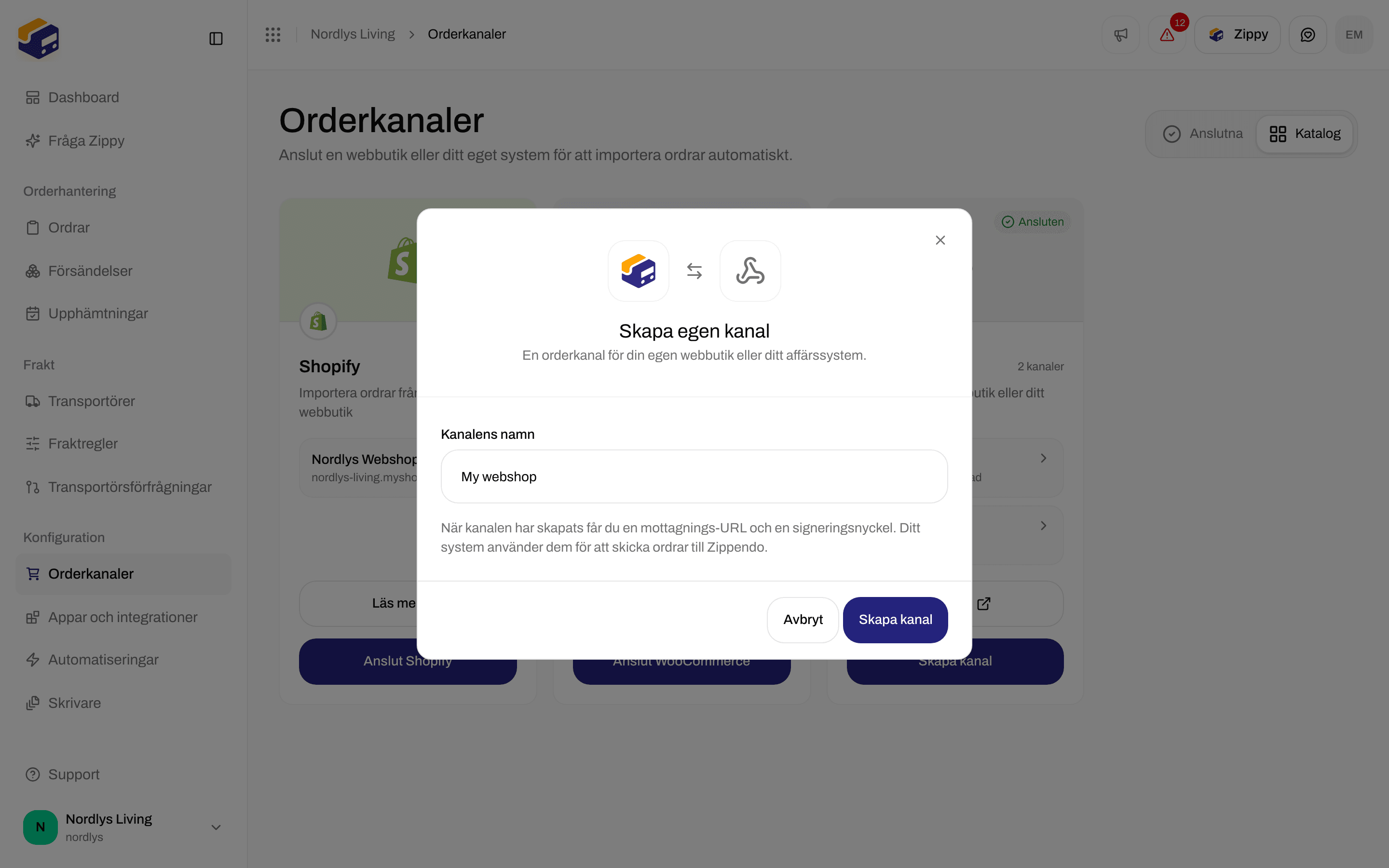
Klicka på Skapa kanal

Fönstret Skapa egen kanal öppnas: En orderkanal för din egen webbutik eller ditt eget ERP-system.
3

Ange ett Kanalens namn

Till exempel My webshop. Om din organisation har varumärken kan du välja ett Varumärke också.
4

Klicka på Skapa kanal

Zippendo skapar orderkanalen och öppnar dess inställningar. Du ser Orderkanalen har skapats.
Fönstret Skapa egen kanal med Kanalens namn My webshopFönstret Skapa egen kanal med Kanalens namn My webshop

Fönstret Skapa egen kanal

När du har skapat den får du en mottagnings-URL och en signeringsnyckel, så att ditt system kan skicka ordrar till Zippendo.

Inställningar för en egen kanal

Inställningssidan har kanalens namn som rubrik: Din egen integration: skicka ordrar till mottagnings-URL:en, eller använd API:et och SDK:erna. Visa dokumentationen öppnar Egna kanaler, den tekniska referensen för din utvecklare.
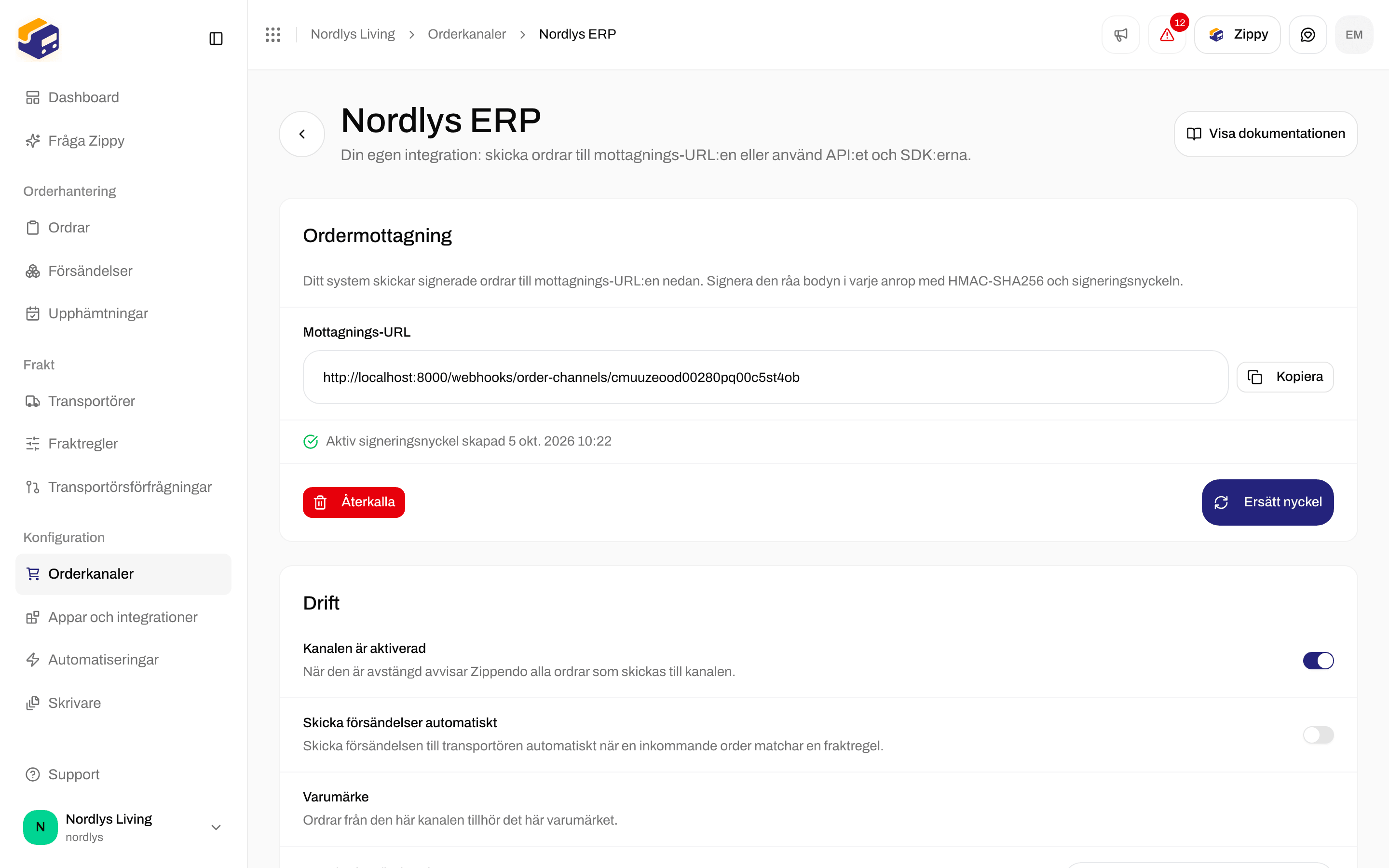
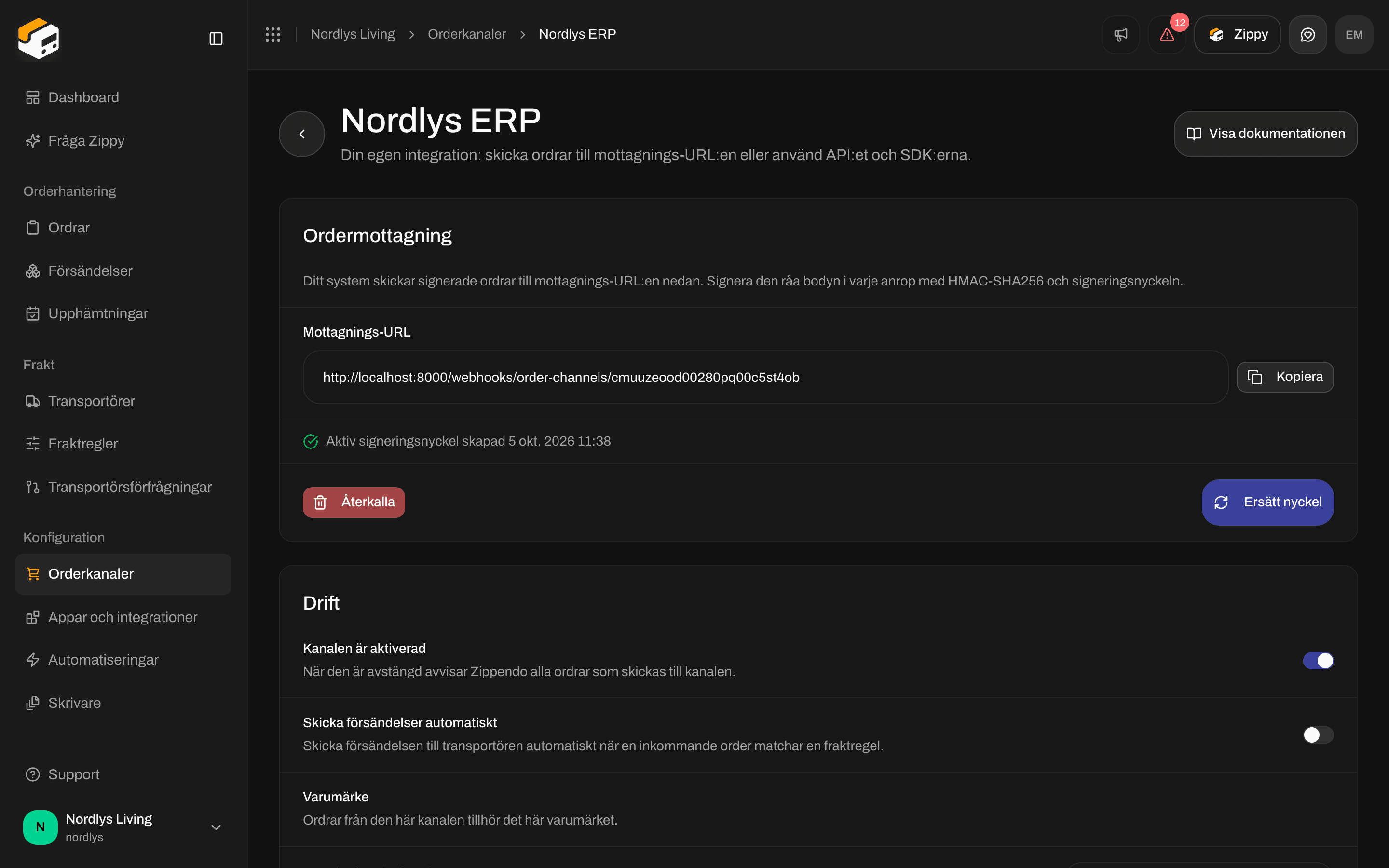
Inställningar för en egen kanal med Ordermottagning och Drift, inklusive Kanalen är aktiveradInställningar för en egen kanal med Ordermottagning och Drift, inklusive Kanalen är aktiverad

Inställningar för en egen kanal: Ordermottagning och Drift

Ordermottagning
  • Mottagnings-URL - adressen som ditt system skickar ordrar till. Klicka på Kopiera och ge den till din utvecklare. Kopiera den alltid från din egen inställningssida.
  • Skapa nyckel - skapar den signeringsnyckel som ditt system använder för att bevisa att ordrarna kommer från dig. Senare kan du Ersätt nyckel eller Återkalla den.
  • Kopiera nyckeln så fort den visas: Kopiera nyckeln nu. Den visas bara en gång. Om du ersätter den senare slutar den nuvarande nyckeln att fungera direkt.
Ordermottagning med Mottagnings-URL, signeringsnyckeln som visas en gång, Återkalla och Ersätt nyckelOrdermottagning med Mottagnings-URL, signeringsnyckeln som visas en gång, Återkalla och Ersätt nyckel

Kopiera signeringsnyckeln direkt efter Skapa nyckel eller Ersätt nyckel

Ersätt nyckel gör att den gamla nyckeln slutar fungera direkt, så ditt system måste byta till den nya. Återkalla avvisar alla ordrar tills du skapar en ny nyckel.
Vad ditt system måste skicka, och hur du testar anslutningen, beskrivs för utvecklare i Egna kanaler och API för egna kanaler. Drift Klicka på Spara ändringar efter att du har ändrat Skicka försändelser automatiskt eller Standardavsändaradress. Kanalen är aktiverad och Varumärke sparas så snart du ändrar dem. Farozon - Radera tar bort orderkanalen. Dess mottagnings-URL slutar ta emot ordrar direkt.

Andra sätt som ordrar kommer in på

Fliken Katalog har bara Shopify, WooCommerce och Egen kanal. Ordrar kan också komma in på följande sätt, alltid via en orderkanal som du redan har:
  • Zippendo-API:et: din utvecklare skapar ordrar för en egen kanal (eller en annan orderkanal). Zippendo avvisar en andra order med samma Externt ID i samma orderkanal, så att en order inte kan komma in två gånger. Se Egna kanaler och snabbstarten för REST API.
  • Äldre manuella orderkanaler: de har inget kort och ingen inställningssida. De visas som överblivna rader på fliken Ansluten. Klicka på Ta bort om du inte längre behöver dem.
Ordrar per kanal i sidofältet är ingen annan sorts orderkanal. Den listar de orderkanaler du redan har, så att du kan öppna Ordrar för en webbutik. En egen kanal har inget separat reglage för att ta emot ordrar: det är när du skapar en signeringsnyckel som ditt system kan börja skicka dem. Spårningsuppdateringar för ditt eget system ställs in under Inställningar → Webhooks, inte på orderkanalen.

Så visas ordrar efter anslutningen

WooCommerce berättar direkt för Zippendo om nya, ändrade och annullerade ordrar, och Automatisk synkronisering kontrollerar om det finns missade ordrar med det intervall du ställer in. En egen kanal får ordrar när ditt system skickar dem, eller när din utvecklare skapar dem via API:et. Oavsett hur hamnar de i samma lista.
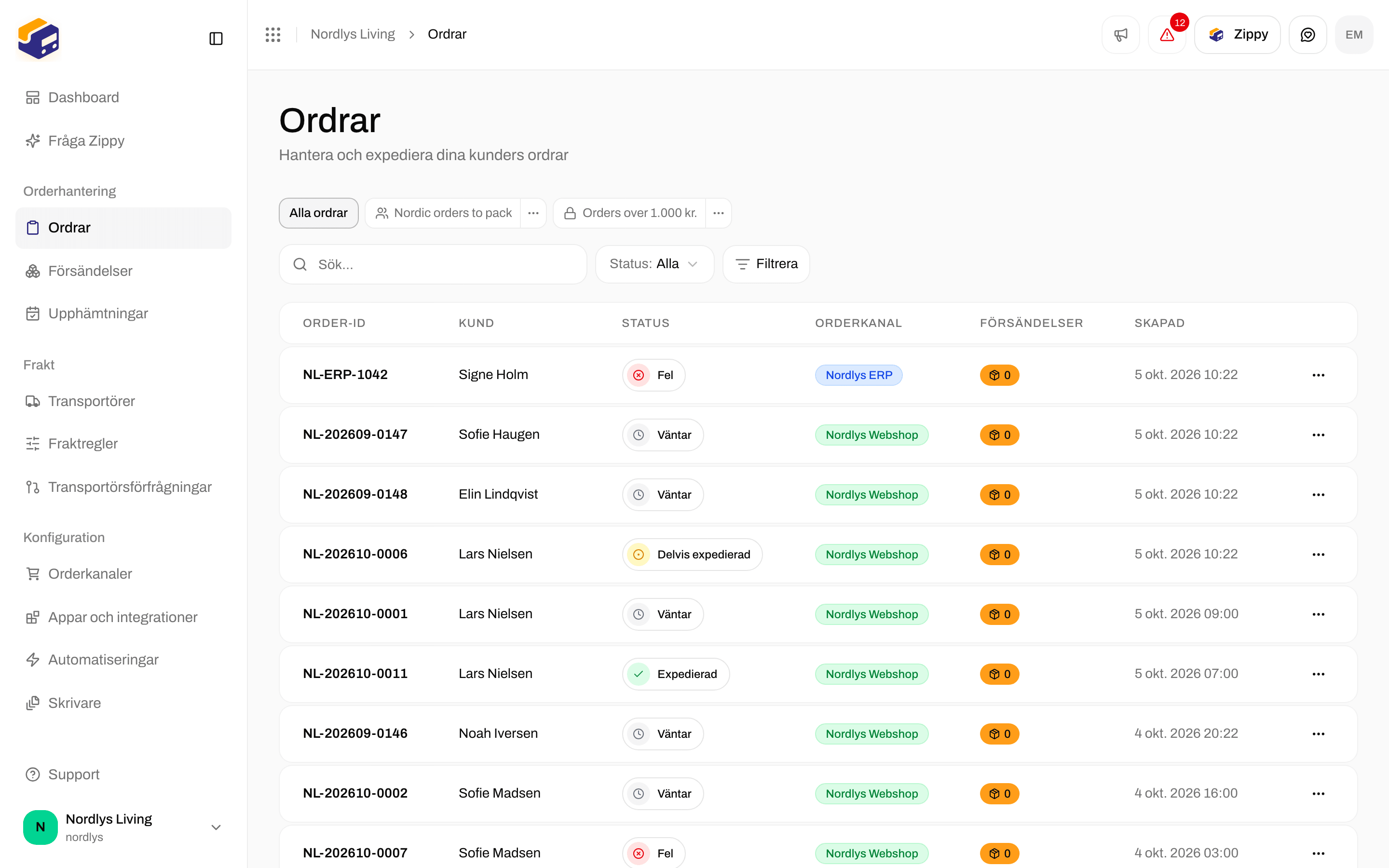
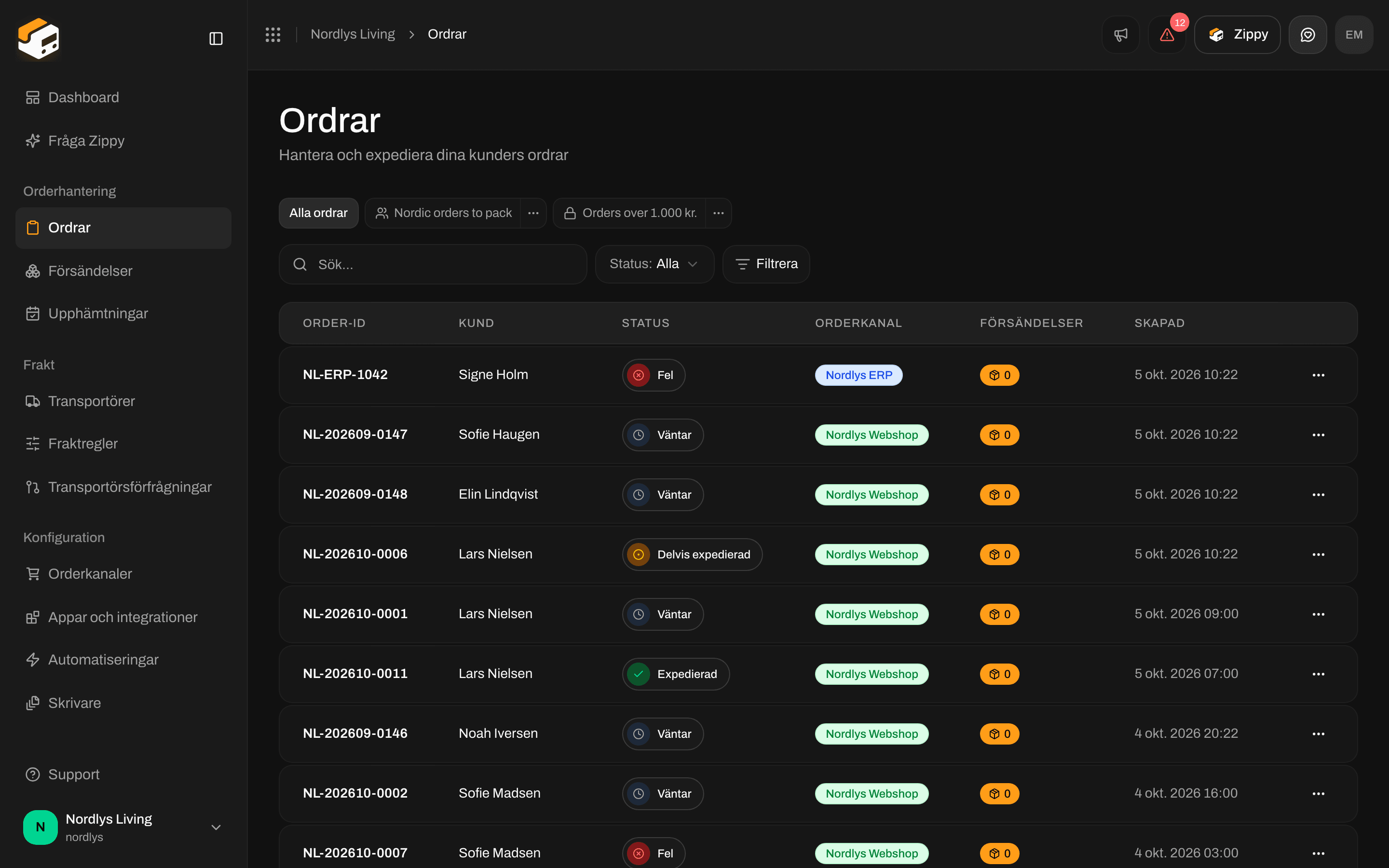
Orderlista med rubriken Alla ordrar, med namn på orderkanaler och statusarOrderlista med rubriken Alla ordrar, med namn på orderkanaler och statusar

Orderlistan: Order-ID, Kund, Status, Orderkanal, Försändelser och Skapat
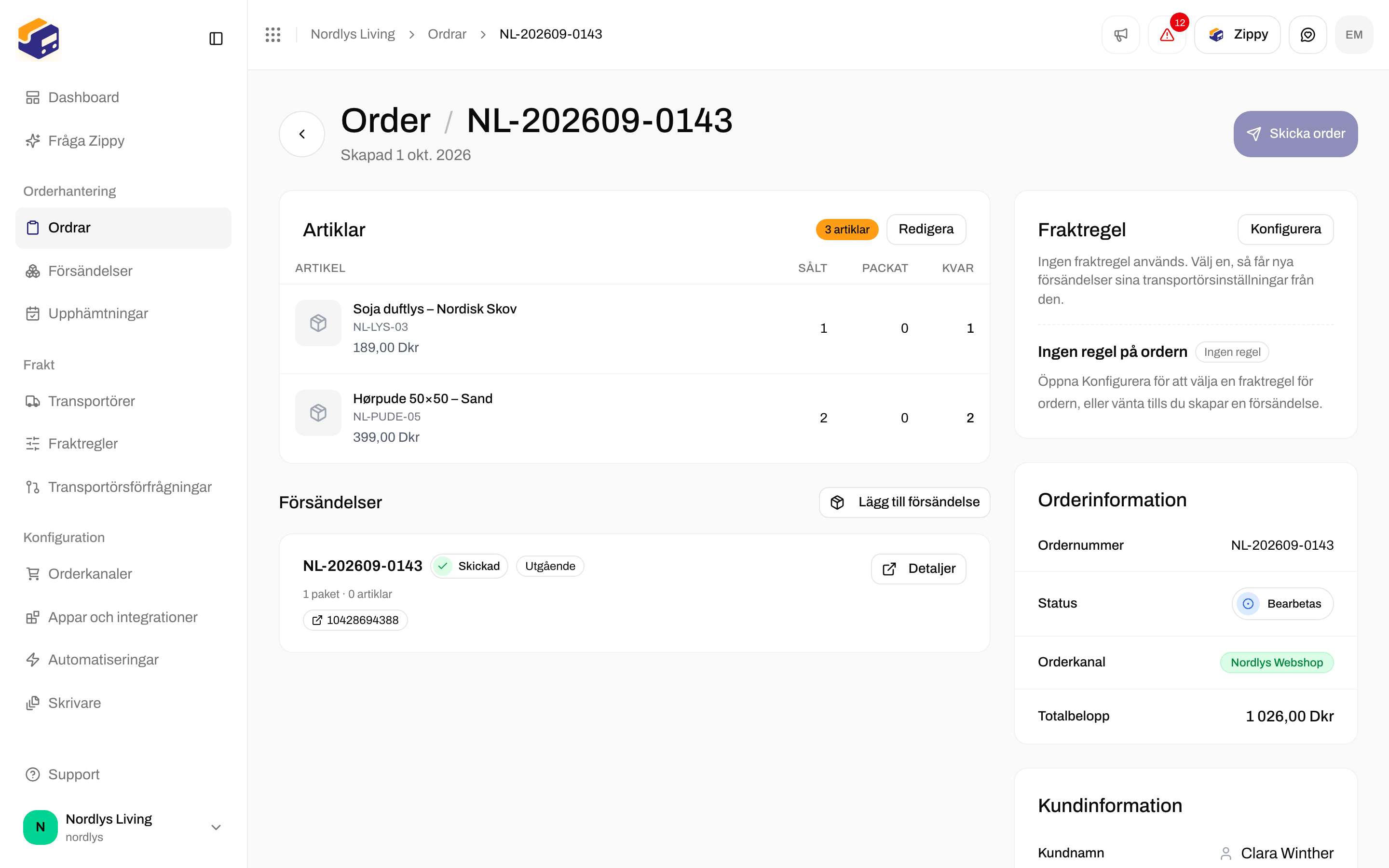
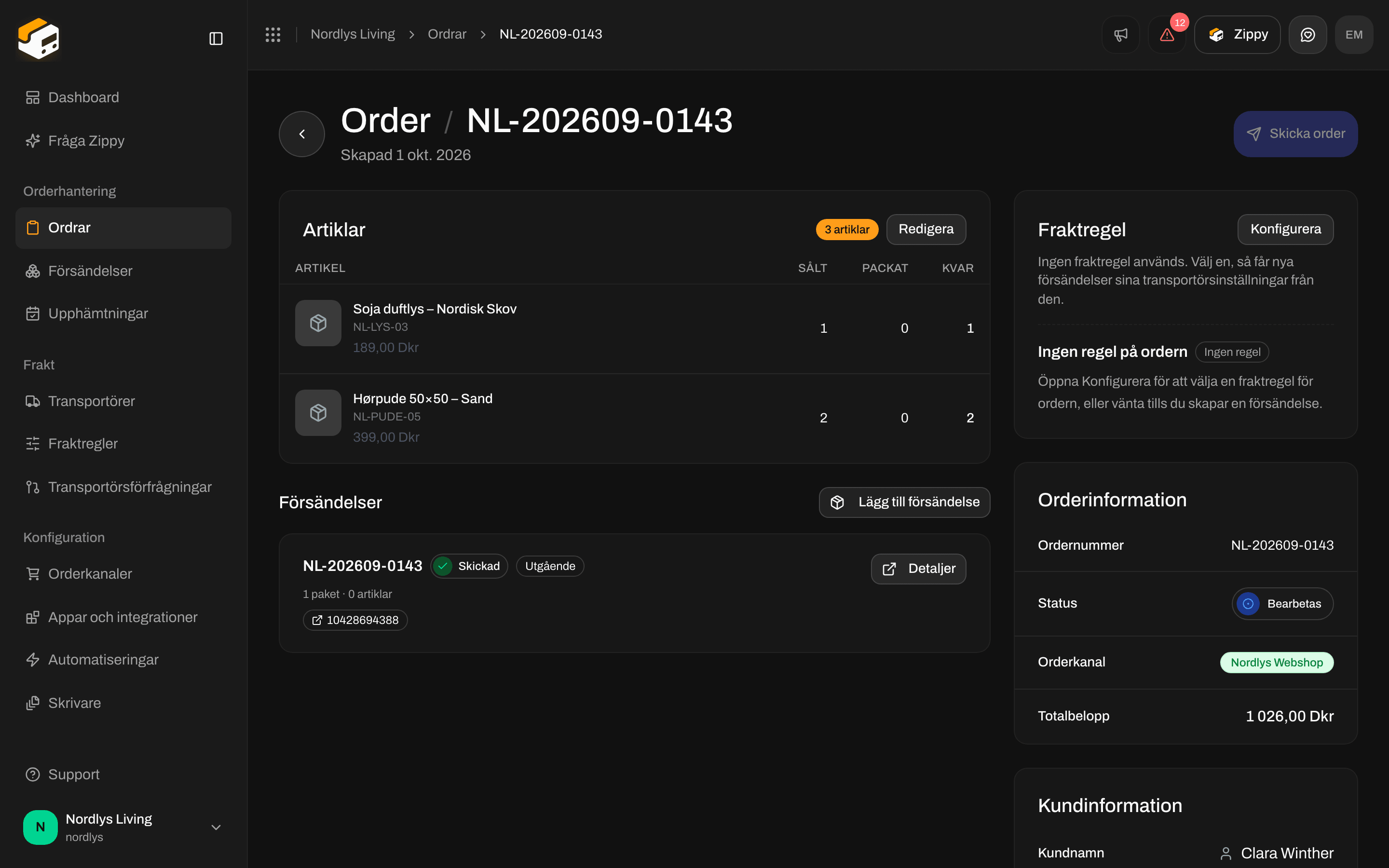
Kolumnerna är Order-ID, Kund, Status, Orderkanal, Försändelser och Skapat. Statusar är bland annat Väntar, Bearbetas, Expedierade och Annullerad. Se Orderstatusar. Klicka på en rad för att se varorna, försändelserna, Orderinformation (ordernummer, status, Orderkanal, totalbelopp), kunden och leveransadressen.
Ordersida med Orderkanal, statusen Bearbetas och en knapp Skicka orderOrdersida med Orderkanal, statusen Bearbetas och en knapp Skicka order

En order med sin Orderkanal och sina varor, och Skicka order eftersom den redan har en försändelse

  • Ingen försändelse än, och ordern är inte Expedierade eller Annullerad: knappen överst är Skapa försändelse.
  • Ordern har redan en försändelse: knappen överst är Skicka order.
  • Avsnittet Försändelser listar orderns försändelser, eller säger Inga försändelser än.
Hur du skapar försändelsen beskrivs i Skapa en försändelse. Att söka och filtrera listan: Ordrar.
Klicka på en orderkanal under Ordrar per kanal i sidofältet för att bara se dess ordrar. Sidans beskrivning lyder då Visar ordrar från och orderkanalens namn.

Felsökning

Mer om sena ordrar: Förseningar i ordersynkronisering.

Nästa steg

Anslut Shopify

Installera från Shopify App Store och slutför konfigurationen i Zippendo.

Ordrar

Filtrera listan, öppna en order och skapa en försändelse.

Egna kanaler

Den tekniska referensen för din utvecklare.

Kassaplugin för WooCommerce

Fraktpriser och ombud i din WooCommerce-kassa.
Fält för fält: Anslut WooCommerce · API för egna kanaler · Inställningar för orderkanaler