

Det här gör en regel
En regel används på tre ställen:- Kassapriser: Shopify och WooCommerce visar matchande regler som leveranssätt. Kundens land, varukorgens vikt, dess värde och antalet artiklar avgör vilka regler som visas och vad de kostar. Se Kassa.
- Ordrar: när kunden väljer en regel i kassan (eller ett leveranssätt är kopplat till en regel) behåller ordern den regeln. En försändelse som skapas från ordern får sin transportör, fraktprodukt, sina tilläggstjänster och sin avsändaradress från regeln.
- Försändelser: du kan tillämpa en regel på en försändelse som är utkast eller väntar, eller fortsätta välja transportör manuellt på försändelsen.
Så hittar du dem
Fraktregler finns i sidomenyn under Frakt, mellan Transportörer och Transportörsförfrågningar. Listan visar varje regels namn, transportör, länder och en kort sammanfattning av dess villkor. Klicka på Lägg till fraktregel för att skapa en, eller klicka på en rad för att ändra den.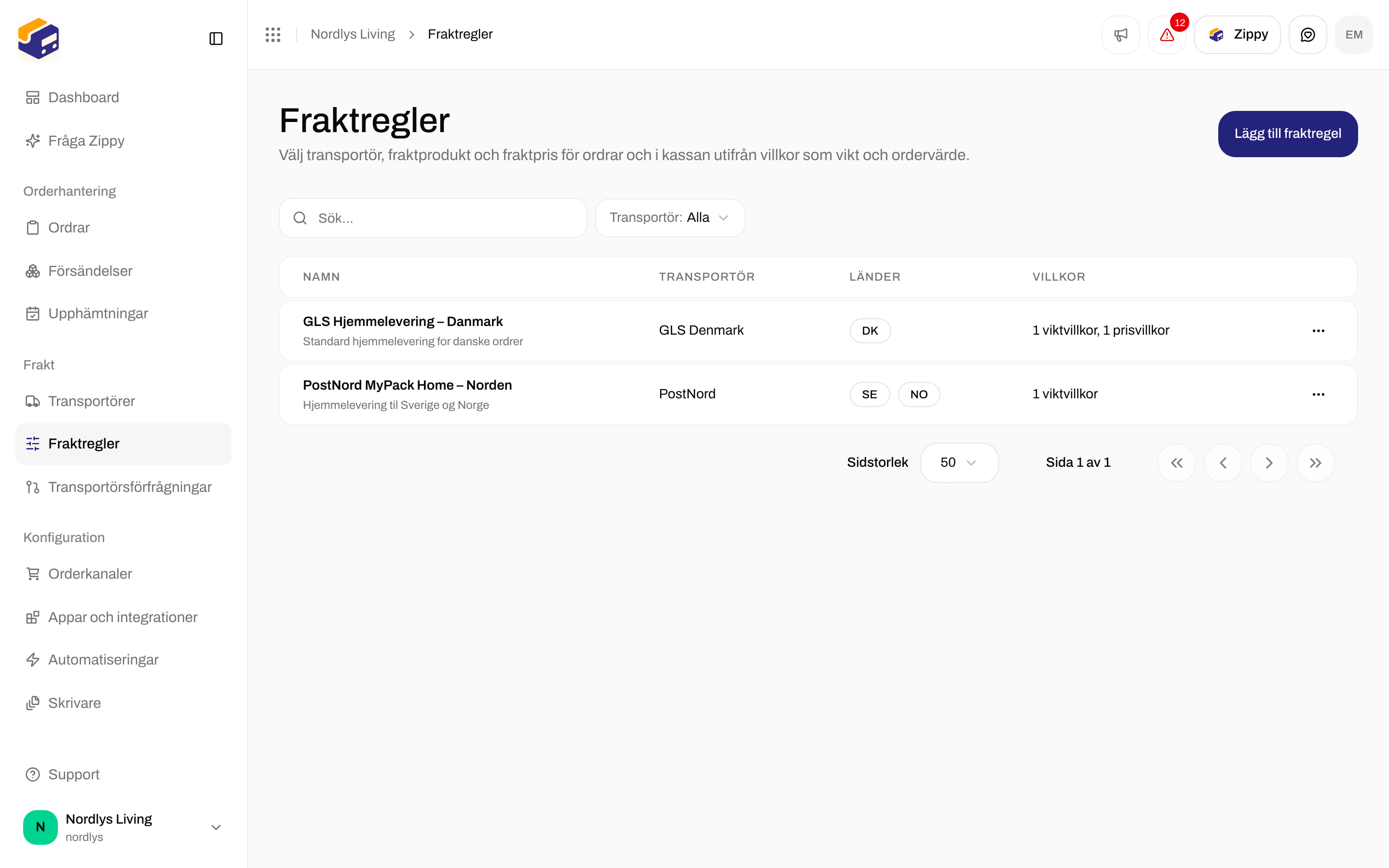

Fraktregler, med mottagarländer och en sammanfattning av villkoren
Skapa en regel
Öppna formuläret
Ge regeln ett namn
GLS Hjemmelevering - Danmark, inte en intern kod. Du kan lägga till en Beskrivning.Välj riktning
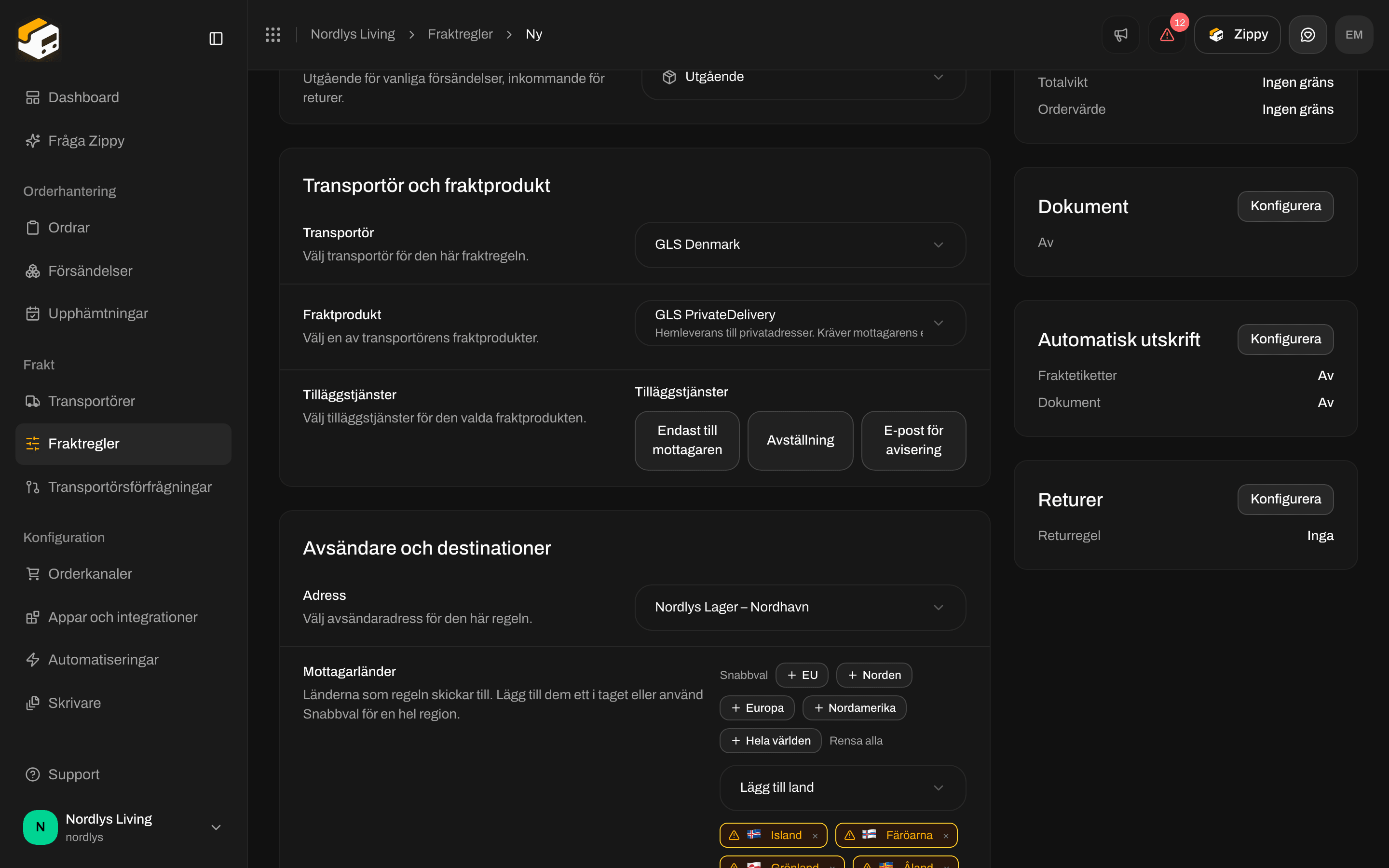
Välj transportör, fraktprodukt och tilläggstjänster
Välj avsändaradress
Välj mottagarländer
Lägg till minst ett villkor
Spara
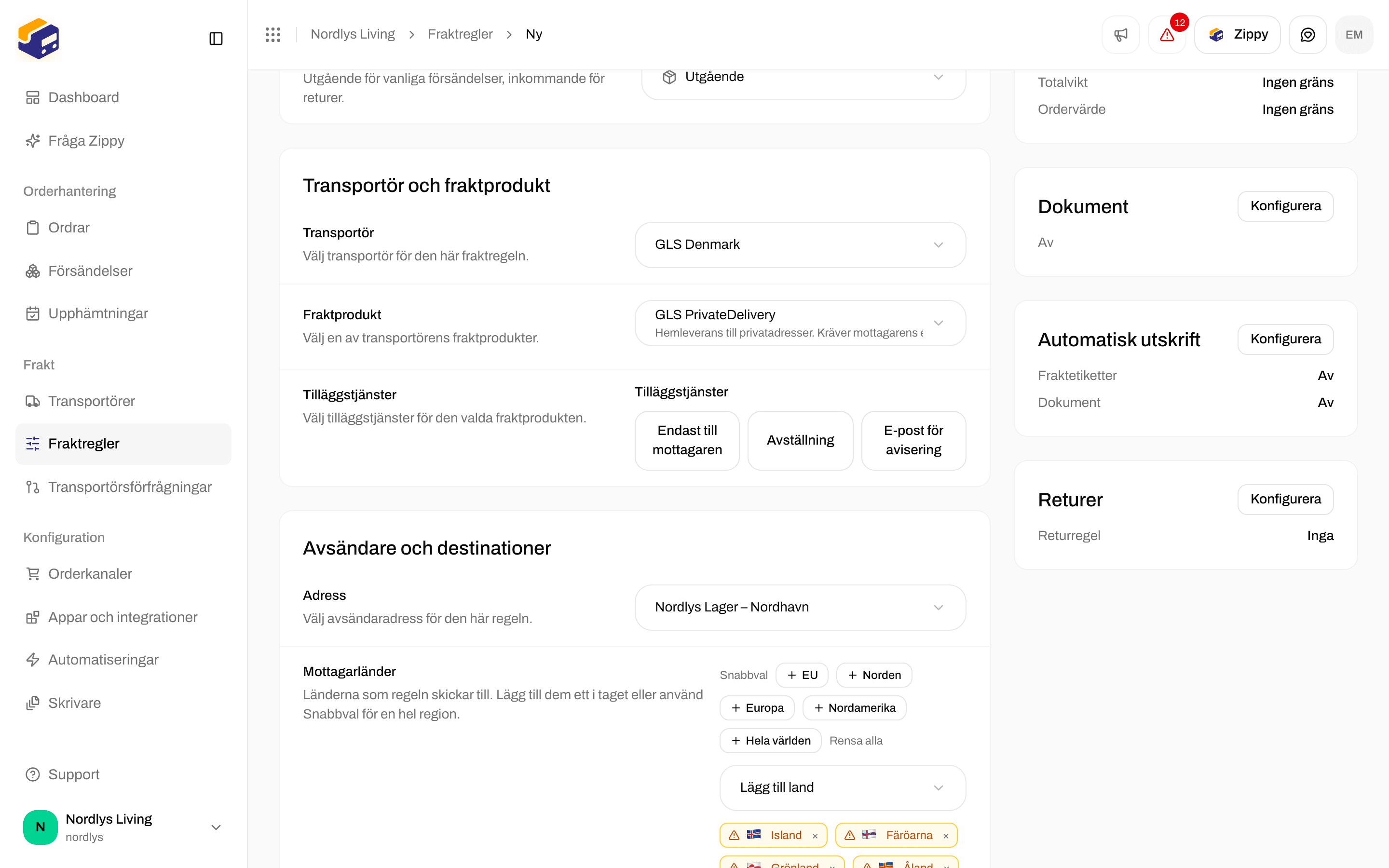

Formuläret efter att ha valt GLS Denmark, GLS PrivateDelivery, en avsändaradress och de nordiska länderna
Villkor
Villkor besvarar en fråga: får den här varukorgen ett fraktpris från den här regeln, och hur mycket? De kan inte välja transportör utifrån SKU eller orderkanal. Det finns inga villkor för det. Formuläret har fem sorter: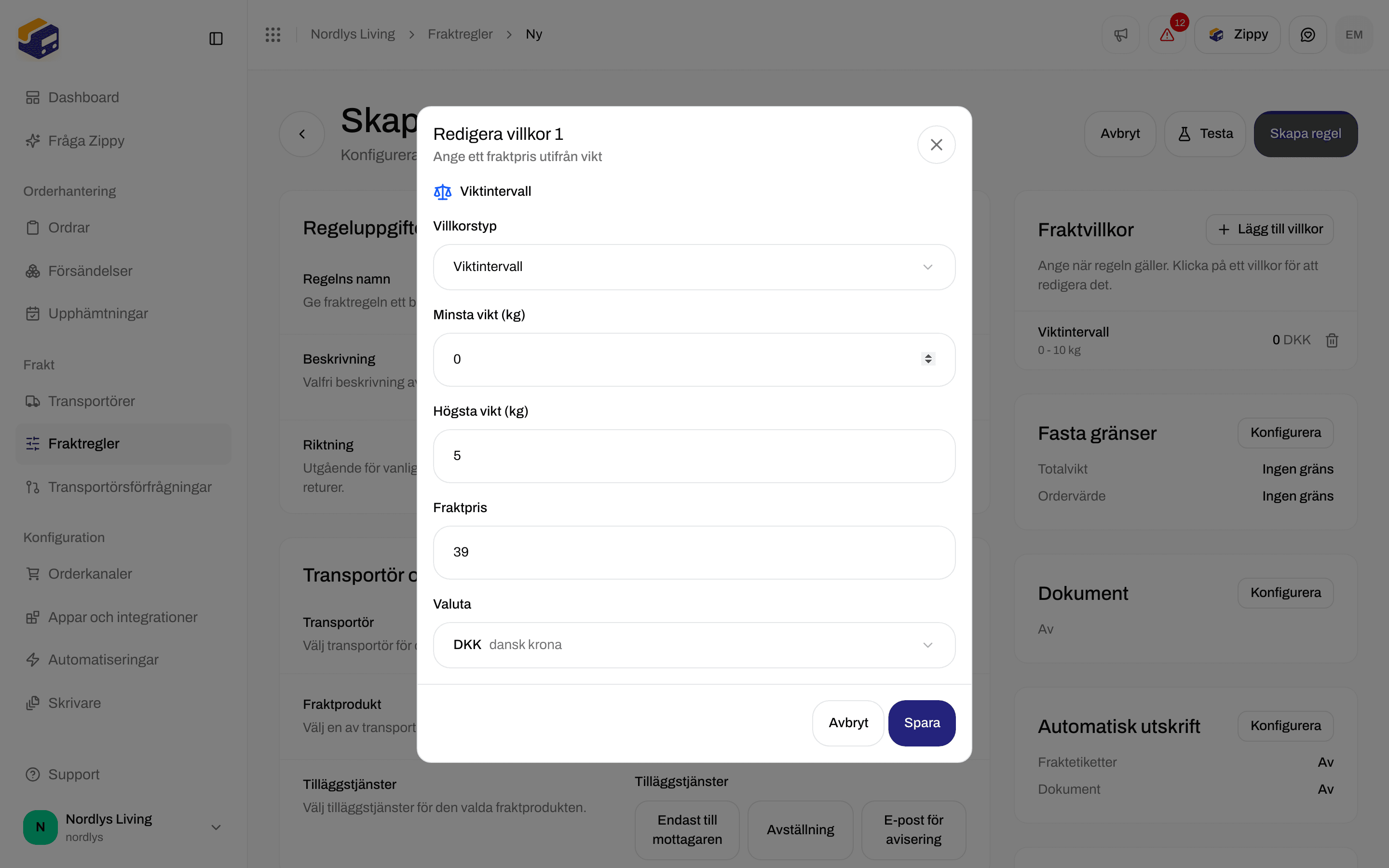
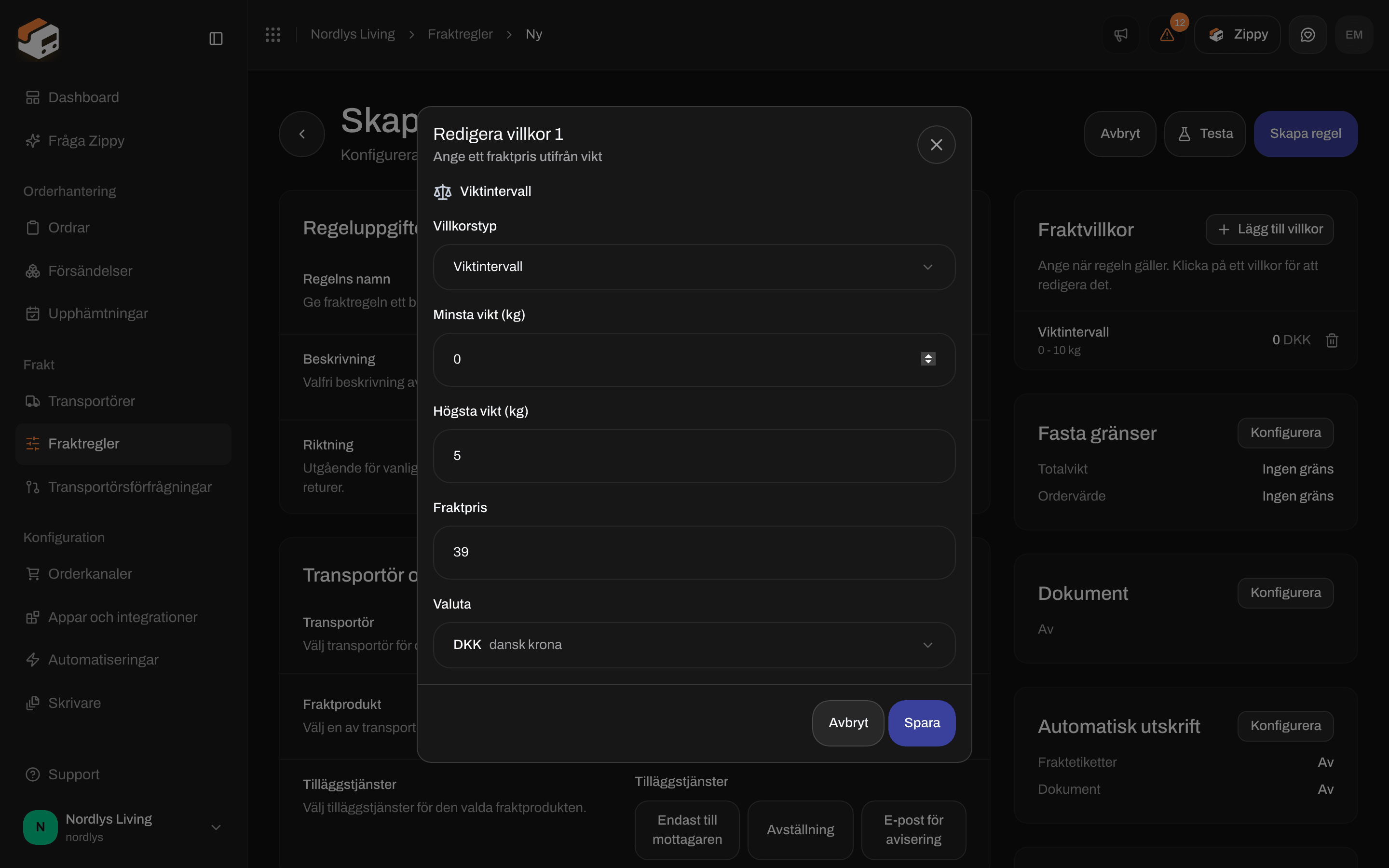
Ett villkor med viktintervall: 0 till 5 kg för 39 DKK
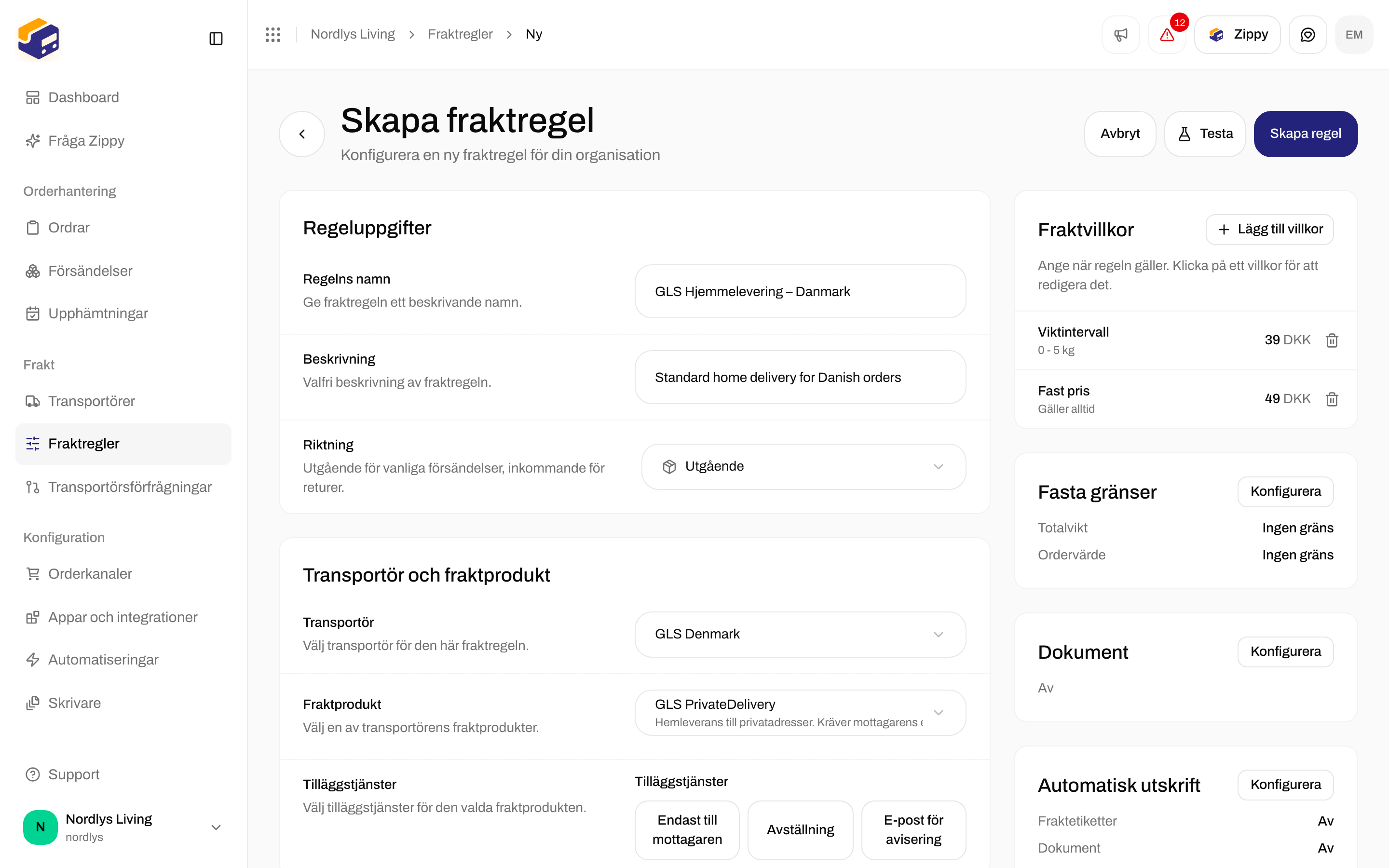
Två villkor på en regel: 0 till 5 kg för 39 DKK och ett fast pris på 49 DKK som reserv
Så väljer Zippendo priset
Zippendo kontrollerar varje villkor på regeln. Av de villkor som matchar vinner det med det lägsta fraktpriset. En varukorg på 2 kg som matchar både “0 till 5 kg för 39 DKK” och “fast pris 49 DKK” betalar 39 DKK.Fasta gränser
Klicka på Konfigurera på kortet Fasta gränser. Gränserna (valfritt) kan hoppa över hela regeln innan något villkor kontrolleras:- Totalvikt: ett minimum och ett maximum i kg
- Ordervärde: ett minimum och ett maximum, i orderns valuta
Exempel
Bygg dessa med fälten ovan. Det finns inga villkor för SKU eller orderkanal. Efter mottagarland. Gör en regel per region. AngeDK under Mottagarländer för inrikes GLS, och gör en andra regel med SE och NO för PostNord. Landet är det första som kontrolleras i kassan.

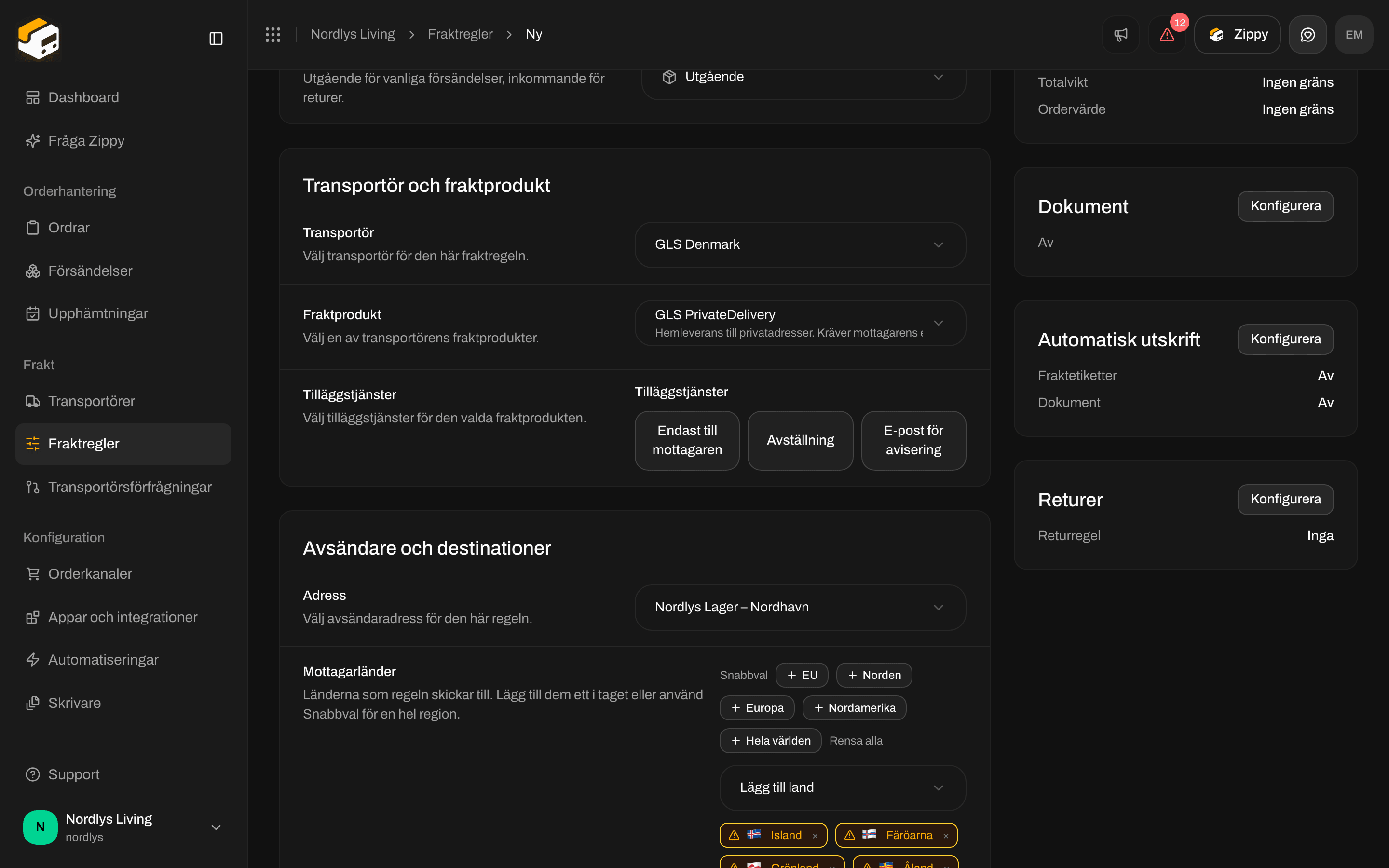
Mottagarländer efter Snabbval → Norden
Fraktprodukter och extra val
Listan Fraktprodukt visar fraktprodukterna för den transportör du valde. Hemleverans och leverans till ombud är olika fraktprodukter. När du tillämpar en regel för ombud på en försändelse som ännu inte har något ombud måste du välja ett. Extra fält visas under Tilläggstjänster när fraktprodukten (eller en tjänst som du markerade) behöver extra uppgifter. GLS PrivateDelivery har oftast inga. Andra fraktprodukter kan fråga efter returval eller andra uppgifter om transportören. Fyll i de obligatoriska innan du sparar. Om du senare ger transportören eller avsändaradressen till ett annat varumärke misslyckas sparandet av den här regeln tills du ändrar dess Varumärke eller väljer en annan transportör eller adress.Dokument, utskrift och returer
De här inställningarna gäller när en försändelse med den här regeln skickas. Varje inställning har ett eget kort: klicka på Konfigurera för att ändra den och sedan på Klar.
Dokumentgenerering, Automatisk utskrift och Returfrakt i formuläret
- Skapa proformafaktura / Skapa handelsfaktura: Zippendo skapar tullpapper för försändelser som lämnar EU. Vissa transportörer skapar de här dokumenten själva och skickar dem med fraktetiketten. Formuläret säger då att Zippendo inte gör egna kopior.
- Skapa följesedel: en följesedel som listar paketen och artiklarna, att lägga i kartongen.
- Skriv ut fraktetiketter automatiskt / Skriv ut dokument automatiskt: skriv ut på en godkänd etikettskrivare eller dokumentskrivare så fort försändelsen skickas. Skrivarna måste vara Aktiv.
- Fraktregel för returer: välj en inkommande regel som ska användas för retursändningar. Skapa retur automatiskt när försändelsen skickas skapar och skickar den retursändningen så fort den utgående försändelsen skickas. Se Returer.
Varumärken
Om din organisation använder varumärken har formuläret ett fält Varumärke. En regel med ett varumärke gäller bara det varumärkets ordrar och kan bara använda transportörer och avsändaradresser som det varumärket får använda (dess egna, eller sådana som delas av hela organisationen). En regel utan varumärke delas av hela organisationen.Så väljs regler (det finns ingen prioritet)
Regler har inget prioritetsnummer, och den första träffen vinner inte. I kassan- Zippendo börjar med reglerna som är markerade för den orderkanalen, eller varje regel i din organisation om ingen är markerad.
- Det behåller reglerna vars Mottagarländer inkluderar kundens land.
- Det tar bort regler som varukorgen ligger utanför enligt Fasta gränser.
- Det tar bort regler där inget villkor matchar.
- Varje regel som är kvar erbjuds. En regel för hemleverans visas en gång. En regel för ombud visas en gång för varje ombud i närheten.
Ändra, sluta använda eller radera en regel
Klicka på en rad (eller Redigera i radens meny ⋯) för att öppna Redigera fraktregel. Gör dina ändringar och klicka på Uppdatera regel. Det finns inget på/av-reglage. En sparad regel kan alltid erbjudas i kassan, så länge dess länder, fasta gränser, villkor, varumärke och inställningar för orderkanalen tillåter det. För att sluta använda en regel:- radera den, eller
- ta bort länder eller skärp de fasta gränserna så att den inte längre matchar, eller
- avmarkera den i orderkanalens kassainställningar.


För att radera skriver du regelns namn för att bekräfta
Tillämpa en regel när du skickar
På en order
Öppna ordern. Avsnittet Fraktregel visar regeln på ordern, eller Ingen regel på ordern. En order utan regel och utan försändelser visar också en ruta Konfigurera fraktregler.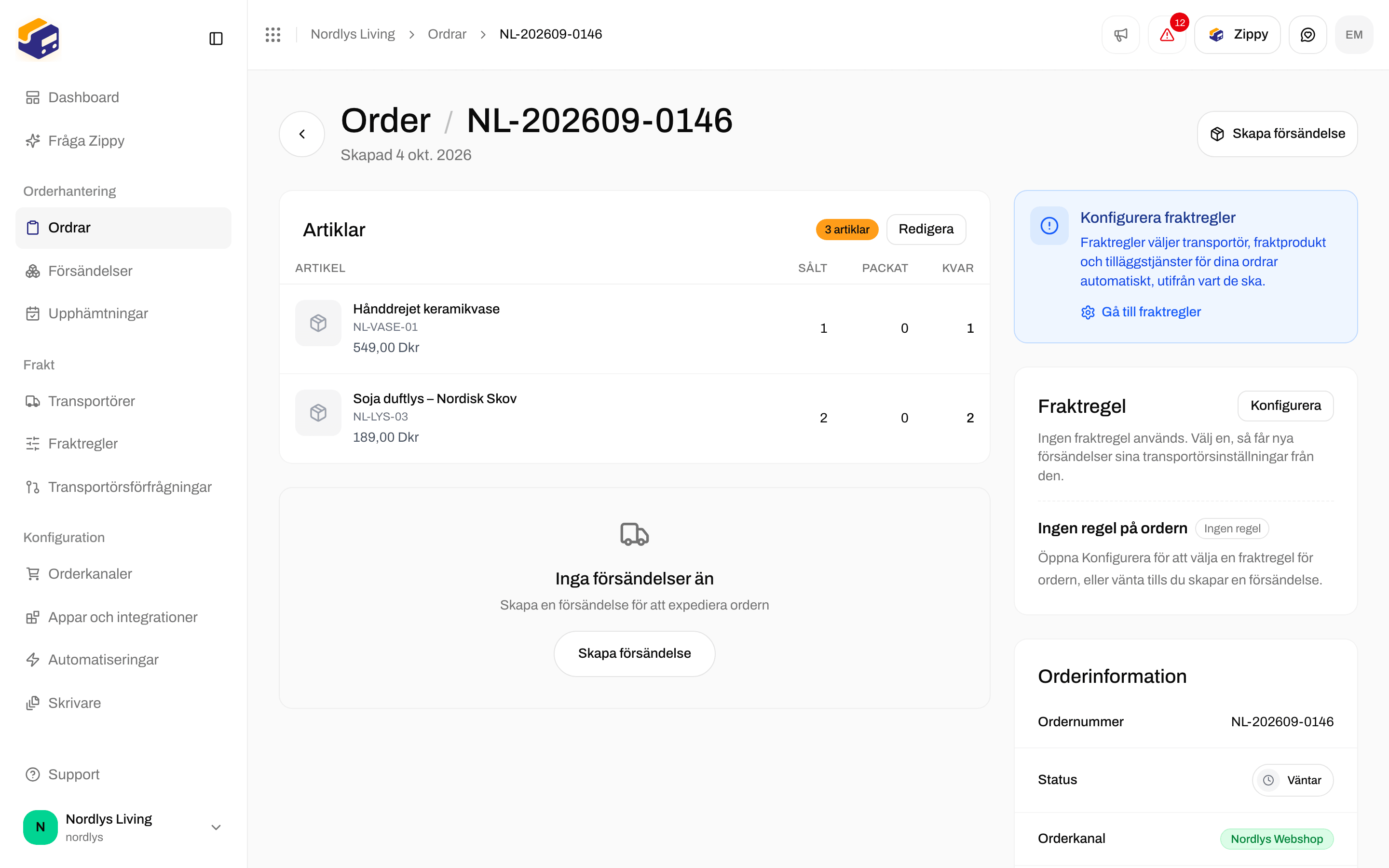
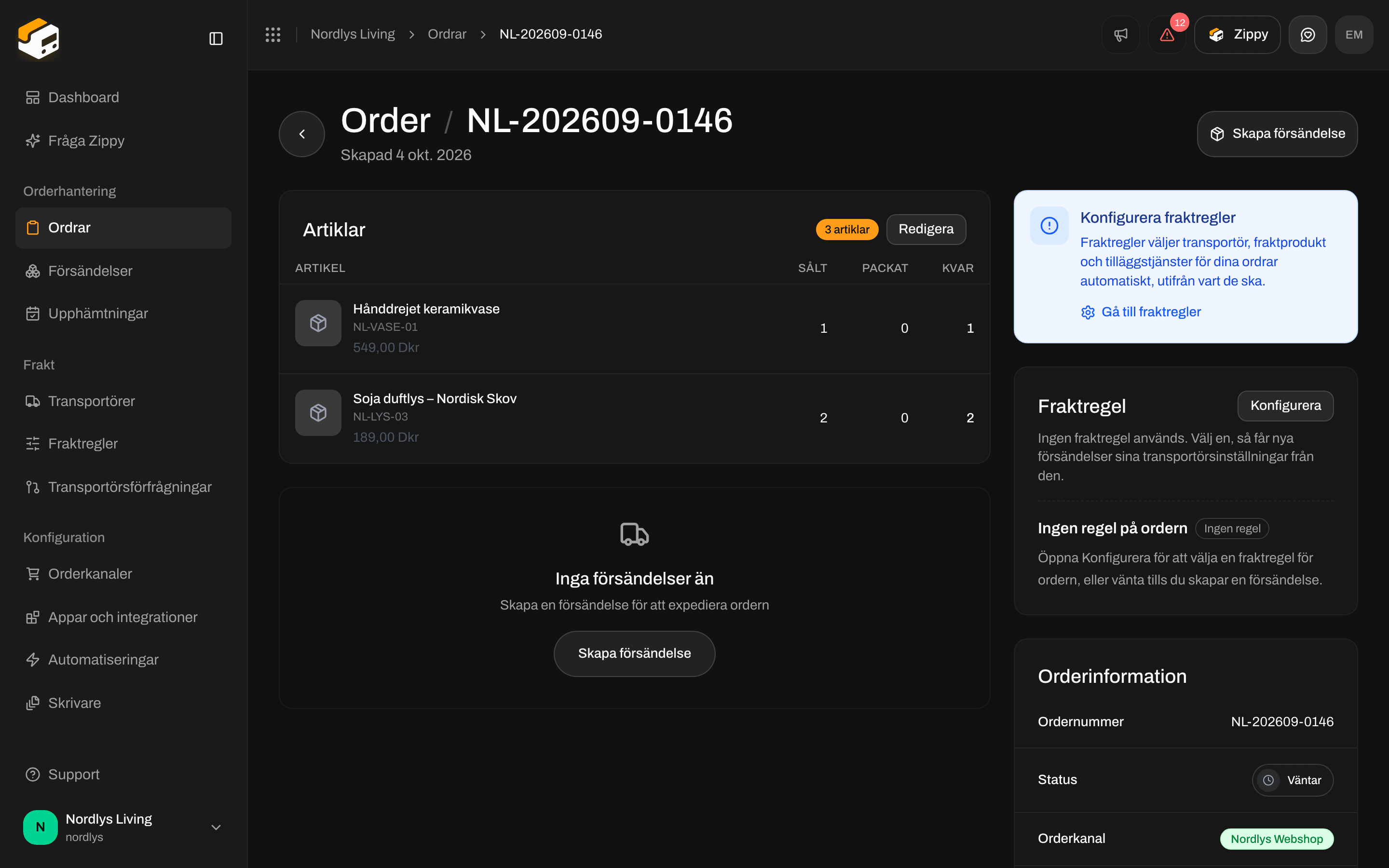
En väntande order utan regel än
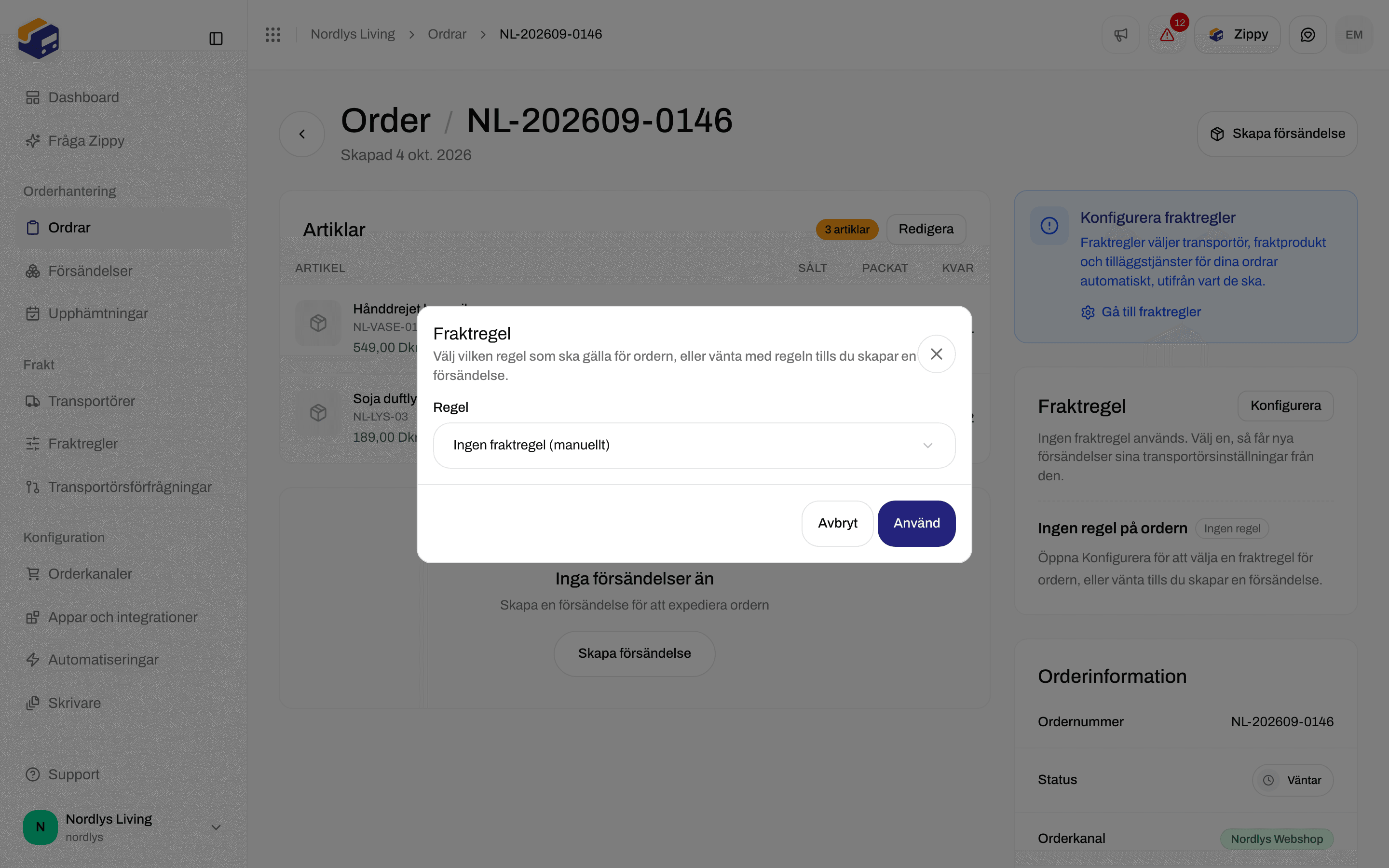
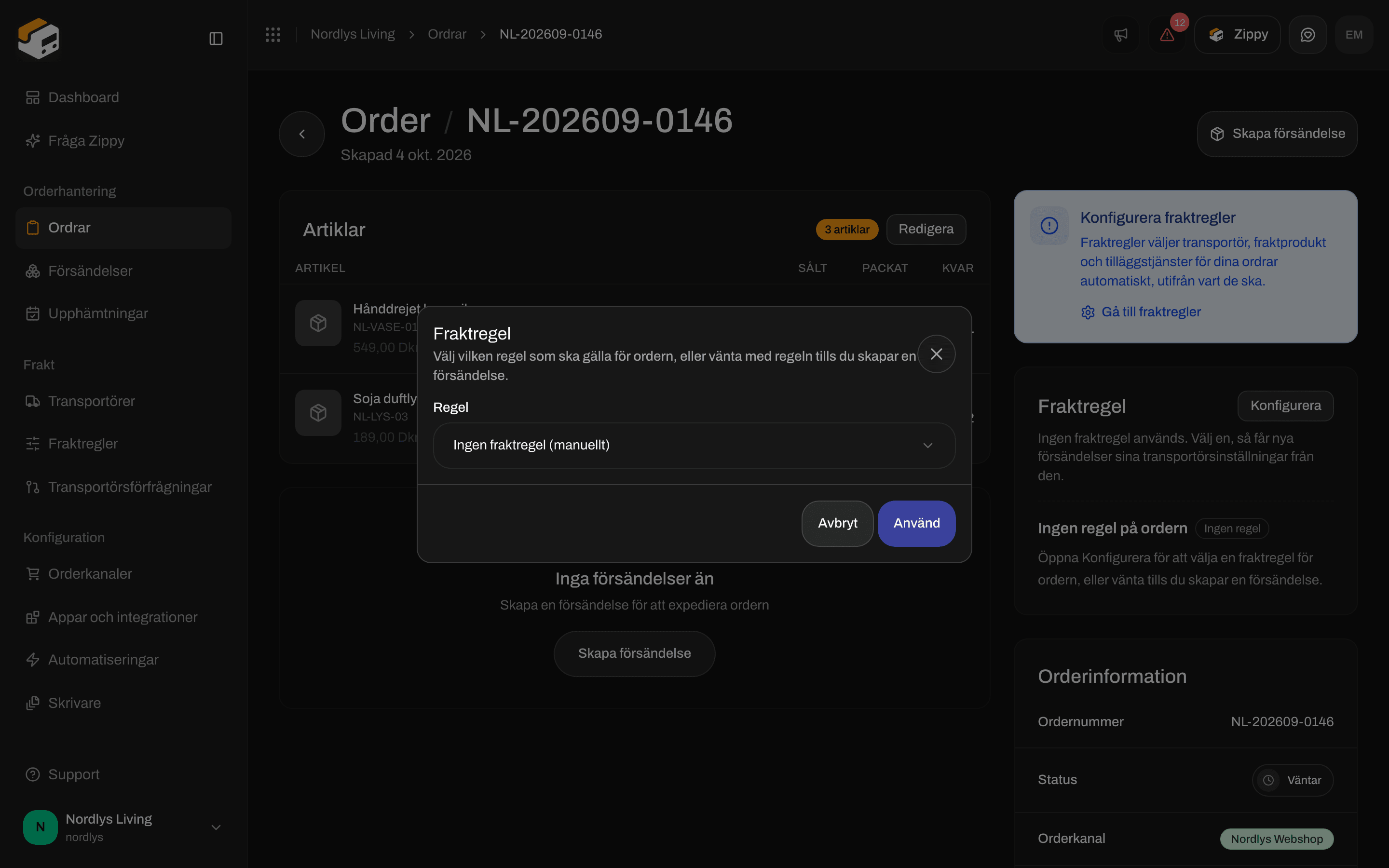
Ge ordern en fraktregel
På en försändelse
Försändelser som är utkast eller väntar visar ett avsnitt Fraktregel på försändelsesidan. Manuell inställning betyder att transportören väljs på själva försändelsen.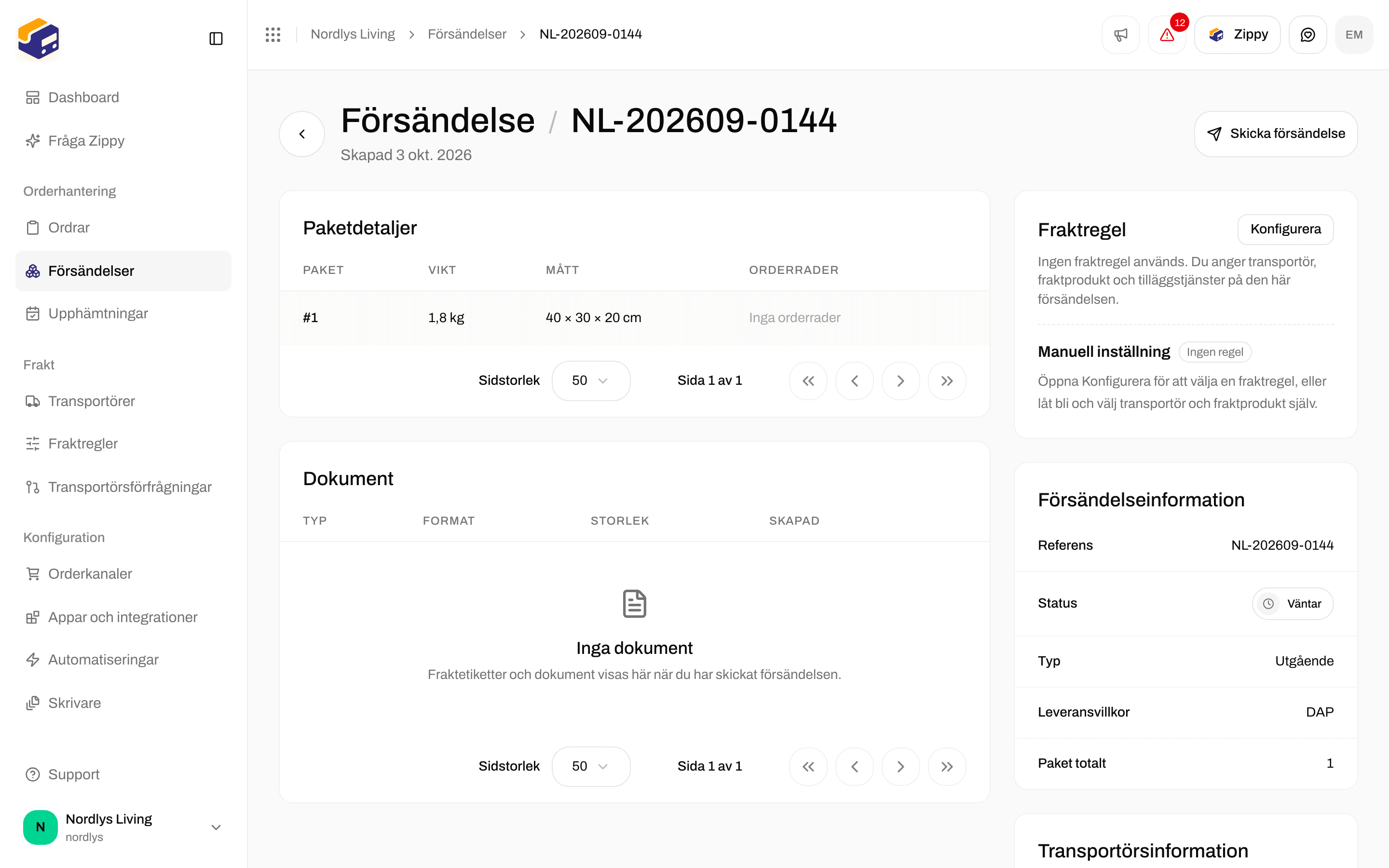
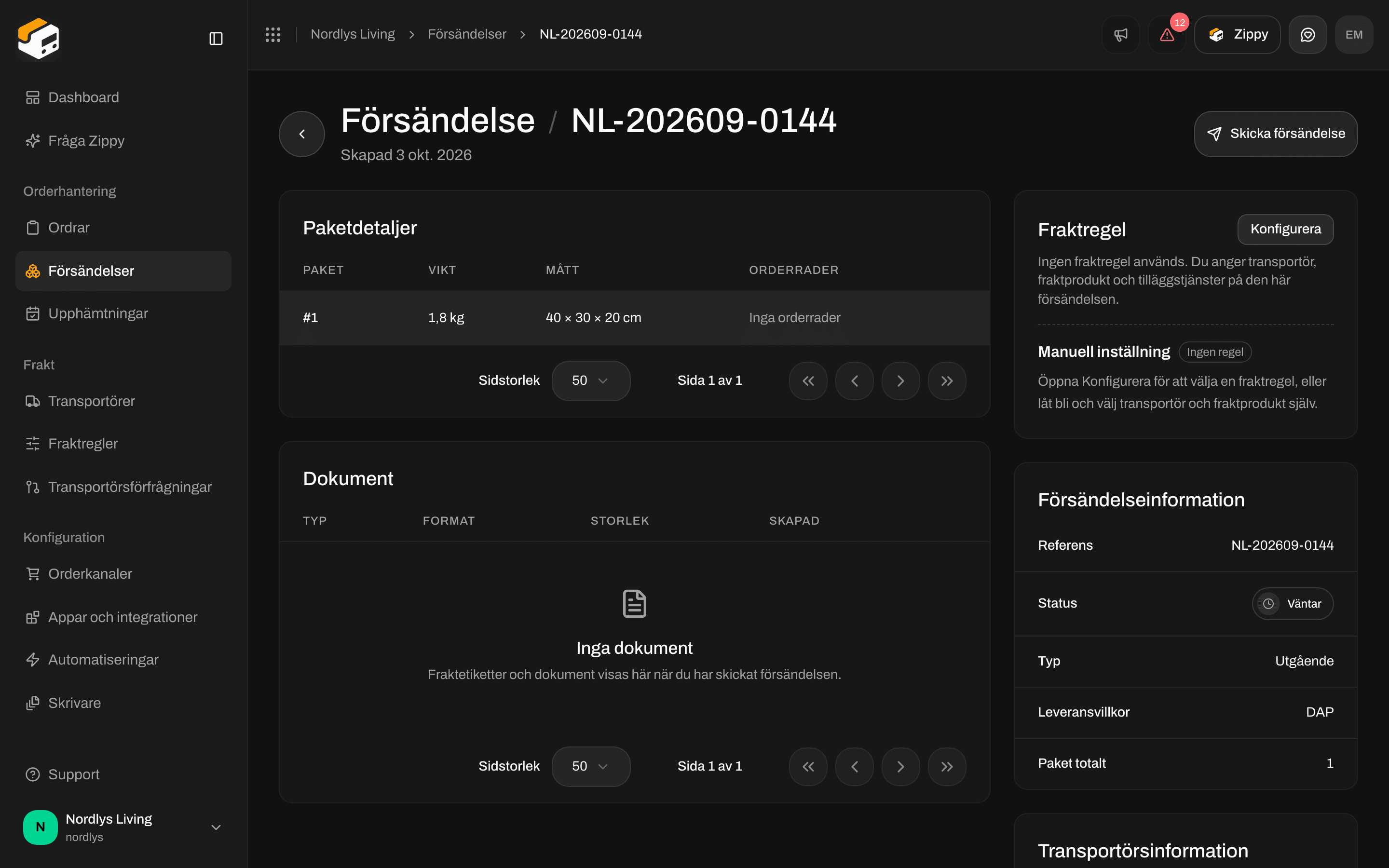
En väntande försändelse utan regel. Transportören väljs på försändelsen
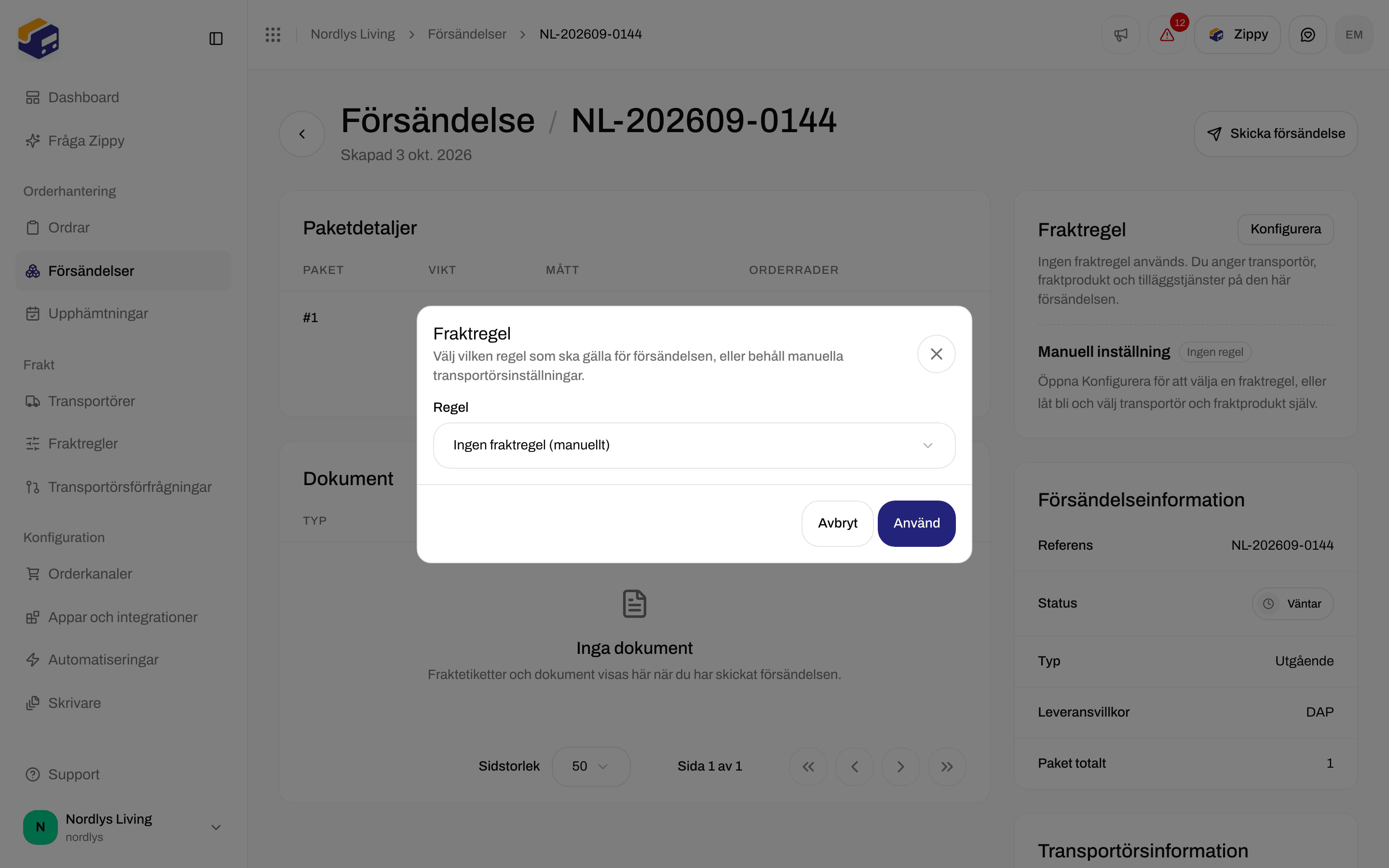

Tillämpa en fraktregel på en väntande försändelse
Automatiseringar
I en automatisering lägger åtgärden Tillämpa fraktregel en regel som du väljer på en försändelse (till exempel när Försändelse skapad inträffar). Den gör samma sak som Använd i fönstret: den kontrollerar inte villkoren igen. Se Bygga en automatisering.Testa och kontrollera
Villkorstestaren
Klicka på Testa på sidan för att skapa eller redigera. Ange en exempelvikt (Vikt (kg)), ett Ordervärde och ett Antal. Testaren följer samma steg som kassan:- Om varukorgen ligger utanför de fasta gränserna hoppas hela regeln över.
- Varje matchande villkor listas, och det billigaste markeras med (bäst).
- Du får en varning när priset är 0 (fri frakt), eller när de matchande priserna ligger långt ifrån varandra.


Testa villkor: en varukorg på 2 kg värd 549 matchar båda villkoren, och 39 DKK vinner
Kontrollera en regel på riktigt
- Gå igenom kassan i din webbutik (en testwebbutik fungerar) med en adress i ett av regelns länder. Se kassapriser. Leveranssättet ska ha ditt regelnamn.
- Öppna ordern i Zippendo. Avsnittet Fraktregel ska visa den regeln som Aktiv.
- Skapa och skicka försändelsen. Transportören och fraktprodukten ska stämma med regeln. Om du har slagit på automatisk utskrift eller dokument kontrollerar du försändelsens avsnitt Dokument och skrivarens jobblista.
Vanliga problem
- Inga leveranssätt i kassan. Kundens land finns inte i Mottagarländer, varukorgen ligger utanför de fasta gränserna eller inget villkor matchade. En regel med villkor där inget matchar döljs. Den erbjuds inte gratis. (En regel som sparats utan några villkor, vilket bara är möjligt via API:t, erbjuds gratis.)
- Du förväntade dig att den första matchande regeln skulle vinna. Det finns ingen prioritet. Kassan visar varje matchande regel. Begränsa länderna, de fasta gränserna eller reglerna som är markerade för orderkanalen om du ser för många leveranssätt.
- SKU eller orderkanal är inte ett villkor. Markera regler på orderkanalen, eller välj en regel på ordern. Det finns inget fält för SKU i villkorsfönstret.
- Totalt eller delsumma i Shopify-kassan. Villkor på Totalt matchar aldrig i Shopify-kassan. Använd Delsumma för kassapriser.
- Fraktprodukt med ombud, inget ombud. Om du tillämpar regeln på en försändelse utan ombud ombeds du välja ett. I kassan sparas kundens val när hen väljer ett alternativ med ombud.
- Varumärkesmiss. En regel med ett varumärke erbjuds inte i ett annat varumärkes webbutik, även om du markerade den där.
- Plangräns. Om du försöker skapa fler regler än din plan tillåter ber Zippendo dig uppgradera. Se Fraktregler.
- Formuläret går inte att spara. Namn, transportör, fraktprodukt, adress, minst ett land och minst ett villkor är obligatoriska.
- Inget bekräftelsemeddelande efter att regeln skapats. Efter Skapa regel kommer du tillbaka till listan, och den nya regeln finns i den. Det är bekräftelsen.
Relaterat
- Referens: Fraktregler
- Skapa en försändelse
- Kassa · Live-priser i Shopify · Koppling av leveranssätt
- Transportörer · Ordrar · Returer · Fraktetiketter och utskrift
- Skriv ut fraktetiketter automatiskt · Varumärken · Bygga en automatisering
- Fält för fält: Fält i fraktregler · Tillämpa en fraktregel · Skriv ut automatiskt