Under Inställningar hanterar du själva organisationen: dess namn och tullidentifierare, ditt team, varumärken, din plan, API-tokens och webhooks. Skrivare finns inte här. De har ett eget alternativ i sidofältet. Den här genomgången följer skärmarna i ordning. För varje fält, se Inställningar och sidorna med instruktioner som länkas nedan.

Öppna Inställningar

Inställningar finns inte i huvudsidofältet. Klicka på organisationsväxlaren längst ned i sidofältet (din organisations namn) och klicka sedan på Hantera. Inställningar öppnas på fliken Organisation. Bjud in teammedlemmar i samma meny går direkt till fliken Team.
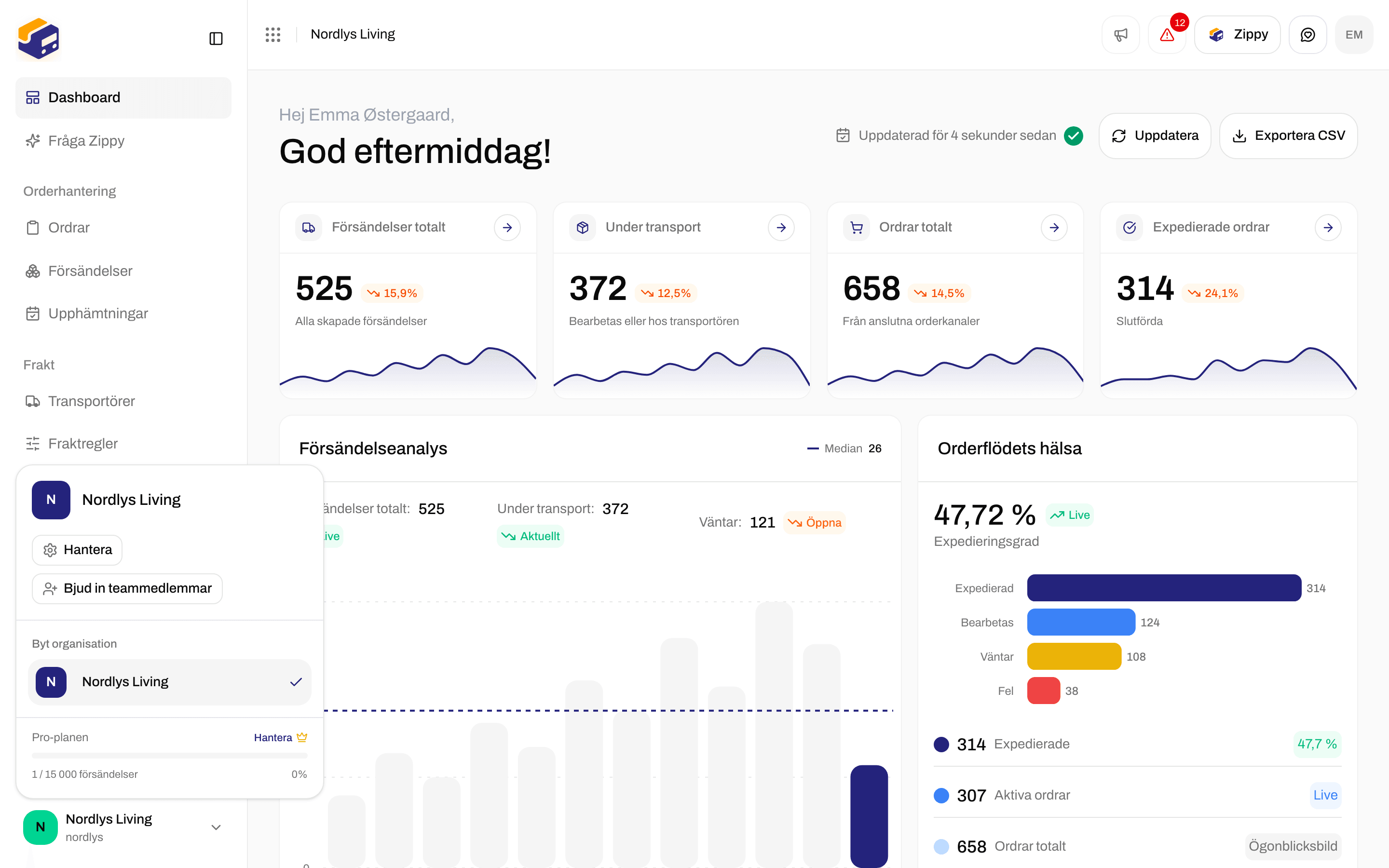
Organisationsväxlaren för en exempelorganisation med Hantera, Bjud in teammedlemmar, Byt organisation och användning av Pro-planenOrganisationsväxlaren för en exempelorganisation med Hantera, Bjud in teammedlemmar, Byt organisation och användning av Pro-planen

Öppna organisationsväxlaren och sedan Hantera - eller Bjud in teammedlemmar för att gå direkt till Team

Samma meny listar alla organisationer du tillhör under Byt organisation. Längst ned ser du din plan (här Pro) och hur många försändelser du har använt den här perioden. Den lilla länken Hantera bredvid planen öppnar också Inställningar. Se Byta organisation. Om din organisation har varumärken visas också en varumärkesväljare överst i sidofältet, med Alla varumärken, varje varumärke och Hantera varumärken. Den visas när du har skapat ditt första varumärke.

Flikar i Inställningar

Sidan heter Inställningar. Flikarna, i ordning: Fraktregler och skrivare är inga flikar i Inställningar. De heter Fraktregler och Skrivare i sidofältet.

Organisation

Organisationsinställningar är det första avsnittet. Ändra Organisationens namn (visas i organisationsväxlaren) och, om du vill, en Beskrivning.
Organisationsinställningar för en exempelorganisation med de valfria fälten VOEC, EORI, SPRN och IOSSOrganisationsinställningar för en exempelorganisation med de valfria fälten VOEC, EORI, SPRN och IOSS

Organisationsinställningar - namn, beskrivning och tullidentifierare

Fyll i de tullidentifierare som ditt företag har. Zippendo lägger till dem på dina internationella försändelser:
  • VOEC
  • EORI
  • SPRN
  • IOSS
  • FDA
  • DUNS
Klicka på Spara när du är klar. Bläddra ned för att hitta Profilering (logotyp, Primärfärg, Sekundärfärg, med Growth och högre) och Dataexport. Profileringen lägger din logotyp och dina färger på följesedlar och fakturor. Dataexport laddar ned en kopia av din organisations data: uppgifter om företaget och teammedlemmarna, försändelser och ordrar samt din integrationskonfiguration. Inloggningsuppgifter ingår aldrig. Klicka på Begär export så skickar Zippendo e-post när filen är klar. Mer: Organisationsinställningar, Organisationens profilering, Exportera organisationens data.

Team

Öppna Team (eller klicka på Bjud in teammedlemmar i organisationsväxlaren). Sidan har tre delar: Egna roller, Inbjudningar och teamlistan under dem.
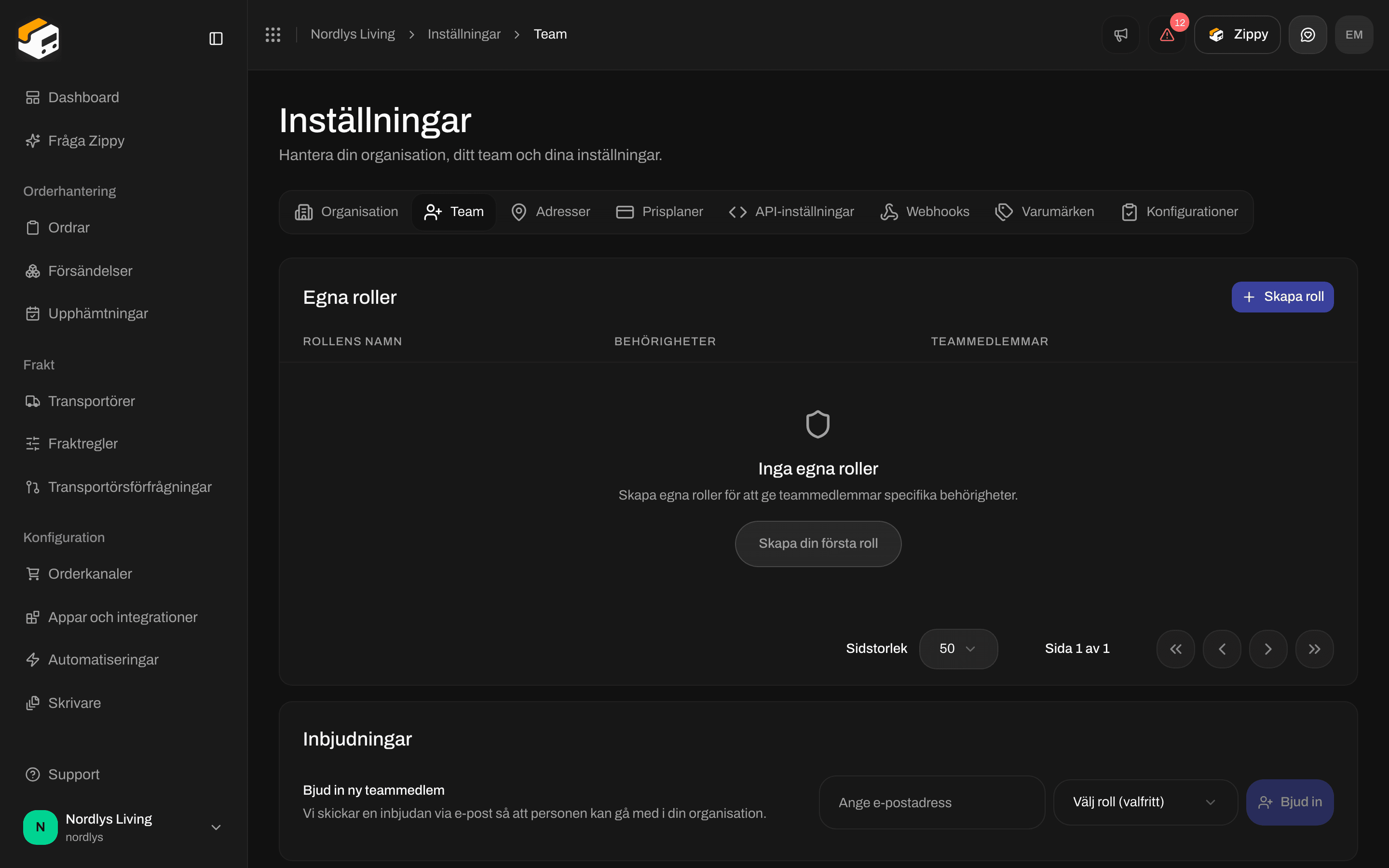
Fliken Team med en tom tabell för Egna roller och Bjud in ny teammedlemFliken Team med en tom tabell för Egna roller och Bjud in ny teammedlem

Team - Egna roller överst och sedan raden för inbjudan

Egna roller

En egen roll är ett namn plus en uppsättning läs- och skrivbehörigheter. Alla teammedlemmar kan göra det dagliga arbetet oavsett roll. Rollerna avgör vem som kan hantera organisationen: Redigera organisationen låter någon ändra organisationsinställningar, profilering och varumärken, och Redigera allt låter dem dessutom hantera roller och teammedlemmar. Se Roller och behörigheter.
1

Klicka på Skapa roll

Klicka på Skapa roll, eller på Skapa din första roll när du inte har någon än.
2

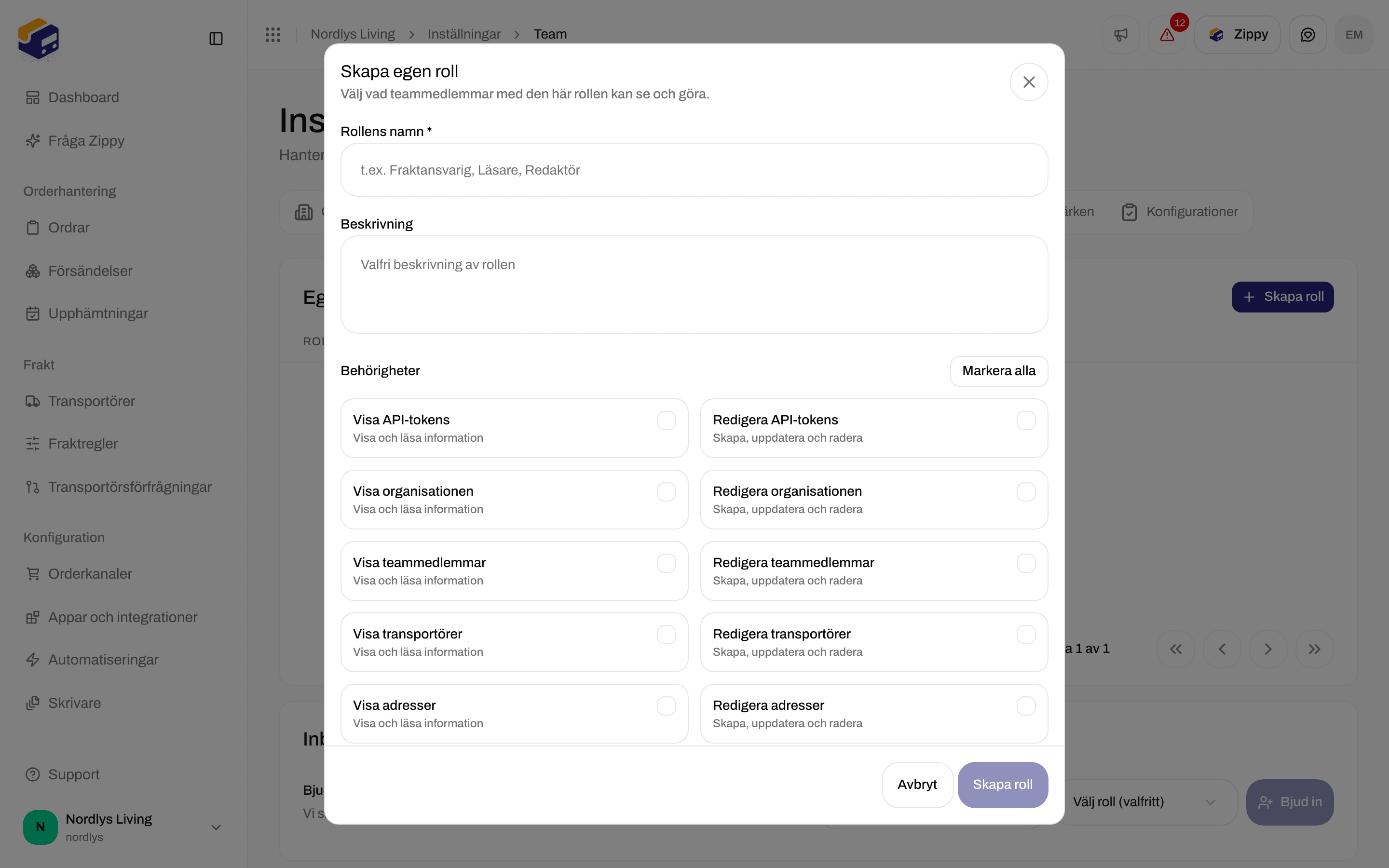
Namnge rollen och välj behörigheter

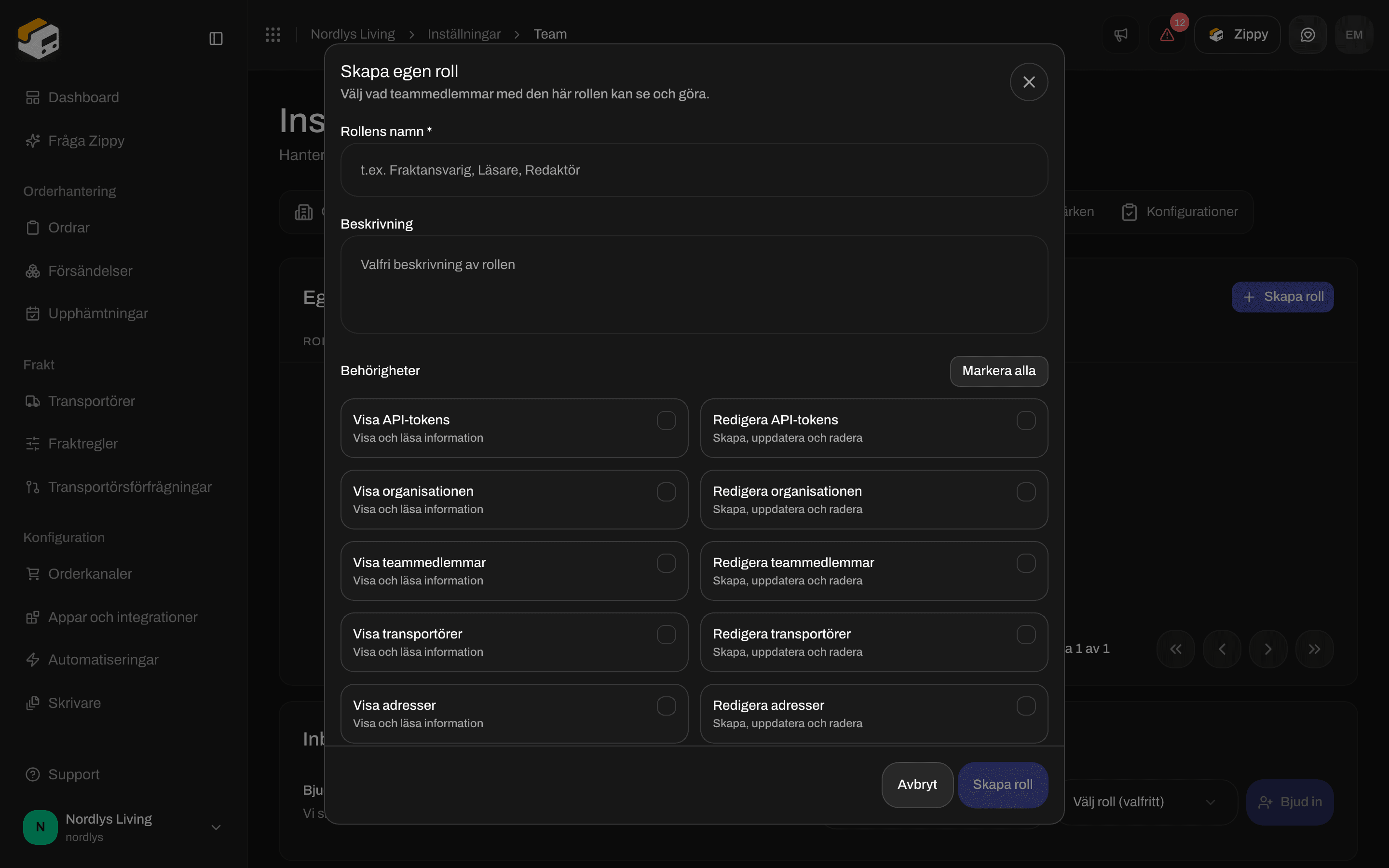
Fönstret Skapa egen roll öppnas. Fyll i Rollens namn * (till exempel “Fraktansvarig”). Beskrivning är valfri. Bocka i behörigheterna eller klicka på Markera alla.
3

Klicka på Skapa roll

Rollen visas i tabellen med sitt Rollens namn, sina Behörigheter och sina Teammedlemmar.
Fönstret Skapa egen roll med Rollens namn, Beskrivning och kryssrutor för behörigheterFönstret Skapa egen roll med Rollens namn, Beskrivning och kryssrutor för behörigheter

Skapa egen roll - namnge rollen och välj dess behörigheter

Du kan Redigera eller Radera en roll senare. Om du raderar en roll tas den bort från alla som har den.

Bjud in någon

Under Inbjudningar, på raden Bjud in ny teammedlem:
1

Ange e-postadressen

Skriv din kollegas adress i Ange e-postadress.
2

Välj en roll (valfritt)

Välj roll (valfritt) ger dem en egen roll när de accepterar. Lämna det tomt så går de med som Ingen roll.
3

Klicka på Bjud in

De får ett e-postmeddelande och visas som Väntar tills de accepterar.
Om din organisation har varumärken ser du också Begränsa den inbjudna till ett varumärke. Begränsningen är strikt: de ser bara det varumärkets data, kan inte byta varumärke och kan inte hantera varumärken. Behåll Inget varumärke (hela organisationen) för personer som ska se allt. Om du vill avbryta en väntande inbjudan klickar du på Återkalla inbjudan på dess rad.

Teammedlemmar

Teamlistan visar alla med Namn och e-post, Roll och Status (Aktiv eller Väntar). Din egen rad säger Du. Du kan inte ändra din egen roll eller varumärkesbegränsning eller ta bort dig själv. Om du vill ändra någons roll väljer du en ny i kolumnen Roll. Om du har varumärken kan du också ändra Begränsa till varumärke där. Om du vill ta bort någon klickar du på Ta bort teammedlem på deras rad, skriver DELETE och klickar på Ta bort. De kan inte längre öppna den här organisationen. Mer: Bjud in teammedlemmar, Team och inbjudningar.

Varumärken

Ett varumärke är en separat butik eller ett separat märke inom din organisation. Varje varumärke har sina egna ordrar, försändelser och dokumentprofilering, med ett team och en faktura. Varumärken ingår i Pro (upp till 5) och Enterprise (obegränsat). På andra planer syns fliken men är låst.
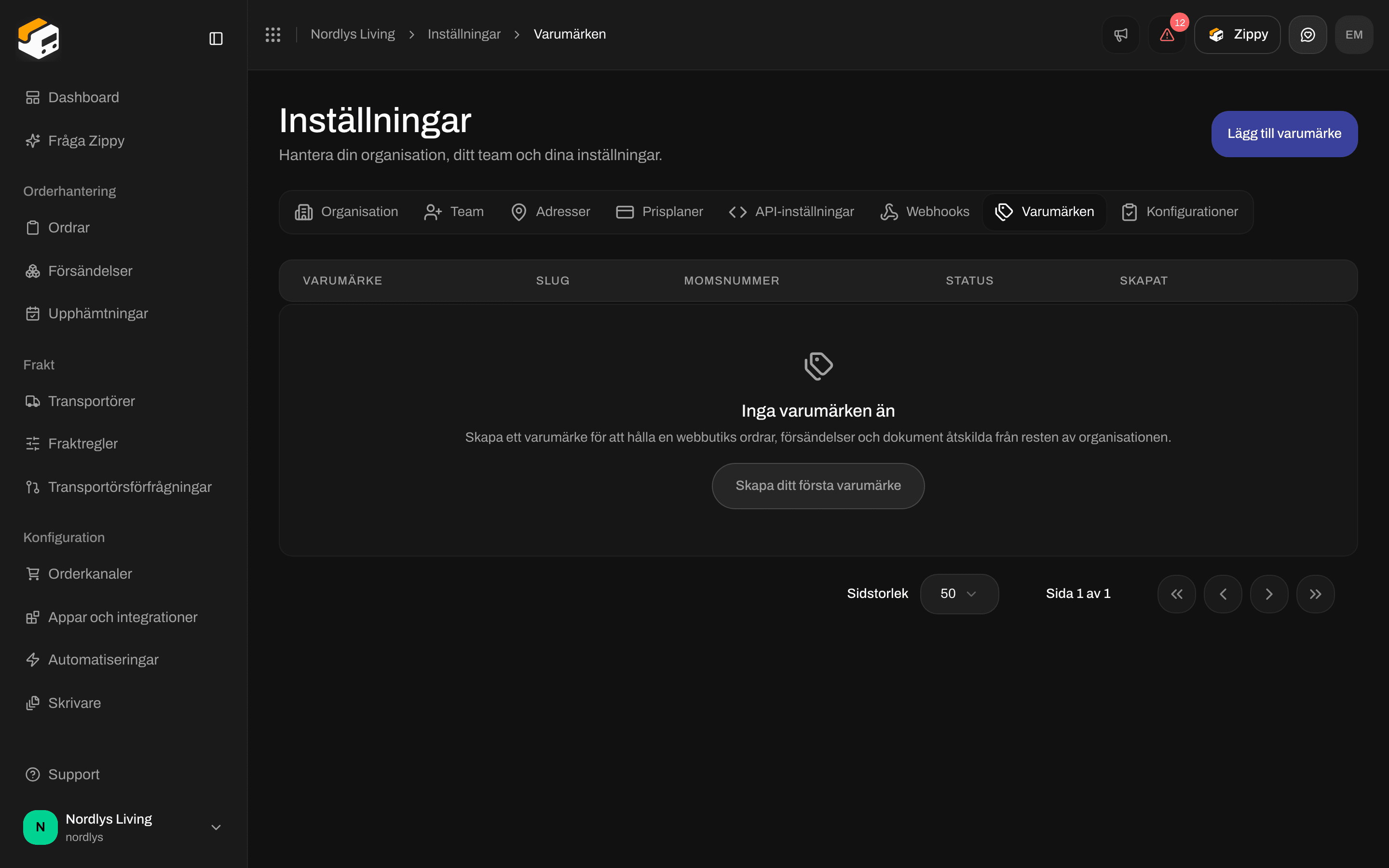
Fliken Varumärken i tomt läge med Skapa ditt första varumärke och en knapp Lägg till varumärkeFliken Varumärken i tomt läge med Skapa ditt första varumärke och en knapp Lägg till varumärke

Varumärken är tomt från början - Skapa ditt första varumärke eller Lägg till varumärke

1

Öppna Inställningar → Varumärken

Klicka på Skapa ditt första varumärke, eller på Lägg till varumärke överst om du redan har några.
2

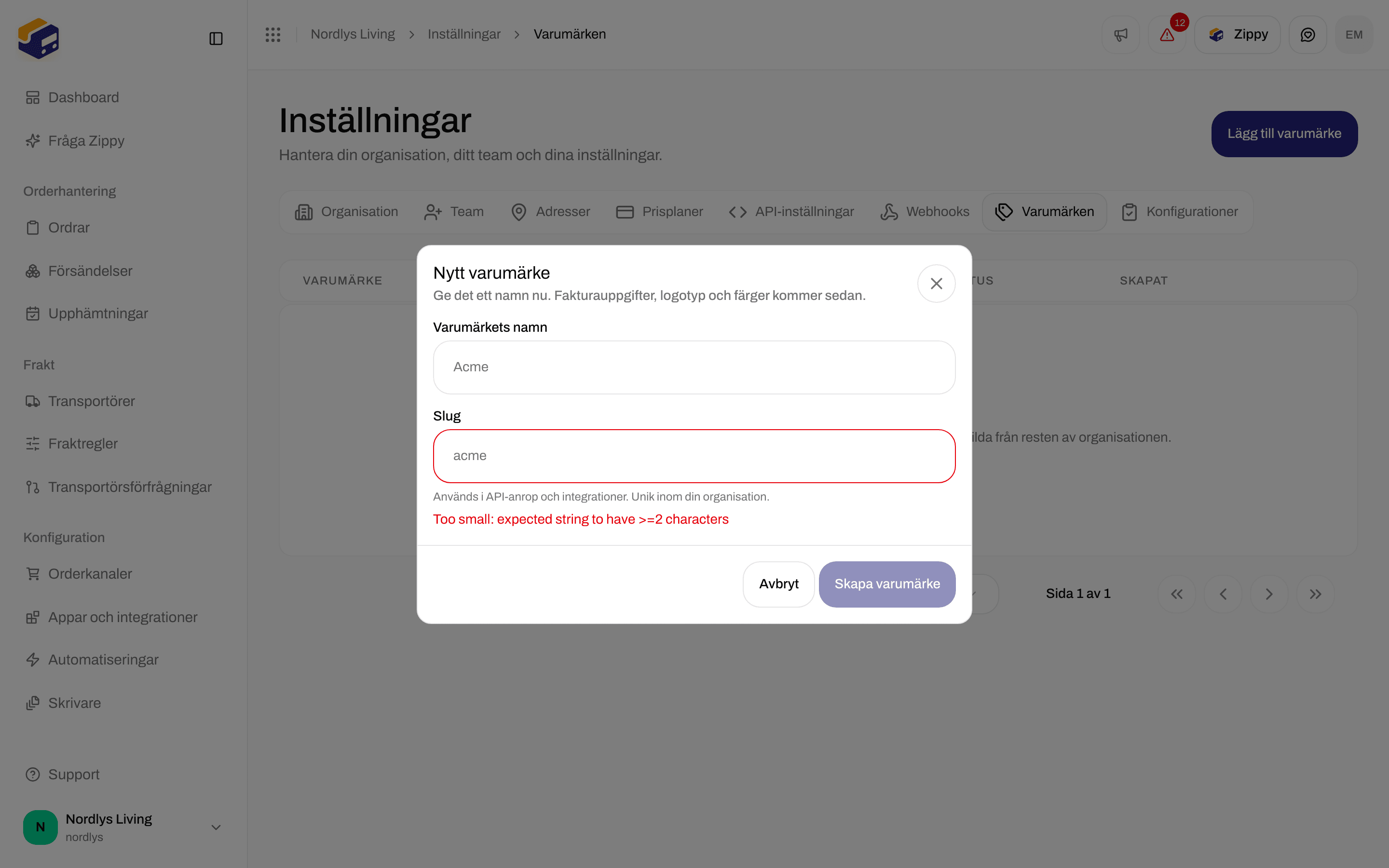
Namnge det

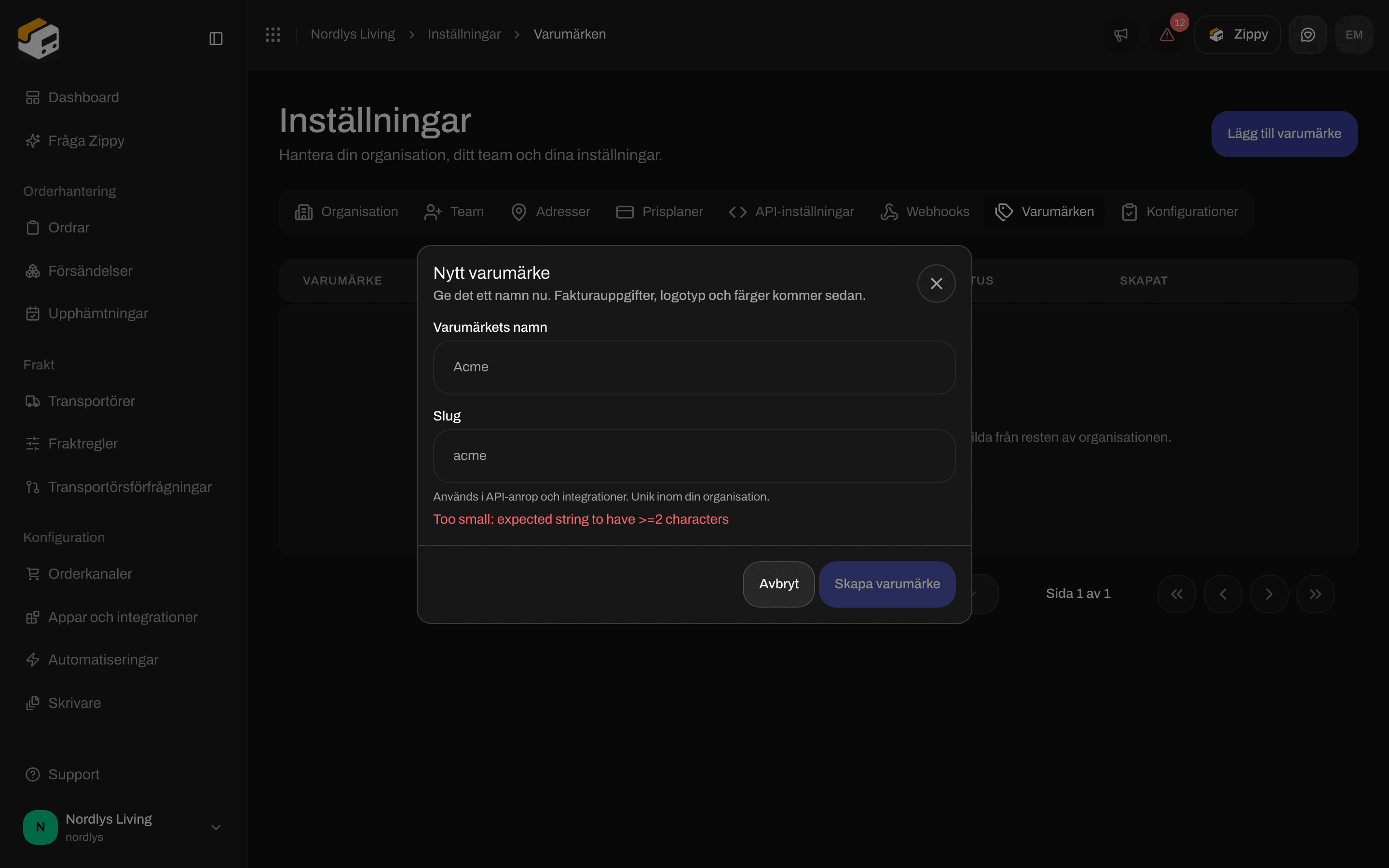
Fönstret Nytt varumärke öppnas. Ange Varumärkets namn. Slug fylls i utifrån namnet. Den måste vara unik i din organisation, utvecklare använder den i API-anrop och du kan inte ändra den senare.
3

Klicka på Skapa varumärke

Zippendo öppnar det nya varumärkets sida. Fyll i Fakturauppgifter, Adress, Tullidentifierare och Dokumentprofilering och klicka sedan på Spara ändringar.
Fönstret Nytt varumärke med fälten Varumärkets namn och SlugFönstret Nytt varumärke med fälten Varumärkets namn och Slug

Nytt varumärke frågar bara efter Varumärkets namn och Slug

På varumärkets sida använder företagsnamn, adress, logotyp och färger som du lämnar tomma organisationens värden. För moms och tull avgör reglaget Använd organisationens tulluppgifter: när det är på (standard) använder varumärket organisationens momsnummer och tullidentifierare, och när det är av använder det bara sina egna. Arkivera döljer ett varumärke men behåller dess slug och poster. Arkiverade varumärken räknas fortfarande mot din plans gräns. Radera fungerar bara så länge inget hör till varumärket. Arkivera det annars. Teammedlemmar som är begränsade till ett varumärke kan inte öppna den här fliken. När du har varumärken visas varumärkesväljaren överst i sidofältet. Transportörer, avsändaradresser, fraktregler, API-tokens och webhooks kan var och en ges till ett varumärke. Se Varumärken, Skapa ett varumärke och Transportörer.

Prisplaner

Prisplaner är fliken för fakturering. Växla mellan Månadsvis och Årsvis priser (Spara 20 % med årsvis). Plankorten är Free, Standard, Growth (märkt Populär) och Pro. Enterprise är en anpassad plan som du kommer överens om med Zippendo-teamet.
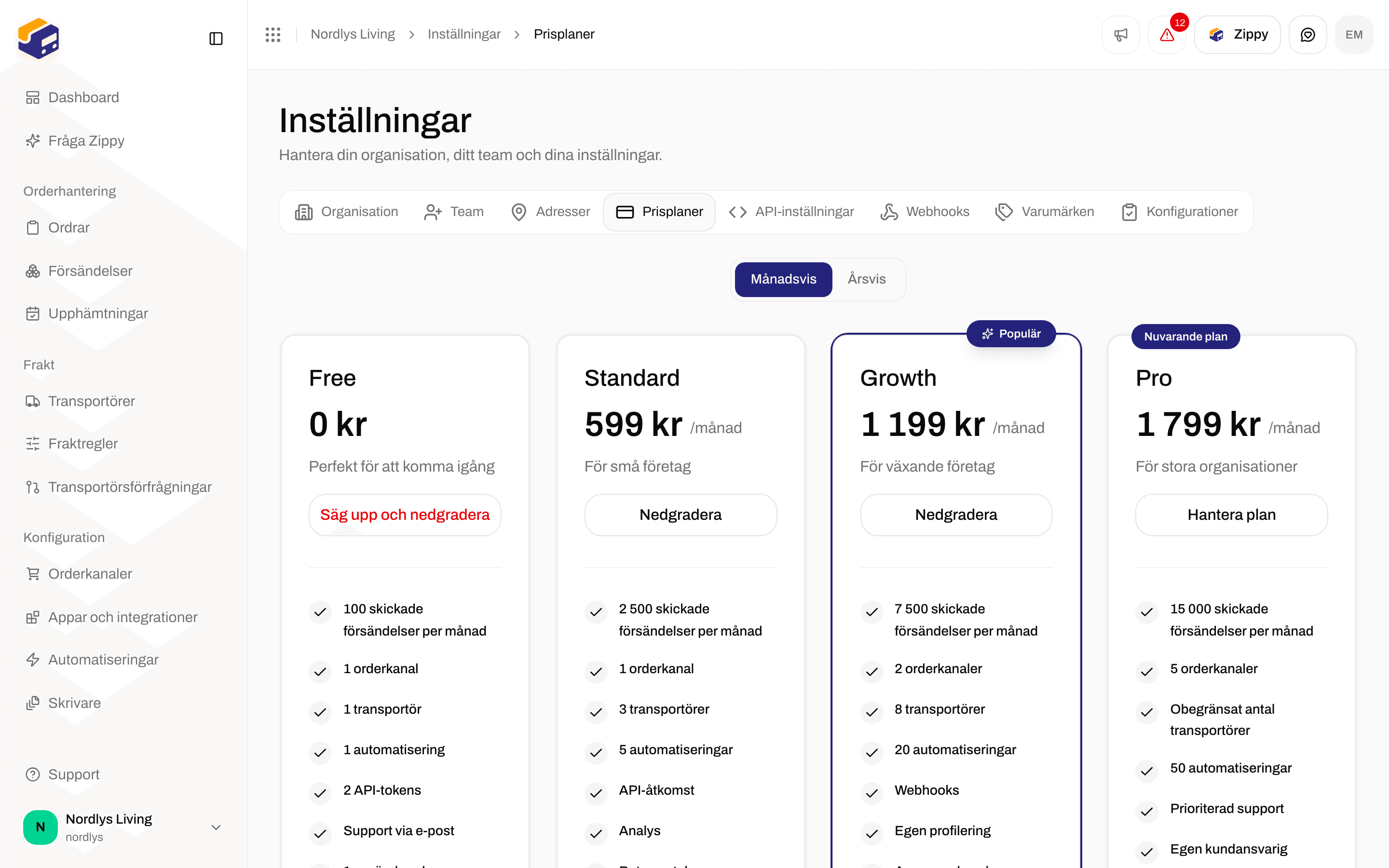
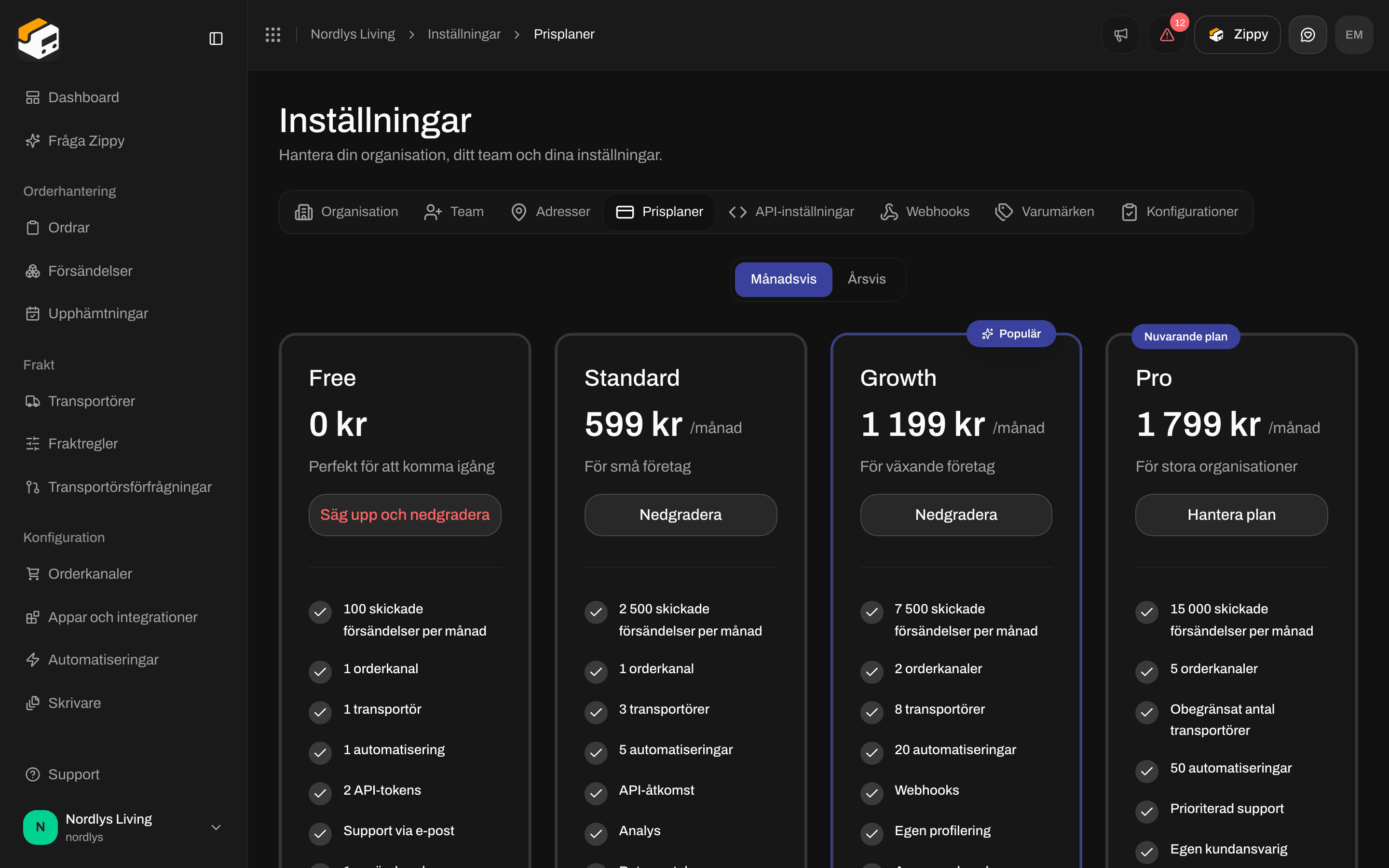
Prisplaner med Månadsvis valt och Pro markerad som Nuvarande planPrisplaner med Månadsvis valt och Pro markerad som Nuvarande plan

Prisplaner - från Free till Pro, med den nuvarande planen markerad

Din nuvarande plan visar Nuvarande plan och en knapp Hantera plan. Andra betalda planer visar Uppgradera eller Nedgradera. När du har en betald plan visar Free Säg upp och nedgradera. Längre ned på samma flik:
  • Nuvarande användning - Försändelser den här perioden, och din plans gränser för teammedlemmar, transportörer, orderkanaler, fraktregler, adresser, API-tokens och automatiseringar.
  • Inställningar för överförbrukning - Tillåt försändelser utöver planen. När det är på faktureras försändelser utöver det antal som ingår i din plan per försändelse. När det är av pausas fraktandet vid din plans gräns. Du behöver ett betalkort för att slå på det.
  • Tillägg - Extra transportör, Extra orderkanal och Zippy.
  • Hantera fakturering - öppnar Stripes säkra kundportal, där du hanterar kort, fakturor, skatteuppgifter och faktureringsadress.
Det finns inget separat saldo med fraktetikettkrediter. Din användning är antalet försändelser på den här fliken och i organisationsväxlaren. Om du installerade Zippendo från Shopify App Store betalar du via Shopify i stället. Enterprise-planer faktureras av Zippendo-teamet. Mer: Prissättning och fakturering, Fakturering och användning.

API-tokens

API-inställningar listar de tokens som utvecklare använder för att ansluta andra system till Zippendo. Klicka på Lägg till API-token överst för att skapa en.
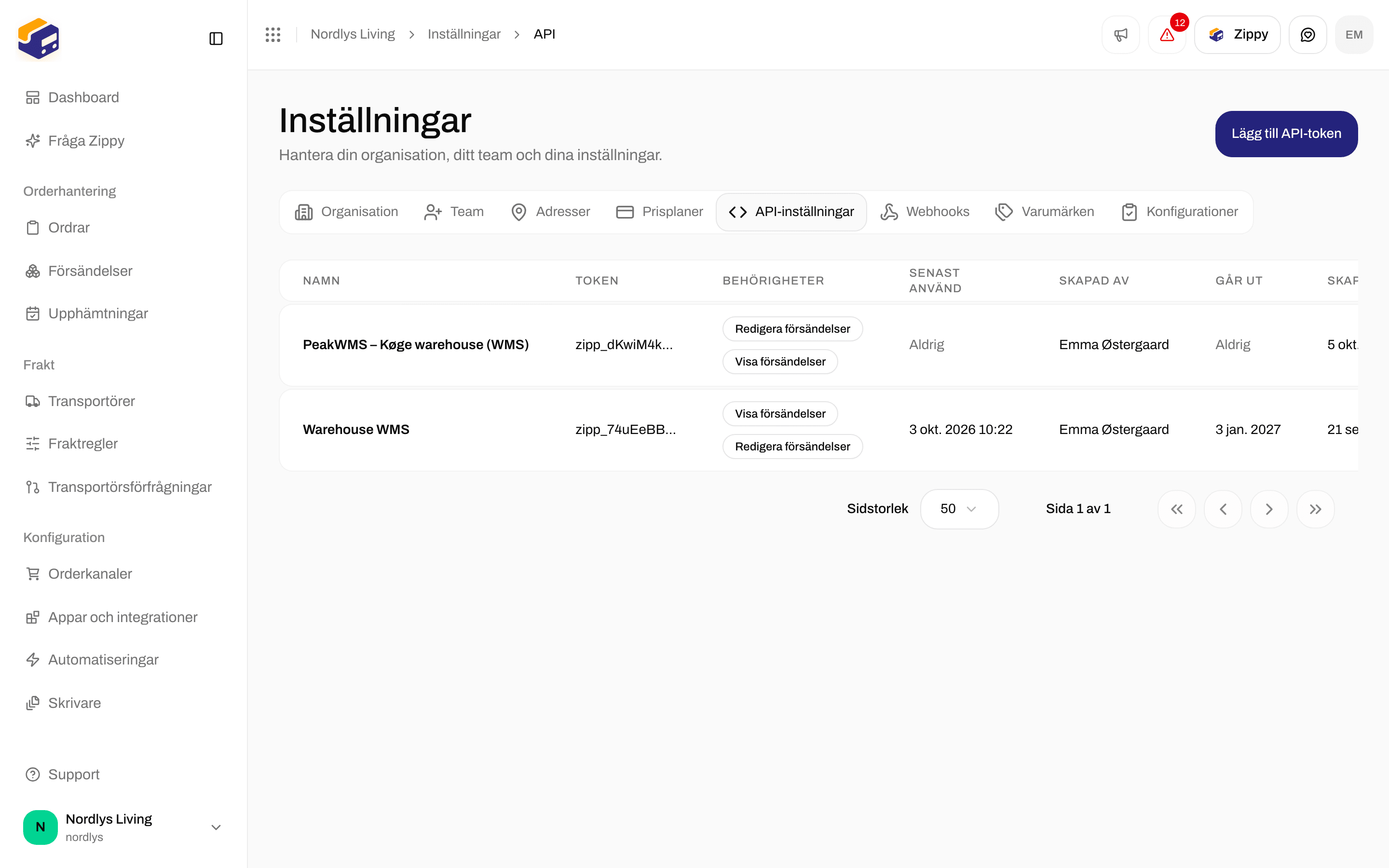
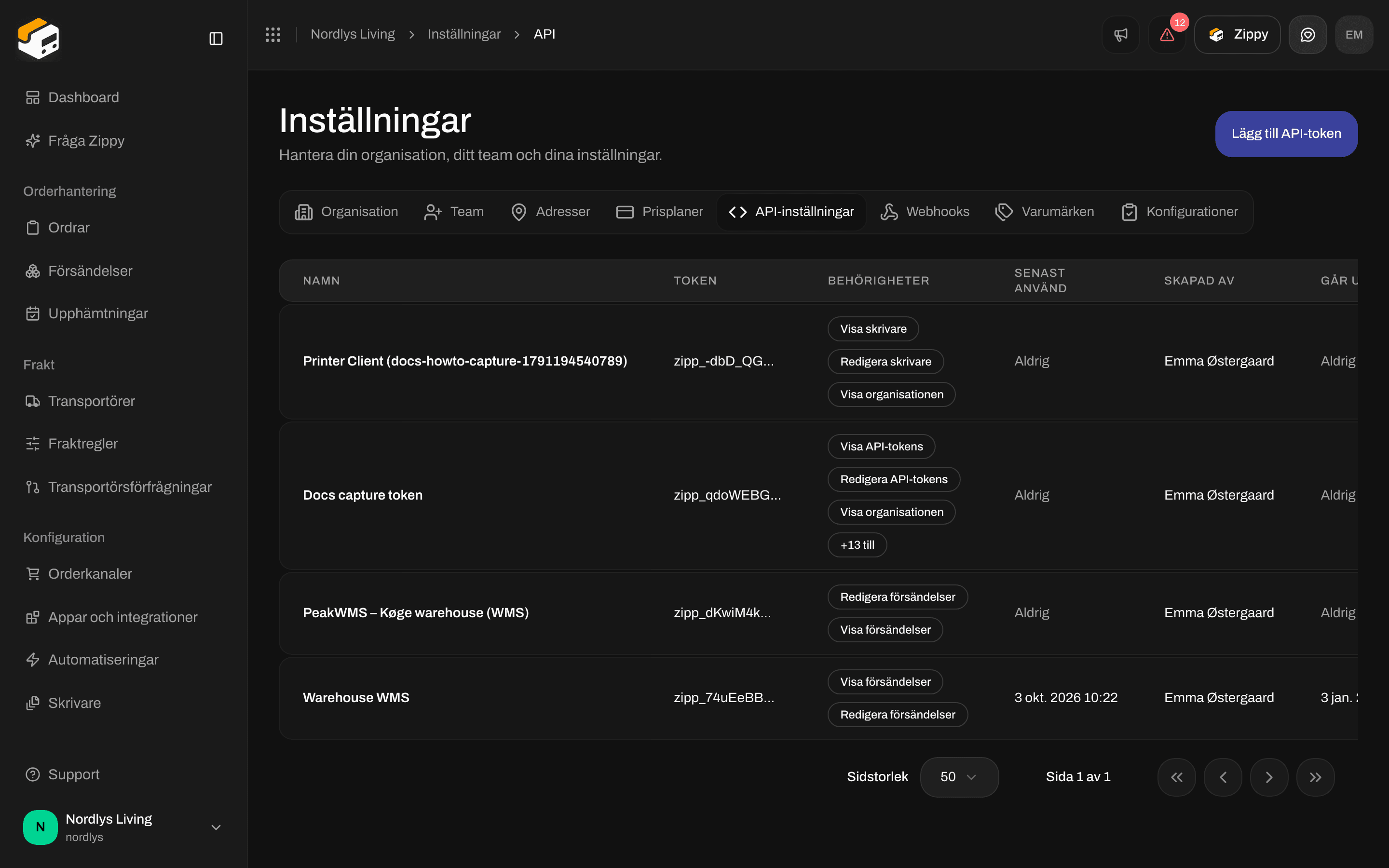
API-tokens i tomt läge med Skapa din första token och Lägg till API-tokenAPI-tokens i tomt läge med Skapa din första token och Lägg till API-token

API-tokens är tomt tills du skapar en

1

Klicka på Lägg till API-token

Klicka på Lägg till API-token, eller på Skapa din första token.
2

Namn, giltighetstid och behörigheter

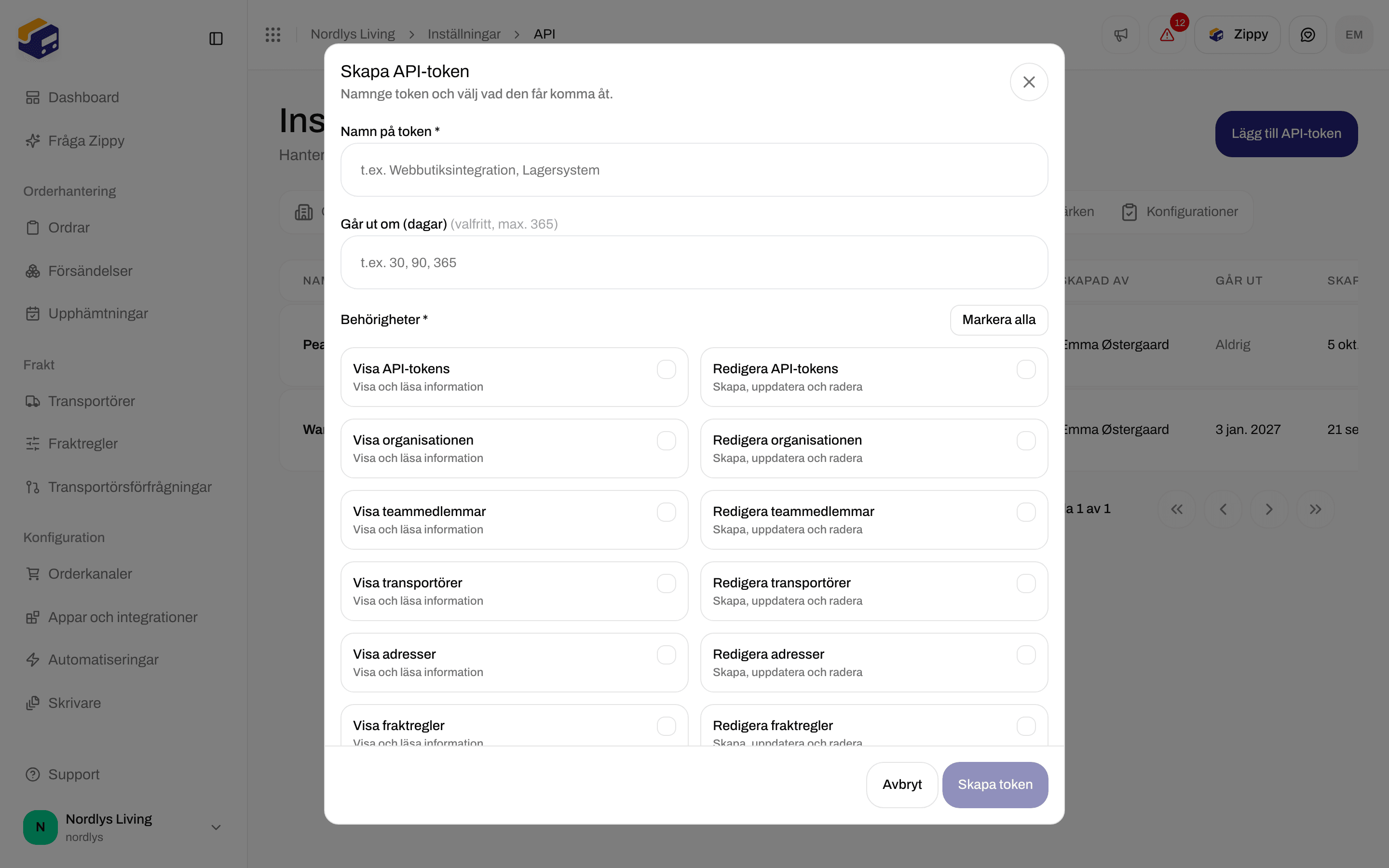
Fönstret Skapa API-token frågar efter ett Tokennamn *, en valfri Går ut om (dagar) (högst 365) och Behörigheter *. Klicka på Markera alla, eller bocka i de läs- och skrivbehörigheter som token behöver.
3

Klicka på Skapa token

Token visas en gång, under API-token har skapats. Kopiera den. Du kan inte se den igen.
Fönstret Skapa API-token med Tokennamn, Går ut om (dagar) och kryssrutor för behörigheterFönstret Skapa API-token med Tokennamn, Går ut om (dagar) och kryssrutor för behörigheter

Skapa API-token - namn, valfri giltighetstid och behörigheter

Behandla token som ett lösenord. Om den läcker raderar du den här och skapar en ny. För utvecklare: REST API och Autentiseringsfel med API-token.
Om du har varumärken ser du också Begränsa till varumärke. En token som är begränsad till ett varumärke kan bara läsa och skriva det varumärkets data. Behåll Inget varumärke (hela organisationen) för en token som gäller hela organisationen. Listan visar varje tokens Namn, Token (delvis dold), Behörigheter, Senast använd, Skapad av, Går ut och Skapat. Mer: Skapa en API-token.

Webhooks, Konfigurationer och Adresser

Webhooks skickar försändelse- och orderhändelser till ett annat system i samma stund de inträffar. Klicka på Lägg till webhook för att lägga till en. Se Webhooks och snabbstarten för webhooks. Konfigurationer innehåller din första konfiguration och en för varje marknad du expanderar till. Under dina konfigurationer för importkorten över din konfiguration från en annan fraktplattform. Använd dem när du flyttar till Zippendo. En ny organisation behöver dem inte. Adresser innehåller dina avsändar-, upphämtnings- och returadresser. Du behöver minst en avsändaradress innan du kan skicka en försändelse. Se Avsändaradresser.

Skrivare finns inte i Inställningar

Etikettskrivare finns under Skrivare i huvudsidofältet.
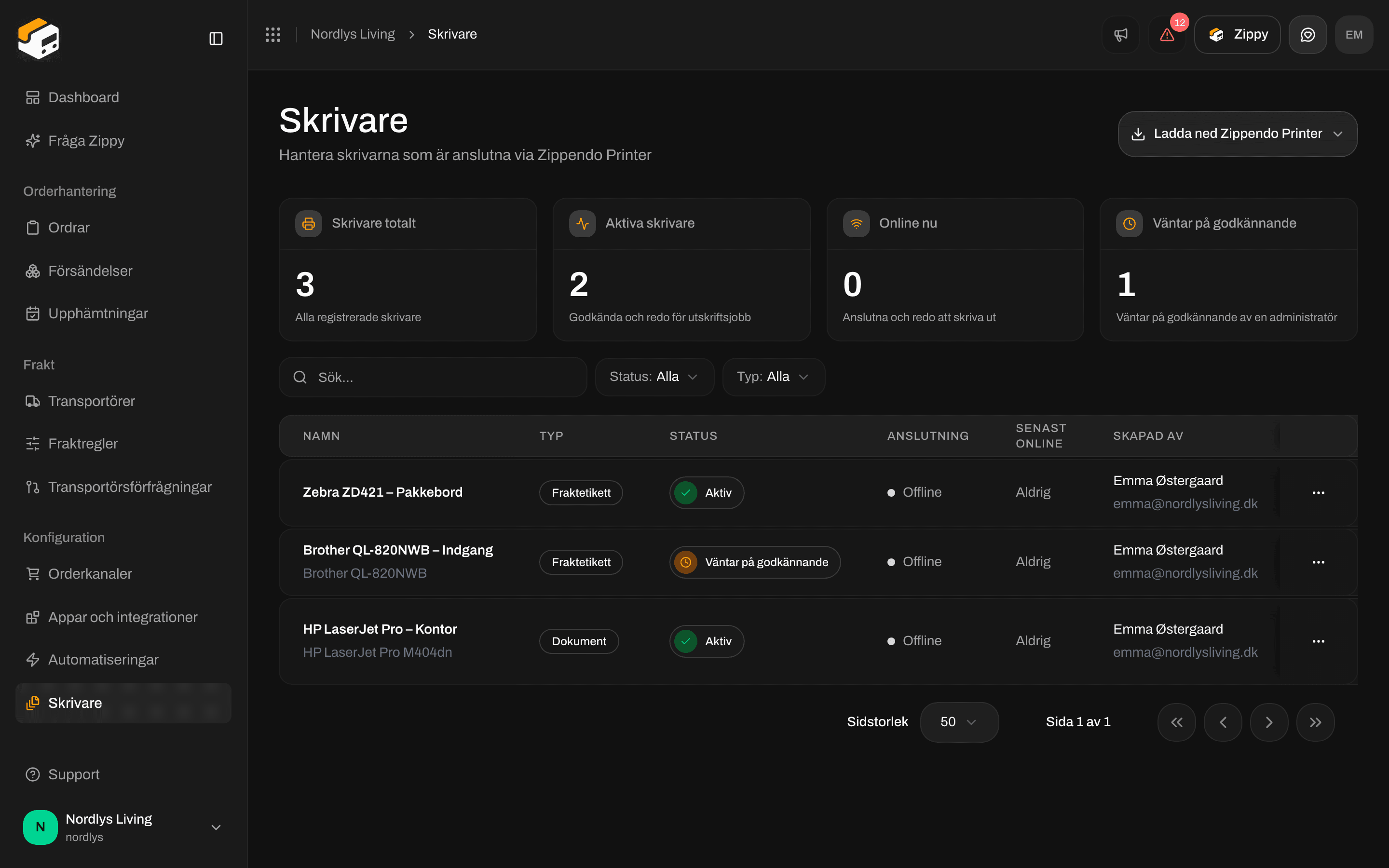
Skrivarlista med en exempel-etikettskrivare, nedladdningsknappen för Zippendo Printer och statuskortSkrivarlista med en exempel-etikettskrivare, nedladdningsknappen för Zippendo Printer och statuskort

Skrivare är ett eget alternativ i sidofältet - ladda ned Zippendo Printer härifrån

Korten överst visar Skrivare totalt, Aktiva skrivare, Online nu och Väntar på godkännande. Ladda ned Zippendo Printer erbjuder versioner för macOS (Apple Silicon), macOS (Intel) och Windows. Om du vill skriva ut efter att du har skickat en försändelse, se Fraktetiketter och utskrift och Skrivare.

Farozon

Bläddra längst ned på fliken Organisation. Farozon har Radera organisation.
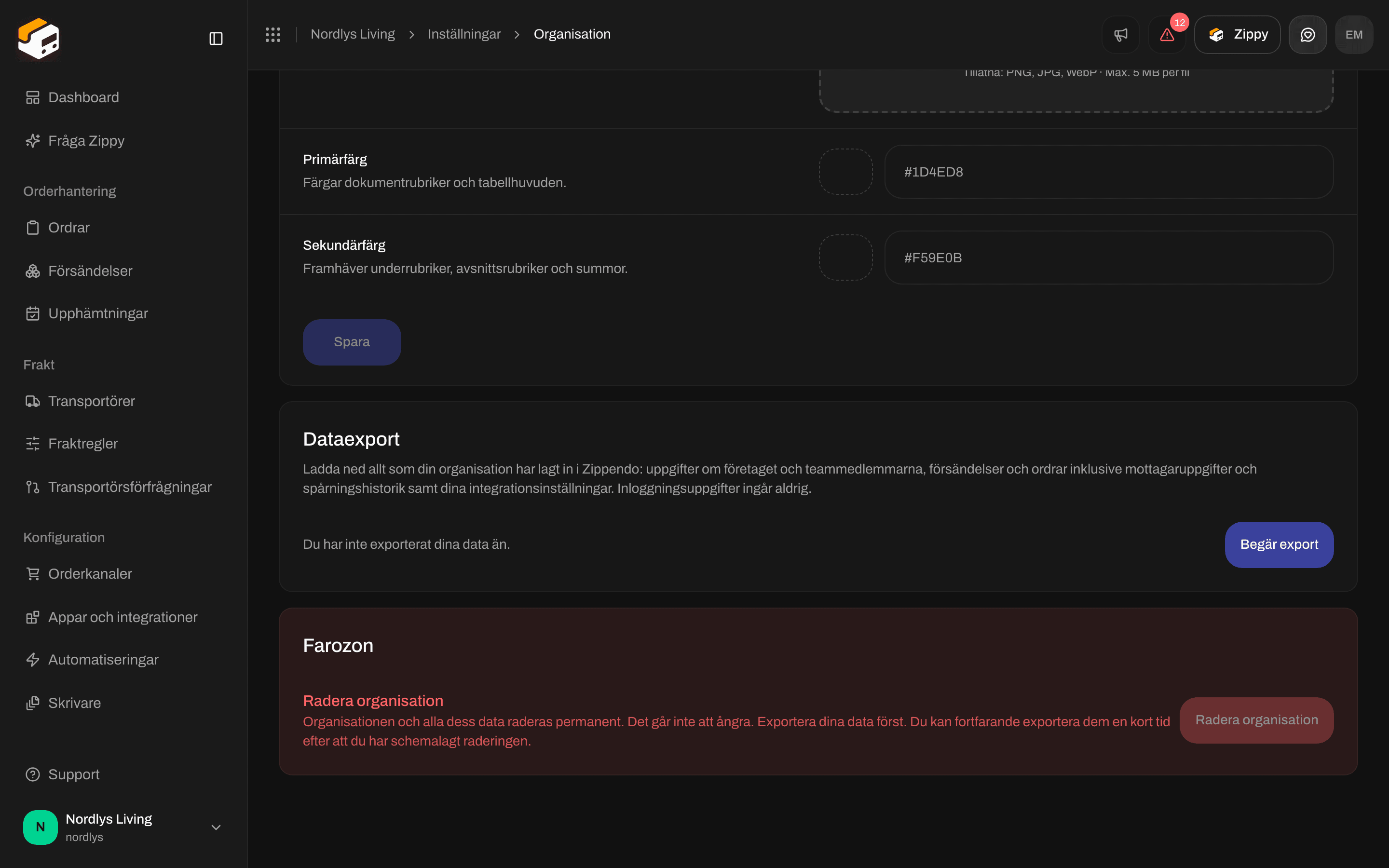
Fliken Organisation nedbläddrad till profileringsfärgerna, Dataexport med Begär export och Farozon med en nedtonad knapp Radera organisationFliken Organisation nedbläddrad till profileringsfärgerna, Dataexport med Begär export och Farozon med en nedtonad knapp Radera organisation

Under Profilering och Dataexport kommer Farozon sist, och Radera organisation går inte att klicka på

Knappen Radera organisation är alltid nedtonad. Texten varnar för att raderingen är permanent och ber dig exportera dina data först med Begär export. Kontakta supporten om du behöver radera en organisation. Se Farozon. Inställningar har inga notisinställningar. Ditt språk och din e-postadress hör till ditt eget konto, i din profil. Se Profil.

Nästa steg