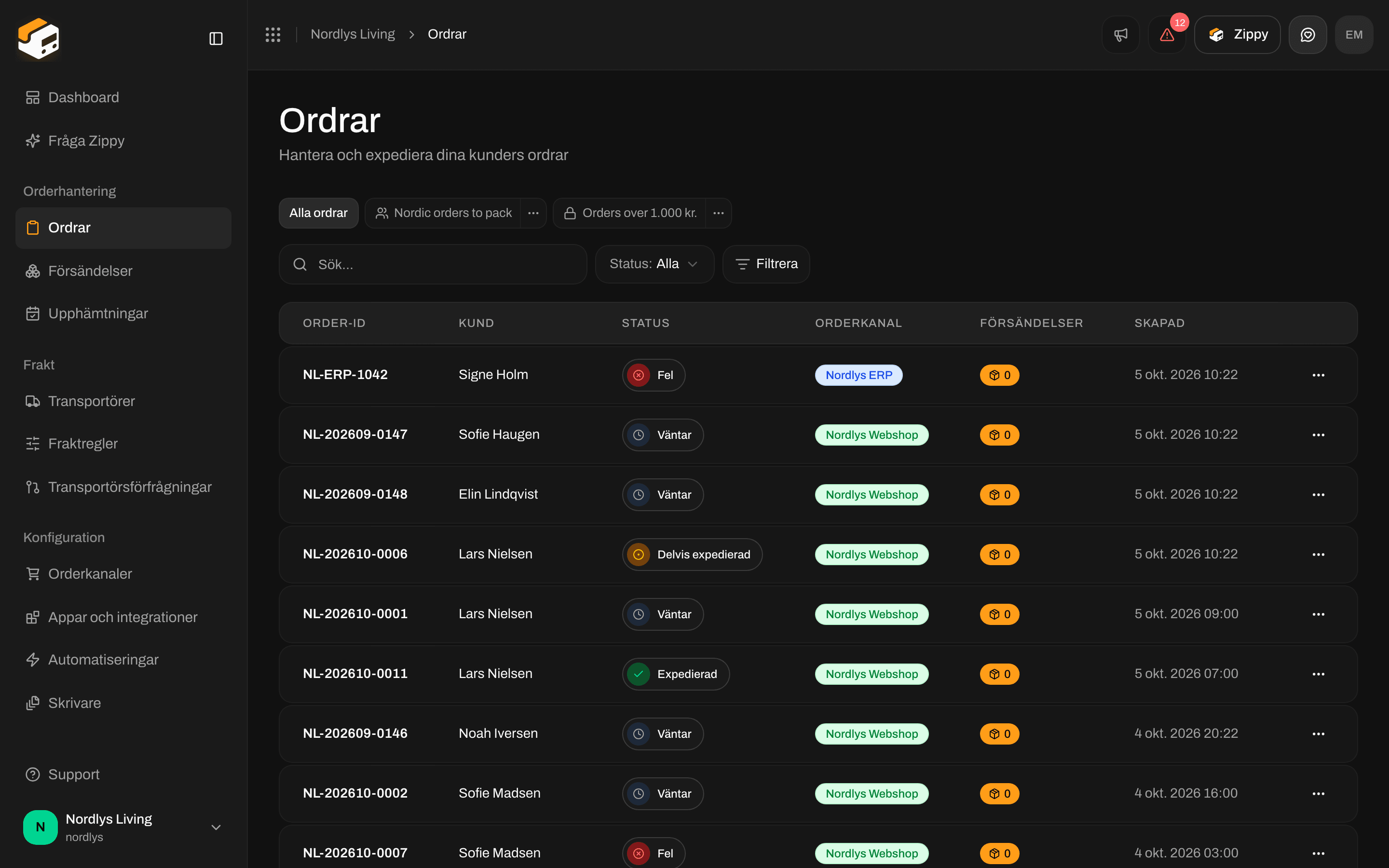
Ordrar listar de ordrar som kom in från dina orderkanaler: Shopify, WooCommerce eller ditt eget system. Du hittar en order, kontrollerar kund, adress och artiklar, skapar sedan en eller flera försändelser och skickar dem till transportören. Klicka på Ordrar i sidofältet. Sidan har rubriken Ordrar, med beskrivningen Hantera och expediera dina kunders ordrar.
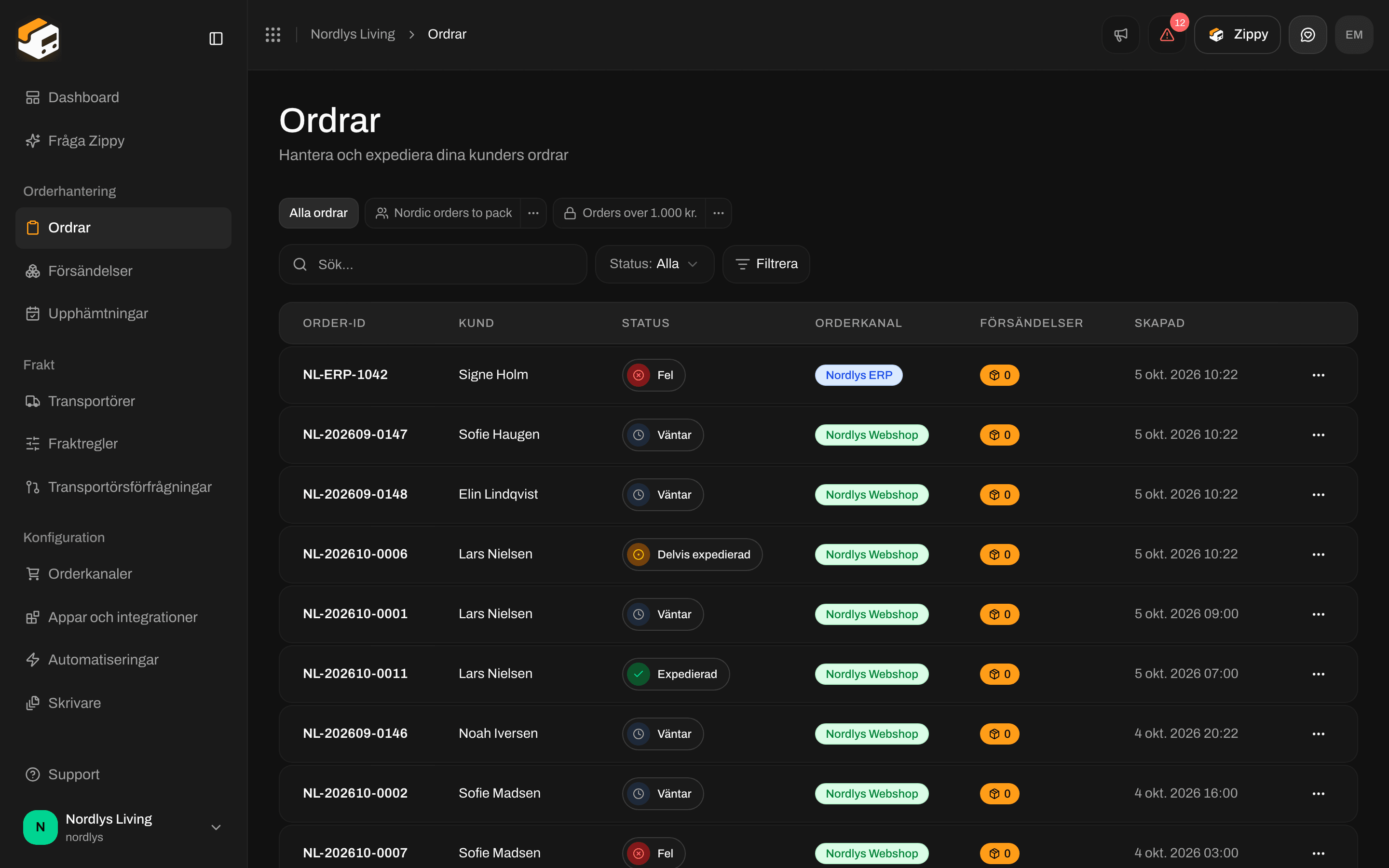
Ordertabell med ordernummer, kunder, statusar, orderkanal och antal försändelserOrdertabell med ordernummer, kunder, statusar, orderkanal och antal försändelser

Orderlistan: ordernummer, kund, status, orderkanal, antal försändelser och skapat datum

Tabellen heter Alla ordrar och har dessa kolumner:
  • Order-ID - ordernumret från din webbutik
  • Kund - kundens namn
  • Status - se Orderstatusar
  • Orderkanal - orderkanalen som ordern kom från. Färgen på taggen visar typen: Shopify, WooCommerce, manuell eller egen.
  • Försändelser - hur många försändelser ordern redan har
  • Skapat - när ordern skapades
Om din organisation har varumärken och du tittar på hela organisationen läggs en kolumn Varumärke till. Du ser den inte när din organisation saknar varumärken, eller när du har bytt till ett varumärke (varje rad hör då till det varumärket). Klicka på en rad för att öppna ordern. De nyaste ordrarna ligger överst. Använd sidkontrollerna under tabellen för att se fler ordrar.
Det finns inga kryssrutor och inga massåtgärder i den här listan. Du arbetar med en order i taget: öppna den, eller använd menyn ⋯ på dess rad.

Sök och filter

Ovanför tabellen hittar du en ruta Sök, en lista Status och en knapp Filtrera. Listan uppdateras direkt när du skriver eller väljer en status. Med Filtrera kan du avgränsa listan efter nästan allt annat (land, kund, orderkanal, totalbelopp, datum med mera), kombinera flera filter och spara resultatet som en vy som ditt team kan öppna igen. Det har en egen genomgång: Filter och sparade vyer.
Orderlistan med rutan Sök, listan Status och knappen Filtrera ovanför tabellenOrderlistan med rutan Sök, listan Status och knappen Filtrera ovanför tabellen

Sök, Status och knappen Filtrera ovanför ordertabellen

  • Sök - skriv ett ordernummer, ett kundnamn eller en kunds e-postadress.
  • Status - Alla, eller en av Väntar, Bearbetas, Delvis expedierad, Expedierade, Annullerad och Fel.
  • Filtrera - allt annat, kombinerat som du behöver.
Om din organisation har varumärken och du tittar på hela organisationen läggs en lista Varumärke till (Alla varumärken, Inget varumärke eller ett varumärke). Ett tal på knappen Filtrera visar hur många filter som är aktiva. Rensa alla filter visas så fort något är tillämpat.

Sök

Skriv en del av ett namn, till exempel en kunds förnamn, så behåller listan bara de ordrar som matchar.
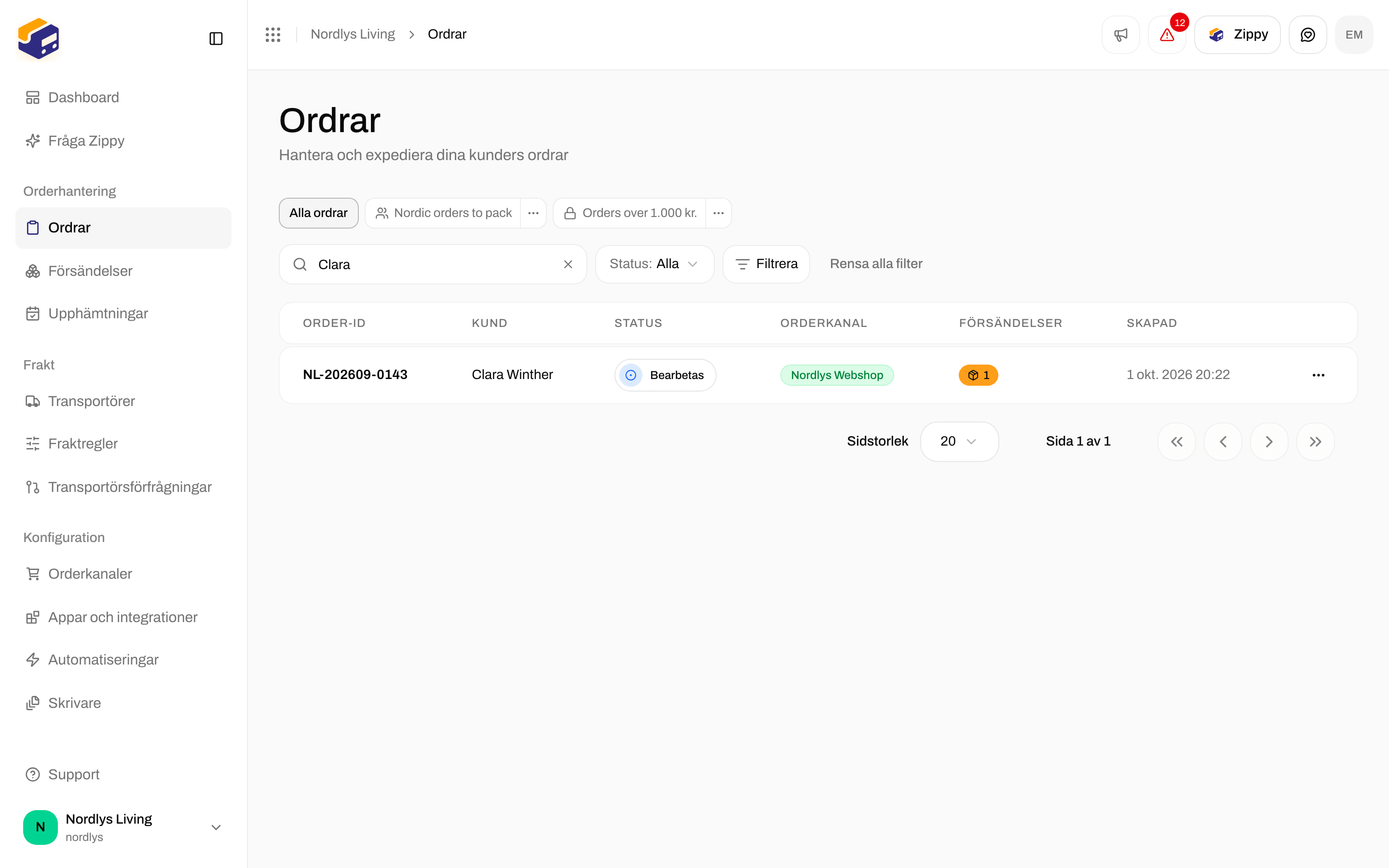
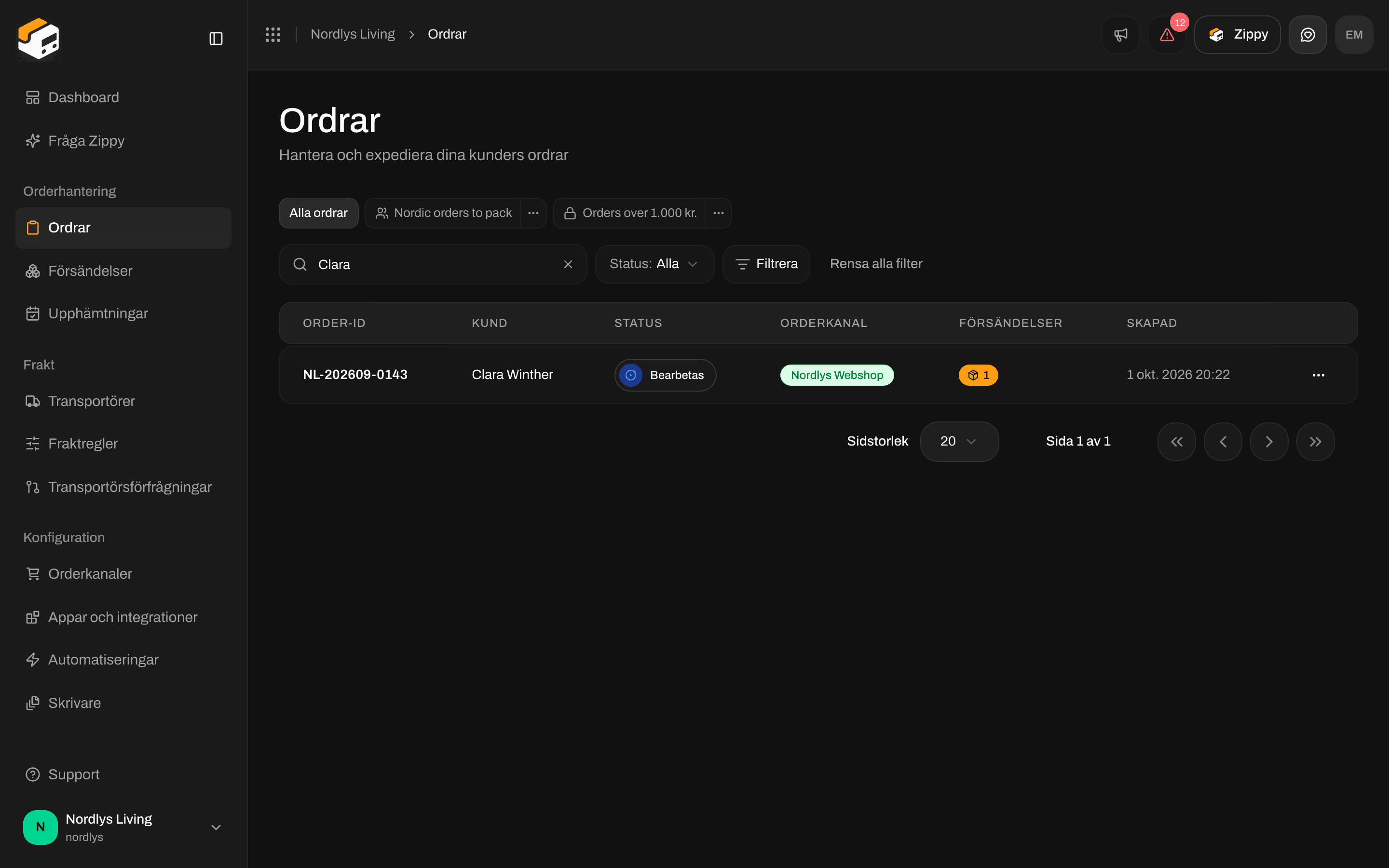
Orderlistan avgränsad av en sökning till en order med status Bearbetas och en försändelseOrderlistan avgränsad av en sökning till en order med status Bearbetas och en försändelse

En sökning som lämnar en matchande order

Status

Välj Väntar i listan Status för att bara se de ordrar som väntar. Många team börjar dagen med den här listan.
Orderlistan som bara visar ordrar med status VäntarOrderlistan som bara visar ordrar med status Väntar

Status inställd på Väntar

Orderkanal

Om du bara vill se ordrar från en webbutik klickar du på Filtrera, väljer Orderkanal och bockar för webbutiken. En liten tagg visas ovanför tabellen och listan visar bara den webbutikens ordrar. Ta bort bocken igen, eller klicka på × på taggen, för att se alla orderkanaler.
Orderlistan med en filtertagg för Orderkanal ovanför tabellenOrderlistan med en filtertagg för Orderkanal ovanför tabellen

Ordrar från bara en orderkanal

Du kan också klicka på en webbutik under Ordrar per kanal i sidofältet. Sidbeskrivningen lyder då Visar ordrar från och orderkanalens namn, med Visa alla ordrar för att gå tillbaka. Kolumnen Orderkanal visar också orderkanalen på varje rad. Om du vill ansluta en annan webbutik, se Anslut orderkanaler och Anslut Shopify.

Tom lista

Om en sökning eller ett filter inte lämnar något står det Inga ordrar matchar filtren i tabellen, med knappen Rensa filter. Dina ordrar finns kvar. Filtret döljer dem bara.
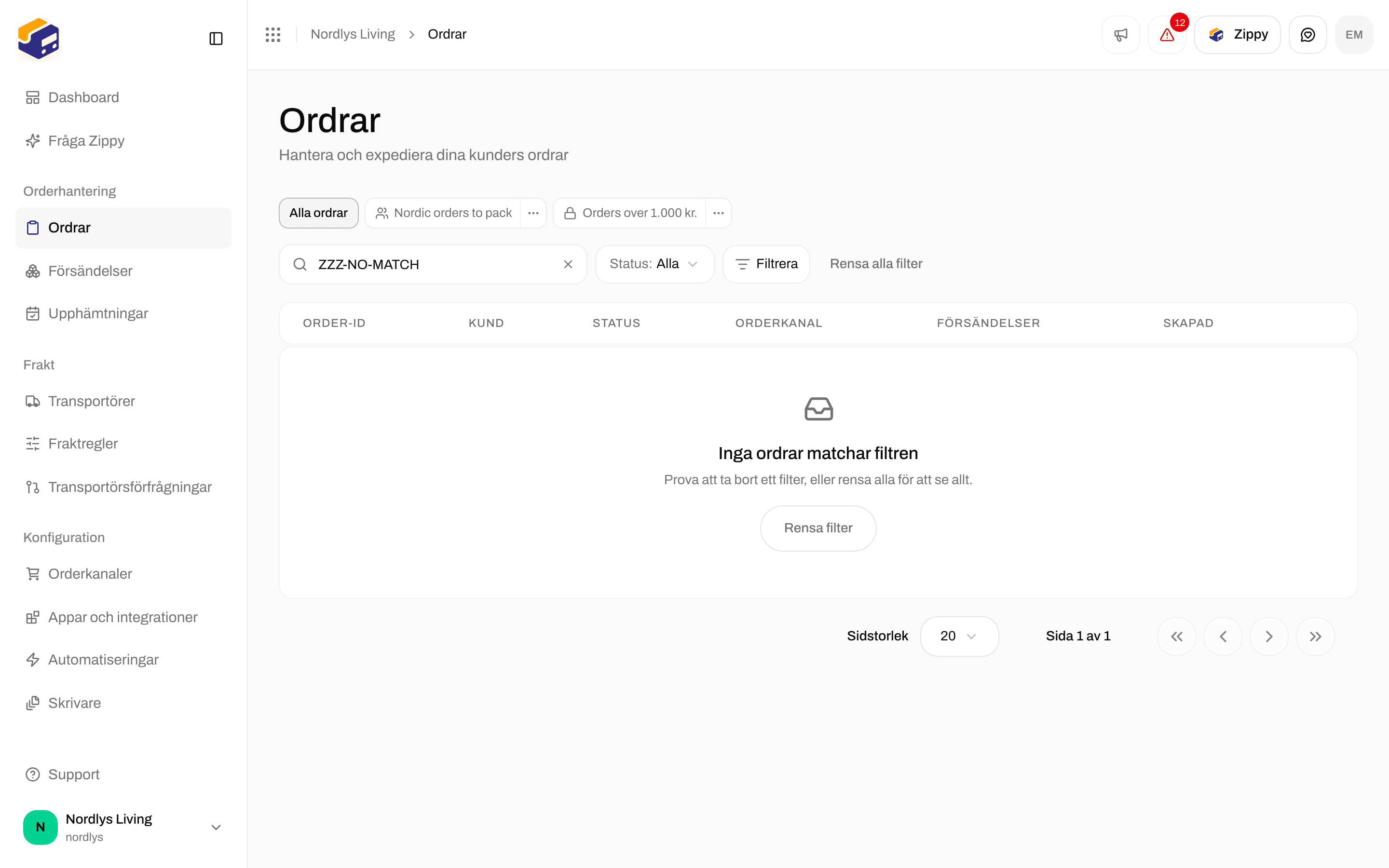
Tom ordertabell med Inga ordrar matchar filtren och en knapp Rensa filterTom ordertabell med Inga ordrar matchar filtren och en knapp Rensa filter

Inga ordrar matchar sökningen, med Rensa filter

Om listan är tom och inget filter är aktivt står det Inga ordrar hittades och Ordrar från dina orderkanaler visas här. Anslut en orderkanal för att få dina första ordrar.. Anslut en orderkanal och vänta tills de första ordrarna kommer in. Se Orderkanaler och Förseningar i ordersynkronisering.

Radåtgärder

Menyn ⋯ på en rad har Visa, Skapa försändelse (bara när ordern inte är Expedierade eller Annullerad) och Radera.
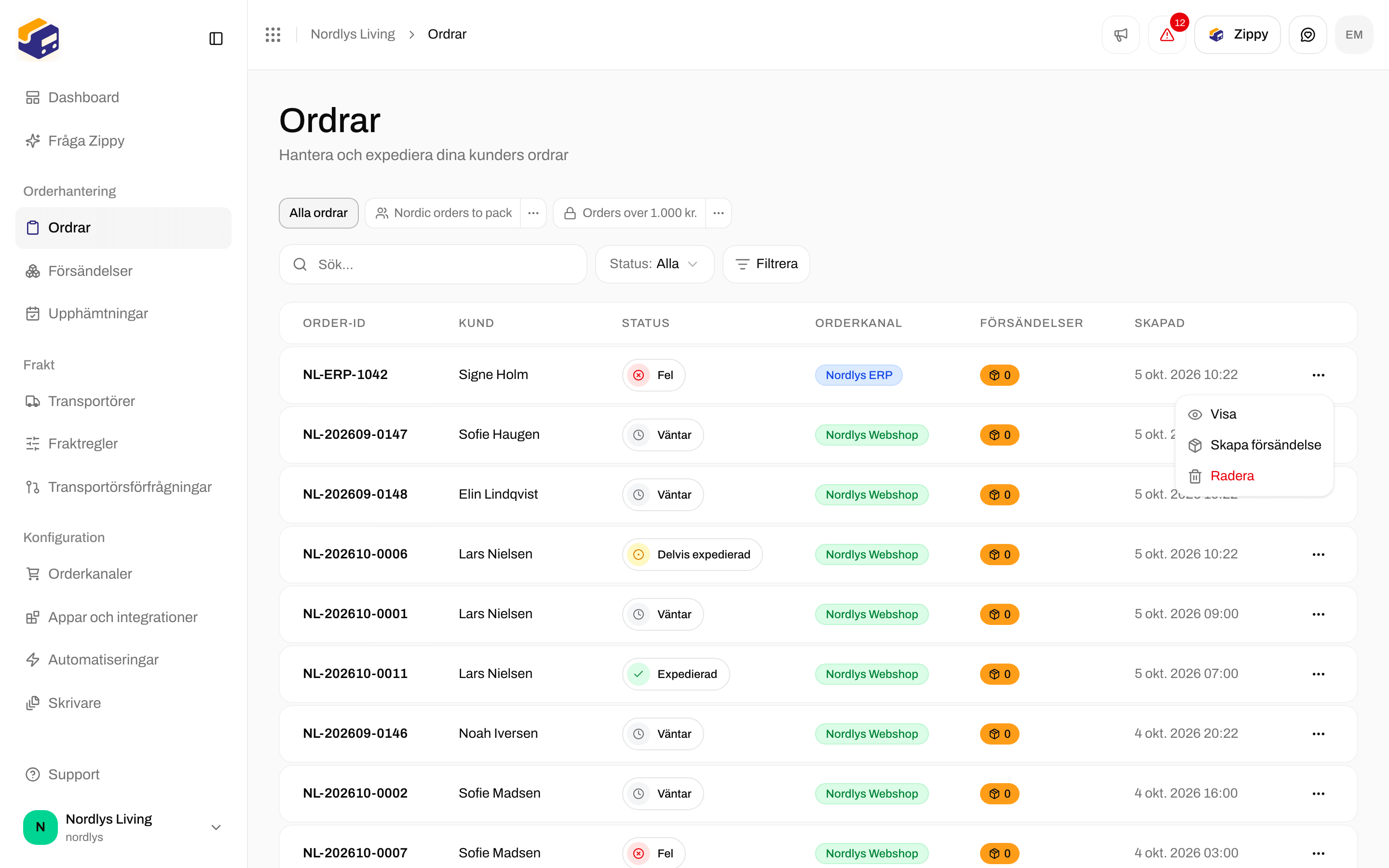
Radmeny på en order som visar Visa och RaderaRadmeny på en order som visar Visa och Radera

Radmenyn på en expedierad order: Visa och Radera, utan Skapa försändelse

Skapa försändelse öppnar ordern med fönstret Skapa försändelse redan öppet. Radera ber dig skriva ordernumret för att bekräfta. Det går inte att ångra att en order raderas.

Ordersidan

Klicka på en rad, eller på Visa. Sidans rubrik är Order / {order number}, med Skapad den och orderdatumet under. Allt finns på en sida:
  • Artiklar och Försändelser till vänster
  • Fraktregel, Orderinformation, Kundinformation och Leveransadress till höger
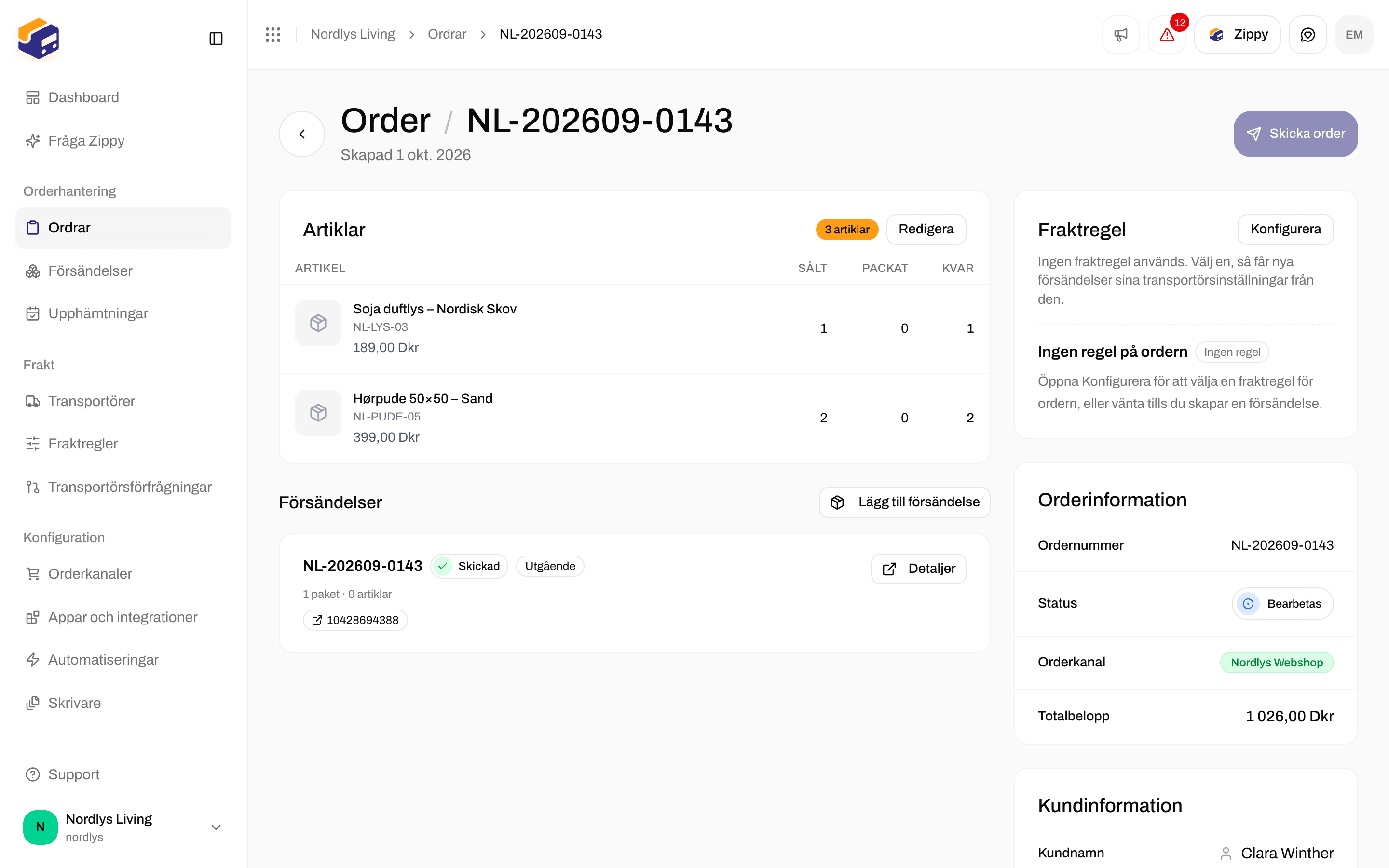
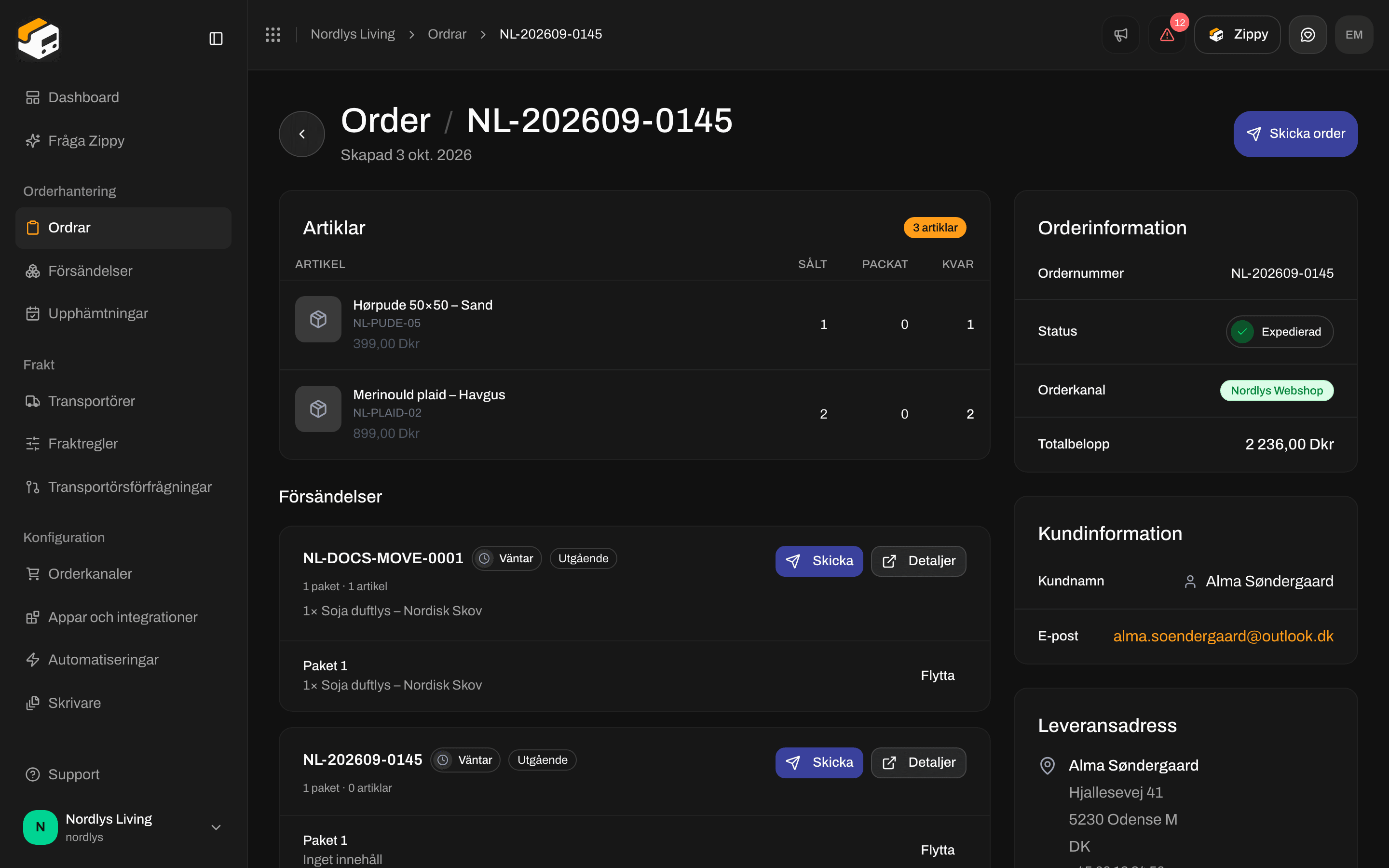
Ordersida med Artiklar, Försändelser, Fraktregel och Orderinformation samt en knapp Skicka orderOrdersida med Artiklar, Försändelser, Fraktregel och Orderinformation samt en knapp Skicka order

En order med artiklar, försändelse, fraktregel och orderinformation. Knappen överst är Skicka order eftersom ordern redan har en försändelse

Knappen överst

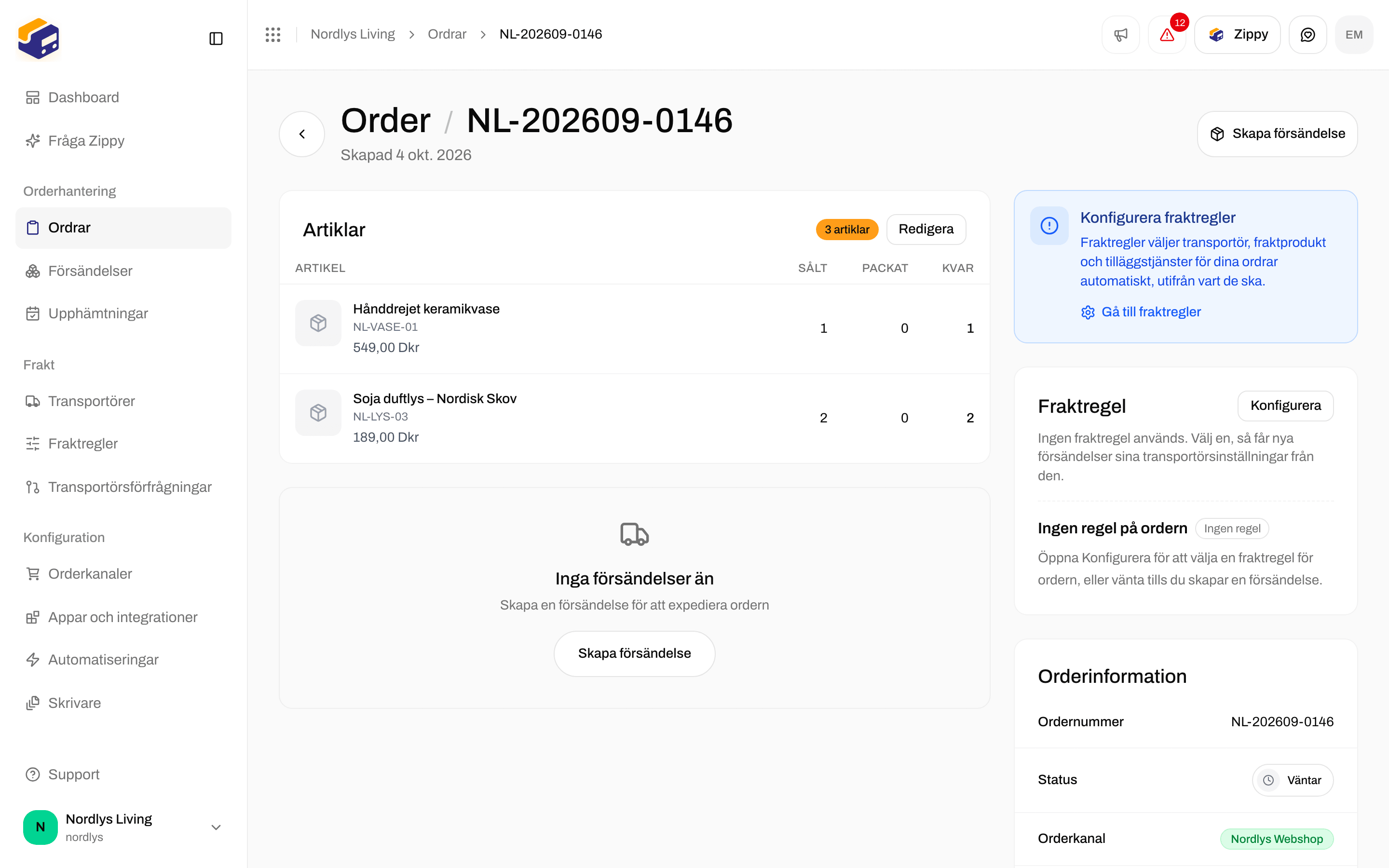
  • Ordern har inga försändelser än och är inte Expedierade eller Annullerad: Skapa försändelse.
  • Ordern har minst en försändelse: Skicka order. Den skickar alla försändelser på ordern som fortfarande är Väntar eller Fel. Om ingen av dem kan skickas är knappen nedtonad och visar Inga försändelser är redo att skickas.

Artiklar

Artiklar listar varje produkt på ordern med namn, SKU och pris, och tre antal: Sålt (hur många kunden köpte), Packat (hur många som redan ligger i en försändelse) och Kvar (hur många som fortfarande ska skickas). Klicka på Redigera för att ändra artiklarna, så länge ordern inte är Expedierade eller Annullerad. När du sparar ersätts hela listan, och ordern måste ha minst en artikel. Fält för fält: Redigera orderrader.

Fraktregel

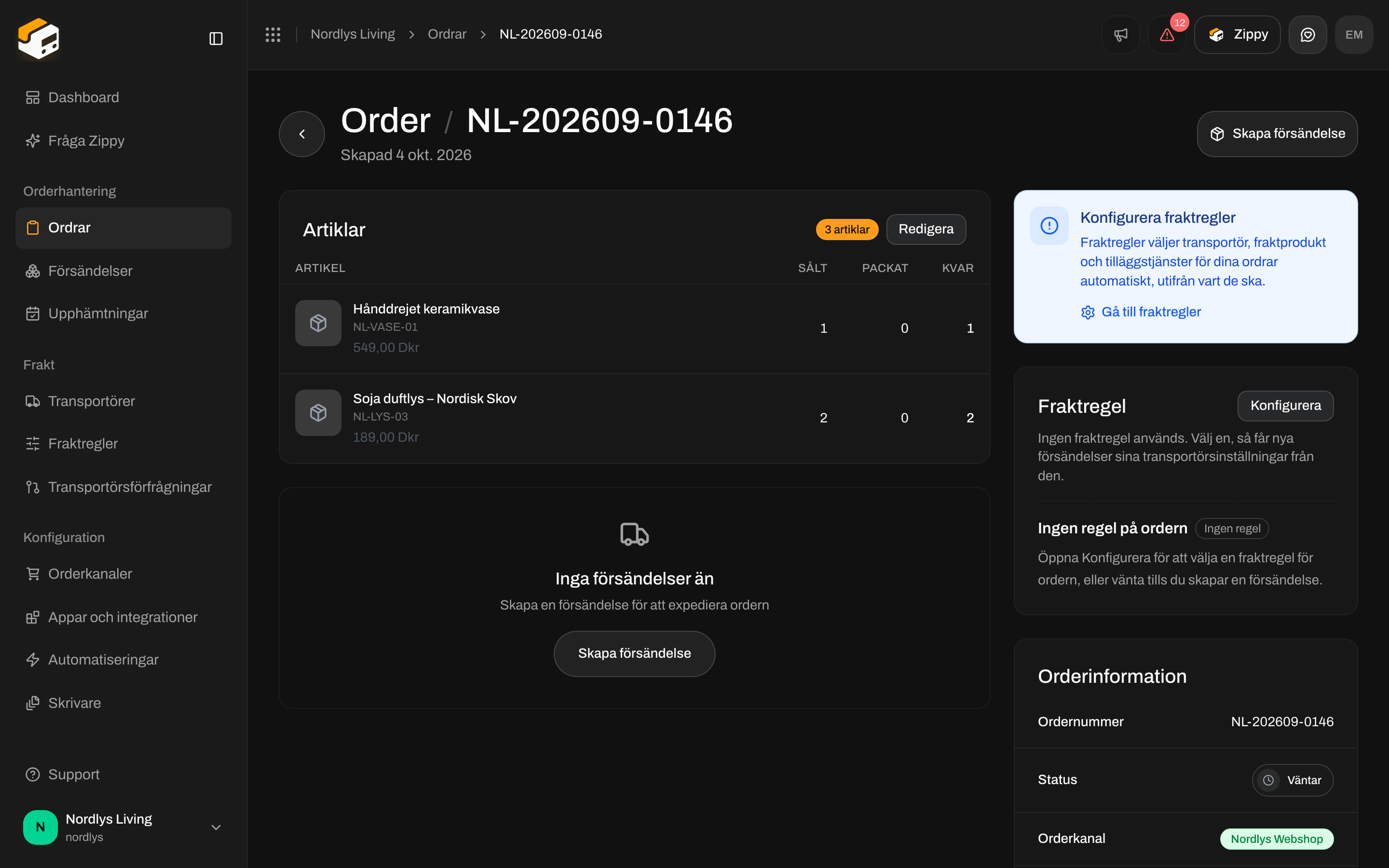
Kortet Fraktregel visar regeln på ordern. En regel fyller i transportör, fraktprodukt, tilläggstjänster och avsändaradress för nya försändelser. Klicka på Konfigurera för att välja en regel, eller välj Ingen fraktregel (manuellt). Om ordern saknar regel står det Ingen regel på ordern på kortet, och du väljer transportör själv när du skapar försändelsen. När ordern varken har någon regel eller några försändelser än kan en ruta Konfigurera fraktregler visas med en länk, Gå till fraktregler. Se Fraktregler och Tillämpa en fraktregel.

Order- och kundinformation

Orderinformation visar:
  • Ordernummer
  • Status
  • Orderkanal
  • Externt ID (när webbutiken skickade ett)
  • Totalbelopp
Kundinformation visar Kundnamn och E-post. Klicka på e-postadressen för att skriva till kunden. Leveransadress visar namn, företag, gata, postnummer, ort, land och telefonnummer. Klicka på Redigera (eller Lägg till om ordern saknar adress) för att ändra den. Försändelser som inte har skickats än följer den nya adressen. Försändelser som redan har skickats förblir som de är.
Väntande order med en knapp Skapa försändelse och en ruta som föreslår fraktreglerVäntande order med en knapp Skapa försändelse och en ruta som föreslår fraktregler

En väntande order utan försändelser: Skapa försändelse överst och rutan Konfigurera fraktregler

Öppna ordrar och expedierade ordrar

Expedierad order med kundinformation och leveransadressExpedierad order med kundinformation och leveransadress

En expedierad order: statusen Expedierade, kunden och adressen, och artiklar utan Redigera

Fel på en order betyder att Zippendo inte kunde skapa en försändelse automatiskt när ordern kom in. Öppna ordern, kontrollera adressen och artiklarna och skapa försändelsen själv. Ordrar som redan var expedierade i din webbutik kommer in som Expedierade eller Delvis expedierad, och Zippendo skapar ingen försändelse för dem, så ingenting skickas två gånger. Mer information: Orderstatusar.

Var ordrar kommer ifrån

Varje order hör till en orderkanal. Kolumnen Orderkanal i listan och raden Orderkanal på ordern visar samma sak. Ordrar visas först när du har anslutit en orderkanal. En försändelse som du skapar själv under Försändelser skapar ingen order. Om du vill kontrollera att en webbutik skickar ordrar klickar du på den under Ordrar per kanal i sidofältet. Om den saknas ansluter du den under Orderkanaler.

Försändelser på ordern

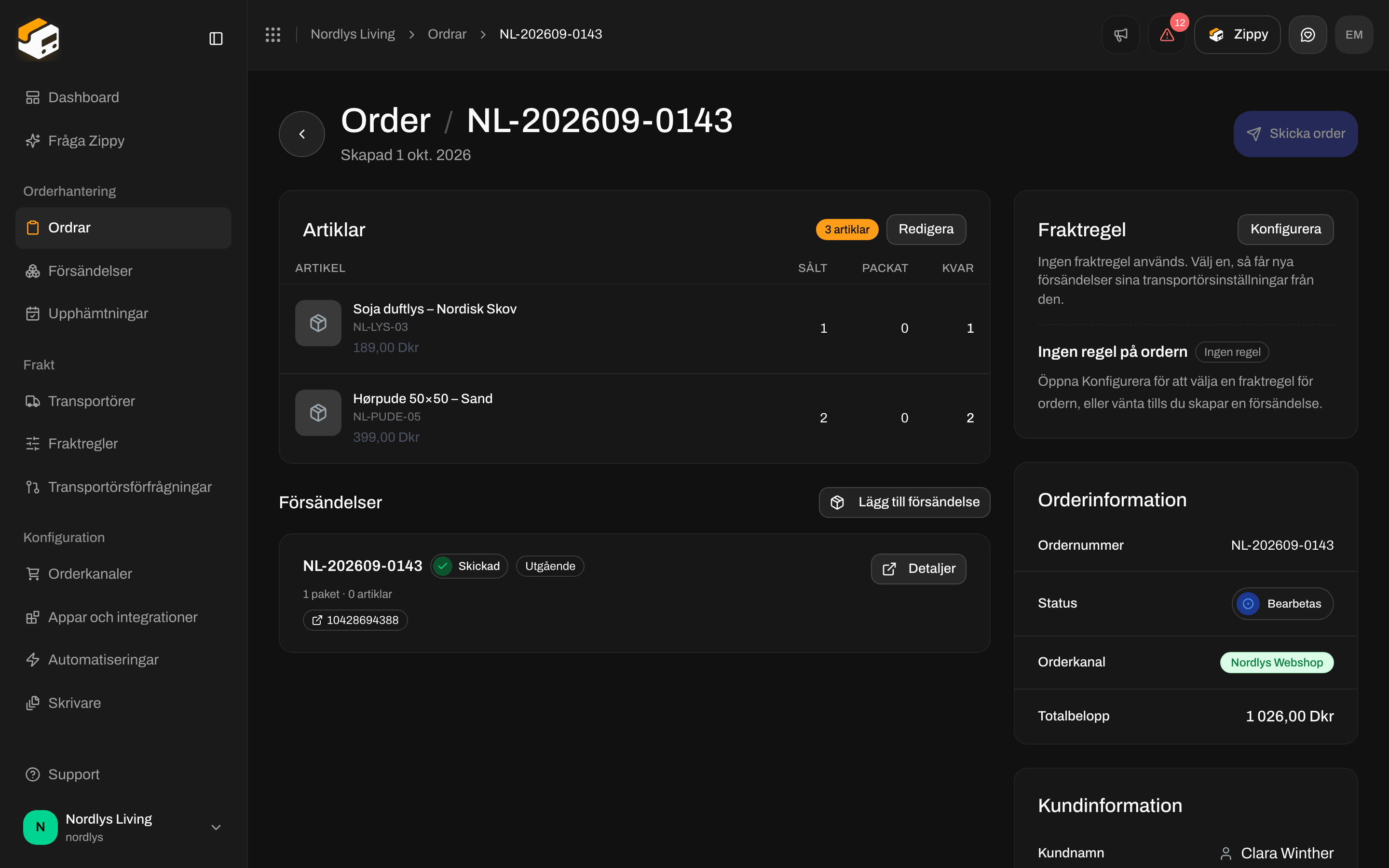
Avsnittet Försändelser på ordersidan visar varje försändelse som ett kort med:
  • försändelsens referens, dess status och Utgående eller Inkommande
  • antal paket och artiklar, till exempel ”1 paket · 2 artiklar”, och vad som ligger i dem
  • spårningsnumret, när försändelsen har skickats
  • Detaljer, som öppnar försändelsen
  • Skicka, när försändelsen är Väntar eller Fel
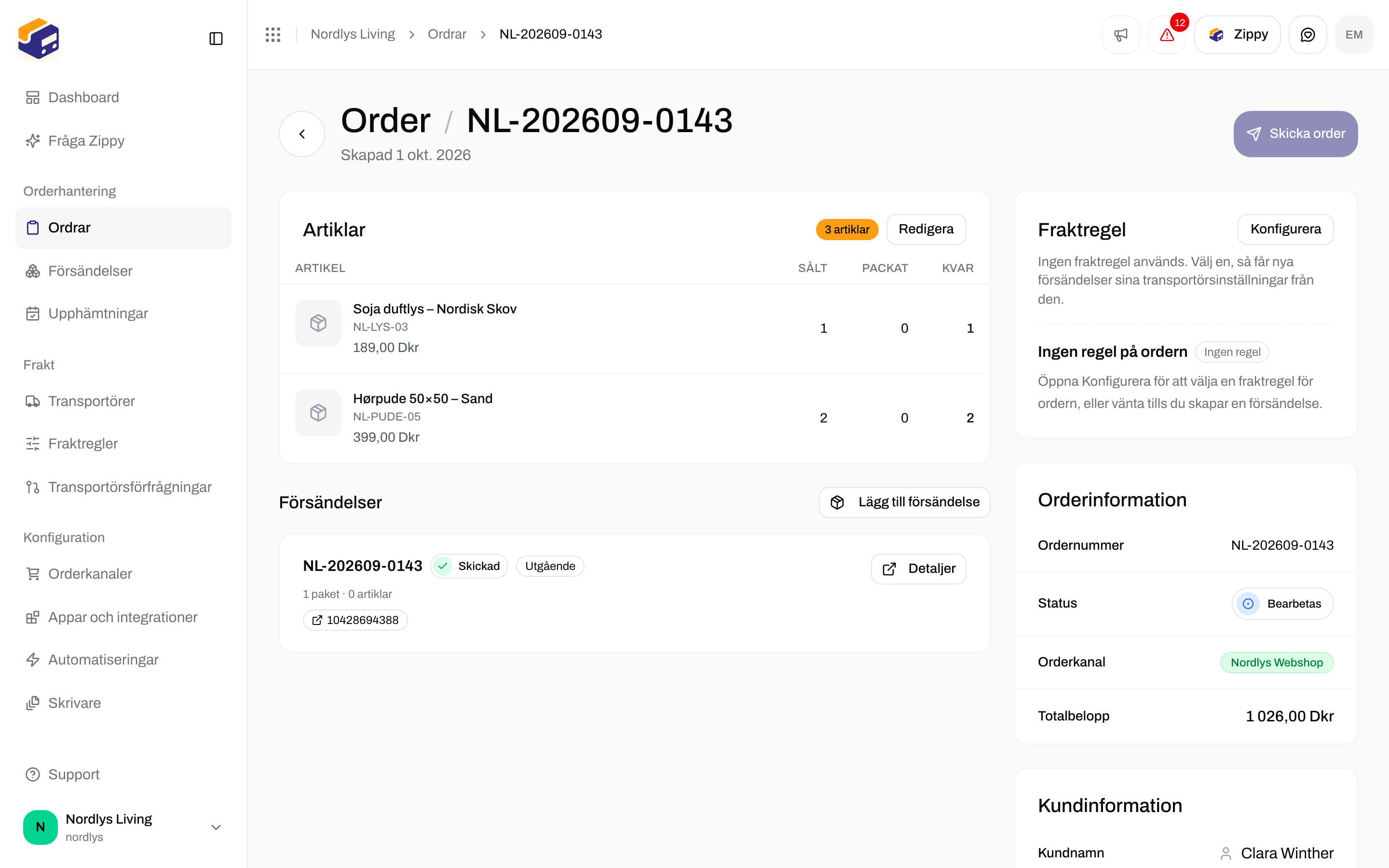
Avsnittet Försändelser med ett kort för en utgående försändelse, ett spårningsnummer och knappen Lägg till försändelseAvsnittet Försändelser med ett kort för en utgående försändelse, ett spårningsnummer och knappen Lägg till försändelse

En order med en skickad försändelse: Lägg till försändelse och försändelsekortet
När en försändelse har fraktetiketter eller andra dokument kan du ladda ned dem med knappen ⋯ på kortet. Samma meny har Skapa retursändning när försändelsen är Skickat och Utgående, och ordens fraktregel har en Fraktregel för returer där Skapa retur automatiskt när försändelsen skickas är avstängd. När ordern inte har några försändelser än står det Inga försändelser än och Skapa en försändelse för att expediera ordern i avsnittet, med en knapp Skapa försändelse.
Tomt avsnitt Försändelser med Inga försändelser än och en knapp Skapa försändelseTomt avsnitt Försändelser med Inga försändelser än och en knapp Skapa försändelse

En order utan försändelser än

Skapa en försändelse från en order

1

Öppna en order utan försändelser

Klicka på Skapa försändelse överst på ordern, i det tomma avsnittet Försändelser eller i radmenyn i listan.
2

Kontrollera sammanfattningen

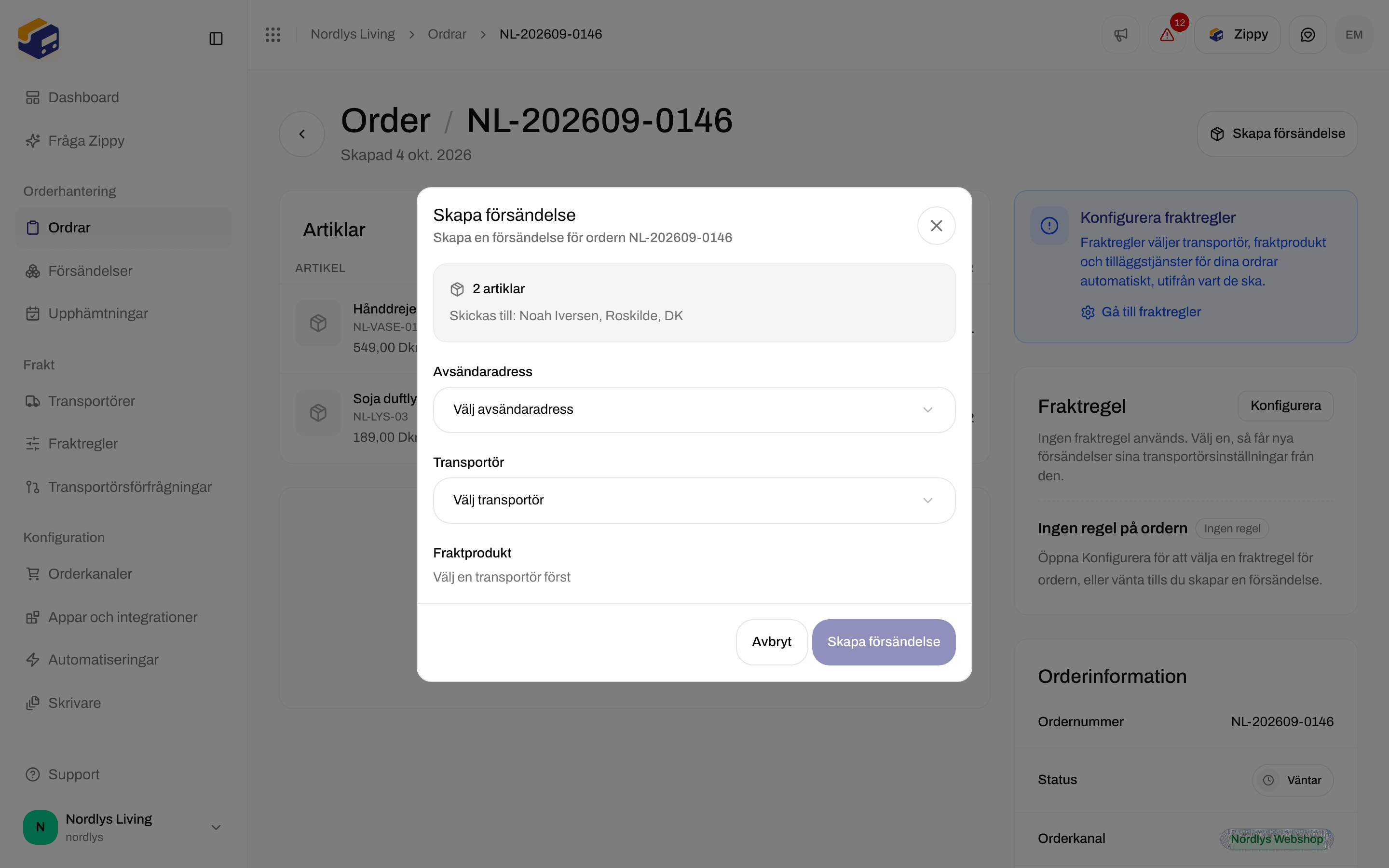
Fönstret Skapa försändelse säger Skapa en försändelse för ordern och ordernumret. Det visar hur många artiklar ordern har, och Skickas till: med mottagarens namn, ort och land.
3

Välj hur du skickar

Om ordern har en fraktregel använder fönstret den: Transportör, fraktprodukt, tilläggstjänster och avsändaradress kommer från orderns fraktregel. Om du vill välja själv klickar du på Välj transportör manuellt i stället och väljer en Avsändaradress, en Transportör och en Fraktprodukt. Utan regel måste du fylla i alla tre. Om fraktprodukten levererar till ett ombud väljer du också ombudet innan du kan skapa försändelsen.
4

Klicka på Skapa försändelse

Den nya försändelsen visas under Försändelser, och knappen överst på ordern ändras till Skicka order.
Fönstret Skapa försändelse med fälten Avsändaradress, Transportör och FraktproduktFönstret Skapa försändelse med fälten Avsändaradress, Transportör och Fraktprodukt

Fönstret Skapa försändelse: antal artiklar, mottagaren samt Avsändaradress, Transportör och Fraktprodukt

Du behöver en ansluten transportör och en avsändaradress. Om något saknas står det Inga avsändaradresser än. Lägg till en på fliken Adresser under Inställningar. eller Inga transportörer anslutna än i fönstret. Försändelsen skapas men skickas inte än. Klicka på Skicka på dess kort, eller Skicka order överst, för att skicka den till transportören och få fraktetiketten. Den här sidan gäller bara att skapa en försändelse från en order. Hela försändelseformuläret (paket, avsändare och mottagare, retursändningar, ombud) finns i Skapa en försändelse. Fältreferens: Skapa en försändelse.

Fler än en försändelse på en order

En order kan ha flera försändelser.
  • Lägg till försändelse i avsnittet Försändelser (så länge ordern inte är Expedierade eller Annullerad) öppnar fönstret Skapa försändelse igen. Använd det för en andra låda, en senare leverans eller en annan fraktprodukt.
  • När en order har två eller fler försändelser som fortfarande är Utkast, Väntar eller Fel får varje paket på de korten en knapp Flytta. Välj Flytta till och den andra försändelsens referens för att flytta paketet dit.
  • Om du vill dela en försändelse i två öppnar du den med Detaljer och klickar på Dela försändelse på ett paket. Det fungerar så länge försändelsen är Utkast eller Väntar, och bara på ett paket med fler än en artikelrad eller ett antal över 1.
En försändelse som har skickats kan inte delas. Gå igenom delning i Dela försändelse och Dela och flytta paket. Efter en delning skickar du varje försändelse som fortfarande är Väntar.
Delvis expedierad betyder att vissa artiklar har skickats och vissa inte. Skapa eller skicka en försändelse för resten. Skapa inte en ny försändelse för det som redan har gått iväg.

När en försändelse misslyckas

Om transportören inte accepterar en försändelse:
  • Försändelsens status blir Fel. Skicka finns kvar på kortet, så du kan försöka igen när du har rättat adressen eller transportörens inställningar.
  • Om en försändelse inte kan visas står det Det gick inte att ladda försändelsen på kortet.
  • Skicka order överst försöker skicka alla försändelser på ordern som kan skickas. Ett meddelande berättar hur det gick, till exempel 2 försändelser har skickats, 1 skickade, 1 misslyckades eller 1 skickade, 1 misslyckades, 1 försöktes inte. Skicka dem igen.
Klicka på Detaljer på kortet för att öppna försändelsen. Ett meddelande Försändelsen kunde inte skickas där berättar vad som gick fel, och Anropsloggar visar vad transportören svarade. Vad statusarna betyder: Försändelsestatusar. Om ingen fraktetikett visas: Fraktetiketter skapas inte.

Vad du kan öppna härnäst

Skapa en försändelse

Hela försändelseformuläret: paket, retursändningar och ombud.

Anslut orderkanaler

WooCommerce, ditt eget system och fler än en webbutik.

Fraktregler

Låt ordens regel fylla i transportör och fraktprodukt.

Anslut Shopify

Få in dina Shopify-ordrar i den här listan.
Fält för fält: Redigera orderrader · Tillämpa en fraktregel · Skicka en försändelse