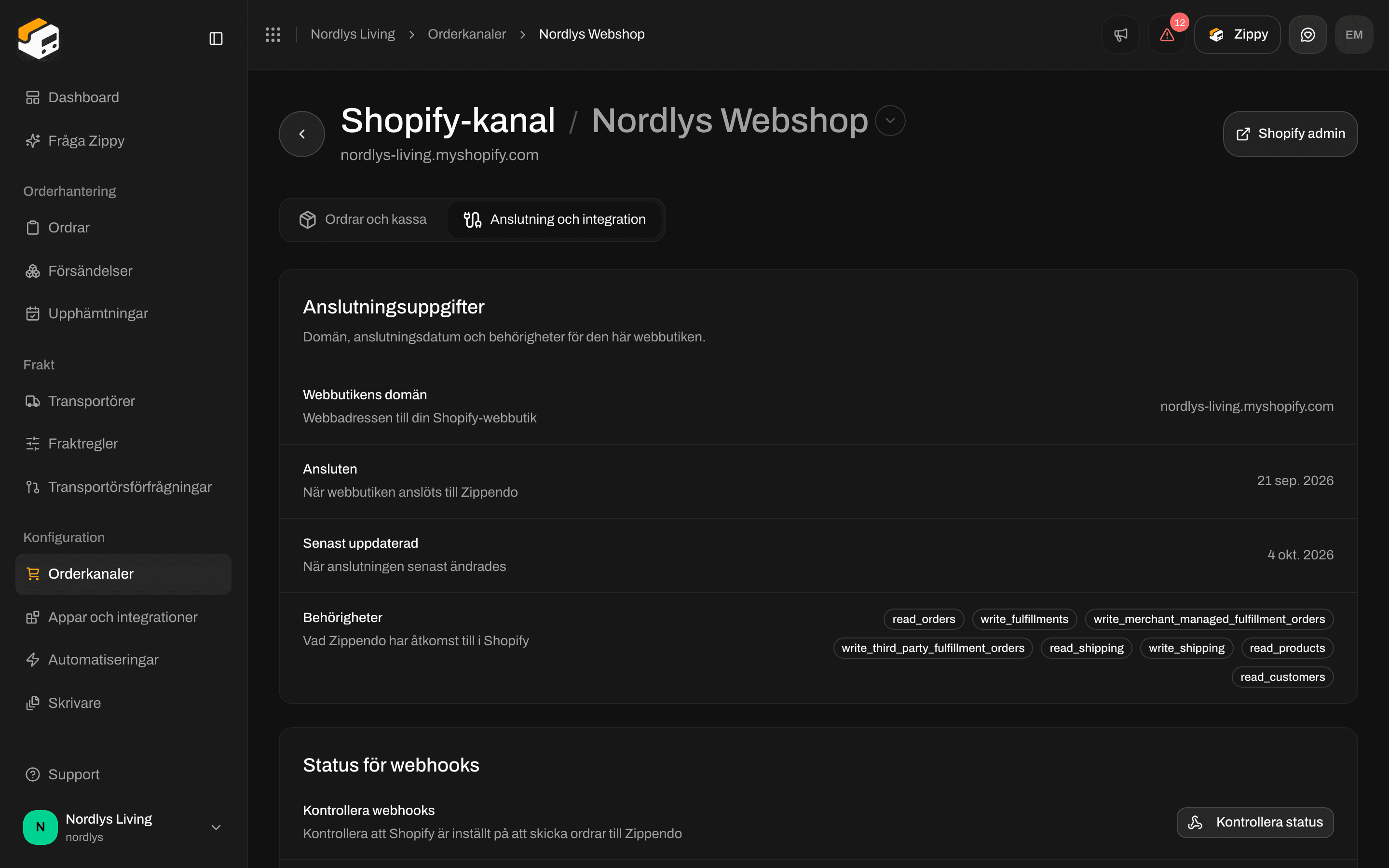
När du ansluter Shopify läggs din Shopify-webbutik till som en orderkanal. Nya ordrar kommer in under Ordrar, du skapar och skickar försändelser från dem, och Zippendo kan markera ordern som expedierad i Shopify, med spårningsnumret, när försändelsen har skickats. Du börjar alltid i Shopify App Store. Zippendo ber dig aldrig skriva in adressen till din Shopify-webbutik.

Vad anslutningen gör

När du har anslutit gör Zippendo följande:
  • Lägger till din webbutik under Orderkanaler, på fliken Ansluten.
  • Hämtar nya och ändrade ordrar från Shopify så fort de uppstår. Du behöver inte ställa in något i Shopify för detta.
  • Lägger till Zippendo Shipping i Shopify, så att dina fraktregler kan visas som fraktpriser i Shopify-kassan. Det kräver Carrier-Calculated Shipping i din Shopify-plan. Se Fraktpriser i realtid i Shopify-kassan.
  • Importerar dina befintliga ordrar om du bad om det när du anslöt.
  • Slår på Synka expediering till Shopify: när du skickar en försändelse i Zippendo markeras Shopify-ordern som expedierad med spårningsnumret. Det skickar inte försändelsen av sig självt.
Är du redan betalande Zippendo-kund? Ditt befintliga abonnemang fortsätter oförändrat. Att installera appen flyttar inte din fakturering till Shopify.

Innan du börjar

  • En Shopify-webbutik och behörighet att installera appar i den (ägaren av Shopify-webbutiken, eller ett personalkonto som får godkänna appbehörigheter).
  • En Zippendo-organisation. Om du installerar appen innan du har ett konto kan du Skapa ett Zippendo-konto eller Logga in under konfigurationen.
  • En avsändaradress, om du vill välja en standardavsändare under anslutningen. Du kan hoppa över det och ange en Standardavsändaradress senare.
  • En ansluten transportör och fraktregler, om du vill ha fraktpriser i kassan eller vill att nya försändelser ska fyllas i från en regel.
  • Carrier-Calculated Shipping i din Shopify-plan, om du vill ha fraktpriser från Zippendo i kassan. Shopify inkluderar det bara i vissa planer. Utan det kommer dina ordrar ändå in: använd koppling av leveranssätt i stället.
När du installerar appen ber Shopify dig godkänna åtkomst. Zippendo använder den för att:
  • läsa dina ordrar så att de kommer in i Zippendo
  • markera ordrar som expedierade och lägga till spårningsnumret
  • visa fraktpriser och ombud i kassan
  • läsa produktuppgifter för fraktetiketter och tull: vikt, tullkoder, ursprungsland och streckkod
  • läsa kundens namn och e-post för fraktetiketten
Om din organisation använder varumärken väljer du Varumärke efter anslutningen, på webbutikens flik Ordrar och kassa. Konfigurationen frågar inte efter något varumärke, och webbutikens rad under Orderkanaler visar det inte.

Anslut din webbutik

1

Öppna fliken Katalog

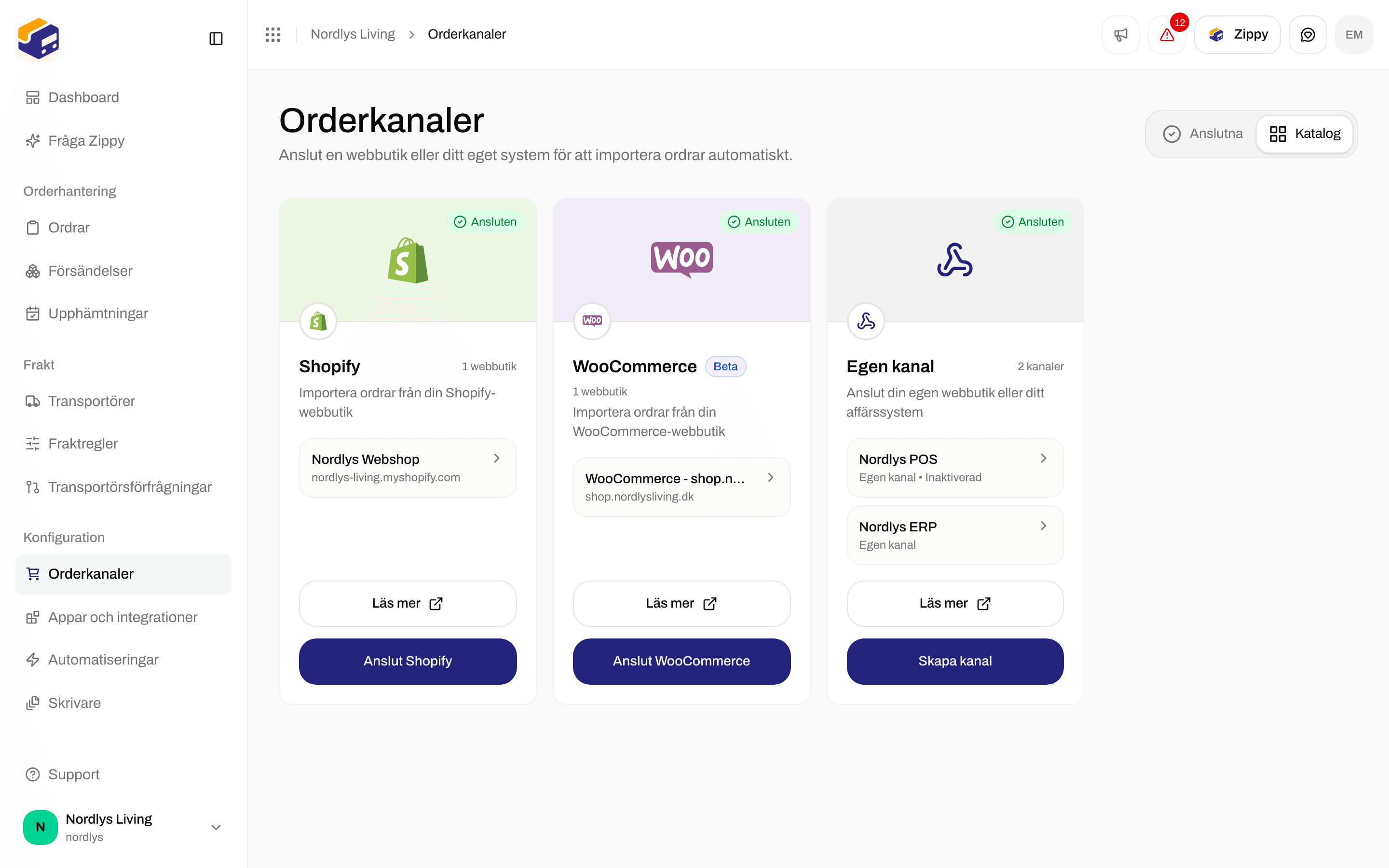
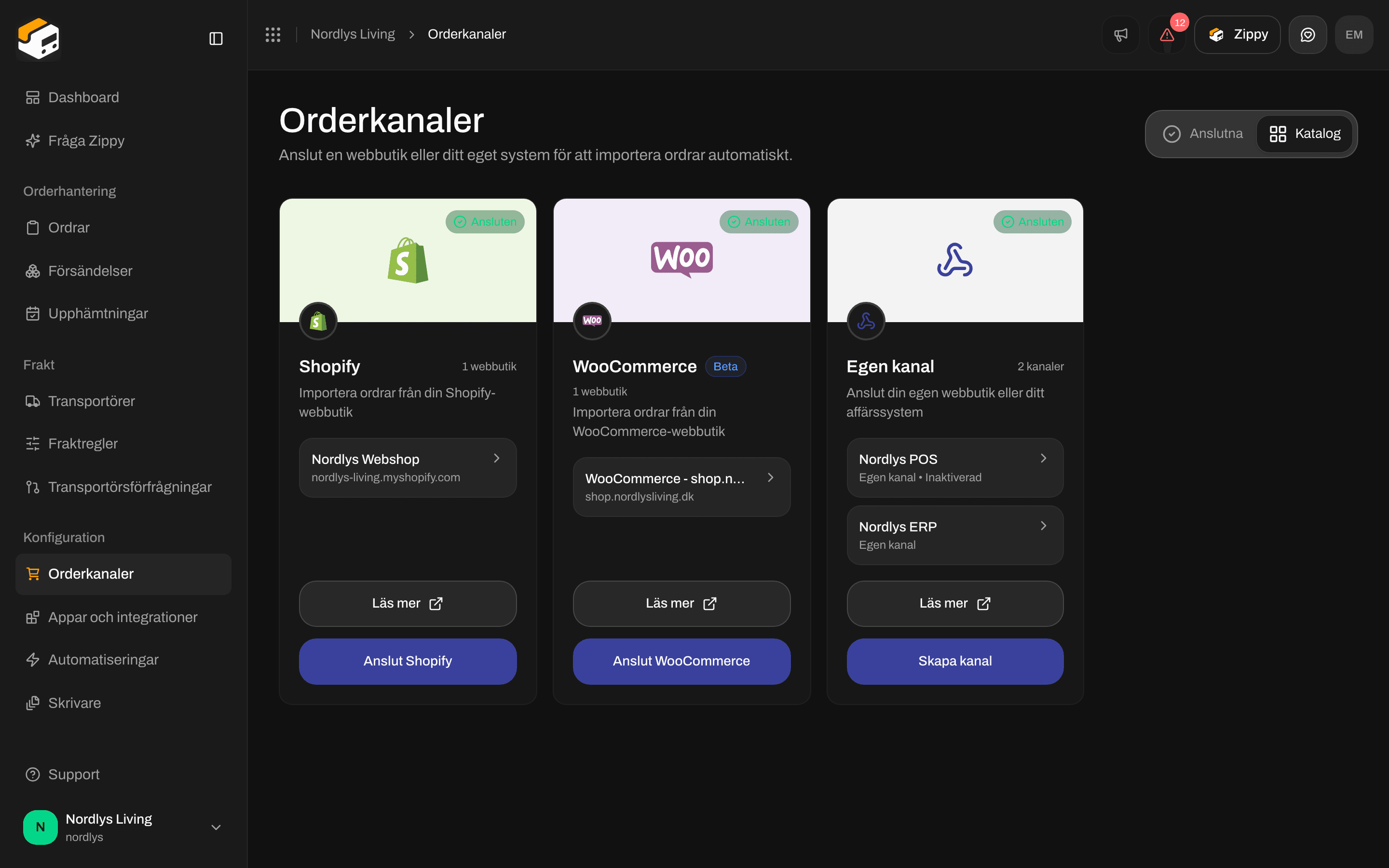
Klicka på Orderkanaler i sidofältet och öppna sedan fliken Katalog.
Fliken Katalog med korten Shopify, WooCommerce och Egen kanal. Shopify-kortet säger Importera ordrar från din Shopify-webbutik och har en knapp Anslut ShopifyFliken Katalog med korten Shopify, WooCommerce och Egen kanal. Shopify-kortet säger Importera ordrar från din Shopify-webbutik och har en knapp Anslut Shopify

Shopify-kortet på fliken Katalog under Orderkanaler

2

Klicka på Anslut Shopify

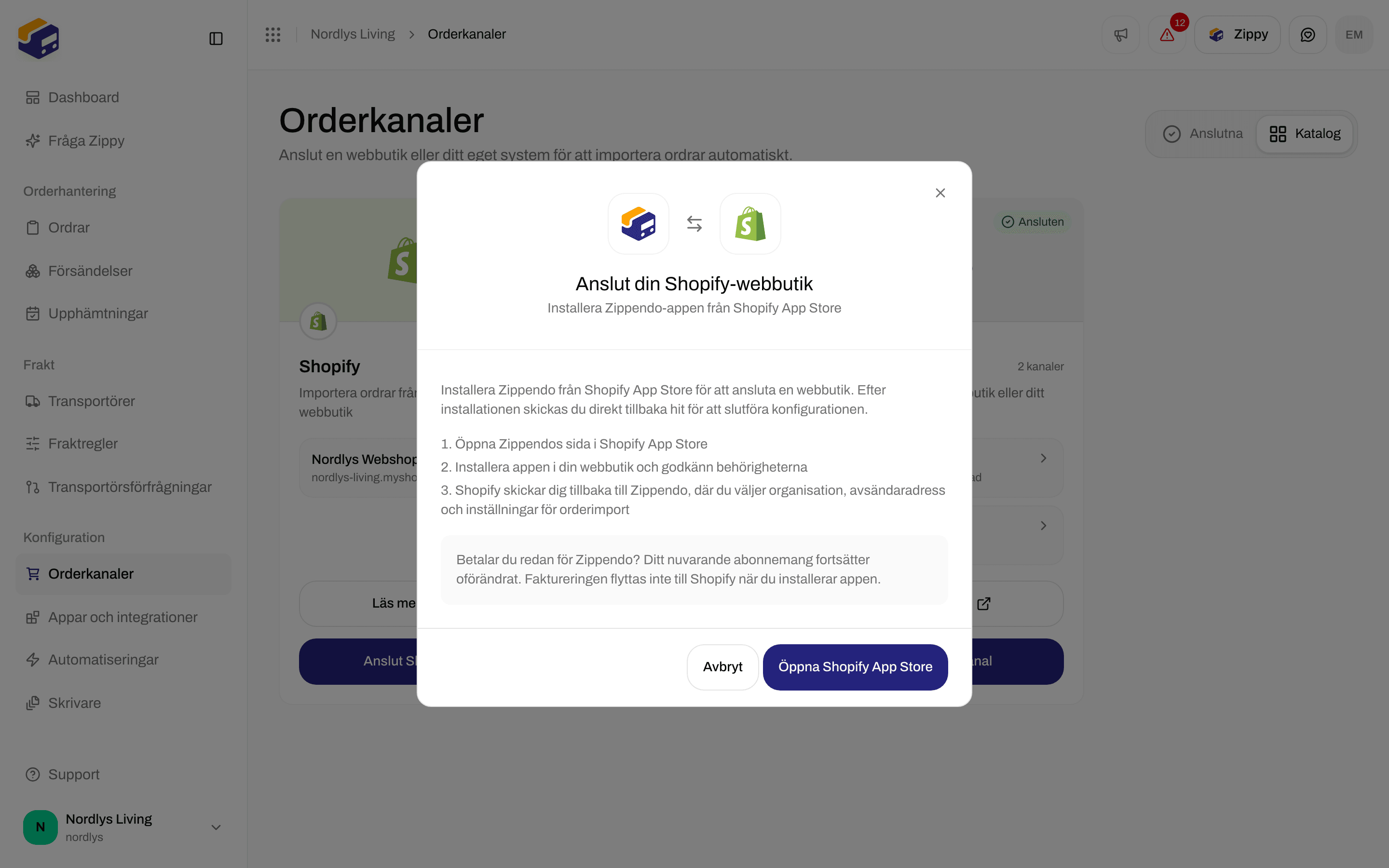
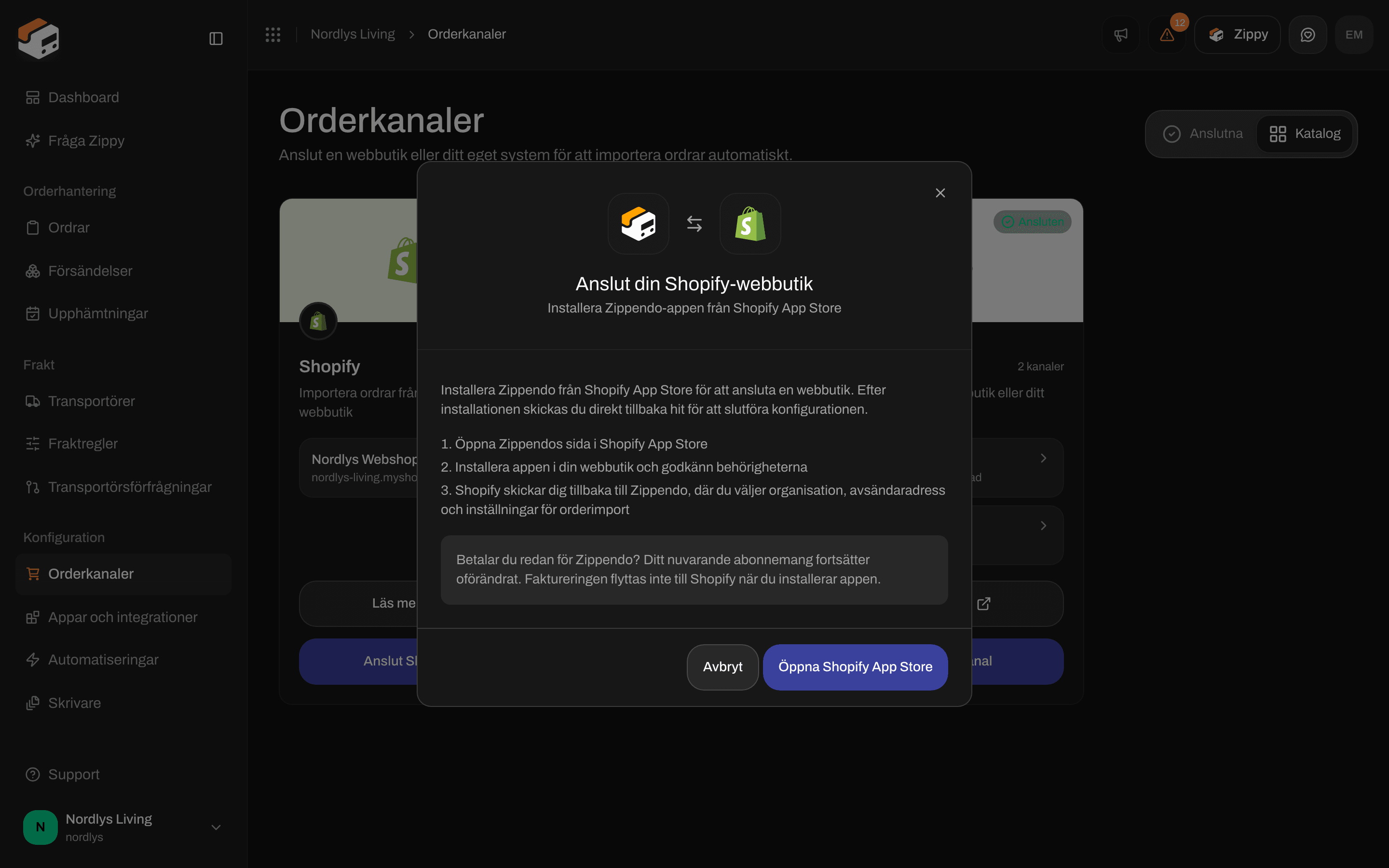
Klicka på Anslut Shopify på Shopify-kortet. Ett fönster som heter Anslut din Shopify-webbutik öppnas.
Fönster med rubriken Anslut din Shopify-webbutik med tre steg: öppna sidan i App Store, installera och godkänn behörigheterna, och därefter skickar Shopify dig tillbaka till Zippendo för att välja organisation, avsändaradress och inställningar för orderimportFönster med rubriken Anslut din Shopify-webbutik med tre steg: öppna sidan i App Store, installera och godkänn behörigheterna, och därefter skickar Shopify dig tillbaka till Zippendo för att välja organisation, avsändaradress och inställningar för orderimport

Fönstret Anslut din Shopify-webbutik

Fönstret listar vad som händer härnäst:
  1. Öppna sidan för Zippendo i Shopify App Store
  2. Installera appen i din webbutik och godkänn behörigheterna
  3. Shopify skickar dig tillbaka till Zippendo, där du väljer organisation, avsändaradress och inställningar för orderimport
Klicka på Öppna Shopify App Store. Sidan öppnas i en ny webbläsarflik.
3

Installera appen i Shopify

Klicka på Install i Shopify App Store och välj den Shopify-webbutik du vill ansluta.
Sidan för Zippendo i Shopify App Store med knappen Install, priser och fraktfunktioner

Zippendo i Shopify App Store: klicka på Install
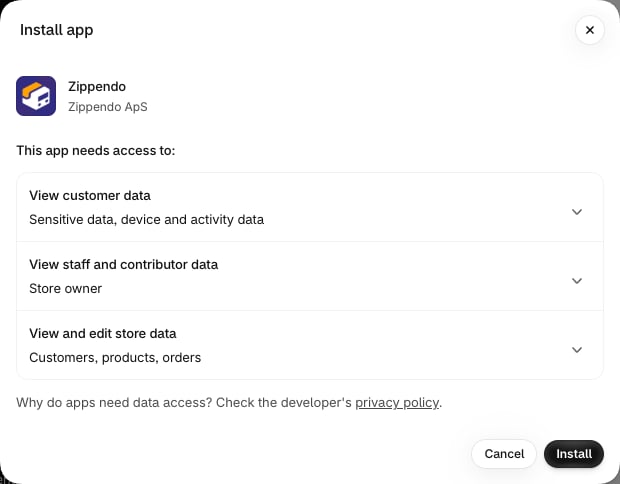
Shopify öppnar Install app i din Shopify admin. Kontrollera åtkomstlistan och klicka sedan på Install.
Fönstret Install app för Zippendo av Zippendo ApS, som listar de butiksdata som appen kan visa och redigera, med knapparna Cancel och Install

Fönstret Install app i Shopify admin

När du har klickat på Install skickar Shopify dig direkt tillbaka till Zippendo. Slutför nästa steg inom ungefär 30 minuter.Om du öppnar Zippendo-sidan utan att komma från Shopify visar den Ofullständig länk. Börja om från Shopify App Store.
Meddelandet Ofullständig länk som ber dig starta installationen från Shopify App StoreMeddelandet Ofullständig länk som ber dig starta installationen från Shopify App Store

Sidan du ser om du inte kom från Shopify App Store

4

Logga in eller skapa ett konto

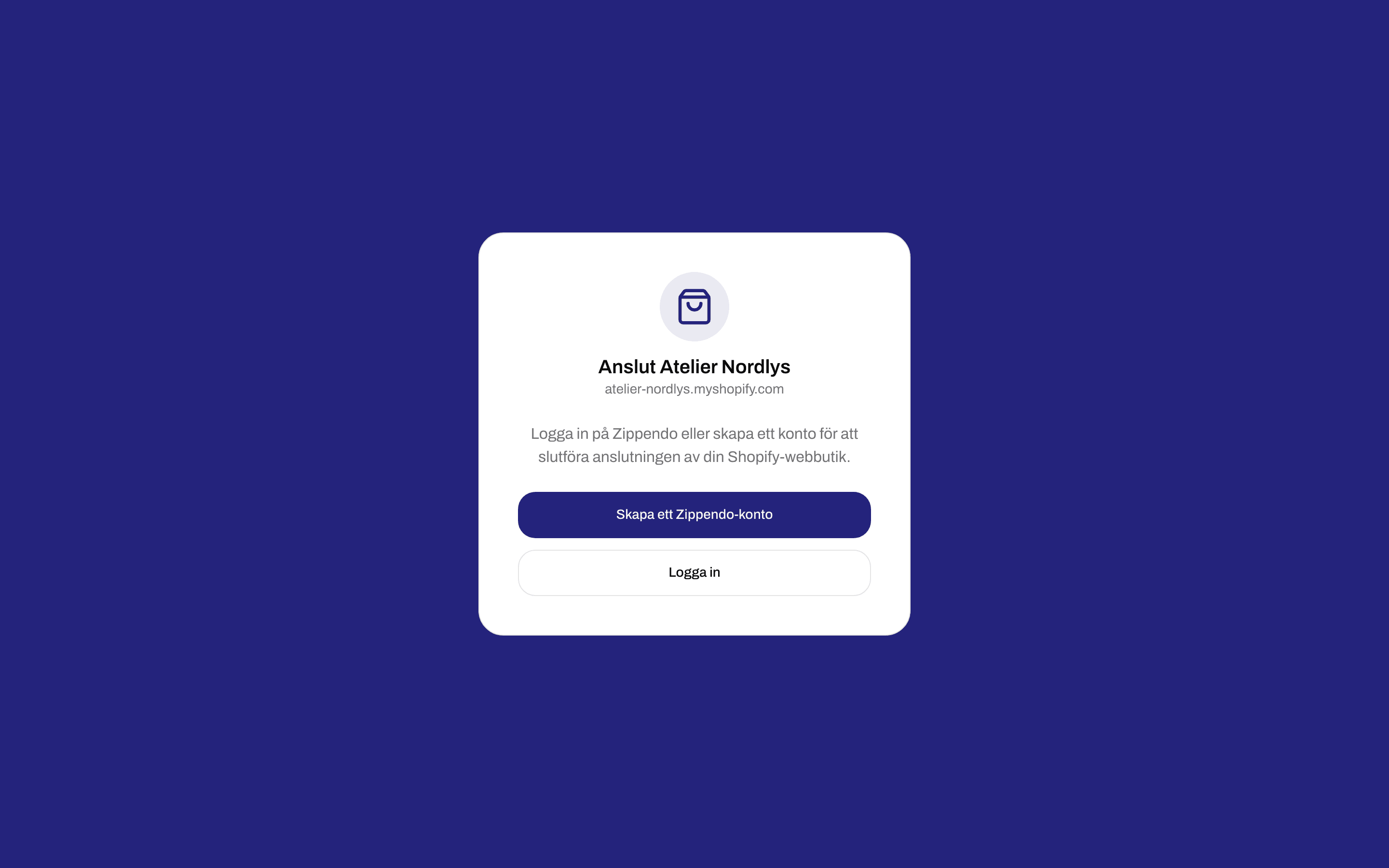
Om du inte är inloggad visar Zippendo din Shopify-webbutiks namn och adress och ber dig logga in.
Anslutningssidan för en Shopify-webbutik med knapparna Skapa ett Zippendo-konto och Logga inAnslutningssidan för en Shopify-webbutik med knapparna Skapa ett Zippendo-konto och Logga in

Anslutning när du är utloggad

Klicka på Skapa ett Zippendo-konto eller Logga in. Efteråt kommer du tillbaka till samma sida.
5

Välj organisation, avsändare och import
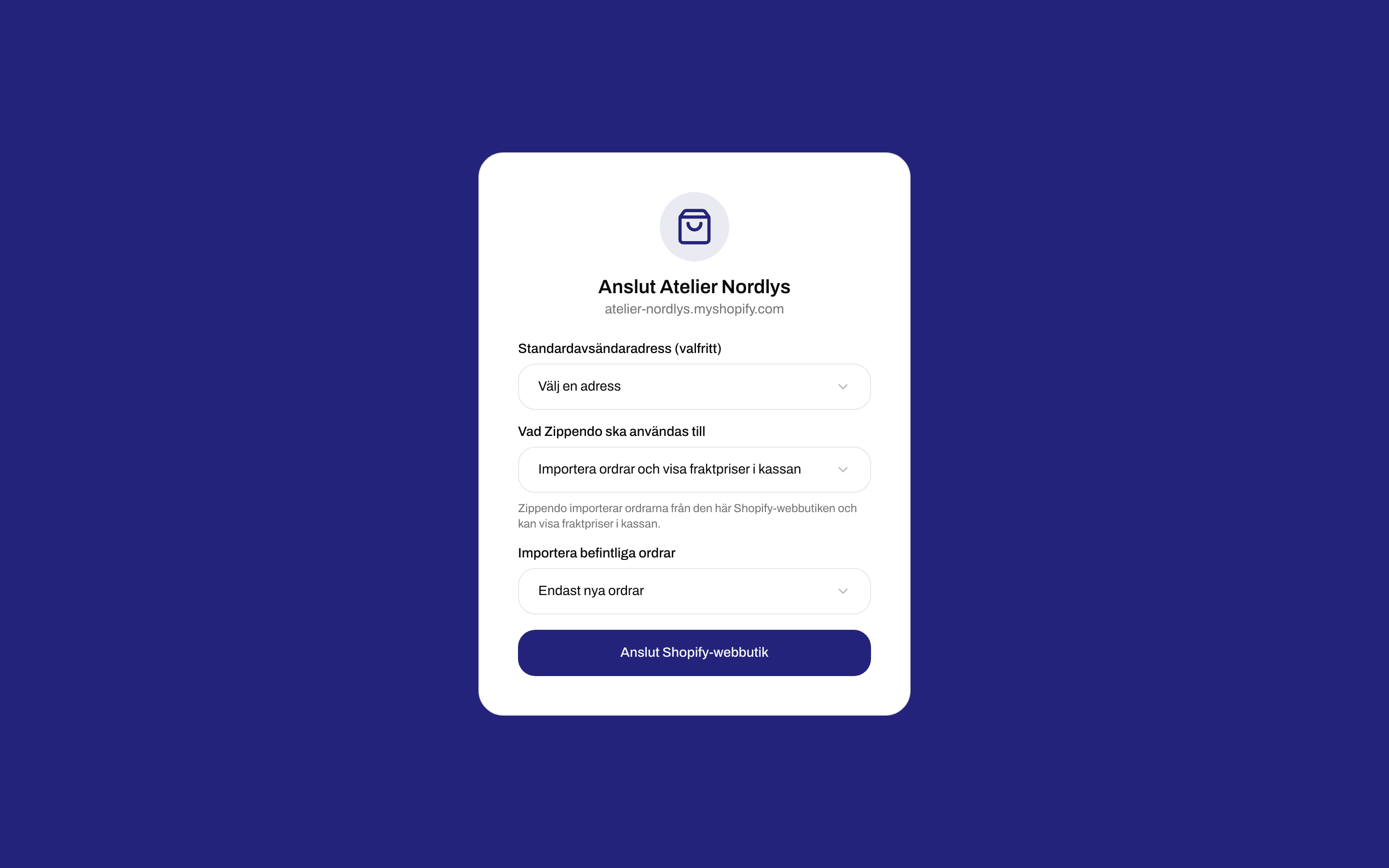
När du är inloggad slutför du anslutningen här.
Anslutningsformuläret för en Shopify-webbutik med Standardavsändaradress (valfritt), Importera befintliga ordrar inställt på Endast nya ordrar och en knapp Anslut Shopify-webbutikAnslutningsformuläret för en Shopify-webbutik med Standardavsändaradress (valfritt), Importera befintliga ordrar inställt på Endast nya ordrar och en knapp Anslut Shopify-webbutik

Sista steget: avsändaradress, orderimport och Anslut Shopify-webbutik

  • Organisation - visas bara om du tillhör mer än en organisation.
  • Standardavsändaradress (valfritt) - den avsändare som används när en försändelse skapas utan fraktregel. Om du inte har några adresser än lägger du till en senare under Inställningar → Adresser.
  • Vad Zippendo används till - Importera ordrar och visa fraktpriser i kassan (det vanliga valet), eller Endast fraktpriser i kassan (ett annat system hanterar ordrarna). Välj det andra om ett lagersystem (WMS) eller ett ERP redan hanterar dina Shopify-ordrar. Fraktpriser och ombud i kassan fungerar fortfarande, men Zippendo importerar inte ordrarna och markerar dem inte som expedierade. Du kan ändra det här senare.
  • Importera befintliga ordrar - Endast nya ordrar, Importera de senaste 30 dagarna eller Importera från ett visst datum (högst en månad tillbaka). Visas bara när Zippendo importerar ordrar.
Klicka på Anslut Shopify-webbutik.
Du hamnar på Orderkanaler med ett meddelande om att webbutiken är ansluten: Nya ordrar importeras nu i realtid.
Om länken från Shopify har gått ut eller redan har använts visar sidan Installationen är inte tillgänglig. Installera appen från Shopify igen.

När du har anslutit

Din webbutik visas på Shopify-kortet på fliken Ansluten under Orderkanaler, med sitt namn och sin Shopify-adress (som slutar på myshopify.com).
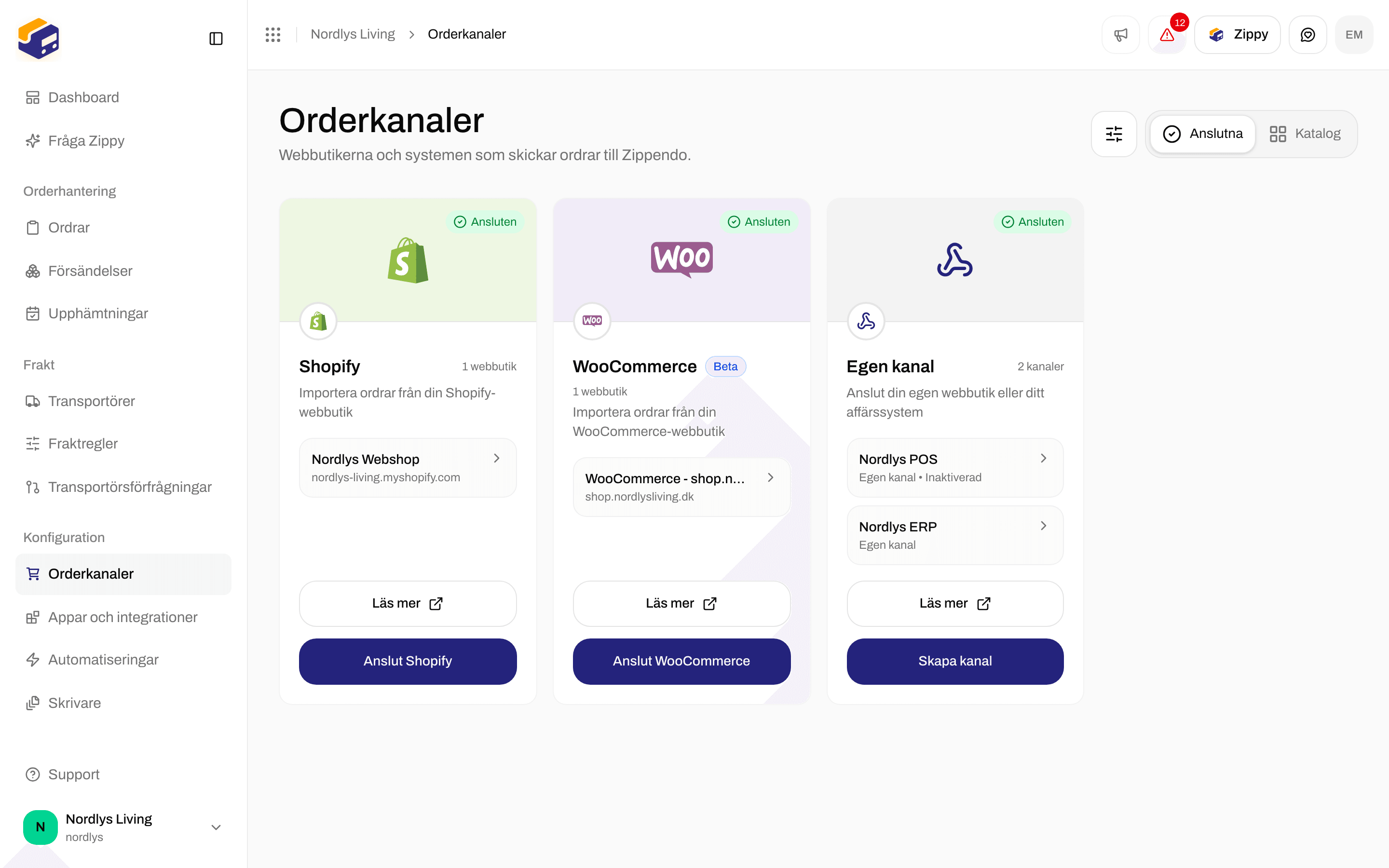
Anslutna orderkanaler med en Shopify-webbutik, dess myshopify.com-adress och datumet då den anslötsAnslutna orderkanaler med en Shopify-webbutik, dess myshopify.com-adress och datumet då den anslöts

En ansluten Shopify-webbutik under Orderkanaler

Klicka på webbutiken för att öppna dess inställningar. Sidan har rubriken Shopify-kanal. Shopify admin högst upp öppnar din Shopify admin i en ny flik. Det finns två flikar: Ordrar och kassa och Anslutning och integration. Om du tar bort appen i Shopify utan att koppla från den i Zippendo visar webbutikens rad Appen avinstallerad i Shopify.

Ordrar och kassa

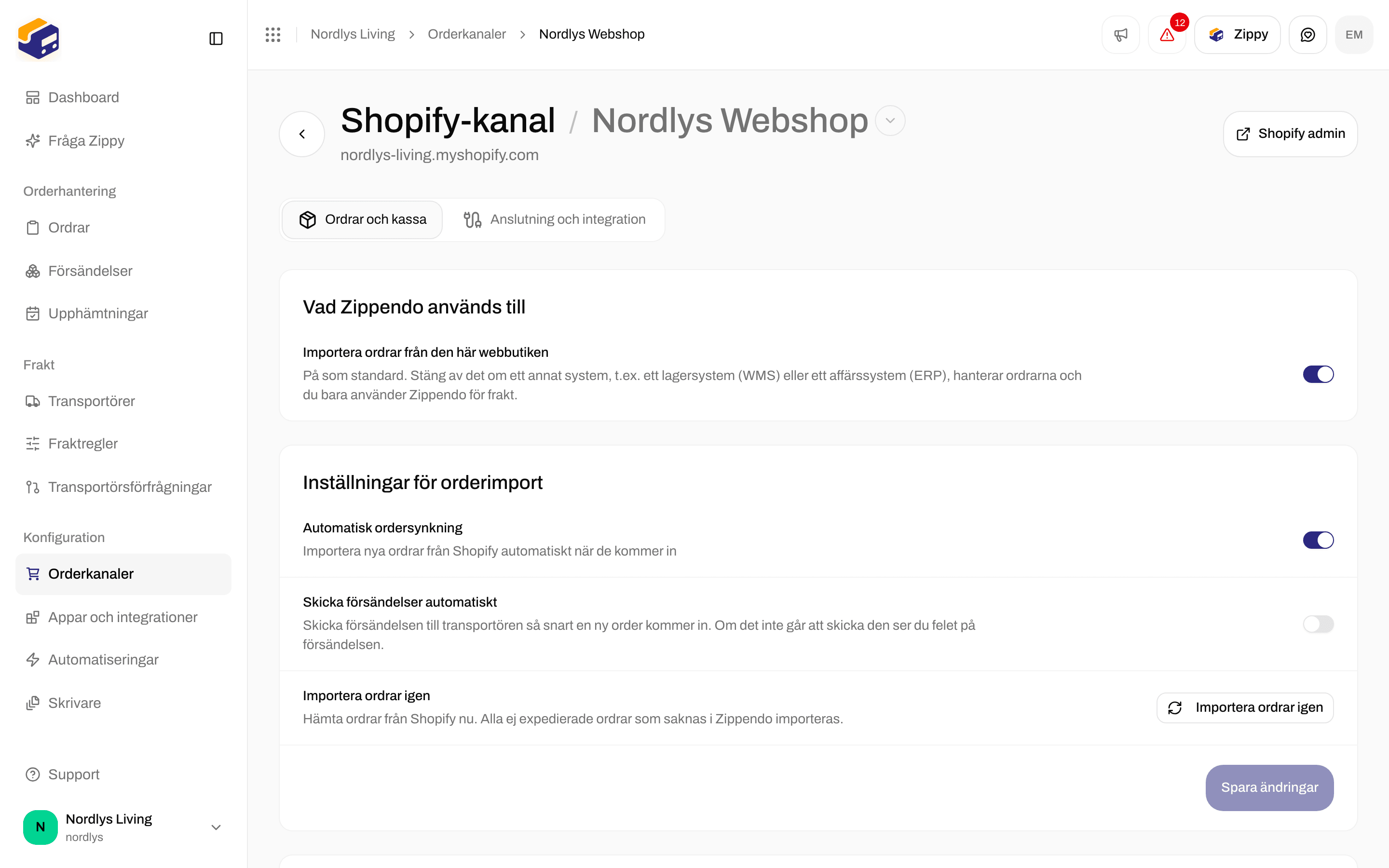
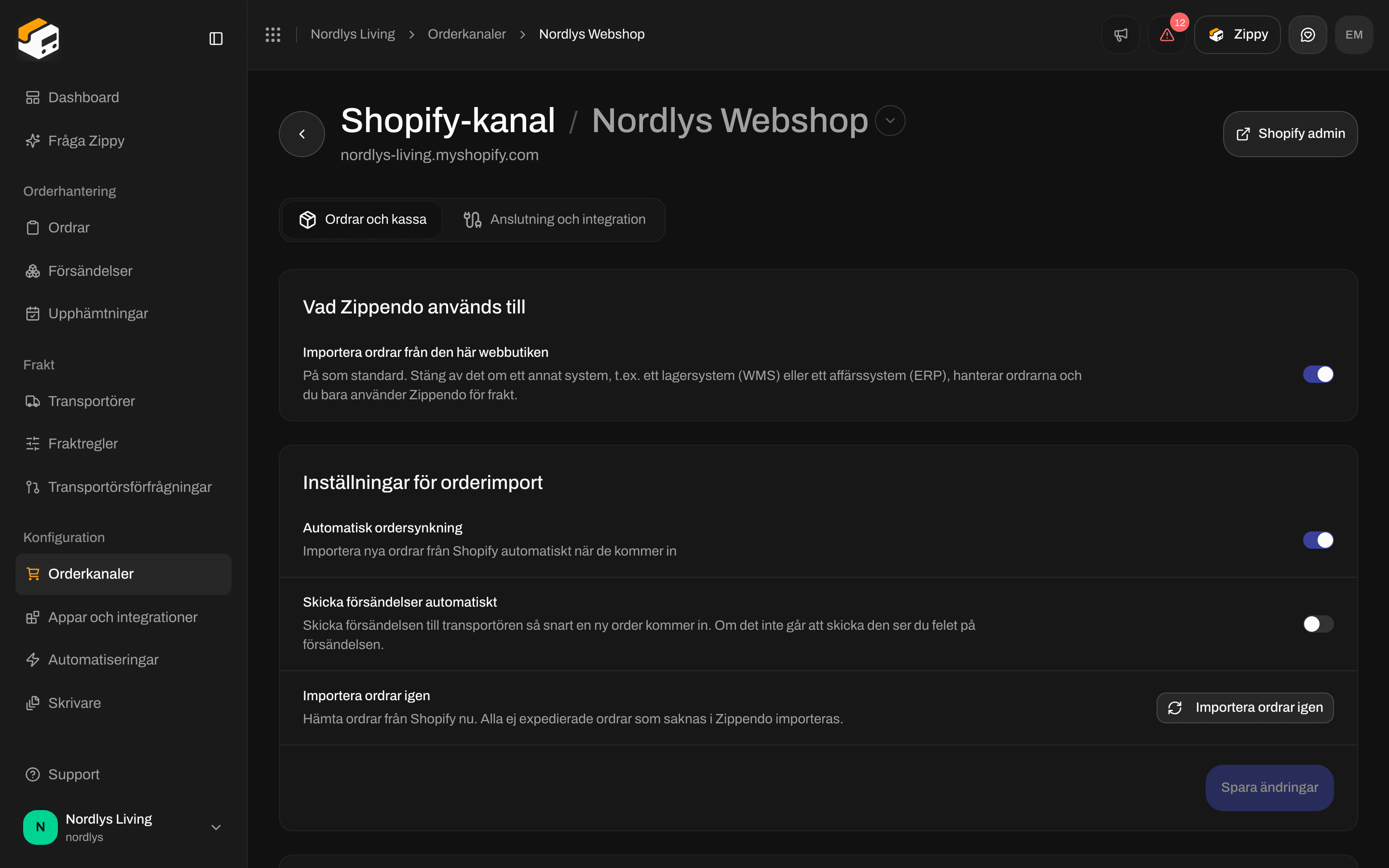
Fliken Ordrar och kassa med Automatisk ordersynkning på, Skicka försändelser automatiskt av, Importera ordrar igen och Synka expediering till Shopify påFliken Ordrar och kassa med Automatisk ordersynkning på, Skicka försändelser automatiskt av, Importera ordrar igen och Synka expediering till Shopify på

Inställningar för orderimport och Inställningar för expediering

Vad Zippendo används till
  • Importera ordrar från den här webbutiken - påslaget som standard. Stäng av det om ett annat system, till exempel ett lagersystem (WMS) eller ett ERP, hanterar ordrarna och Zippendo bara används för fraktpriser i kassan. Medan det är avstängt är de två avsnitten nedan dolda. När du slår på det igen ber Zippendo dig bekräfta, eftersom båda systemen då kan skapa försändelser för samma order.
Inställningar för orderimport
  • Automatisk ordersynkning - nya Shopify-ordrar kommer in i Zippendo av sig själva.
  • Skicka försändelser automatiskt - skickar försändelsen till transportören så fort en ny order kommer in. Om sändningen misslyckas kan du se felet på försändelsen. Avstängt som standard.
  • Importera ordrar igen - hämtar alla ej expedierade ordrar som saknas i Zippendo.
Klicka på Spara ändringar när du har ändrat ett reglage. Inställningar för expediering
  • Synka expediering till Shopify - markerar Shopify-ordern som expedierad, med spårningsnumret, när du skickar dess försändelse i Zippendo. Påslaget som standard. Det skickar inte själva försändelsen.

Standardavsändare, fraktpriser i kassan och koppling av leveranssätt

Du kopplar inga Shopify-platser eller produkter. Avsändaren är din avsändaradress i Zippendo, varorna kommer från ordern och transportören kommer från en fraktregel: vald av kunden i kassan, eller matchad utifrån leveranssättets namn.
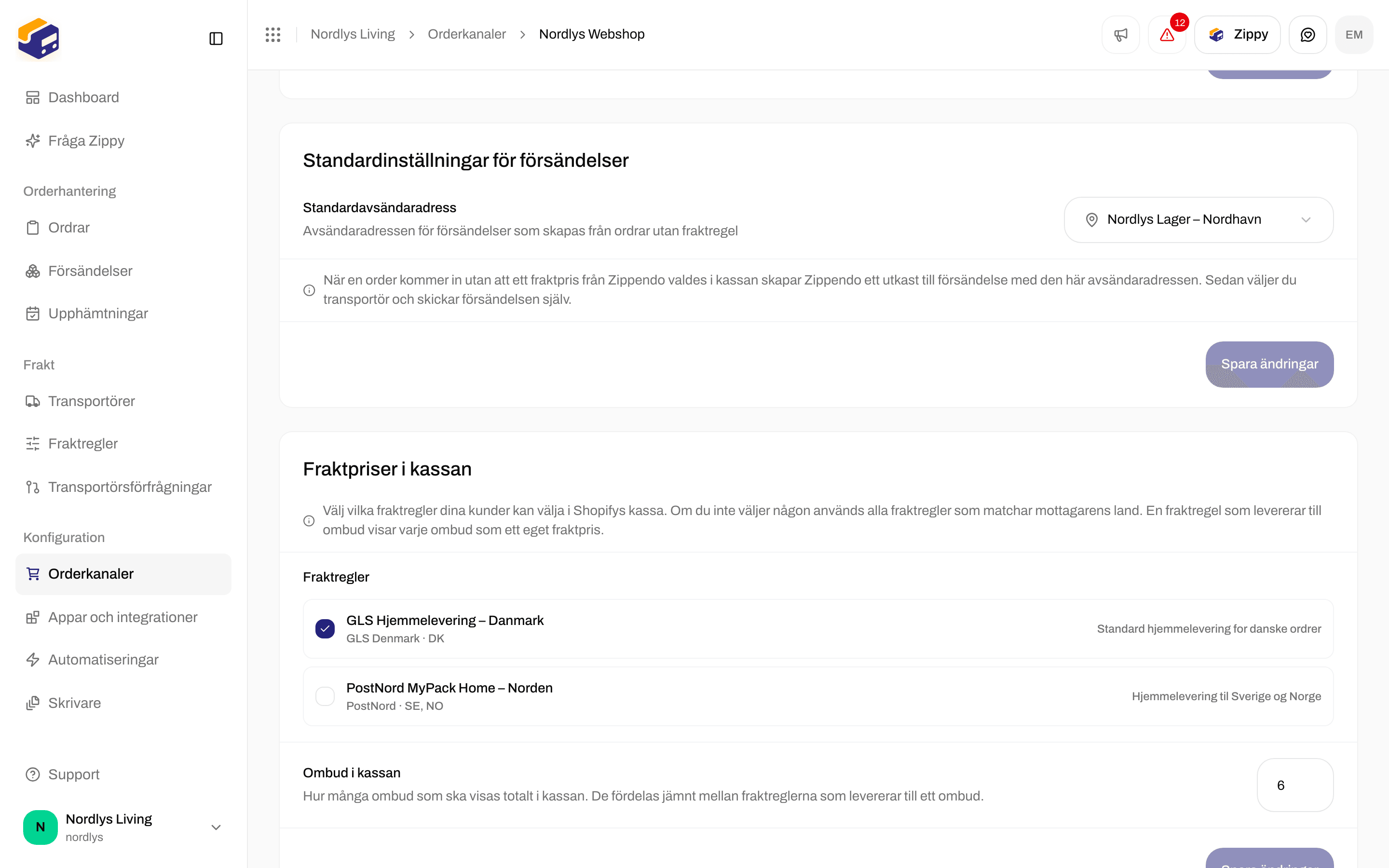
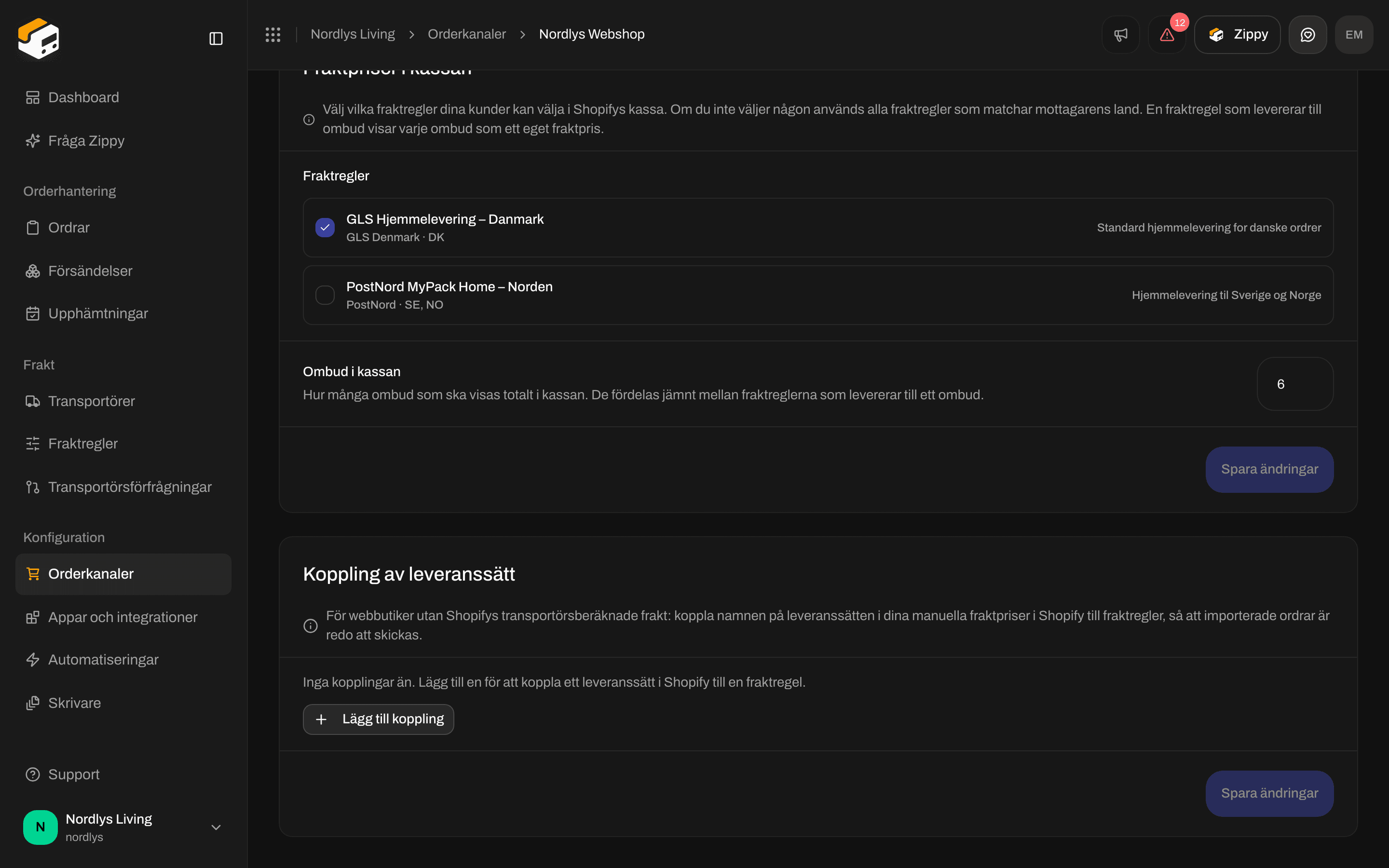
Standardinställningar för försändelser med en Standardavsändaradress, och Fraktpriser i kassan med en fraktregel ikryssad och Ombud i kassan inställt på 6Standardinställningar för försändelser med en Standardavsändaradress, och Fraktpriser i kassan med en fraktregel ikryssad och Ombud i kassan inställt på 6

Standardavsändaradress och Fraktpriser i kassan

  • Standardavsändaradress (under Standardinställningar för försändelser) - avsändaren för ordrar där kunden inte valde ett fraktpris från Zippendo i kassan. Zippendo skapar en försändelse som utkast med den här adressen, och du väljer transportör och skickar den.
  • Fraktpriser i kassan - kryssa i de fraktregler som ska erbjudas i Shopify-kassan. Om du inte kryssar i någon erbjuds varje regel för kundens land. Ombud i kassan (1 till 20, standard 6) är hur många ombud som visas totalt, delat mellan ombudsreglerna.
  • Gå till Settings → Shipping and delivery i Shopify och lägg till Zippendo Shipping i dina leveranszoner. Se Fraktpriser i realtid i Shopify-kassan.
Avsnittet Koppling av leveranssätt med Inga kopplingar än och en knapp Lägg till kopplingAvsnittet Koppling av leveranssätt med Inga kopplingar än och en knapp Lägg till koppling

Koppling av leveranssätt, tom tills du lägger till en rad

Koppling av leveranssätt är till för Shopify-webbutiker utan Carrier-Calculated Shipping. Klicka på Lägg till koppling, skriv namnet på leveranssättet i Shopify (till exempel GLS Home Delivery) och välj en Fraktregel. För en ombudsregel väljer du under Ombud om Zippendo väljer det ombud som är Närmaste automatiskt eller om du gör valet själv med Välj manuellt. Klicka på Spara ändringar. Alla detaljer: Shopify utan Carrier-Calculated Shipping. Om din organisation har varumärken kan du på kortet Varumärken på den här fliken välja det Varumärke som webbutikens ordrar tillhör.

Anslutning och integration
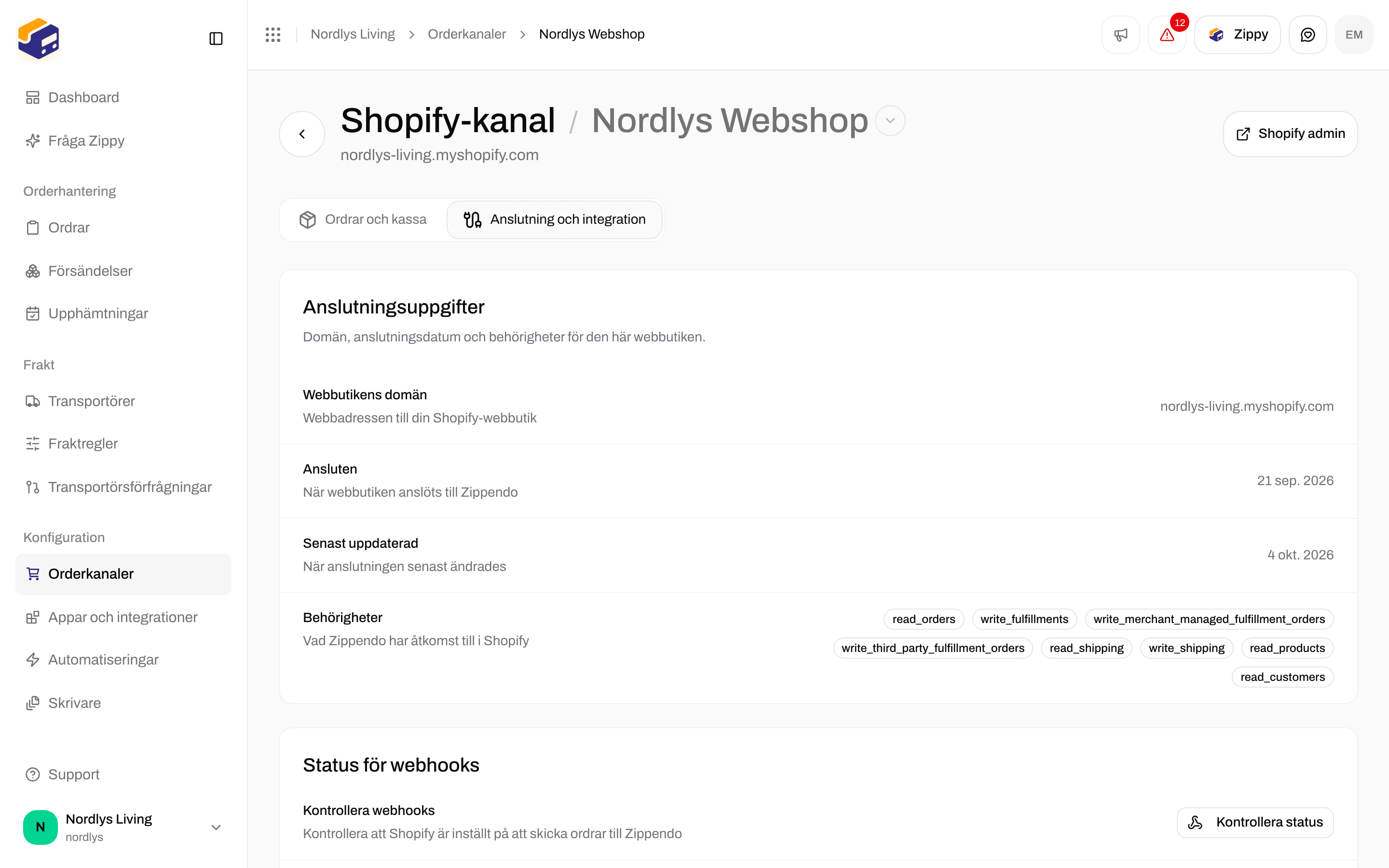
Fliken Anslutning och integration med webbutikens domän, anslutningsdatum, behörigheter och Status för webhooks med Kontrollera statusFliken Anslutning och integration med webbutikens domän, anslutningsdatum, behörigheter och Status för webhooks med Kontrollera status

Anslutningsuppgifter och Status för webhooks

  • Anslutningsuppgifter - Webbutikens domän, Ansluten, Senast uppdaterad och Behörigheter (vad du tillät Zippendo att göra i Shopify).
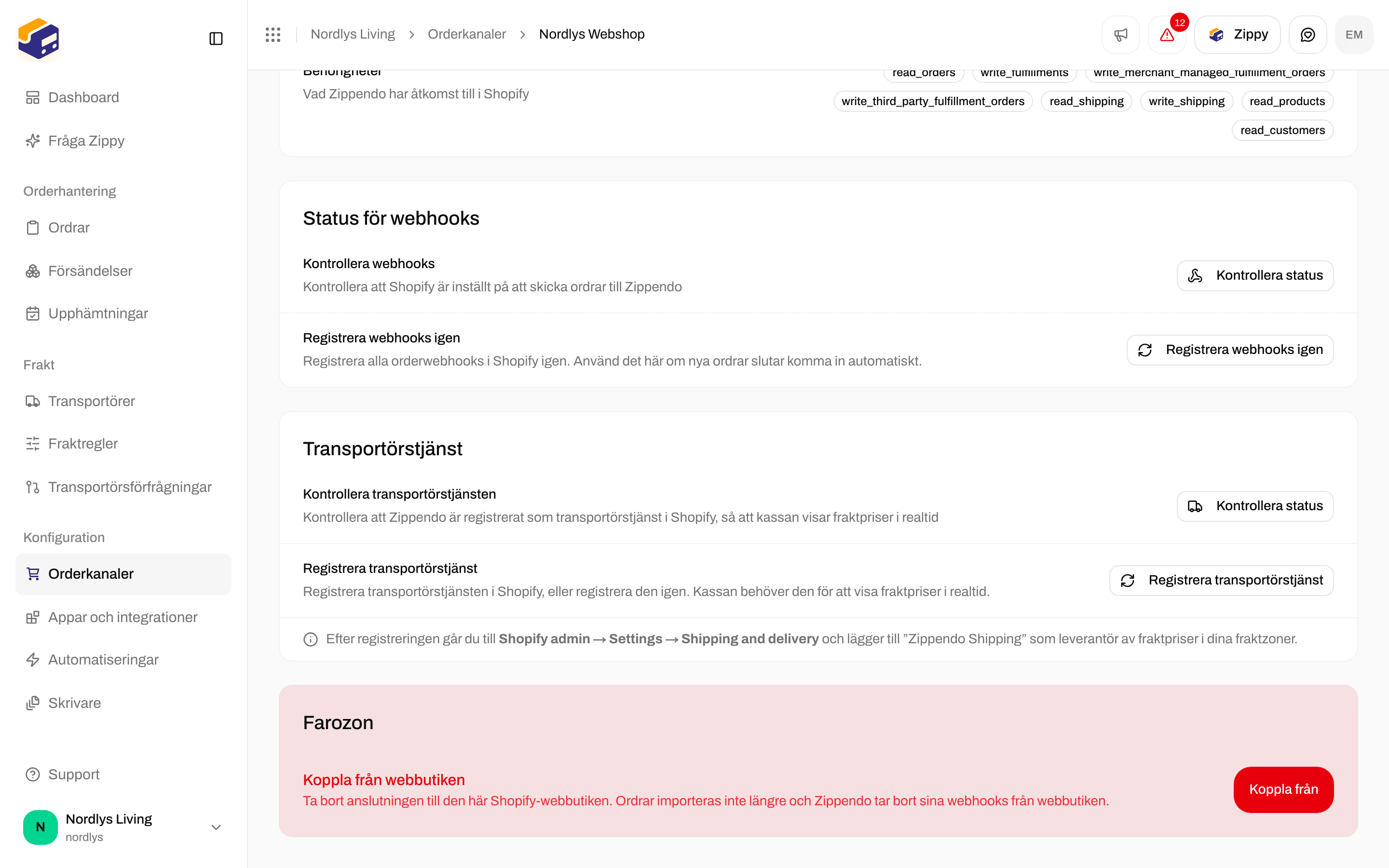
  • Status för webhooks - Kontrollera status visar om Shopify är inställt på att skicka ordrar till Zippendo. Om ordrar inte kommer in klickar du på Registrera webhooks igen.
  • Transportörstjänst - Kontrollera status visar om Zippendo Shipping är inställt i Shopify. Om fraktpriser saknas i kassan klickar du på Registrera transportörstjänst.
Om du vill ansluta en andra Shopify-webbutik klickar du på Shopify-webbutikens namn högst upp på den här sidan och väljer Anslut ytterligare en webbutik. Du går igenom samma steg i App Store. Varje Shopify-webbutik har egna inställningar.

Så kommer ordrar in

  1. En kund lägger en order i din Shopify-webbutik.
  2. Shopify meddelar Zippendo direkt. Om något missas hämtar Importera ordrar igen det.
  3. Ordern visas under Ordrar under den här orderkanalen.
  4. Om kunden valde ett av dina fraktpriser från Zippendo i kassan får försändelsen den fraktregeln (och det ombud kunden valde). Om leveranssättets namn matchar en koppling används den regeln. Annars skapar Zippendo en försändelse som utkast med din Standardavsändaradress.
  5. Du skapar eller skickar försändelsen från Ordrar som vanligt.
Ordrar som redan är expedierade i Shopify kommer in som expedierade, och Zippendo skapar ingen försändelse för dem, så ingenting skickas två gånger.

Det här ser du under Ordrar

Öppna Ordrar. Shopify-ordrar visar orderkanalens namn i kolumnen Orderkanal, bredvid Order-ID, Kund, Status, Försändelser och Skapat.
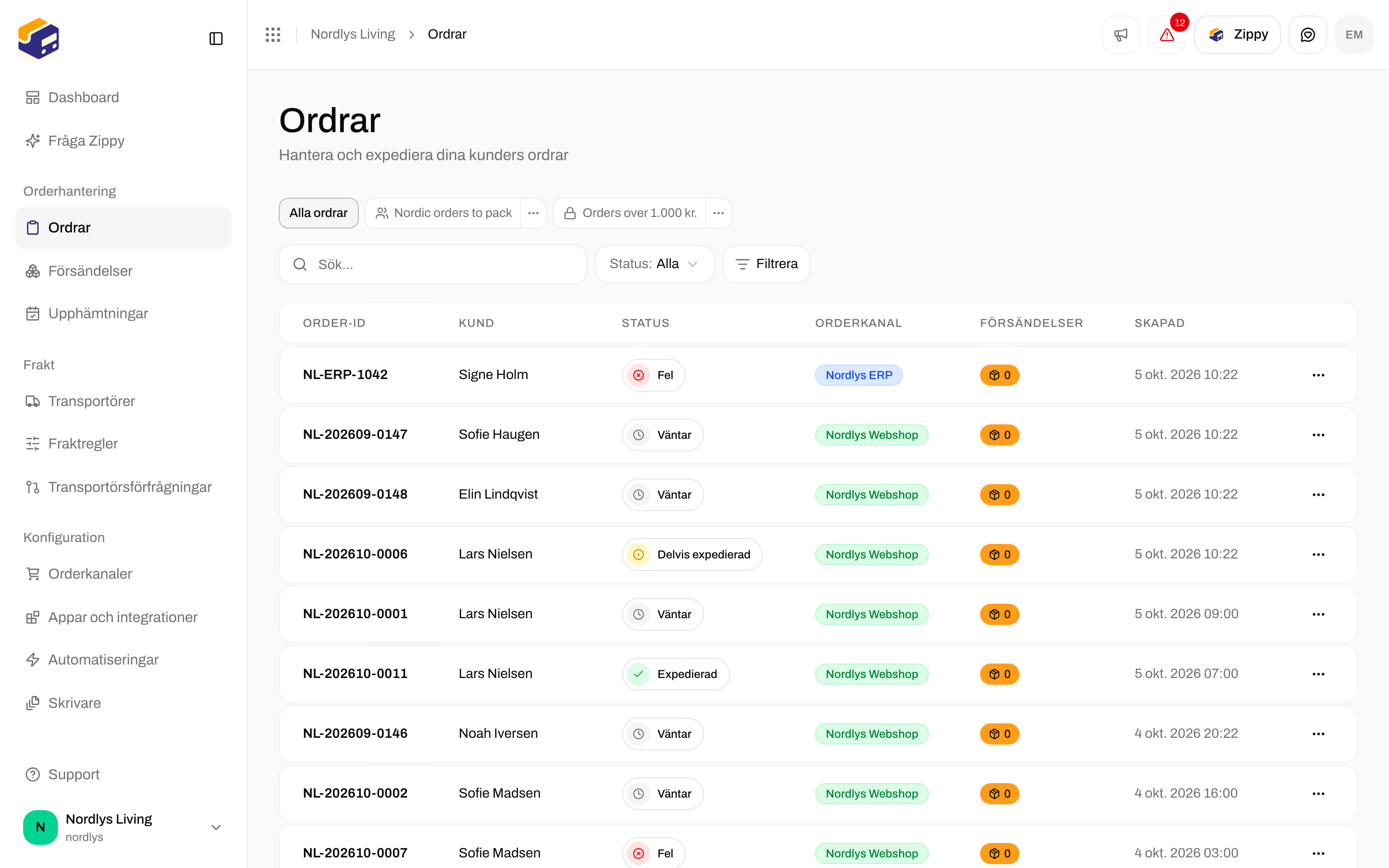
Orderlistan med rubriken Alla ordrar, med Shopify-orderkanalen i kolumnen OrderkanalOrderlistan med rubriken Alla ordrar, med Shopify-orderkanalen i kolumnen Orderkanal

Ordrar från Shopify-webbutiken i orderlistan
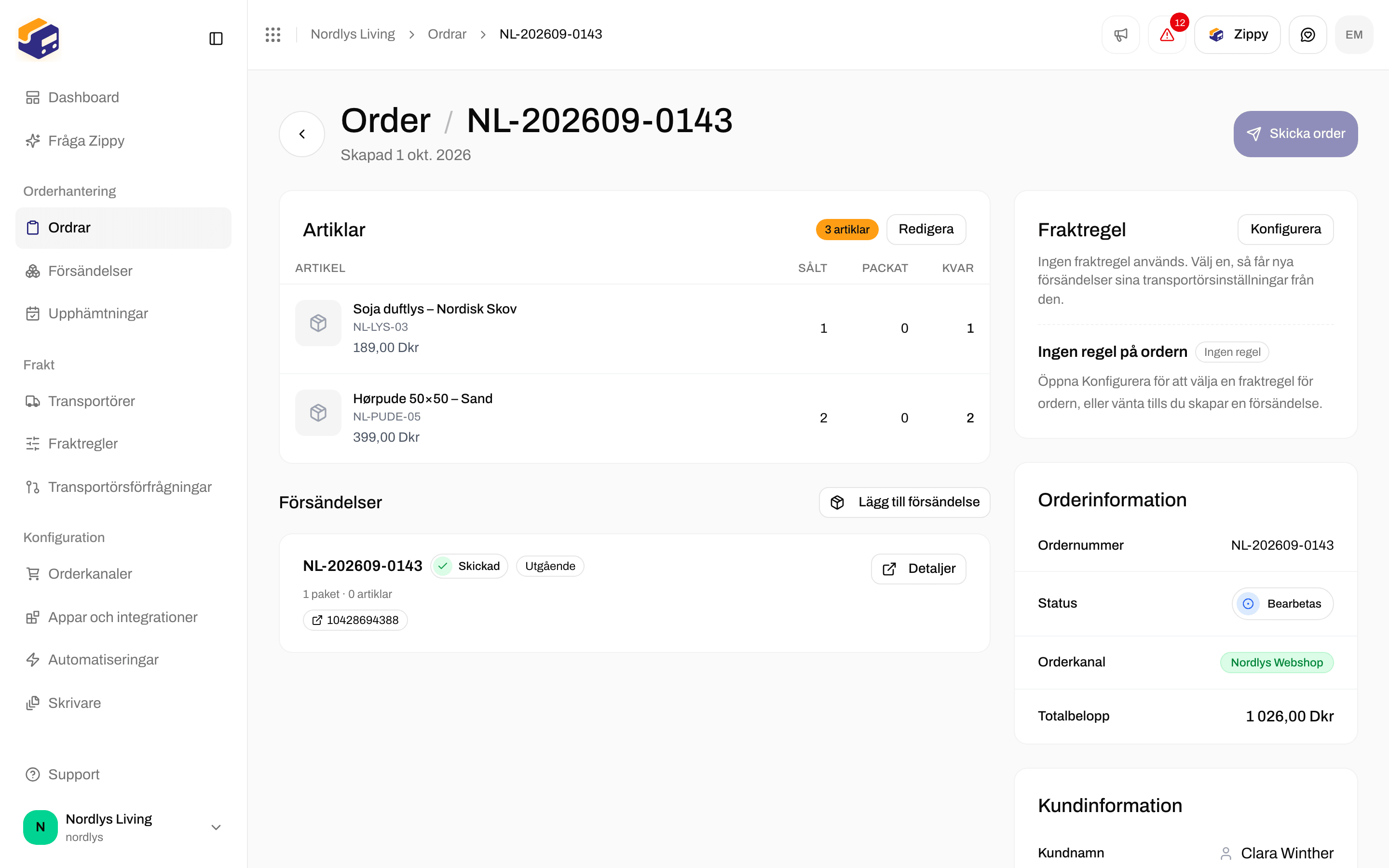
Öppna en order. Orderinformation visar Orderkanal. Använd Skapa försändelse eller Skicka order högst upp på sidan. Se Ordrar.
Ordersidan med Shopify-orderkanalen, statusen Bearbetas och varornaOrdersidan med Shopify-orderkanalen, statusen Bearbetas och varorna

En order från Shopify med sin Orderkanal

De statusar du kommer att se är Väntar, Bearbetas, Delvis expedierad, Expedierade, Annullerad och Fel. Se Orderstatusar.

Koppla från och anslut igen

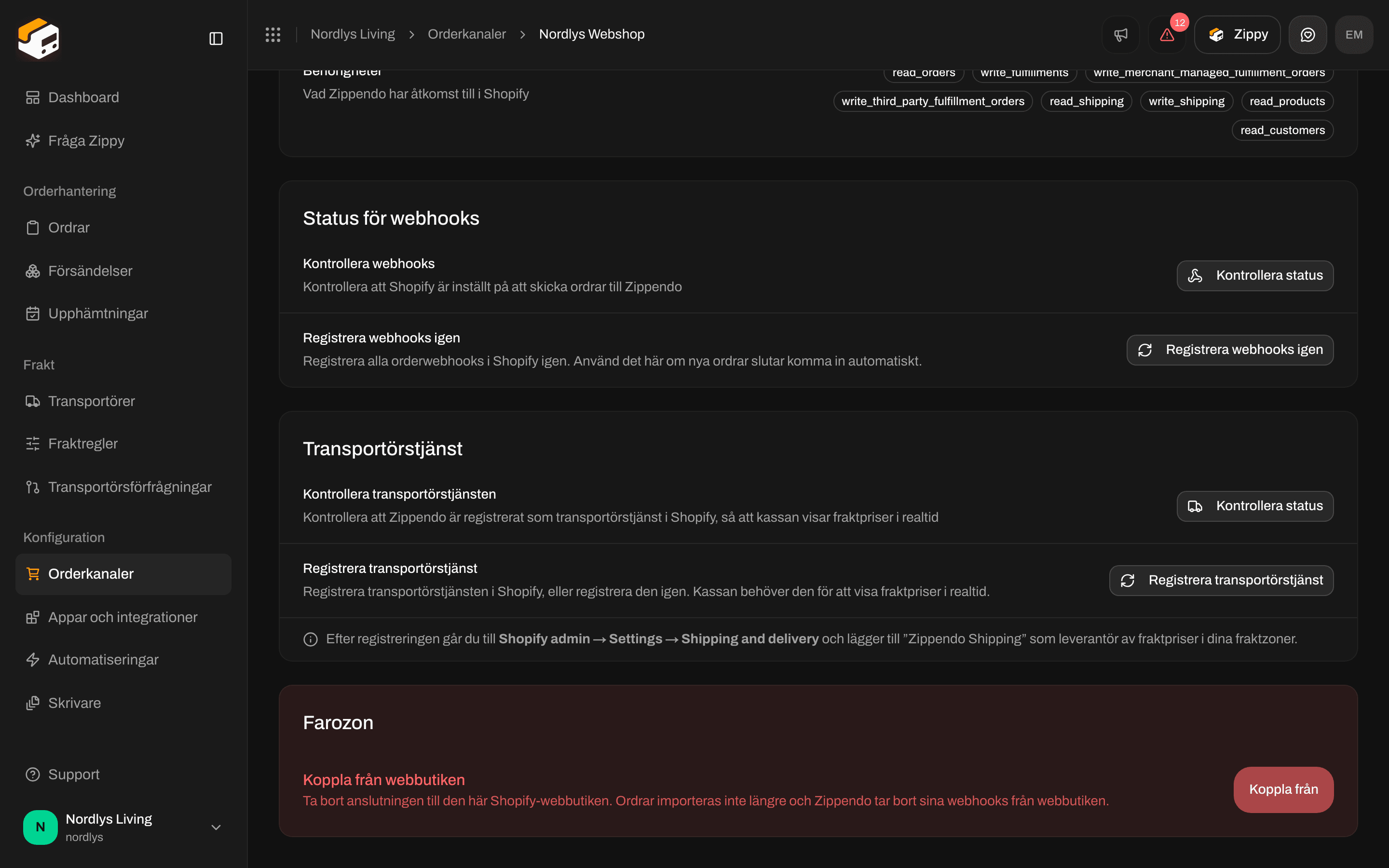
Fliken Anslutning med Status för webhooks, Transportörstjänst och Farozon med Koppla från webbutikenFliken Anslutning med Status för webhooks, Transportörstjänst och Farozon med Koppla från webbutiken

Koppla från webbutiken under Farozon

Under Anslutning och integration scrollar du till Farozon → Koppla från webbutiken: Ta bort anslutningen till den här Shopify-webbutiken. Ordrar importeras inte längre och Zippendo tar bort sina webhooks från webbutiken. Klicka på Koppla från och bekräfta. Meddelandet Shopify-webbutiken har kopplats från visar att det fungerade.
När du kopplar från slutar nya ordrar komma in och Zippendo slutar markera ordrar som expedierade i Shopify. Ordrar som redan finns i Zippendo finns kvar. Anslut webbutiken igen om du vill ha dem synkade på nytt.
Om du vill ansluta samma Shopify-webbutik till samma organisation igen installerar du Zippendo från Shopify App Store på nytt och slutför stegen. Webbutiken kommer tillbaka med sina inställningar och ordrar. Du kan inte ansluta en Shopify-webbutik till en annan organisation i Zippendo. En Shopify-webbutik förblir kopplad till den första organisation som anslöt den.

Vanliga fel

Nästa steg

Ordrar

Öppna en order och skapa en försändelse.

Kassa

Visa dina fraktregler och ombud i Shopify-kassan.

Anslut orderkanaler

Lägg till WooCommerce eller ditt eget system vid sidan av Shopify.

Koppling av leveranssätt

Koppla dina leveranssätt i Shopify till fraktregler när du saknar Carrier-Calculated Shipping.
Fält för fält: Shopify-inställningar · Hämta en fraktoffert