Den här genomgången handlar om din första timme i Zippendo-appen (app.zippendo.com): skapa din organisation, slutför konfigurationen och lär dig sedan var varje sida i sidofältet finns. Du behöver inte alla funktioner första dagen. Du kan skapa en fraktetikett så fort du har en avsändaradress och en ansluten transportör. Orderkanaler, fraktregler, priser i kassan och returer kan komma senare.
Vill du hellre ha en kort checklista utan skärmbilder? Använd introduktionschecklistan. För vad Zippendo är, se Vad är Zippendo?. Den här sidan är rundturen med klick för klick.

Skapa ditt konto

Öppna app.zippendo.com och skapa ett konto med din e-postadress för jobbet. Öppna sedan e-postmeddelandet som Zippendo skickar till dig och verifiera din adress. Du måste göra det innan du kan använda appen. Din organisation skapas när du registrerar dig, och du hamnar på Dashboard. Om en kollega redan har bjudit in dig accepterar du den inbjudan i stället för att skapa en andra organisation. Se Inställningar, team och varumärken.
Skärmbilderna på den här sidan visar en exempelorganisation som redan har transportörer, ordrar och försändelser. Ett helt nytt konto visar samma sidor, med tomma listor och Konfigurationsguide.

Din organisation

Organisationen du arbetar i visas längst ned i sidofältet. Klicka på den för att öppna organisationsmenyn.
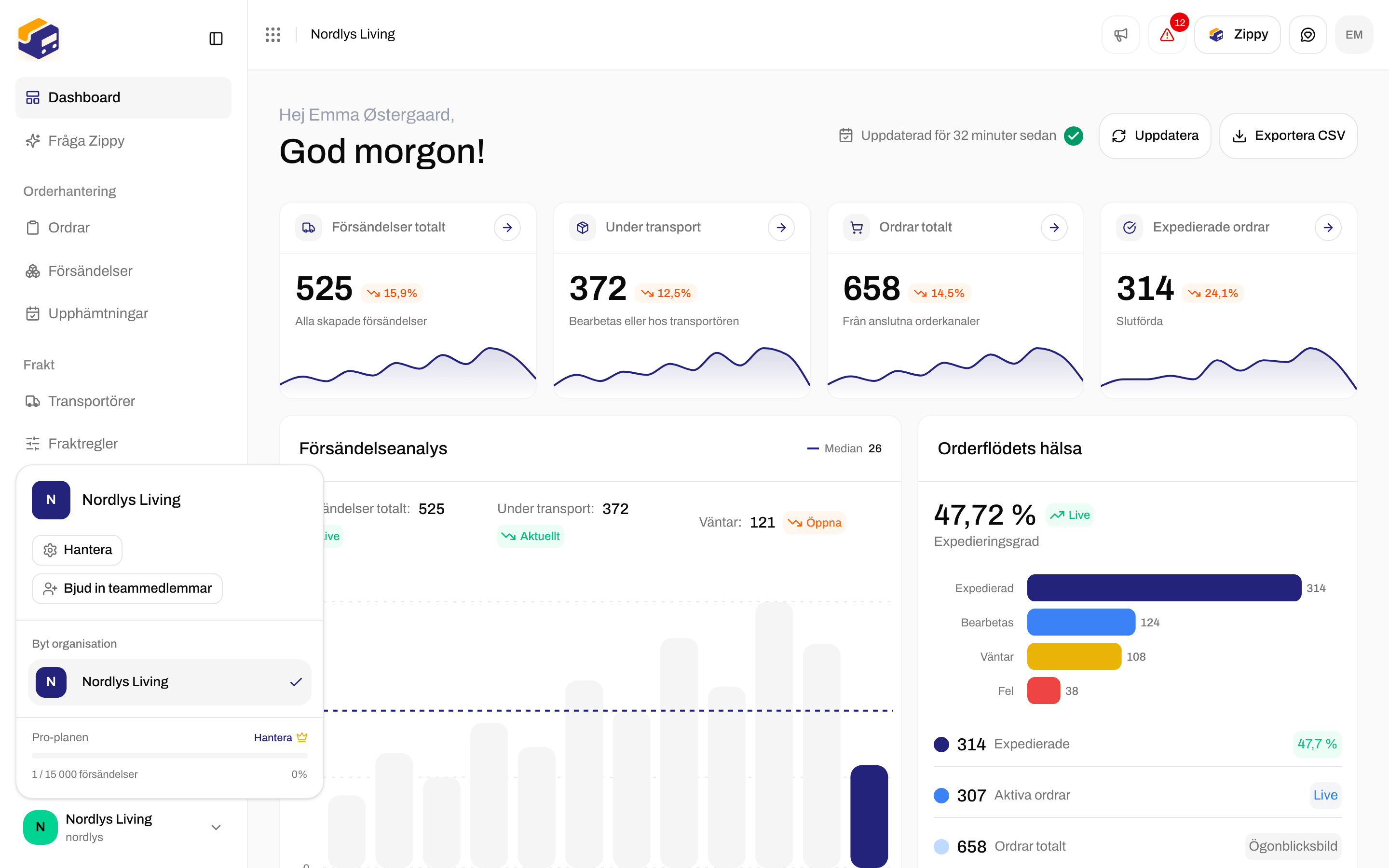
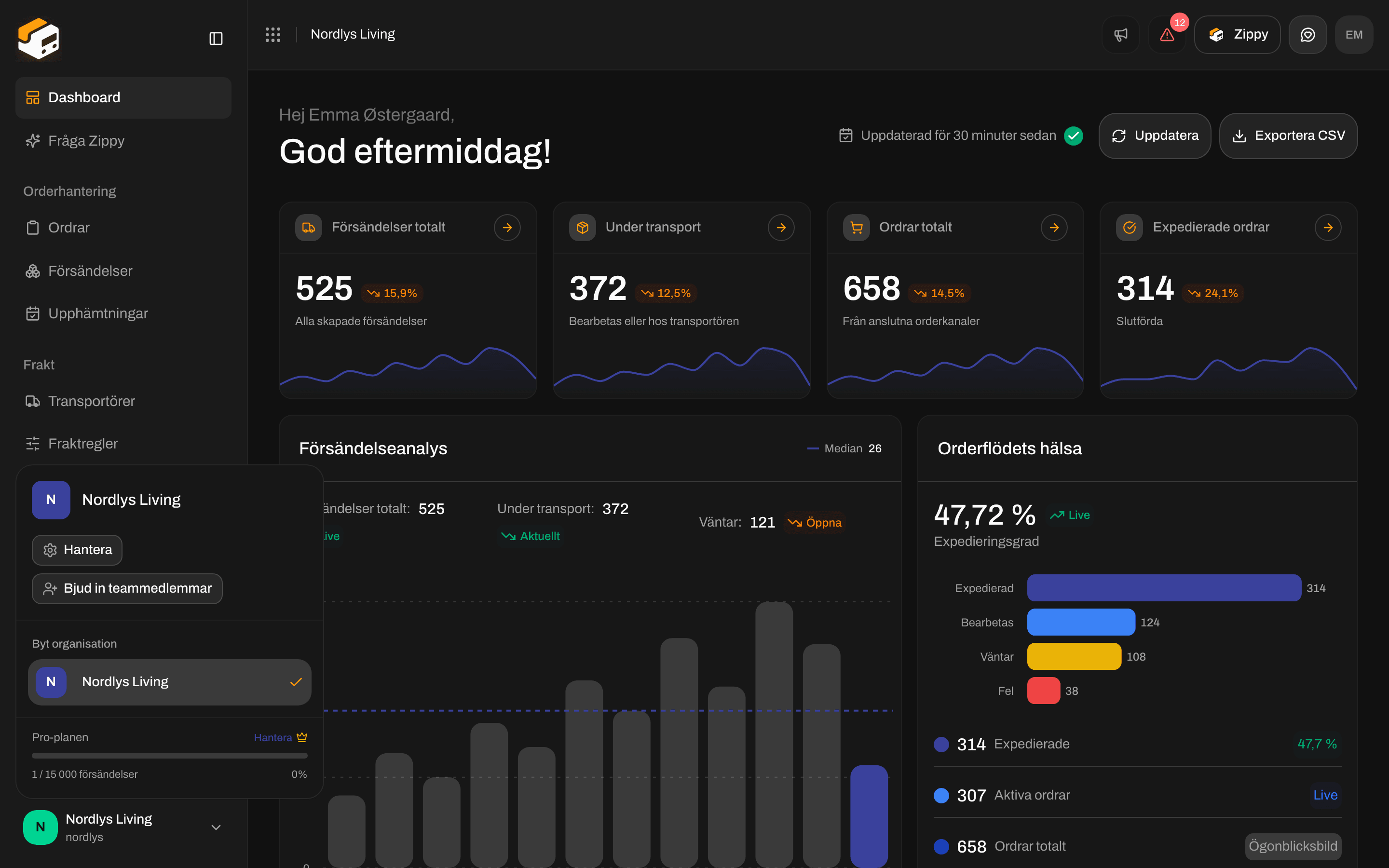
Organisationsmenyn som visar organisationens namn, Hantera, alternativet att bjuda in, Byt organisation och planenOrganisationsmenyn som visar organisationens namn, Hantera, alternativet att bjuda in, Byt organisation och planen

Organisationsmenyn: Hantera, Bjud in teammedlemmar och Byt organisation

Härifrån kan du:
  • Hantera: öppnar Inställningar, med Organisation, Team, Adresser, Prisplaner, API-inställningar, Webhooks, Varumärken och Konfigurationer. Inställningar finns inte i huvudsidofältet. Du öppnar dem alltid härifrån.
  • Bjud in teammedlemmar: lägg till dina kollegor. Roller och varumärken behandlas i Inställningar, team och varumärken.
  • Byt organisation: byt till en annan organisation som du tillhör. Se Byta organisation.
Om din organisation har varumärken finns en varumärkesväljare överst i sidofältet. Välj ett varumärke för att bara se det varumärkets data, eller Alla varumärken för att se allt.

Konfigurationsguiden

Medan du konfigurerar visas Konfigurationsguide i sidofältet och som ett kort på Dashboard. Den räknar de steg du har gjort och namnger nästa. Klicka på Fortsätt konfigurationen för att se alla steg. Varje steg bockas av av sig själv när det den ber om finns. Guiden försvinner när din organisation har sin första försändelse. Stegen, i ordning:
För att skapa din allra första fraktetikett behöver du bara en avsändaradress och en ansluten transportör. De andra stegen kan vänta.

Lägg till en avsändaradress

Öppna organisationsmenyn → Hantera → Adresser. Sidan heter Inställningar, med flikar för Organisation, Team, Adresser och resten av din kontokonfiguration.
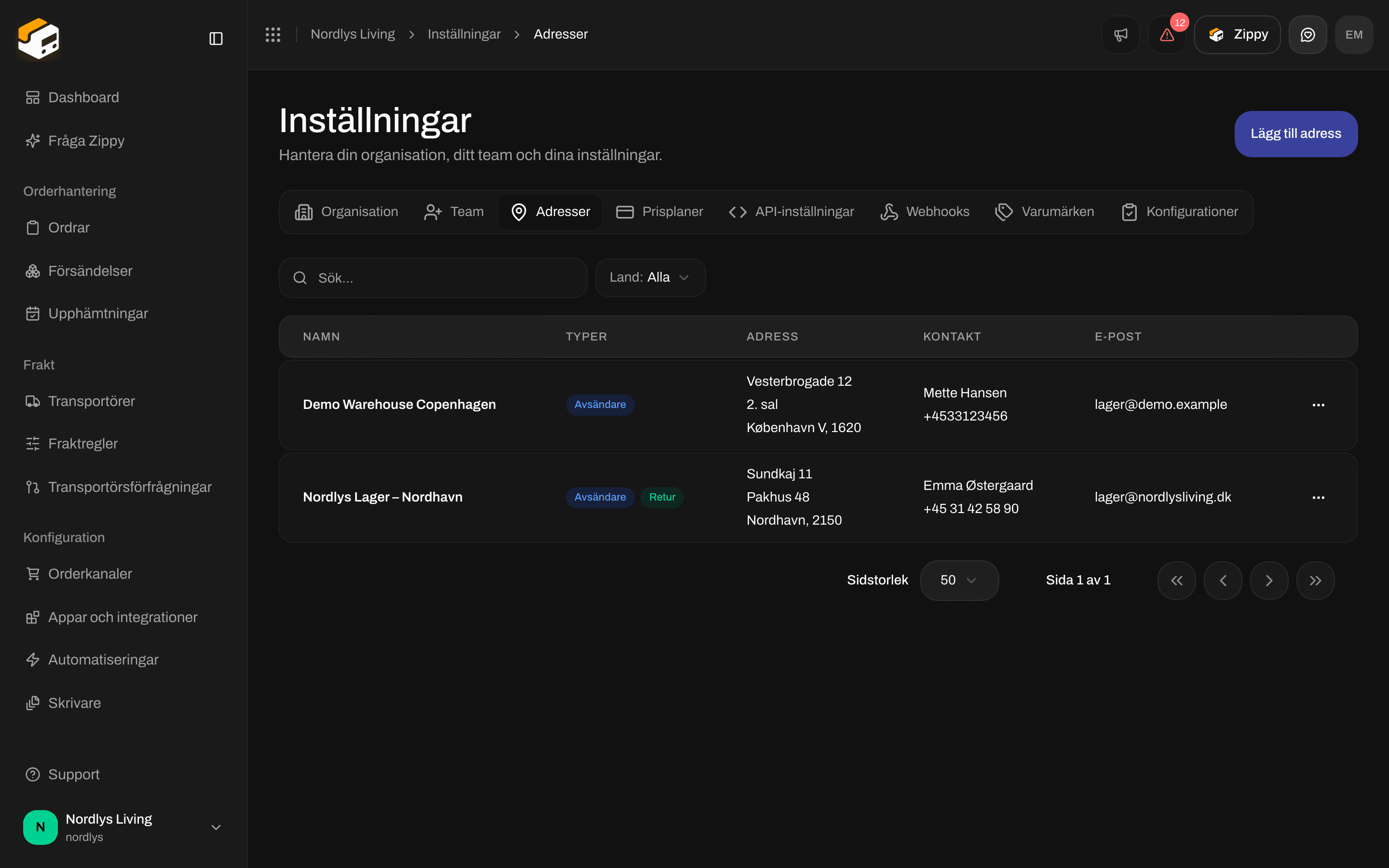
Adresslista med två lager, ett markerat Avsändare och ett markerat Avsändare och ReturAdresslista med två lager, ett markerat Avsändare och ett markerat Avsändare och Retur

Inställningar → Adresser: Lägg till adress, med typerna Avsändare och Retur på varje rad

Klicka på Lägg till adress och bocka för Avsändare för ditt lager. Det är ”från”-adressen som skrivs ut på fraktetiketterna. Du kan också bocka för Retur på samma adress om du senare ska skapa returetiketter. Se Returer. Upphämtning är till för en adress där transportören hämtar paket hos dig.
Du är redo att skapa försändelser när du har en adress markerad som Avsändare och en ansluten transportör.

Anslut en transportör

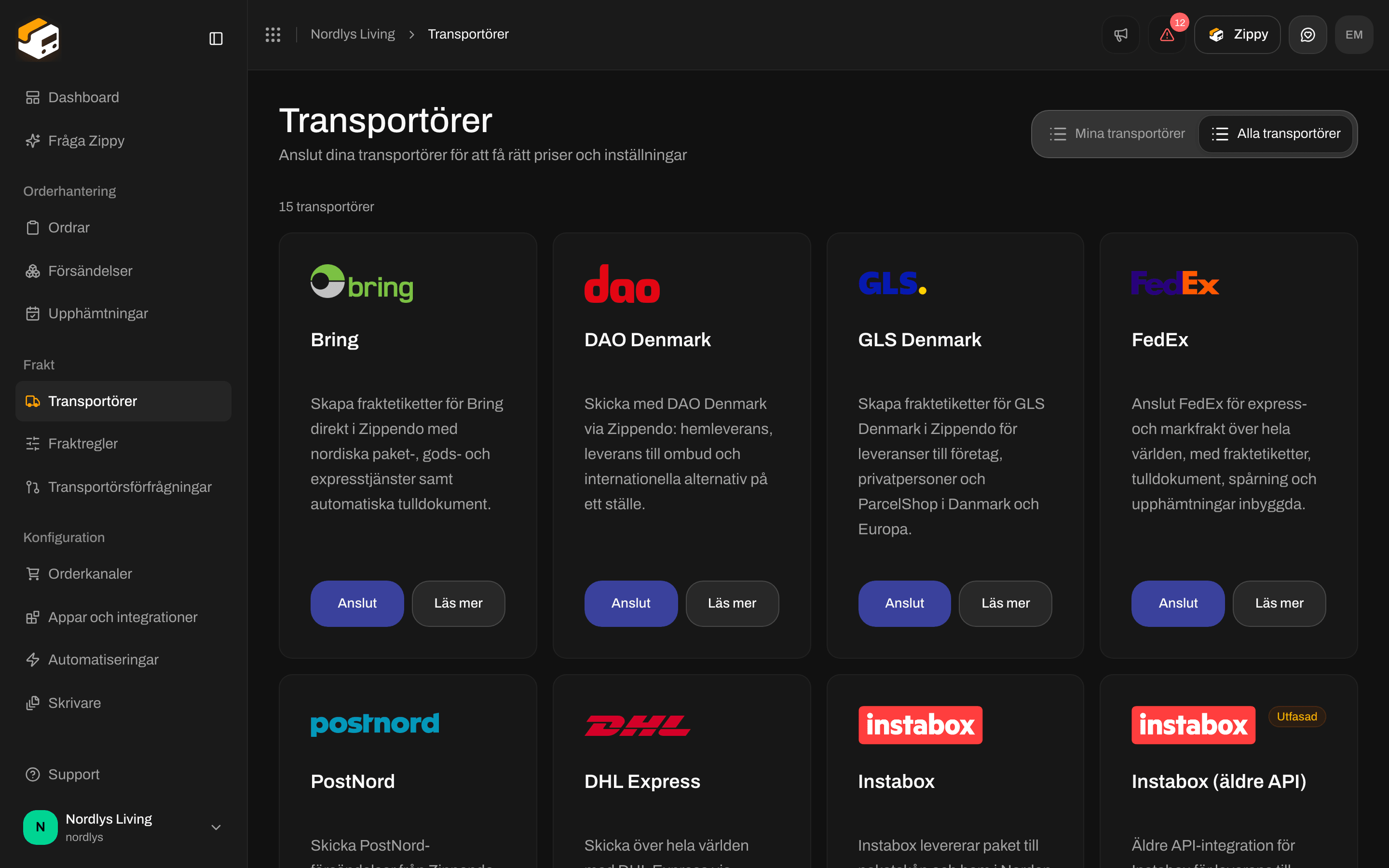
Transportörer i sidofältet har två flikar. Mina transportörer listar de transportörer du har anslutit. Alla transportörer listar varje transportör du kan ansluta.
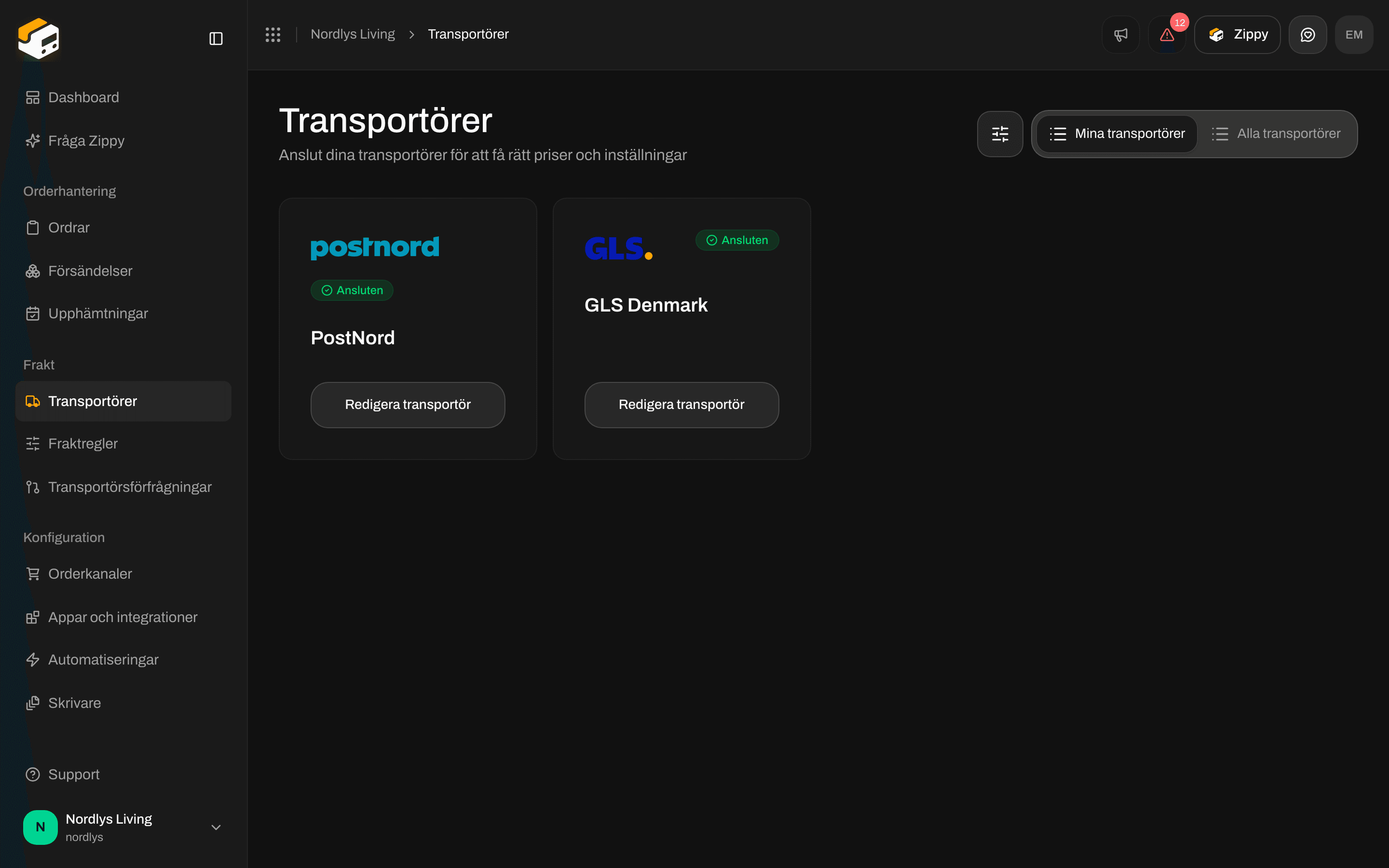
Fliken Mina transportörer med PostNord och GLS Denmark, båda AnslutenFliken Mina transportörer med PostNord och GLS Denmark, båda Ansluten

Mina transportörer: dina anslutna transportörer, var och en med Redigera transportör
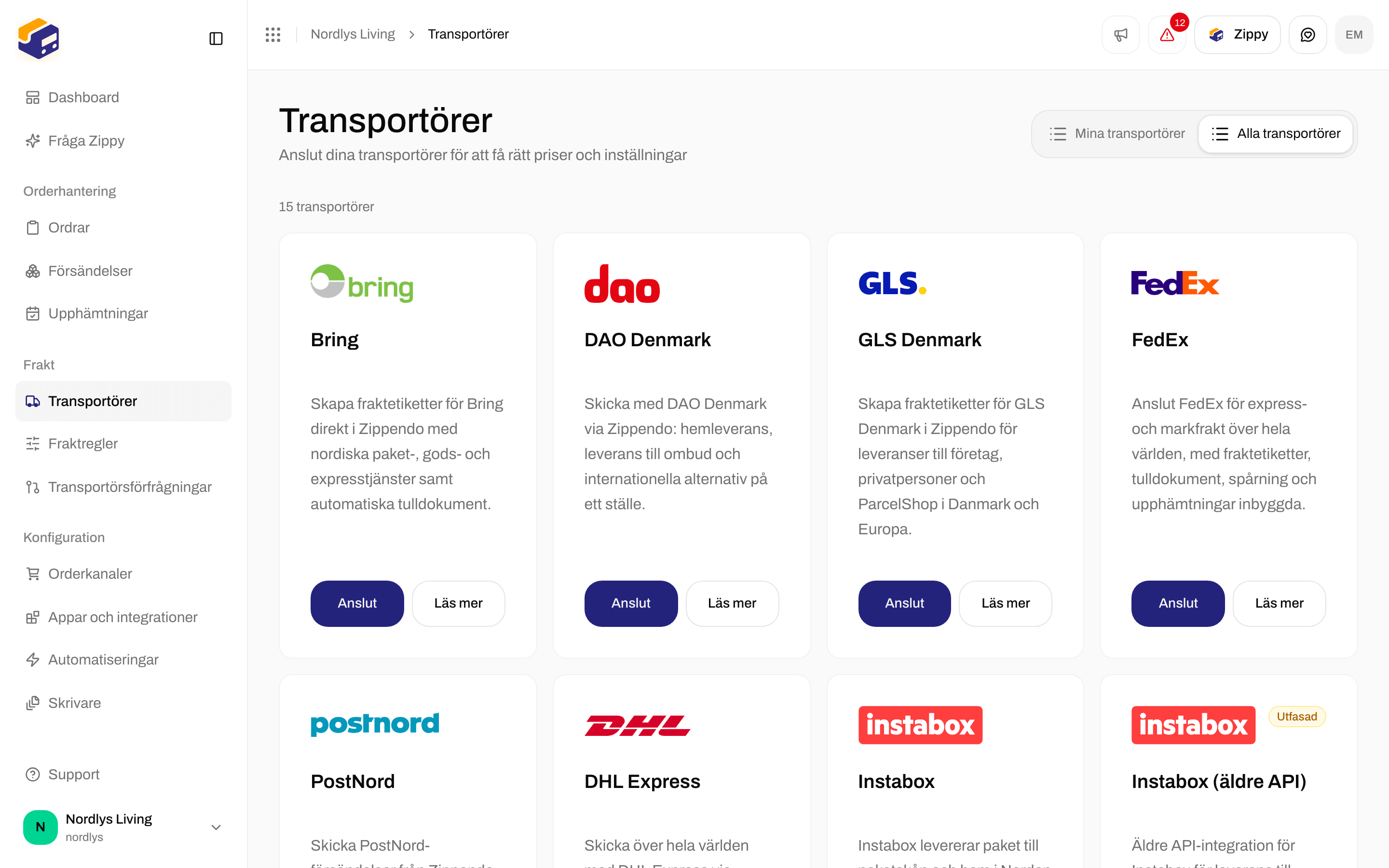
Alla transportörer med Bring, DAO Denmark, GLS Denmark, FedEx, PostNord, DHL Express och InstaboxAlla transportörer med Bring, DAO Denmark, GLS Denmark, FedEx, PostNord, DHL Express och Instabox

Alla transportörer: Anslut eller Läs mer för varje transportör

Klicka på Anslut och ange de inloggningsuppgifter som din transportör har gett dig. Du väljer ingen avsändaradress här: du väljer den på varje försändelse. Hela genomgången: Transportörer. Om din transportör saknas kan du be Zippendo lägga till den under Transportörsförfrågningar.

Lägg till fraktregler

Fraktregler finns i sidofältet mellan Transportörer och Transportörsförfrågningar. Sidan säger: Välj transportör, fraktprodukt och fraktpris för ordrar och i kassan utifrån villkor som vikt och ordervärde.
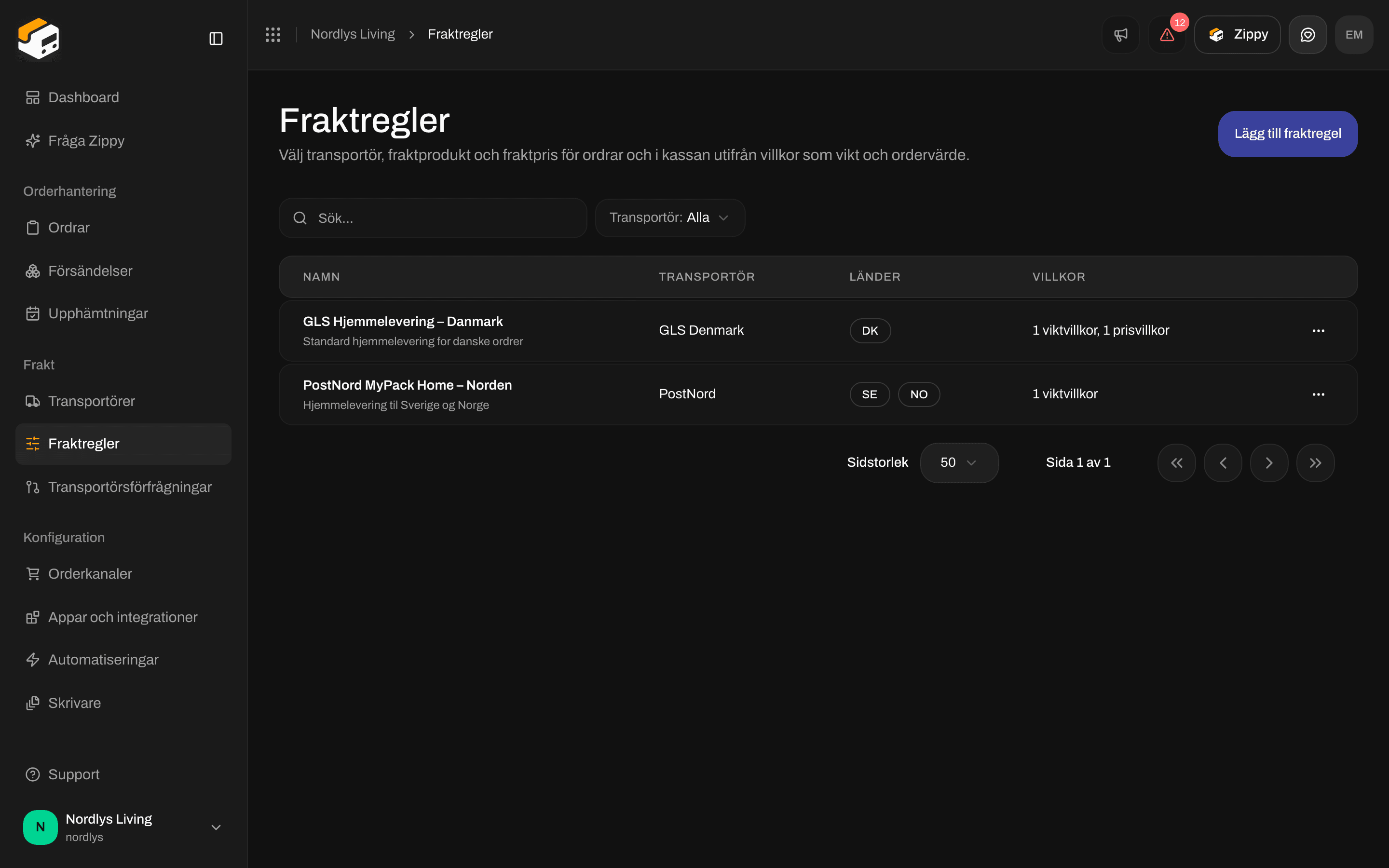
Listan Alla regler med GLS Hjemmelevering – Danmark och PostNord MyPack Home – NordenListan Alla regler med GLS Hjemmelevering – Danmark och PostNord MyPack Home – Norden

Fraktregler: Lägg till fraktregel, med varje regels namn, transportör, länder och villkor

En regel är en sparad kombination av transportör, fraktprodukt, avsändaradress och mottagarländer. I kassan erbjuds matchande regler som leveranssätt. En försändelse som skapas från en order med en regel får de uppgifterna ifyllda åt dig. Så bygger du en, inklusive knappen Testa: Fraktregler. Så blir regler leveranssätt i din webbutik: Kassa. Regler för returer: Returer.

Anslut din webbutik

Orderkanaler finns i sidofältet. Den har två flikar: Ansluten (webbutikerna och systemen som skickar ordrar till Zippendo) och Katalog (de du kan ansluta).
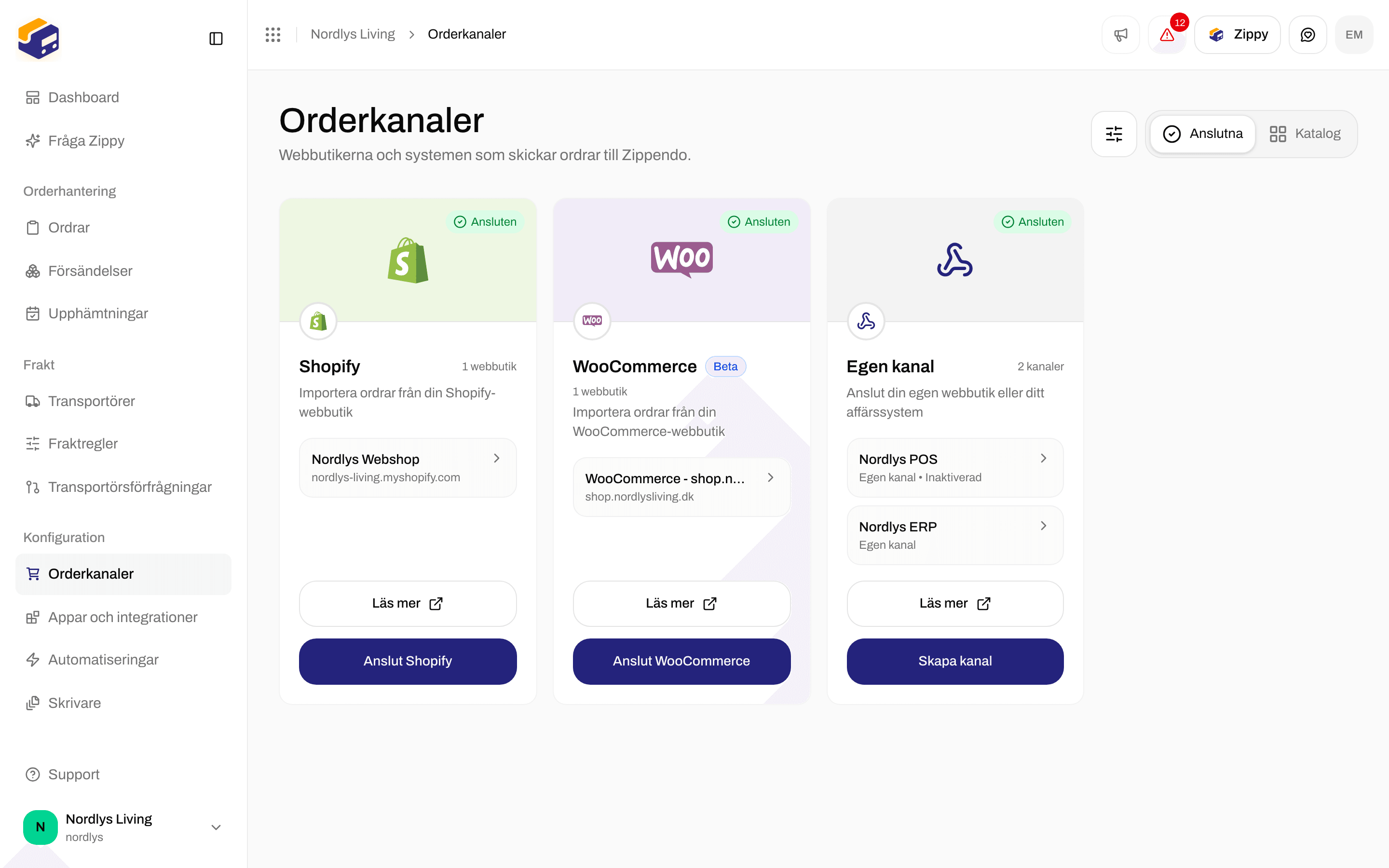
Anslutna orderkanaler med en Shopify-webbutik och en egen kanalAnslutna orderkanaler med en Shopify-webbutik och en egen kanal

Ansluten: varje orderkanal öppnar sina egna inställningar
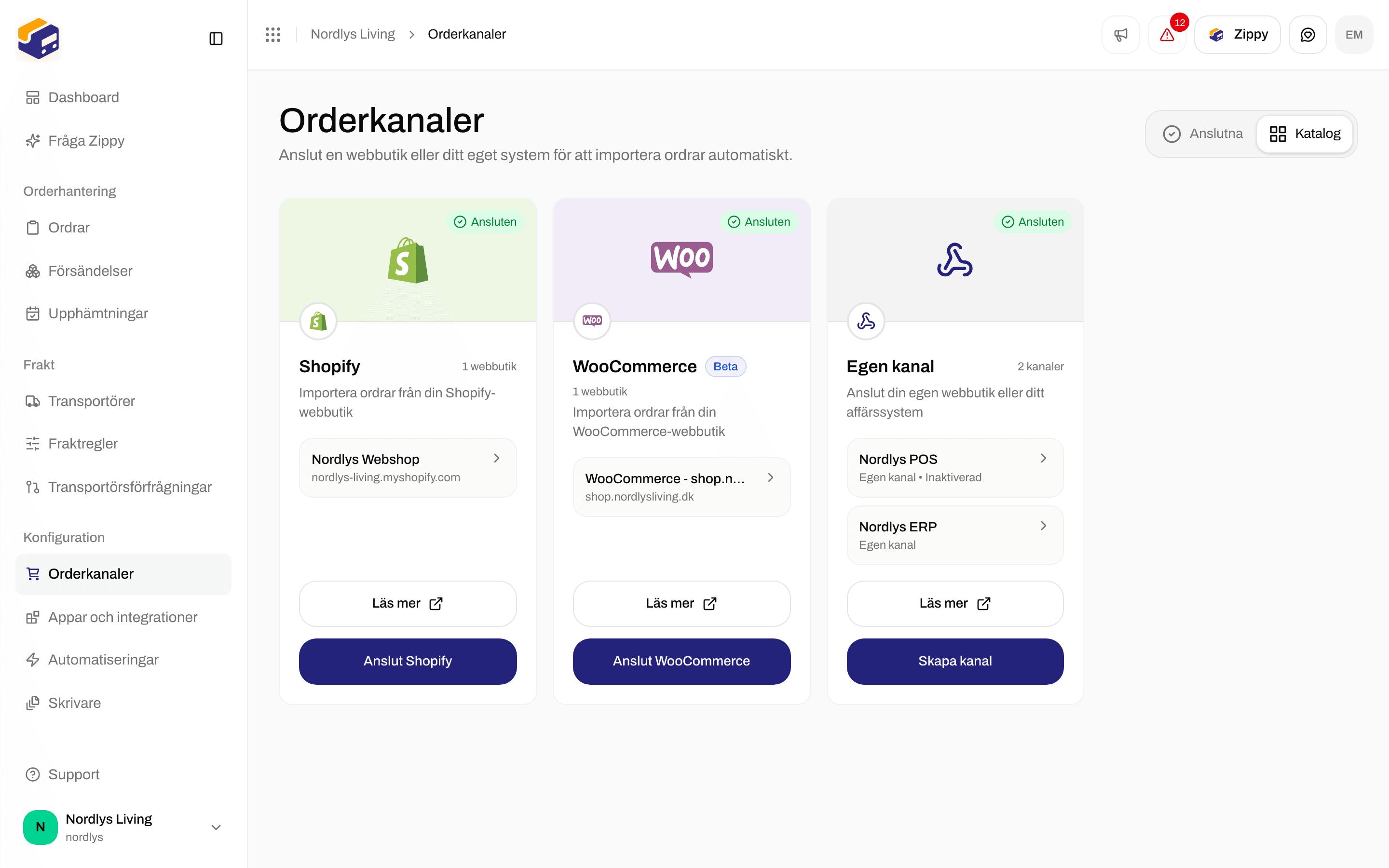
Katalogen över orderkanaler med Shopify, WooCommerce och Egen kanalKatalogen över orderkanaler med Shopify, WooCommerce och Egen kanal

Katalog: Anslut Shopify, Anslut WooCommerce eller Skapa kanal

  • Shopify: du installerar Zippendo från Shopify App Store. Se Anslut Shopify.
  • WooCommerce, eller din egen webbutik eller ditt eget ERP-system: se Anslut orderkanaler.
  • Fraktpriser i din webbutiks kassa: se Kassa (när du har fraktregler).
Du kan hoppa över det här för tillfället och skapa en försändelse genom att skriva in adressen.

Din första order och försändelse

Ordrar listar de ordrar som kom in från dina orderkanaler. Sidan säger: Hantera och expediera dina kunders ordrar.
Listan Alla ordrar med rader som är Expedierade, Väntar, Bearbetas och AnnulleradListan Alla ordrar med rader som är Expedierade, Väntar, Bearbetas och Annullerad

Ordrar: order-ID, kund, status, orderkanal, försändelser och datum

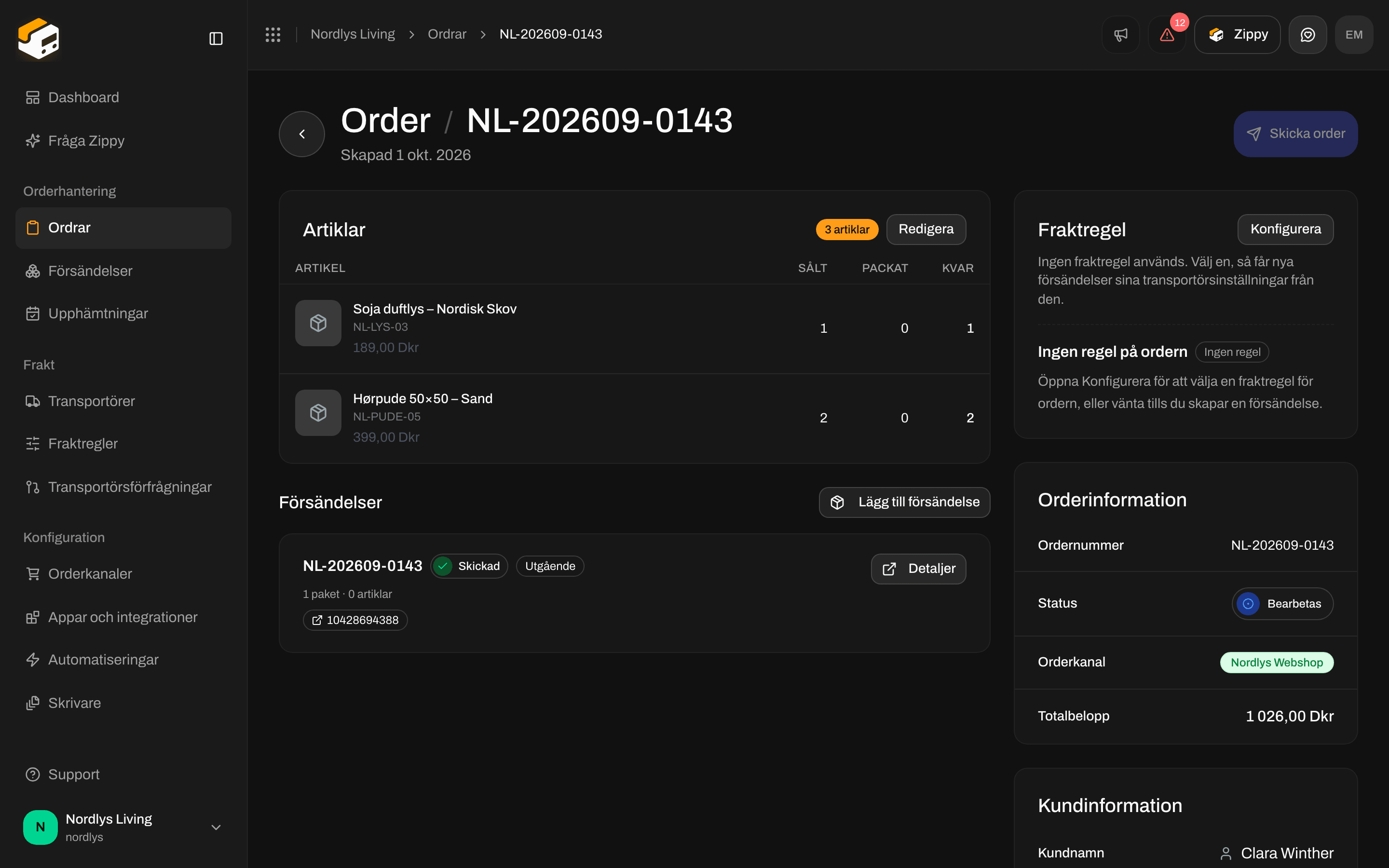
Klicka på en order. Den visar Artiklar och Försändelser till vänster och orderuppgifterna till höger, plus Skicka order överst när en försändelse är redo.
En order med sin fraktregel, orderinformation och artiklarEn order med sin fraktregel, orderinformation och artiklar
En order: fraktregel, orderinformation och artiklar
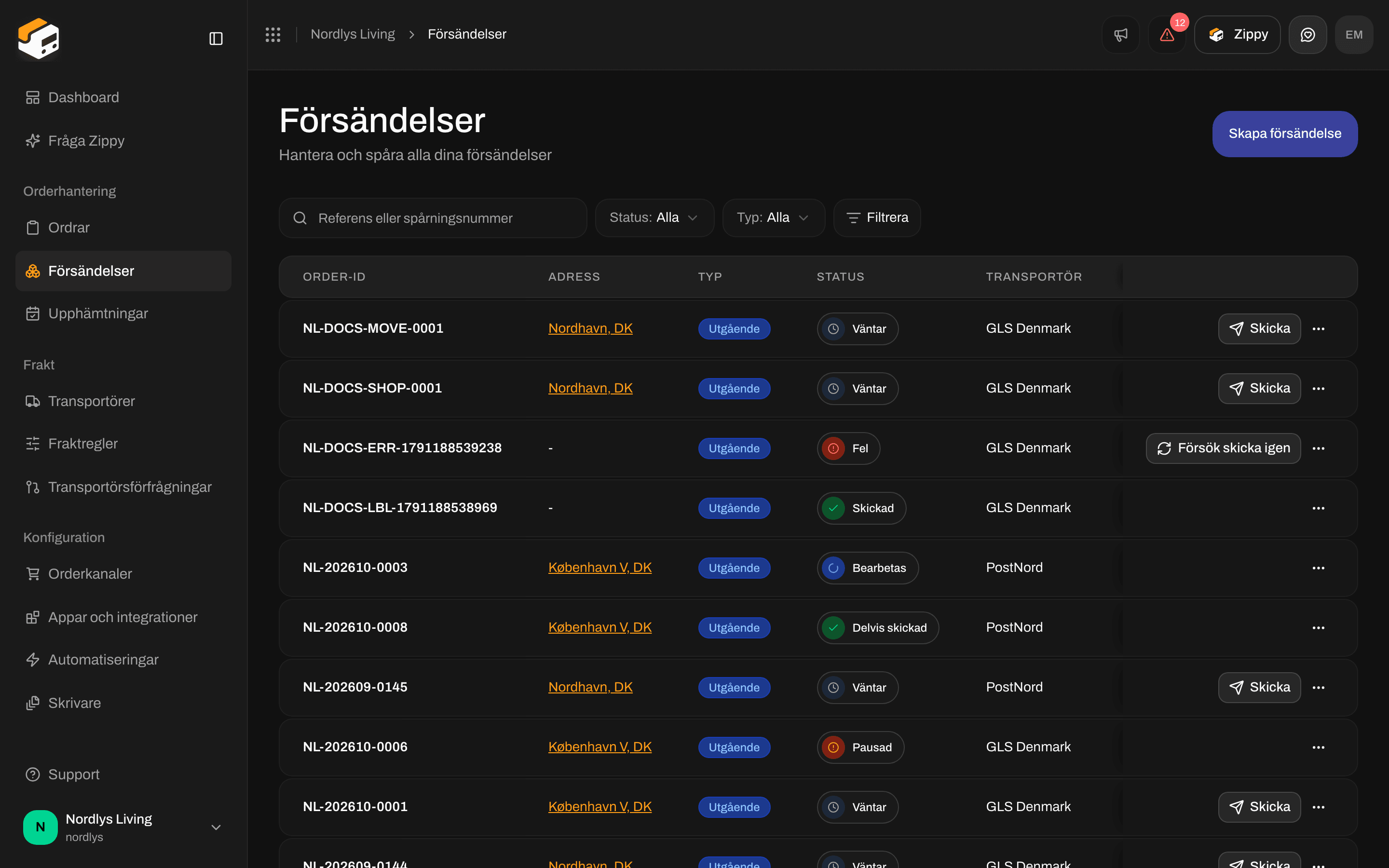
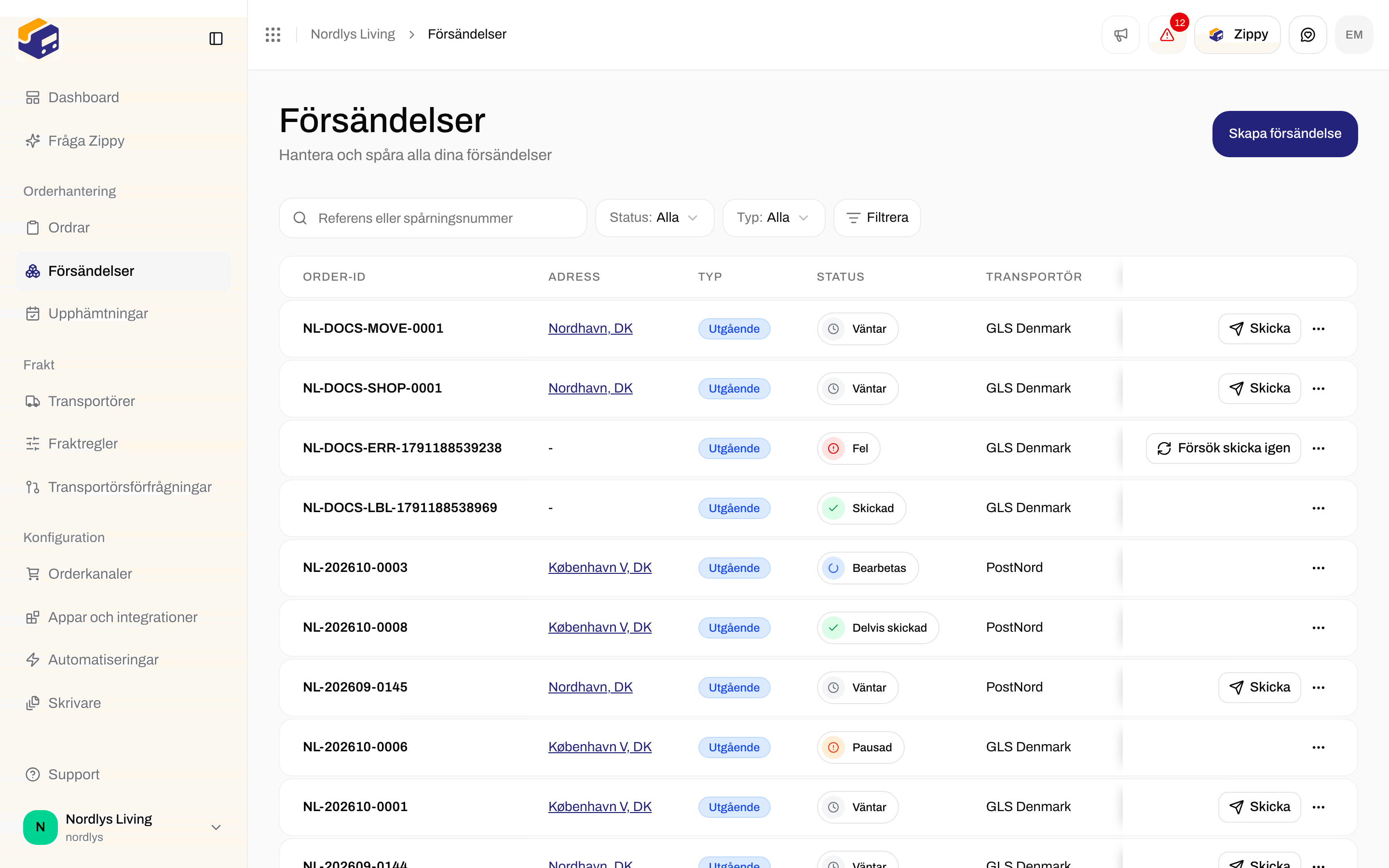
Försändelser listar varje försändelse du har skapat eller skickat. Sidan säger: Hantera och spåra alla dina försändelser. Klicka på Skapa försändelse för att skicka något som inte är en order.
Listan Alla försändelser med utgående försändelser som är Väntar, Annullerad, Skickat och BearbetasListan Alla försändelser med utgående försändelser som är Väntar, Annullerad, Skickat och Bearbetas

Försändelser: Skapa försändelse, med typ, status och transportör
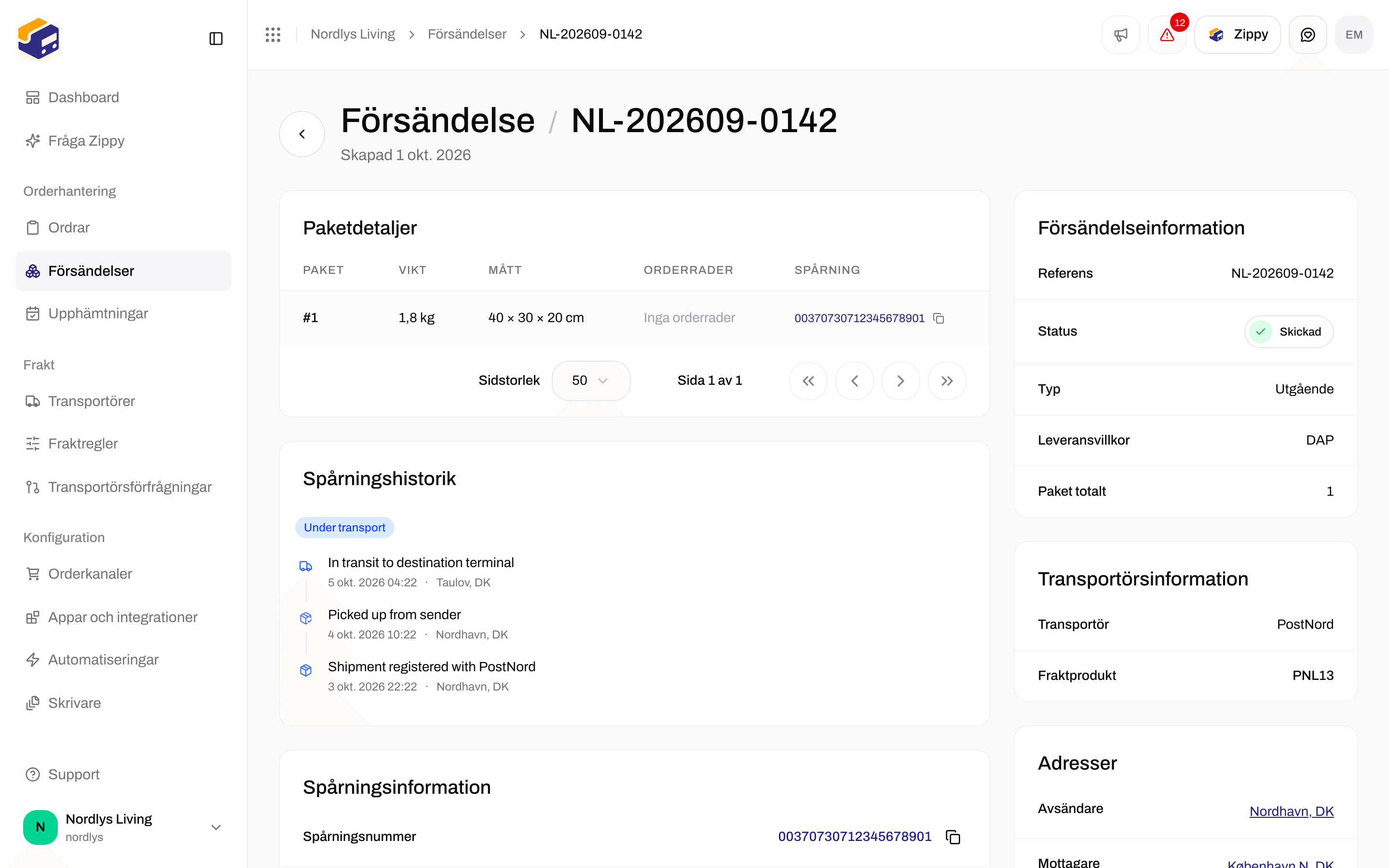
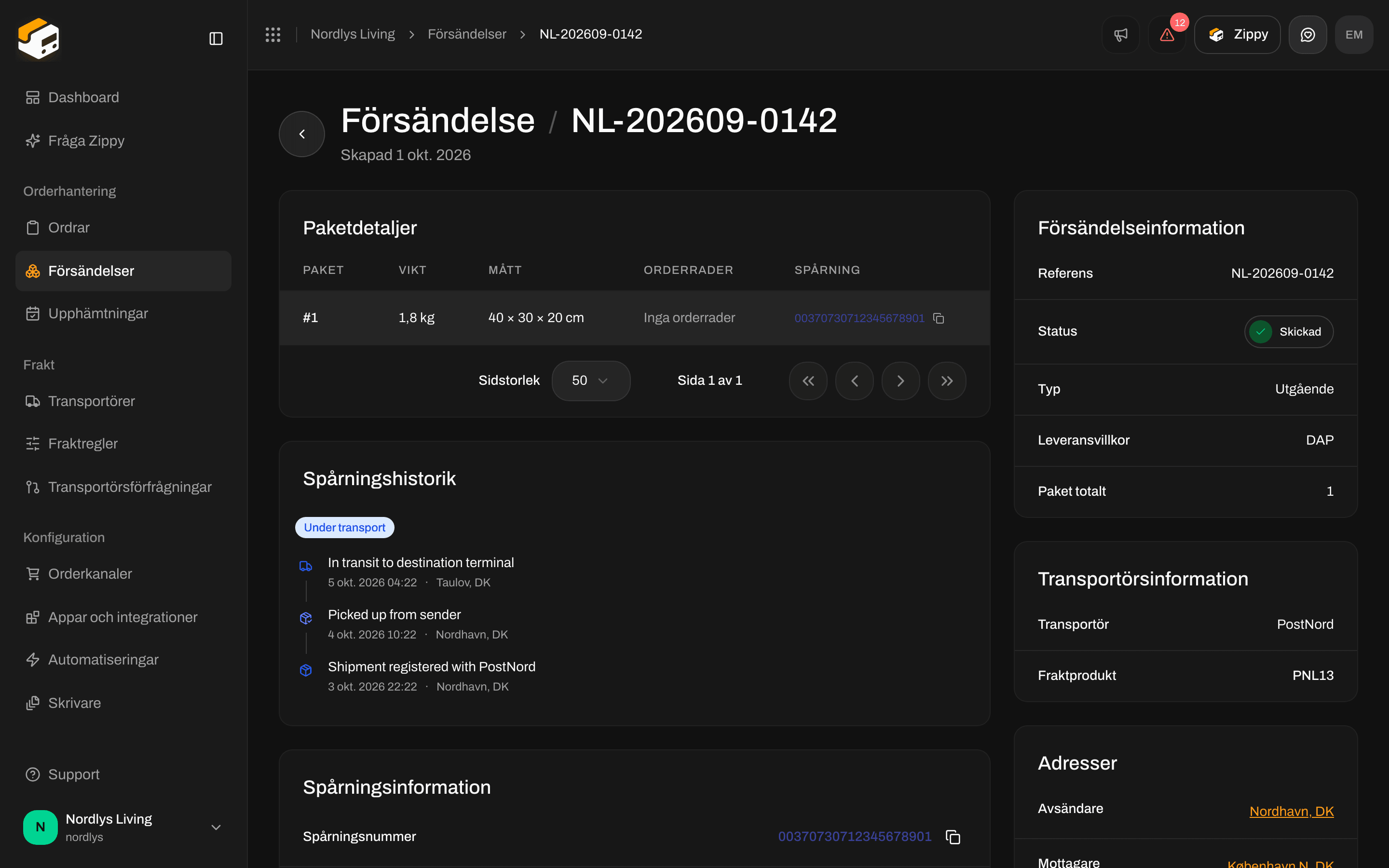
En försändelses sida visar Paketdetaljer och Dokument, och Spårningshistorik när försändelsen har ett spårningsnummer. När du skapar en försändelse sparas den som Väntar. Du klickar fortfarande på Skicka försändelse för att skicka den till transportören och få fraktetiketten.
Översikt av en skickad PostNord-försändelse med dess avsändaradressÖversikt av en skickad PostNord-försändelse med dess avsändaradress

Försändelsesidan: referens, status, transportör och adresser

Steg för steg: Ordrar och Skapa en försändelse.

Skriv ut och spåra

Skrivare är där du lägger till de skrivare som Zippendo Printer skriver ut på, så att fraktetiketter kommer ut ur din etikettskrivare så fort du skickar. Sidan säger Hantera skrivarna som är anslutna via Zippendo Printer. Klicka på Ladda ned Zippendo Printer högst upp för att installera appen.
Skrivarlistan med en Zebra-etikettskrivare som är Aktiv och OfflineSkrivarlistan med en Zebra-etikettskrivare som är Aktiv och Offline

Skrivare: Ladda ned Zippendo Printer, med varje skrivares status och anslutning

En skrivare kan vara Aktiv (godkänd) och ändå Offline tills Zippendo Printer körs på den datorn. Så laddar du ned, skriver ut eller skriver ut automatiskt: Fraktetiketter och utskrift. Efter Skicka försändelse visar försändelsens sida Spårningshistorik. Zippendo hämtar transportörens skanningar åt dig. Se Spårning.

Dashboard

När du har loggat in är Dashboard den första sidan: en hälsning, Uppdatera, Exportera CSV, fyra nyckeltal, Försändelseanalys och Orderflödets hälsa.
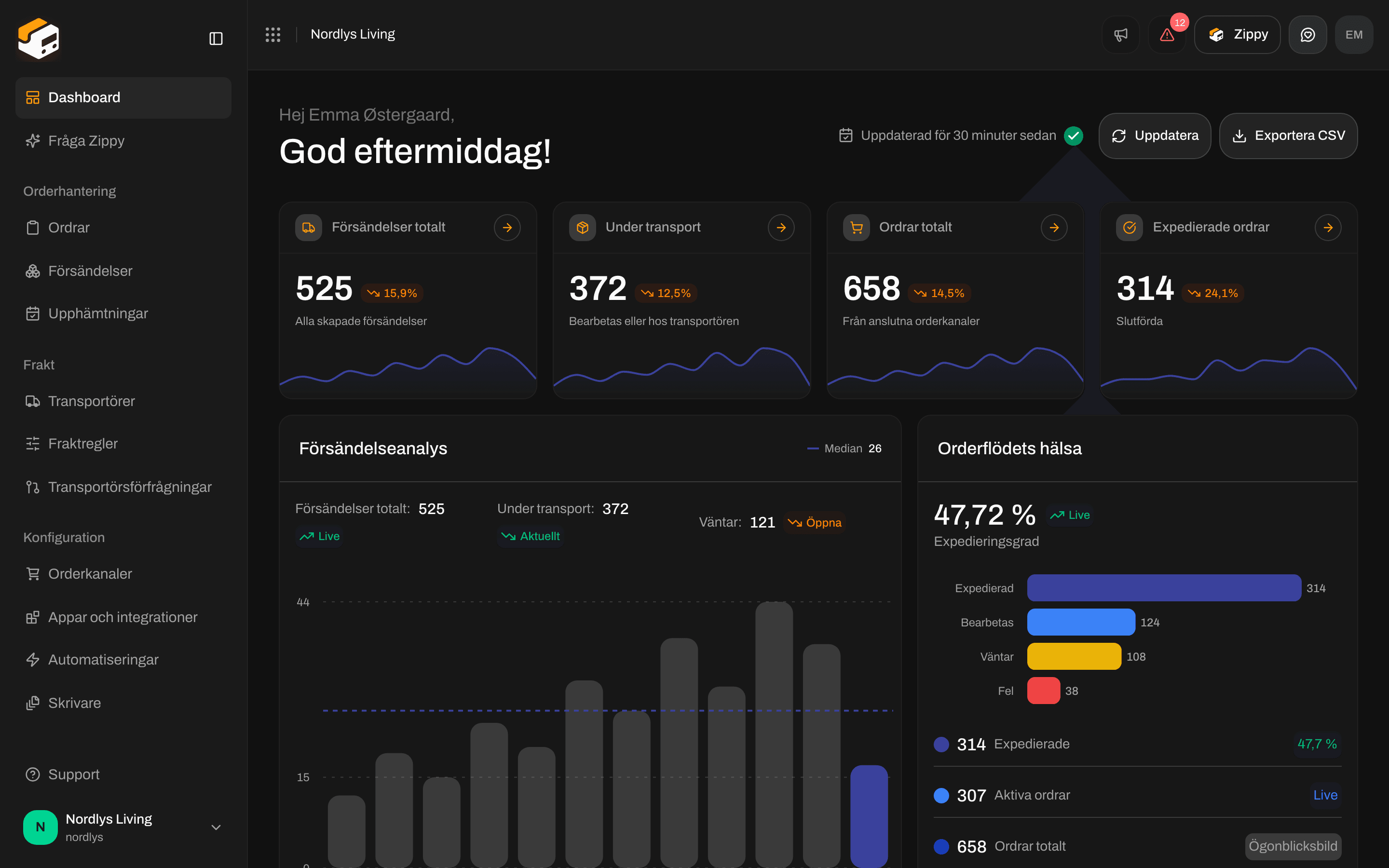
Dashboard med hälsningen God morgon, Försändelser totalt, Under transport, Ordrar totalt och Expedierade ordrarDashboard med hälsningen God morgon, Försändelser totalt, Under transport, Ordrar totalt och Expedierade ordrar

Dashboard: hälsning, fyra nyckeltal, Försändelseanalys och Orderflödets hälsa

Dashboard ersätter inte Ordrar eller Försändelser. Den berättar vilken lista du ska öppna. Avsnitt för avsnitt: Dashboard.

Runt sidofältet

De andra sidorna i sidofältet:

Upphämtningar

Upphämtningar: Boka upphämtning hos transportören för dina skickade försändelser. Boka upphämtning ber transportören komma och hämta paket som du redan har skickat.
Sidan Upphämtningar som säger Inga bokade upphämtningar, med Boka upphämtningSidan Upphämtningar som säger Inga bokade upphämtningar, med Boka upphämtning

Upphämtningar är tom tills du bokar en upphämtning

Appar och integrationer

Appar och integrationer ansluter de verktyg du redan använder (Klaviyo, Slack, Customer.io och andra), så att Zippendo kan skicka dem frakt- och orderhändelser. Det är inte här du ansluter din webbutik: det görs under Orderkanaler. Öppna Katalog för att ansluta ett verktyg.
Katalogen med Klaviyo, Slack, Customer.io, Mailchimp, SendGrid, Zapier och MakeKatalogen med Klaviyo, Slack, Customer.io, Mailchimp, SendGrid, Zapier och Make

Appar och integrationer: Anslut eller Läs mer för varje verktyg

Automatiseringar

Automatiseringar: Kör åtgärder automatiskt när något händer i Zippendo. Använd till exempel en fraktregel när en försändelse skapas. Automatiseringar är inte detsamma som fraktregler.
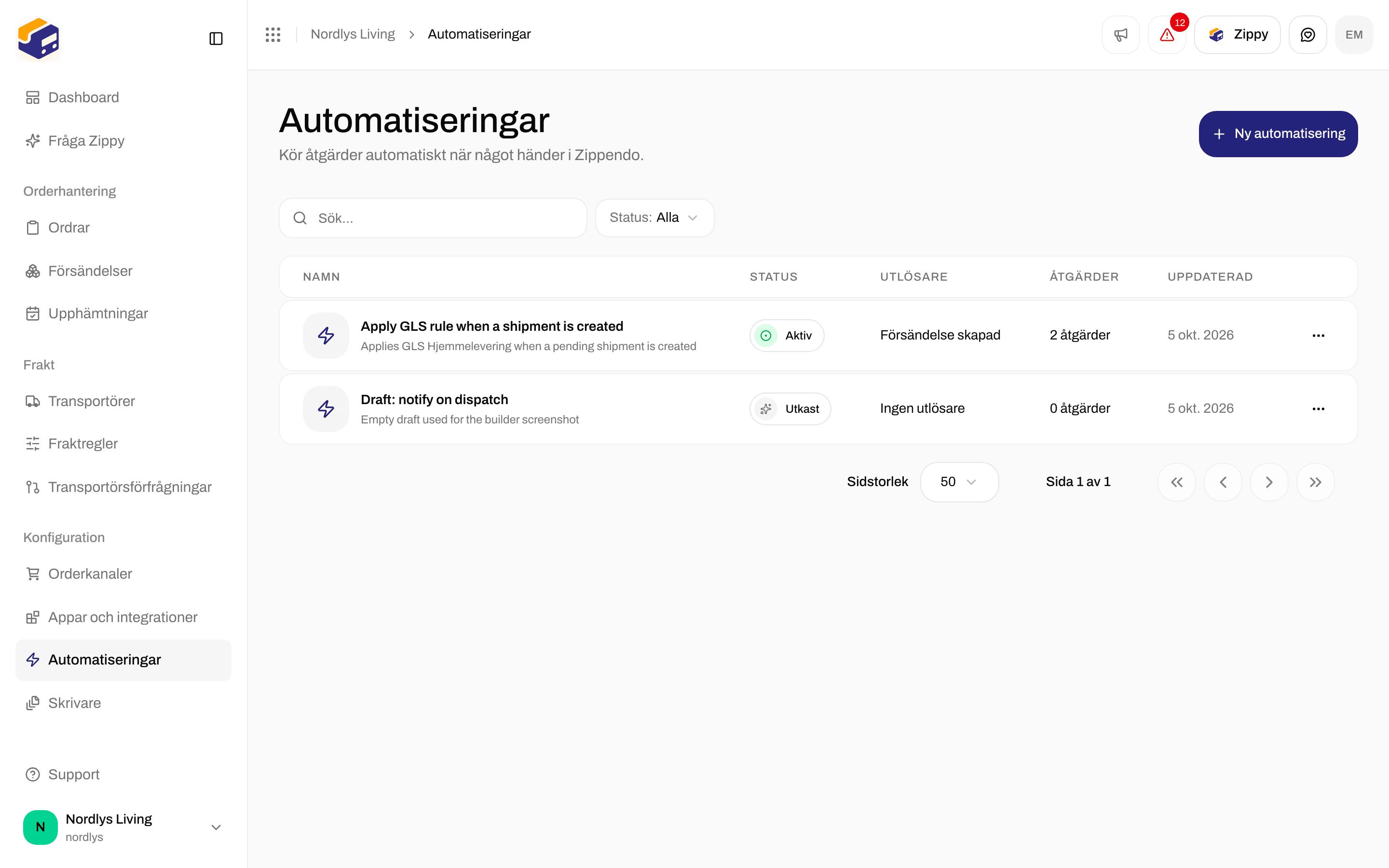
Sidan Automatiseringar som säger Inga automatiseringar än, med Skapa automatiseringSidan Automatiseringar som säger Inga automatiseringar än, med Skapa automatisering

Automatiseringar: Skapa automatisering

Transportörsförfrågningar

Transportörsförfrågningar öppnar Transportörsförfrågningar: Begär en ny transportör. Vi bygger anslutningen åt dig med hjälp av AI. Använd det när transportören du behöver inte finns under Alla transportörer.
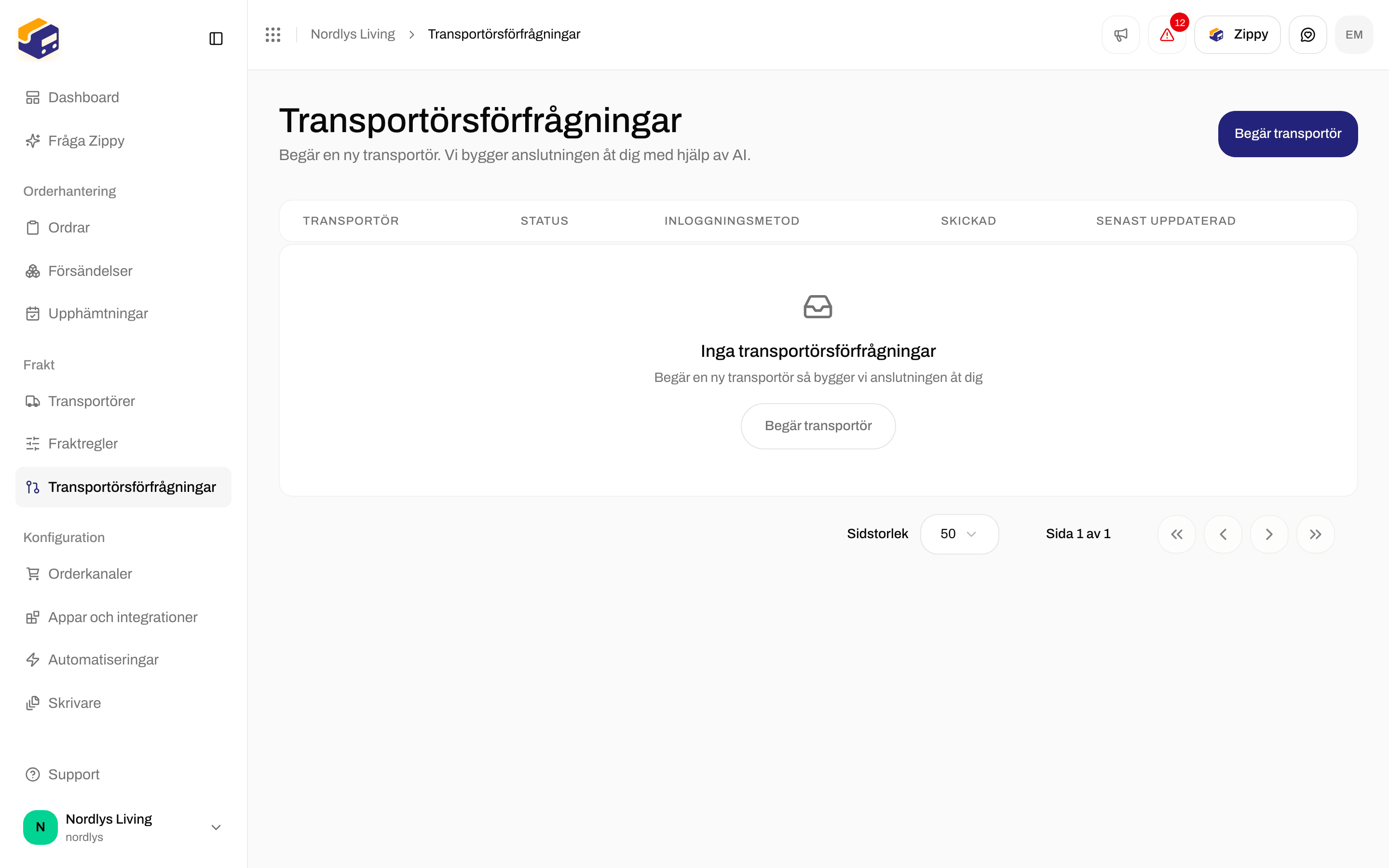
Sidan Transportörsförfrågningar utan förfrågningar än och knappen Begär transportörSidan Transportörsförfrågningar utan förfrågningar än och knappen Begär transportör

Transportörsförfrågningar: Begär transportör

Inställningar

Hantera i organisationsmenyn öppnar Inställningar. Under Organisation anger du din organisations namn och valfria nummer som hamnar på tulldokument och fakturor: VOEC, EORI, SPRN, IOSS, FDA och DUNS.
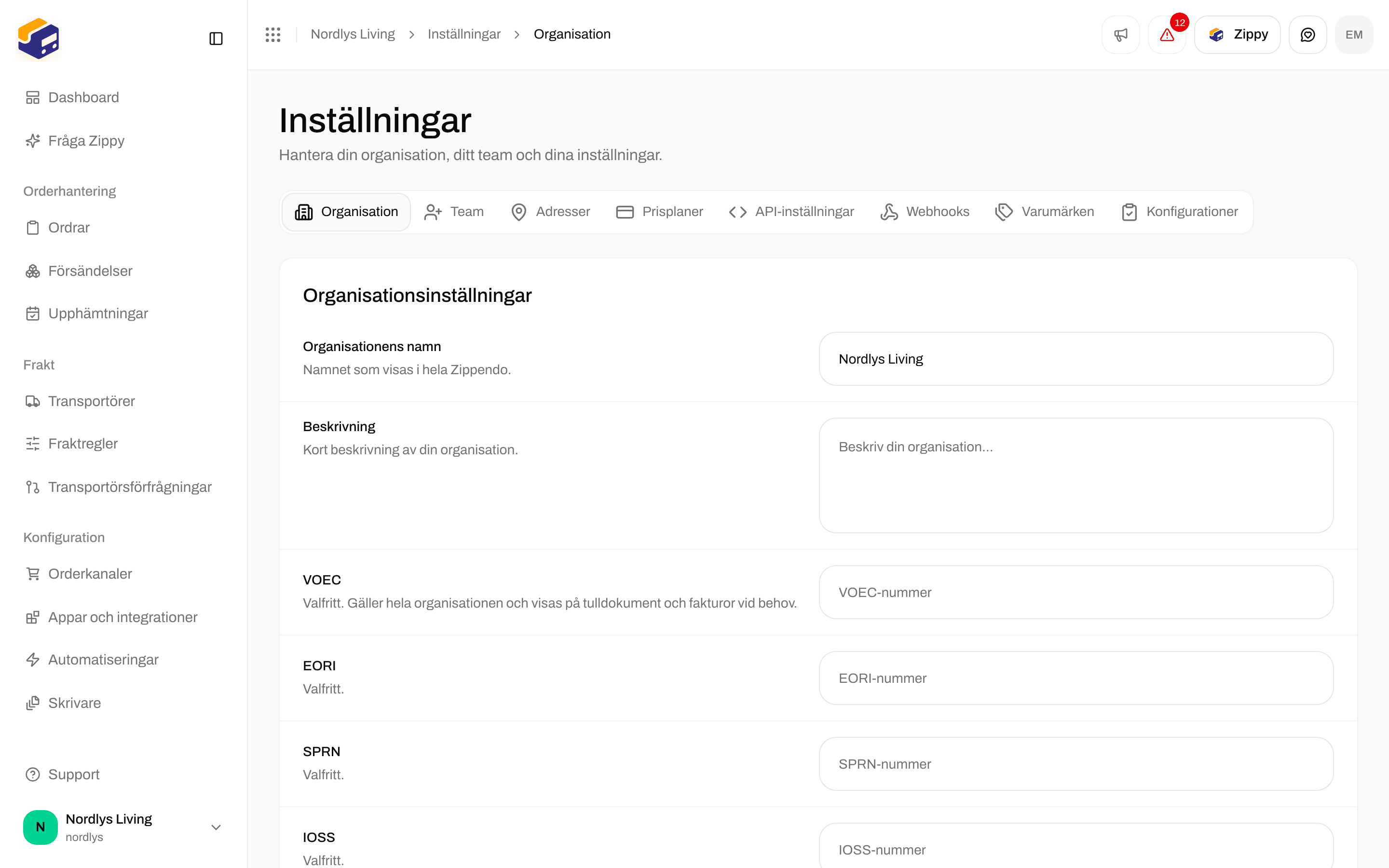
Organisationsinställningar med organisationens namn och fälten för tullnummerOrganisationsinställningar med organisationens namn och fälten för tullnummer

Inställningar → Organisation: namn, beskrivning och tullnummer

Team, varumärken, API-tokens och webhooks: Inställningar, team och varumärken. Fråga Zippy, strax under Dashboard i sidofältet, öppnar Zippy, AI-assistenten. Support längst ned i sidofältet öppnar den här dokumentationen.

Du är redo

Du kan skapa en fraktetikett när du har en Avsändare-adress och en ansluten transportör. Allt annat på den här sidan kan vänta tills du behöver det.

Dashboard

Nyckeltal, diagram och genvägar till ordrar och försändelser.

Skapa en försändelse

Skapa en försändelse från Försändelser eller från en order.

Fraktetiketter och utskrift

Ladda ned, skriv ut eller skriv ut fraktetiketter automatiskt (PDF och ZPL).

Spårning

Följ en försändelse efter att den har skickats.

Transportörer

Anslut PostNord, GLS, DHL och andra.

Ordrar

Öppna dina ordrar och skapa en försändelse från en av dem.

Anslut Shopify

Installera Zippendo i din Shopify-butik.

Anslut orderkanaler

WooCommerce, din egen webbutik och fler än en webbutik.

Kassa

Transportörspriser och ombud i kassan.

Fraktregler

Välj transportör efter destination, vikt, ordervärde och varumärke.

Returer

Fraktregler för returer och retursändningar.

Inställningar, team och varumärken

Inbjudningar, roller och fler än ett varumärke.
Fält för fält: Avsändaradresser · Fråga Zippy · Byt organisation och varumärke