

Var du skapar en försändelse
Det finns ingen knapp Skapa försändelse på Dashboard själv. Från Dashboard öppnar du Försändelser i sidomenyn, eller klickar på Försändelser totalt eller Under transport för att gå till listan.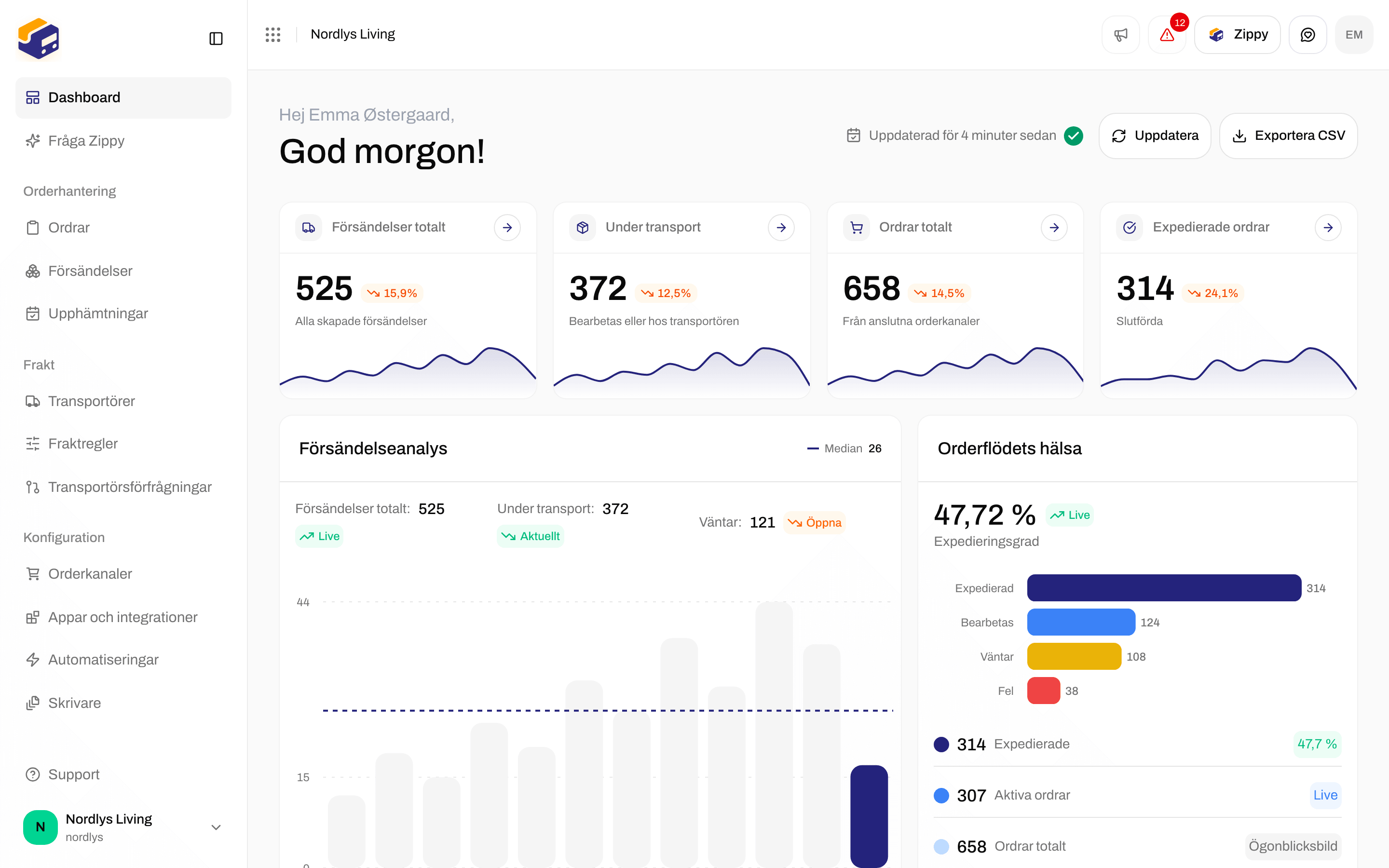
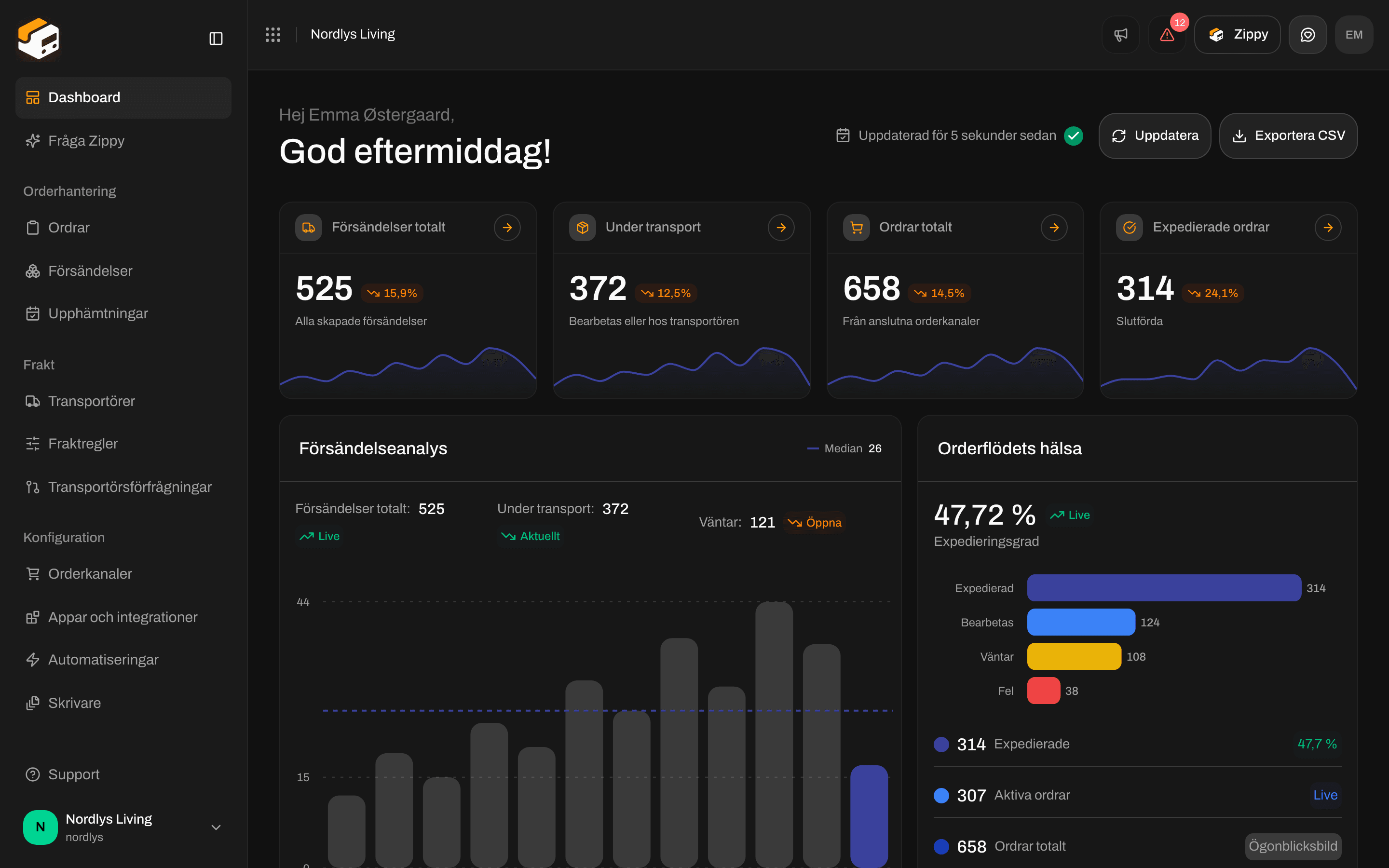
Öppna Försändelser i sidomenyn, eller klicka på Försändelser totalt på Dashboard


Klicka på Skapa försändelse i listan Försändelser
Innan du börjar
- Avsändaradress: läggs till under Inställningar → Adresser (öppna Inställningar från organisationsmenyn längst ned i sidomenyn → Hantera). Det är ”från”-adressen på fraktetiketten.
- Transportör: minst en ansluten under Transportörer. Fraktprodukterna du kan välja kommer från den transportören (till exempel GLS PrivateDelivery eller PostNord MyPack).
- Orderkanal: valfritt. Du behöver ingen för en fristående försändelse.
Skapa en fristående försändelse
Öppna Försändelser → Skapa försändelse. Sidan heter Skapa försändelse. Formuläret har två kolumner: inställningar till vänster, Parter och Paket till höger.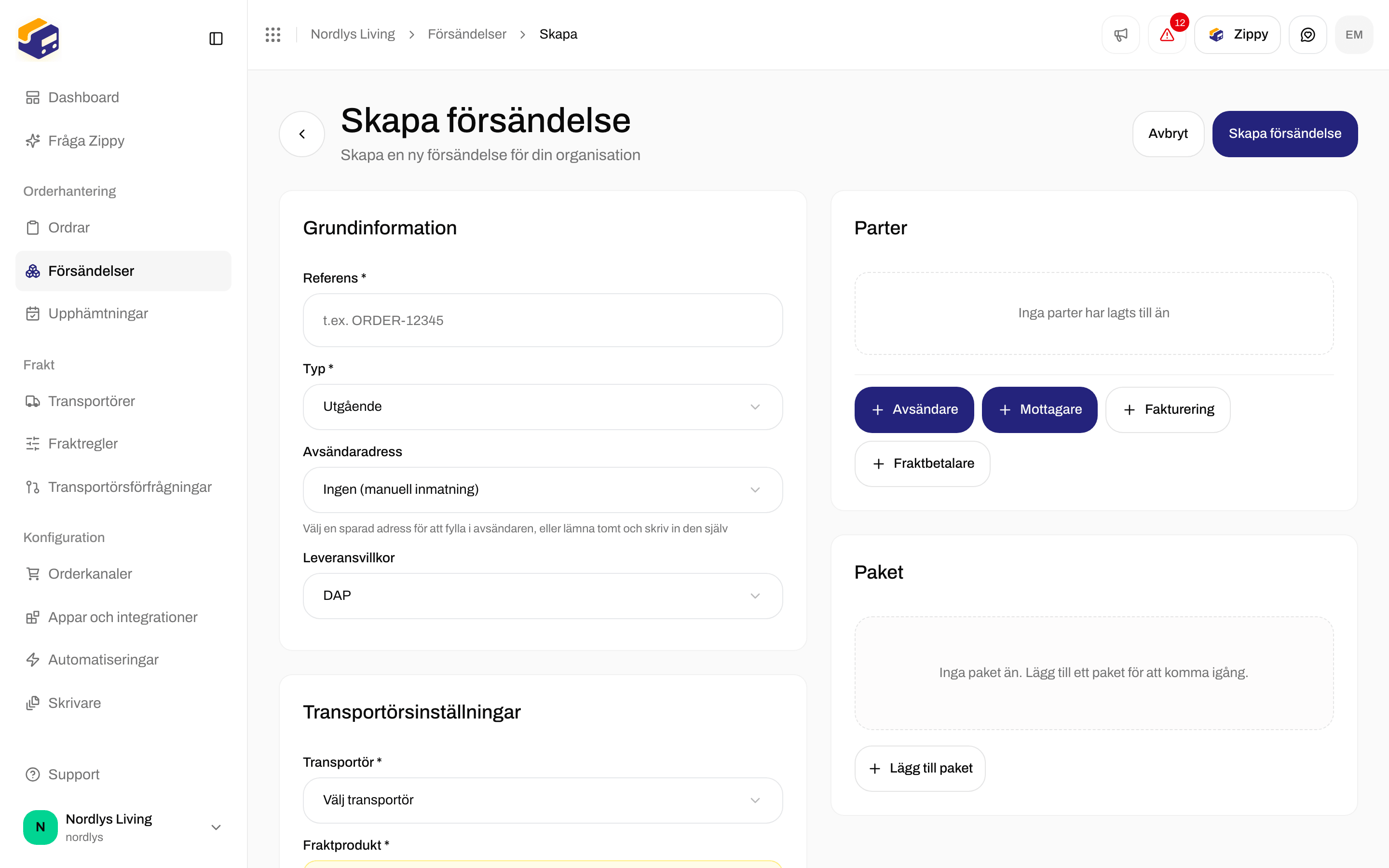
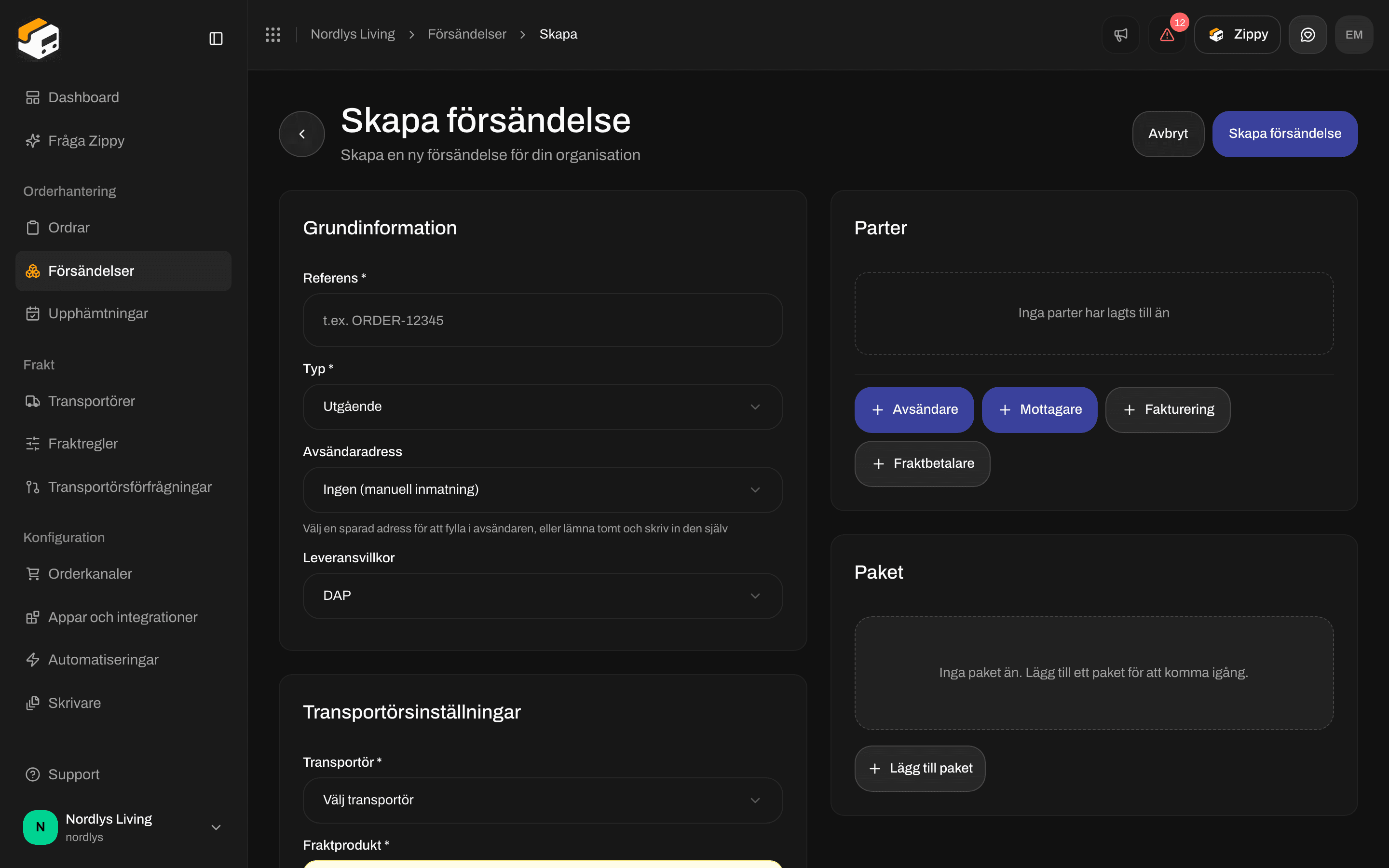
Formuläret Skapa försändelse innan något är ifyllt
Grundinformation
ORDER-12345). Ställ in Typ * på Utgående (till en kund) eller Inkommande (en retursändning som kommer tillbaka till dig).Välj en Avsändaradress så fylls avsändaren i åt dig, eller lämna Ingen (manuell inmatning) och skriv avsändaren under Parter. Leveransvillkor är DAP om du inte ändrar det. Ändra det när tullen kräver en annan Incoterm.Transportörsinställningar
- Vikten som fraktprodukten tillåter (till exempel ”Vikt: 0.1 - 31.5 kg”).
- Tilläggstjänster som du kan lägga till, till exempel en e-postavisering eller en upphämtning.
- Extra uppgifter till transportören som fraktprodukten behöver.
Parter
Paket
Valfria avsnitt
Skapa försändelse


Ett ifyllt fristående formulär: referens, avsändaradress, GLS PrivateDelivery och ett paket
Obligatoriska fält
Välj en fraktprodukt
När du har valt en transportör öppnar du Fraktprodukt * och väljer vad du vill skicka med: hemleverans, leverans till ett ombud, express eller en returprodukt på en inkommande försändelse.

Välj en fraktprodukt när du har valt transportören. Listan visar bara fraktprodukter som passar Utgående eller Inkommande
Paket, artiklar och tull
Klicka på Lägg till paket för att öppna fönstret Lägg till paket. Vikt, mått och Orderrader anges här.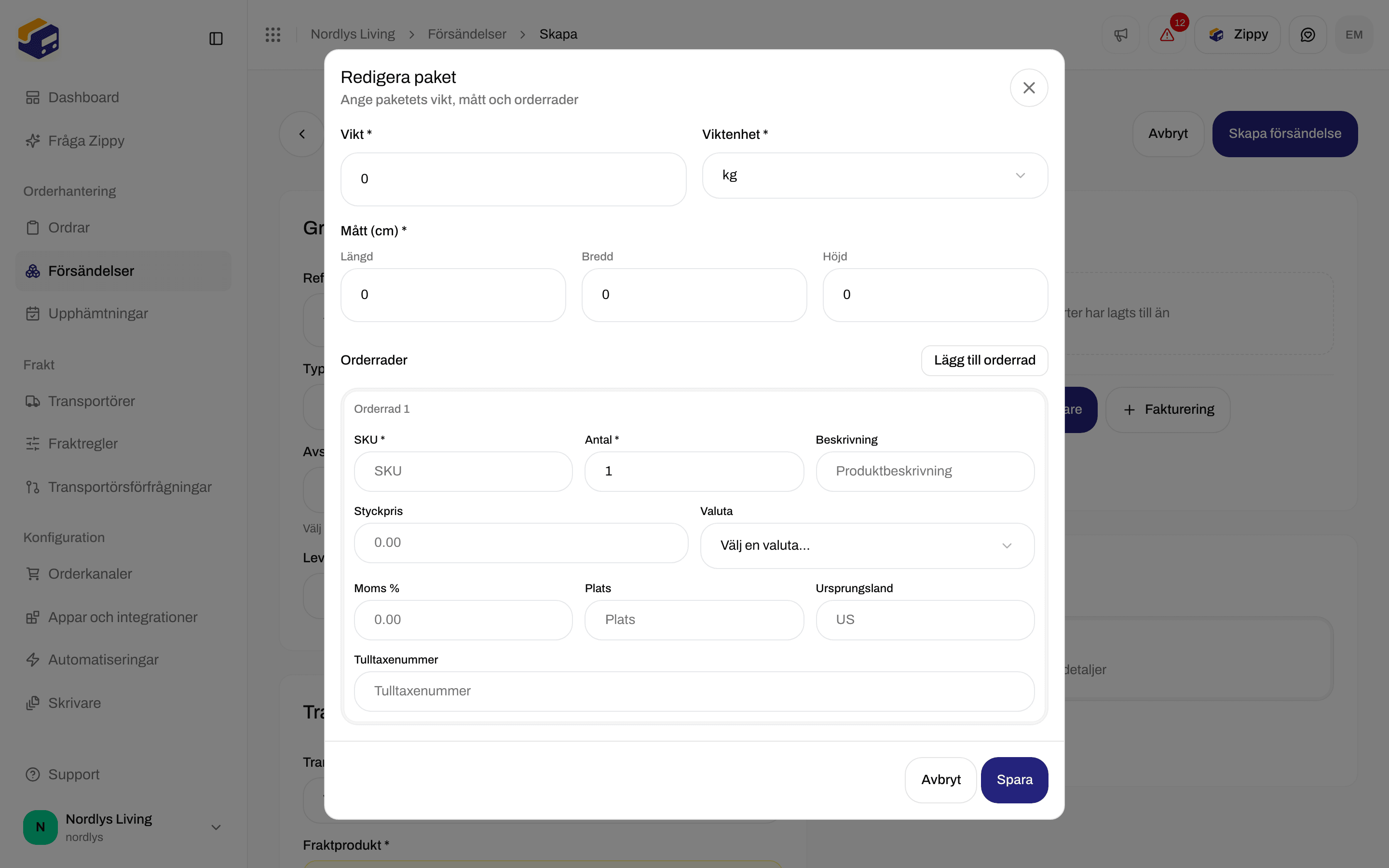

Paketfönstret: vikt, mått, orderrader och tullfält
Skapa från en befintlig order
Använd det här när ordern redan har kunden, adressen och orderraderna. Öppna Ordrar och sedan ordern.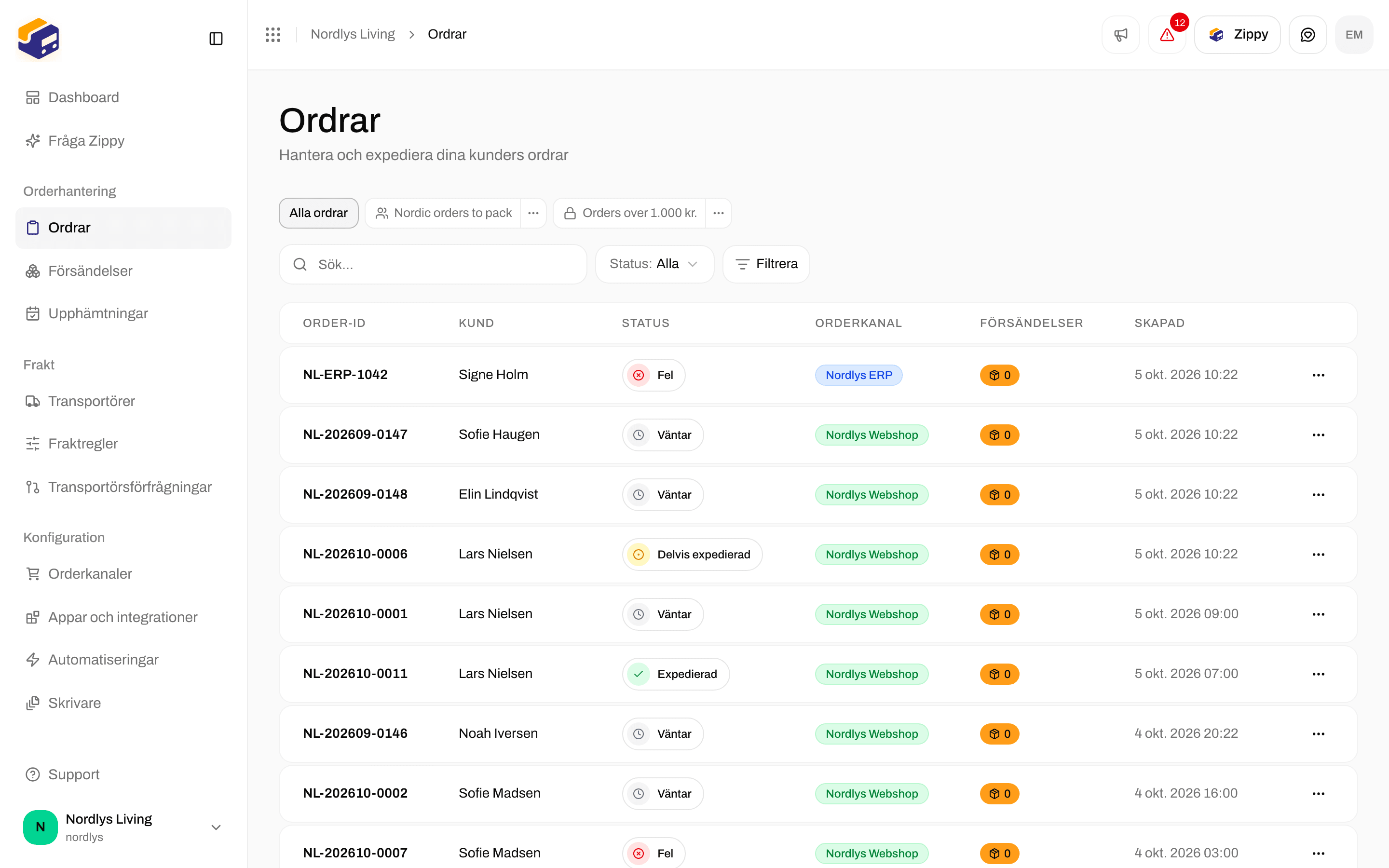
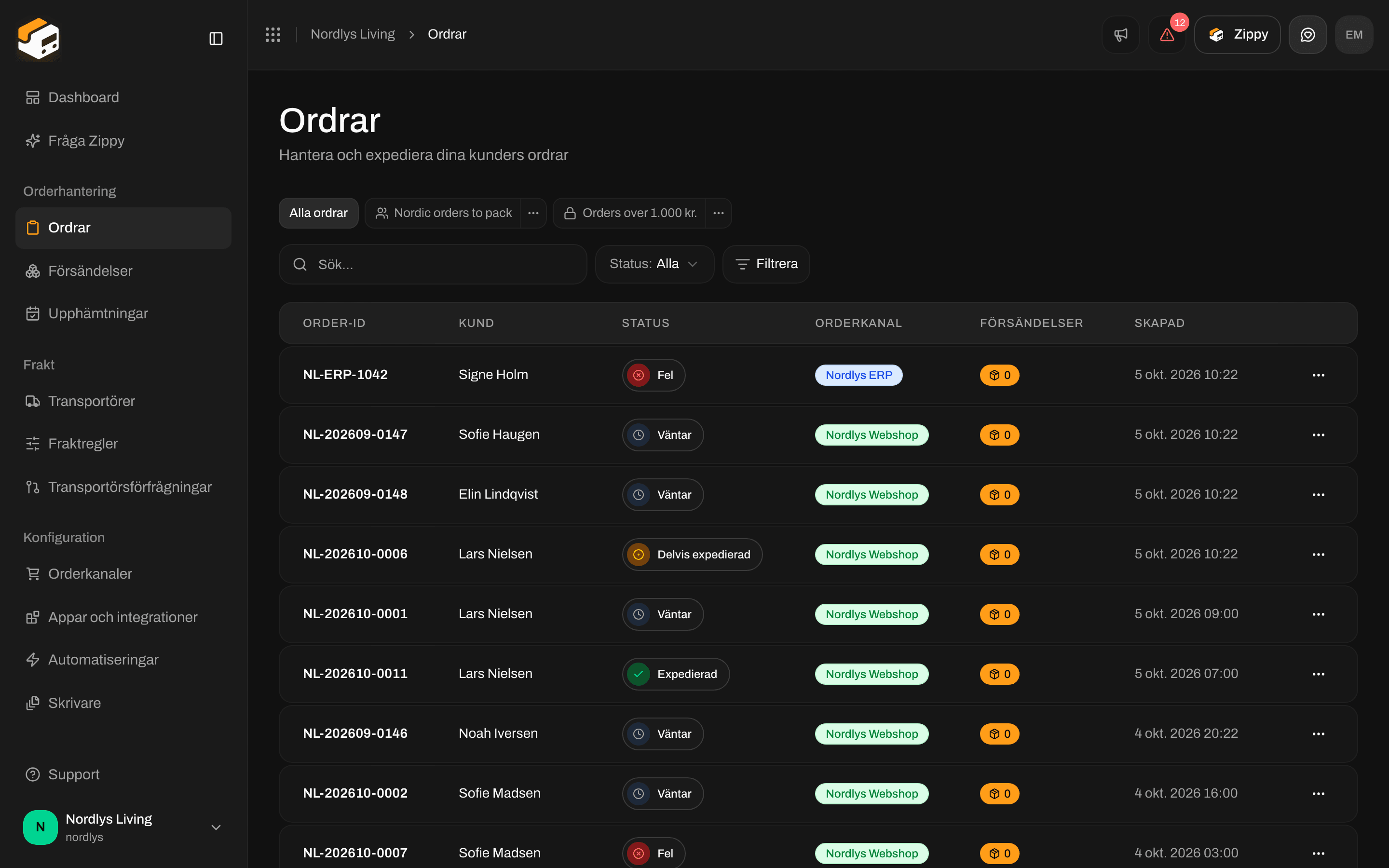
Listan Ordrar. Öppna en order som väntar för att skapa dess försändelse
Öppna ordern
Skapa försändelse
Välj hur du skickar
Ombud (om det behövs)
Skapa försändelse
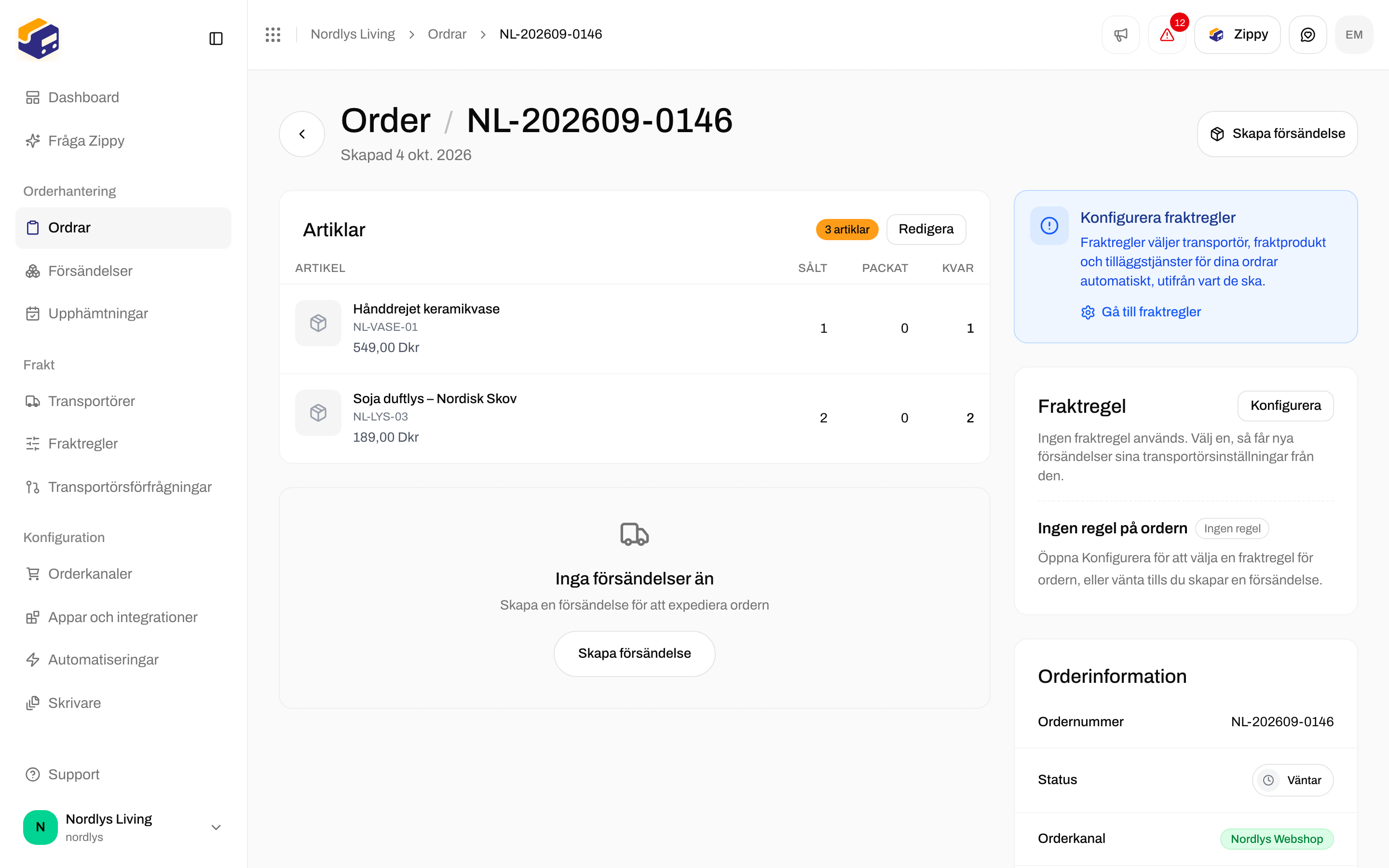
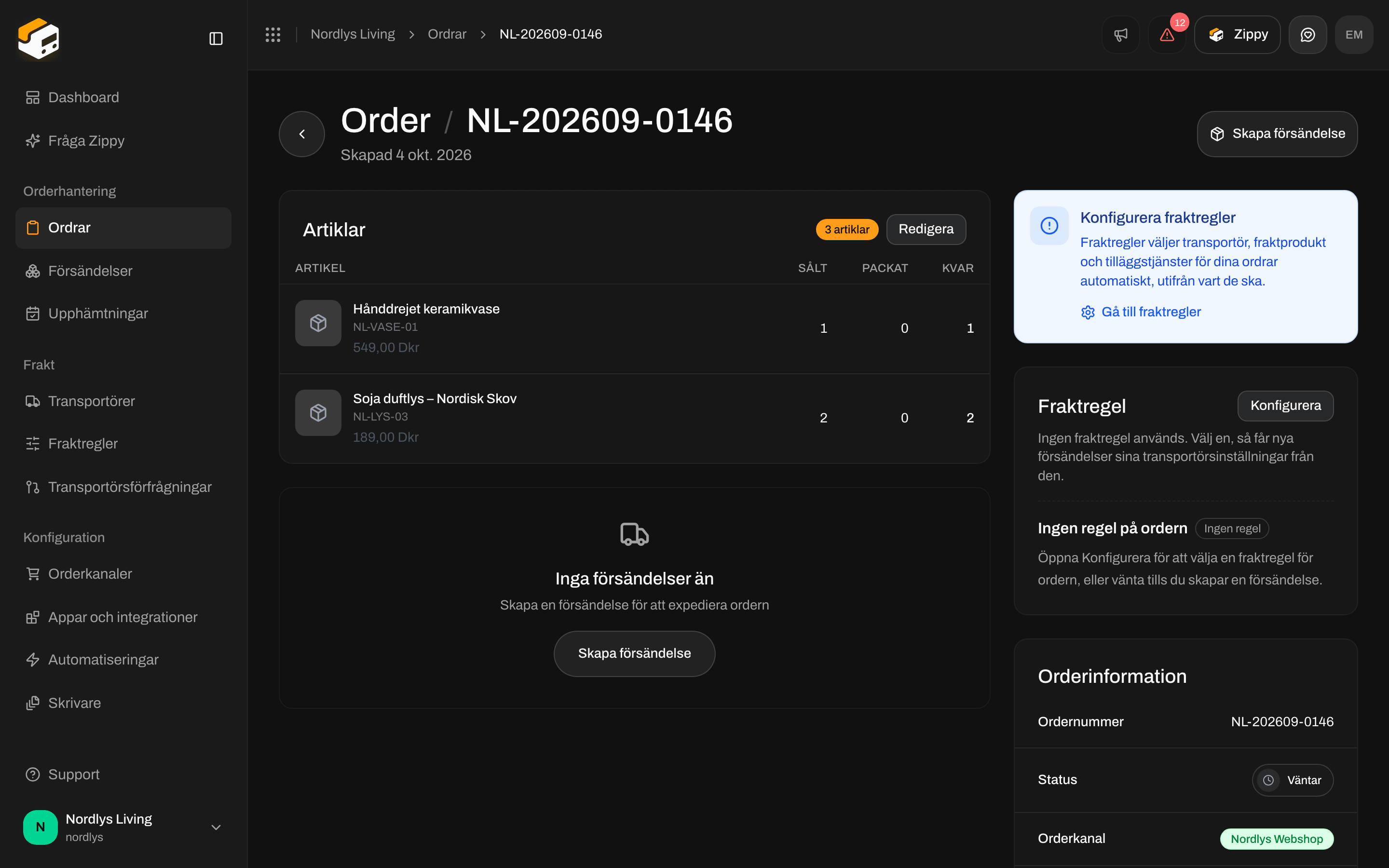
En order med Skapa försändelse högst upp
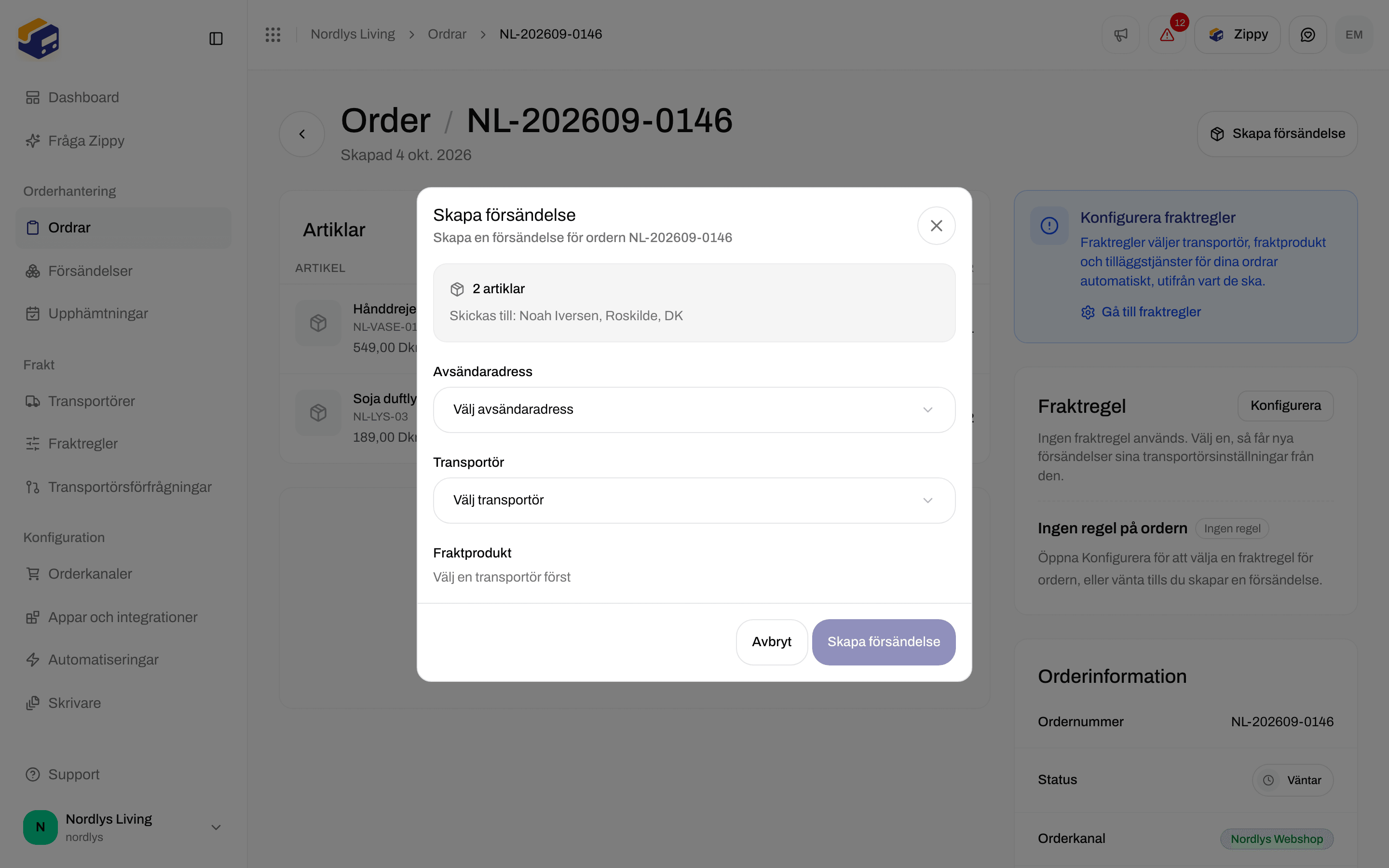

Fönstret Skapa försändelse för en order: adress, transportör och fraktprodukt
Fristående eller från en order
Ombud och upphämtning
Vissa fraktprodukter levererar till ett ombud (en butik eller ett paketskåp där mottagaren hämtar paketet) i stället för till dörren. I det fristående formuläret väljer du en ombudsprodukt (till exempel GLS ShopDelivery). Avsnittet Ombud visas. Det förblir tomt tills mottagaren har adress, postnummer, ort och land. Så snart de är ifyllda väljer Zippendo det närmaste ombudet åt dig. Byt ombud öppnar hela listan över ombud i närheten med en karta.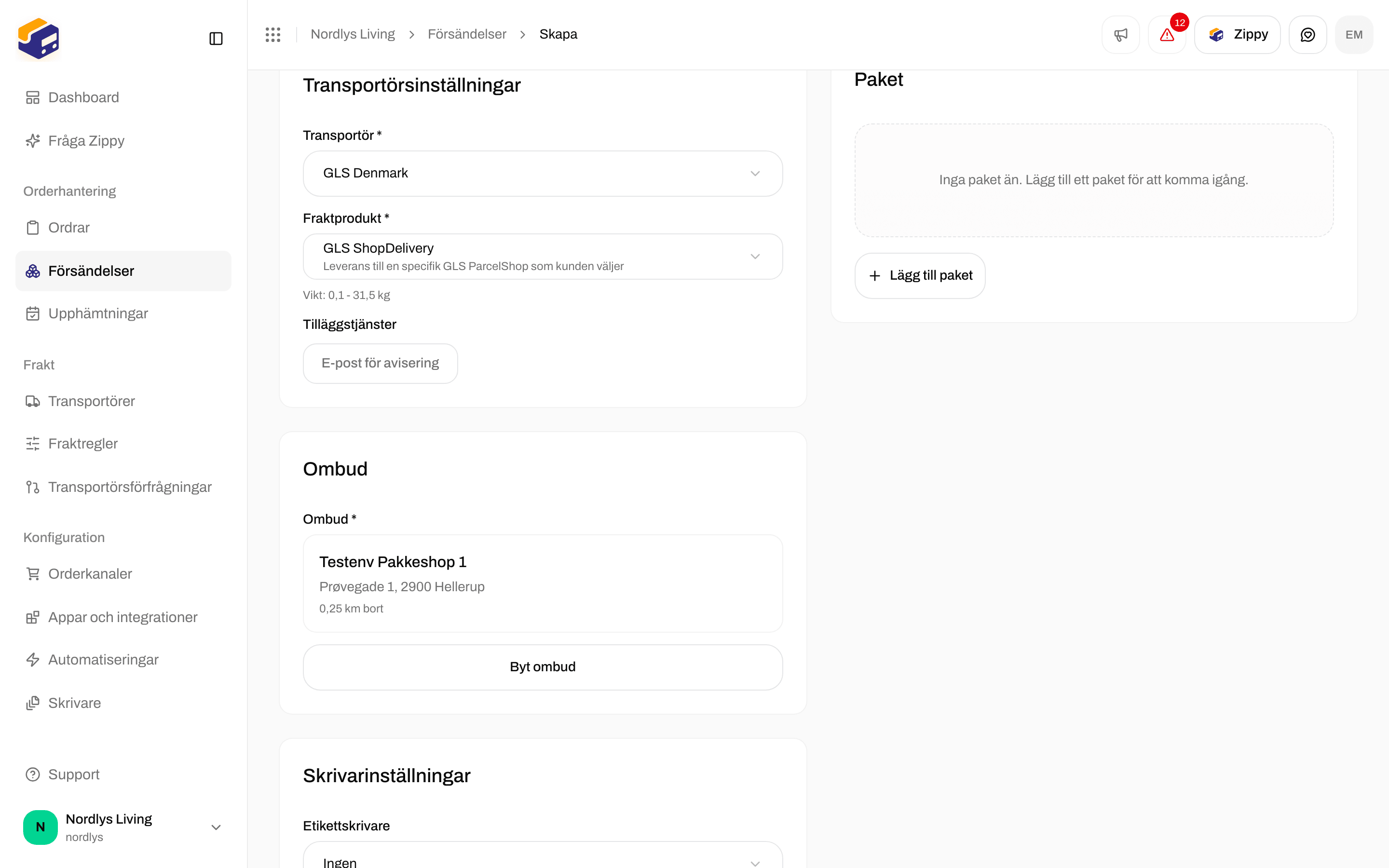

Avsnittet Ombud med det närmaste ombudet redan valt
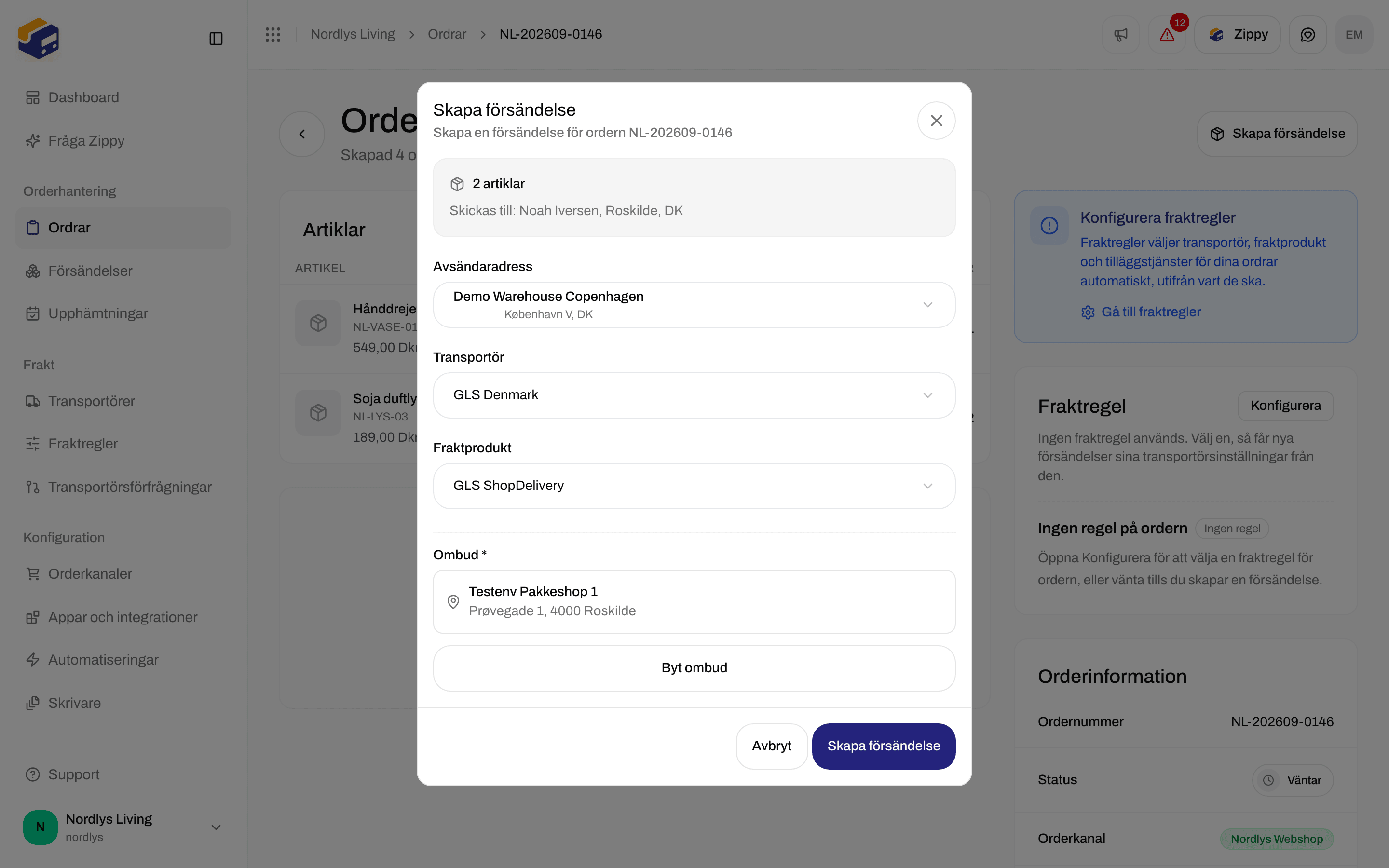
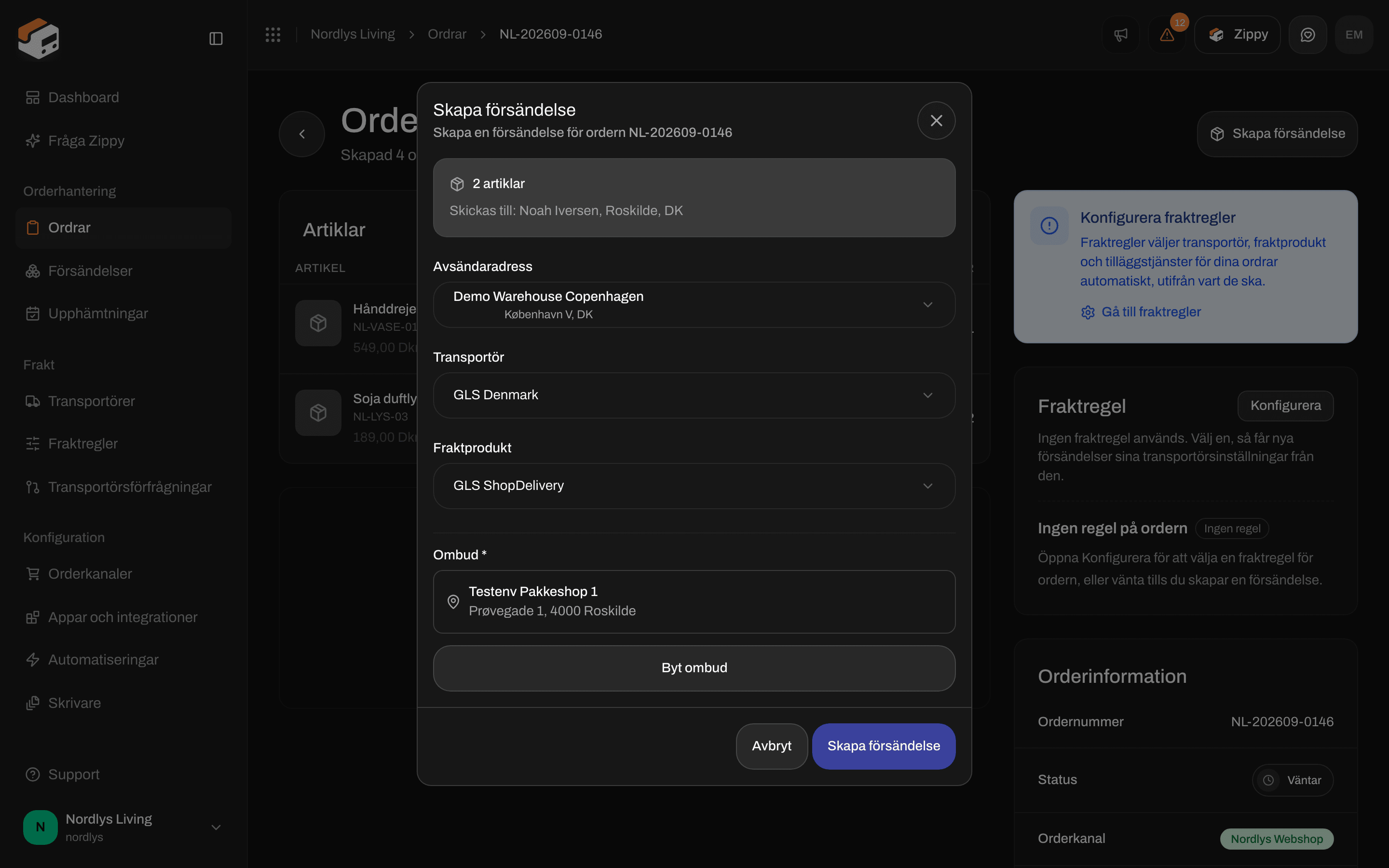
Ombud krävs för en ombudsprodukt. Det närmaste är ifyllt
Utgående eller inkommande (retursändningar)
Typ i formuläret är Utgående eller Inkommande.
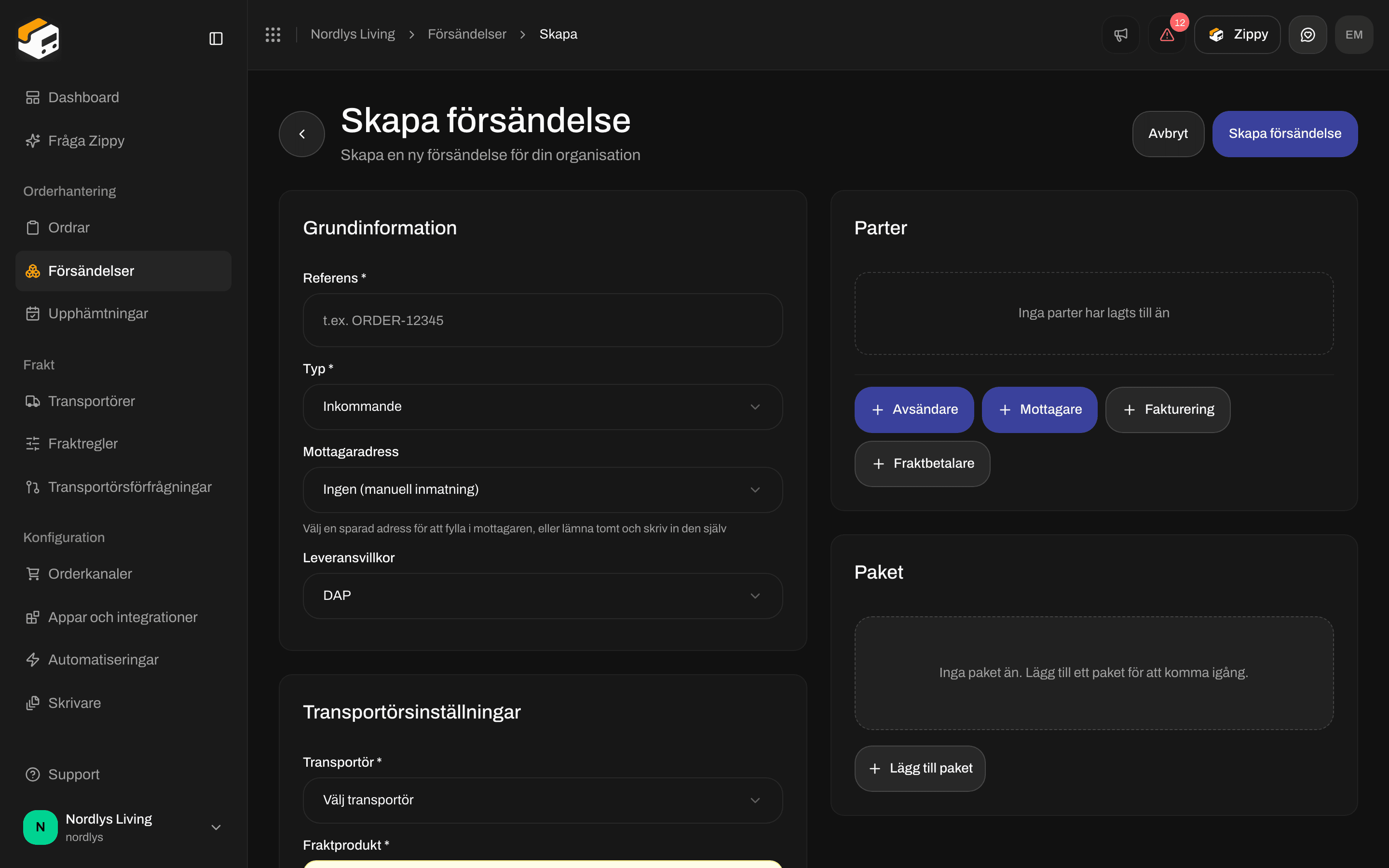
Ställ in Typ på Inkommande för att skapa en retursändning. Adressfältet blir Mottagaradress
- Utgående: du skickar till kunden. Adressen du väljer fyller i Avsändare. Fraktprodukter som GLS PrivateDelivery visas. Bara adresser markerade som Avsändare listas.
- Inkommande: paketet kommer tillbaka till dig. Adressen du väljer fyller i Mottagare (ditt lager). Bara returprodukter visas (till exempel GLS ShopReturn), och bara adresser markerade som Retur listas.
När formuläret inte sparas
Om något saknas sparas inte Skapa försändelse. Ett meddelande visar det första problemet. Problem med parterna kan också visas i en ruta Åtgärda det här först.
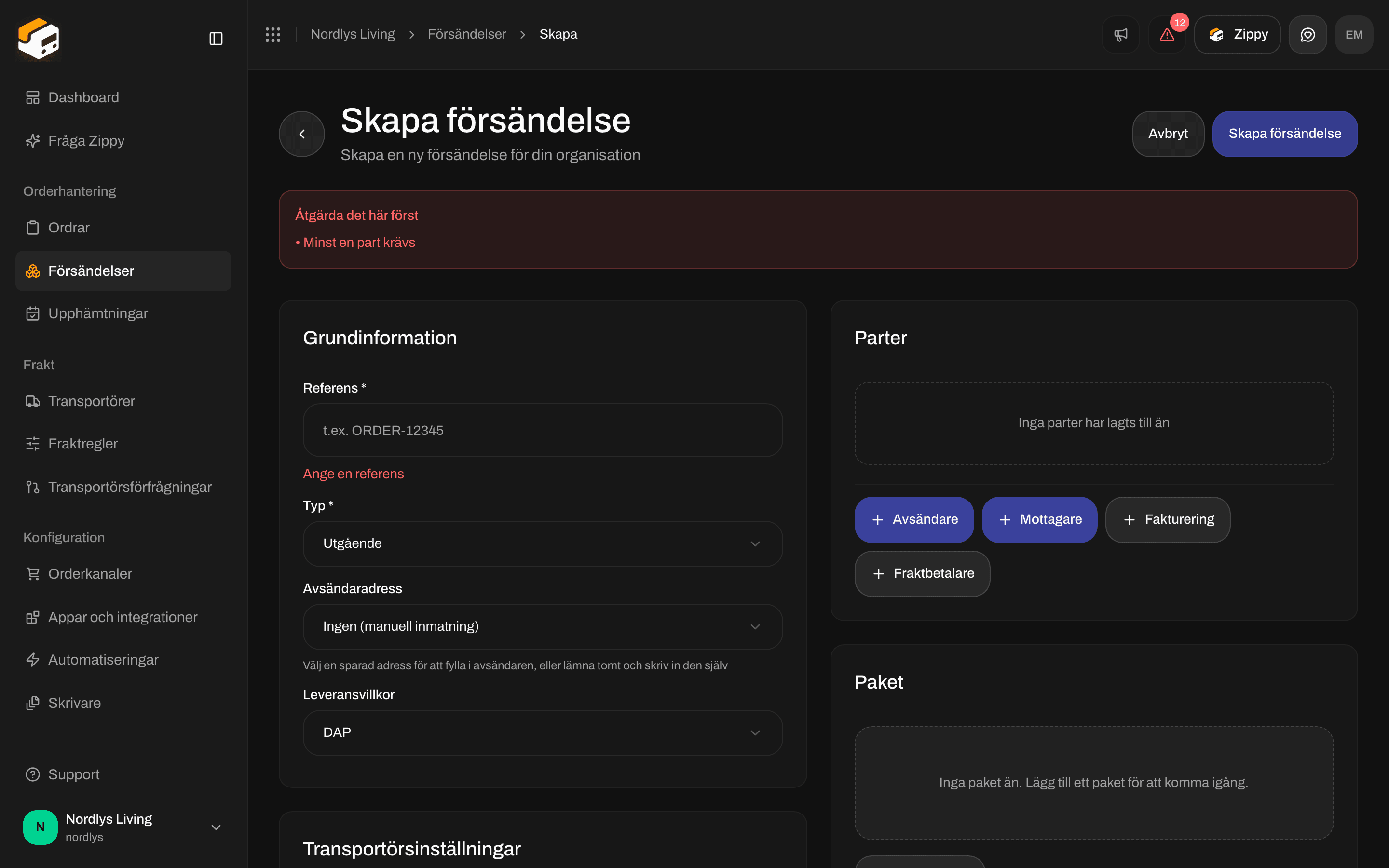
Ett tomt formulär efter klick på Skapa försändelse: ett meddelande, ett fältfel och rutan Åtgärda det här först
Spara eller skicka (få fraktetiketten)
Det finns ingen separat knapp ”spara som utkast”. Skapa försändelse sparar försändelsen som Väntar. I praktiken är det ditt utkast: du kan fortfarande ändra adresser, transportör, paket och skrivare. Skicka försändelse är ett separat steg. Det skickar försändelsen till transportören, hämtar tillbaka fraktetiketten och skriver ut den om skrivare är inställda.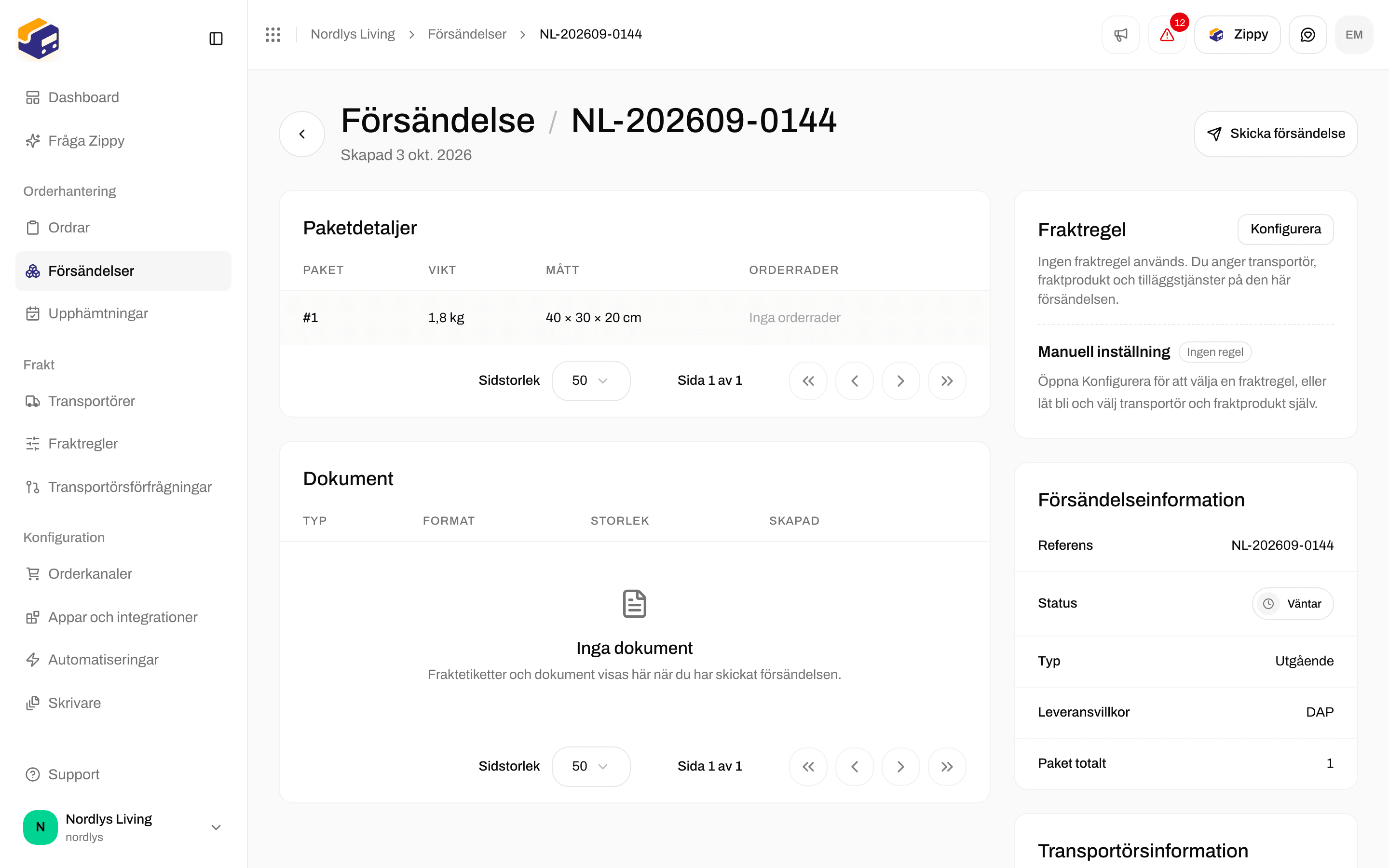
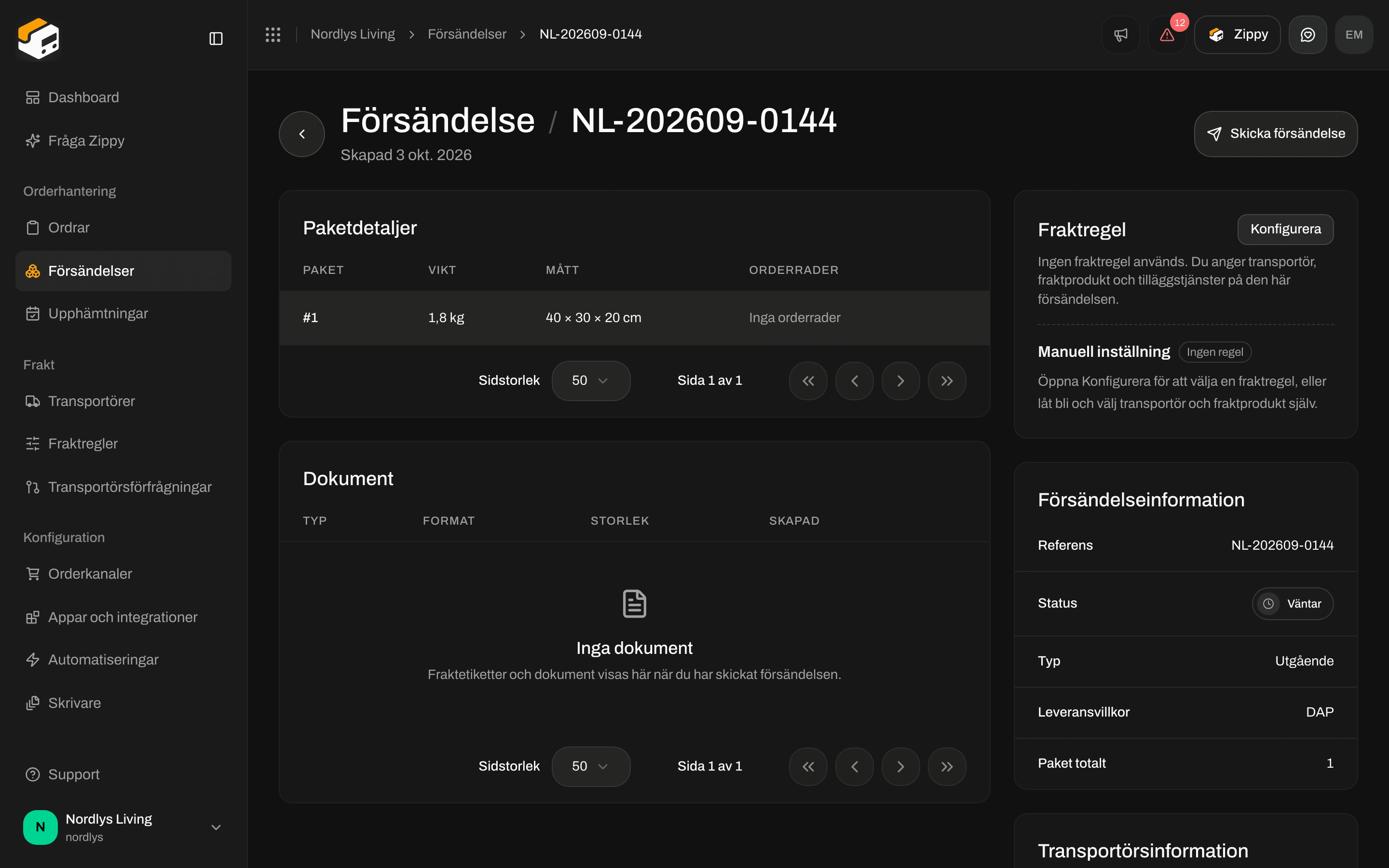
En försändelse som väntar. Skicka försändelse skickar den till transportören och hämtar fraktetiketten
Öppna försändelsen
Kontrollera försändelsesidan
Skicka försändelse
Efter att du har skapat den
Försändelsen visas under Försändelser. Sök efter den med referens eller spårningsnummer. Om den tillhör en order visas den också i orderns avsnitt Försändelser. Statusar du kommer att se (fullständig lista: Försändelsestatusar):Om något saknas
- Ingen adress: på en fristående försändelse väljer du en avsändaradress eller fyller i parterna för hand. Från en order: ordern behöver en leveransadress, och ditt lager måste vara tillagt under Inställningar → Adresser.
- Tull: ange Leveransvillkor, och fyll i Ursprungsland och Tulltaxenummer på varje orderrad. Tullhandlingar visas under Dokument efter att du har skickat, när försändelsen behöver dem.
- Ombud: fyll i mottagarens fullständiga adress, välj en ombudsprodukt och sedan Välj ombud.
- Retur eller utgående: ställ in Typ på Inkommande för en returetikett som du skapar för hand, eller klicka på Skapa retursändning på en skickad utgående försändelse. Se Returer.