

Fälten för parter är vanliga textrutor (namn, gata, postnummer och ort) plus en landväljare. Här finns ingen adresssökning. Adresssökning finns bara när du sparar adresser under Hantera → Adresser.
Var du redigerar parter
När du skapar en försändelse från en order kopierar Zippendo kundens adress till mottagaren. Du fyller inte i parter i orderns fönster Skapa försändelse.
Kortet Parter
Kortet Parter finns till höger under Skapa försändelse, bredvid Paket.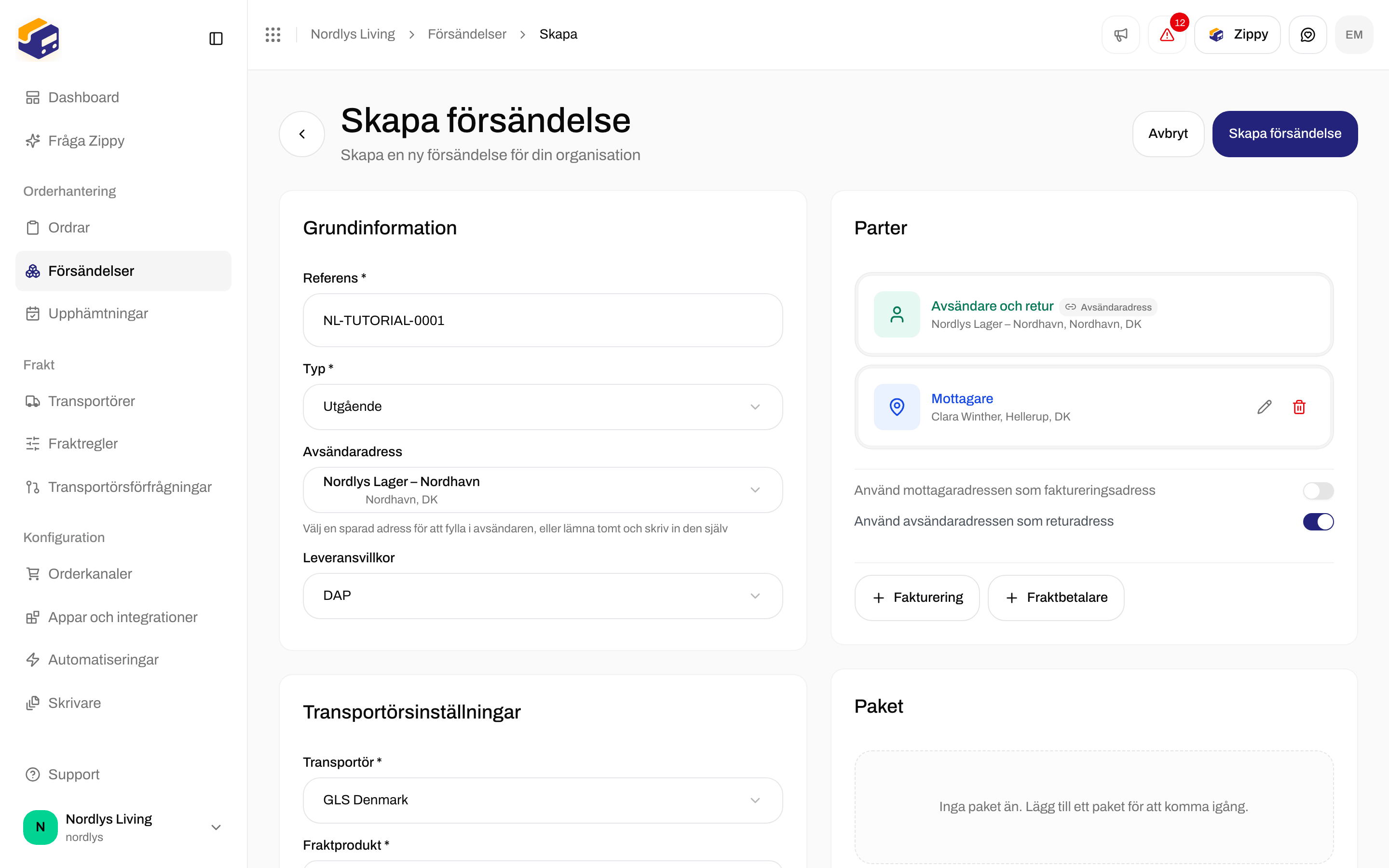

Parter under Skapa försändelse: Avsändare ifylld från din avsändaradress och låst, en Mottagare och reglagen för samma adress
Parter du kan lägga till
Knapparna finns längst ned på kortet. Avsändare och Mottagare sticker ut tills du har lagt till dem.
Två sorters adresser läggs inte till här:
- Upphämtning: kortet Upphämtningsdetaljer nämner att lägga till en part Upphämtning, men kortet Parter har ingen knapp för det. Om du vill att en transportör ska hämta paket hos dig, se Boka en upphämtning.
- Ombud: du väljer det på kortet Ombud. Se Välj ett ombud.
Ifylld från en sparad adress
Under Grundinformation fyller Avsändaradress i avsändaren åt dig. För en retursändning (Typ Inkommande) heter fältet Mottagaradress och listar dina returadresser. En part som fylls i på det sättet visar en etikett Avsändaradress och har ingen penna eller papperskorg, så den kan inte ändras i det här formuläret. Tipset under fältet säger Välj en sparad adress för att fylla i avsändaren, eller lämna tomt och skriv in den själv (för en retursändning står det mottagaren i stället för avsändaren). Välj Ingen (manuell inmatning) för att skriva in parten själv.Reglage för samma adress
De visas när du har en Avsändare eller en Mottagare.
Stäng av ett reglage för att få tillbaka knappen Fakturering eller Retur.
Redigera en part medan du skapar
Klicka på pennan vid en part. Fönstret heter Redigera part: Mottagare (eller Redigera part: Avsändare och så vidare): Uppdatera namn, adress och kontaktuppgifter. Klicka på Spara eller Avbryt.
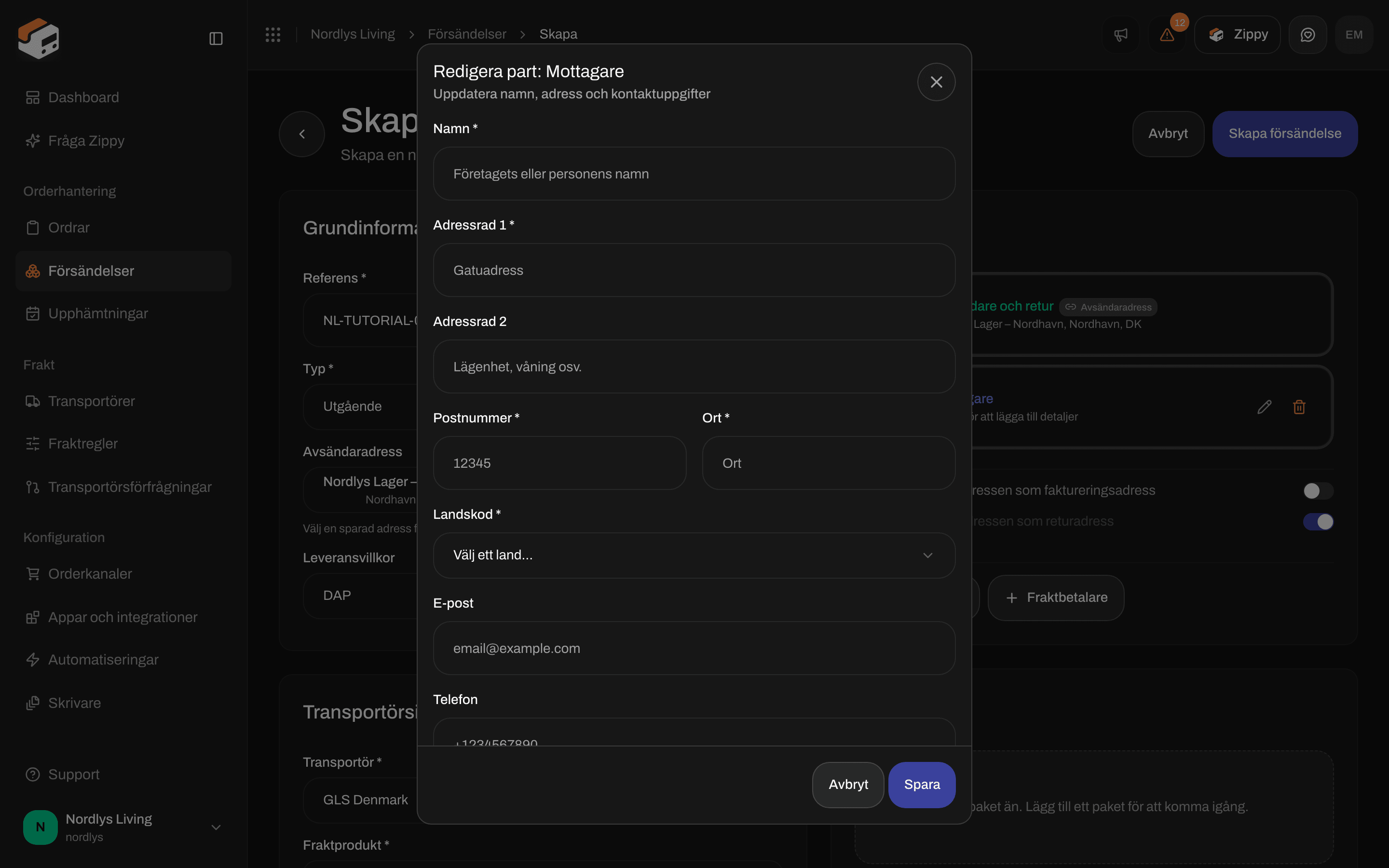
Redigera part: Mottagare, med namn, adressrader, postnummer, ort, land, e-post och telefon
Kontaktperson finns inte i det här fönstret. Du kan lägga till den senare på försändelsen (se nedan).
Spara behåller det du har skrivit utan att kontrollera det. Skapa försändelse kontrollerar allt och visar:
För meddelandena efter att du har skapat försändelsen, se Skicka en försändelse.
Adresser på en sparad försändelse
Kortet Adresser på försändelsesidan visar Avsändare, Mottagare och, om det finns ett, Ombud. Fakturering, Retur och Fraktbetalare visas inte här, även om du har lagt till dem. Öppna Avsändare eller Mottagare för att se hela adressen: namn, gata, ort, postnummer, land, telefon, e-post och kontaktperson. Pennan finns kvar medan försändelsen är Väntar, Utkast eller Fel. När den är Skickat är pennan borta.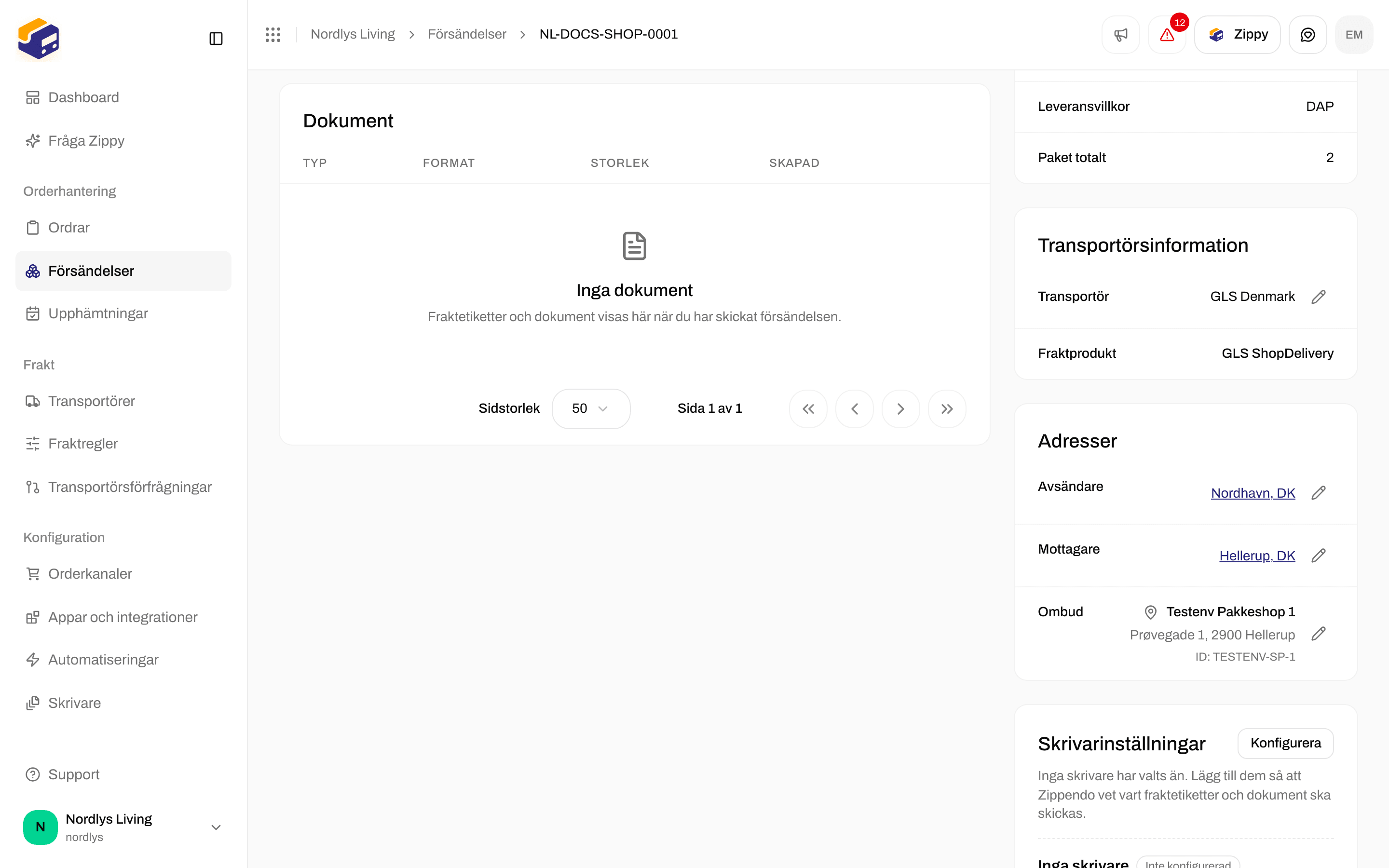
Adresser på en väntande försändelse: Avsändare och Mottagare med sina pennor
Redigera en adress på en sparad försändelse
Klicka på pennan. Fönstret heter Redigera adress: Avsändare eller Redigera adress: Mottagare. Klicka på Spara ändringar (Sparar… medan det pågår) eller Avbryt. Det har samma fält som ovan, plus:
Spara ändringar förblir nedtonad tills namn, första adressraden, postnummer och ort är ifyllda och ett land är valt.
Du ser Adressen har uppdaterats eller Det gick inte att uppdatera adressen.
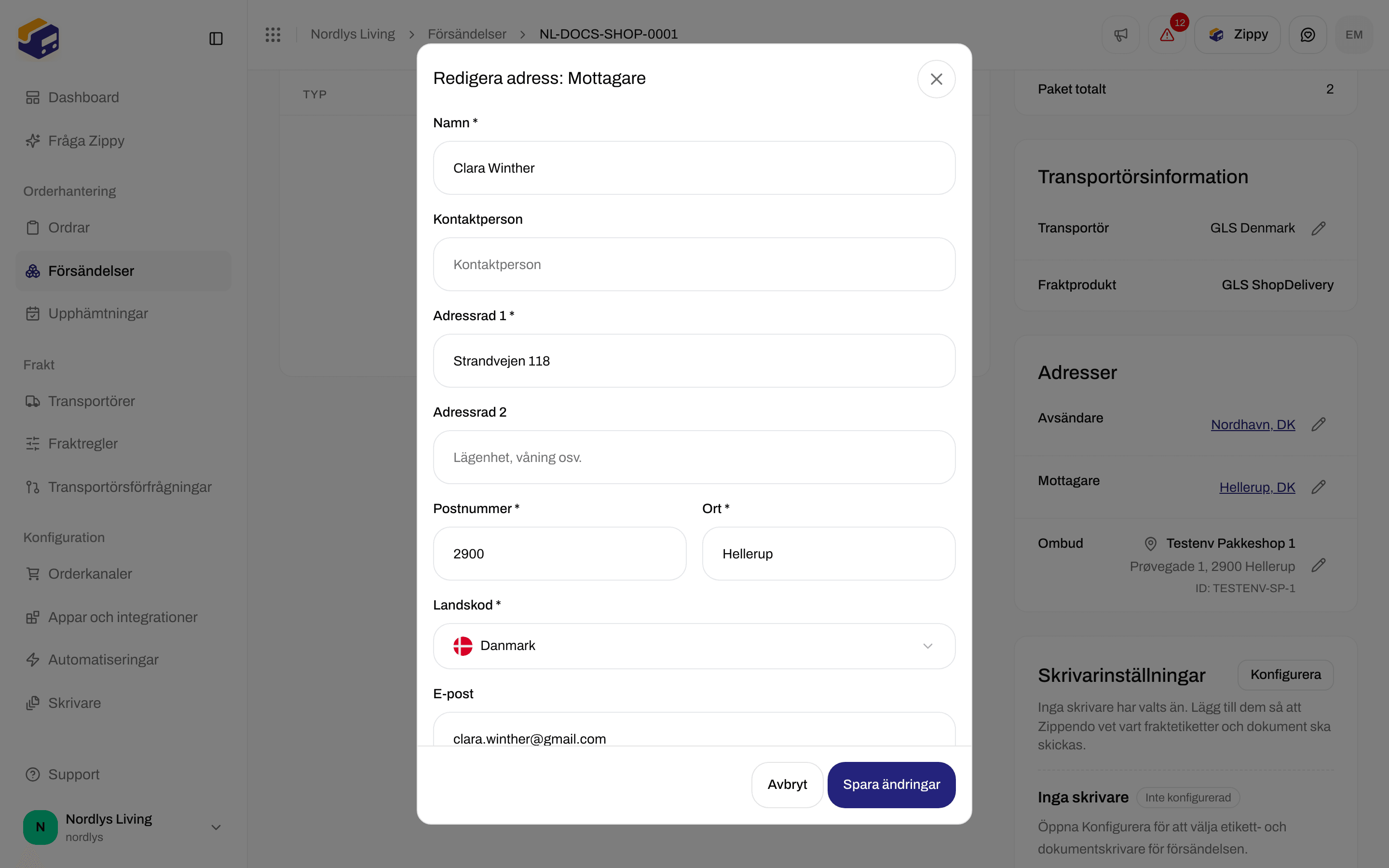
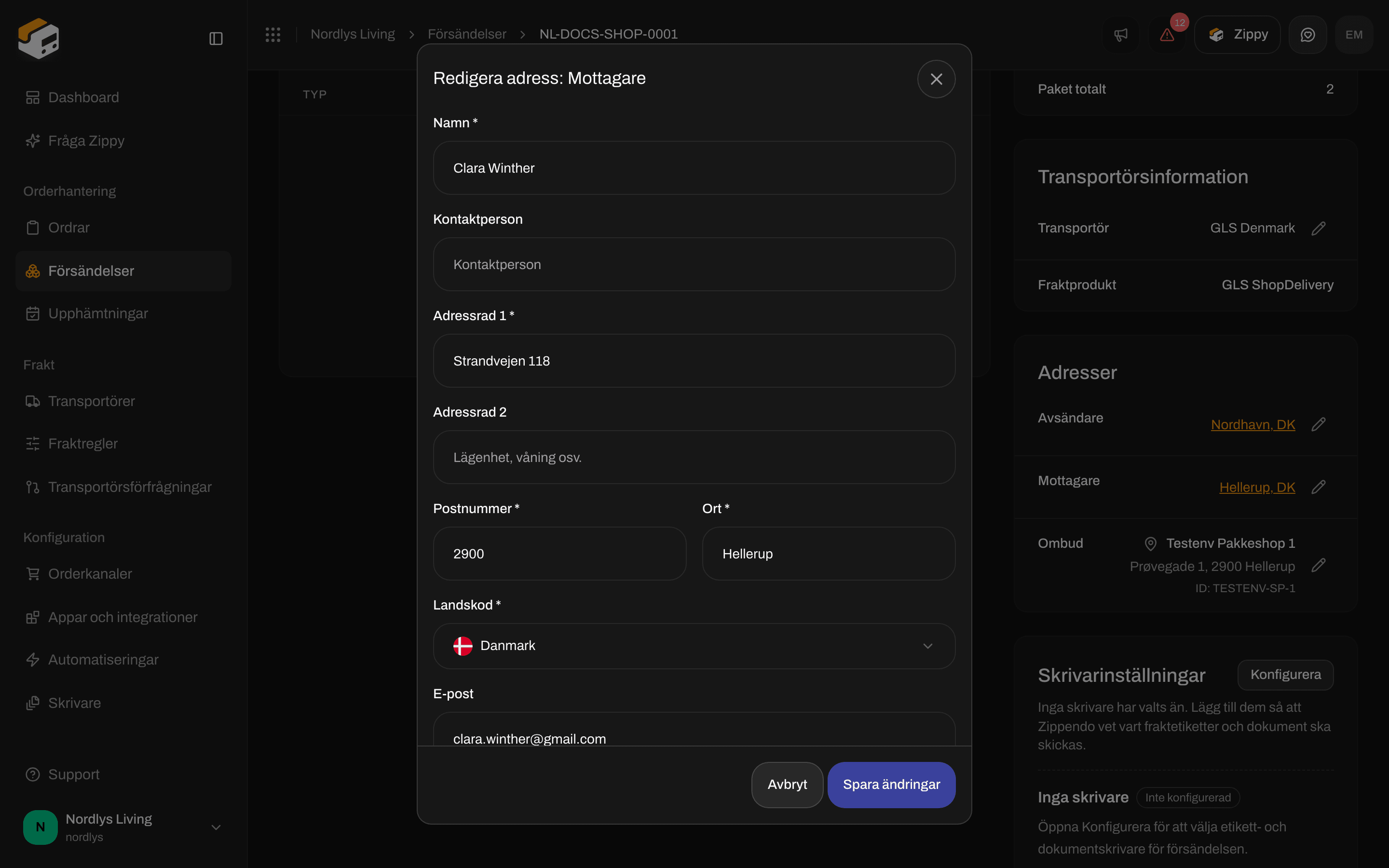
Redigera adress: Mottagare, som har fältet Kontaktperson
Kortet Ombud behöver en komplett Mottagare (gata, postnummer, ort och land) innan det kan hitta ombud. Se Välj ett ombud.
Du är klar när Parter visar en Avsändare och en Mottagare, var och en med namn, gata, postnummer, ort och land, eller när Adresser på den väntande försändelsen listar båda med sina pennor.