


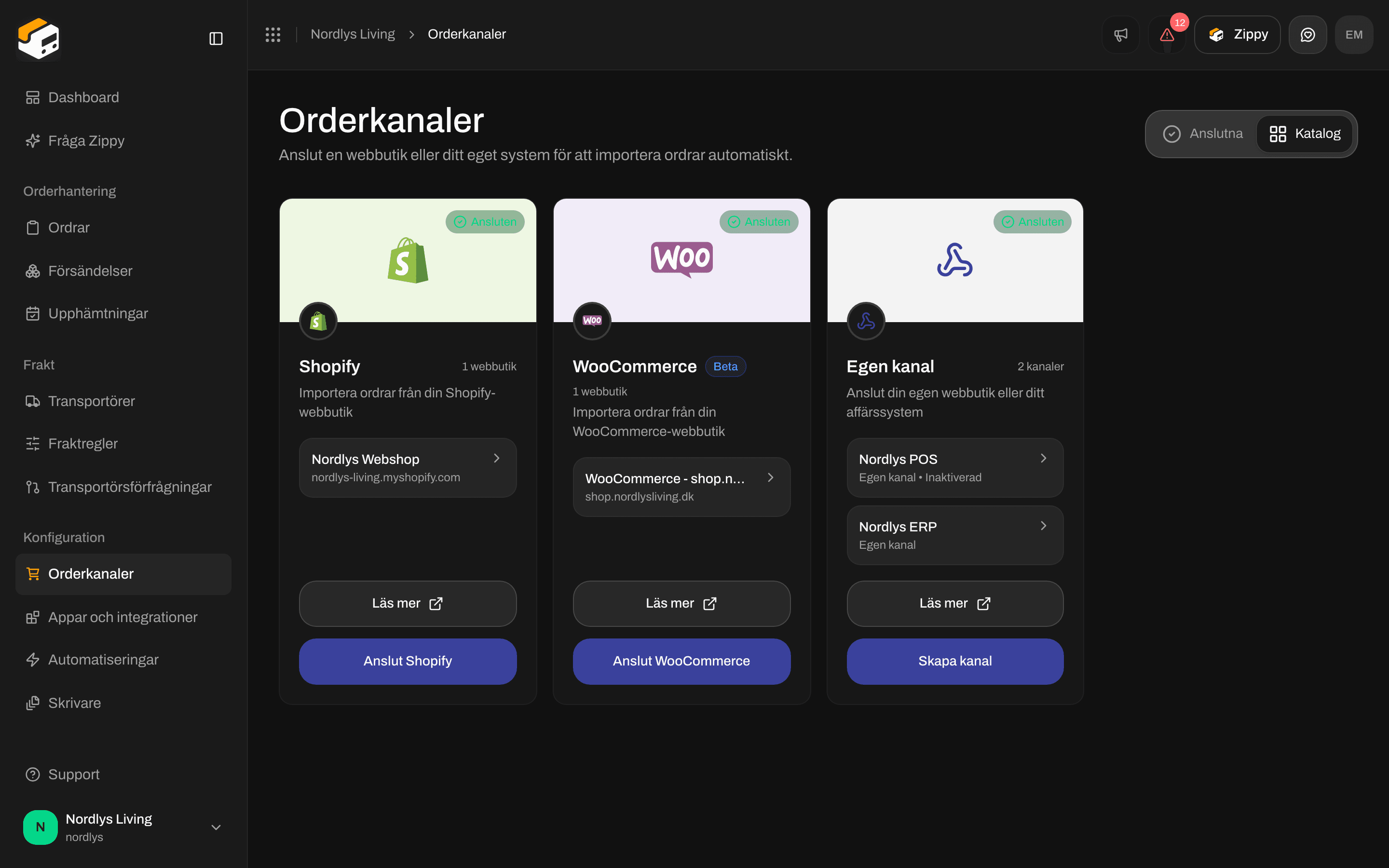
Kortet Egen kanal i katalogen
Skapa kanalen
Klicka på Skapa kanal. Fönstret Skapa egen kanal öppnas: En orderkanal för din egen webbutik eller ditt affärssystem.
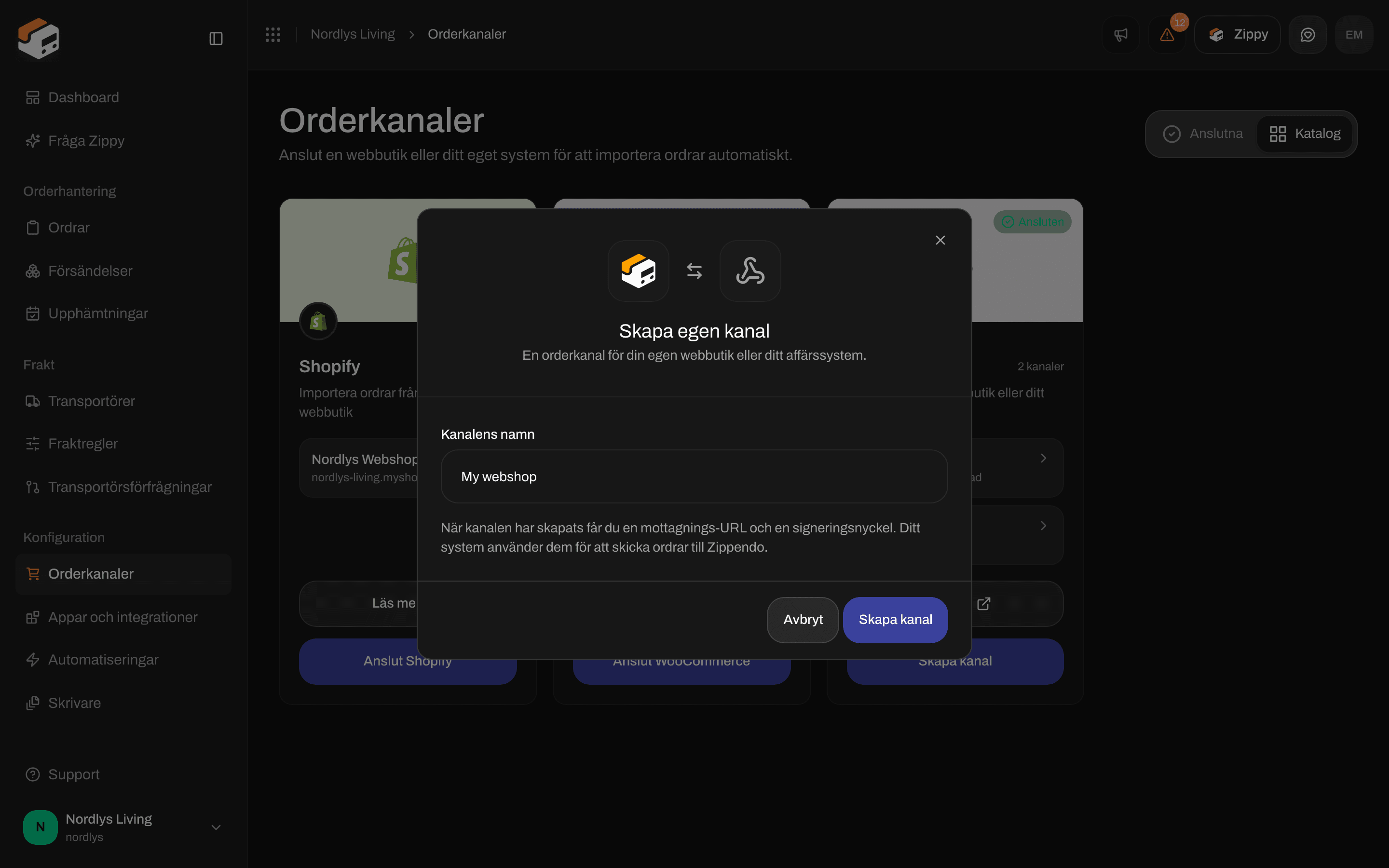
Skapa egen kanal: ange ett Kanalens namn
Klicka på Skapa kanal (den visar Skapar…). Du ser Orderkanalen har skapats, och Zippendo öppnar den nya kanalens inställningar. Om du ser Det gick inte att skapa orderkanalen försöker du igen. Avbryt stänger fönstret.
Ordermottagning
Inställningssidan har kanalens namn som rubrik, med Din egen integration: skicka ordrar till mottagnings-URL:en eller använd API:et och SDK:erna. Visa dokumentationen öppnar referensen Egna kanaler.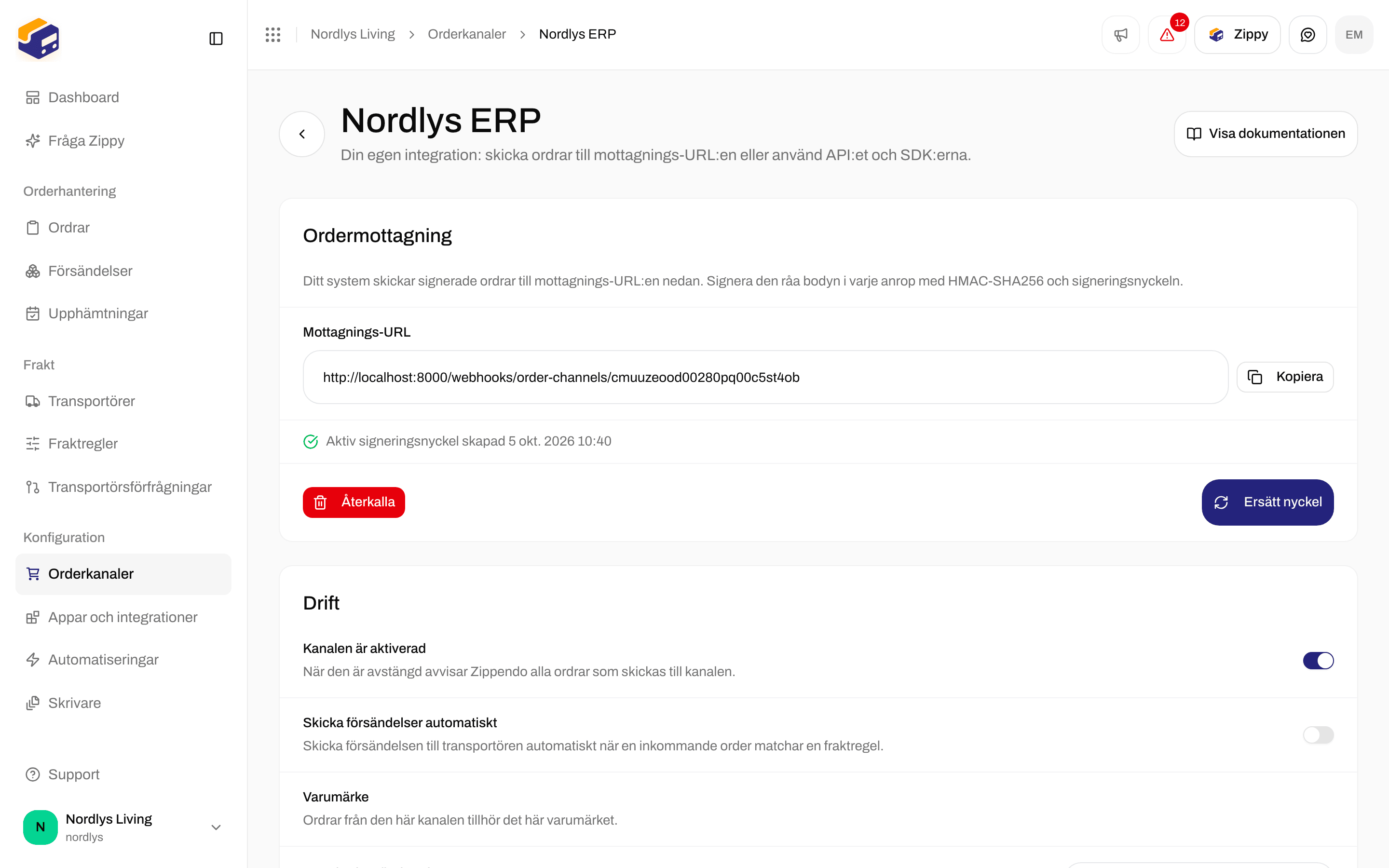

Ordermottagning: Mottagnings-URL och Skapa nyckel
Kanalen tar bara emot ordrar när det finns en signeringsnyckel. Det finns inget separat reglage för att slå på ordermottagning.
Efter Skapa nyckel eller Ersätt nyckel visas nyckeln en enda gång:
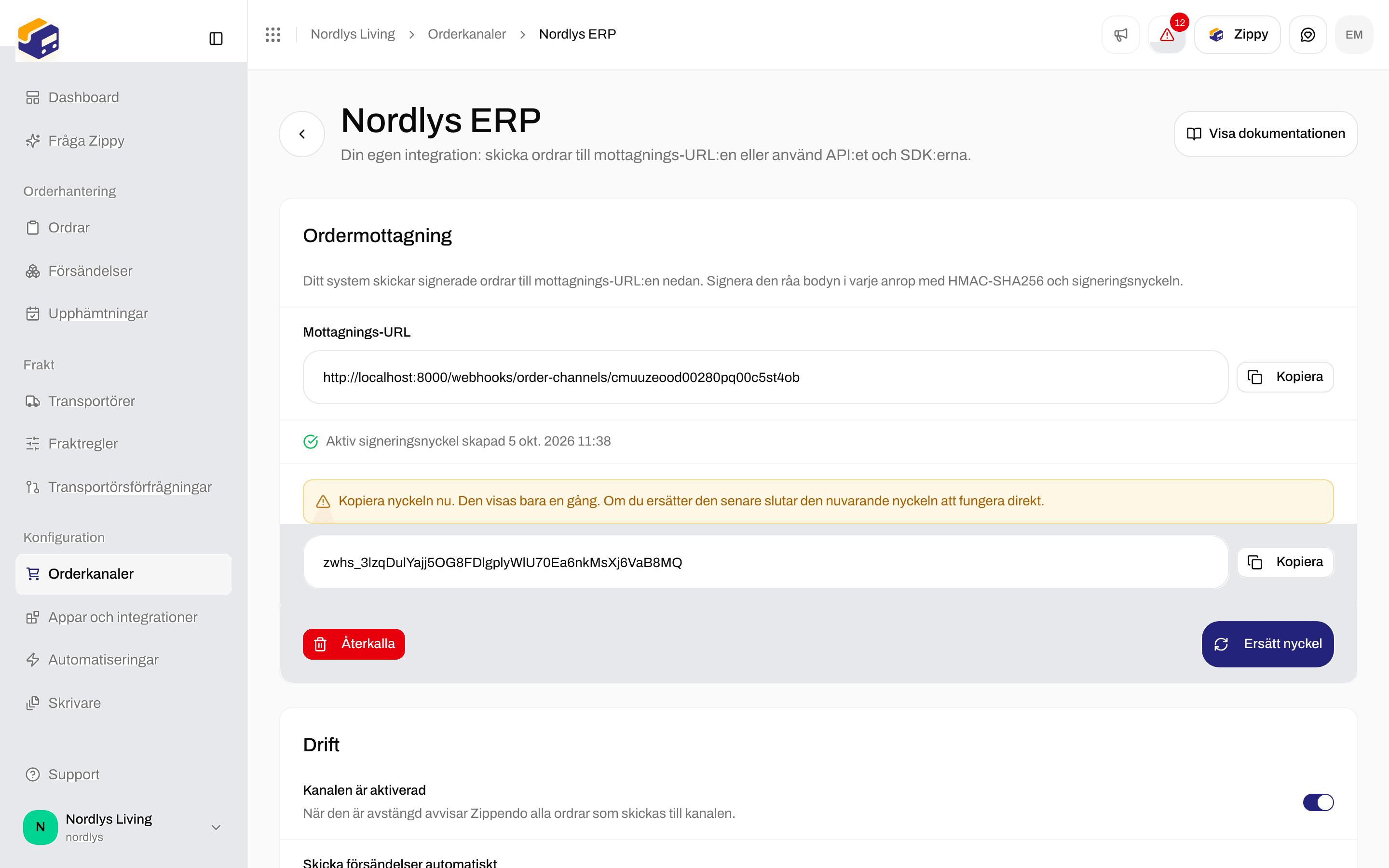
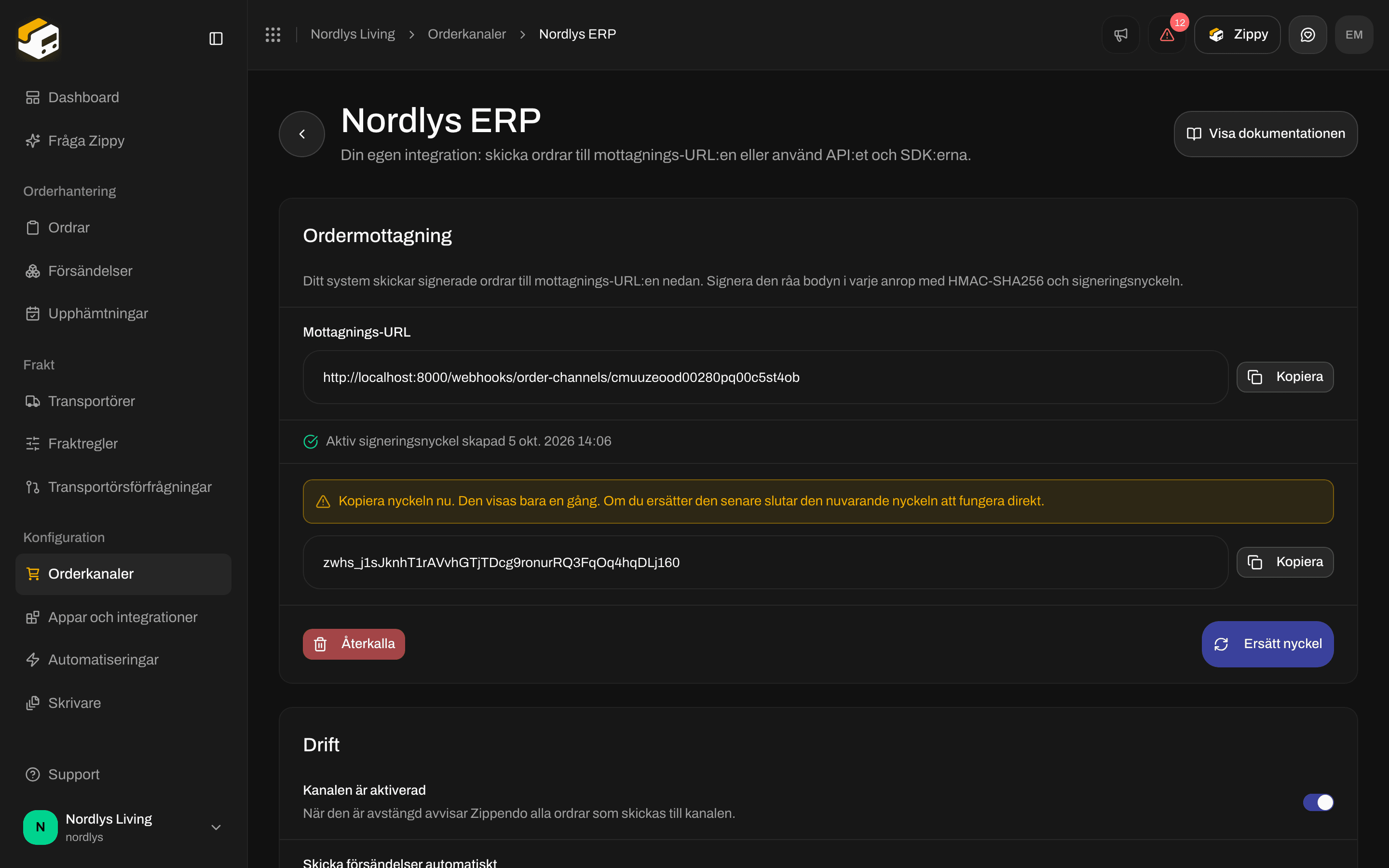
Kopiera signeringsnyckeln nu. Den visas bara en gång
Skicka en order
Skicka enPOST till Mottagnings-URL med två headers:
order.created och order.updated skapar eller uppdaterar båda ordern utifrån dess externalId. Bodyn för order.cancelled är { "externalId": "…" }. ping returnerar 200 { "received": true } utan att ändra något.
externalId, orderNumber och orderLines (minst en rad med name och quantity). Valfria: customerName, customerEmail, shippingAddress, subtotalAmount, totalAmount, currency, notes, shippingMethodTitle och serviceCode. Fullständig fälttabell: Egna kanaler.
Föredrar du förfrågan och svar? Skapa ordrar med
POST /orgs/{orgId}/orders, med orderChannelId, och en API-token. En andra order med samma externalId på samma kanal returnerar 409 ORDER_EXISTS.
Om du vill få tillbaka spårningsnummer och statusändringar prenumererar du på din organisations webhooks (shipment.dispatched, tracking.updated). En egen kanal har ingen egen spårningscallback och ingen skärm för mappning av leveranssätt.
En order som du skickar visas under Ordrar. Dess status kan vara Fel när Zippendo importerade ordern men inte kunde skapa en försändelse som är redo att skickas, till exempel för att ingen fraktregel matchade eller adressen är ofullständig. Ordern tillhör fortfarande kanalen.
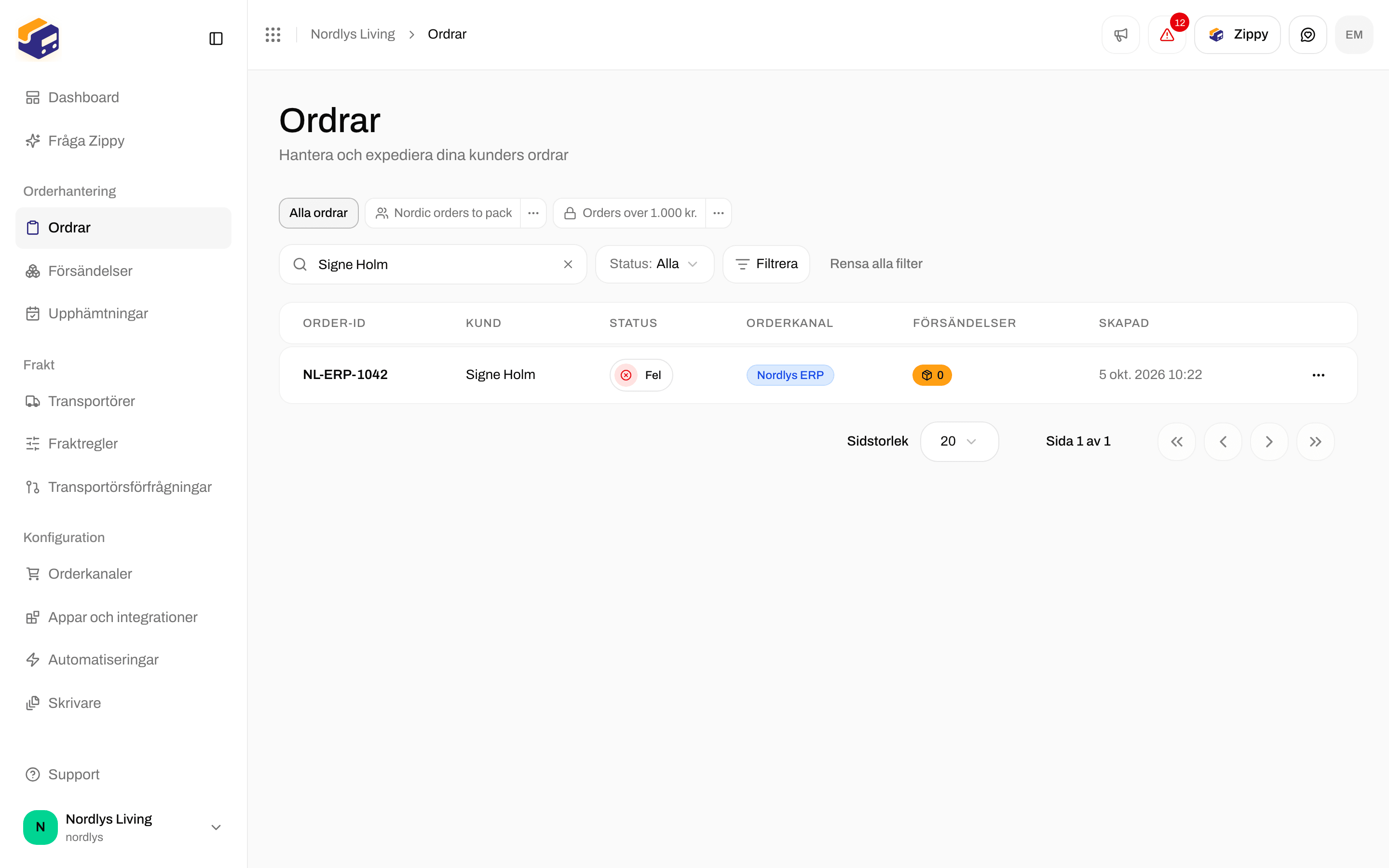

En order som skickats av ditt system på sidan Ordrar
Drift
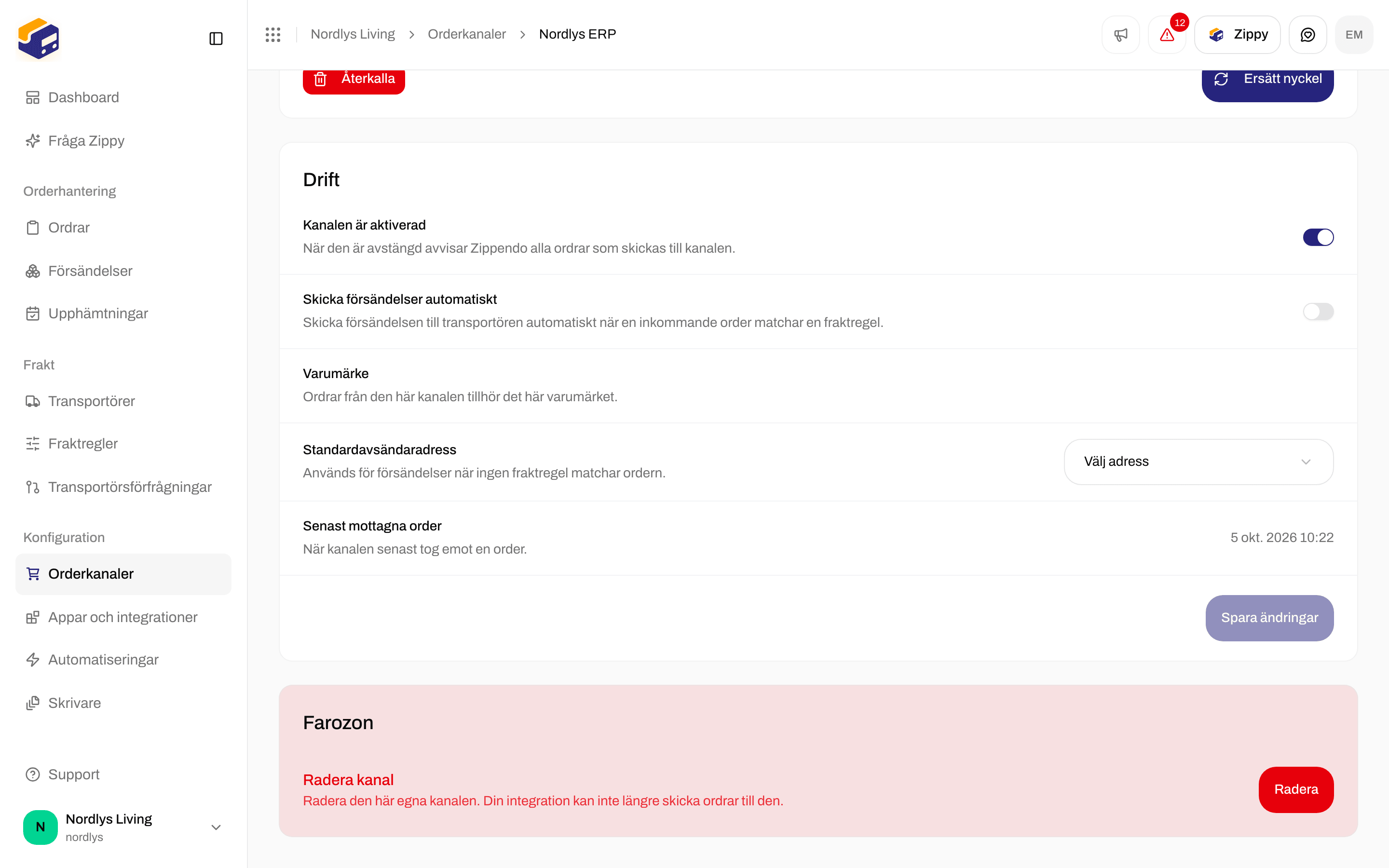
Drift: Kanalen är aktiverad, Skicka försändelser automatiskt och Standardavsändaradress
Spara ändringar (Sparar…) sparar Skicka försändelser automatiskt och Standardavsändaradress. Du ser Orderkanalen har uppdaterats, eller Det gick inte att uppdatera orderkanalen.
Stäng av en kanal
Stäng av Kanalen är aktiverad. På fliken Ansluten står det då Inaktiverad på kanalens rad i kortet Egen kanal. Egna kanaler ligger alltid kvar på fliken Ansluten och blir aldrig kvarlämnade kanaler.

En egen kanal som är avstängd
Radera
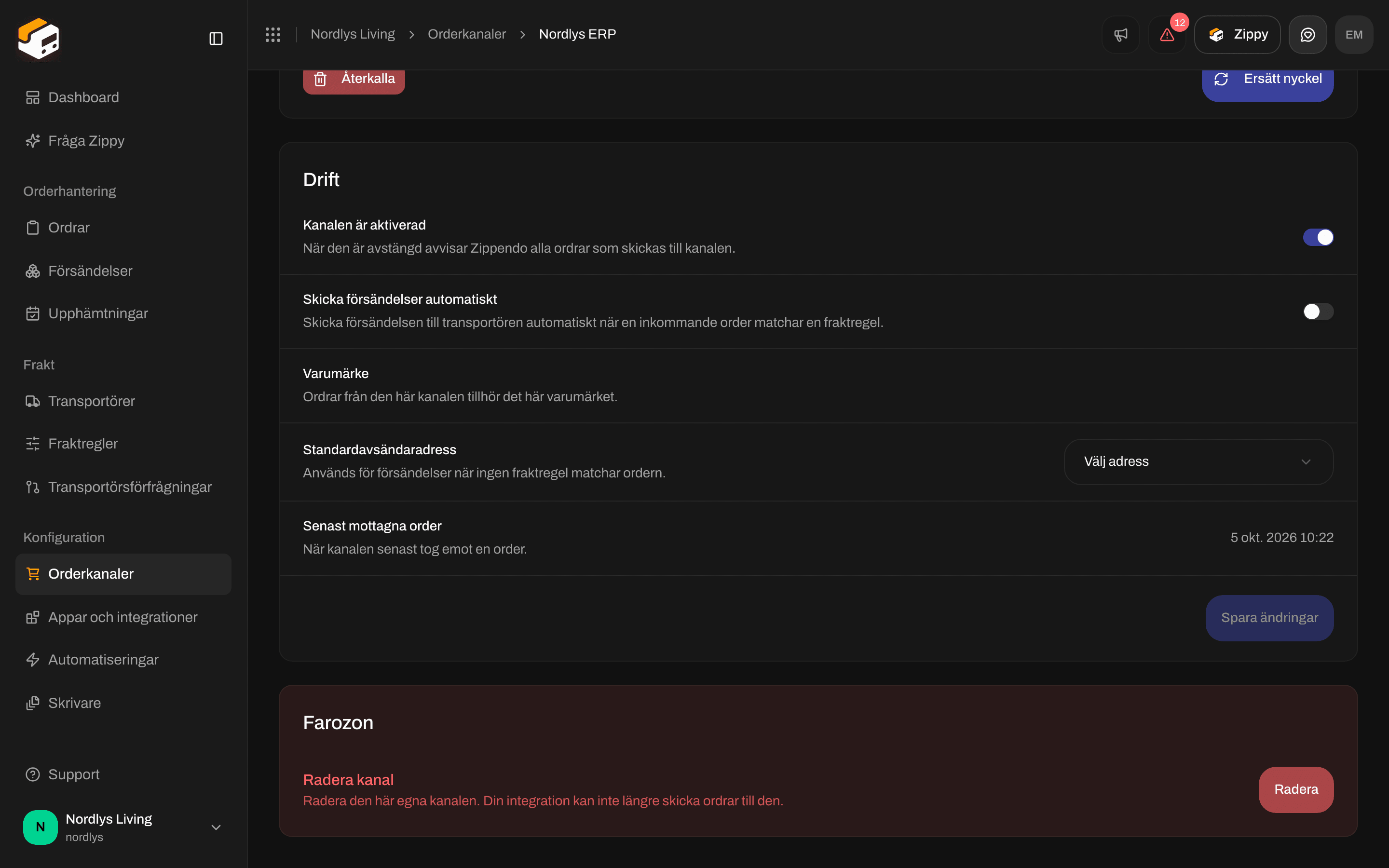
Under Farozon hittar du Radera kanal: Radera den här egna kanalen. Din integration kan inte längre skicka ordrar till den.
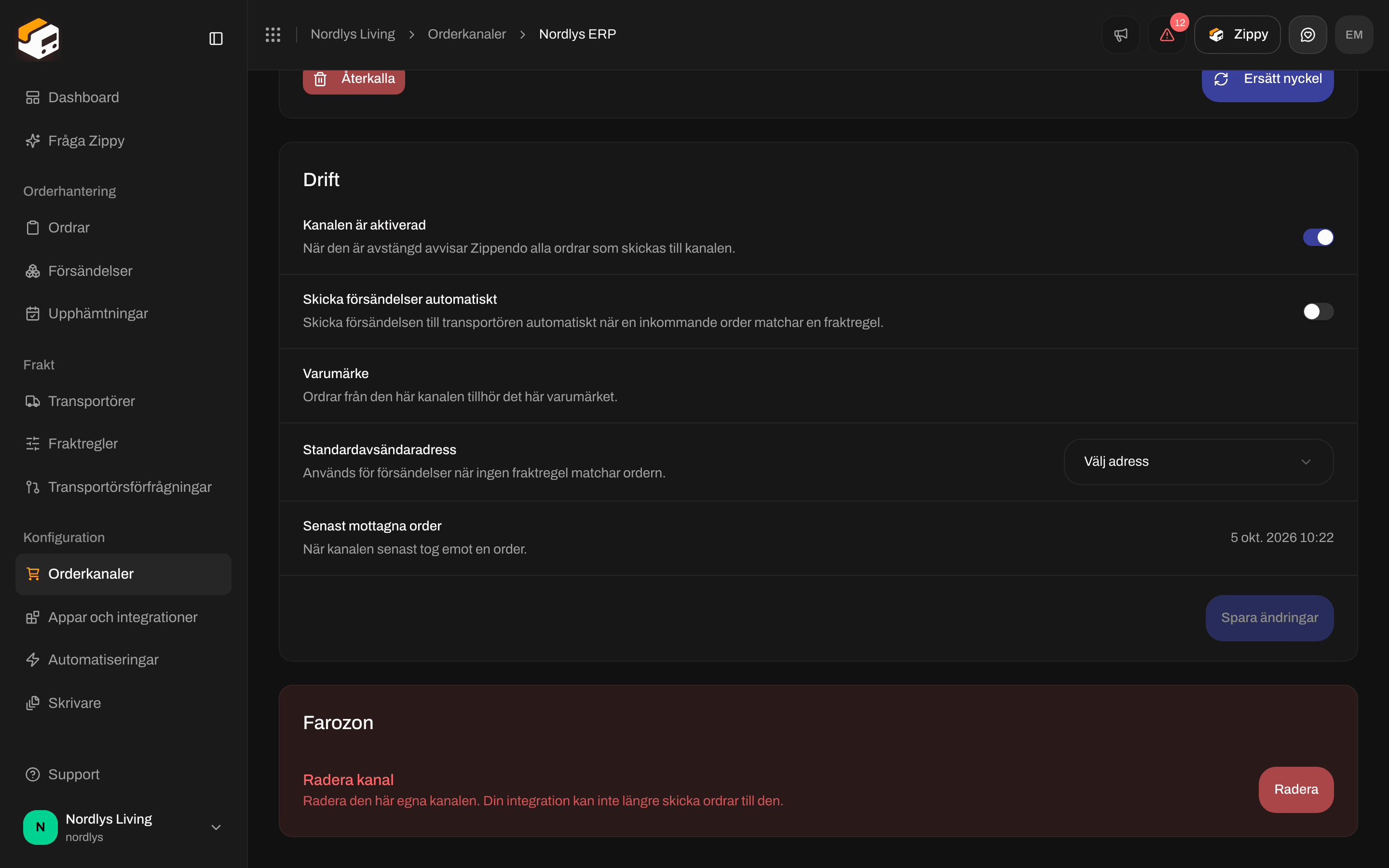
Radera kanal under Farozon
Relaterat
Anslut orderkanaler
Skapa kanalen från katalogen och öppna sedan Ordrar.
Referens för egna kanaler
Fullständig payload, avbryt, ping och REST-exempel.
Inställningar för orderkanaler
Sidan Orderkanaler, varumärken och kvarlämnade kanaler.
Skapa en API-token
En token för POST /orgs/{orgId}/orders i stället för signerade push-anrop.