

Innan du börjar
Du behöver en adress till en inkommande webhook från Slack för den kanal som ska få meddelandena. Den börjar medhttps://hooks.slack.com/services/. Du skapar den i Slack: skapa en Slack-app, aktivera inkommande webhooks, välj kanal och kopiera adressen. Utvecklarguiden från Slack nedan går igenom det.
Adressen fungerar som ett lösenord: alla som har den kan posta i den kanalen. En adress postar i en kanal.
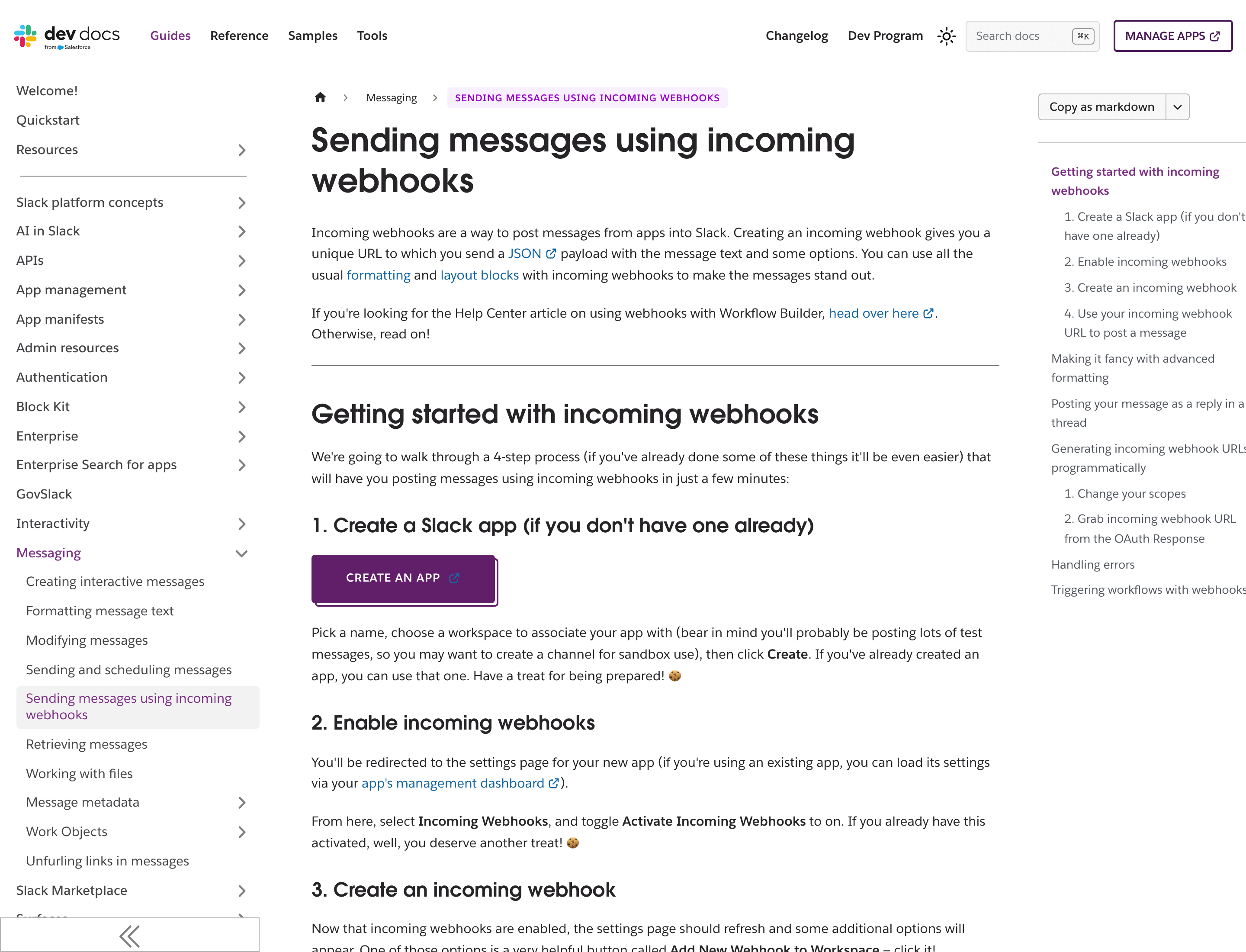
Guiden från Slack för att skicka meddelanden med inkommande webhooks
Anslut Slack
1
Hitta Slack i katalogen
Klicka på Appar och integrationer i sidofältet och sedan på Katalog. Slack finns under Appar. Klicka på Anslut, eller Lägg till anslutning om du redan har en.
2
Granska åtkomsten
Läs vad Zippendo kommer att göra med anslutningen och klicka på Fortsätt.
3
Fyll i anslutningsuppgifterna
Skriv ett Namn på anslutningen, till exempel ”Packteamets kanal”, och klistra in adressen från Slack i URL för inkommande webhook.
4
Välj händelser
Kryssa i de händelser som ska posta ett meddelande, eller klicka på Markera alla. Se listan nedan.
5
Klicka på Anslut
Du ser Integrationen har anslutits och Slack visas på fliken Ansluten.
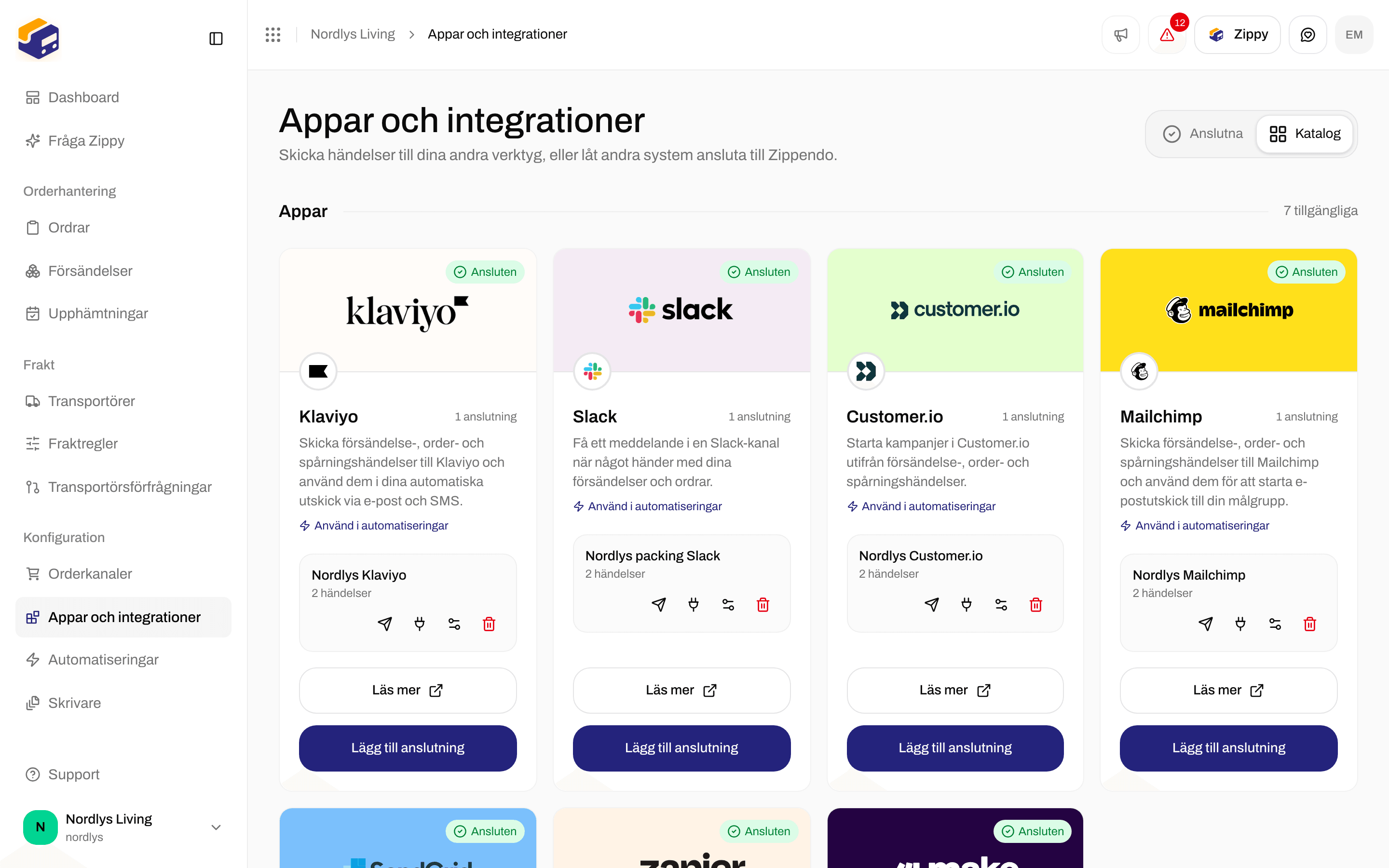
Slack-kortet i katalogen
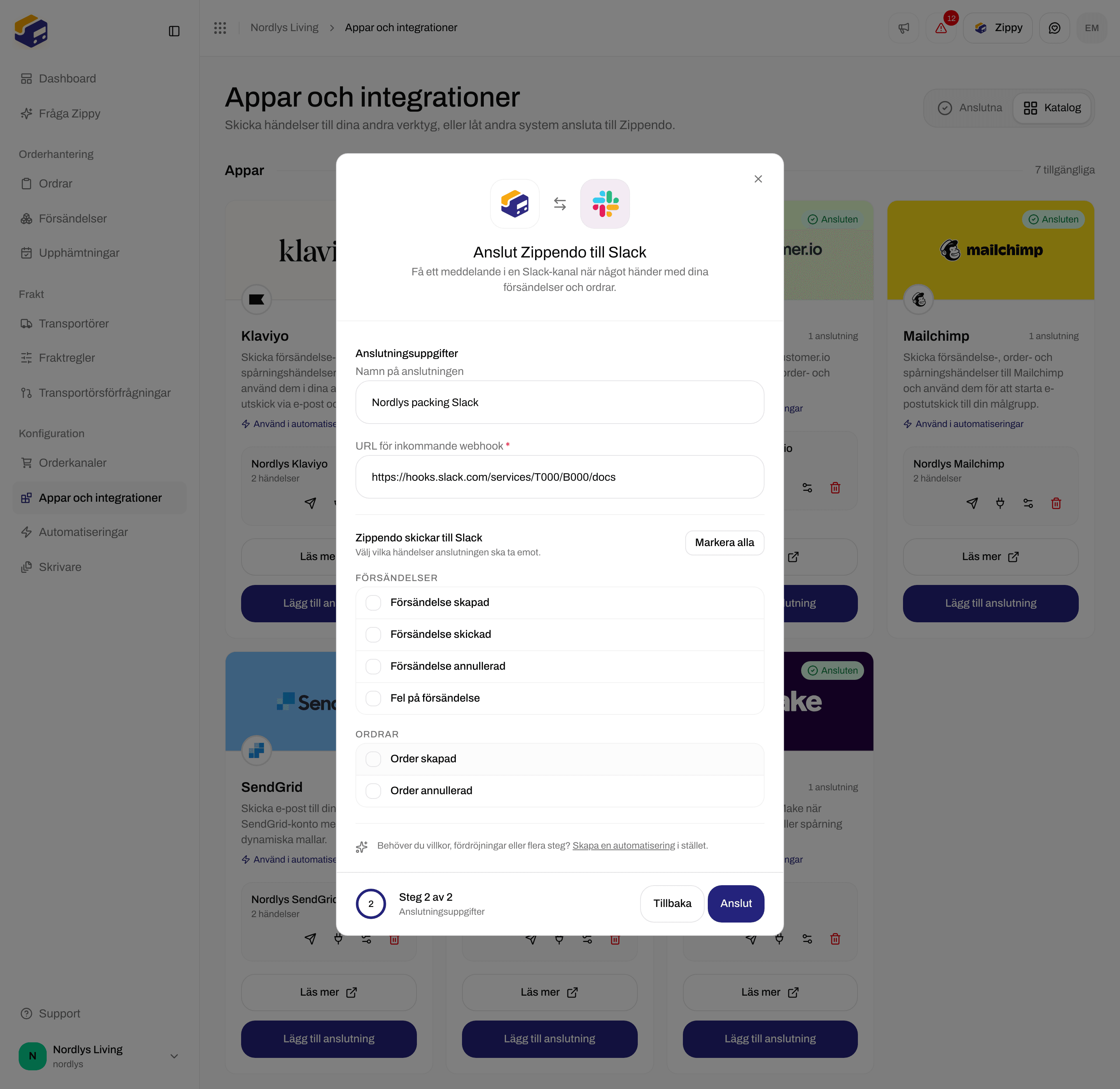
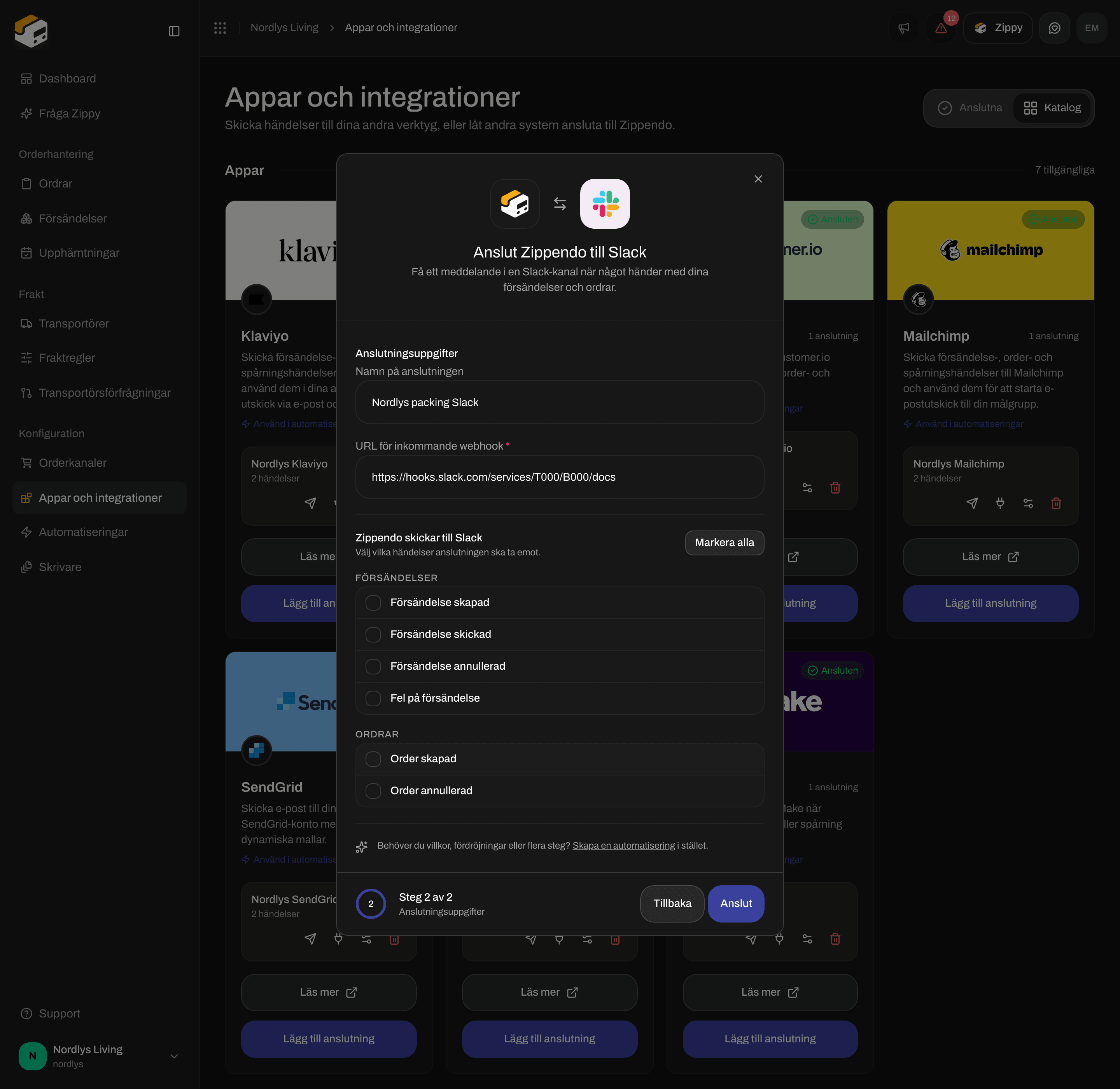
Anslut Slack: ett namn, URL för inkommande webhook och händelserna
Vill du ha meddelanden i fler än en kanal? Skapa en inkommande webhook för varje kanal i Slack och lägg till en anslutning för varje med Lägg till anslutning.
Händelser som Slack kan posta
Slack har inga spårningshändelser. Varje meddelande börjar med ”Zippendo:” och händelsen, till exempel ”Zippendo: Order created”. En händelse Försändelse skickad postas som ”Zippendo: Shipment Dispatched”.
Kontrollera anslutningen
Klicka på pappersflygplanet på anslutningens rad (Skicka testhändelse). Ett meddelande med rubriken ”Zippendo: Test Event” visas i kanalen inom några sekunder. Om det inte gör det öppnar du leveransloggen (kontakt-ikonen):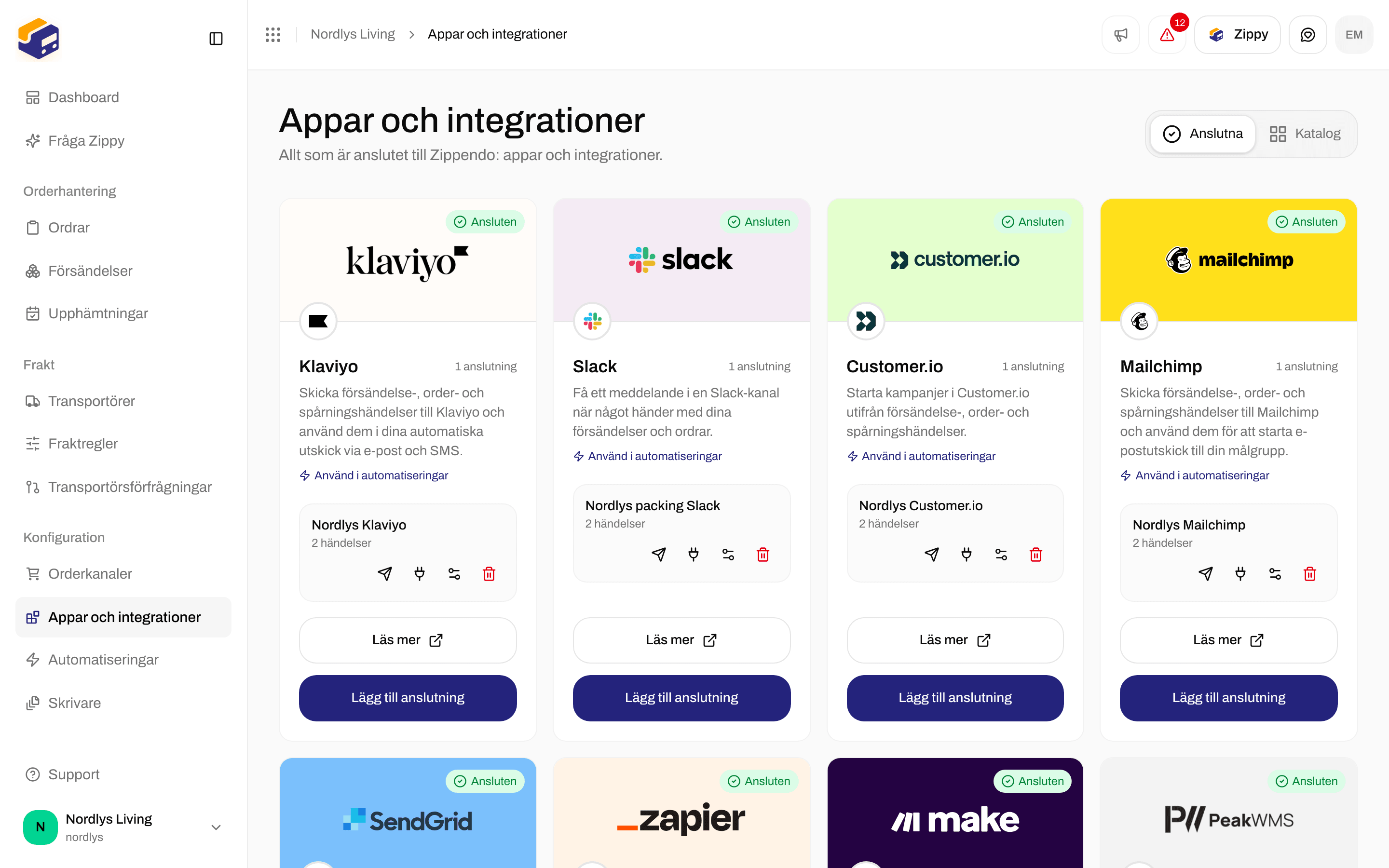
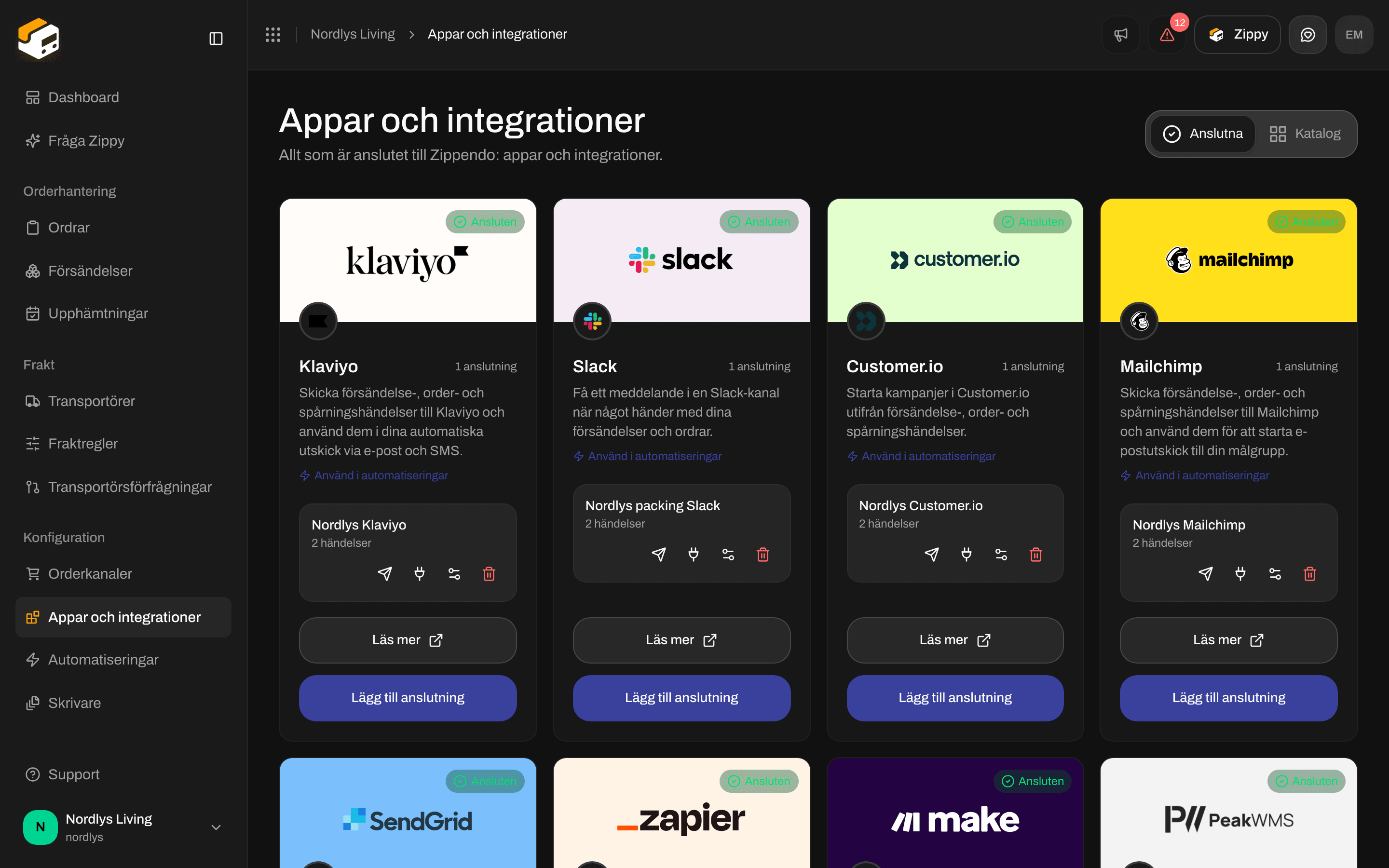
En Slack-anslutning på fliken Ansluten
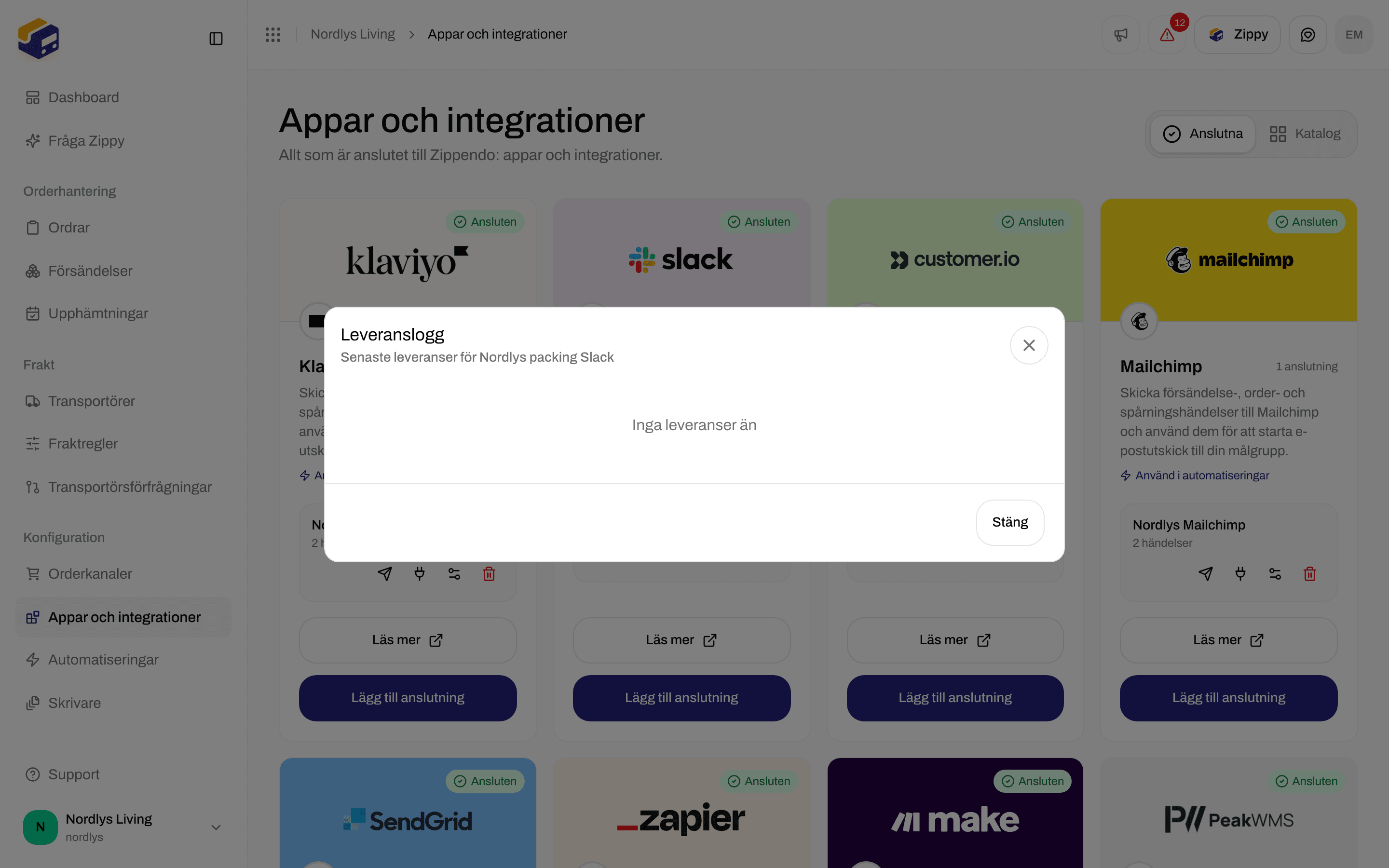
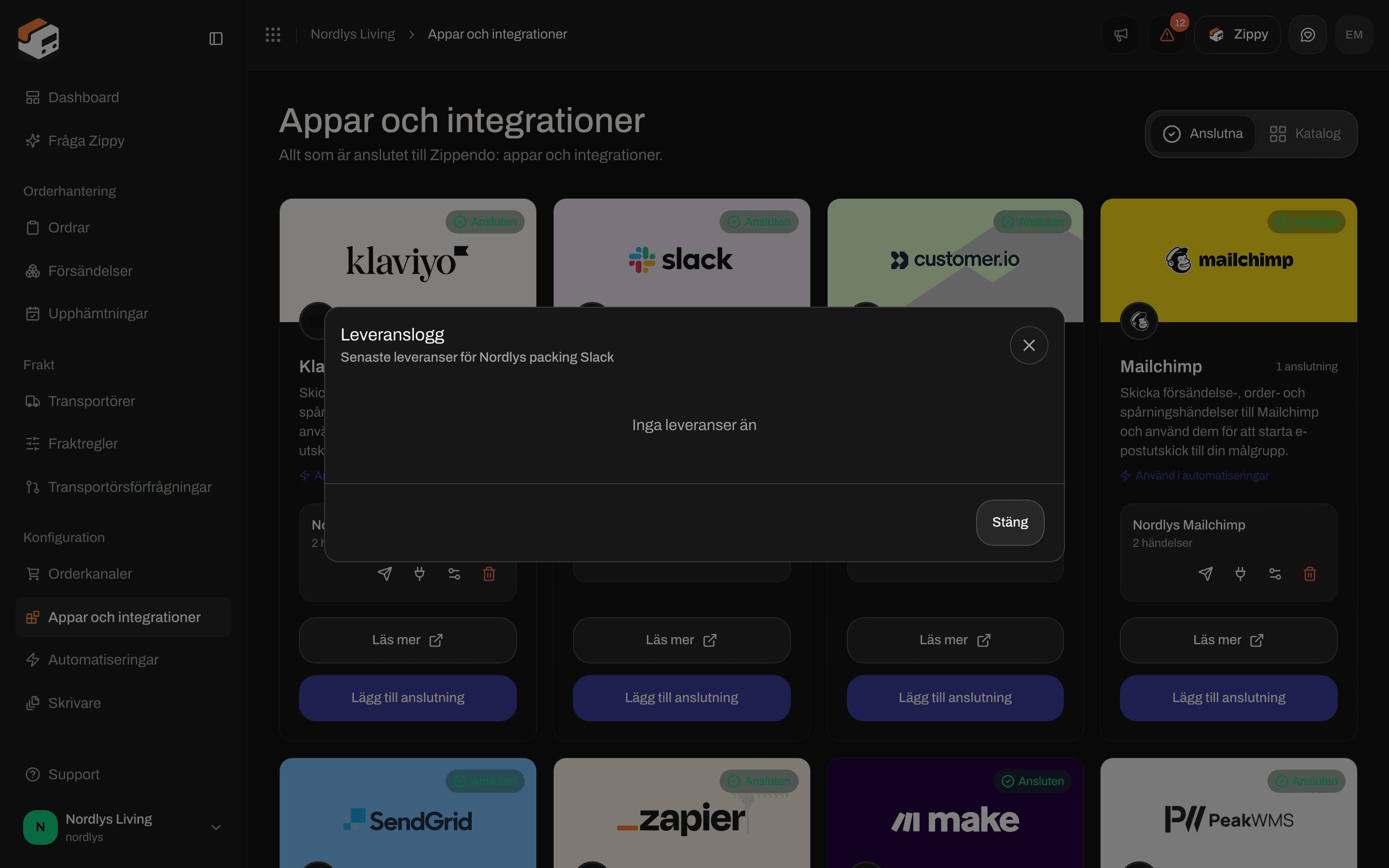
Leveransloggen före den första händelsen
Ändra adressen eller koppla från
Klicka på reglageikonen för att öppna Redigera din anslutning till Slack. Lämna URL för inkommande webhook tom för att behålla den sparade adressen, eller klistra in en ny för att ersätta den. Klicka på Spara ändringar.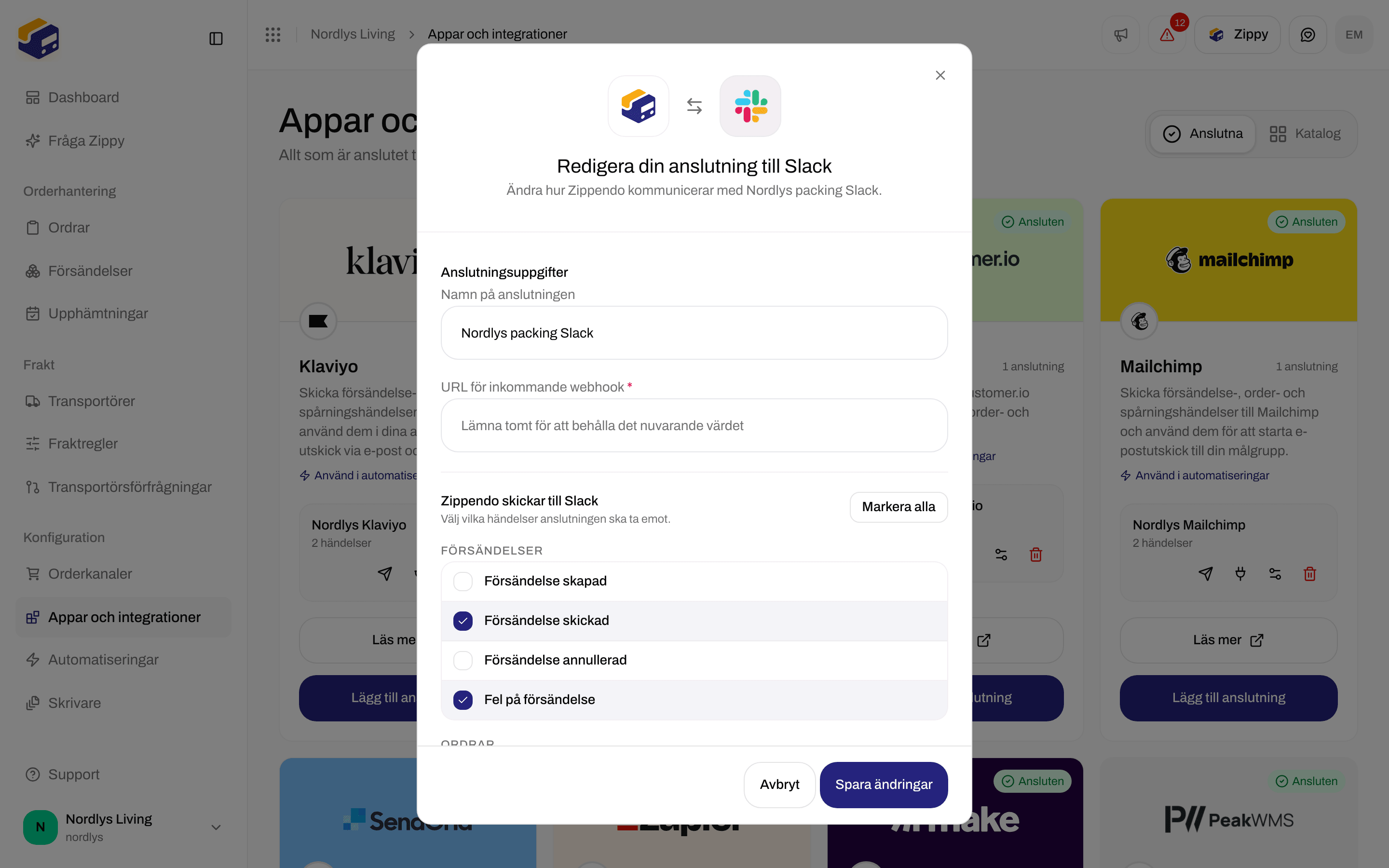
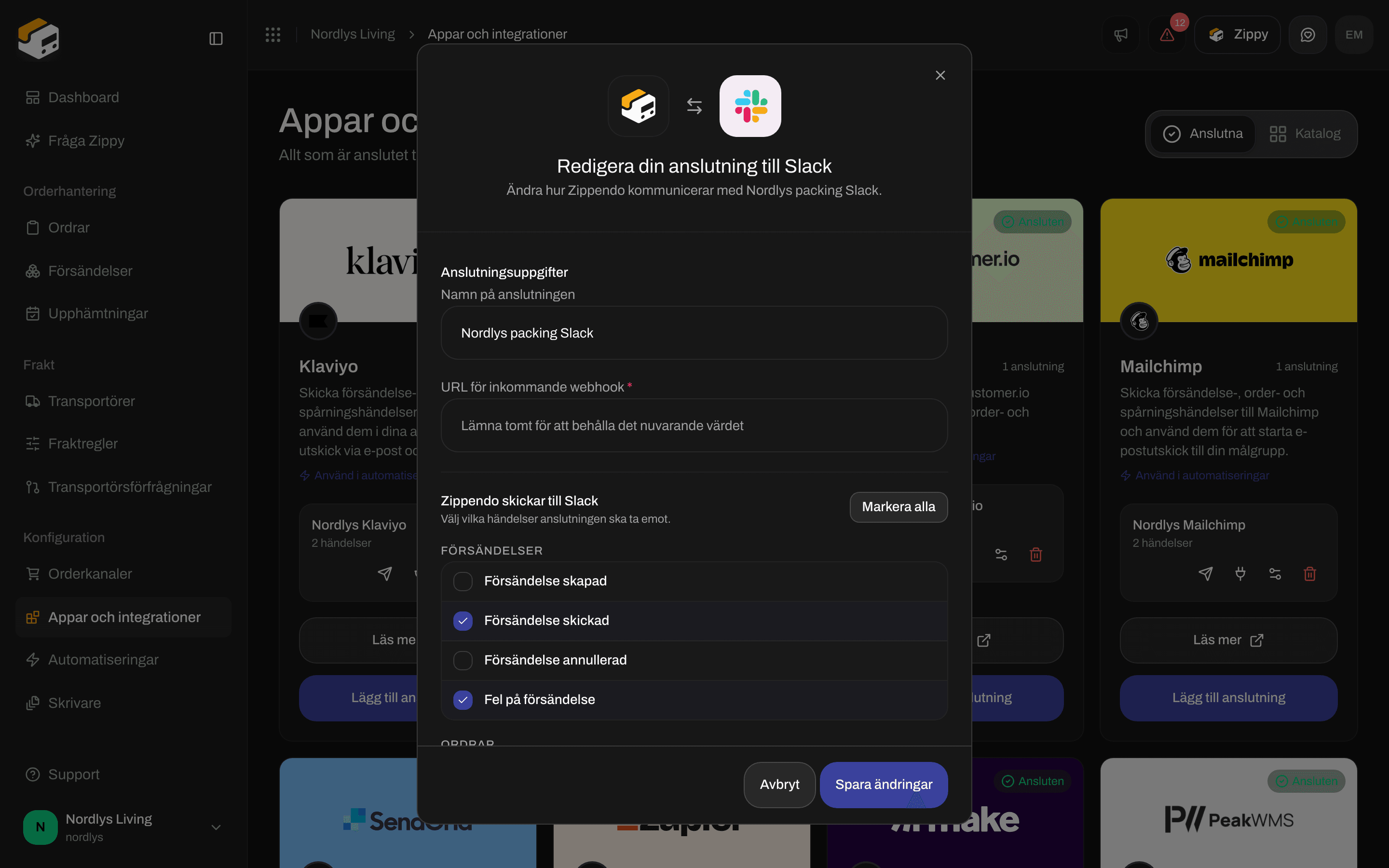
Redigera en Slack-anslutning
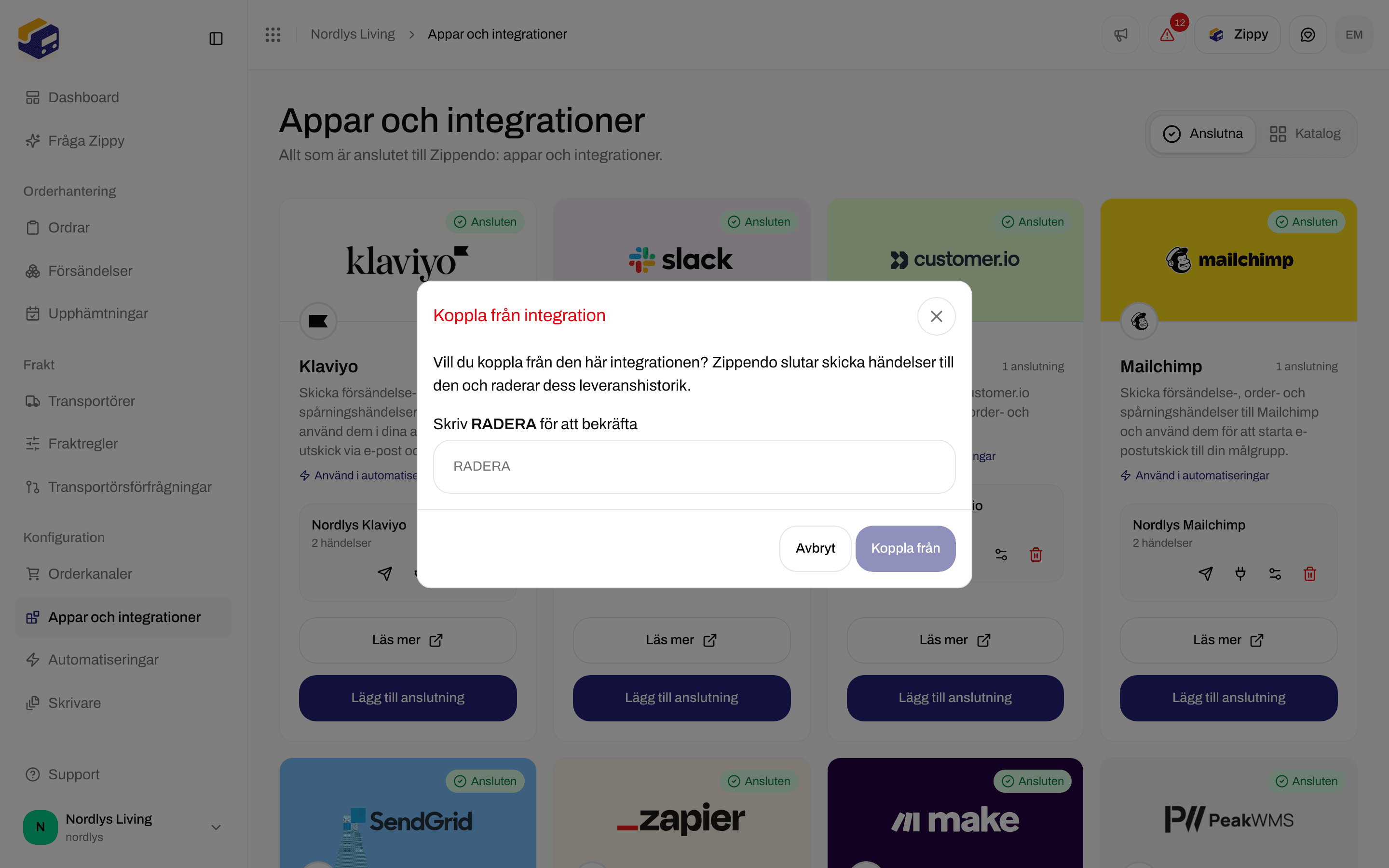
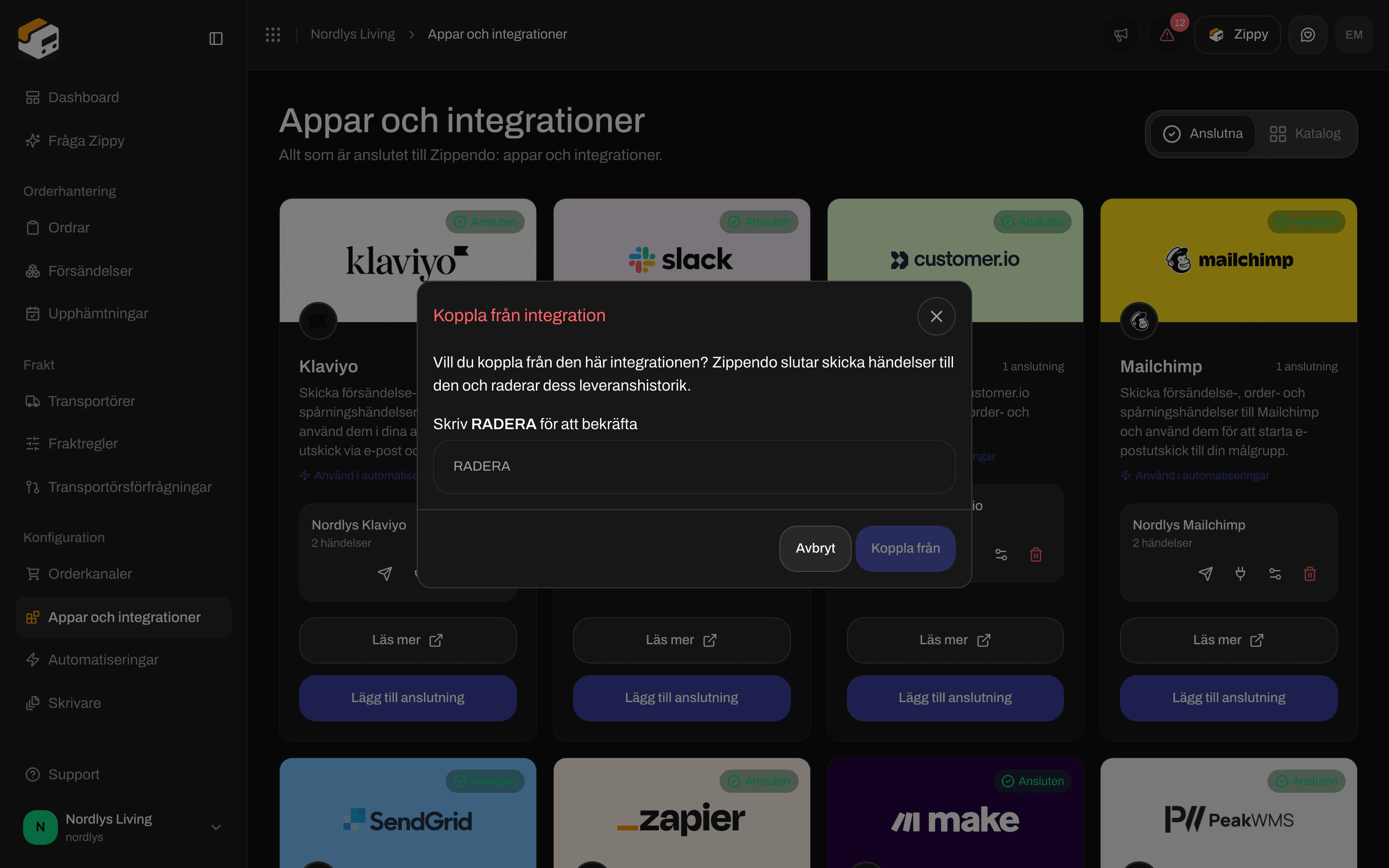
Skriv RADERA för att koppla från
Använd Slack i en automatisering
Automatiseringar har två Slack-steg:
Använd en automatisering när bara vissa händelser ska posta, till exempel försändelsefel för en enskild transportör. Se Automatiseringar.
Relaterat
- Anslut en integration - test, leveranslogg, redigering och frånkoppling för varje app
- Slack - den längre guiden
- Felsökning av integrationer
- Automatiseringar
- Anslut en transportör eller integration