

Dina förfrågningar
Klicka på Transportörsförfrågningar i sidofältet. Sidan har rubriken Transportörsförfrågningar och listar dina förfrågningar under Dina förfrågningar. Klicka på Begär transportör högst upp för att skicka en ny. Listan har de här kolumnerna: Transportör, Status, Inloggningsmetod, Skickad och Senast uppdaterad. Klicka på en rad för att se detaljerna. När du inte har några förfrågningar än står det ”Inga transportörsförfrågningar” på sidan och en knapp Begär transportör visas.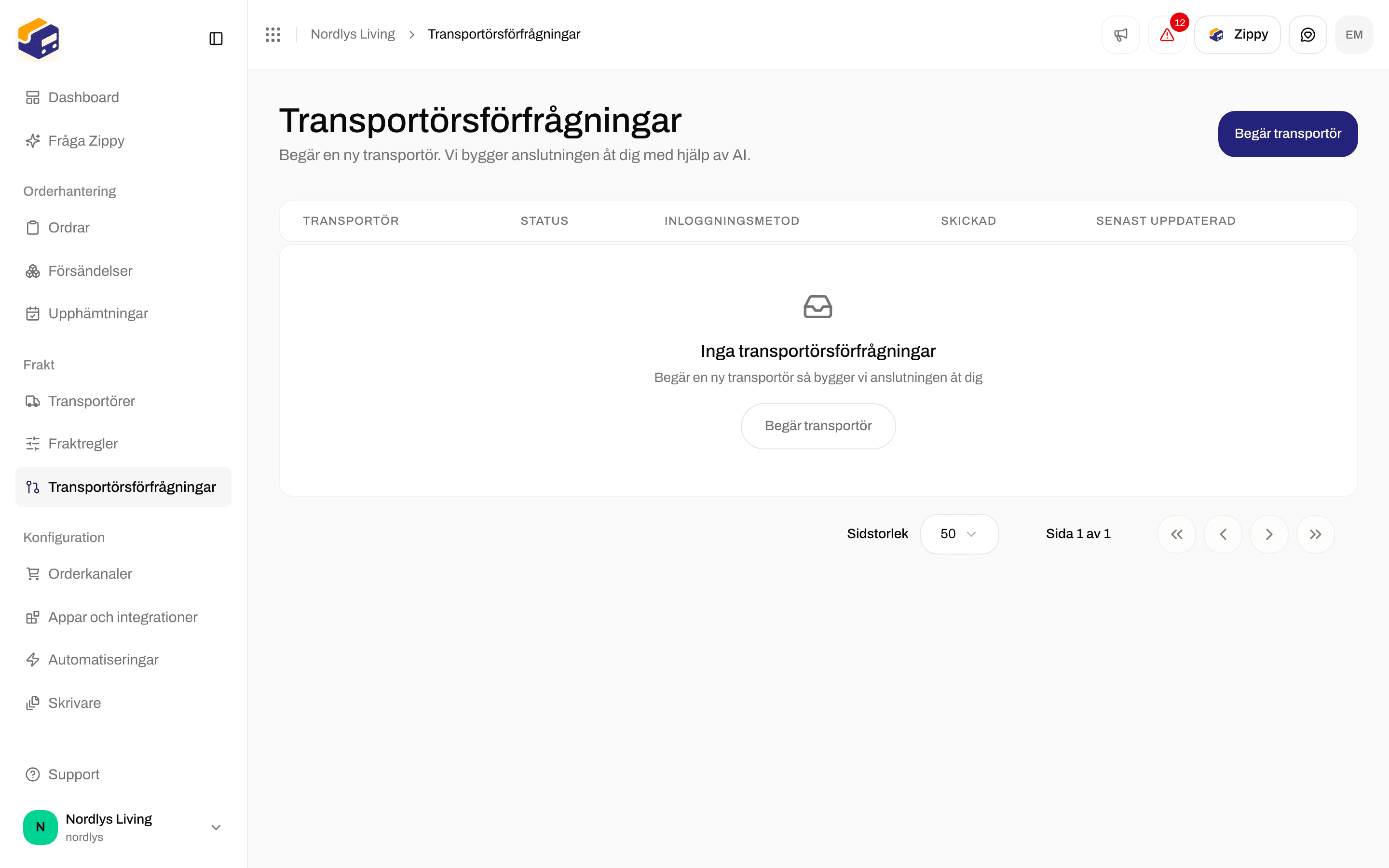
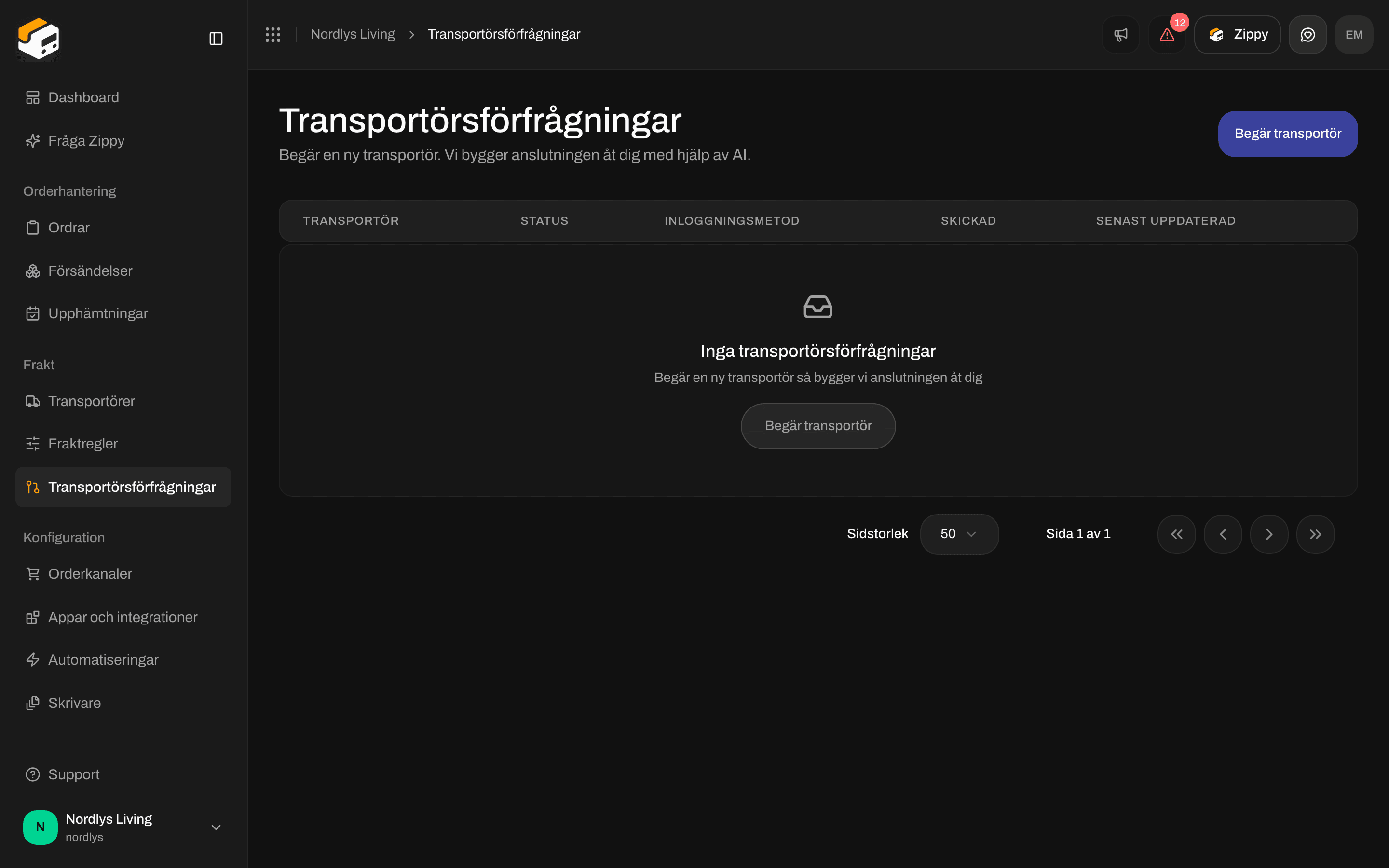
Sidan Transportörsförfrågningar före din första förfrågan
Status
Skicka en förfrågan
1
Öppna formuläret
Klicka på Begär transportör under Transportörsförfrågningar. Fönstret Begär en transportör öppnas.
2
Beskriv transportören
Fyll i Transportörens namn och Transportörens webbplats. Lägg till en URL till dokumentation och en Swagger/OpenAPI-URL om transportören publicerar dem för utvecklare.
3
Lägg till testuppgifterna
Välj den Inloggningsmetod som transportören använder och fyll sedan i de uppgiftsfält som visas för den. Använd uppgifterna för transportörens testsystem, inte ditt skarpa konto.
4
Skicka den
Lägg till Anteckningar om det finns något vi bör känna till och klicka sedan på Skicka förfrågan. Du ser ”Transportörsförfrågan har skickats” och förfrågan visas i listan som Väntar.
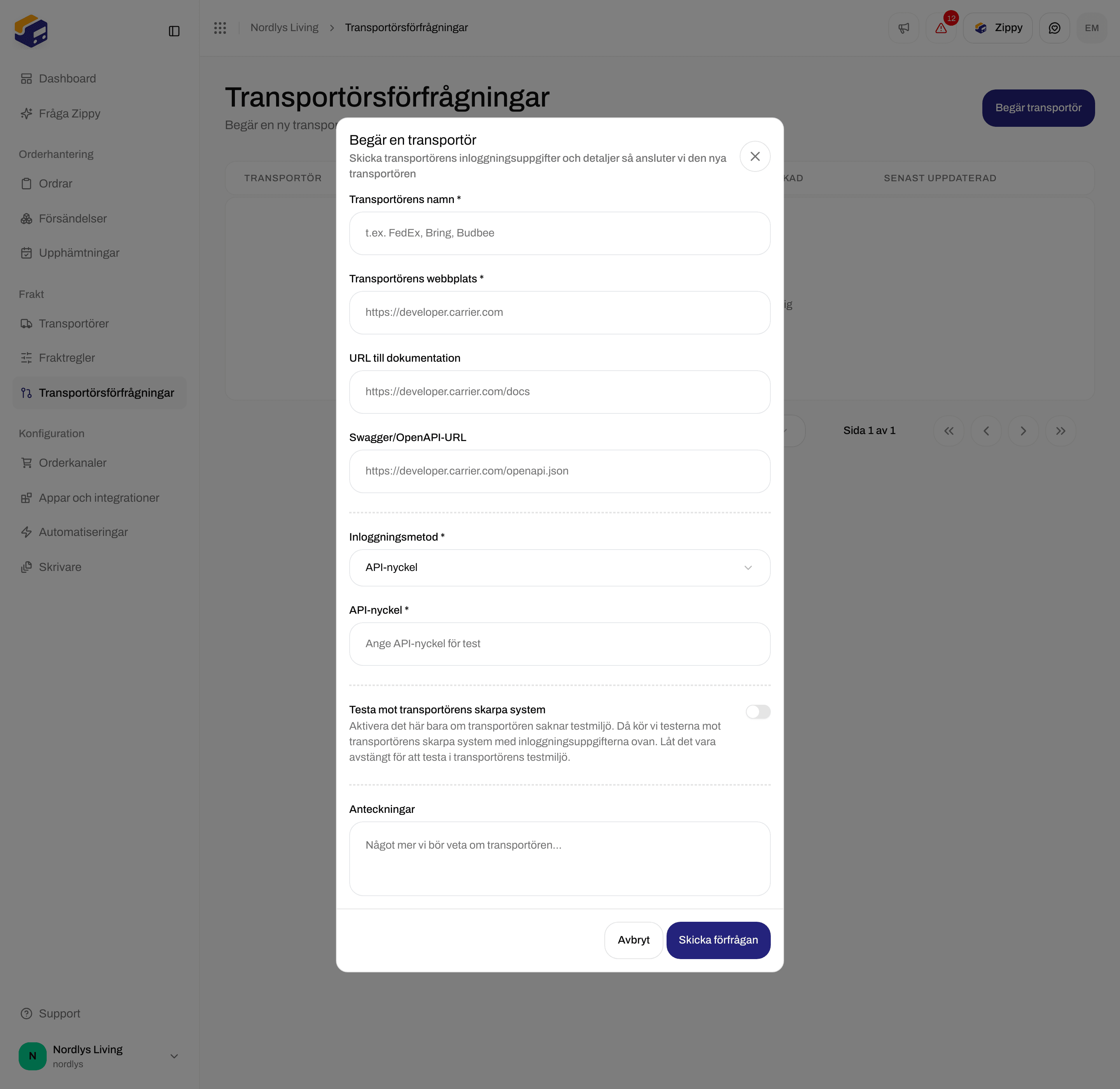
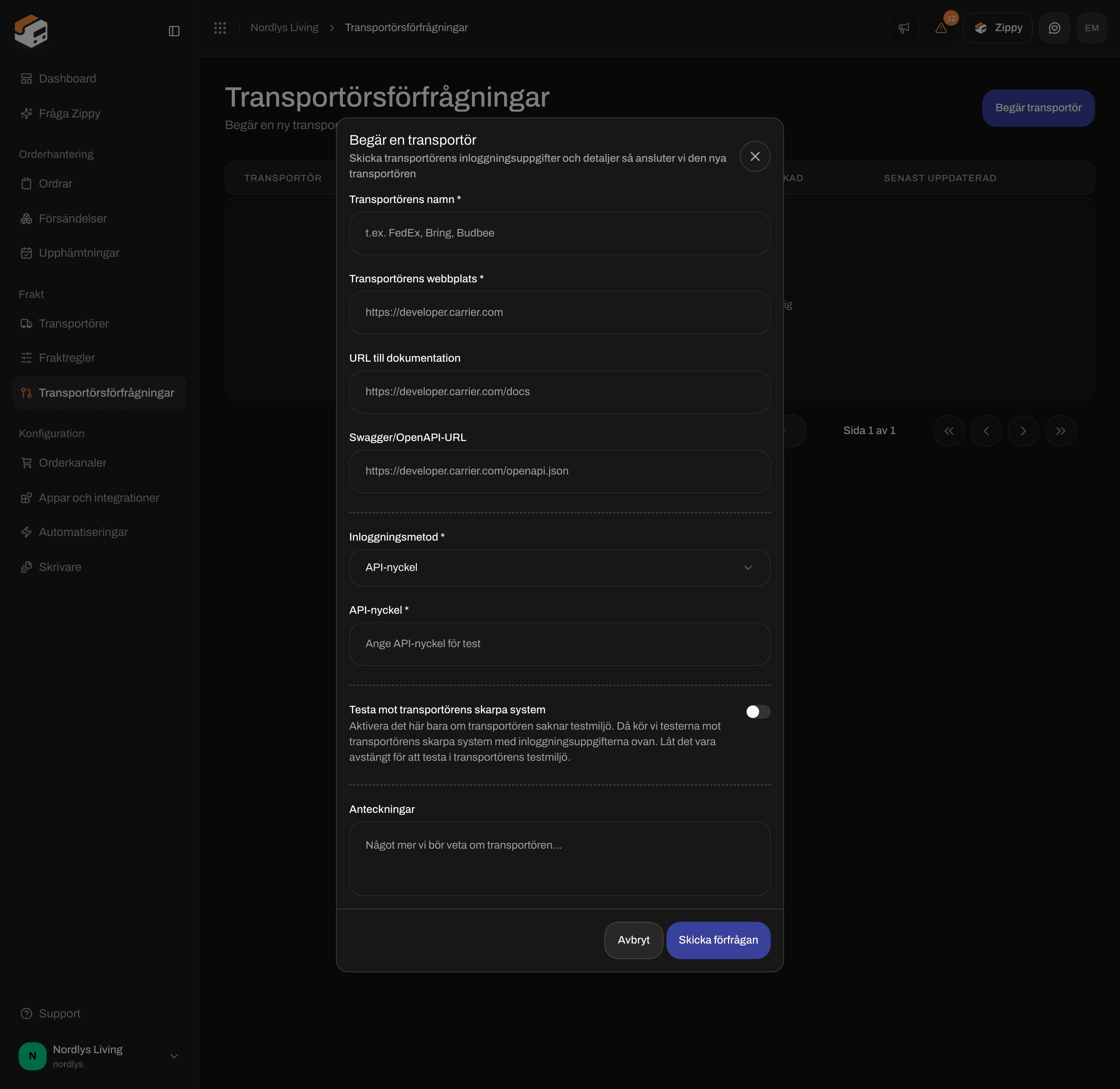
Formuläret Begär en transportör med Inloggningsmetod inställd på API-nyckel
Fält
En webbadress som inte är giltig visar ”Ange en giltig URL”. Ett tomt obligatoriskt fält visar ”Fältet är obligatoriskt”.
Inloggningsuppgifter för varje inloggningsmetod
Uppgiftsfälten ändras med Inloggningsmetod. Bara fälten för den typ du valde skickas.
Transportören talar om vilken typ den använder. Om du är osäker frågar du transportören, eller väljer Anpassad och lägger till alla uppgifter du har fått.
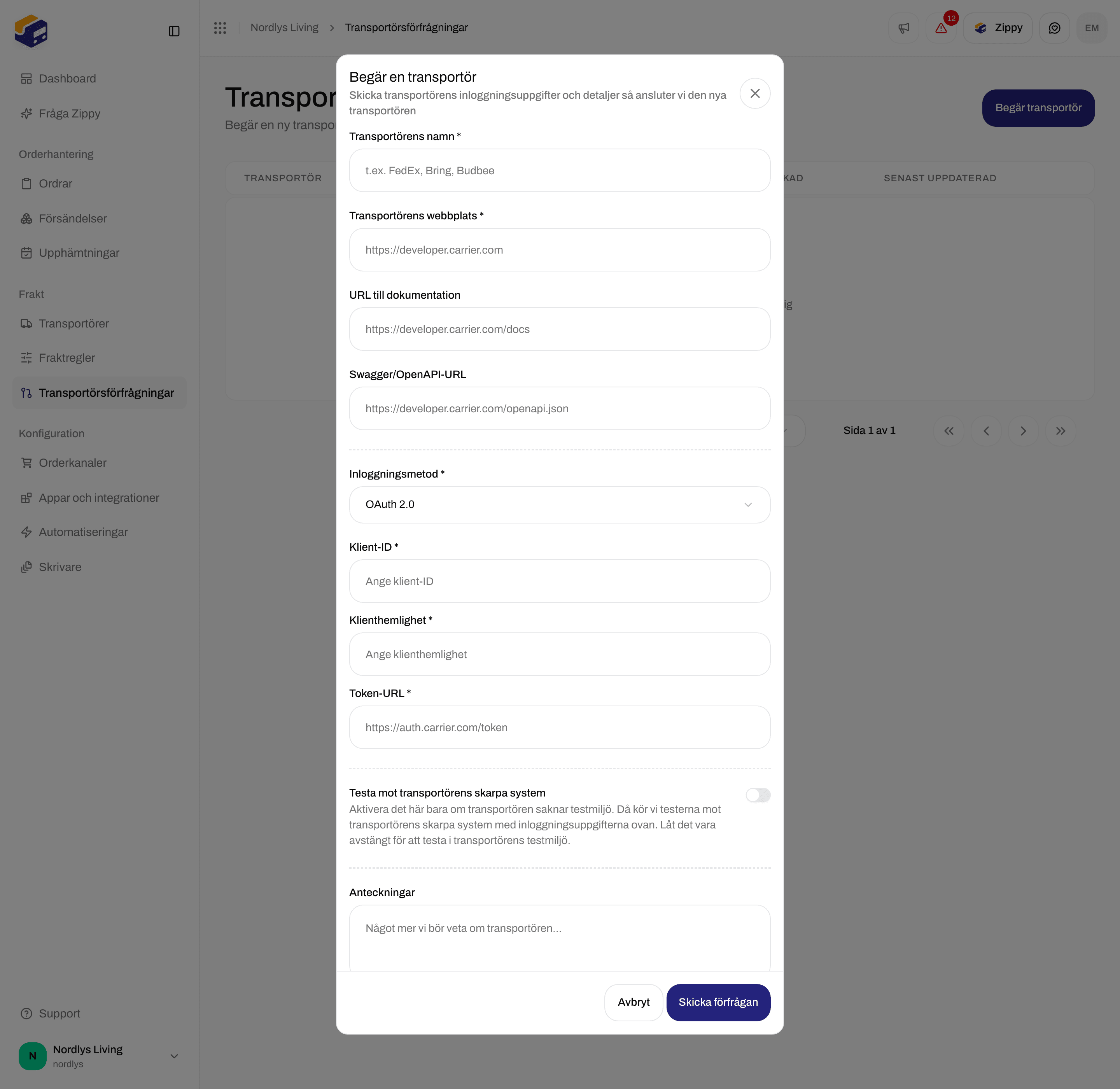
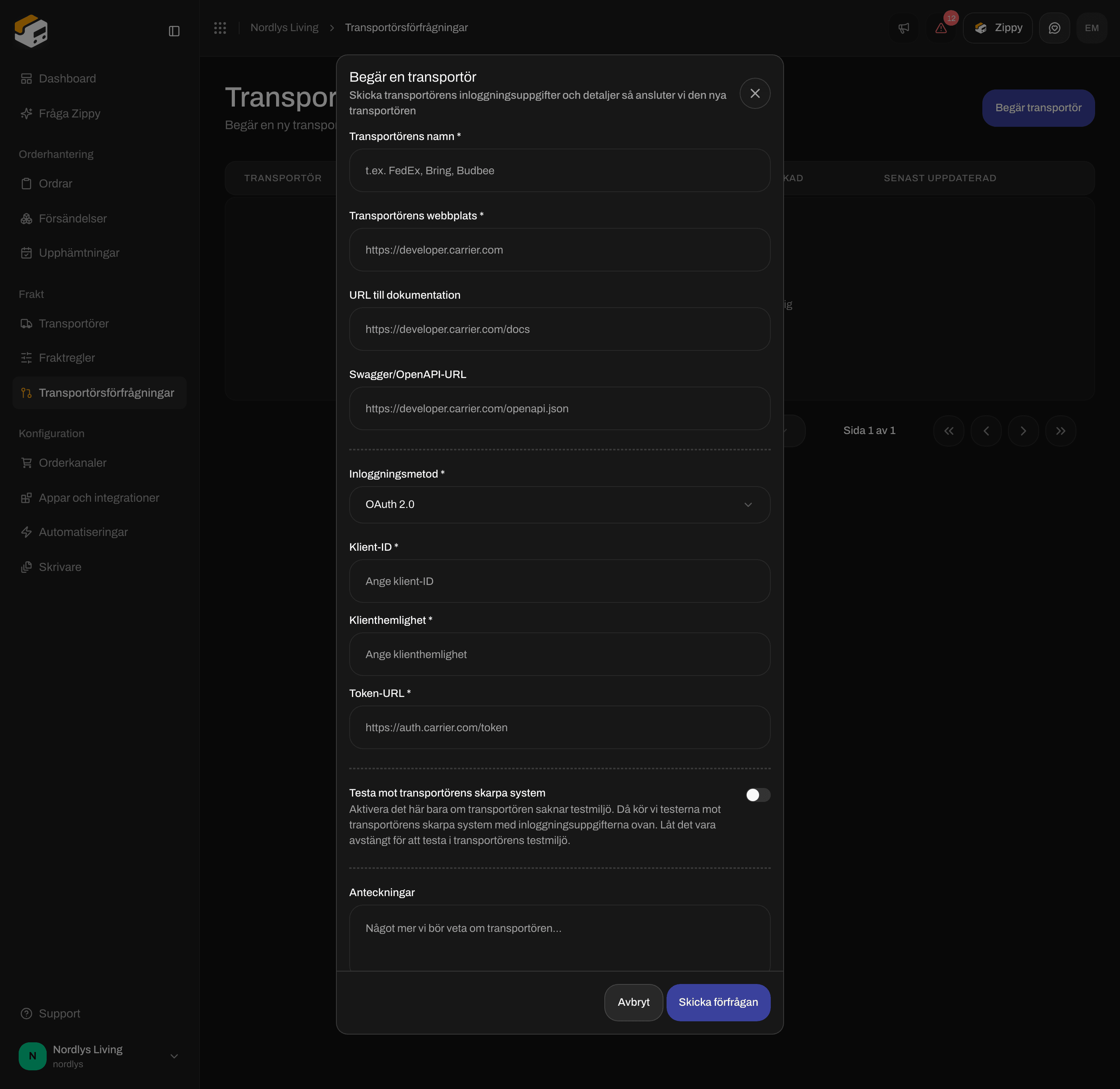
Med OAuth 2.0 fyller du i Klient-ID, Klienthemlighet och Token-URL
Testa mot transportörens skarpa system
Låt det här reglaget vara avstängt i de flesta fall. Zippendo testar då den nya anslutningen mot transportörens testsystem med de uppgifter du angav. Slå på det bara om transportören inte har något testsystem. Formuläret säger: ”Aktivera det här bara om transportören saknar testmiljö. Då kör vi testerna mot transportörens skarpa system med inloggningsuppgifterna ovan. Låt det vara avstängt för att testa i transportörens testmiljö.” Det här reglaget påverkar bara förfrågan. Det är inte kryssrutan Testläge på en ansluten transportör, se Testläge.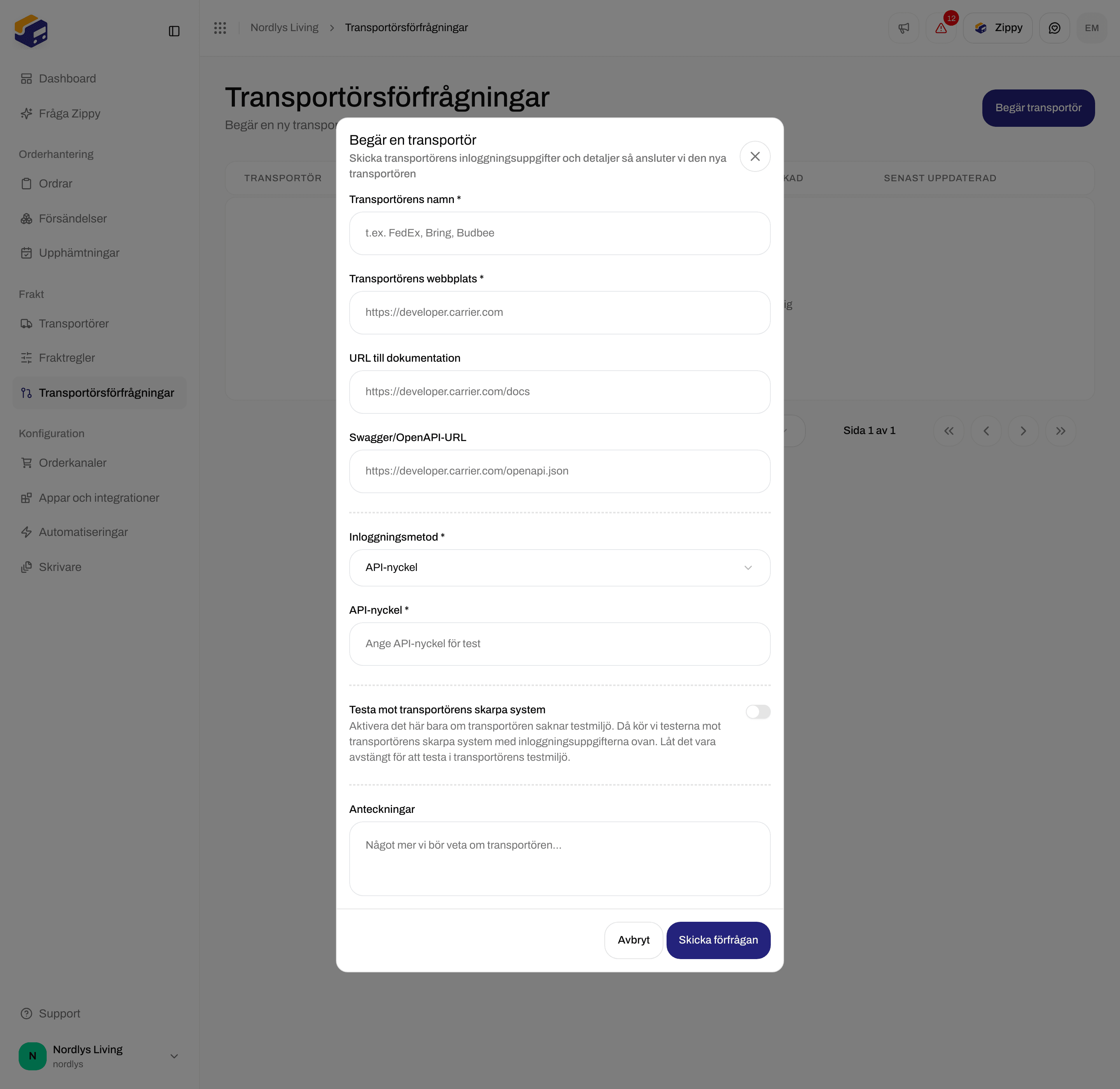
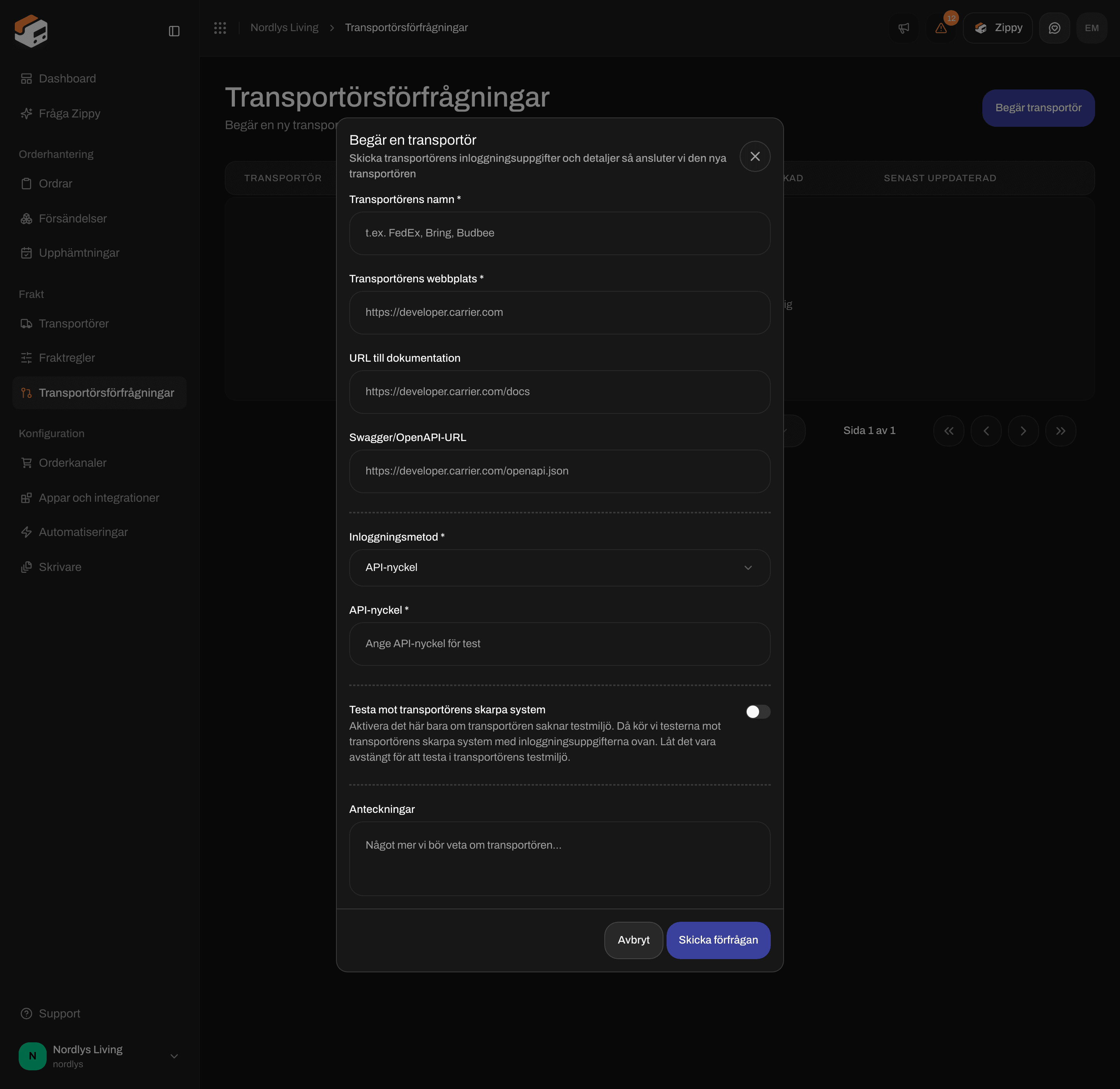
Testa mot transportörens skarpa system är avstängt som standard
Följ en förfrågan
Klicka på en förfrågan i listan för att öppna dess detaljer. Du ser:- transportörens namn och status
- en länk till transportörens webbplats
- dina Anteckningar, om du lade till några
- Förlopp: byggets steg, till exempel Förfrågan har skickats, Undersöker transportören, Skapar fraktetiketter, Skapar spårning, Skapar ombud, Skapar fraktprodukter, Kör tester och Lanserad. Varje steg är markerat Väntar, Byggs, Klar, Misslyckades eller Överhoppat.