

Öppna Orderkanaler
Klicka på Orderkanaler i sidofältet, under Konfiguration. Sidan har två flikar:
Om du inte har anslutit något än öppnas sidan på Katalog.
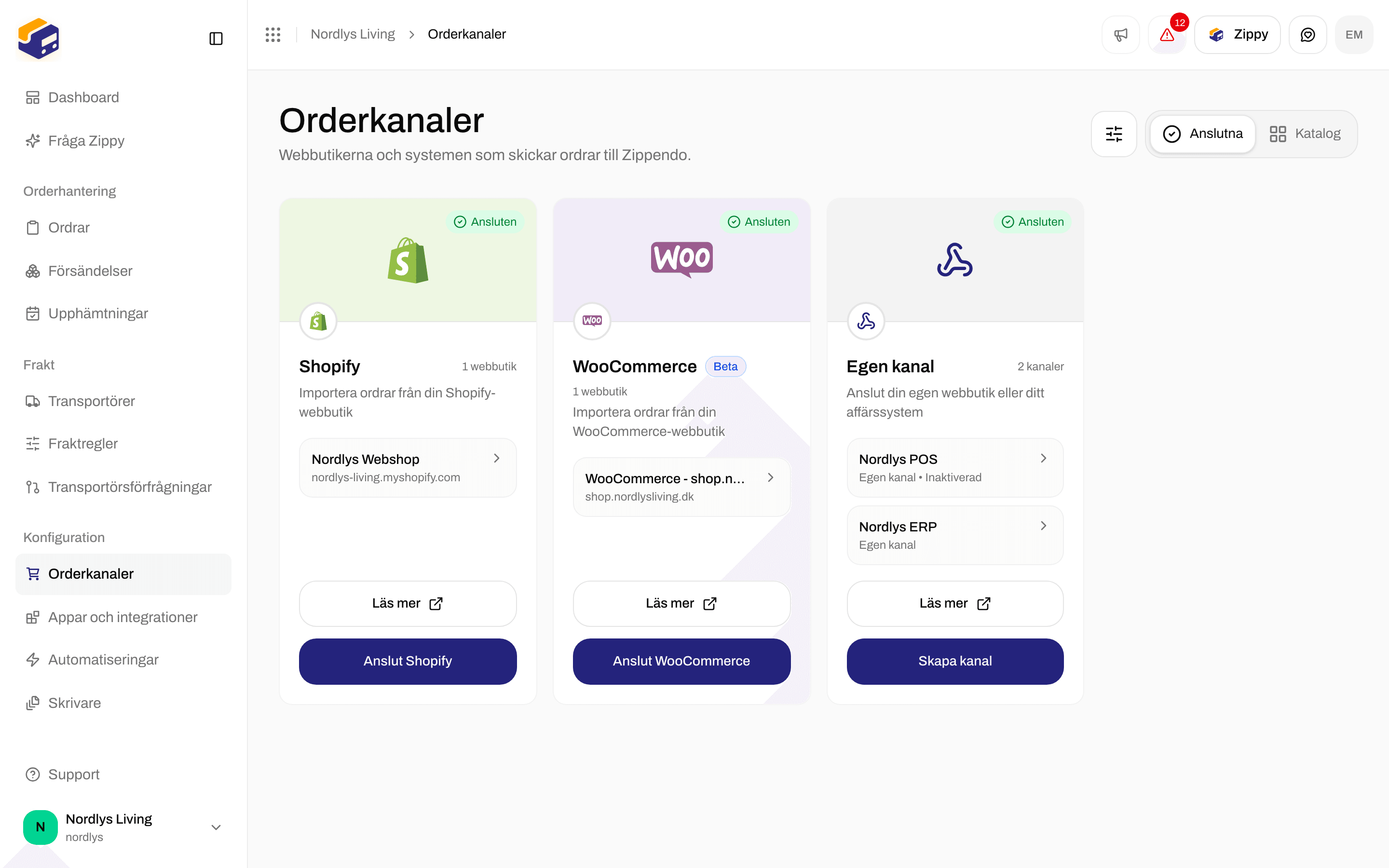
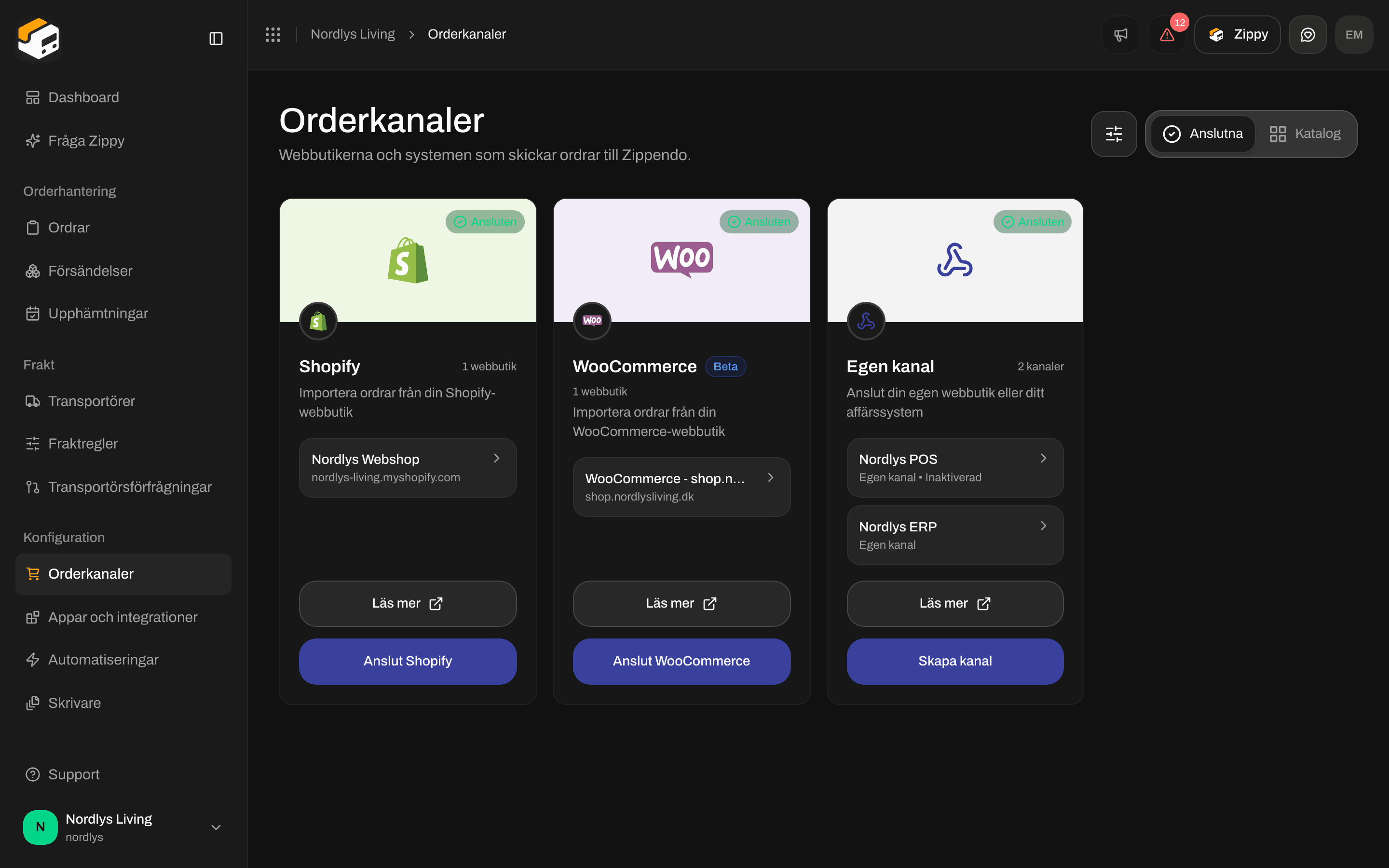
Dina anslutna webbutiker på sidan Orderkanaler
Ansluten
Varje typ av kanal har ett kort: Shopify, WooCommerce eller Egen kanal. En grön etikett Ansluten på kortet betyder att minst en kanal av den typen är ansluten, och kortet anger hur många, till exempel ”2 webbutiker” eller ”1 kanal”. Inne i kortet är varje kanal en rad. Klicka på en rad för att öppna den kanalens inställningar.
En rad som också säger Inaktiverad hör till en kanal som är avstängd.
Längst ned på varje kort öppnar Läs mer guiden för den typen, och den andra knappen ansluter ytterligare en: Anslut Shopify, Anslut WooCommerce eller Skapa kanal. Kortet WooCommerce har en etikett Beta eftersom det lanserades nyligen.
När inget är anslutet visar fliken Inga anslutna webbutiker. Klicka på Öppna katalogen för att ansluta din första webbutik.
Filtrera efter varumärke
Filtret visas bara under Ansluten, och bara när din organisation har varumärken. Klicka på filterknappen bredvid flikarna, välj under Varumärke och klicka sedan på Lägg till filter:
När du arbetar inom ett varumärke är valen Alla poster, Bara det här varumärket och Bara för hela organisationen.
Shopify-rader visas alltid, oavsett vad du väljer. Om ingen kanal matchar ser du Inga orderkanaler matchar det här varumärket. Klicka på Rensa filter för att se alla kanaler igen. Mer om filter: Sök och filter.
Katalog
Fliken Katalog listar vad du kan ansluta. Knappen på varje kort öppnar sitt eget konfigurationsfönster.
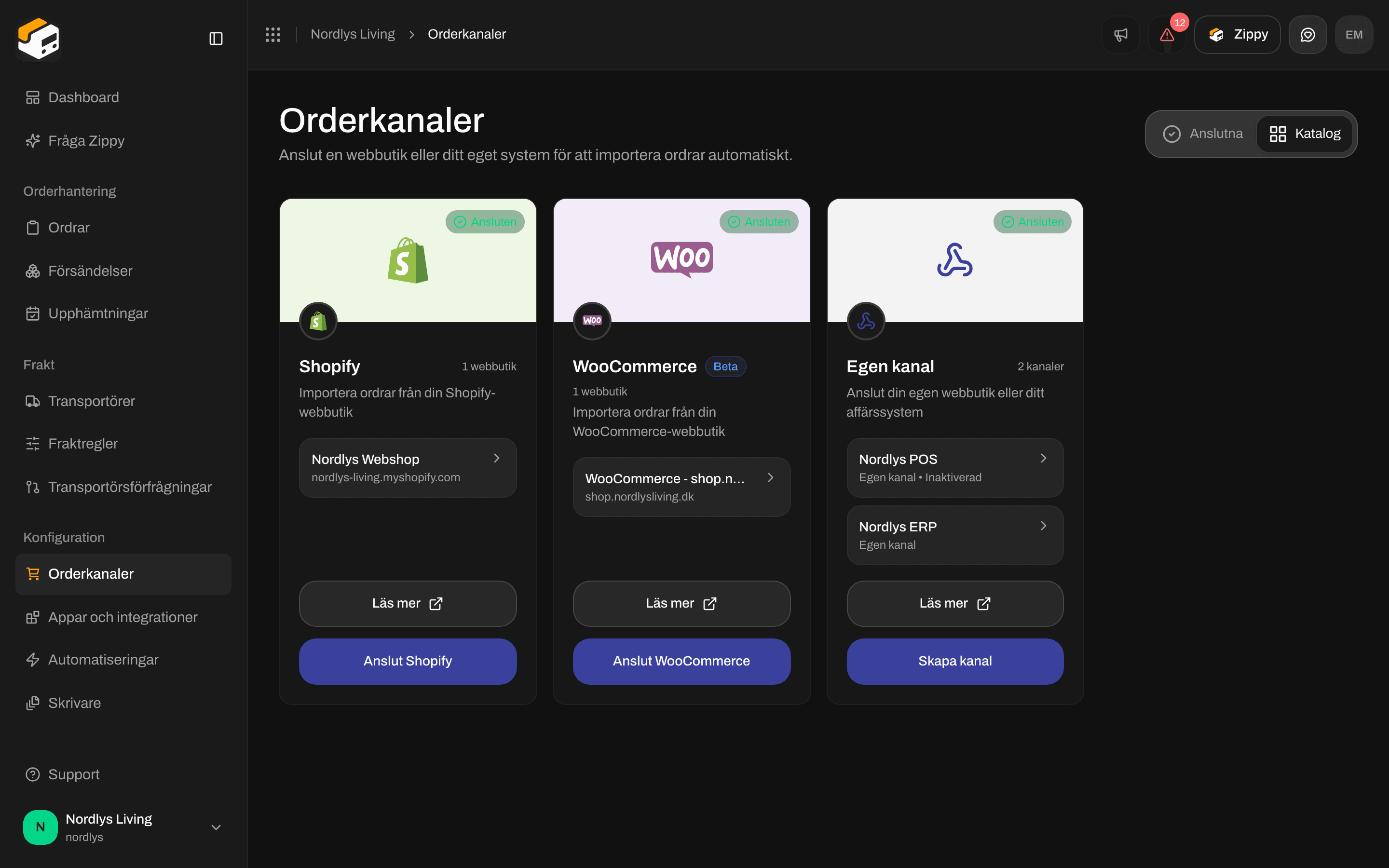
Shopify, WooCommerce och Egen kanal i katalogen
Ordrar per kanal i sidofältet
Under Ordrar per kanal i sidofältet har varje orderkanal sin egen genväg. Klicka på en för att öppna Ordrar med bara den kanalens ordrar. Kanaler som är avstängda ser nedtonade ut. Kvarlämnade kanaler listas också här, tills du tar bort dem. Innan du ansluter något visar gruppen i stället Lägg till orderkanal, som öppnar fliken Katalog. Gruppen är dold medan sidofältet är hopfällt till ikoner.Varumärke på en kanal
Varje Shopify-, WooCommerce- och egen kanal har samma inställning Varumärke: Ordrar från den här kanalen tillhör det här varumärket. Försändelserna och dokumenten som skapas från de ordrarna tillhör också varumärket.- Välj Inget varumärke (hela organisationen) eller ett av dina varumärken.
- Ditt val sparas så fort du väljer det. Du behöver inte klicka på någon sparaknapp.
- Inställningen visas bara när din organisation har varumärken. I Shopify finns den i ett eget kort Varumärken.
Ta bort en kvarlämnad kanal
En kvarlämnad kanal är en vars Shopify- eller WooCommerce-anslutning inte längre finns, till exempel efter att en webbutik har tagits bort. Den ligger kvar i det Shopify- eller WooCommerce-kort den kom från, markerad med Ingen aktiv anslutning och Frånkopplad. Den har ingen inställningssida. Egna kanaler blir aldrig kvarlämnade. Du raderar dem från deras egna inställningar.1
Klicka på Ta bort
Klicka på papperskorgsikonen (Ta bort) på den kvarlämnade raden.
2
Bekräfta
Fönstret Ta bort kanalen? varnar för att kanalen och alla ordrar som har importerats via den tas bort permanent, och att det inte går att ångra. Klicka på Ta bort kanal, eller Avbryt för att behålla den.
Meddelanden
Meddelanden om att ansluta och koppla från Shopify och WooCommerce finns på deras egna sidor.