

Hur många automatiseringar du kan ha
Var du hittar den
Klicka på Automatiseringar i sidofältet. Sidan listar Alla automatiseringar.
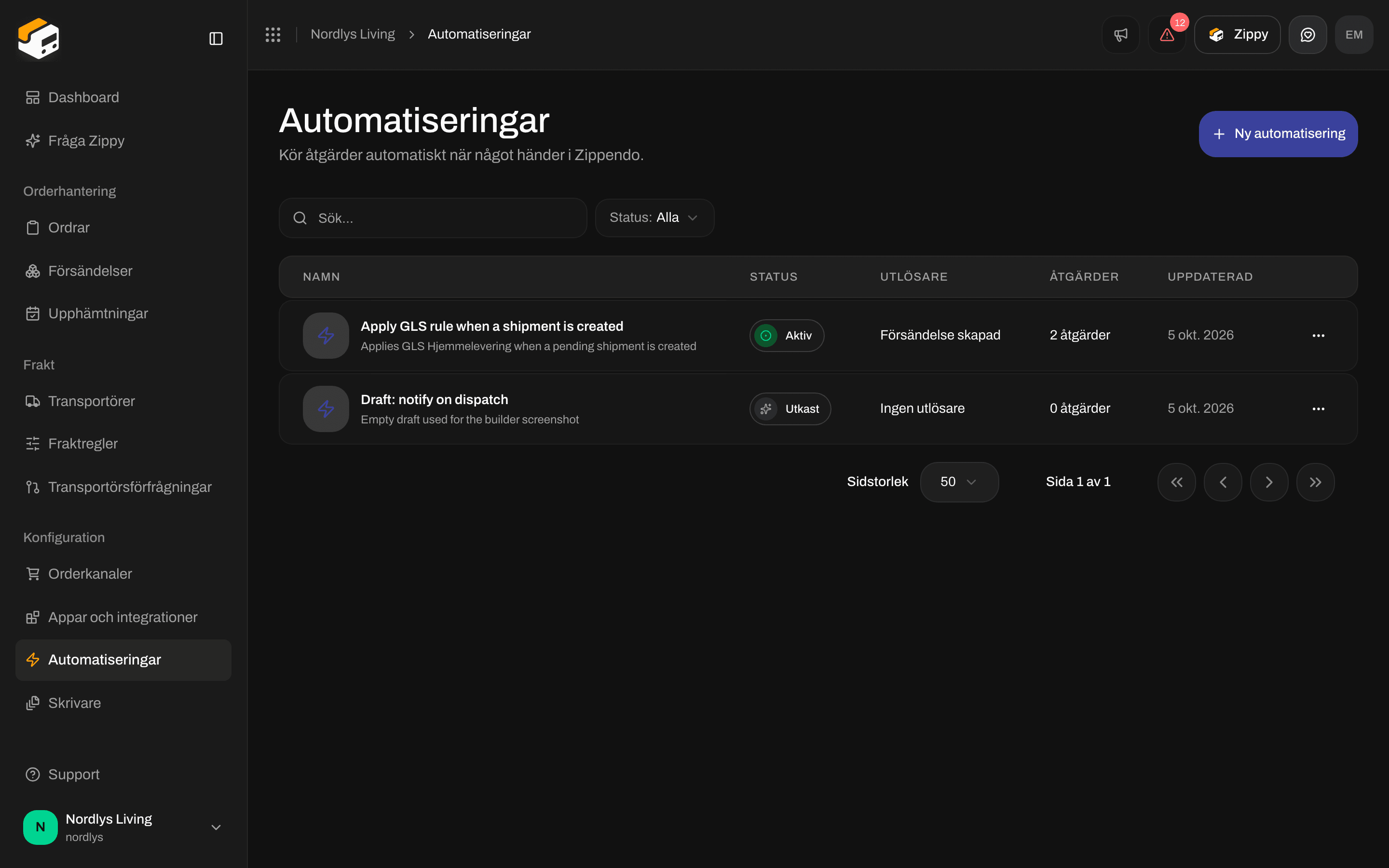
Sidan Automatiseringar med listan över automatiseringar och Ny automatisering
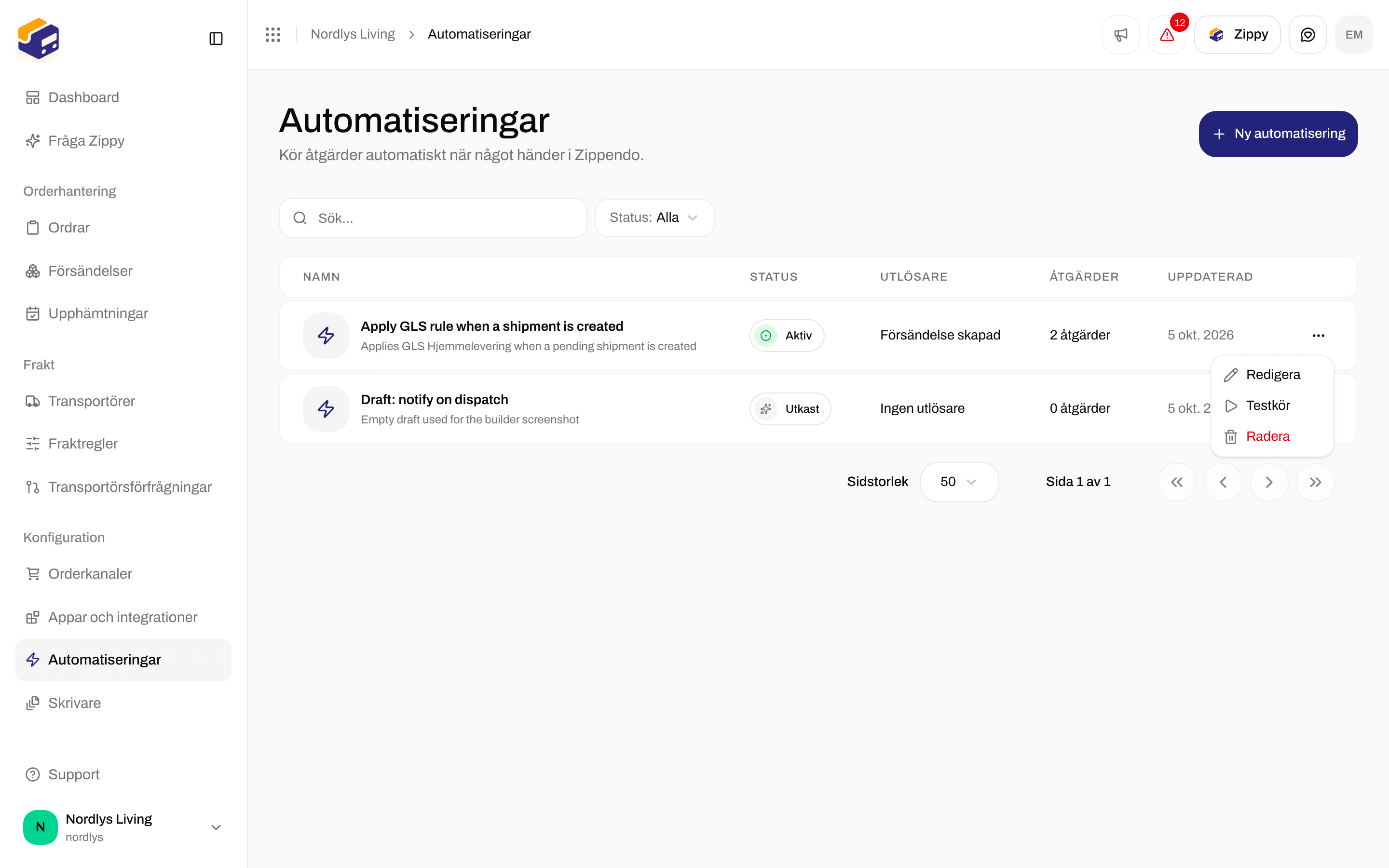

Radmenyn: Redigera, Testkör och Radera
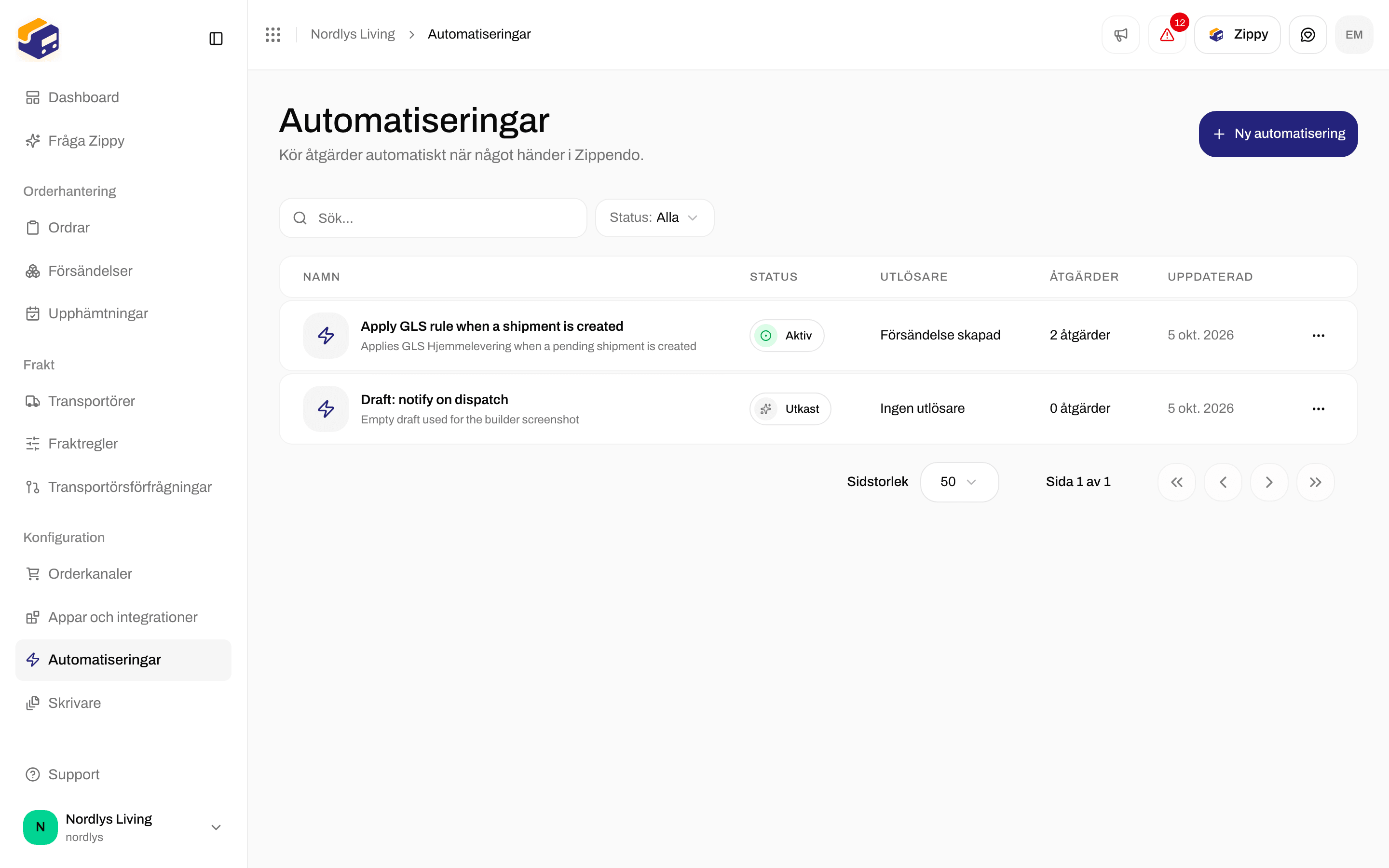

Filter på listan Automatiseringar: Sök och Status
Vad en automatisering består av
Du bygger en automatisering på en rityta genom att lägga till block och dra linjer mellan dem. Varje automatisering har:Utlösare
Åtgärder
Försändelser
Ordrar
Utskrift
Meddelanden och andra appar
Kontroller, väntan och slutet
- Fältmatchning och Förgrening kontrollerar båda en uppgift i händelsen. Fyll i Fält (vilken uppgift, se ”Infoga uppgifter från händelsen” nedan), Jämförelse (till exempel Är lika med, Innehåller eller Större än) och Värde. Koppla både Ja-vägen (uppgiften matchar) och Nej-vägen. Kontrollen är exakt, inklusive versaler:
postnordmatchar intePostNord. - Fördröjning väntar före nästa steg. Fyll i Varaktighet (1 eller mer) och Enhet (Sekunder, Minuter eller Timmar).
- Avsluta avslutar en väg. Koppla varje väg till ett Avsluta.


Fältmatchning: Fält, Jämförelse och Värde
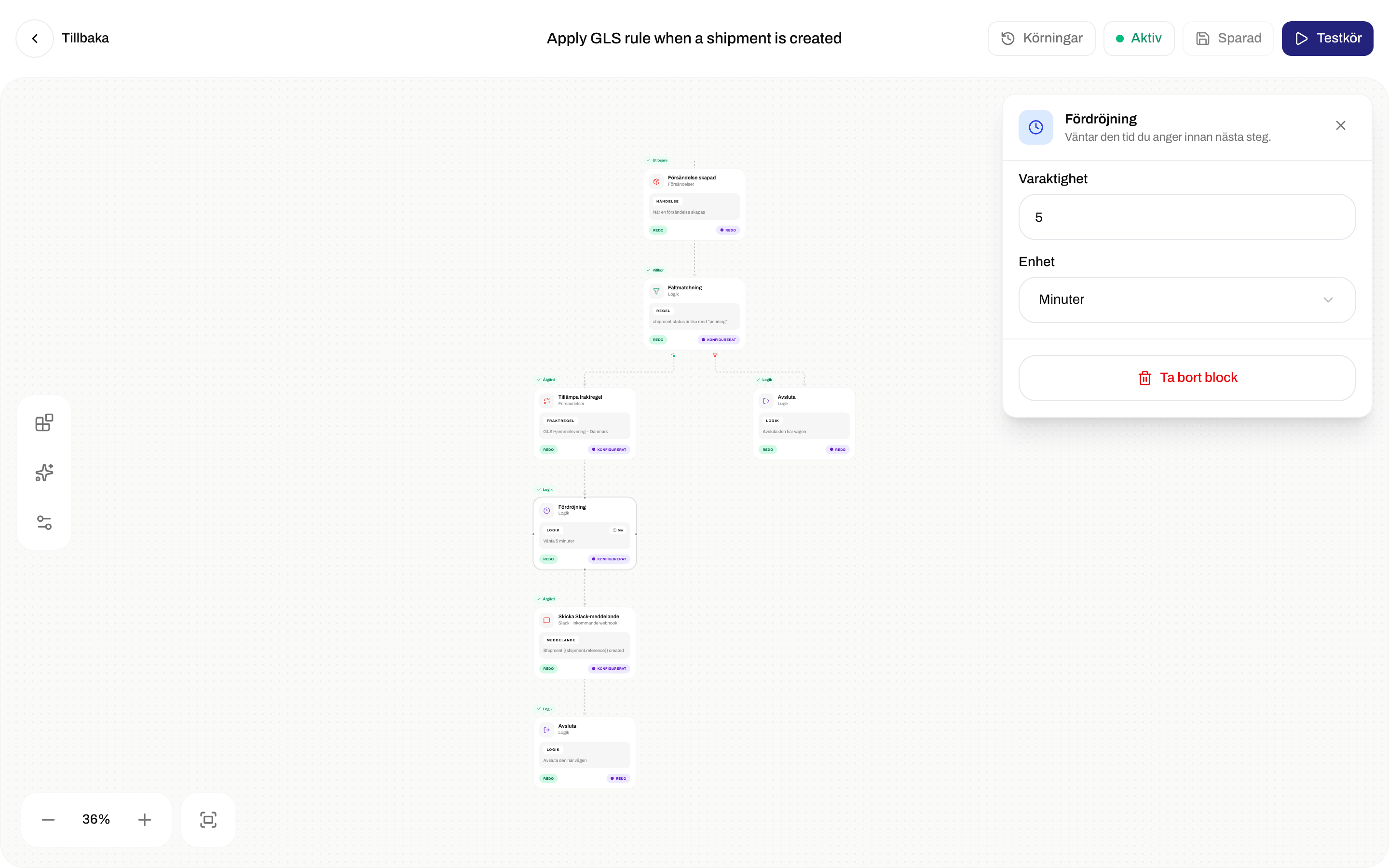
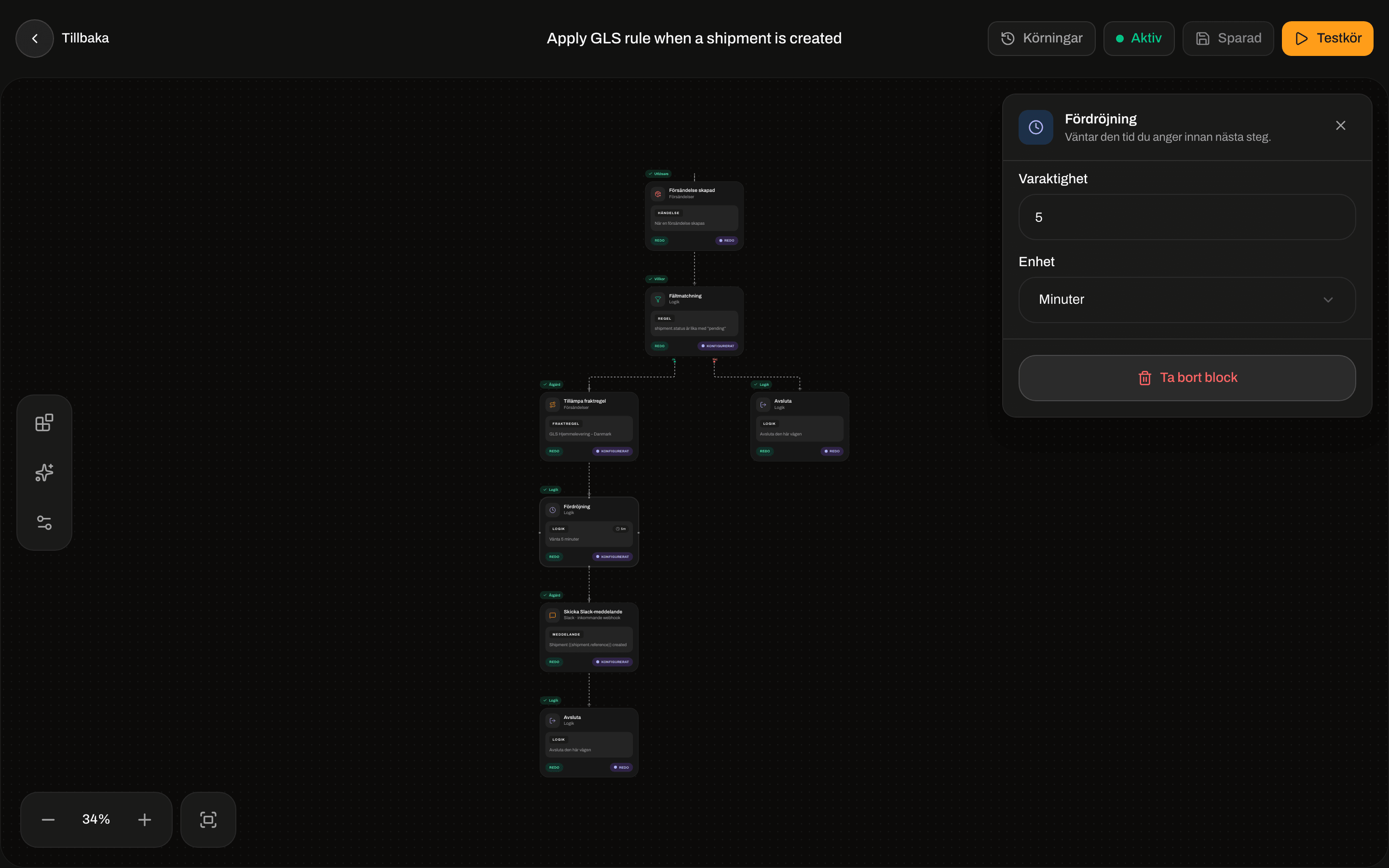
Fördröjning: Varaktighet och Enhet
Exempel: skriv i Slack när en försändelse skickas
Skapa automatiseringen
Lägg till utlösaren
Lägg till åtgärden
Shipment {{shipment.reference}} is on its way.Avsluta vägen
Spara
Testa den
Slå på den


Ny automatisering: Namn och Beskrivning

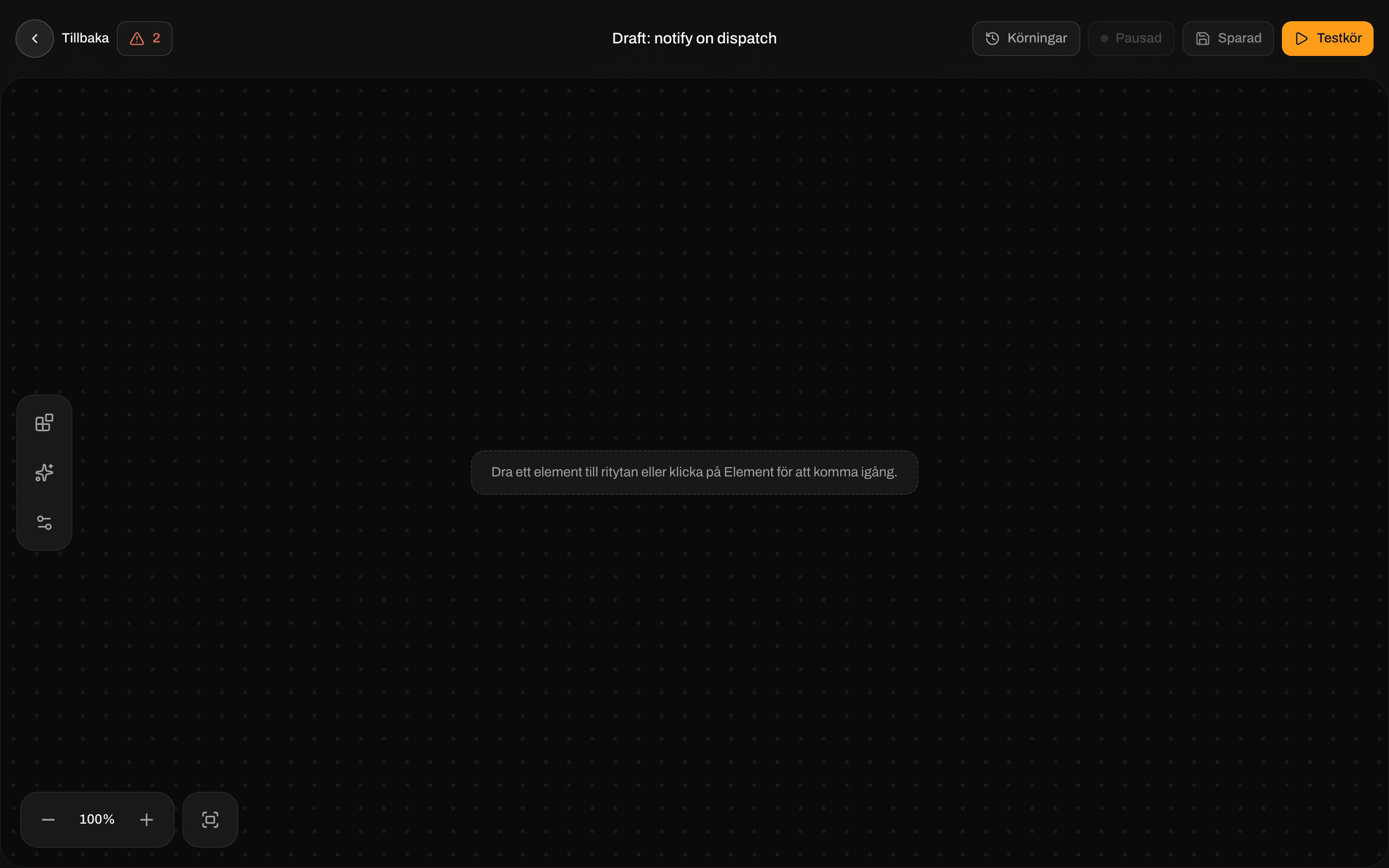
En tom automatisering, redo för sitt första block
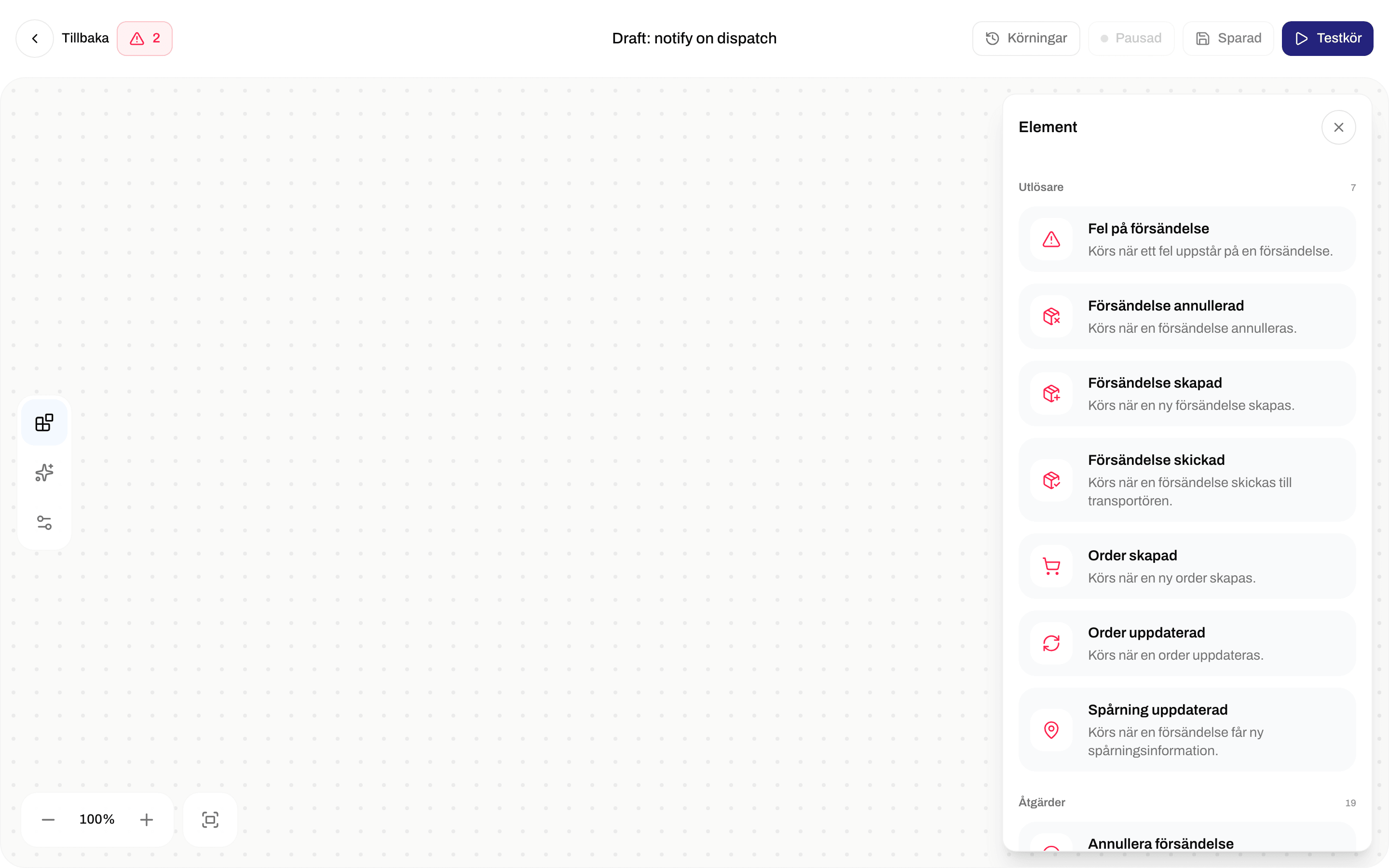

Panelen Element listar Utlösare, Åtgärder, Villkor och Logik


Skicka Slack-meddelande: URL för Slack-webhook och meddelandet
Byggaren
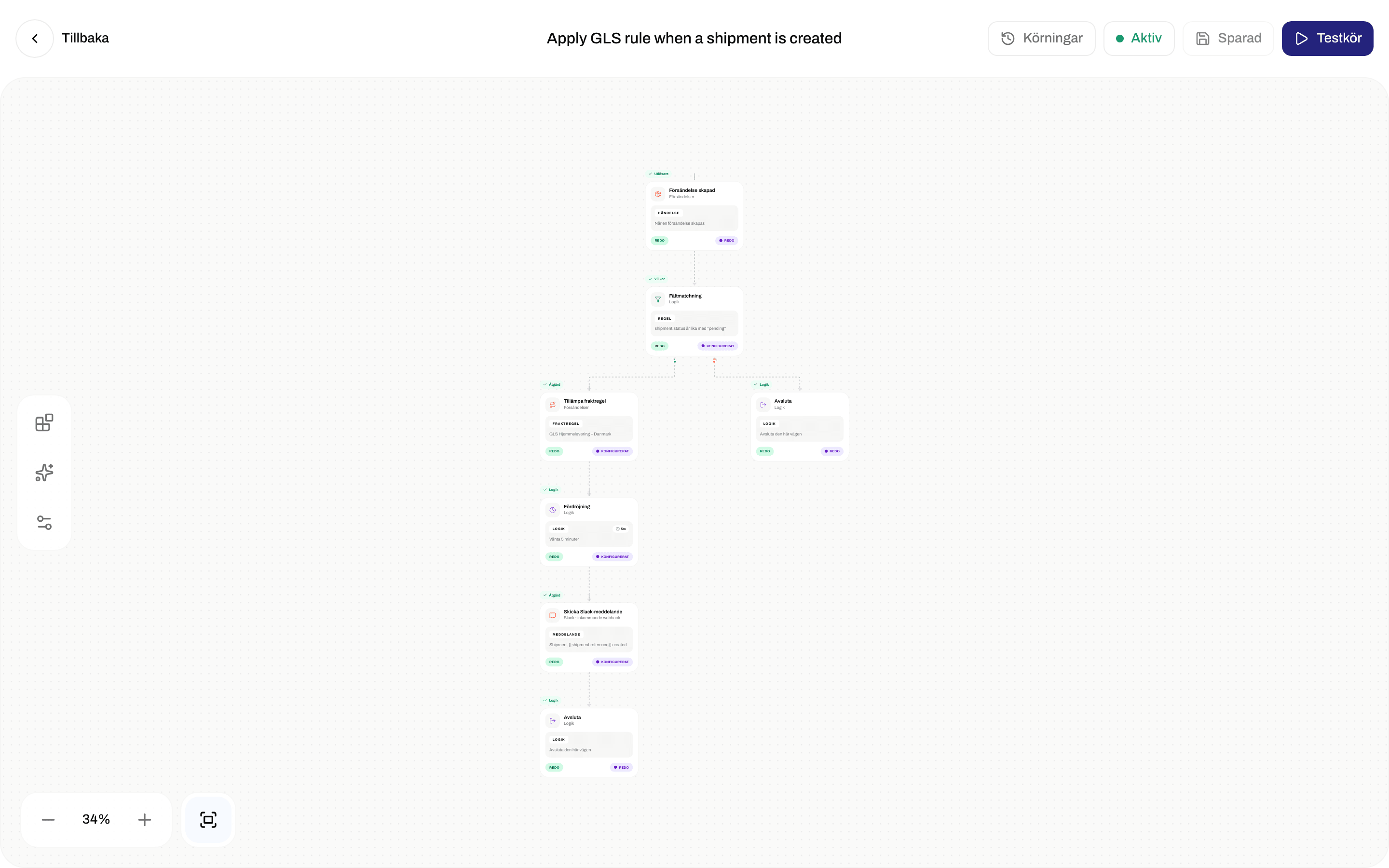

En färdig automatisering: utlösare, Fältmatchning, Tillämpa fraktregel, Fördröjning, Skicka Slack-meddelande och Avsluta
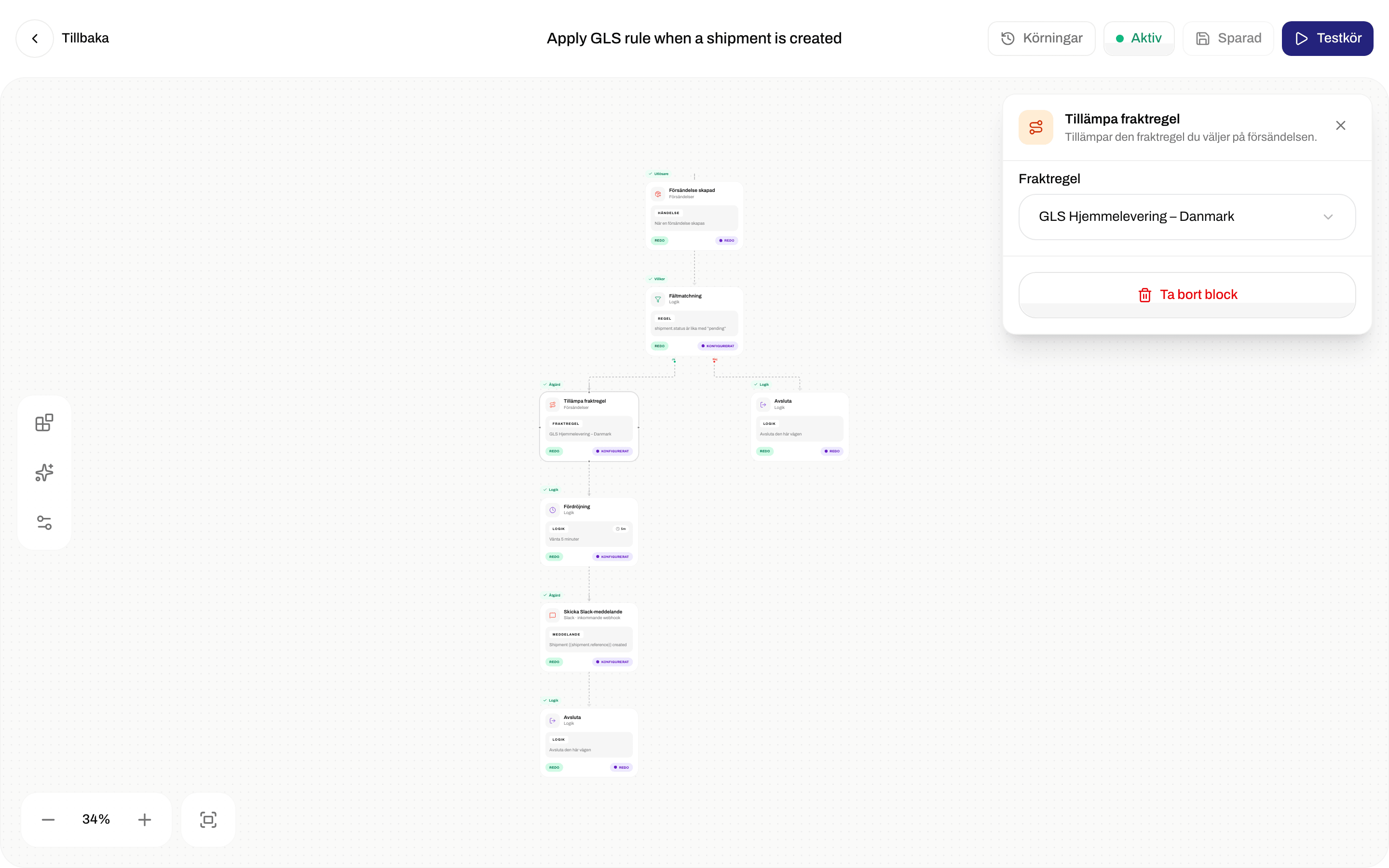
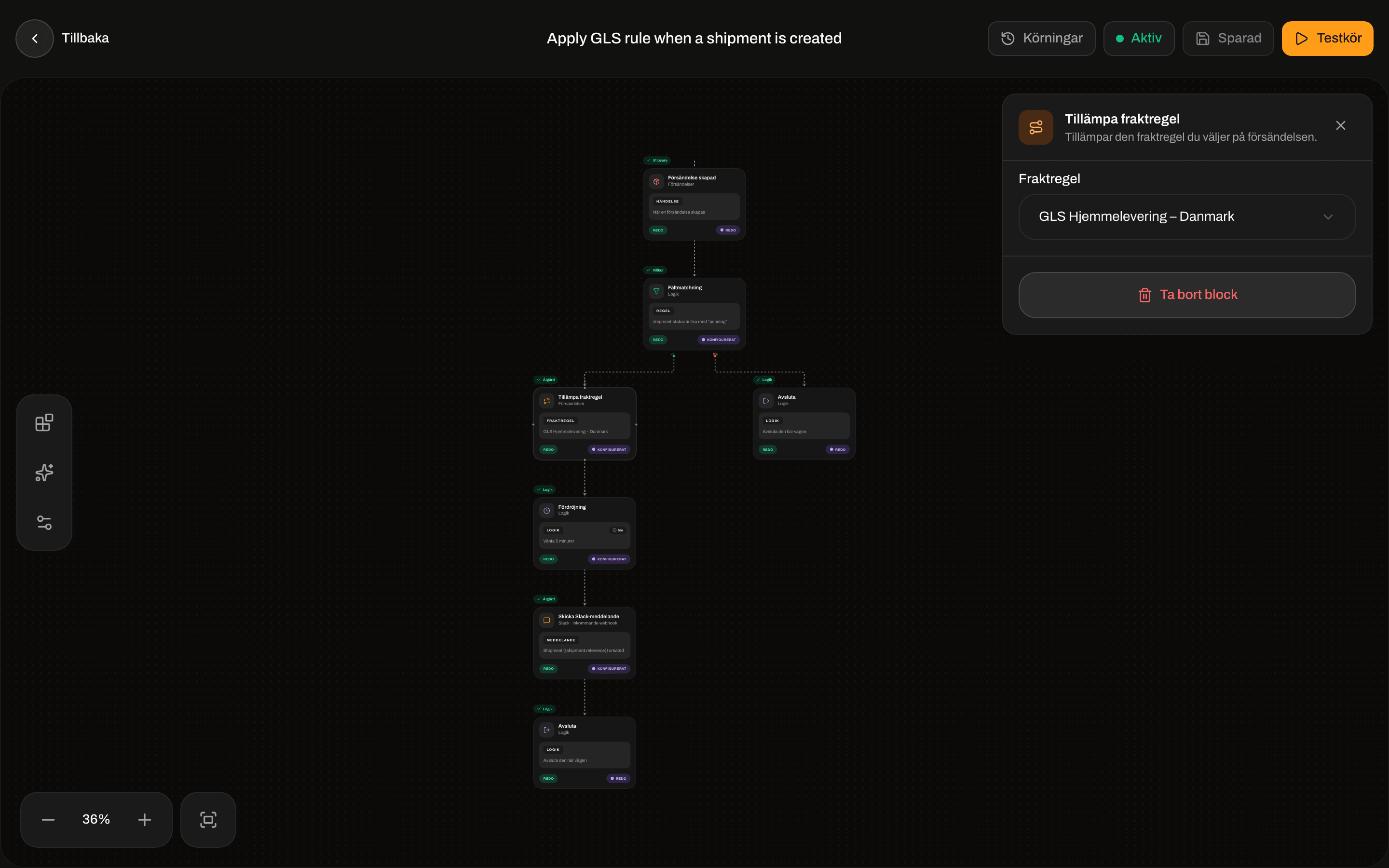
Tillämpa fraktregel: välj regeln i listan
När den inte går att spara
Om något saknas visas ett rött antal i det övre fältet, till exempel 2 problem blockerar aktivering. Klicka på det för att se listan och klicka sedan på ett problem för att hoppa till det block det gäller (Hela automatiseringen betyder att problemet inte finns i ett enskilt block). Spara och Testkör visar Det går inte att spara. Åtgärda problemen först. eller Det går inte att köra. Åtgärda problemen först. tills varje problem är åtgärdat. De vanligaste:Infoga uppgifter från händelsen
I Meddelande, Referensmall, Mall för body och värdena under Egna egenskaper kan du infoga uppgifter från den händelse som startade automatiseringen. Skriv uppgiftens namn mellan dubbla klammerparenteser. I Fältmatchning och Förgrening skriver du namnet utan parenteser i Fält.carrier transportörens korta kod med gemener, till exempel postnord eller gls_dk.
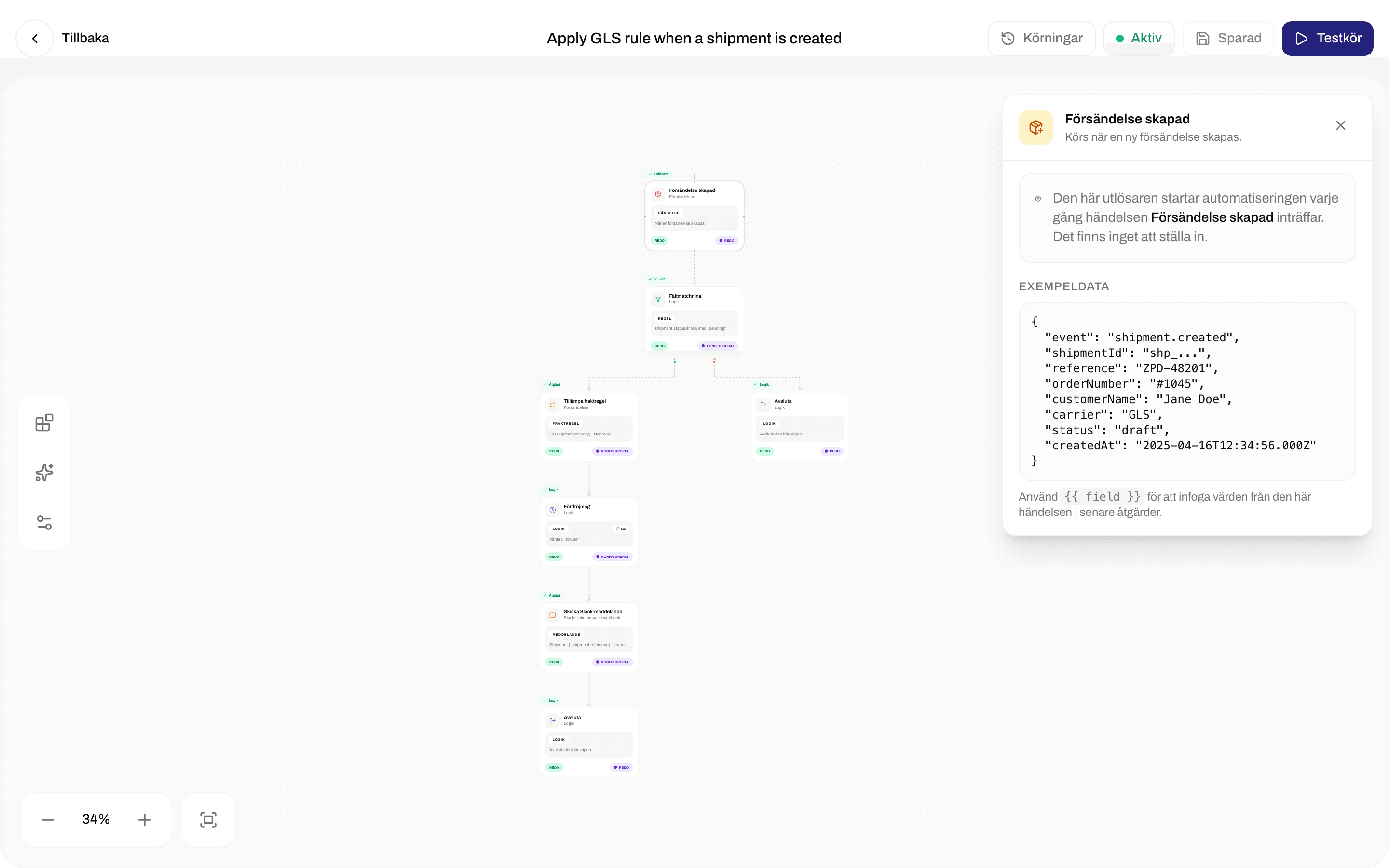
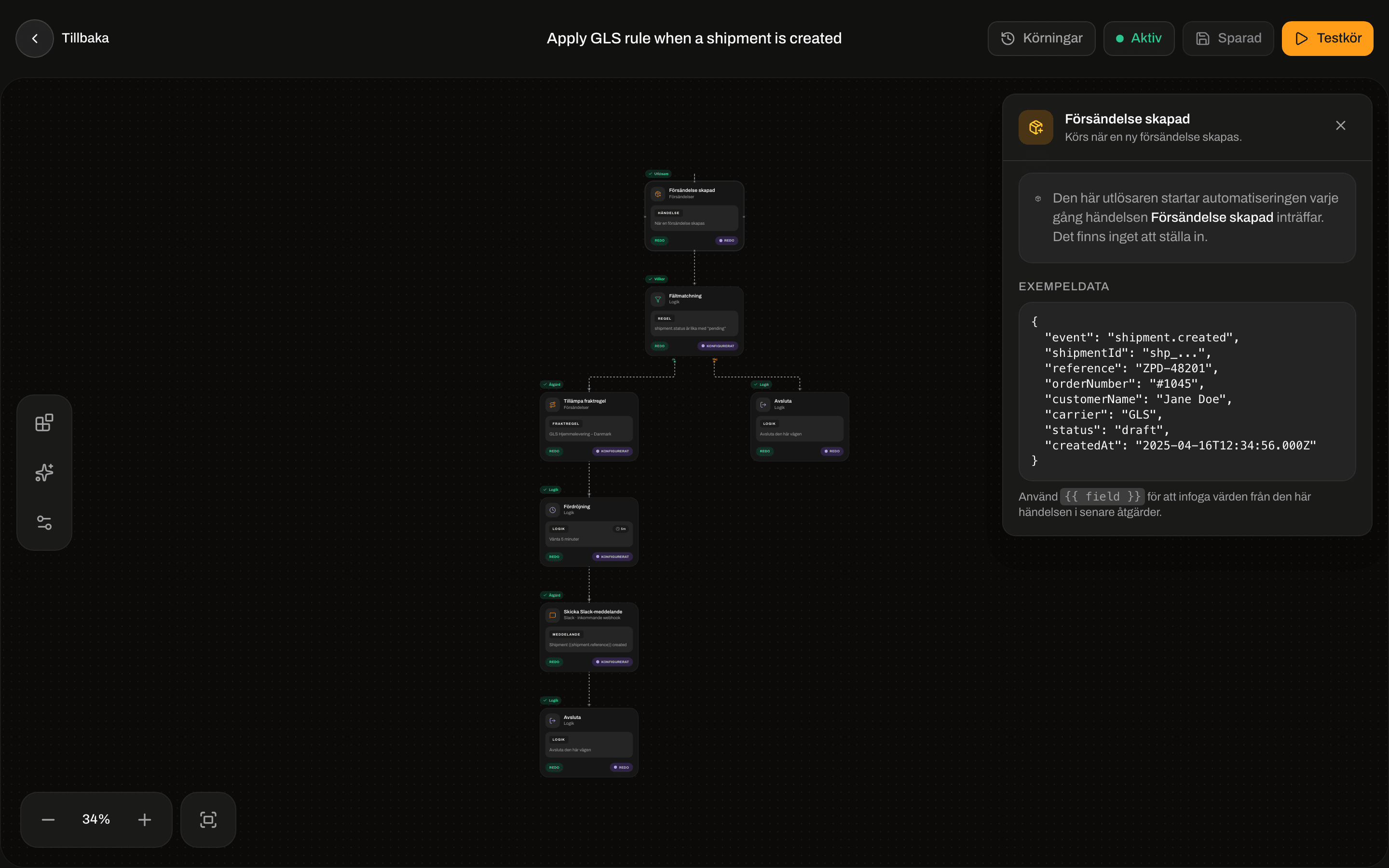
En utlösare har inga inställningar att fylla i
Testkörning
Testkör i byggaren (eller i radmenyn i listan) startar automatiseringen en gång, direkt. En testkörning har ingen riktig försändelse eller order bakom sig. Den visar att stegen är kopplade och att meddelanden skickas (med händelseuppgifterna tomma), men åtgärder som ändrar en försändelse eller en order misslyckas i ett test. Om du vill prova dem slår du på automatiseringen och låter en riktig händelse starta den. En testkörning visar Testkörningen har startats. Om du ser Det gick inte att starta testkörningen kontrollerar du att automatiseringen har en utlösare och är sparad.Körningar
Klicka på Körningar i det övre fältet för att se de senaste körningarna. Varje körning visar händelsen som startade den, när den startade, hur många steg som kördes och hur lång tid det tog. En grön bock betyder att den slutfördes, ett rött kryss att den misslyckades (eller att den fortfarande väntar på en Fördröjning). Klicka på en körning för att se varje steg och felet, om det var något. Före den första körningen ser du Inga körningar än.

Senaste körningar, tomt tills den första körningen
Stäng av den eller radera den
- Stäng av den: öppna automatiseringen och klicka på Aktiv. Det ändras till Pausad och den slutar köras. Klicka på Pausad för att slå på den igen. Du kan bara slå på den när det inte finns några problem: tills dess visas Åtgärda problemen innan du aktiverar automatiseringen.
- Radera: öppna radmenyn i listan och klicka på Radera. Skriv
DELETEoch klicka på Radera. Automatiseringen och dess körningshistorik tas bort för gott.


Radera automatisering: skriv DELETE för att bekräfta
Meddelanden du kan se
Relaterat
- Genomgångar: Fraktregler · Returer
- Fält för fraktregler · Tillämpa en fraktregel · Automatisk utskrift
- Retursändningar · Pausa, annullera eller radera en försändelse · Skicka en försändelse
- Anslut Slack, Klaviyo och andra appar · Webhooks
- Sök och filter · Skapa ett varumärke · Fakturering och användning