

Det här behöver du från Bring
- En Mybring-användare med API-åtkomst.
- Den API-nyckel som Mybring skapar för den användaren.
- Den e-postadress du loggar in på Mybring med.
- Valfritt: ditt kundnummer hos Bring, och ett till om ditt avtal använder ett annat nummer för returer.
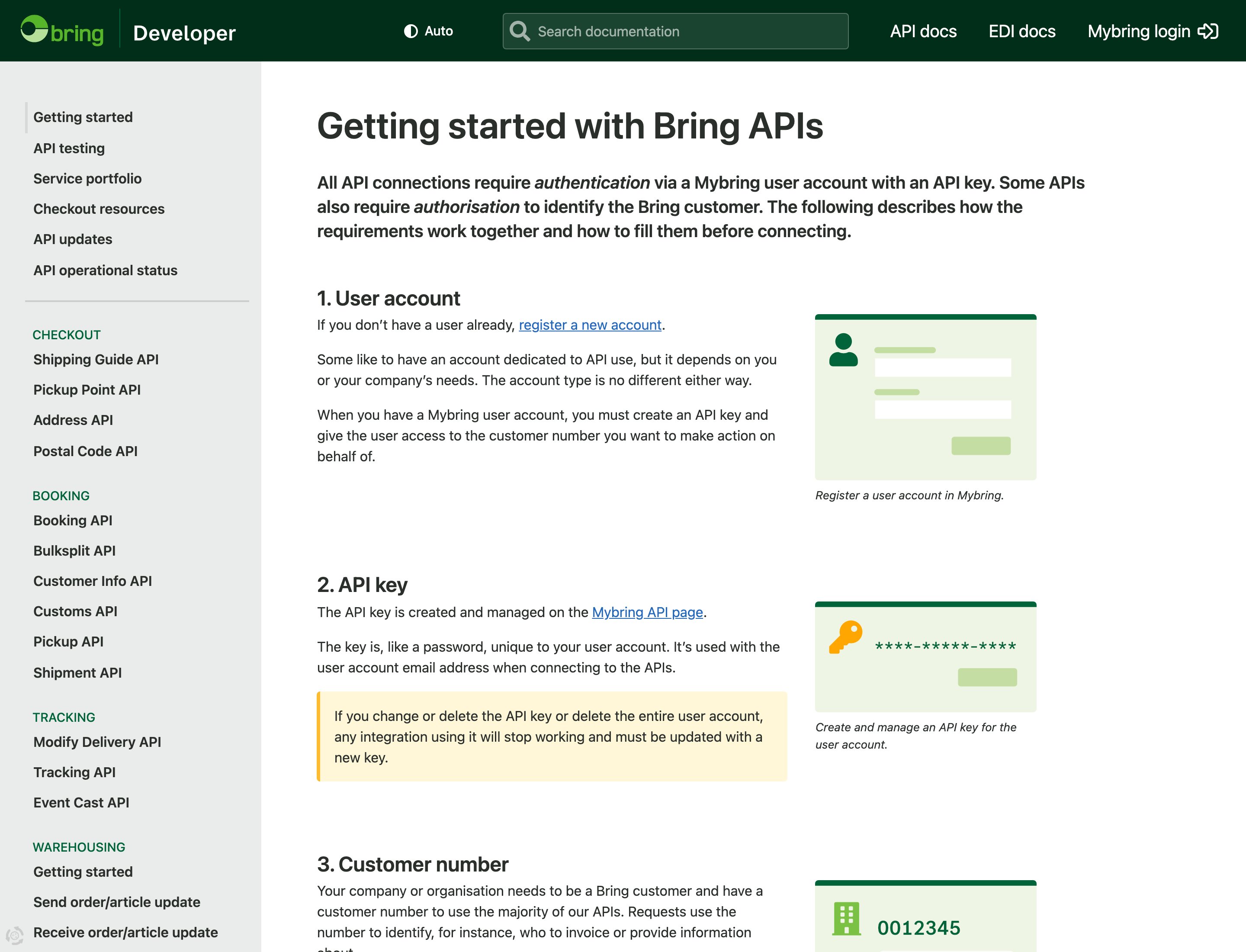
Brings utvecklarwebbplats förklarar hur du får en Mybring-användare och en API-nyckel
Anslut Bring
1
Öppna Alla transportörer
Klicka på Transportörer i sidofältet och sedan på fliken Alla transportörer.
2
Klicka på Anslut vid Bring
Hitta kortet Bring och klicka på Anslut. (Läs mer öppnar bring.com.)
3
Fyll i formuläret
Fönstret Anslut transportör öppnas. Transportörens namn är redan ifyllt med “Bring”. Fyll i API-nyckel och API-hemlighet och bläddra sedan ned till Valfria fält för kundnumren och Testläge. Tabellen nedan säger vad som ska stå i varje fält.
4
Klicka på Anslut i fönstret
Du ser Transportören har anslutits. Bring visas nu under Mina transportörer med märket Ansluten.

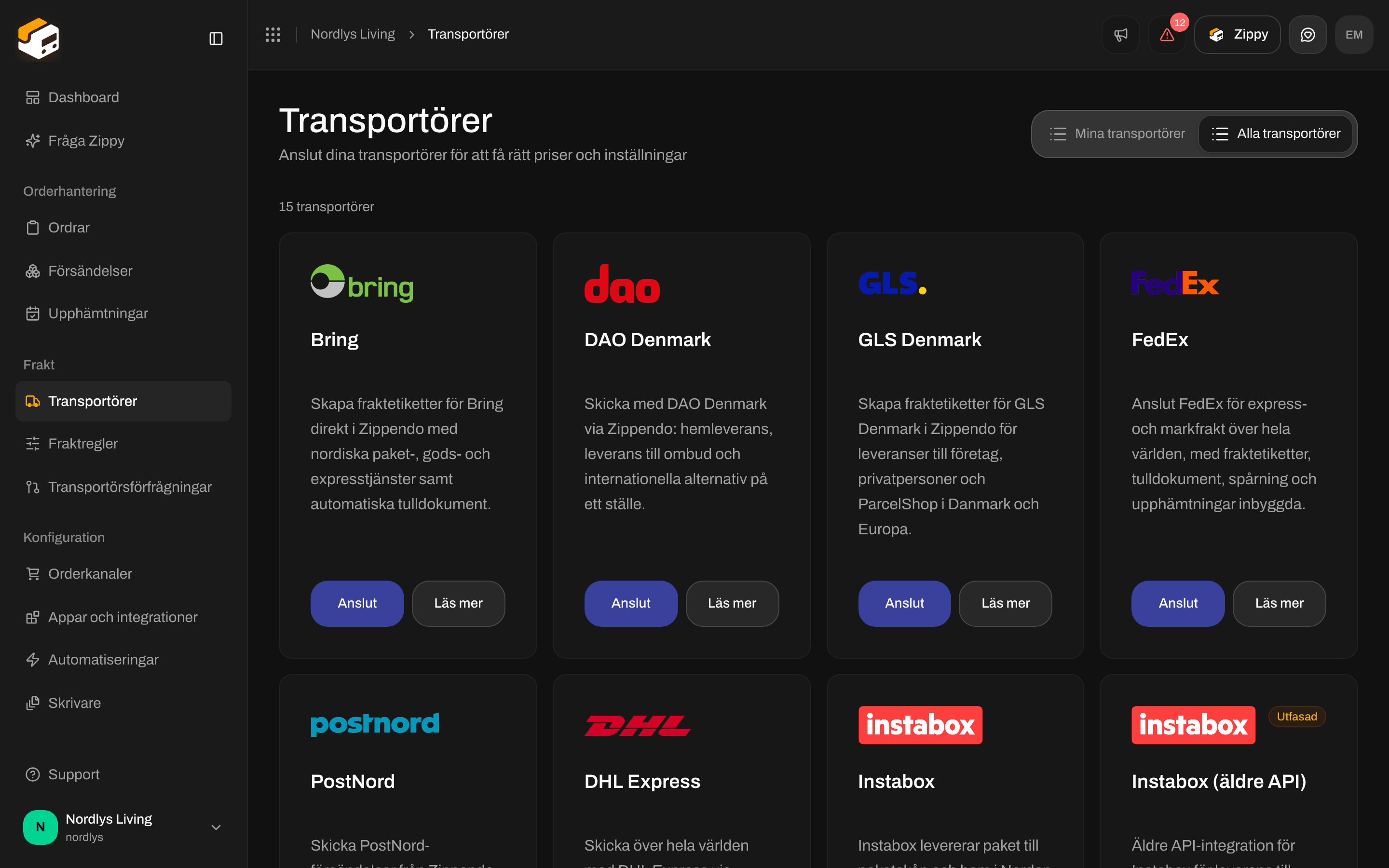
Bring-kortet under Alla transportörer
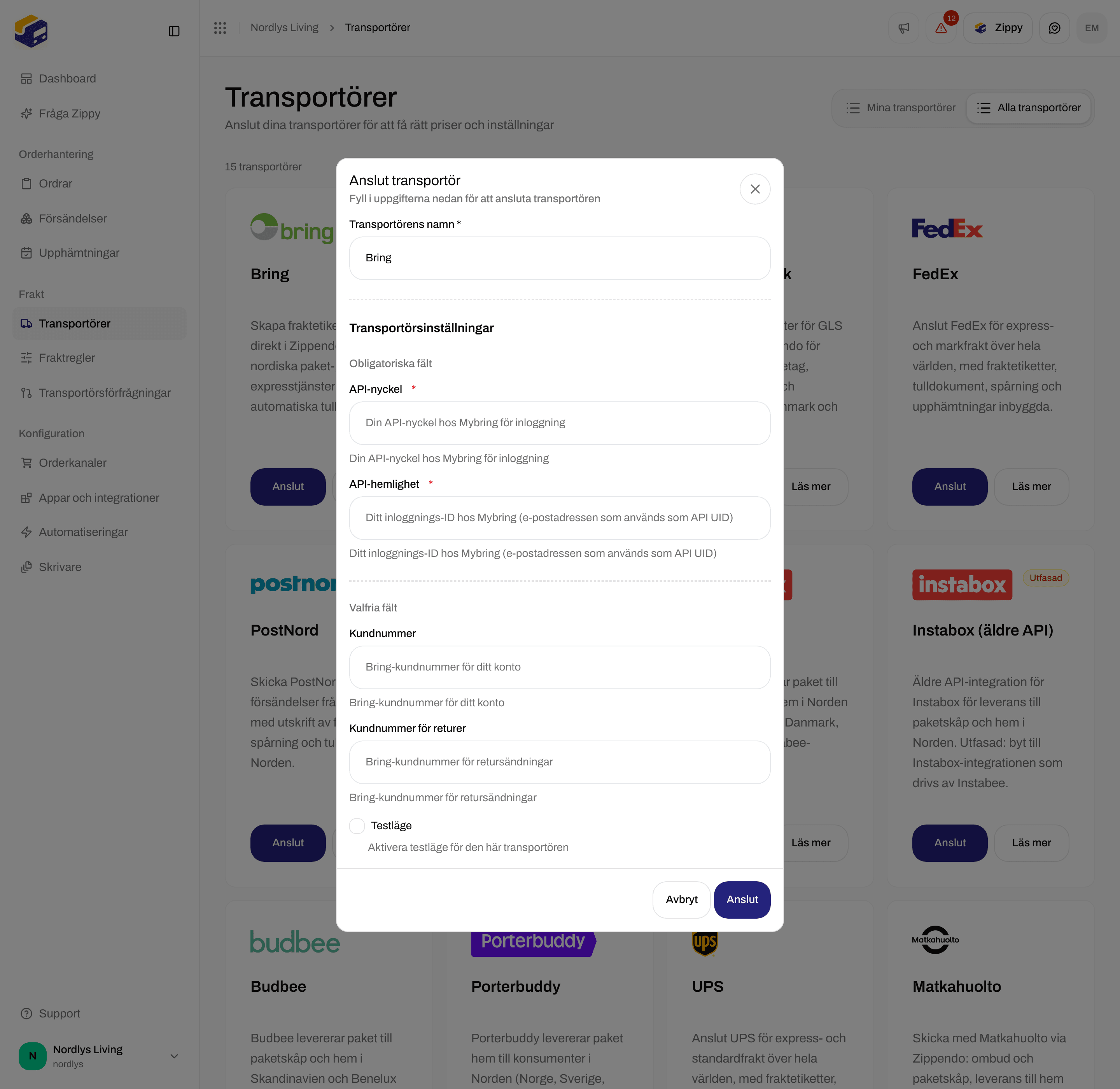
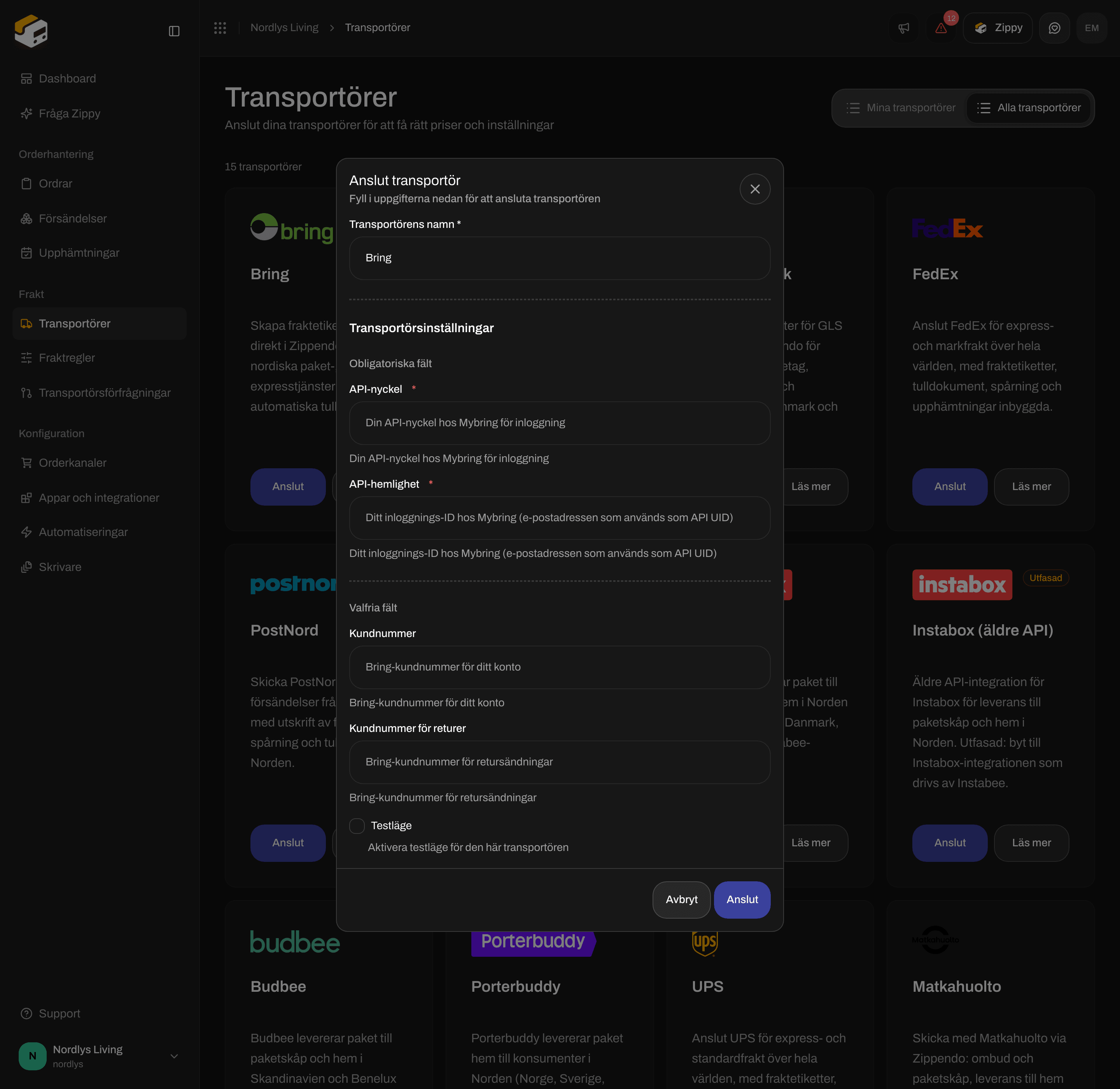
Anslut transportör för Bring - fyll i API-nyckel och API secret
Det här anger du
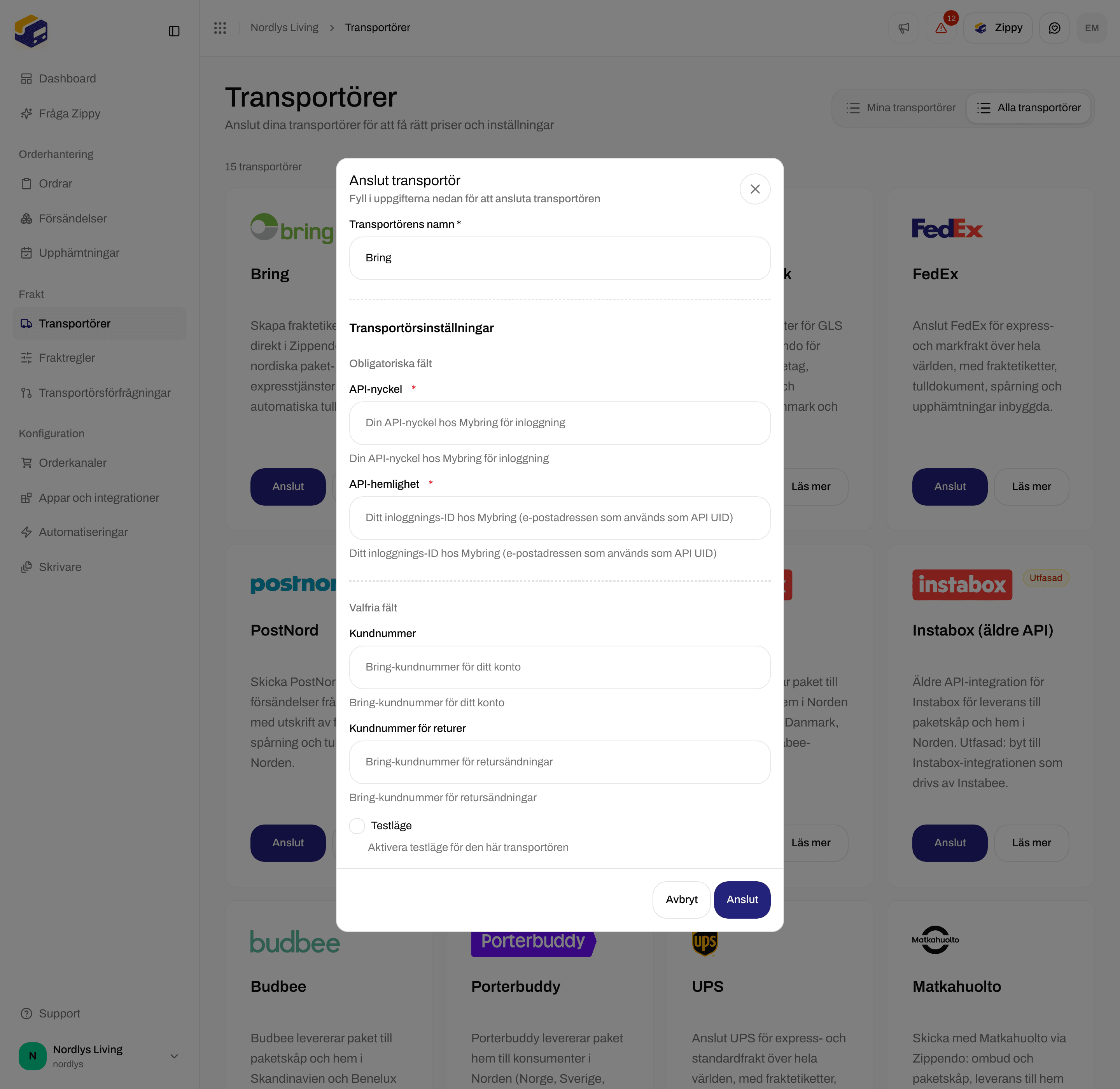

Valfria fält för Bring - Kundnummer, Kundnummer för returer och Testläge
Test eller skarpt läge
Bring använder samma API-nyckel och e-postadress för test och för riktiga försändelser. Med Testläge på behandlar Bring varje försändelse du skickar som ett test. Stäng av det innan du skickar riktiga ordrar. Mer i Testläge.Efter anslutningen
Du väljer Bring-fraktprodukter när du skapar en försändelse eller en fraktregel, inte i det här formuläret. Se Fraktprodukter och tilläggstjänster. Fraktprodukterna omfattar paket inom Norge (till exempel Bring Pakke til hentested (paket till ombud), Bring Pakke levert hjem (hemleverans plus), Bring Pakke i postkassen (paket i brevlådan) och Bring Bedriftspakke (företagspaket)), nordiska och internationella paket (Bring PickUp Parcel, Bring Home Delivery Parcel, Bring Business Parcel, Bring Parcel Locker), gods samt returer som Bring Return from pickup point och Bring PickUp Parcel Return.- Ombud och paketskåp: Bring Pakke til hentested (paket till ombud), Bring Pakke til Pakkeboks (paketskåp), Bring PickUp Parcel, Bring PickUp Parcel Bulk och Bring Parcel Locker levererar till ett ombud. Välj ett i avsnittet Ombud på försändelsen innan du skickar. Se Välj ett ombud.
- Returer: med Brings returprodukter lämnar din kund paketet på valfritt Bring-ombud, så du väljer inget.
- Upphämtningar: du kan boka Bring-upphämtningar under Upphämtningar. Se Boka en upphämtning.
- Spårning: spårningsuppdateringar kommer från Bring automatiskt efter att du har skickat. Det finns inget att ställa in. Se Spårnings-webhooks från transportörer.
- Tull: Bring skapar tulldokumenten och handelsfakturan för internationella försändelser.
Om anslutningen misslyckas
Zippendo sparar dina Bring-uppgifter utan att kontrollera dem. Ett fel visar sig första gången du skickar en försändelse.
Mer hjälp: Fel vid transportörens autentisering.
Ändra eller ta bort anslutningen
- Ändra: klicka på Redigera transportör under Mina transportörer. Uppdatera fälten under Transportörsinställningar och klicka på Spara.
- Ta bort: klicka på Radera på samma sida, skriv transportörens namn med versaler (till exempel
BRING) och klicka på Radera. Fraktregler som använder transportören raderas också. Försändelser som du redan har skickat behåller sina fraktetiketter och spårningsnummer.