

Innan du börjar
Du behöver en privat API-nyckel från Klaviyo. Skapa den i ditt Klaviyo-konto under Settings → API keys. Klaviyo låter bara en Owner eller Admin skapa en. Låt nyckeln kunna skapa händelser, eftersom det är vad Zippendo använder den till.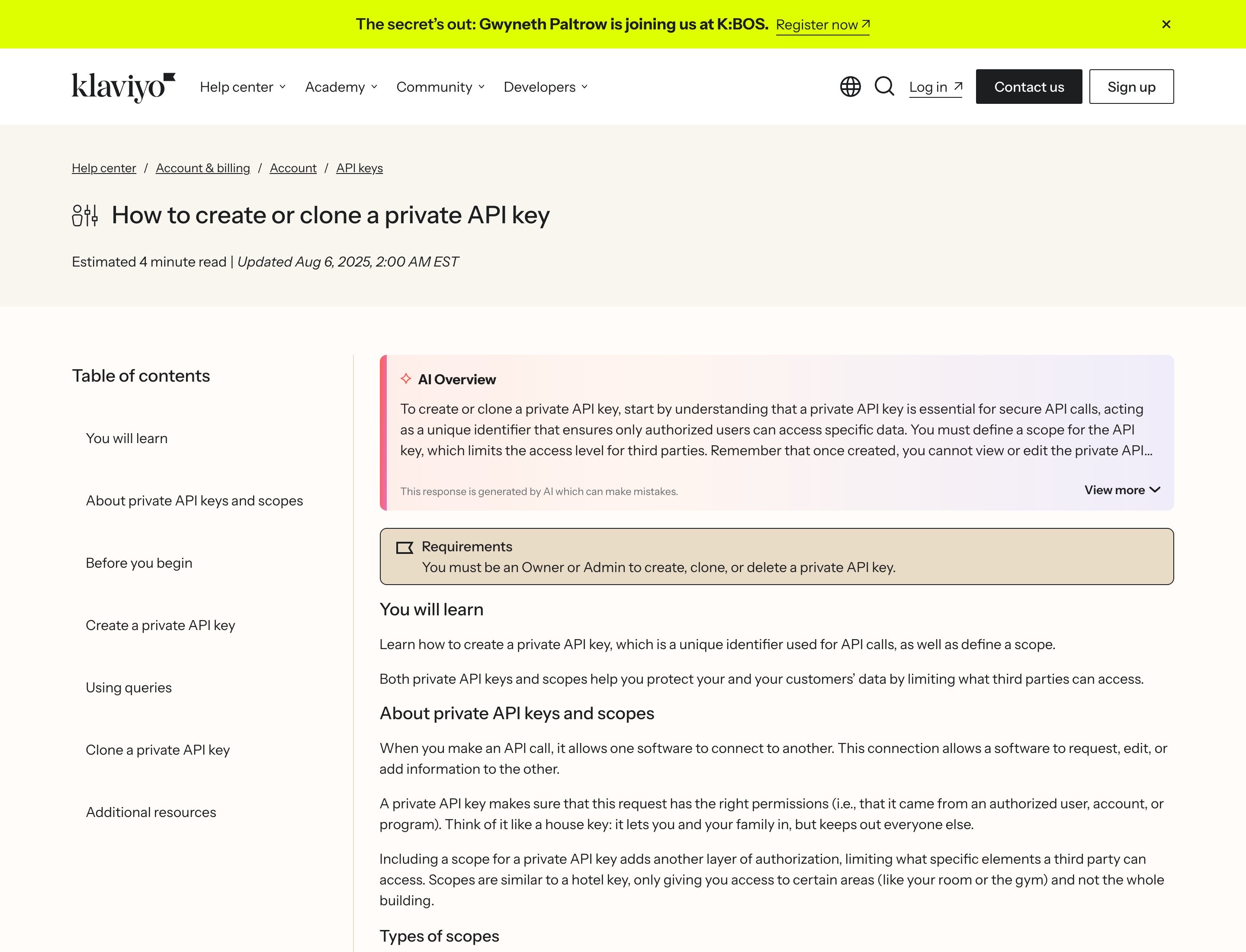
Klaviyos hjälpartikel om att skapa en privat API-nyckel
Anslut Klaviyo
1
Hitta Klaviyo i katalogen
Klicka på Appar och integrationer i sidofältet och sedan på Katalog. Klaviyo finns under Appar. Klicka på Anslut, eller Lägg till anslutning om du redan har en.
2
Granska åtkomsten
Läs vad Zippendo kommer att göra med anslutningen och klicka på Fortsätt.
3
Fyll i anslutningsuppgifterna
Skriv ett Namn på anslutningen, till exempel ”Klaviyo webbutik”, och klistra in din nyckel i Privat API-nyckel. Nyckeln döljs medan du skriver.
4
Välj händelserna
Markera de händelser som Klaviyo ska ta emot, eller klicka på Markera alla. Se listan nedan.
5
Klicka på Anslut
Du ser Integrationen har anslutits, och Klaviyo visas på fliken Ansluten.
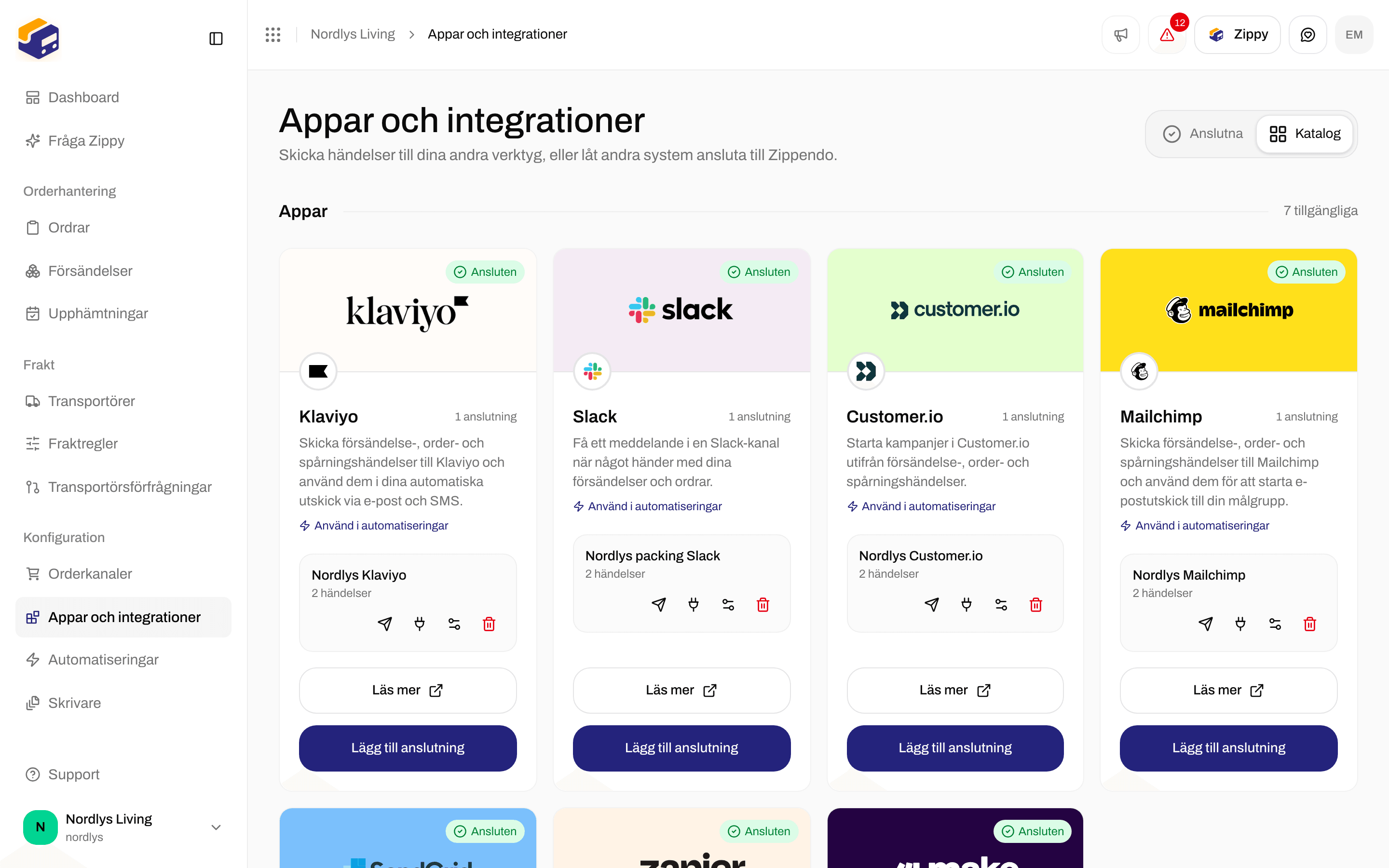

Kortet Klaviyo i katalogen
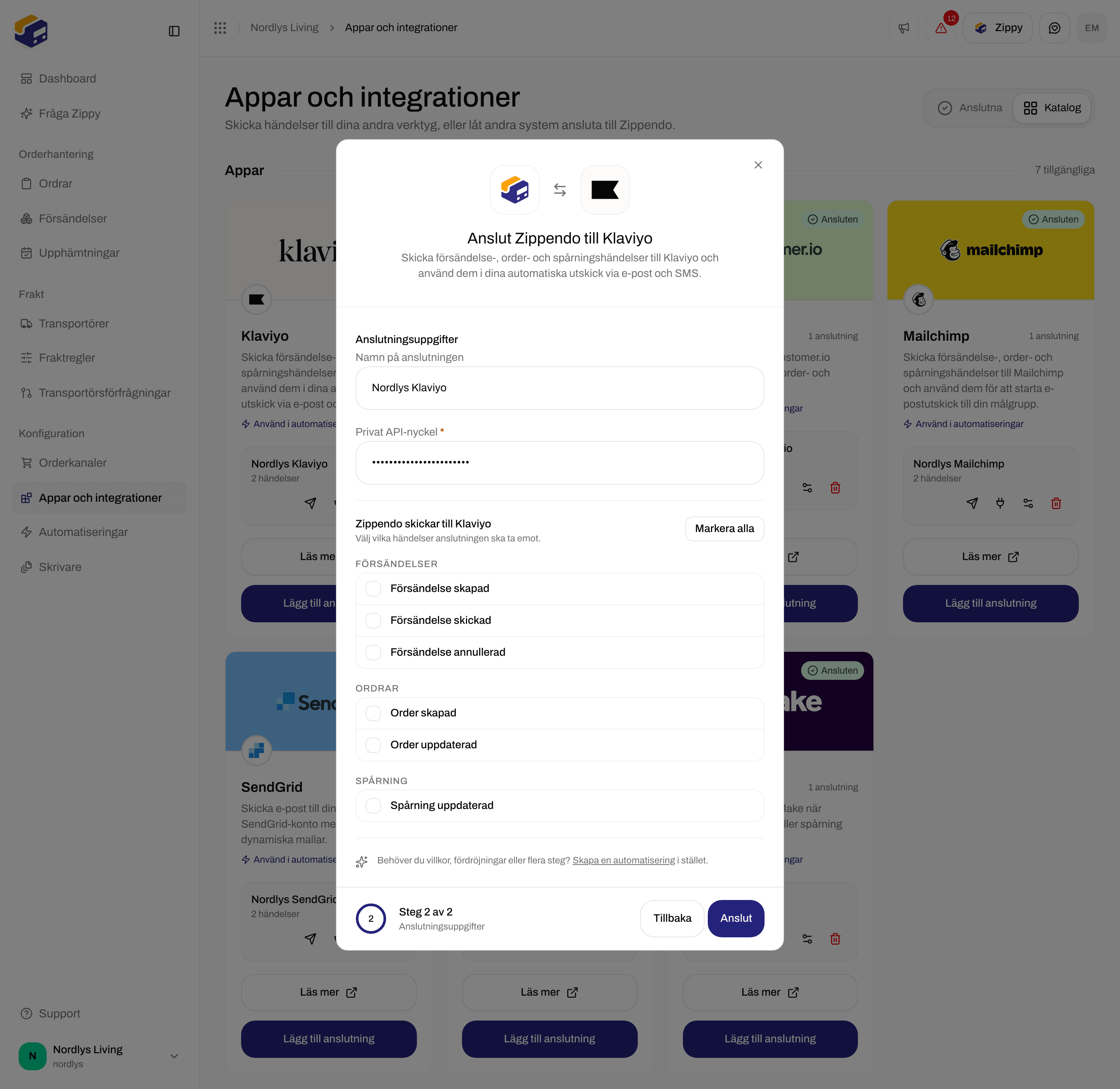

Ansluta Klaviyo: ett namn, den privata API-nyckeln och händelserna
Händelser som Klaviyo kan ta emot
I Klaviyo visas varje händelse som ett mätvärde (metric), till exempel ”Shipment created” eller ”Tracking updated”. Försändelse skickad kommer in som ”Shipment Dispatched”. Klaviyo lägger varje händelse under en profil, med kundens e-postadress eller telefonnummer.
Om du vill ge en händelse ett annat namn på mätvärdet skickar du den från en automatisering och fyller i Eget händelsenamn (se nedan). Anslutningsfönstret har inget fält för det.
Kontrollera anslutningen
Klicka på pappersflygplanet på anslutningsraden (Skicka testhändelse) och öppna sedan leveransloggen (stickkontaktsikonen). En testhändelse har ingen kund i sig, så Klaviyo kan neka den även när din nyckel är rätt. Om raden visar 401 eller 403 nekade Klaviyo nyckeln: skapa en ny och klistra in den. Den säkraste kontrollen är en riktig händelse: skicka en försändelse och leta efter en grön bock.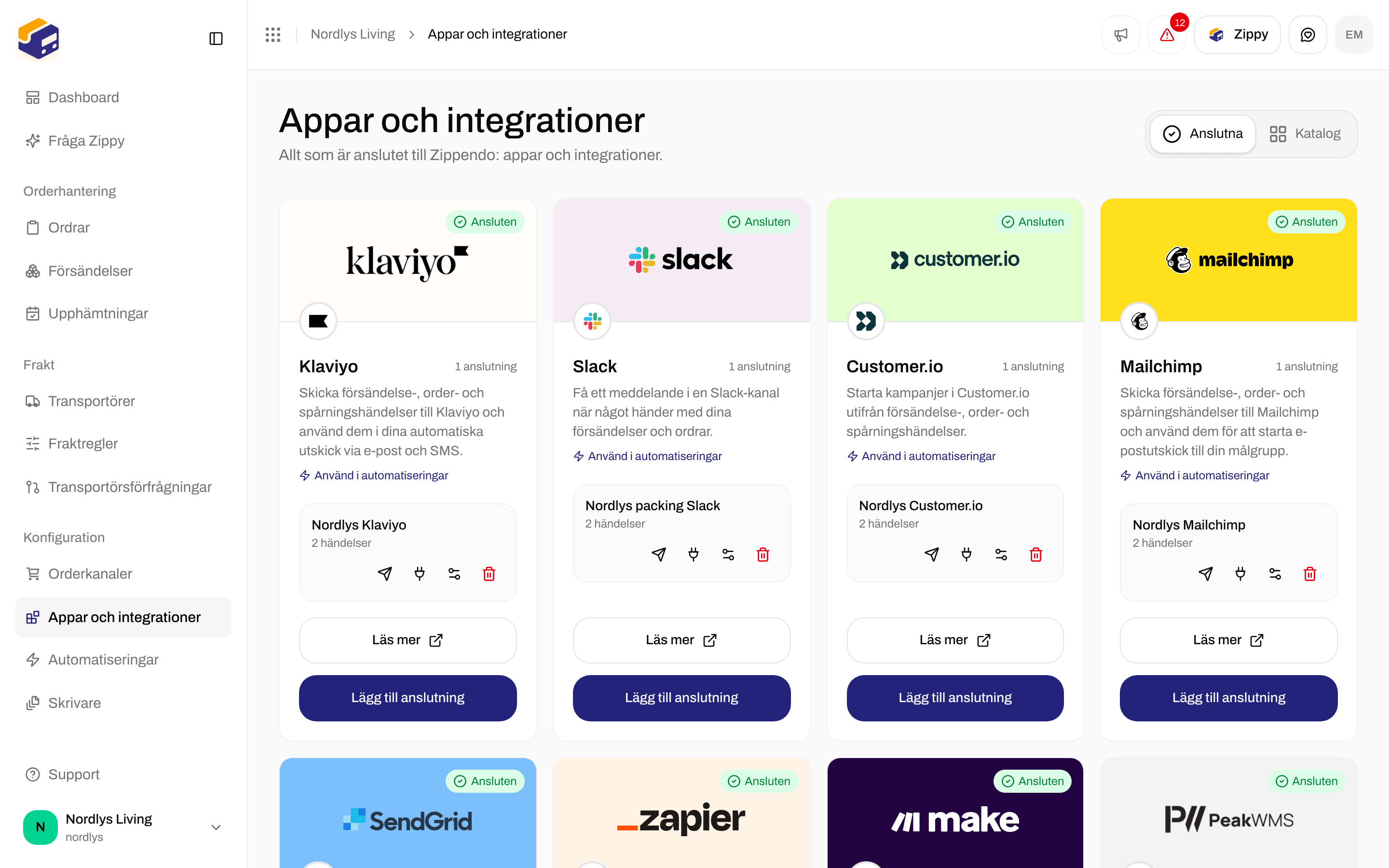
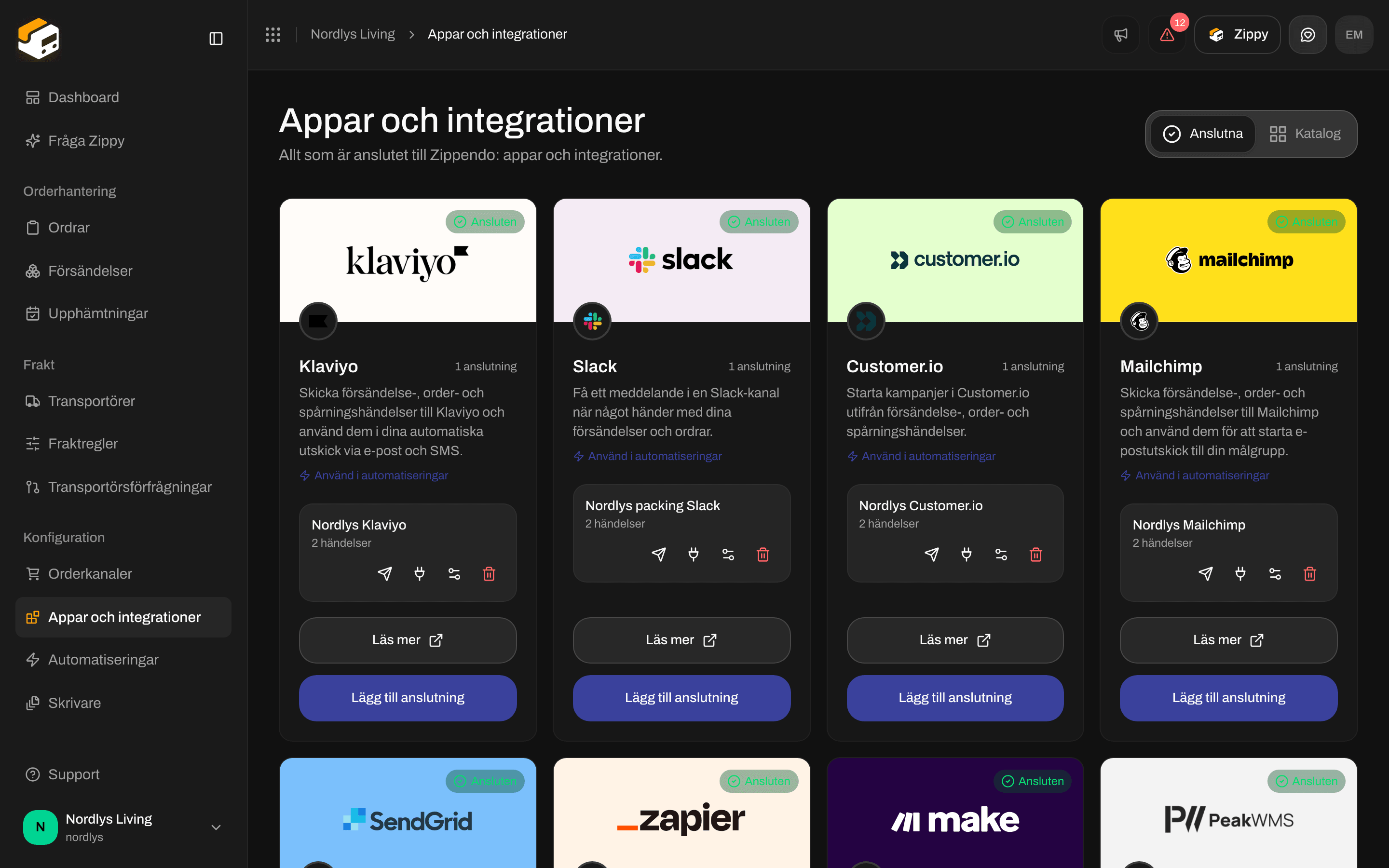
En Klaviyo-anslutning på fliken Ansluten
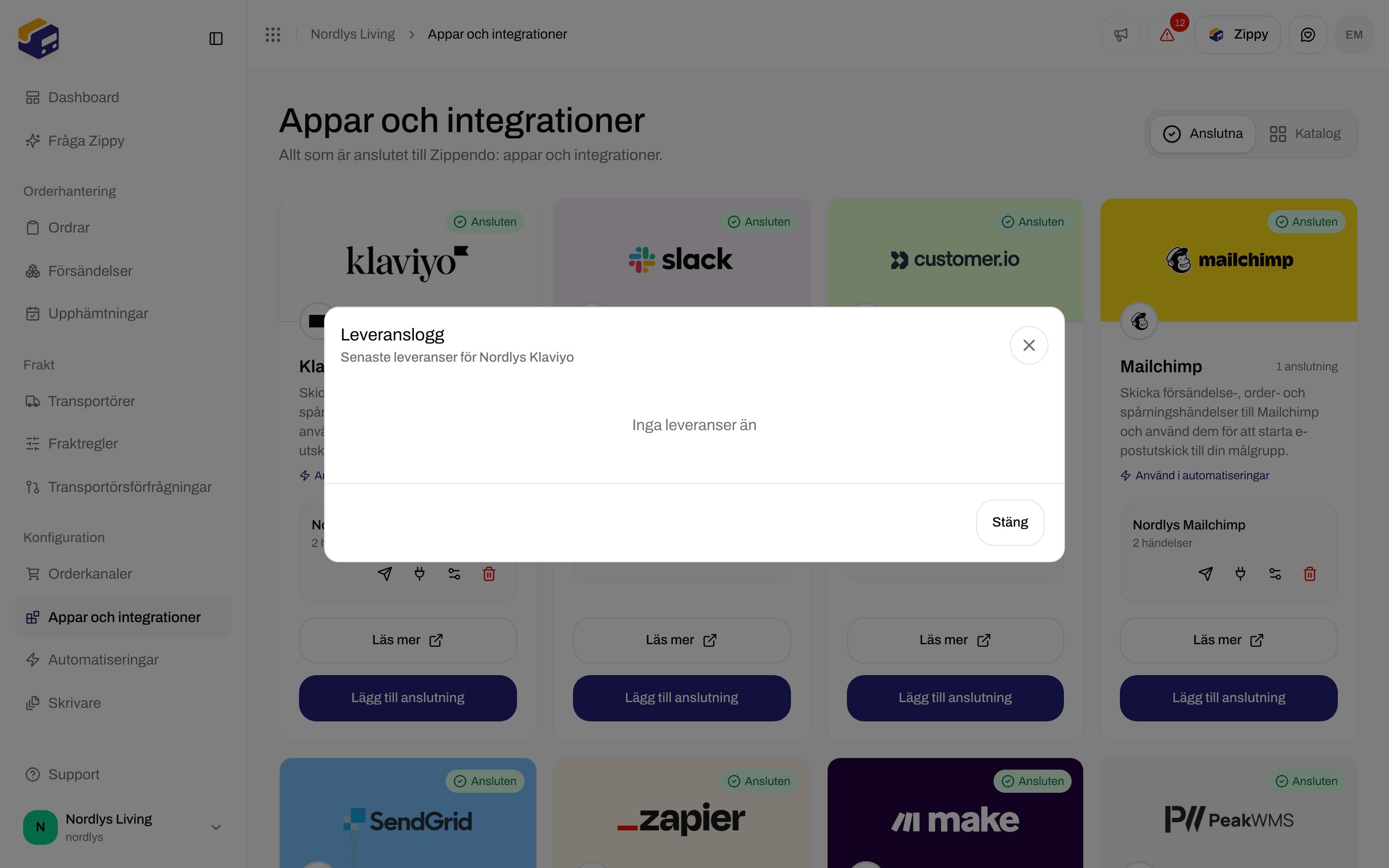

Leveransloggen före den första händelsen
Ändra nyckeln eller koppla från
Klicka på reglageikonen för att öppna Redigera din Klaviyo-anslutning. Lämna Privat API-nyckel tom för att behålla den lagrade nyckeln, eller klistra in en ny nyckel för att ersätta den. Klicka på Spara ändringar.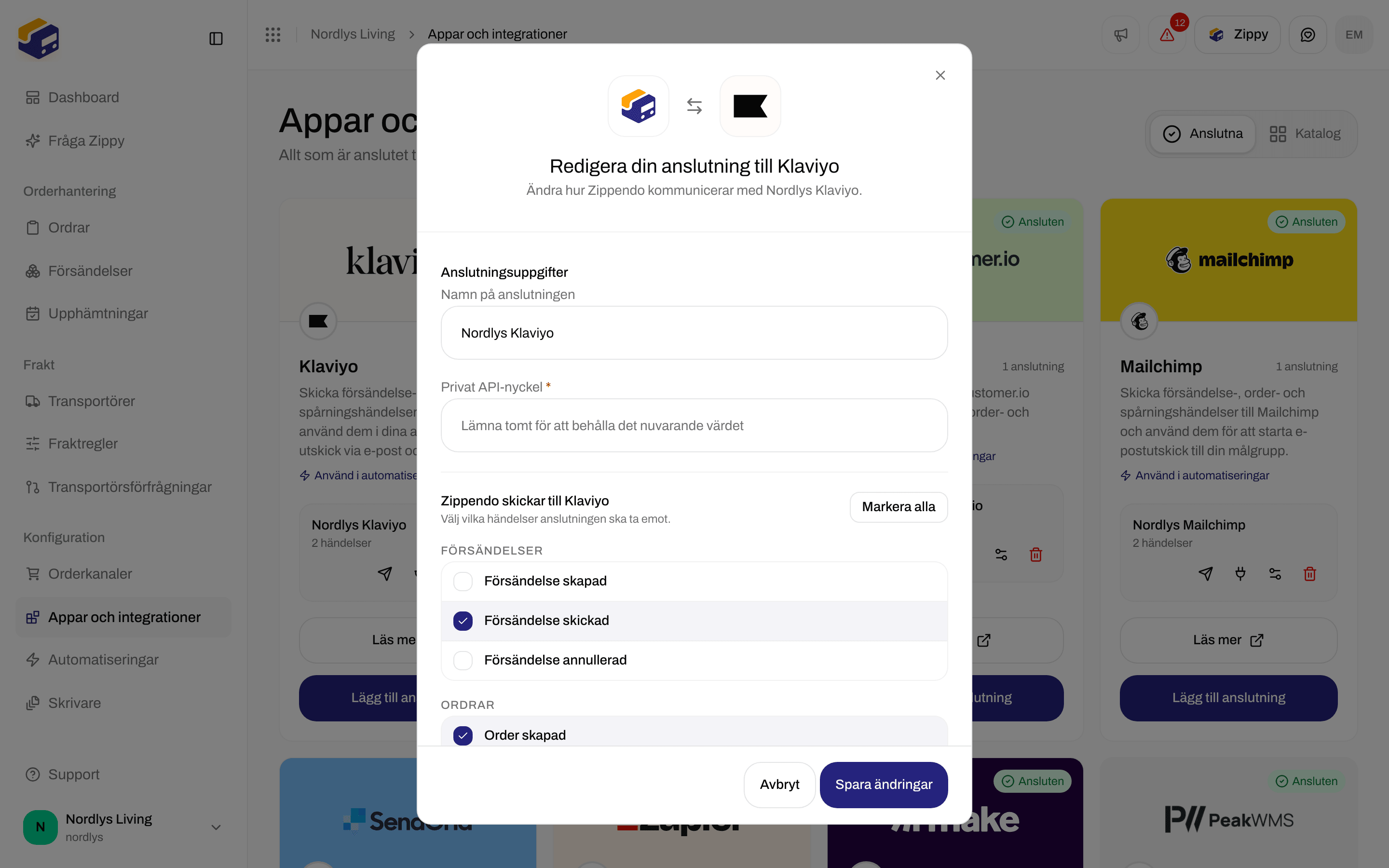
Redigera en Klaviyo-anslutning
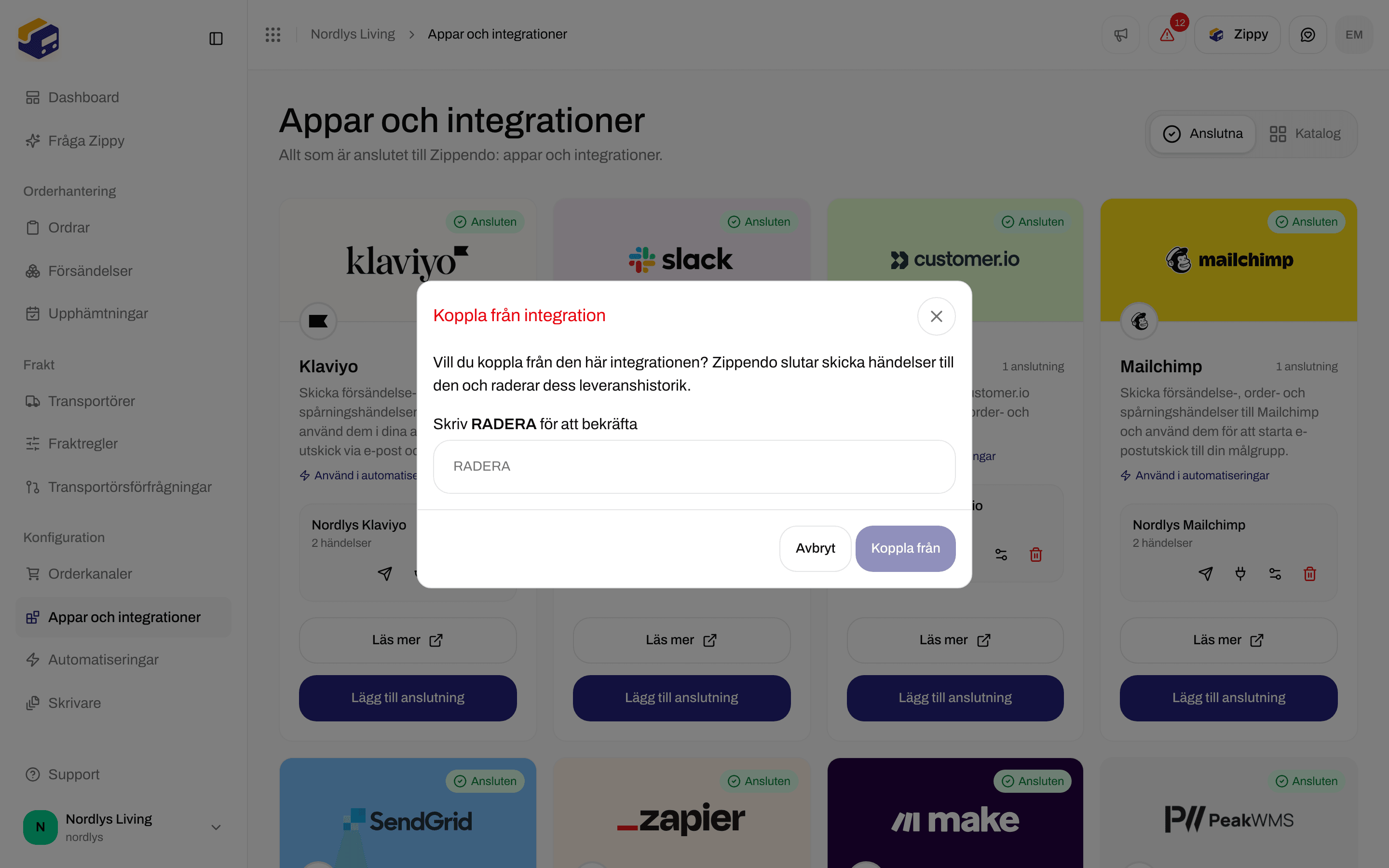

Skriv DELETE för att koppla från
Använd Klaviyo i en automatisering
Lägg till steget Skicka Klaviyo-händelse i Automatiseringar. Det skickar den händelse som startade automatiseringen till Klaviyo, men bara när dina villkor stämmer.
Se Automatiseringar för hur du bygger resten av automatiseringen.
Relaterat
- Anslut en integration - test, leveranslogg, redigering och frånkoppling för alla appar
- Klaviyo - den längre guiden
- Felsökning av integrationer
- Automatiseringar
- Anslut en transportör eller integration