

Det finns ingen knapp för att skicka om en inbjudan på Team. Om en inbjudan har gått ut skickar du en ny med Bjud in. Om den fortfarande är aktiv återkallar du den först och bjuder sedan in igen.
Var du hittar det
Inställningar finns inte i huvudmenyn. Klicka på organisationsväxlaren längst ned i sidomenyn (din organisations namn) och sedan på:- Bjud in teammedlemmar - öppnar fliken Team direkt.
- Hantera - öppnar Inställningar. Klicka sedan på fliken Team.
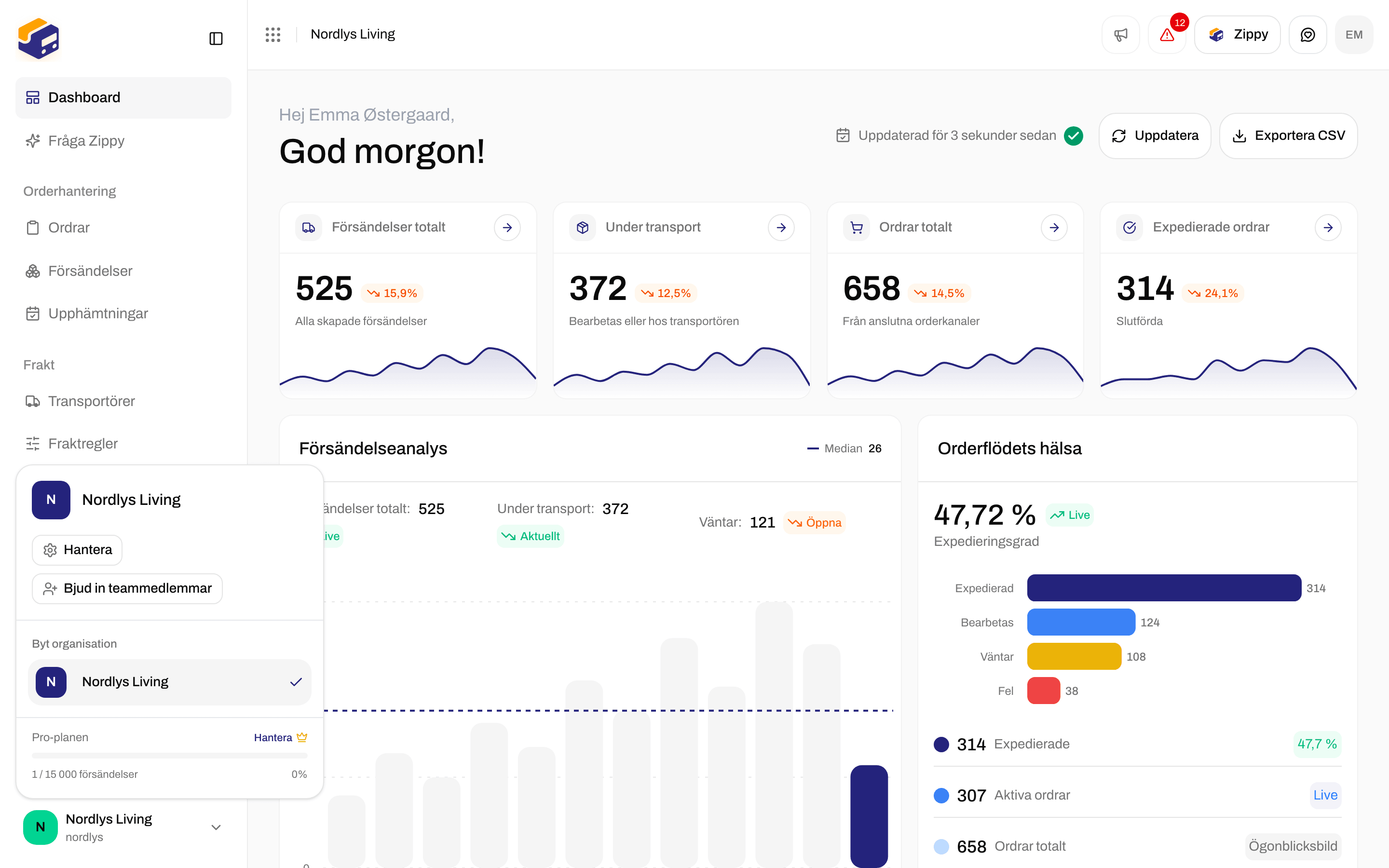
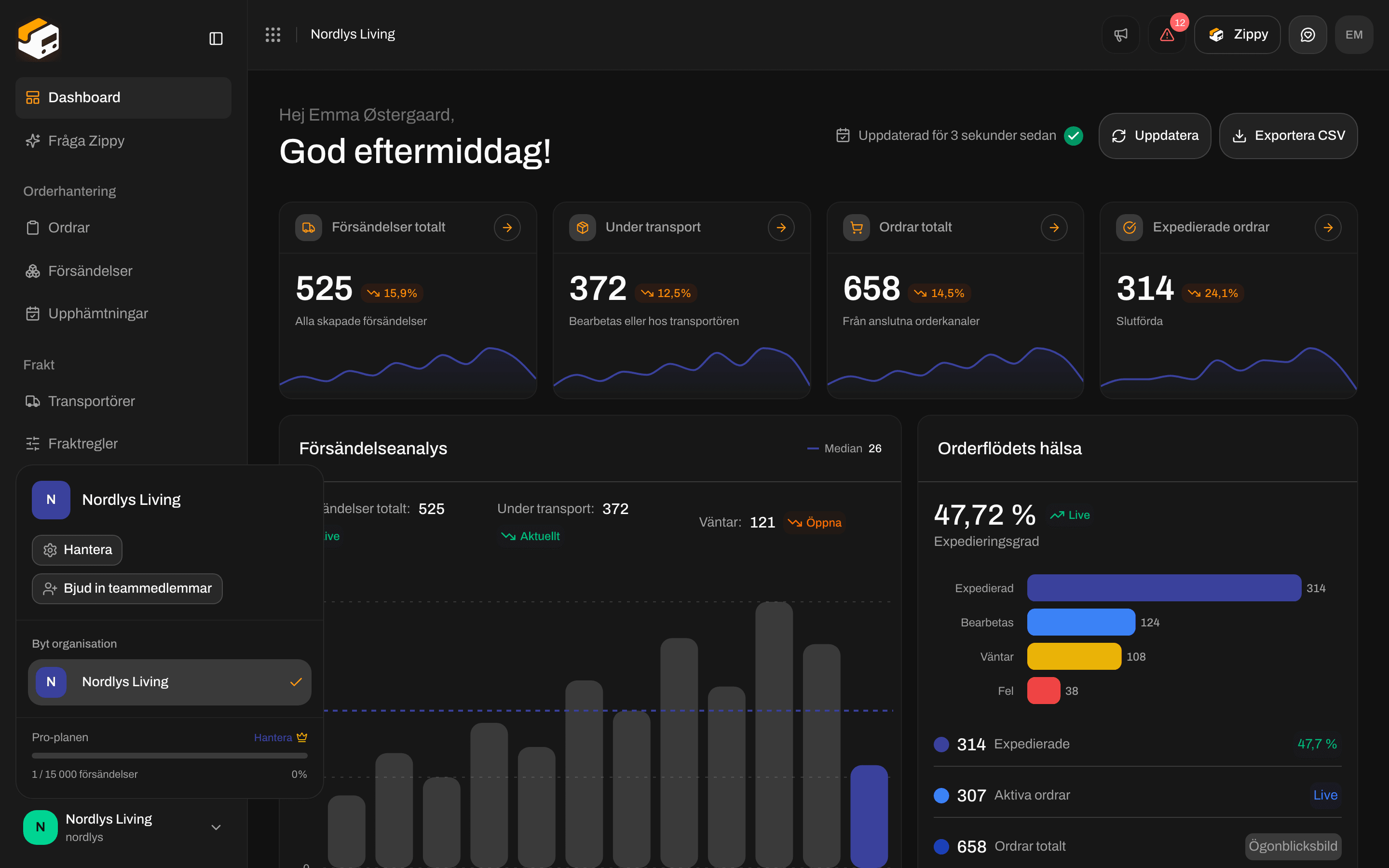
Bjud in teammedlemmar i organisationsväxlaren öppnar Team
Skicka en inbjudan
Under Inbjudningar använder du raden Bjud in ny teammedlem (Vi skickar en inbjudan via e-post så att personen kan gå med i din organisation.).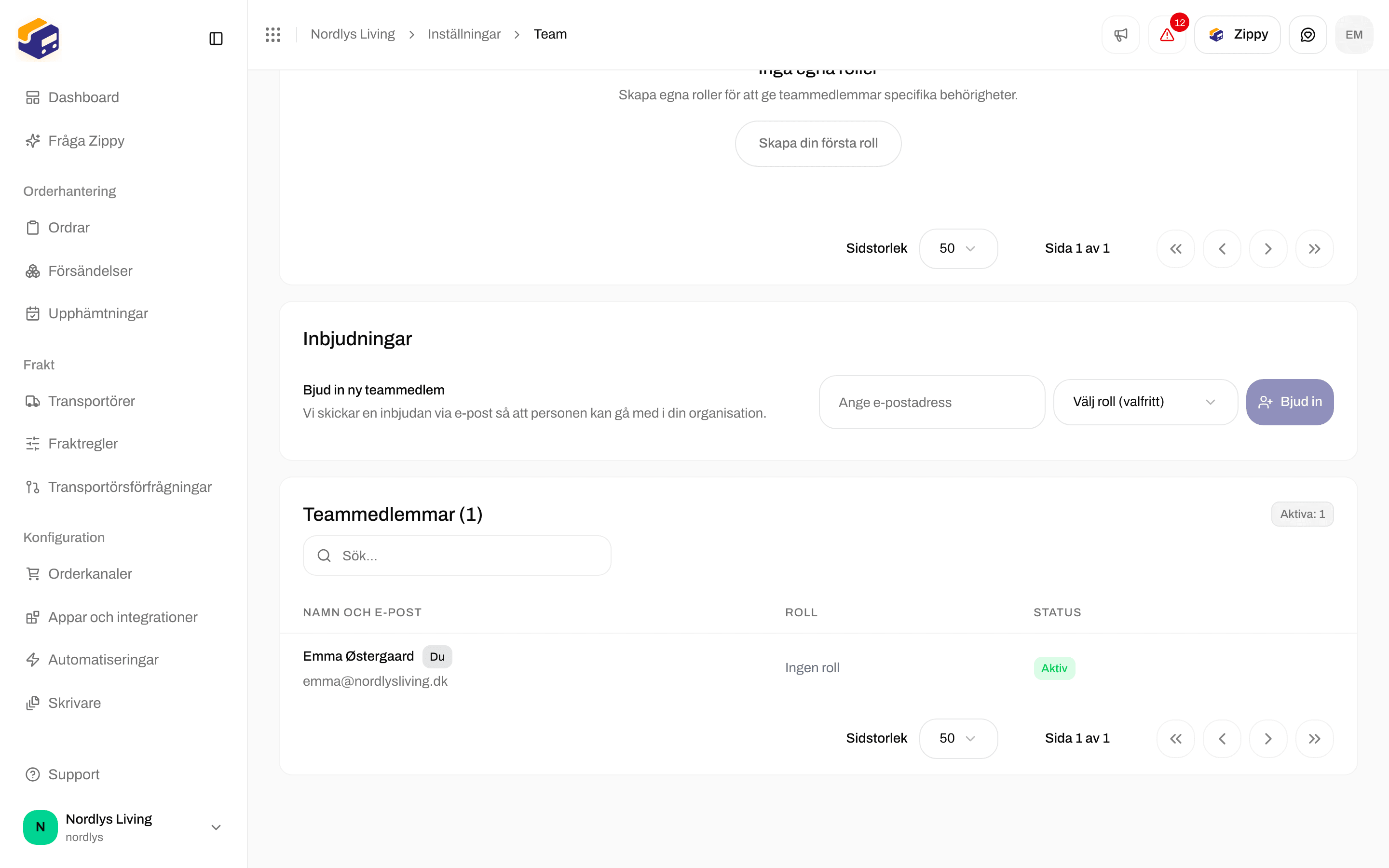
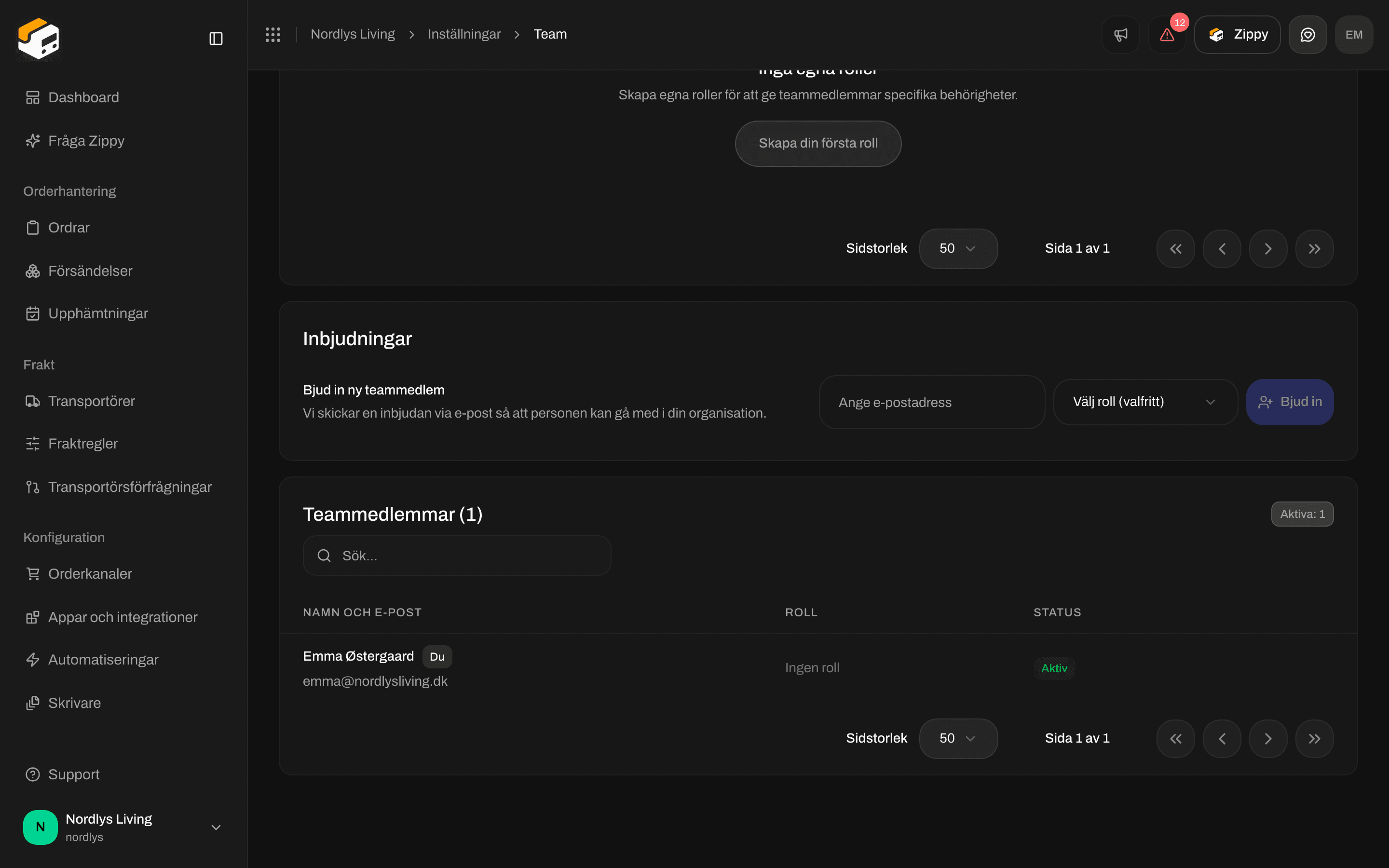
Inbjudningar - e-post, valfri roll och sedan Bjud in
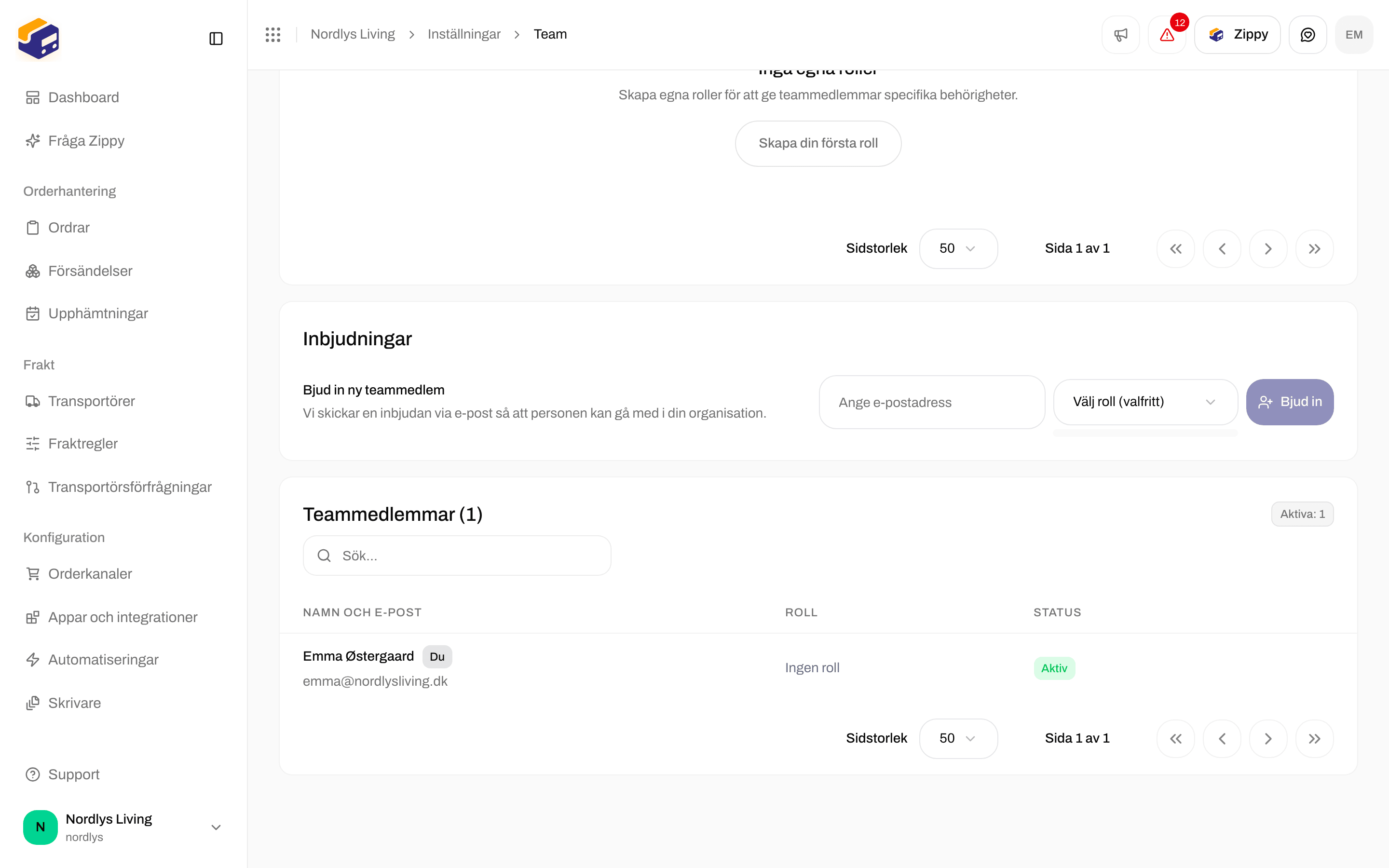
Välj roll (valfritt) är tom tills du skapar en egen roll
1
Ange e-postadressen
Skriv din kollegas adress i Ange e-postadress.
2
Välj en roll (valfritt)
Öppna Välj roll (valfritt) och välj en egen roll, eller lämna fältet tomt.
3
Begränsa till ett varumärke (valfritt)
Om du ser varumärkeslistan behåller du Inget varumärke (hela organisationen), om inte personen bara ska arbeta i ett varumärke.
4
Klicka på Bjud in
Knappen visar Skickar… medan Zippendo skickar e-postmeddelandet. Du ser Inbjudan har skickats, och personen visas i teamlistan som Väntar tills inbjudan har accepterats.
Om du själv är begränsad till ett varumärke kan du bara bjuda in personer till samma varumärke. Se Skapa ett varumärke.
Din plan avgör hur många teammedlemmar din organisation kan ha: 10 på Free, 20 på Standard och Growth, och obegränsat på Pro och Enterprise. Se Fakturering och användning.
Vad den inbjudna ser
Personen får ett e-postmeddelande med en länk för att gå med i din organisation. Länken öppnar en sida med texten Du har fått en inbjudan!, med Acceptera inbjudan och Tacka nej.- Om personen inte har något Zippendo-konto än klickar hon eller han på Skapa konto och registrerar sig med den e-postadress som inbjudan skickades till.
- Om personen redan har ett konto klickar hon eller han på Logga in.
- Om personen är inloggad med en annan e-postadress visas Annan e-postadress, och personen måste logga in med den inbjudna adressen.
Teamlistan
Listan under Inbjudningar visar alla som har gått med och alla väntande inbjudningar, till exempel Teammedlemmar (3). Ett märke bredvid rubriken räknar dem, till exempel Aktiva: 2, väntande: 1. Skriv i Sök för att hitta personer via namn eller e-postadress. Se Sök och filter.Du kan inte ändra din egen roll eller varumärkesbegränsning, och du kan inte ta bort dig själv. En annan teammedlem måste göra det.
Återkalla en väntande inbjudan
1
Öppna radmenyn
På en rad med märket Inbjuden öppnar du menyn i slutet av raden och klickar på Återkalla inbjudan.
2
Bekräfta
Fönstret frågar Vill du återkalla inbjudan som skickades till [email protected]? Det går inte att ångra. Skriv
DELETE i fältet. Återkalla är nedtonad tills texten stämmer.3
Klicka på Återkalla
Du ser Inbjudan har återkallats. Länken i e-postmeddelandet slutar fungera.
Ta bort en teammedlem
1
Öppna radmenyn
Öppna menyn i slutet av personens rad och klicka på Ta bort teammedlem.
2
Bekräfta
Skriv
DELETE i fältet och klicka på Ta bort.Relaterat
- Roller och behörigheter - skapa rollen innan du bjuder in.
- Skapa ett varumärke - begränsa en teammedlem till ett varumärke.
- Byt organisation och varumärke - Bjud in teammedlemmar och Hantera i organisationsväxlaren.
- Fakturering och användning - gränser för teammedlemmar per plan.
- Team och inbjudningar - översikt över fliken Team.