

Välj var du kommer ifrån
Fliken Konfigurationer visar ett kort per plattform som du kan importera från:Byter du från en annan fraktplattform? Välj var du kommer ifrån, så läser vi ditt konto och ställer in det igen här. Du granskar allt innan något sparas.Kortet Webshipper säger Ta med dina Webshipper-transportörer, fraktregler, adresser, orderkanaler och webhooks i ett svep. och listar vad som kan importeras: Adresser, Transportörer, Fraktregler, Orderkanaler, Webhooks och Inbjudningar till teamet. Klicka på Importera nu. Importen öppnas på en egen sida med tre steg: Anslut, Välj vad som ska importeras och Import. För att lämna när som helst klickar du på × uppe i högra hörnet. Du kommer tillbaka till fliken Konfigurationer. Om du ser Inga importkällor är tillgängliga just nu. Försök igen senare. laddar du om sidan om en stund.
Steg 1: Anslut

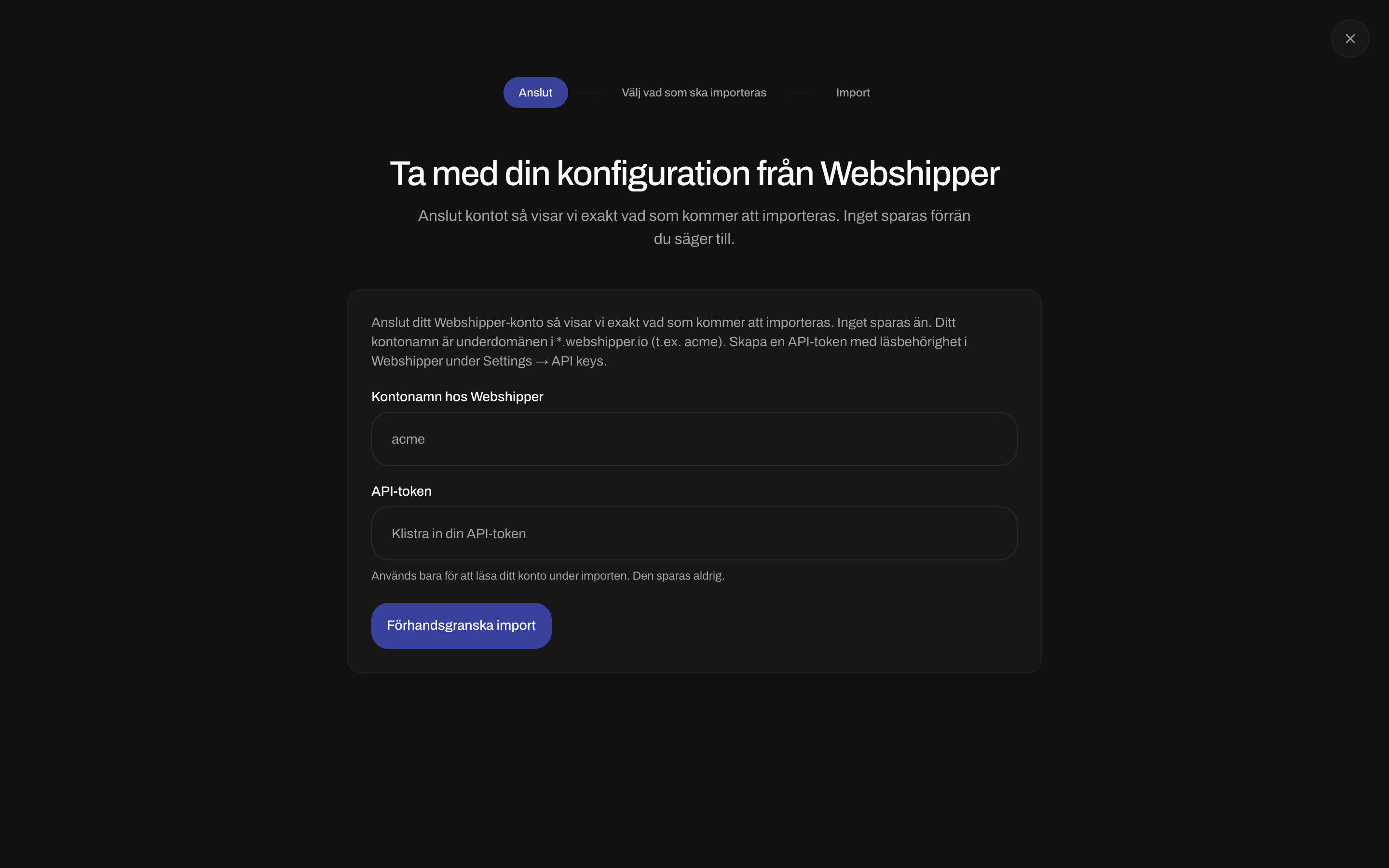
Anslut - ditt Webshipper-kontonamn och din API-token
Anslut ditt Webshipper-konto så visar vi exakt vad som kommer att importeras. Inget sparas än. Ditt kontonamn är underdomänen på *.webshipper.io (t.ex. acme). Skapa en API-token med läsbehörighet i Webshipper under Settings → API keys.
Klicka på Förhandsgranska import. Zippendo läser ditt Webshipper-konto och visar vad det hittade.
Steg 2: Välj vad som ska importeras
Kontrollera vad vi importerar, ange dina inloggningsuppgifter till transportörerna så att de fungerar direkt, och bekräfta de fraktprodukter och priser som AI föreslår.
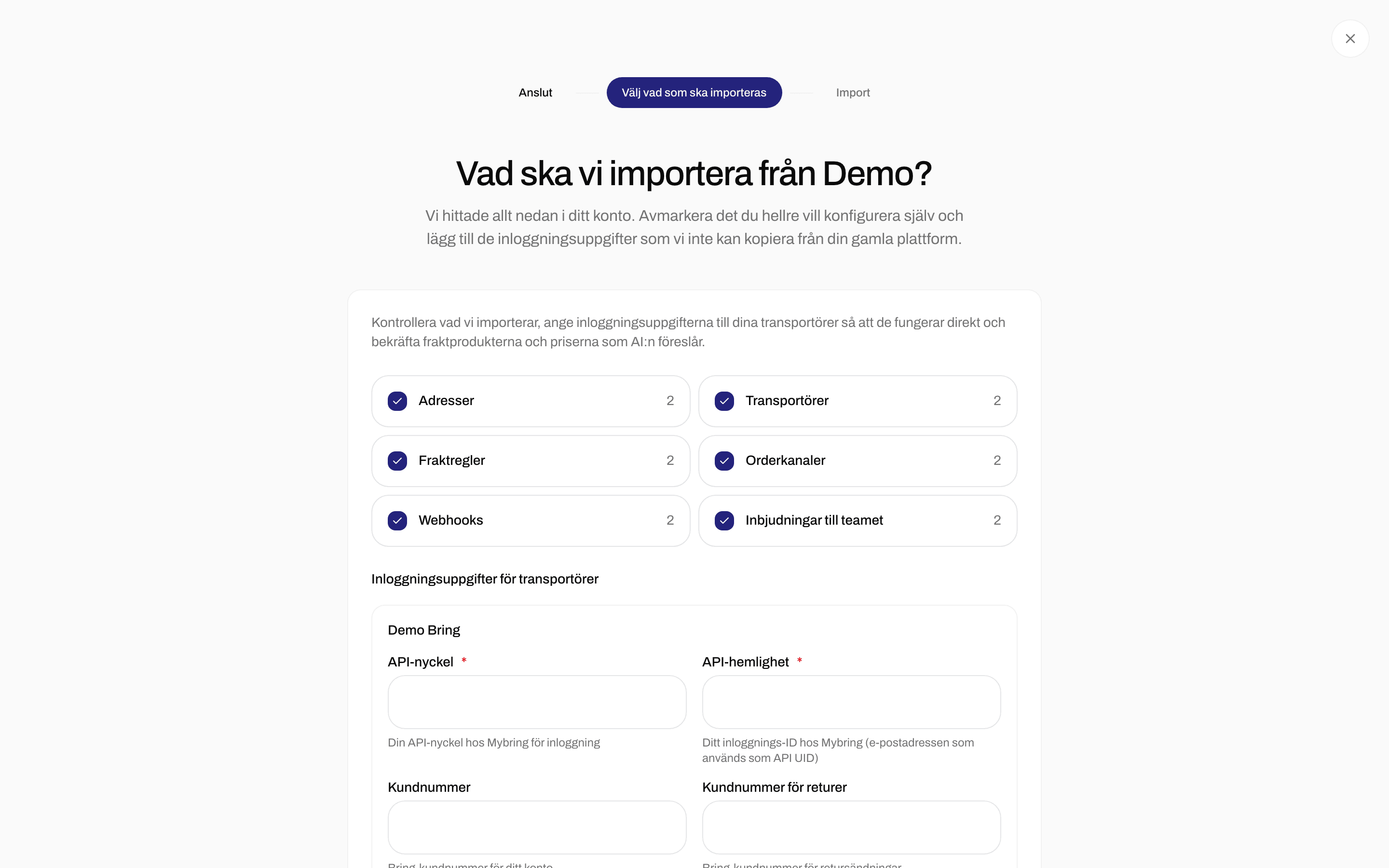
Välj vad som ska importeras - grupperna som ska importeras och inloggningsuppgifter för transportörer
Inloggningsuppgifter för transportörer
När Transportörer är markerat visar Inloggningsuppgifter för transportörer en ruta för varje transportör som behöver inloggningsuppgifter, med samma fält som du fyller i när du ansluter transportören själv (se Inloggningsuppgifter för transportör). Fält som är markerade med * är obligatoriska. Fyll i dem så att transportören fungerar så fort importen är klar. Om du lämnar dem tomma kan transportören hoppas över med Inloggningsuppgifterna för transportören saknades eller var fel, så transportören anslöts inte, och du kan ansluta den själv efteråt.Inloggningsuppgifter för orderkanaler
När Orderkanaler är markerat och en kanal behöver nycklar (oftast WooCommerce) visar Inloggningsuppgifter för orderkanaler de fält som ska fyllas i. Shopify-kanaler ansluts igen efter importen, se Steg 3 nedan.Fraktregler
Medan Zippendo matchar dina Webshipper-priser mot Zippendos fraktprodukter ser du Matchar fraktprodukter och översätter priser…. Därefter får varje fraktregel en ruta:Objekt som inte kan importeras
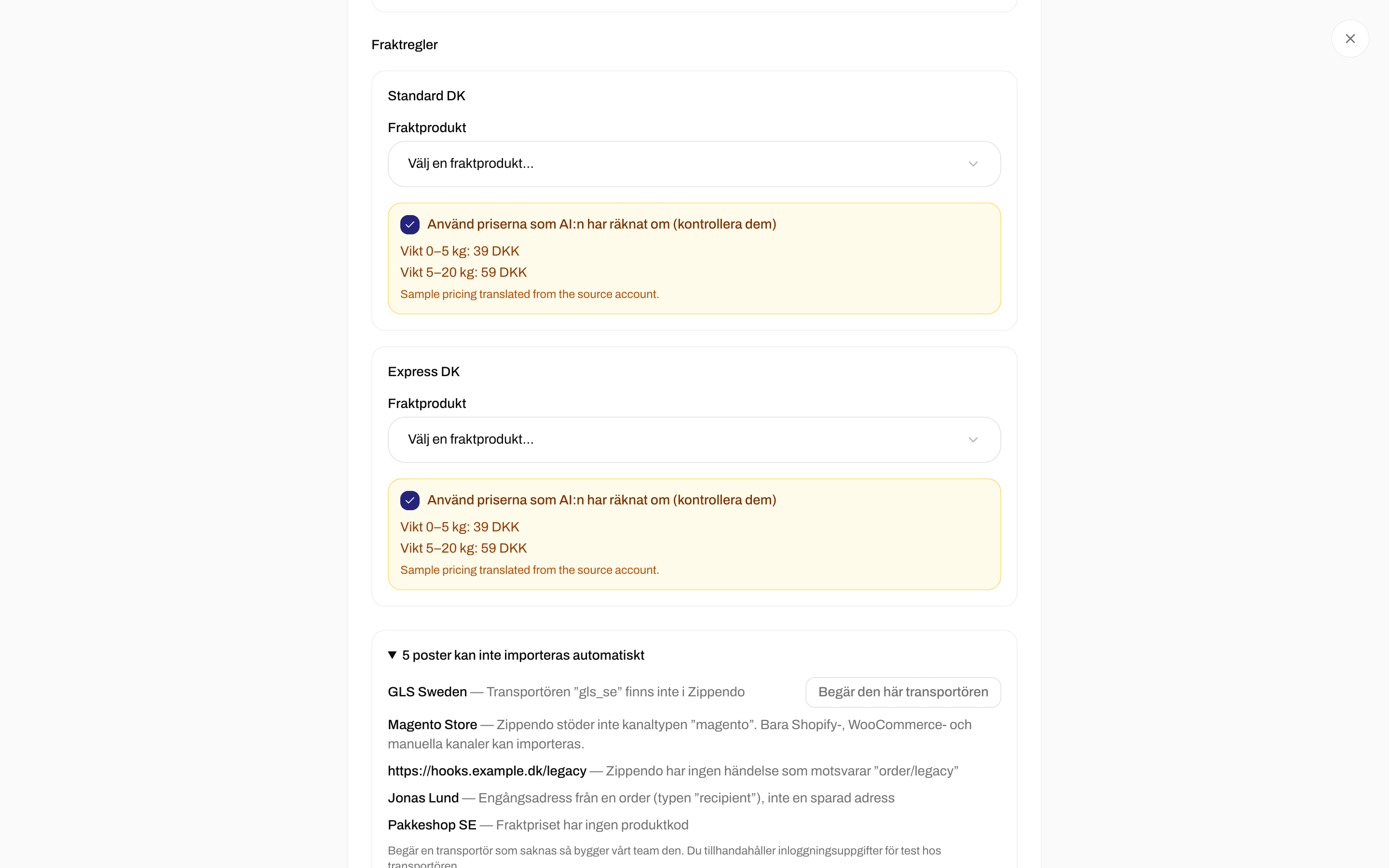
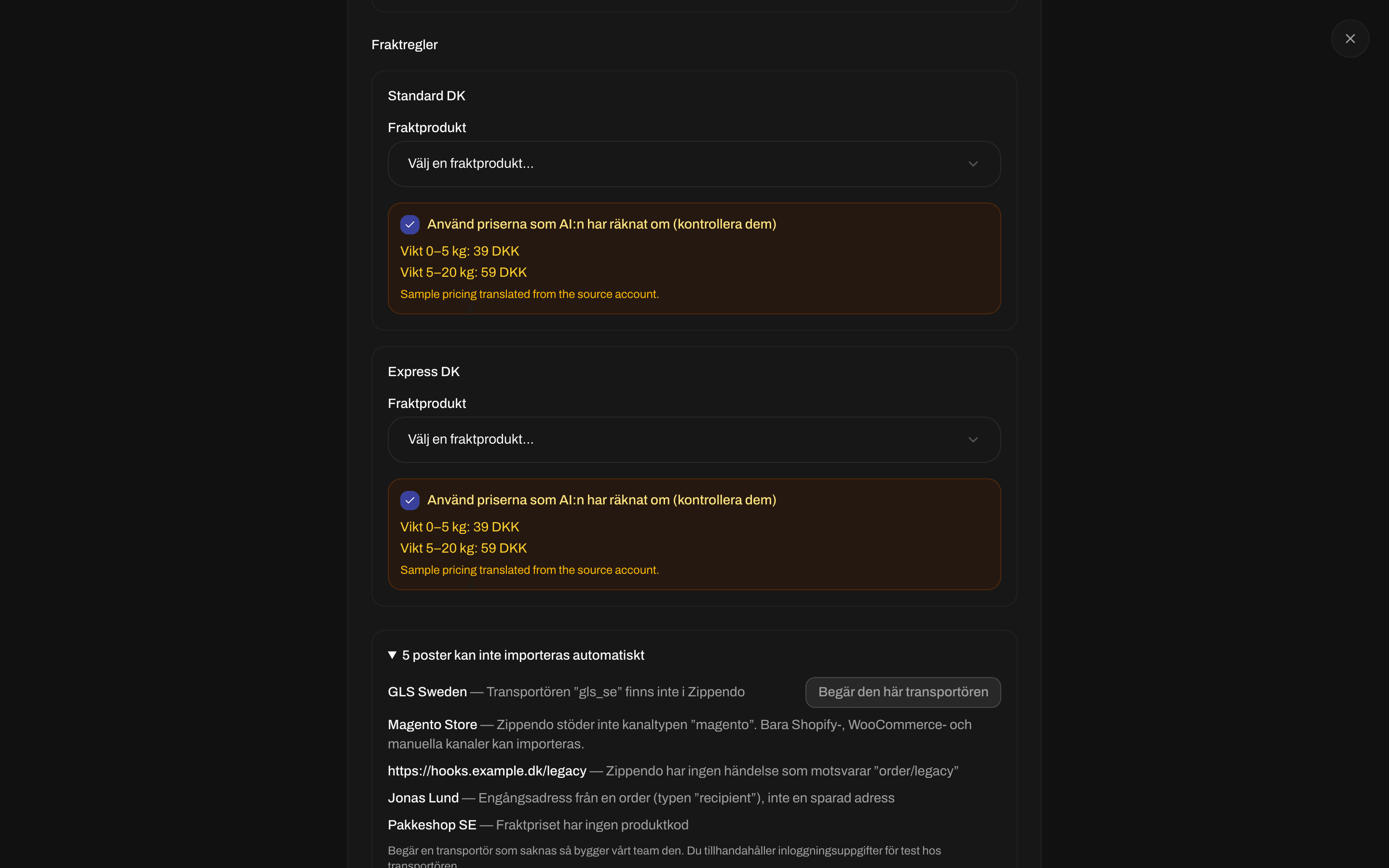
Överhoppade objekt, med Begär den här transportören för en transportör som Zippendo ännu inte stöder
Begär en transportör som saknas
Klicka på Begär den här transportören bredvid en transportör som Zippendo ännu inte stöder. Begär en transportör som saknas så bygger vårt team den. Du tillhandahåller testuppgifter för transportören.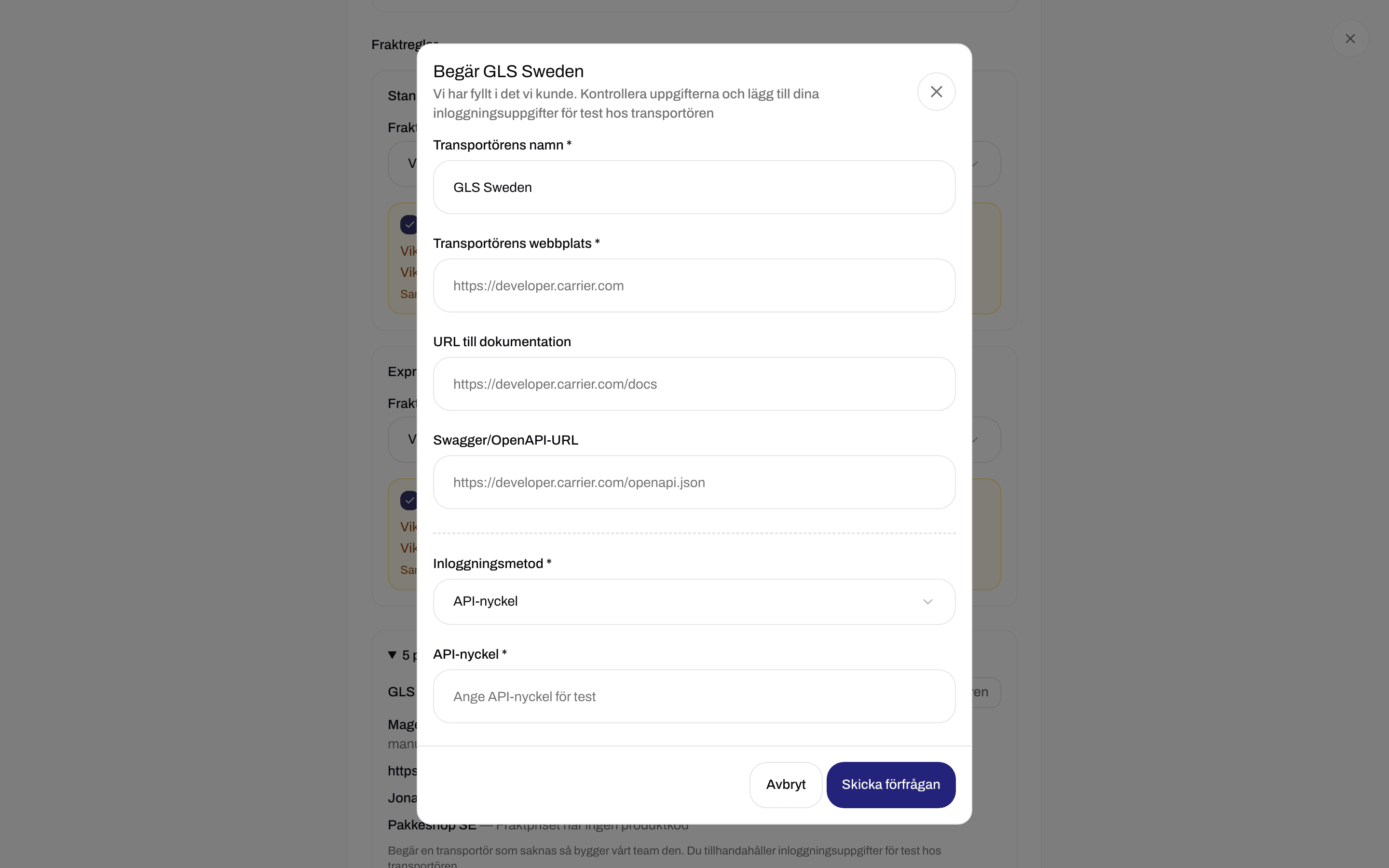

Begär en transportör från listan över överhoppade objekt
Starta importen
Klicka på Starta import. Knappen går att klicka på när matchningen av fraktprodukter är klar. Tillbaka går till Anslut och rensar det som hittades.Steg 3: Import
Det här körs i bakgrunden. Du kan lämna sidan och komma tillbaka till den. Medan den körs ser du Importerar din konfiguration… Du kan lämna sidan utan risk. När den är klar ser du Importen är klar och hur många objekt som skapades: Adresser, Transportörer, Fraktregler, Orderkanaler, Kanalkopplingar, Webhooks och Inbjudningar till teamet. Om något återstår för dig att göra listar Slutför konfigurationen det:
Om inget återstår ser du Inget mer att göra. Allt är klart.
Klicka på Gå till inställningar för att öppna Inställningar → Organisation, eller Importera ett annat konto för att börja om.
Om du ser Importen misslyckades klickar du på Försök igen för att gå tillbaka till Anslut.