

Vad du gör var
Ladda ned
Öppna Skrivare
Välj ditt system
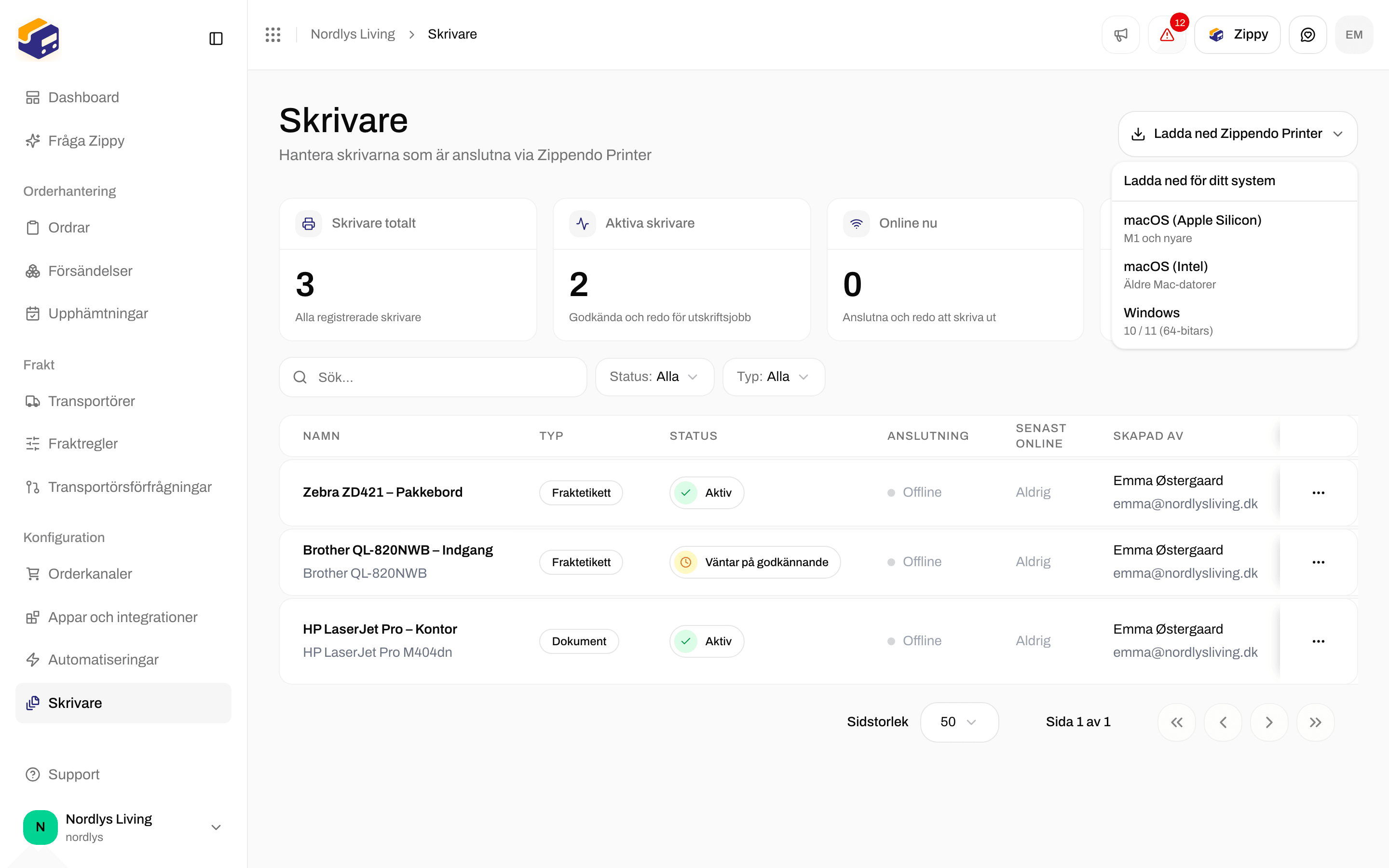

Ladda ned Zippendo Printer listar macOS Apple Silicon, macOS Intel och Windows
Installera
Mac
Öppna den nedladdade filen
.dmg-filen i mappen Hämtade filer.Flytta appen till Program
Öppna Zippendo Printer
Windows
Kör installationsprogrammet
Zippendo-Printer-win-x64.exe i mappen Hämtade filer.Följ installationsprogrammet
Logga in
Du loggar in via din webbläsare, med samma e-postadress och lösenord som du använder för Zippendo-appen. Det finns ingen kod att skriva.Klicka på Logga in med webbläsaren
Auktorisera Zippendo Printer i webbläsaren
Gå tillbaka till appen
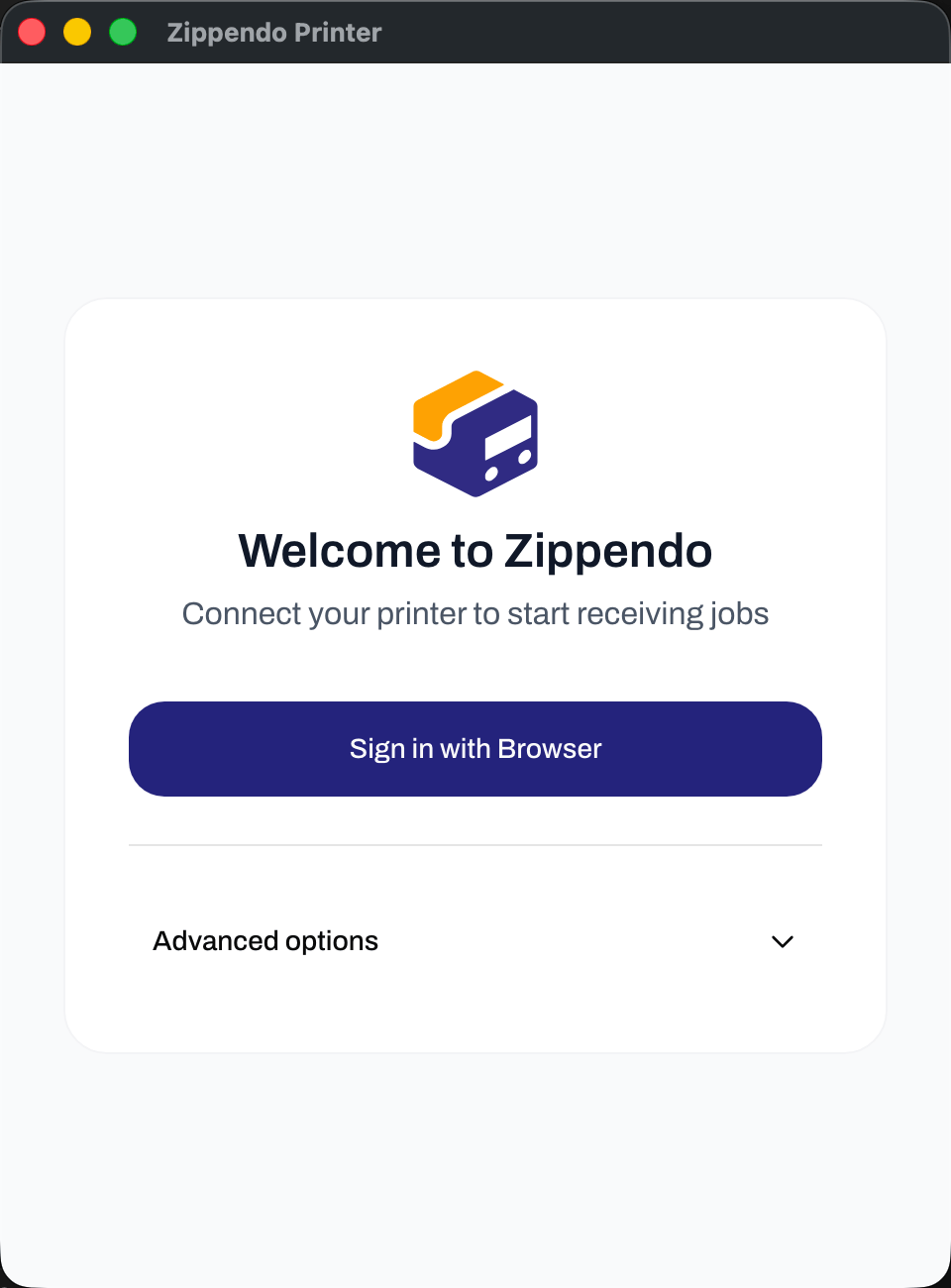
Välkommen till Zippendo i Zippendo Printer
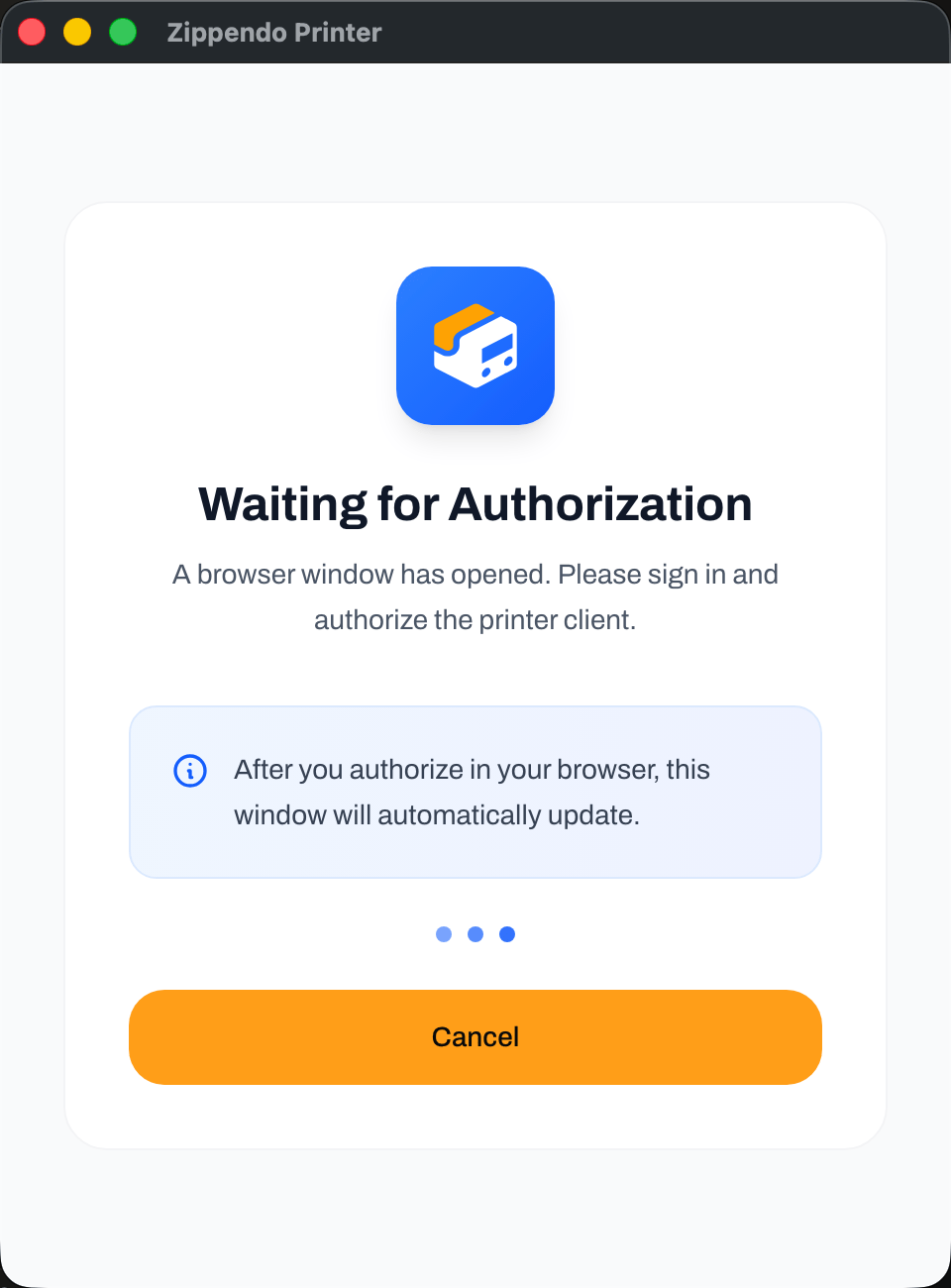
Zippendo Printer väntar medan du auktoriserar den i webbläsaren
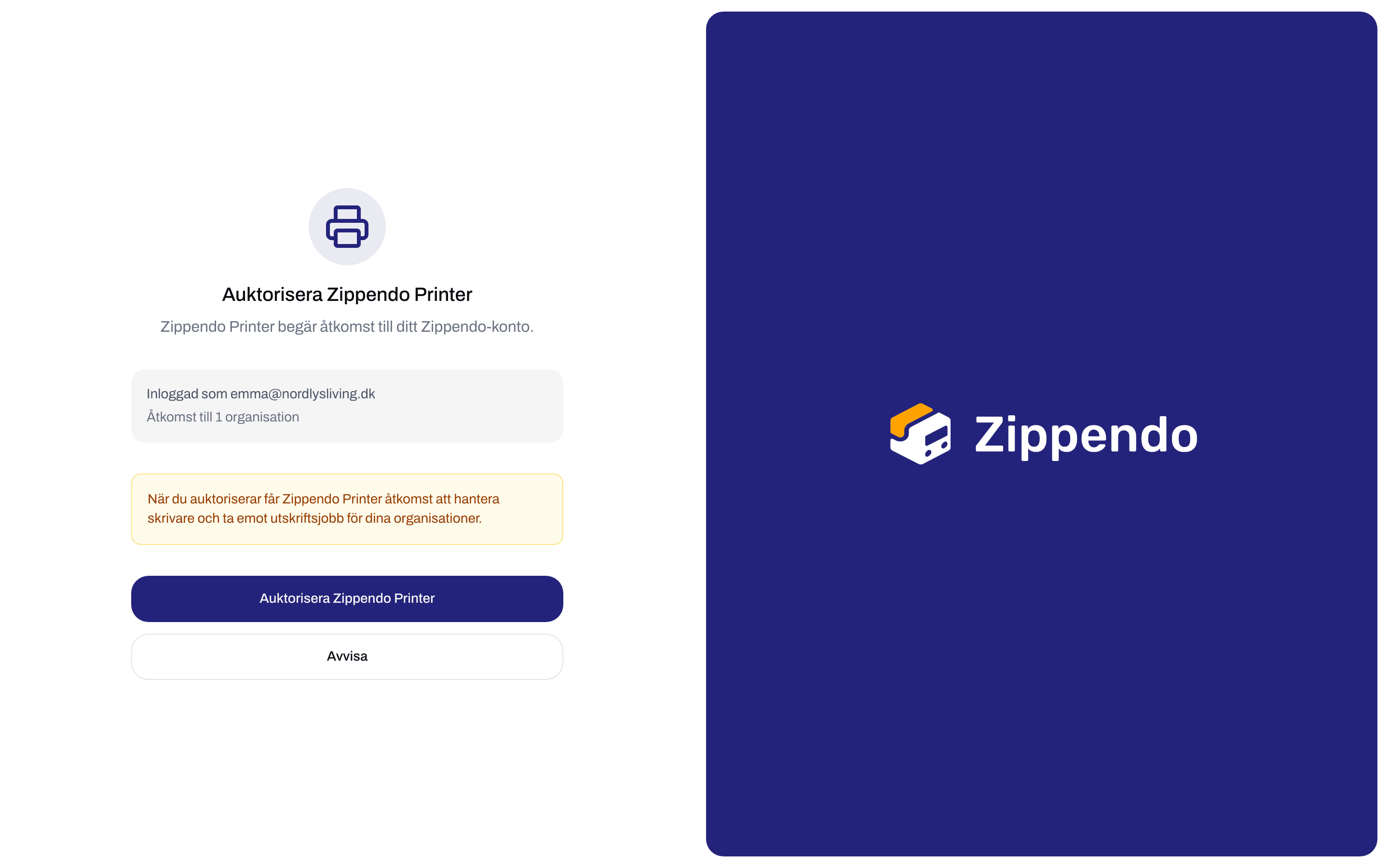
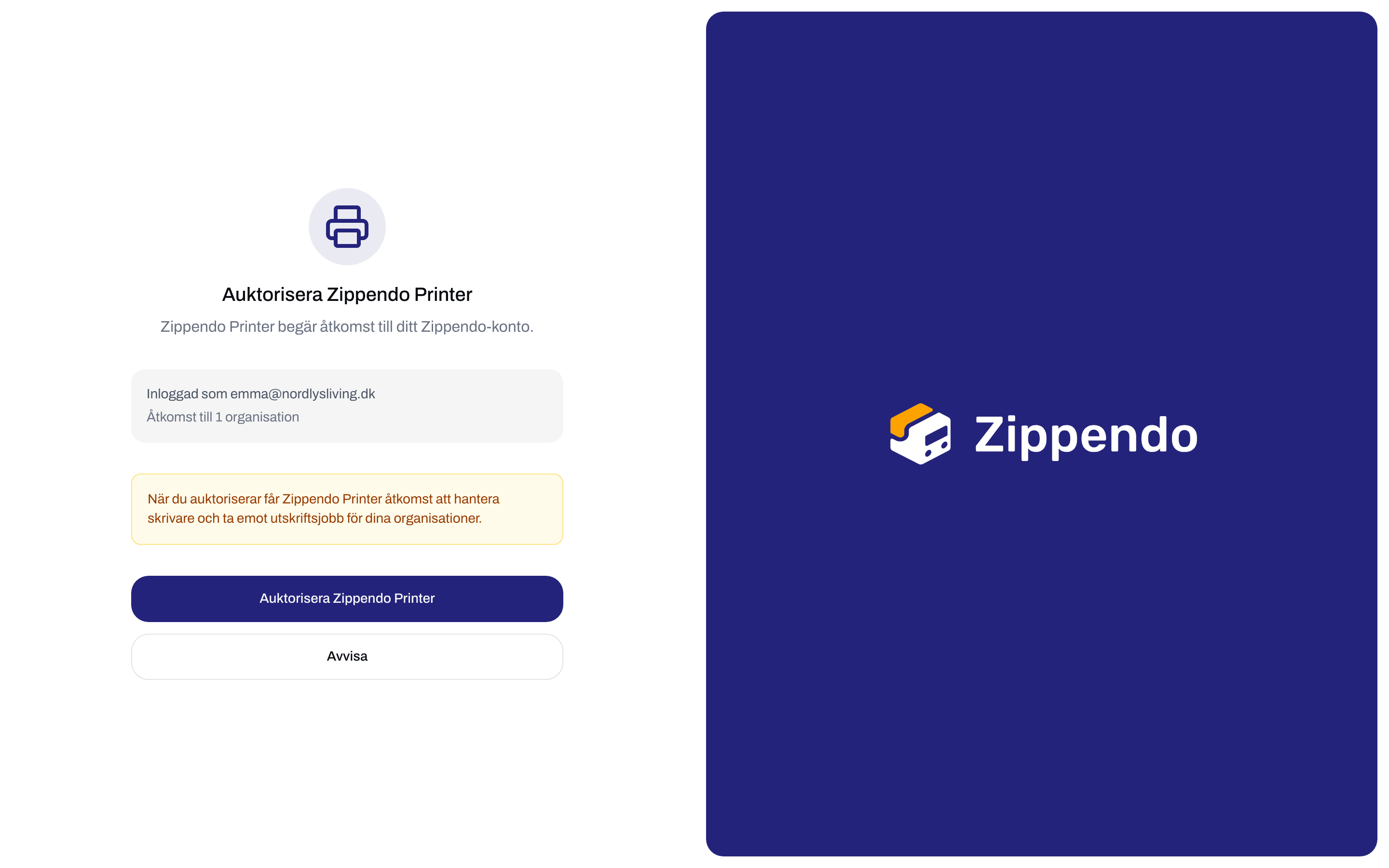
Auktorisera Zippendo Printer i webbläsaren
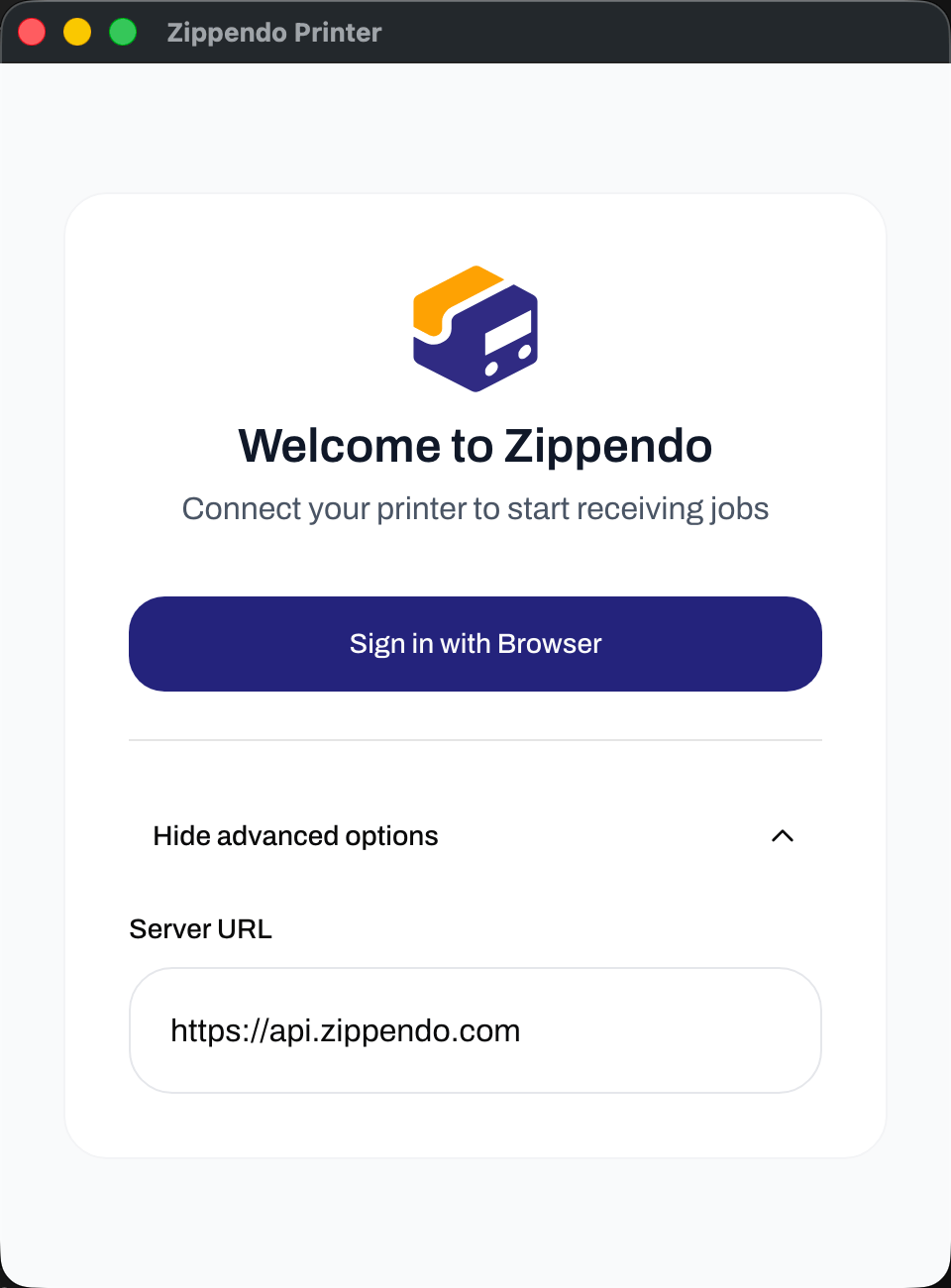
Avancerade alternativ i Zippendo Printer
Lägg till en skrivare
Se först till att skrivaren är påslagen och installerad på den här datorn, så att du kan skriva ut en testsida från datorns egna skrivarinställningar.Öppna Lägg till skrivare
Fyll i fälten
Klicka på Lägg till skrivare
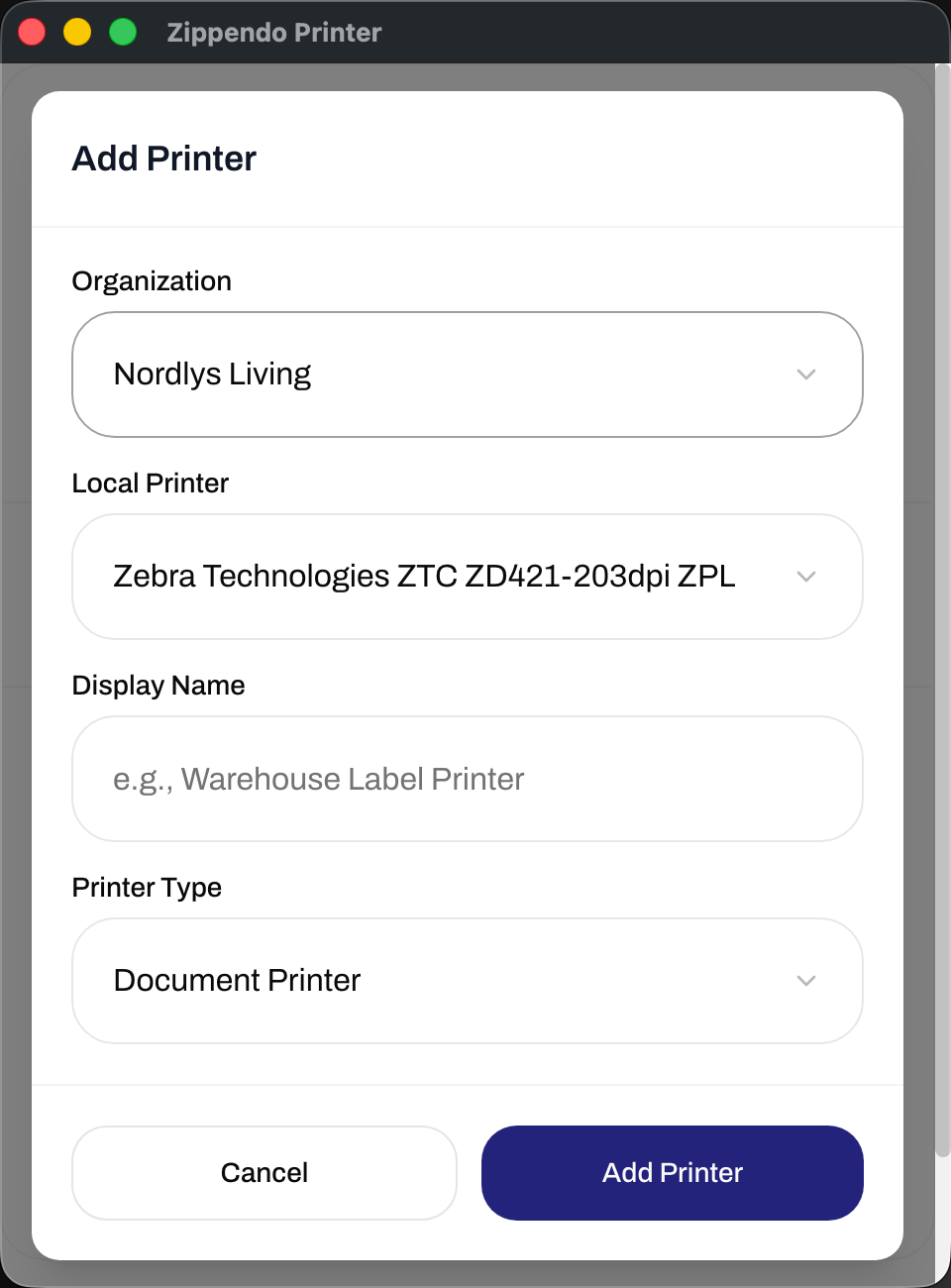
Lägg till skrivare i Zippendo Printer
Godkänn skrivaren i Zippendo
En ny skrivare kan inte skriva ut förrän någon i din organisation godkänner den. Det hindrar okända datorer från att ta emot dina fraktetiketter.Öppna Skrivare
Godkänn den
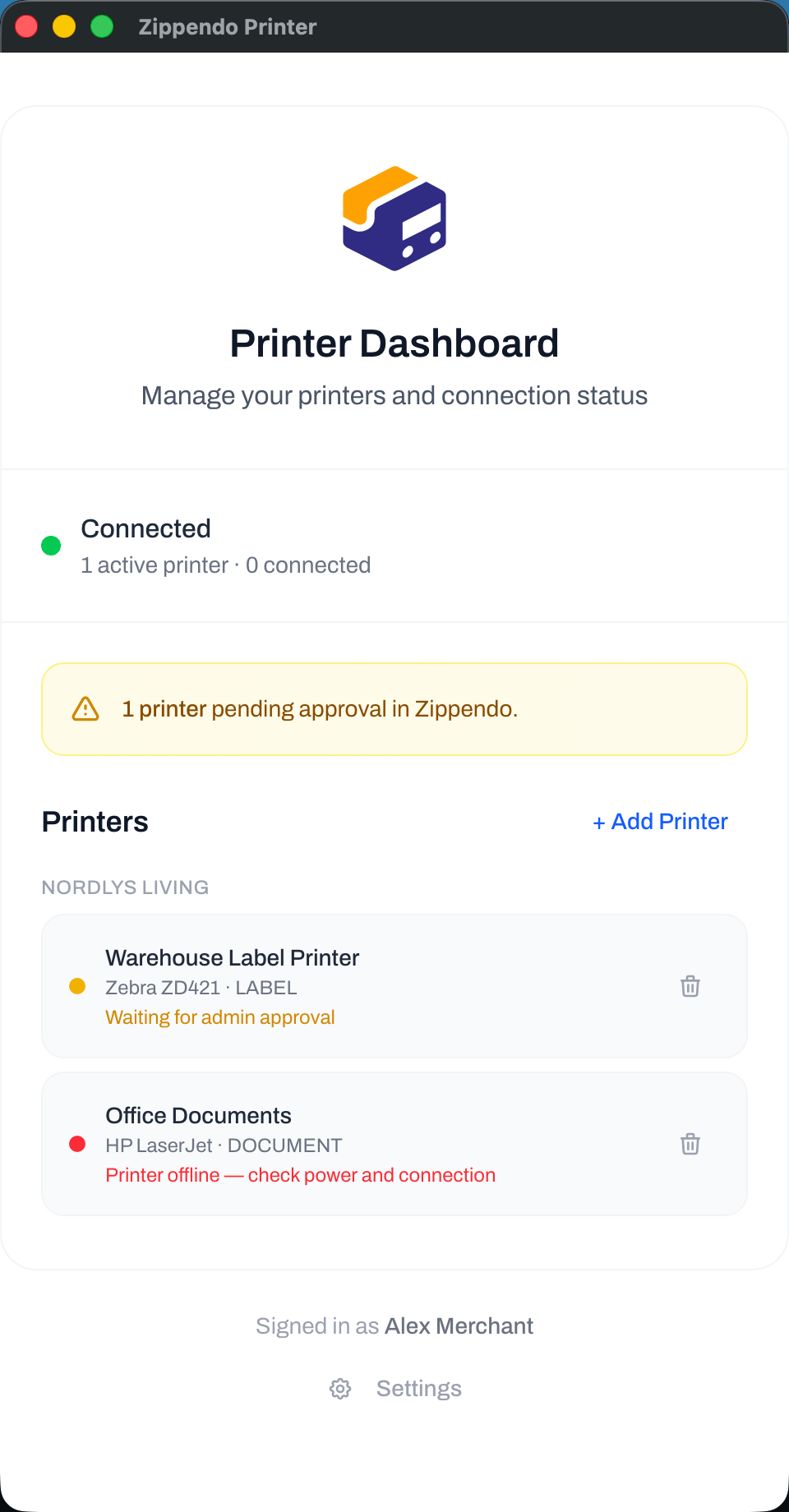
En ny skrivare som väntar på godkännande i Zippendo Printer
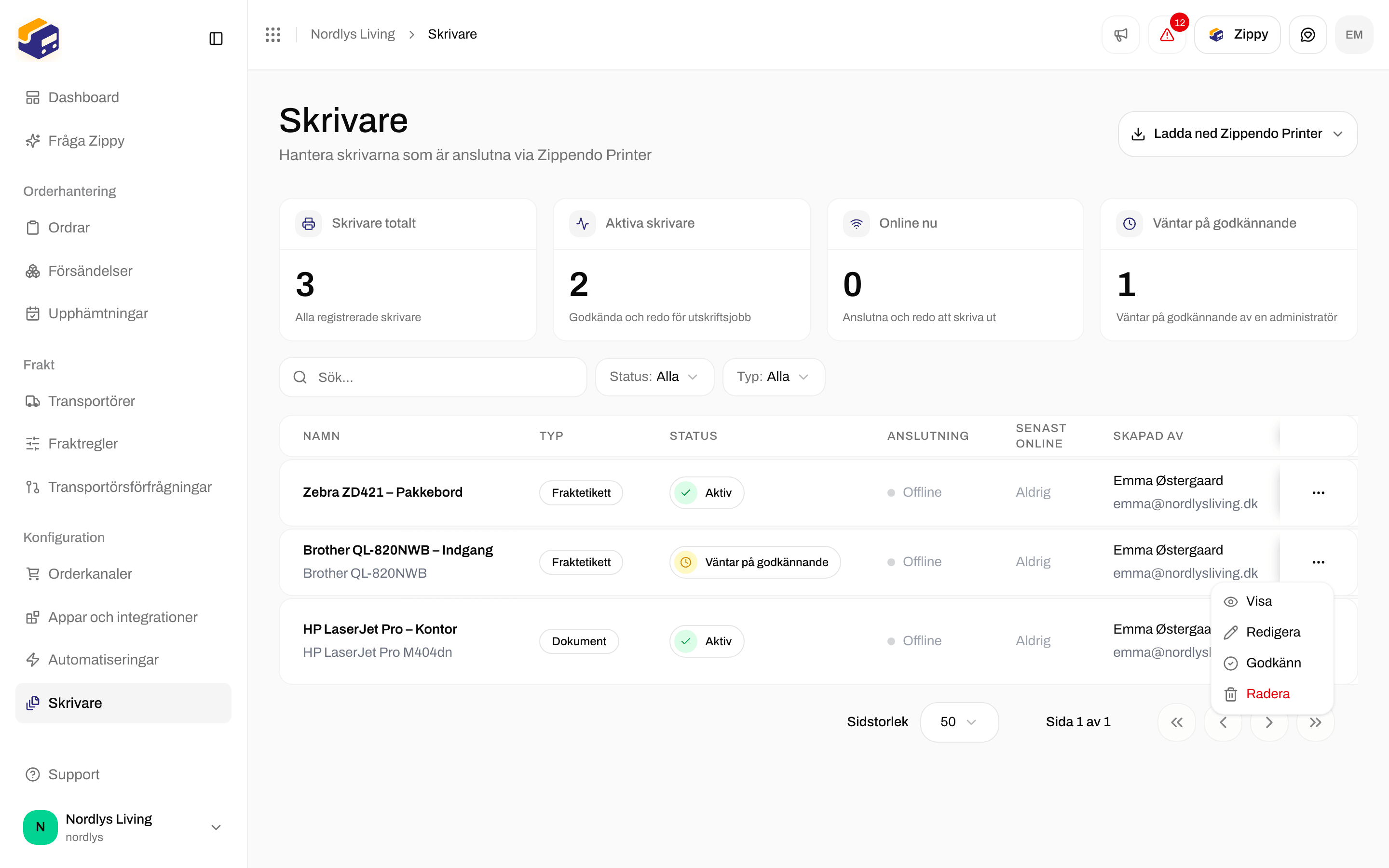

Godkänn finns i radmenyn medan skrivaren väntar på godkännande
Läs Skrivaröversikt
Överst på Skrivaröversikt ser du om Zippendo Printer är ansluten till Zippendo. Det gäller internetanslutningen, inte kabeln till din skrivare.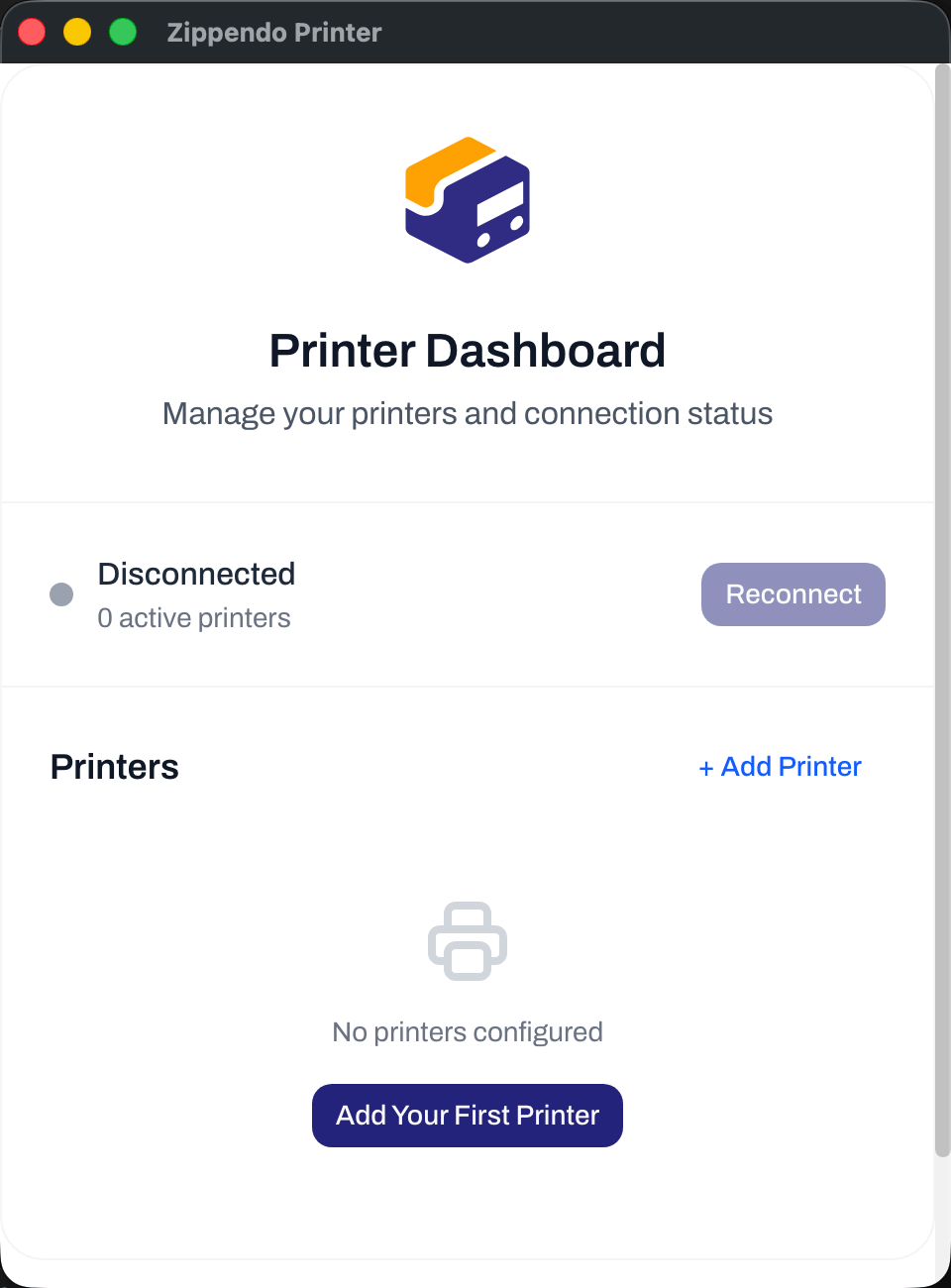
Skrivaröversikt innan någon skrivare har lagts till
Håll den igång
Zippendo Printer skriver bara ut medan den är öppen.- Att stänga fönstret stoppar inte appen. Den fortsätter köra i menyraden (Mac) eller aktivitetsfältets systemmeny (Windows).
- Klicka på Zippendo-ikonen i menyraden eller systemmenyn för att se status och för att öppna fönstret igen med Öppna Zippendo Printer.
- Avsluta i den menyn stoppar utskriften. Jobb som skickas medan appen är stängd väntar i Zippendo och skrivs ut när du öppnar den igen.
- Zippendo Printer startar inte av sig själv när datorn startar. Öppna den igen efter en omstart, eller lägg till den bland datorns startappar.
- Om datorn går i viloläge skrivs ingenting ut förrän den vaknar.
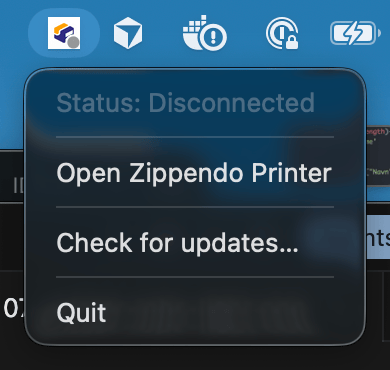
Menyn för Zippendo Printer i Macens menyrad
Skriv ut och kontrollera resultatet
Ingenting skrivs ut från Zippendo Printers eget fönster. Fraktetiketter och dokument skickas från Zippendo-appen:- Automatiskt när du skickar en försändelse, om du har slagit på automatisk utskrift. Se Skriv ut fraktetiketter och dokument automatiskt.
- För hand med Skriv ut eller Skriv ut alla i kortet Dokument på en försändelsesida. Se Skrivarinställningar för försändelser.
Ändra skrivaren senare
Byt namn på en skrivare, ändra dess typ eller slå på Rotera breda sidor till stående på sidan Skrivare i Zippendo, inte i appen. Se Lägg till en skrivare.Inställningar i Zippendo Printer
Klicka på Inställningar längst ned på Skrivaröversikt. Klicka på Tillbaka till översikten för att gå tillbaka.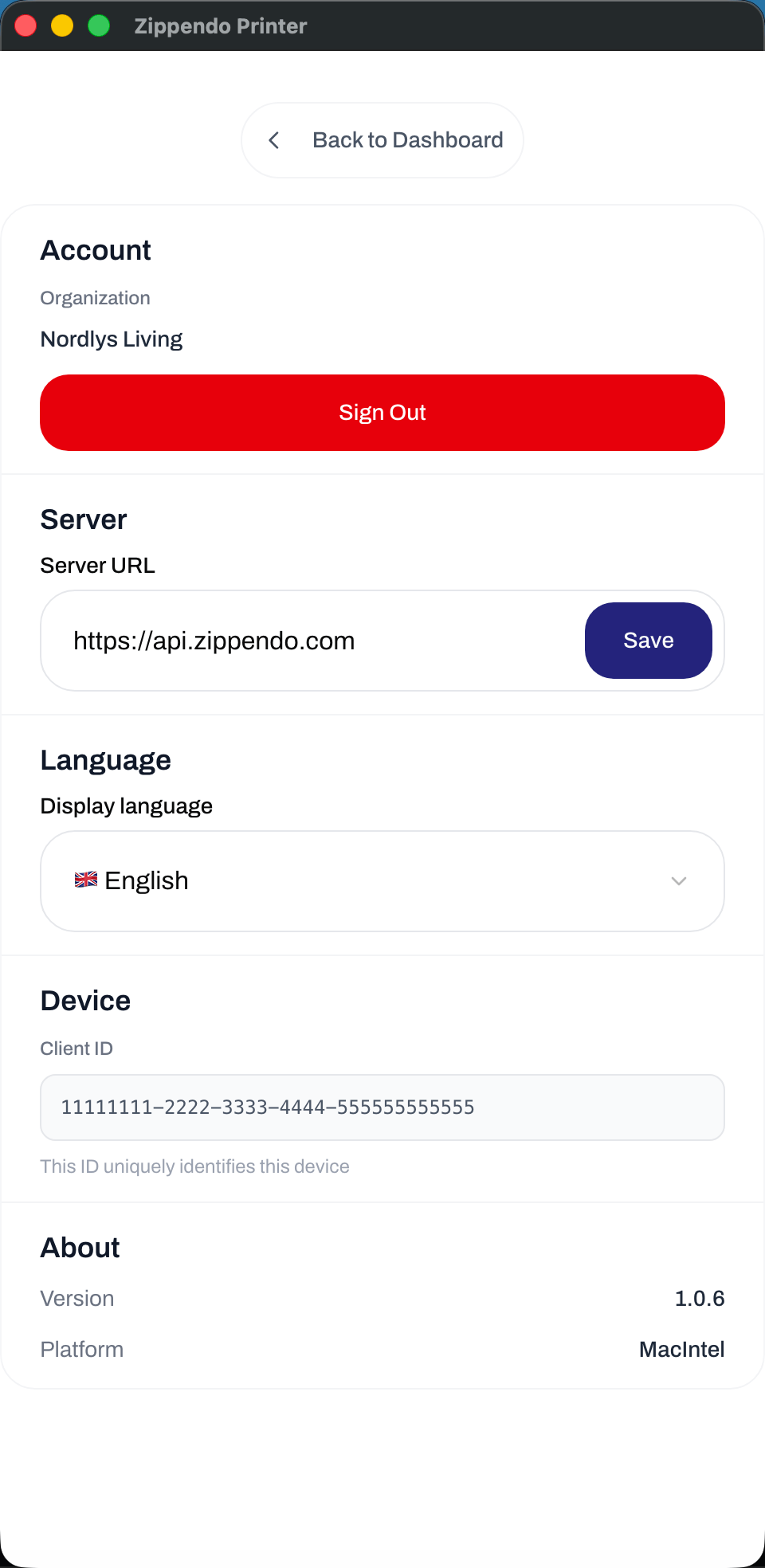
Inställningar i Zippendo Printer