

Dela försändelse och Fördela om paket fungerar bara medan försändelsen har statusen Utkast eller Väntar. Flytta fungerar också vid Fel. När en försändelse är Skickat är alla tre borta. Se Pausa, annullera eller radera en försändelse.
Relaterad genomgång: Skapa en försändelse.
Paketdetaljer
Öppna försändelsen. Kortet Paketdetaljer listar varje paket. När det inte finns några står det Inga paket och Den här försändelsen har inga paket.
Fördela om paket finns uppe till höger på kortet när det är tillgängligt.
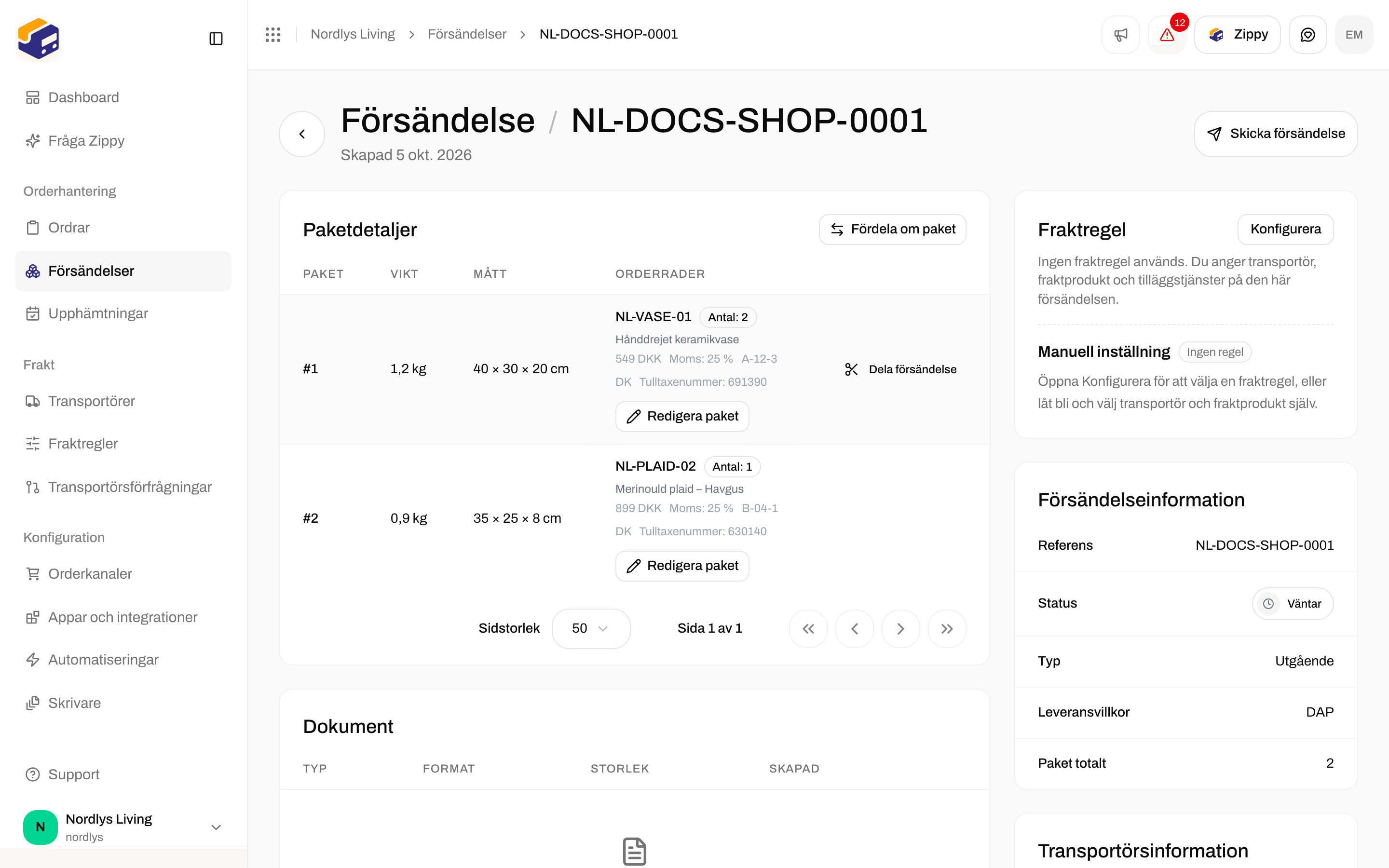
Paketdetaljer för en väntande försändelse med två paket: Fördela om paket, Dela försändelse och Redigera paket
När knapparna visas
En väntande försändelse med en enda rad med antal 1 har till exempel varken Dela försändelse eller Fördela om paket. En försändelse som inte tillhör en order visar aldrig Flytta.
Dela försändelse
Klicka på Dela försändelse på ett paket. Ett fönster med rubriken Dela försändelse öppnas: Flytta orderrader mellan försändelser. Den ursprungliga försändelsen finns kvar till vänster. Tomma nya kolumner ignoreras när du delar. Försändelsetavla fungerar med dra och släpp: Dra ett kort för att flytta hela det, eller använd Dela för att flytta en del av antalet. Ovanför ser du hur många kort, varor och nya försändelser det finns, och knappen Lägg till försändelse.
En tom kolumn säger Släpp rader här. Längst ned i varje kolumn visas antalet rader och varor, till exempel “2 rader · 3 varor”.
Klicka på Dela försändelse för att slutföra (den visar Delar… medan det pågår), eller på Avbryt. Knappen är nedtonad, med orsaken angiven, när:
- Flytta minst en rad till en ny försändelse
- Rätta antalen innan du delar
- Delning pågår
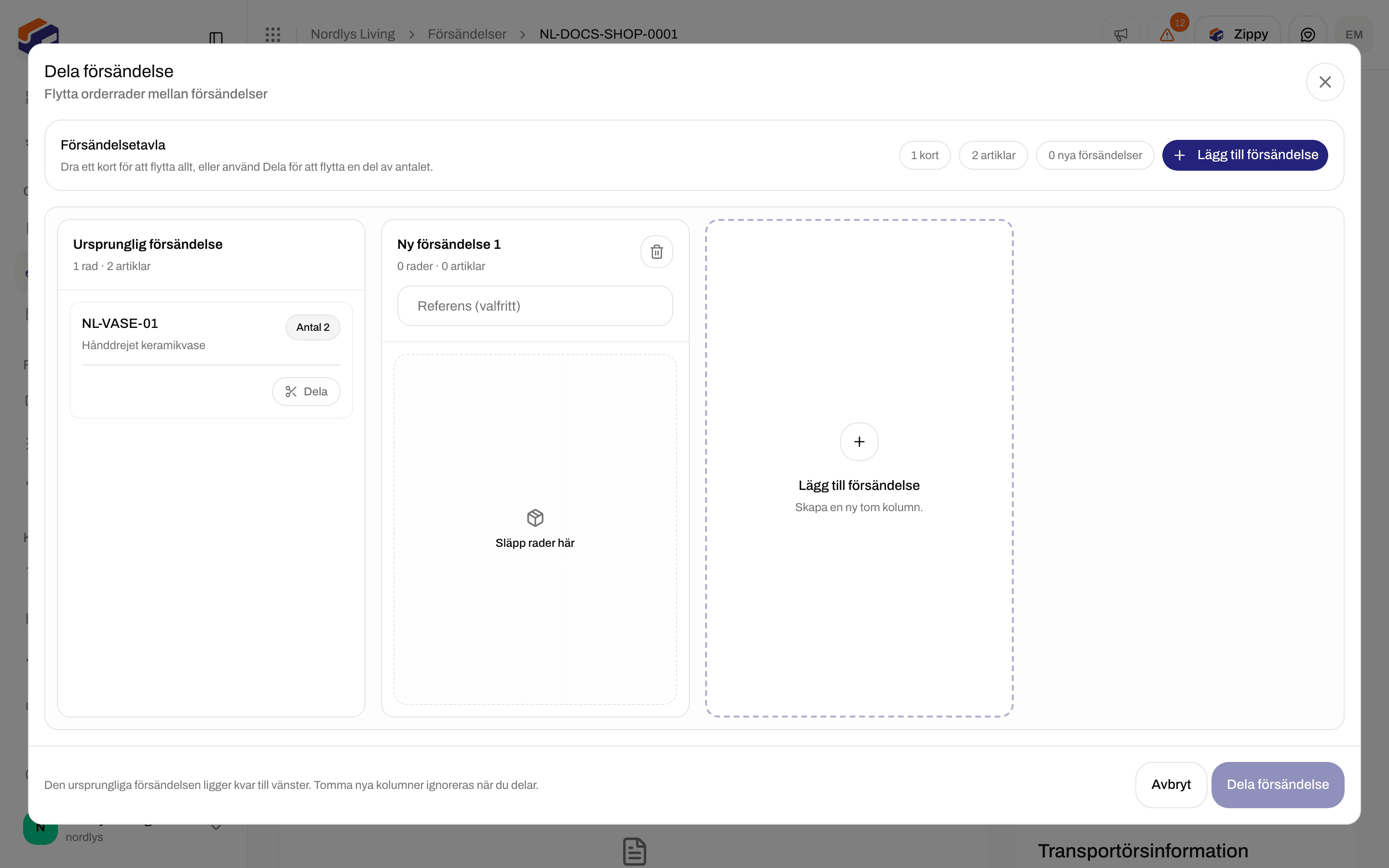
Dela försändelse: den ursprungliga försändelsen till vänster, en tom Ny försändelse 1 och Lägg till försändelse
Dela en del av en rad
På ett kort med antal över 1 klickar du på Dela för att skicka bara några av enheterna någon annanstans:
Zippendo föreslår hälften (avrundat nedåt). När du har bekräftat behåller kortet resten och ett nytt kort visas med de enheter du delade av. Dra det kortet till en annan kolumn.
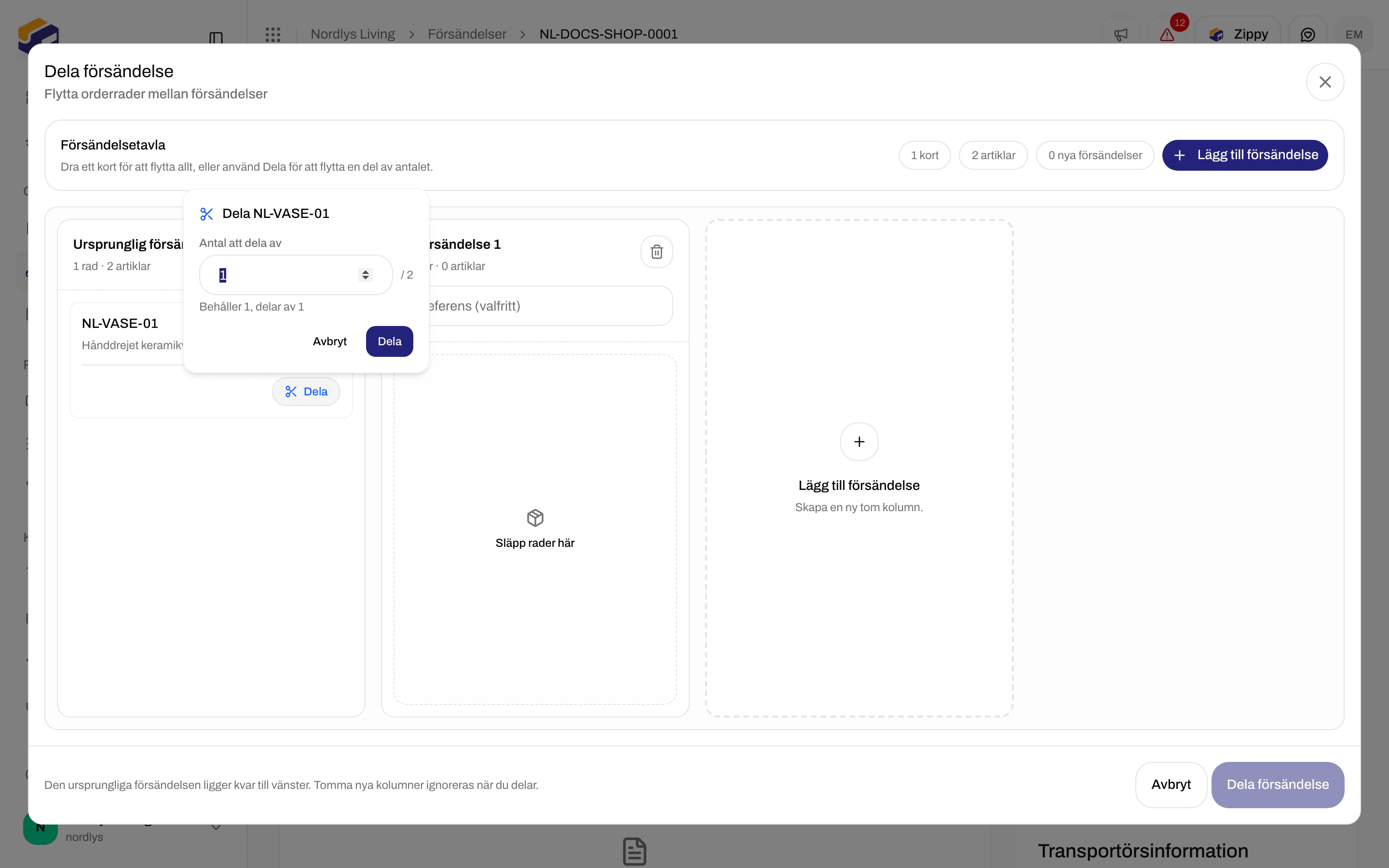
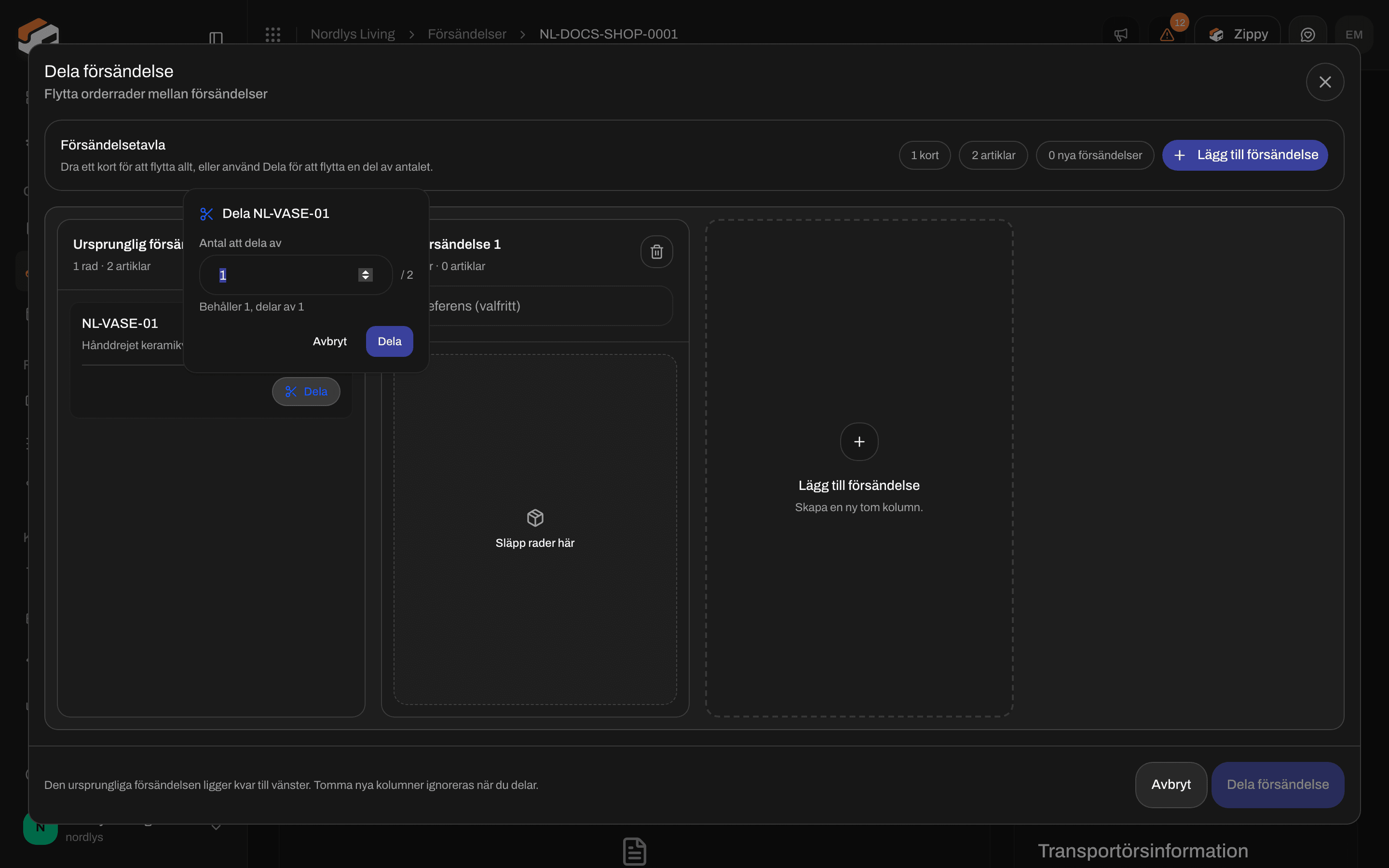
Dela en del av en rad: välj hur många enheter som ska delas av
Fördela om paket
Använd det här för att sprida innehållet i en försändelse över fler kartonger. Det skapar ingen ny försändelse. Fönstret har rubriken Fördela om paket: Flytta orderrader mellan paket i den här försändelsen. Dra orderrader mellan paket. Tomma paket ignoreras när du sparar. Pakettavla fungerar på samma sätt som försändelsetavlan. Ovanför ser du hur många kort, varor och paket det finns, och Lägg till paket (Skapa ett nytt tomt paket.). Kolumnerna är dina befintliga paket (Paket 1, Paket 2, …) och nya (Nytt paket 1, …) markerade Ny. Ta bort paket tar bort en kolumn. Klicka på Spara paket för att slutföra (Sparar… medan det pågår). Knappen är nedtonad, med orsaken angiven, när:- Flytta minst en rad till ett annat paket
- Rätta antalen innan du sparar
- Sparande pågår
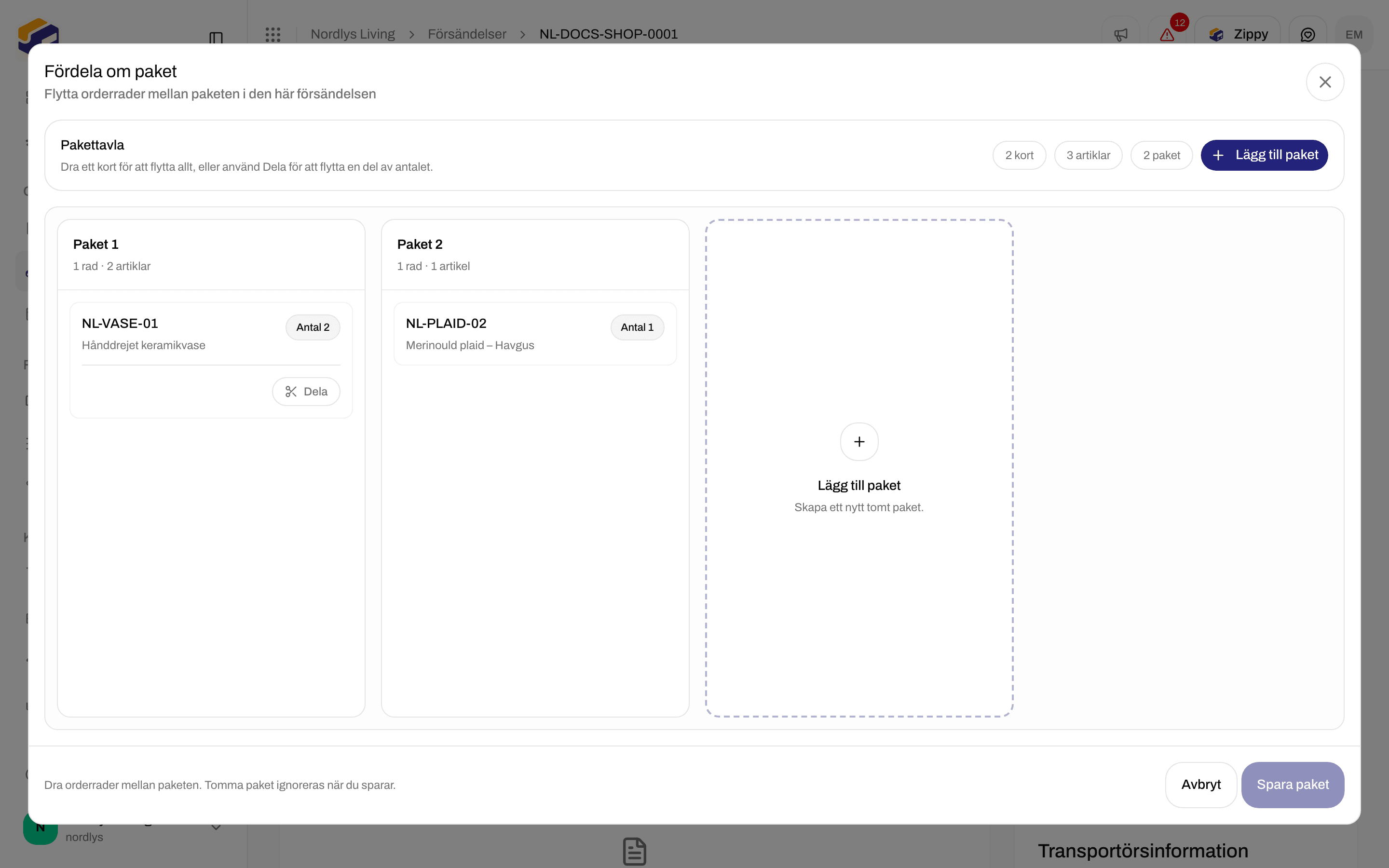
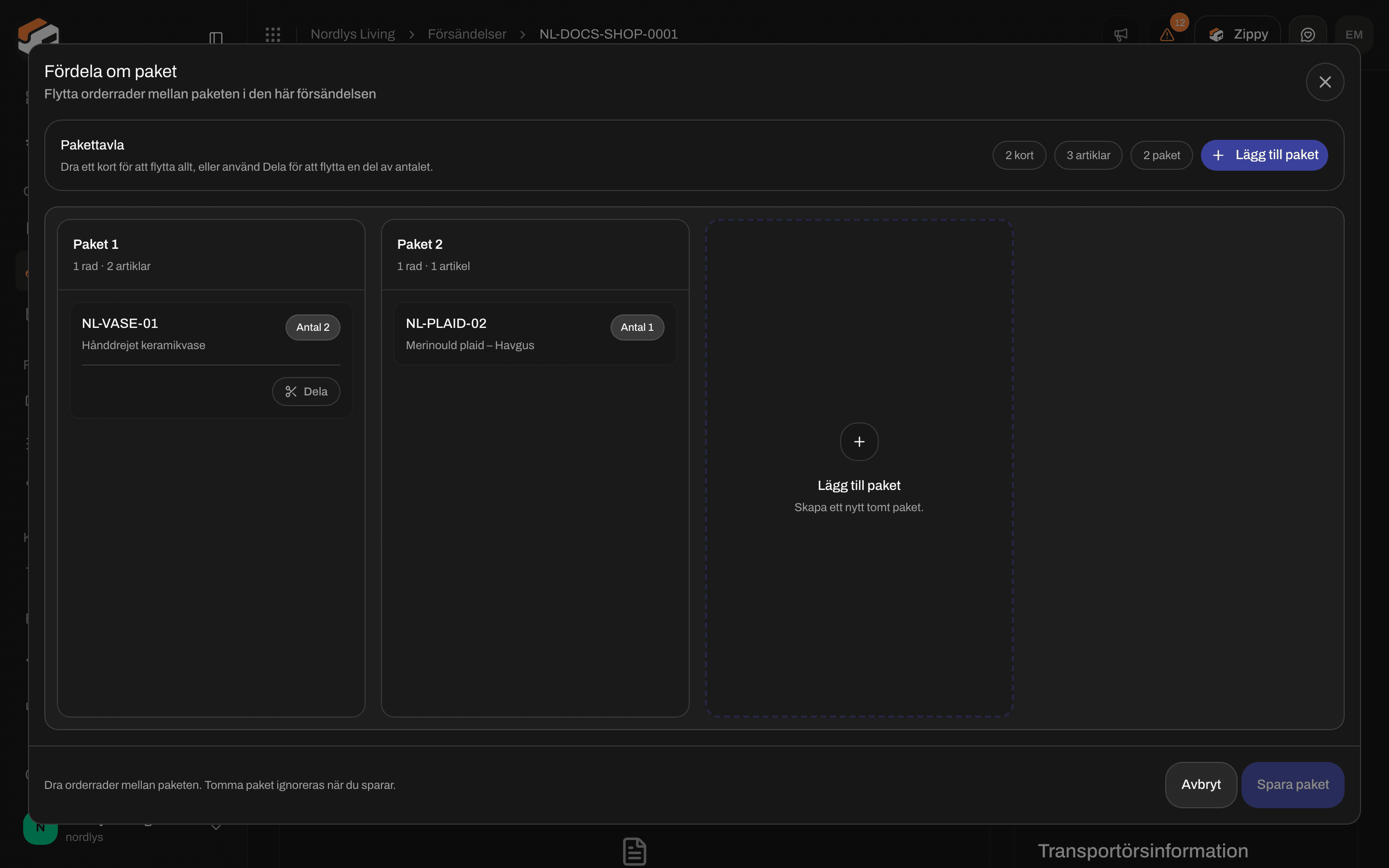
Fördela om paket: Pakettavla med de befintliga paketen och Lägg till paket
Flytta ett paket till en annan försändelse
Det här finns bara på orderns flik Försändelser. Varje försändelsekort listar sina paket (Paket 1, Paket 2, …) med vad som finns i dem, eller Inget innehåll.- Klicka på Flytta bredvid paketet.
- Välj i listan den försändelse som paketet ska flyttas till, till exempel Flytta till ORDER-1002-2.
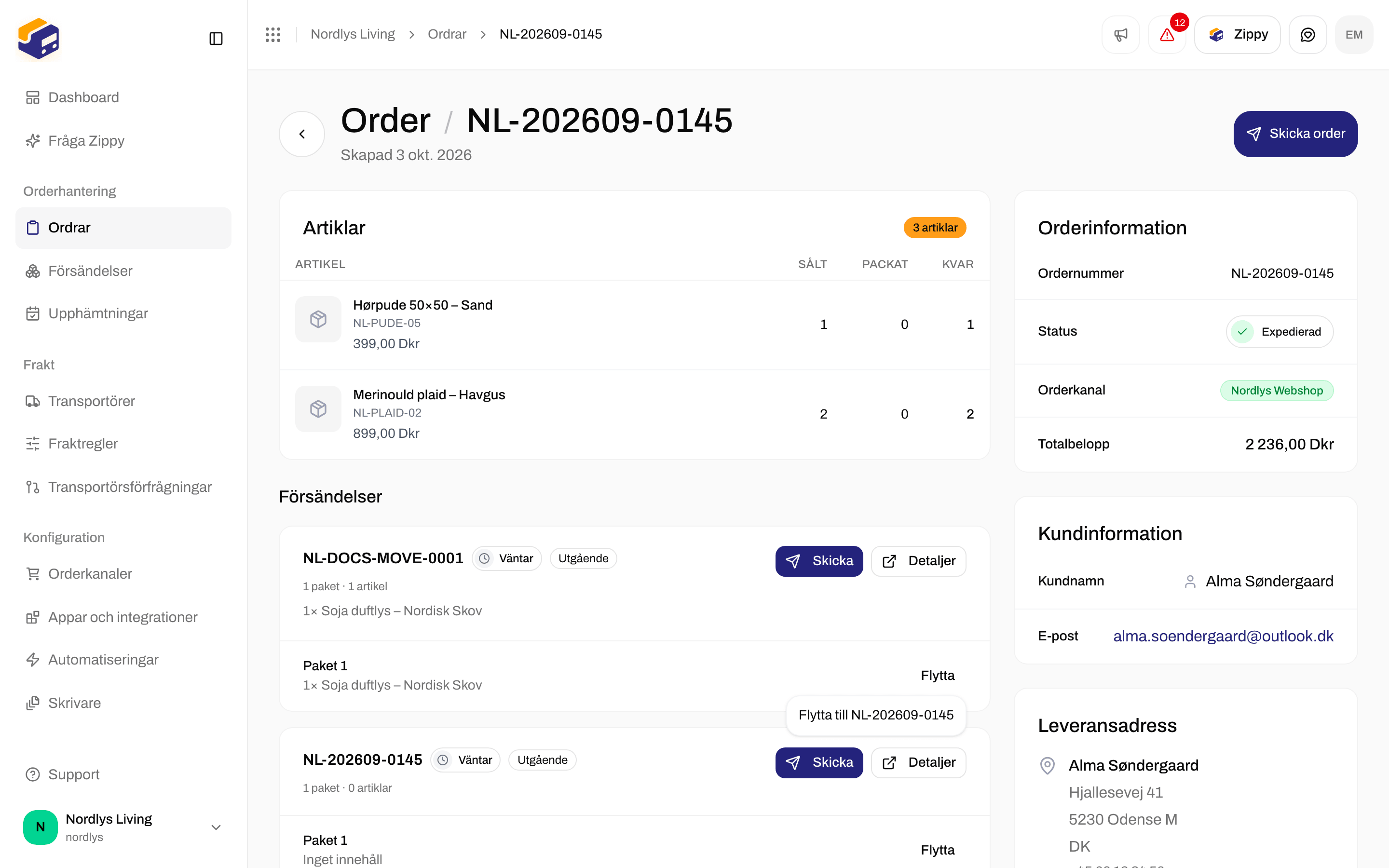
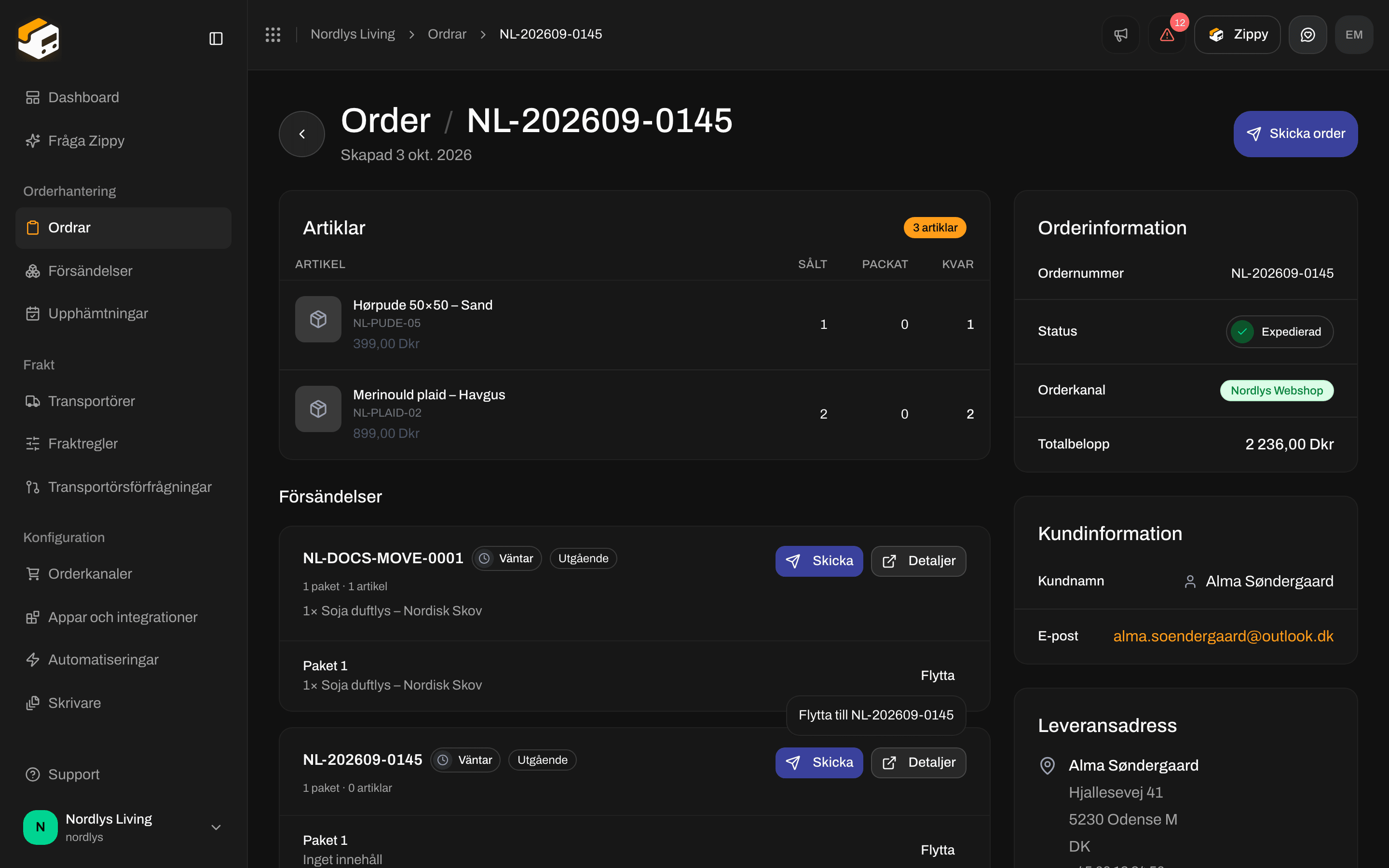
Flytta listar den andra väntande försändelsen i samma order
Använd Fördela om paket när en försändelse ska gå ut i två kartonger. Använd Dela försändelse när en del av den ska gå som en separat försändelse med egen fraktetikett. Använd Flytta när en kartong hör hemma på en annan försändelse i samma order.