För att skicka med en transportör ansluter du den en gång under Transportörer och skriver in de inloggningsuppgifter som transportören gav dig. Formuläret frågar efter olika fält för varje transportör. Den här sidan listar varje fält, transportör för transportör. Varje transportör har också en egen steg-för-steg-sida under Anslut en transportör eller integration. Genomgång med skärmbilder: Transportörer. Kryssrutan Testläge förklaras i Testläge.
Du väljer inte avsändaradress här. Lägg till dina adresser från organisationsmenyn → Hantera → Adresser (Avsändaradresser). Du väljer adressen på försändelsen eller i en fraktregel.

Anslut en transportör

1

Öppna Alla transportörer

Klicka på Transportörer i sidofältet och sedan på fliken Alla transportörer. Mina transportörer visar de transportörer du redan har anslutit.
2

Klicka på Anslut

Varje transportörskort har Anslut och Läs mer. Läs mer öppnar transportörens egen webbplats. Ett kort markerat Utfasad är en äldre anslutning som fasas ut. Använd den aktuella i stället.
3

Fyll i formuläret

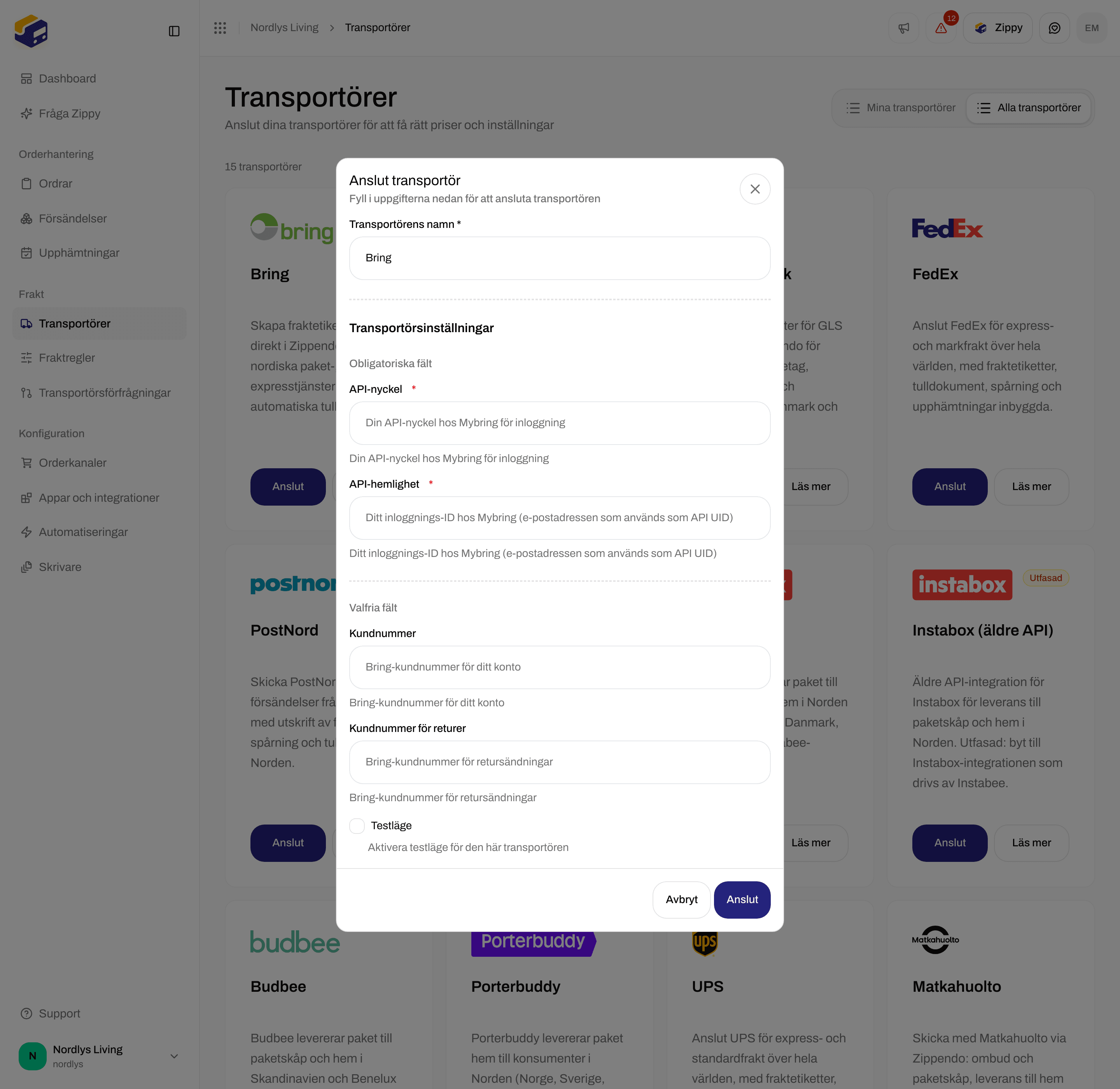
Fönstret Anslut transportör öppnas. Fyll i Transportörens namn och sedan fälten under Transportörsinställningar. Fält markerade med * finns under Obligatoriska fält. Resten finns under Valfria fält, längre ned.
4

Klicka på Anslut i fönstret

Du ser Transportören har anslutits och transportören visas under Mina transportörer markerad Ansluten. Om ingenting händer när du klickar på Anslut är ett fält markerat med * fortfarande tomt.
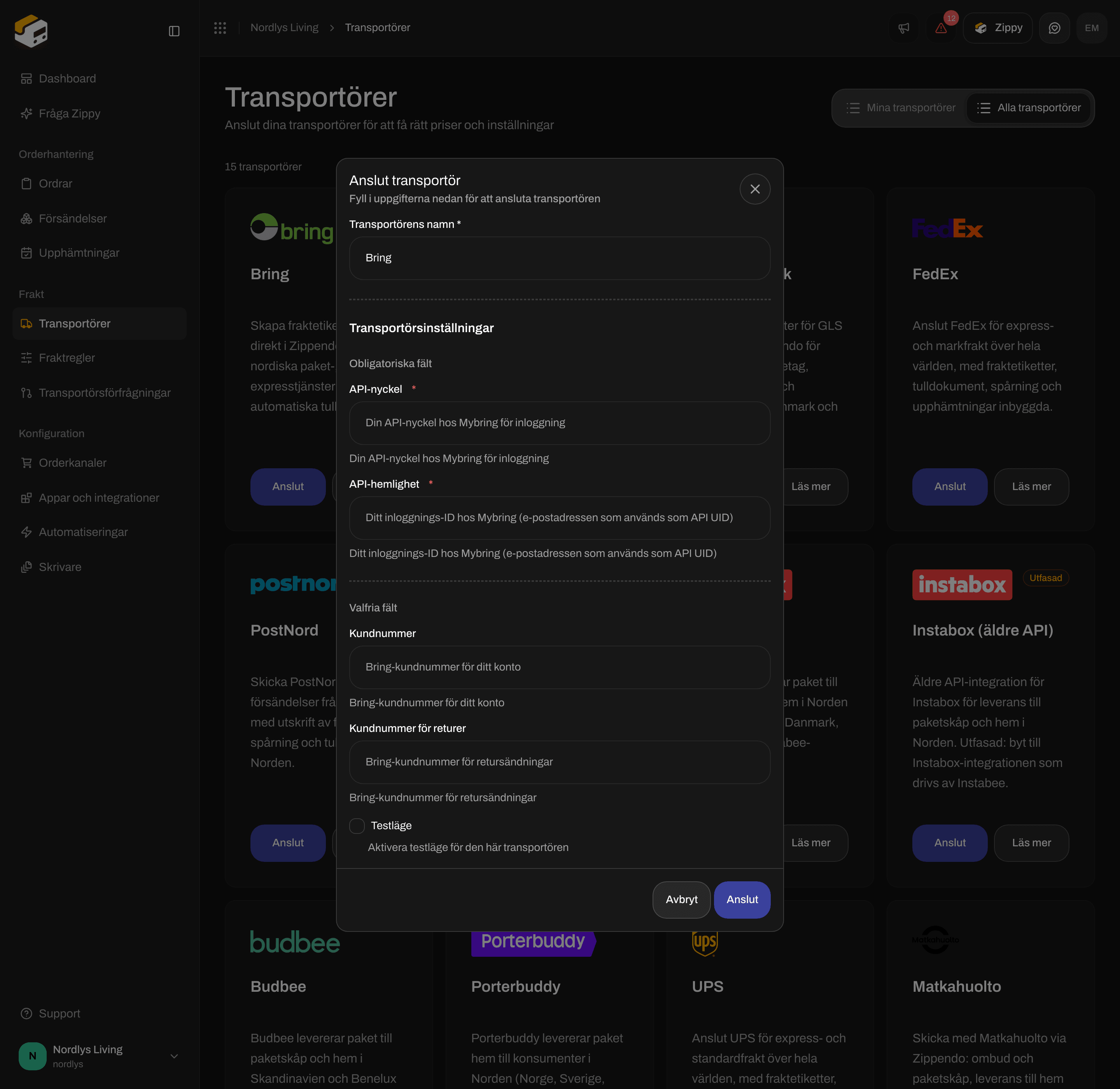
Fönstret Anslut transportör med Transportörens namn Bring och de obligatoriska fälten API-nyckel och API-hemlighetFönstret Anslut transportör med Transportörens namn Bring och de obligatoriska fälten API-nyckel och API-hemlighet

Anslut transportör för Bring - namnet, sedan den obligatoriska API-nyckeln och API-hemligheten

Du kan ansluta samma transportör fler än en gång, till exempel en anslutning per transportörskonto eller en andra för testning. Ge varje anslutning ett eget namn. Varje anslutning räknas mot det antal transportörer som din plan tillåter (Fakturering och användning).

Fält för alla transportörer

Fält med ”Lösenord” eller ”hemlighet” i namnet döljer det du skriver. Den grå texten under varje fält är transportörens egen beskrivning, citerad i tabellerna nedan.
Zippendo sparar inloggningsuppgifterna utan att kontrollera dem hos transportören. Ett skrivfel visar sig första gången du skickar en försändelse med den transportören, som Transportören avvisade dina inloggningsuppgifter. Uppdatera inloggningsuppgifterna under Transportörer. Öppna transportören, rätta värdet och klicka på Spara (se Redigera en transportör nedan).

Fält per transportör

GLS Denmark

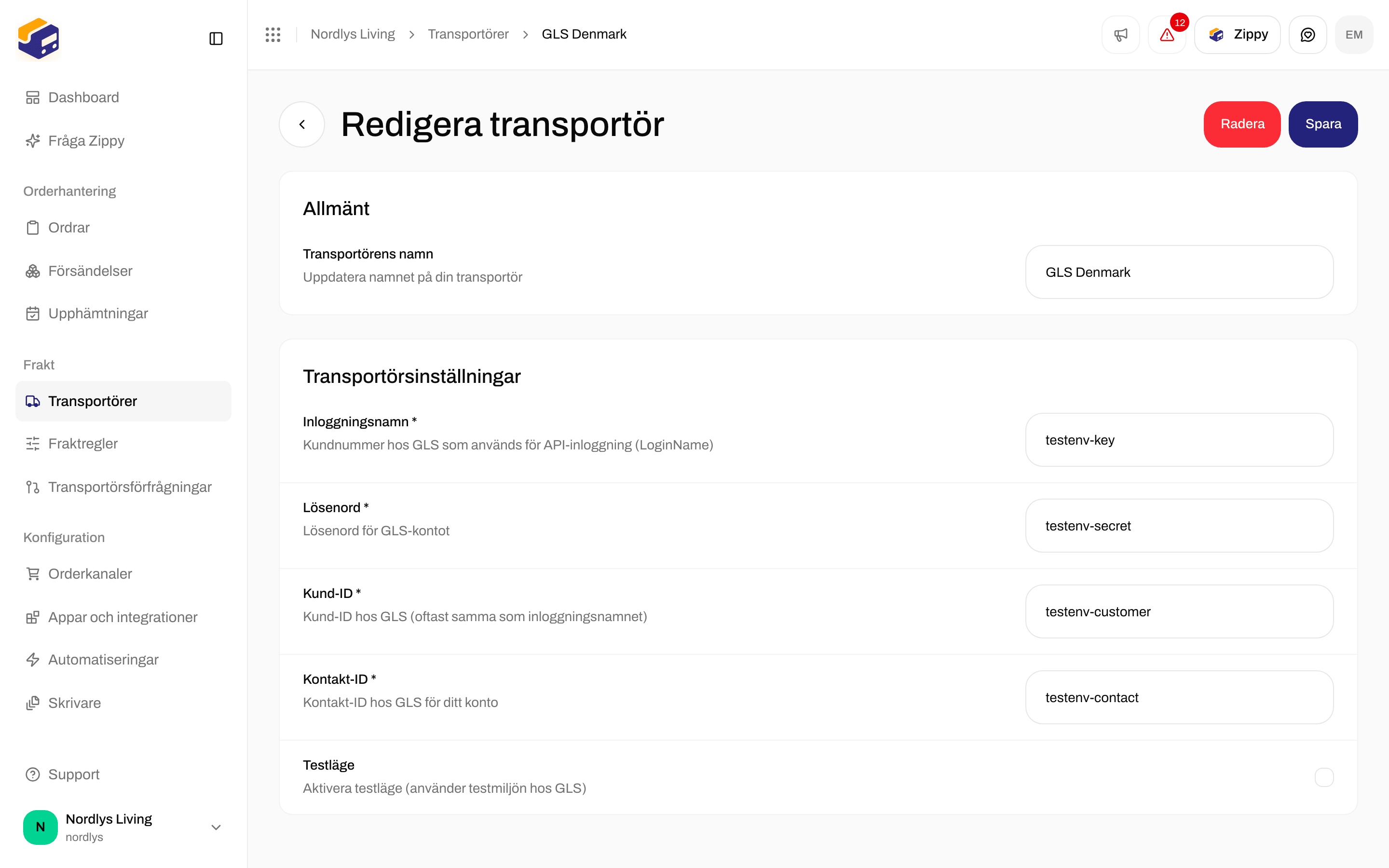
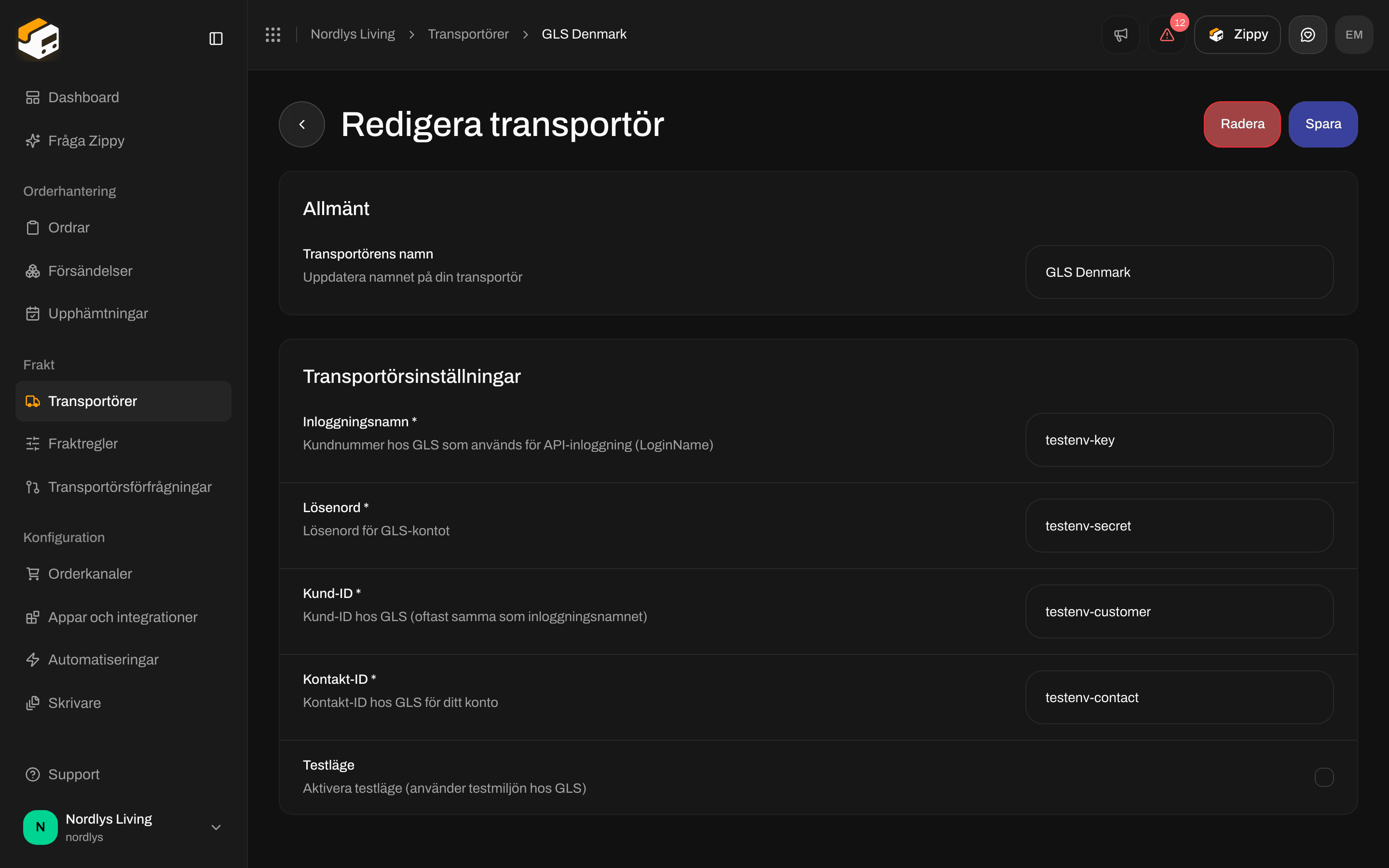
Redigera transportör för GLS Denmark med Inloggningsnamn, Lösenord, Kund-ID, Kontakt-ID och TestlägeRedigera transportör för GLS Denmark med Inloggningsnamn, Lösenord, Kund-ID, Kontakt-ID och Testläge

GLS Denmark - inloggning, lösenord, kund-ID, kontakt-ID och Testläge

Fullständig guide: Anslut GLS Denmark.

GLS Croatia, Czech Republic, Hungary, Slovakia och Romania (MyGLS)

Fönstret Anslut transportör för GLS Croatia med Användarnamn (e-post), Lösenord och KlientnummerFönstret Anslut transportör för GLS Croatia med Användarnamn (e-post), Lösenord och Klientnummer

GLS Croatia - Användarnamn (e-post), Lösenord och Klientnummer

De fem korten GLS Croatia, GLS Czech Republic, GLS Hungary, GLS Slovakia och GLS Romania har samma fält. Beskrivningen under Användarnamn (e-post) anger kortets land. En MyGLS-inloggning fungerar bara på kortet för sitt eget land. När du byter lösenord i MyGLS uppdaterar du Lösenord här direkt: efter fem misslyckade inloggningar spärrar MyGLS inloggningen i några minuter. Fullständig guide: Anslut GLS Croatia, Czech Republic, Hungary, Slovakia eller Romania.

Bring

API-hemlighet är den e-postadress du loggar in på Mybring med, inte ett lösenord. Fullständig guide: Anslut Bring.

PostNord

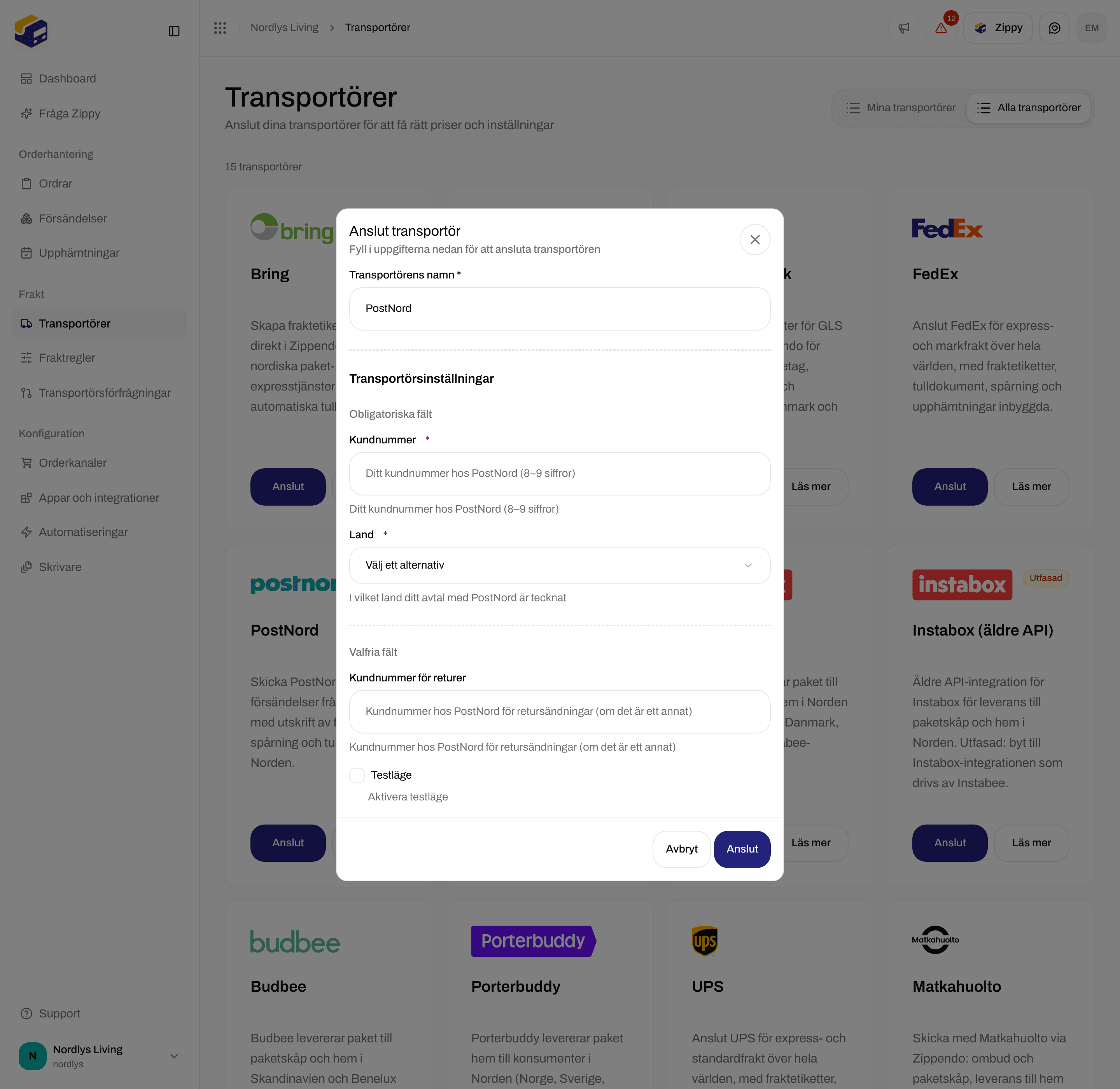
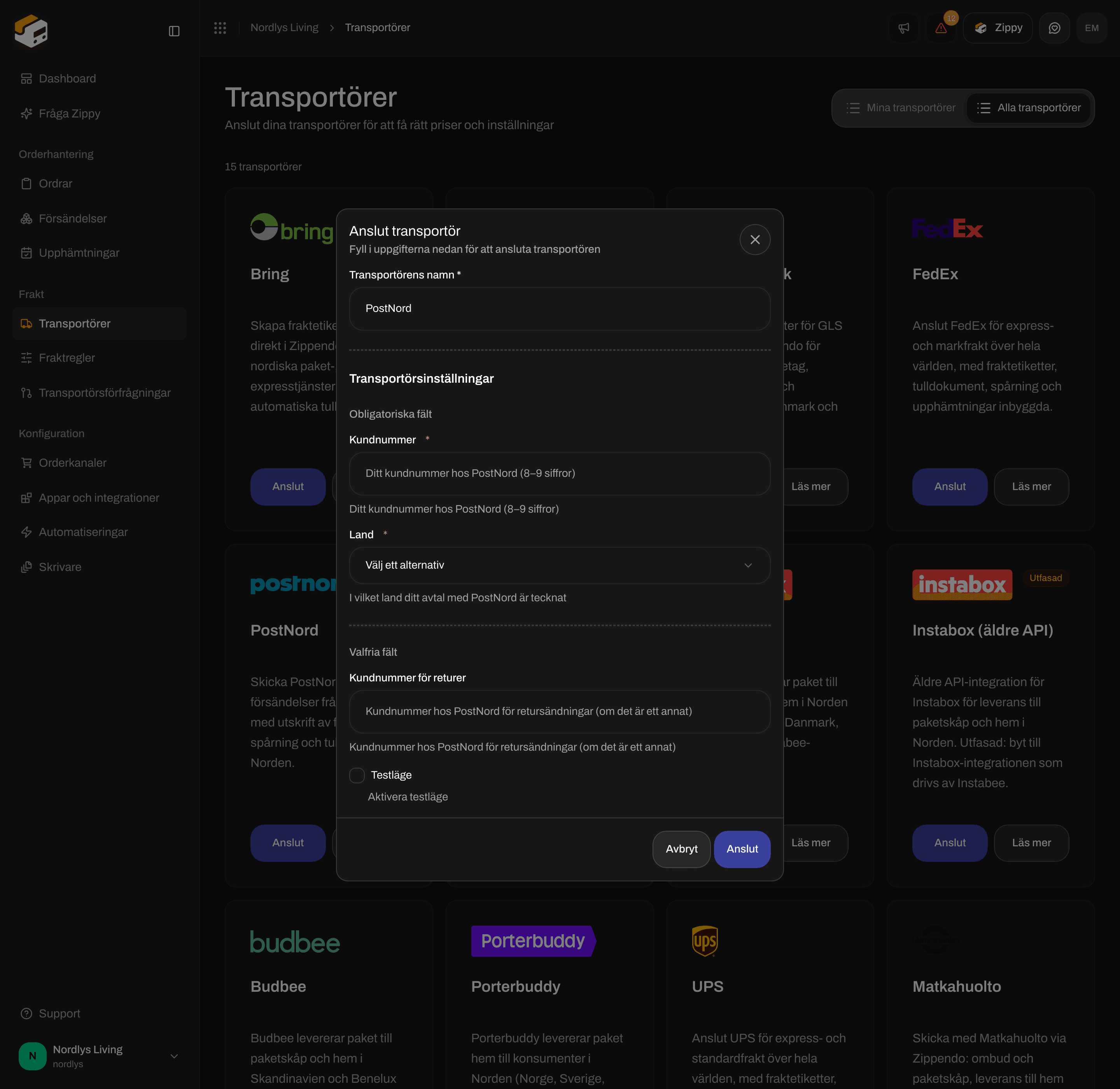
Anslut transportör för PostNord med Kundnummer och listan LandAnslut transportör för PostNord med Kundnummer och listan Land

PostNord - Kundnummer och Land

Du behöver ingen PostNord API-nyckel. Zippendo tillhandahåller den. Fullständig guide: Anslut PostNord.

DAO Denmark

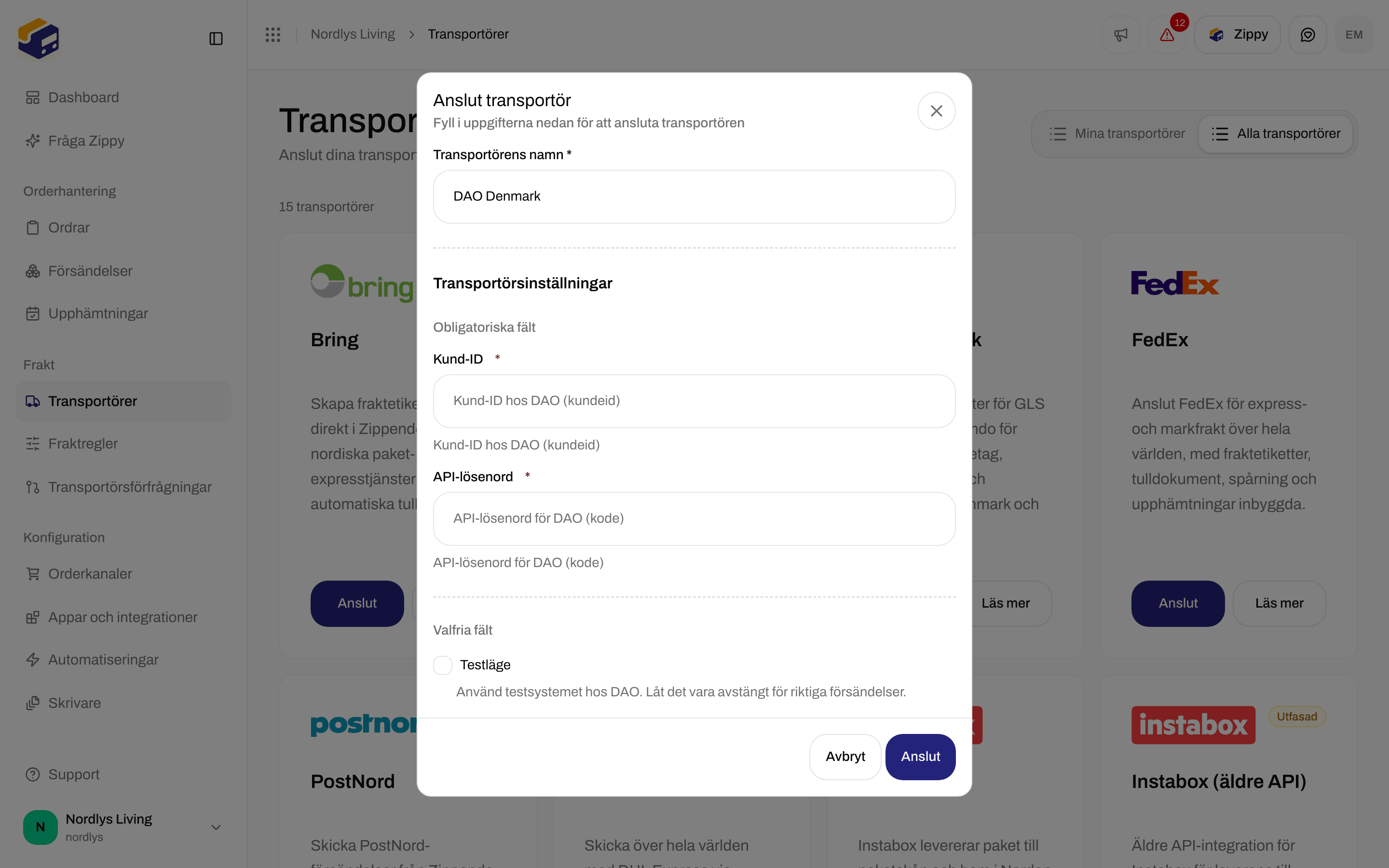
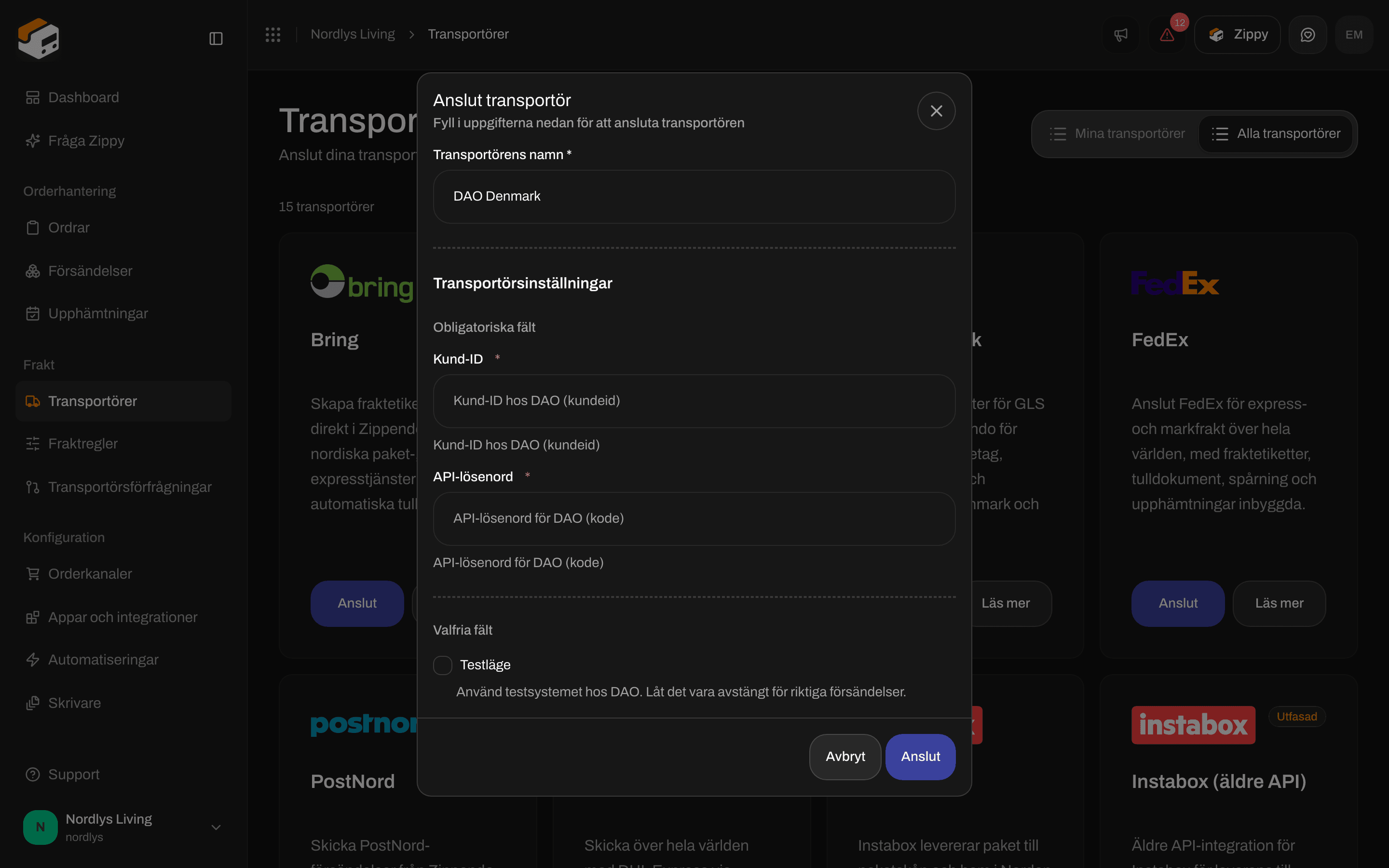
Anslut transportör för DAO Denmark med Kund-ID och API-lösenordAnslut transportör för DAO Denmark med Kund-ID och API-lösenord

DAO Denmark - Kund-ID och API-lösenord

Fullständig guide: Anslut DAO Denmark.

FedEx

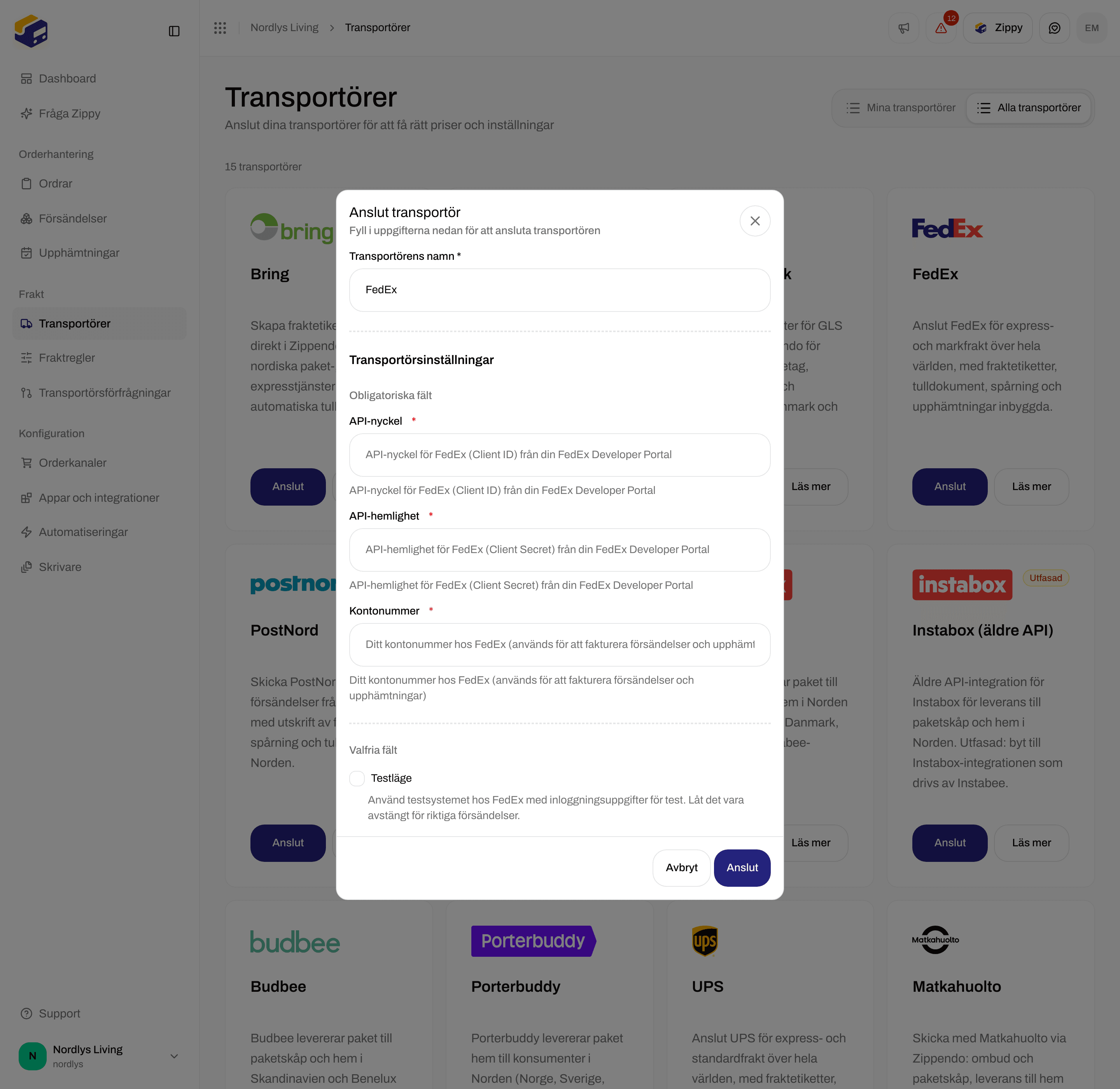
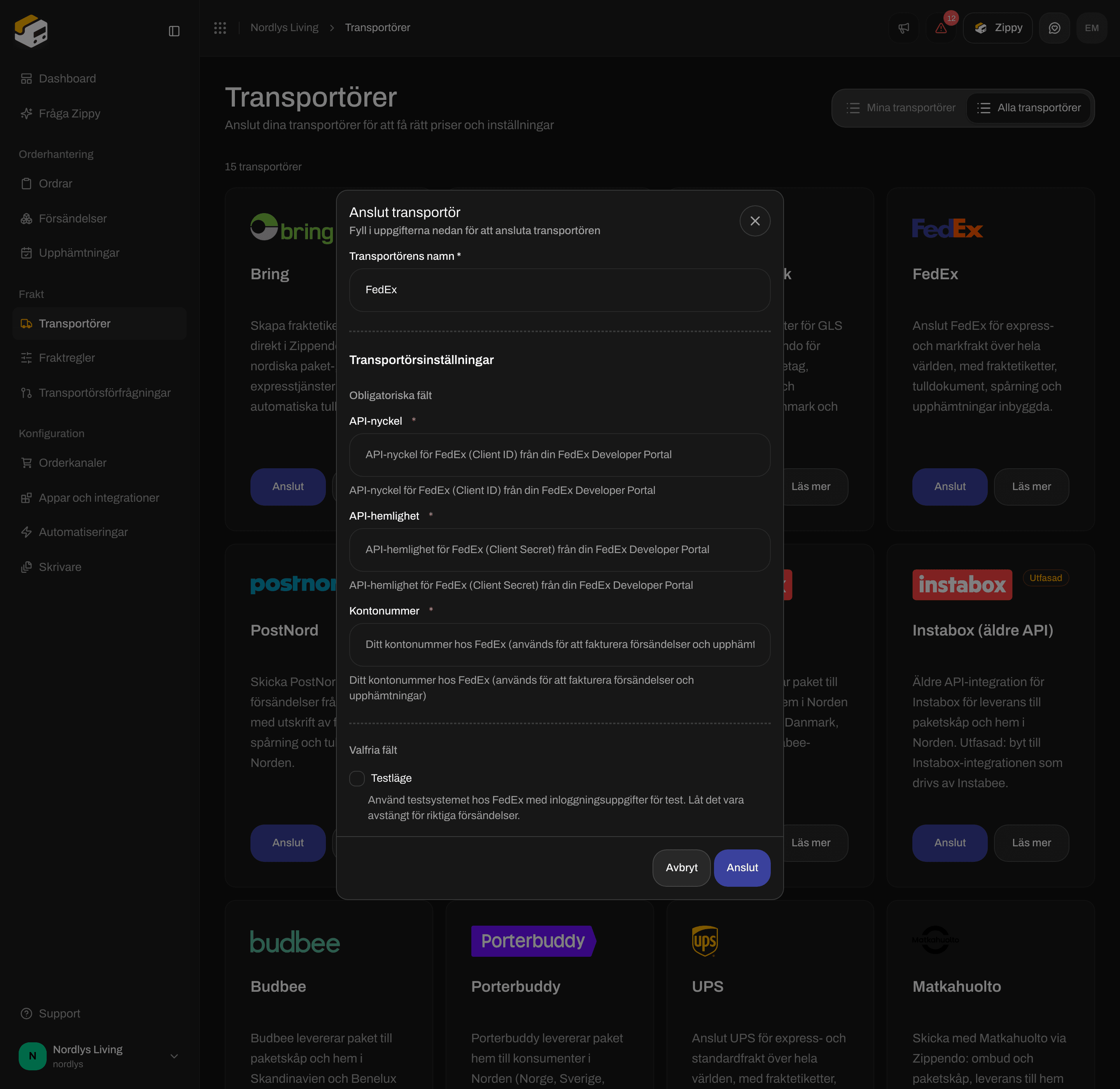
Anslut transportör för FedEx med API-nyckel, API-hemlighet och KontonummerAnslut transportör för FedEx med API-nyckel, API-hemlighet och Kontonummer

FedEx - API-nyckel, API-hemlighet och Kontonummer

Fullständig guide: Anslut FedEx.

UPS

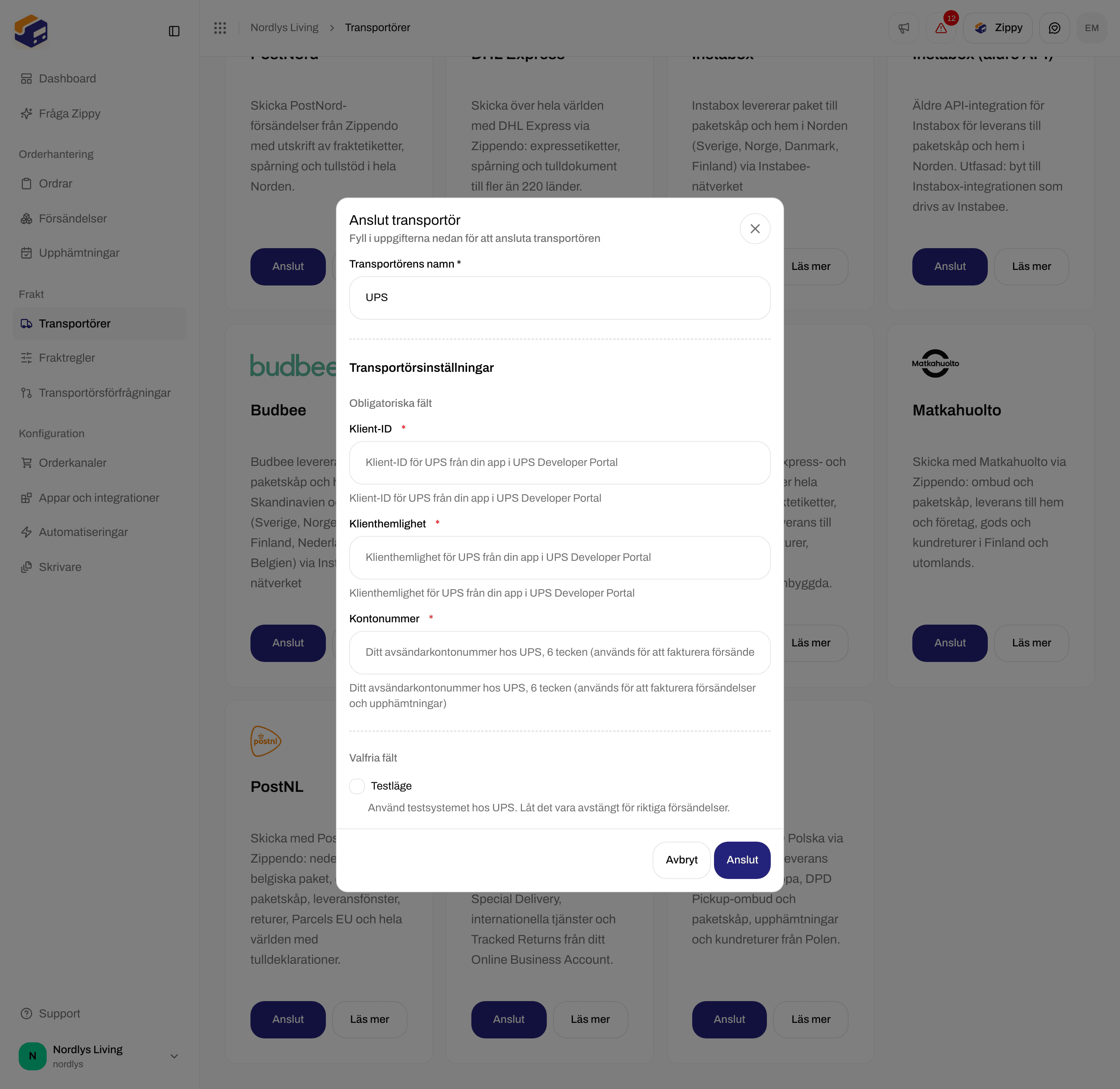
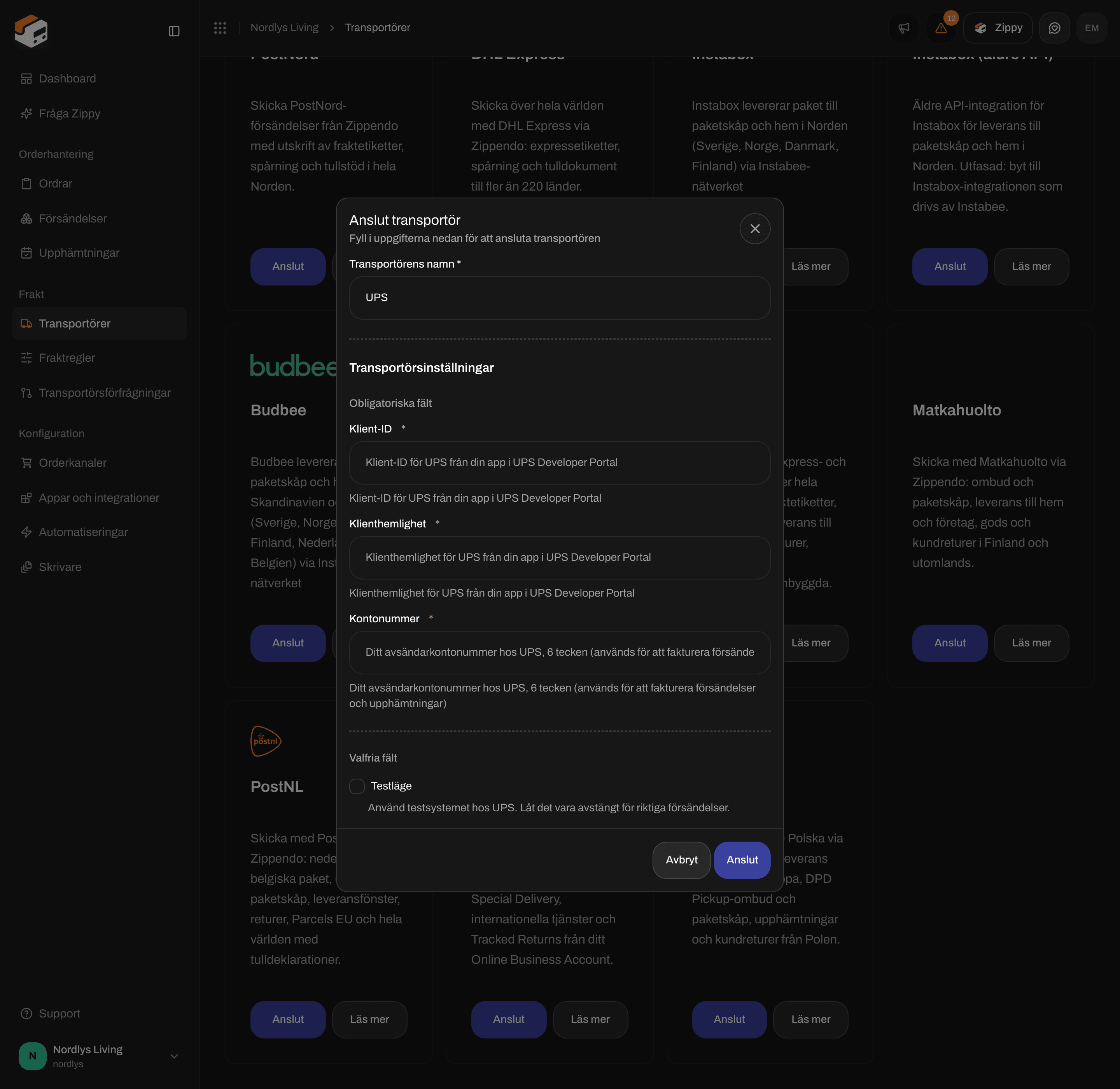
Anslut transportör för UPS med Klient-ID, Klienthemlighet och KontonummerAnslut transportör för UPS med Klient-ID, Klienthemlighet och Kontonummer

UPS - Klient-ID, Klienthemlighet och Kontonummer

Fullständig guide: Anslut UPS.

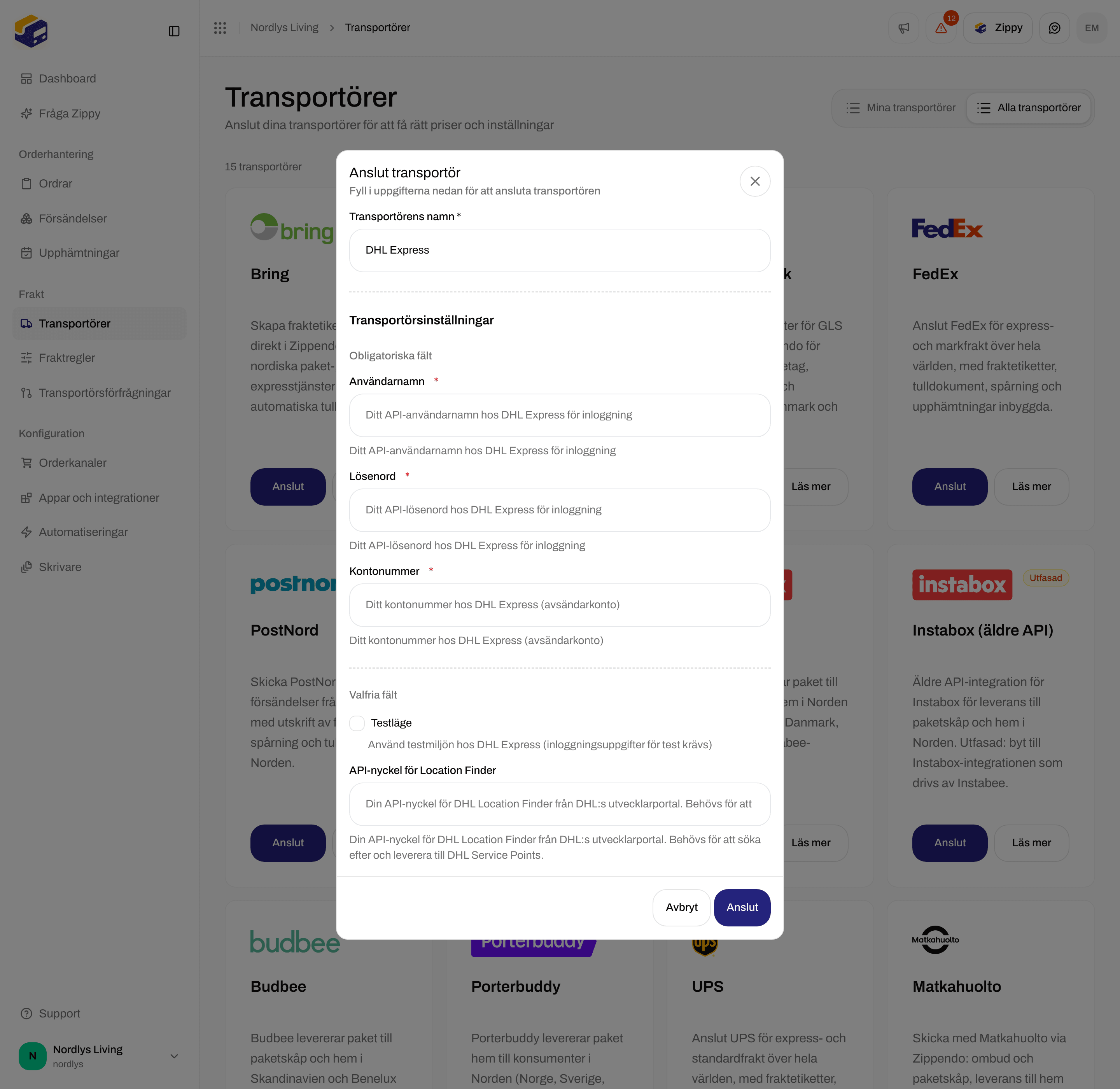
DHL Express

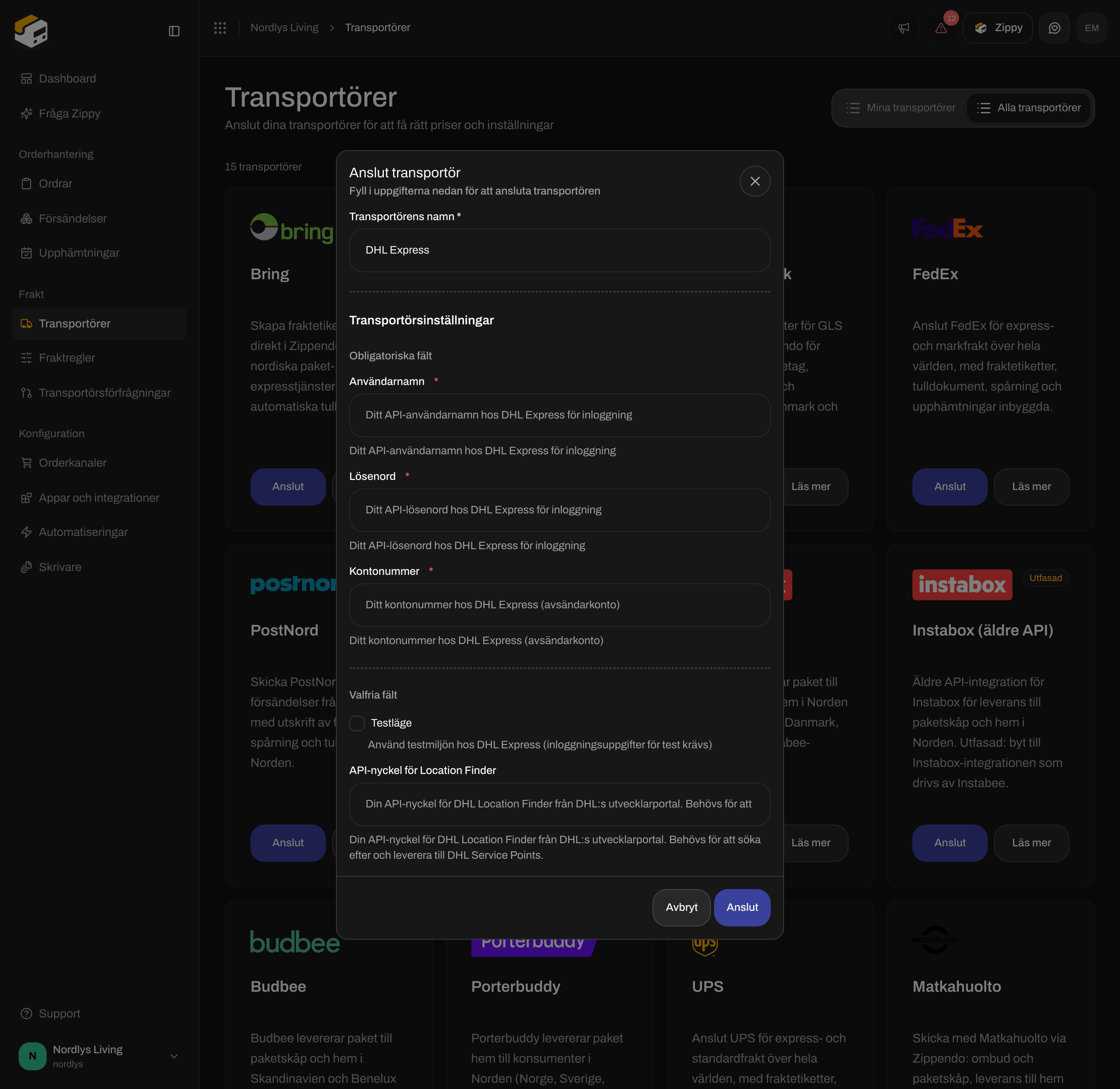
Anslutningsformuläret för DHL Express rullat till Testläge och API-nyckel för Location FinderAnslutningsformuläret för DHL Express rullat till Testläge och API-nyckel för Location Finder

DHL Express - Testläge och API-nyckel för Location Finder under Valfria fält

Fullständig guide: Anslut DHL Express.

Instabox, Budbee och Porterbuddy

De här tre transportörerna ingår i Instabee och använder samma formulär: en API-nyckel och Testläge.
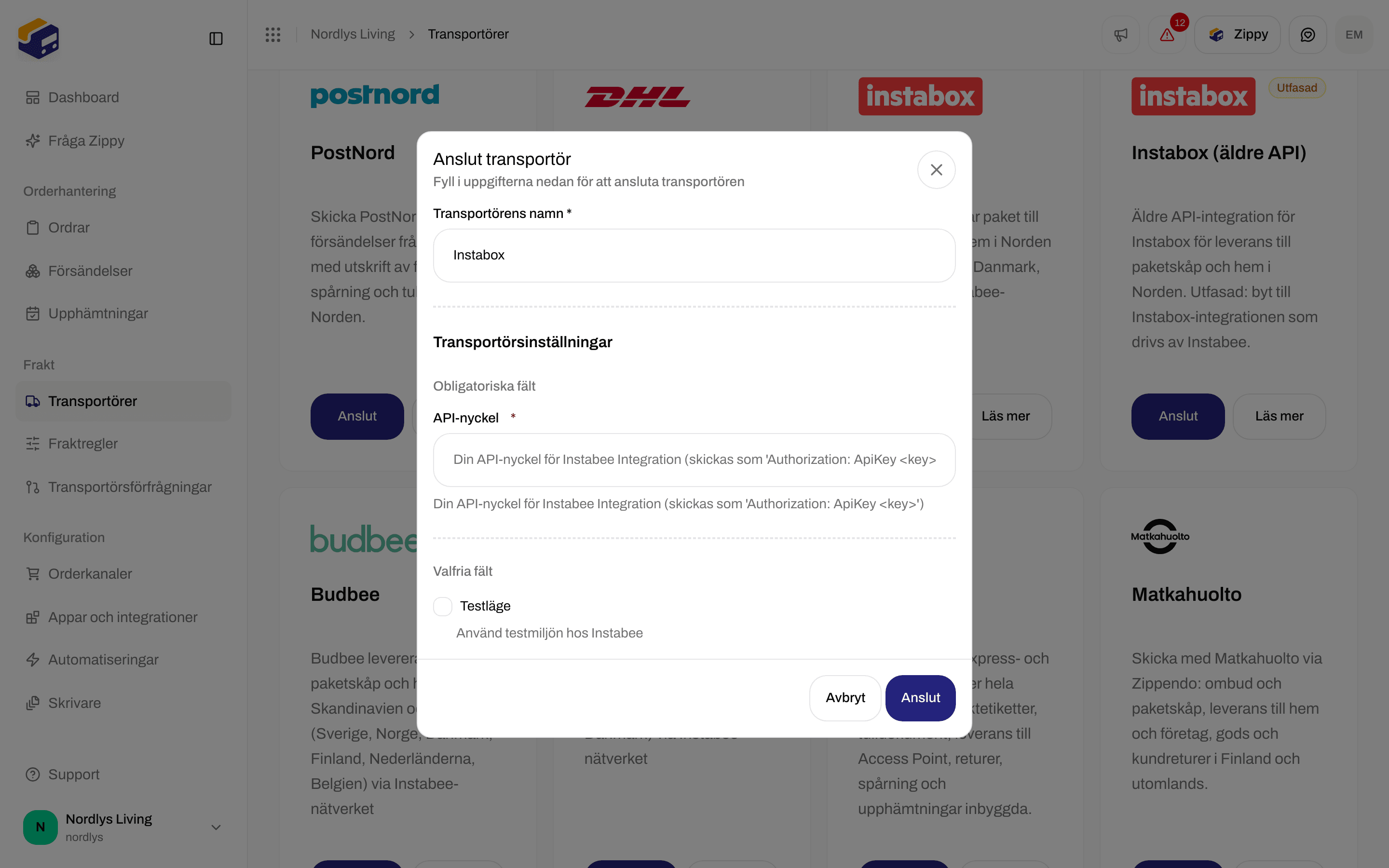
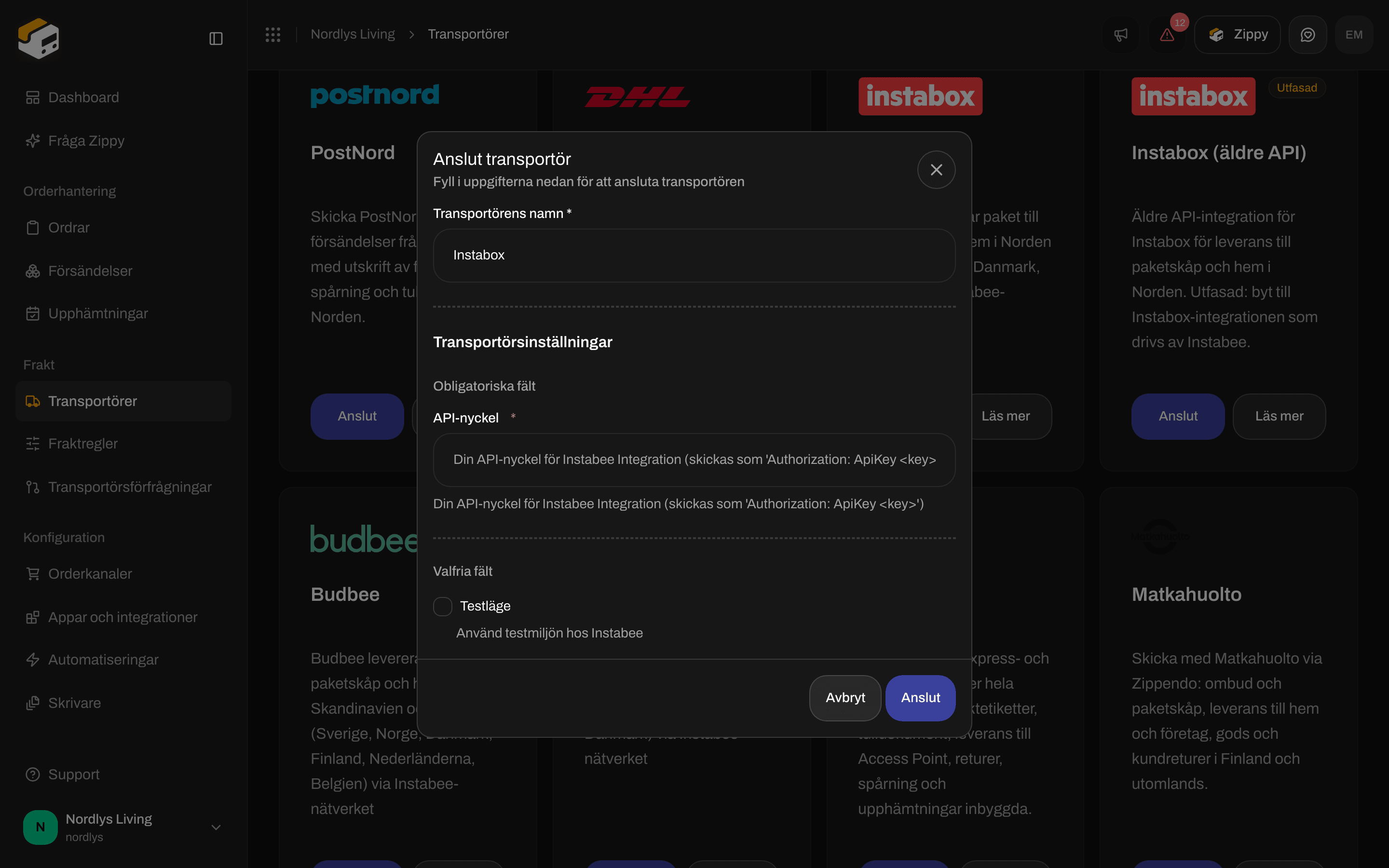
Anslut transportör för Instabox med API-nyckel och TestlägeAnslut transportör för Instabox med API-nyckel och Testläge

Instabox - API-nyckel och Testläge

Klistra in nyckeln exakt som Instabee gav den till dig. Fullständiga guider: Anslut Instabox, Anslut Budbee, Anslut Porterbuddy.

Instabox (Legacy API)

Det här kortet är markerat Utfasad under Alla transportörer, med anmärkningen Det fristående Instabox-API:t är utfasat. Byt till Instabox-integrationen som drivs av Instabee. Anslut Instabox i stället om du kan. Fullständig guide: Anslut Instabox (Legacy API).

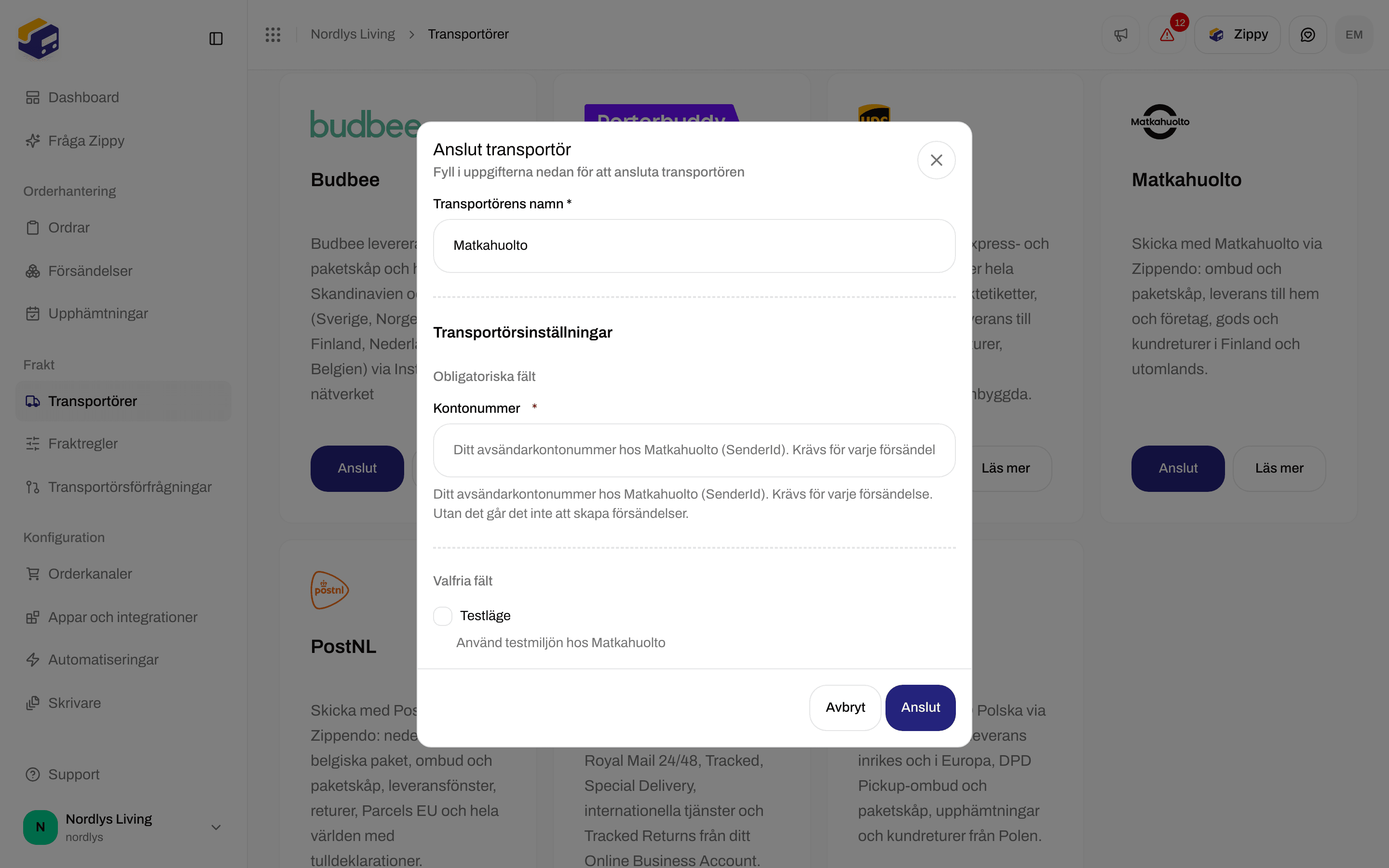
Matkahuolto

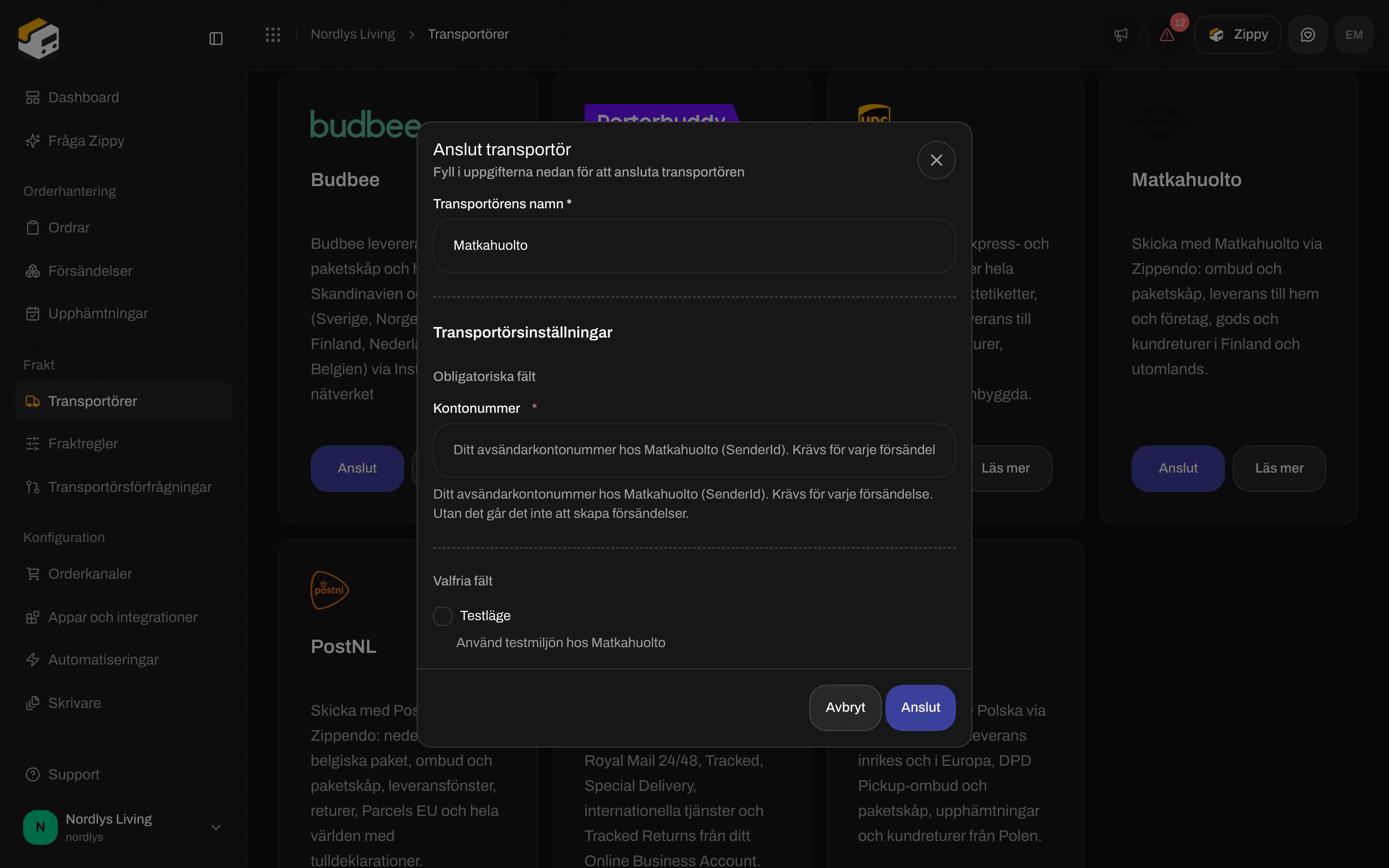
Anslut transportör för Matkahuolto med det obligatoriska KontonummerAnslut transportör för Matkahuolto med det obligatoriska Kontonummer

Matkahuolto - bara Kontonummer

Du behöver inget användar-ID eller lösenord för Matkahuolto. Zippendo tillhandahåller dem. Fullständig guide: Anslut Matkahuolto.

DPD Polska

Fullständig guide: Anslut DPD Polska.

Royal Mail

Royal Mail har inget Testläge, eftersom Click & Drop inte har något testsystem. Du kan skicka försändelser utan de två API-portalen-fälten. Spårning och sökningen efter Local Collect behöver dem. Fullständig guide: Anslut Royal Mail.

PostNL

Varje PostNL-försändelse använder din egen PostNL API-nyckel. Fullständig guide: Anslut PostNL.

DPD Switzerland

Fönstret Anslut transportör för DPD Switzerland med Användar-ID, Lösenord och KundnummerFönstret Anslut transportör för DPD Switzerland med Användar-ID, Lösenord och Kundnummer

DPD Switzerland - Användar-ID, Lösenord och Kundnummer

Fullständig guide: Anslut DPD Switzerland.

DHL Parcel Benelux

Fönstret Anslut transportör för DHL Parcel Benelux med API-användar-ID, API-nyckel och KontonummerFönstret Anslut transportör för DHL Parcel Benelux med API-användar-ID, API-nyckel och Kontonummer

DHL Parcel Benelux - API-användar-ID, API-nyckel och Kontonummer

My DHL eCommerce visar nyckeln en gång, när du skapar den. När du skapar en ny nyckel ersätts den gamla, så uppdatera den här också. Fullständig guide: Anslut DHL Parcel Benelux.

DHL eCommerce Europe

Fönstret Anslut transportör för DHL eCommerce Europe med Klient-ID, Klienthemlighet och Kund-IDFönstret Anslut transportör för DHL eCommerce Europe med Klient-ID, Klienthemlighet och Kund-ID

DHL eCommerce Europe - Klient-ID, Klienthemlighet och Kund-ID

Säljteamet hos DHL eCommerce Europe ger dig klient-ID och hemlighet: först inloggningsuppgifter för test, och de skarpa när DHL har godkänt dina testförsändelser. Fullständig guide: Anslut DHL eCommerce Europe.

DPD Belgium

Fönstret Anslut transportör för DPD Belgium med Inloggning och LösenordFönstret Anslut transportör för DPD Belgium med Inloggning och Lösenord

DPD Belgium - Inloggning och Lösenord

Teamet Customer IT hos DPD Belgium ([email protected]) ger dig inloggningen och en separat testinloggning för Testläge. Avsändare i Luxemburg använder också DPD Belgium. Fullständig guide: Anslut DPD Belgium.

DPD Hungary

Fönstret Anslut transportör för DPD Hungary med Inloggning, Lösenord, Kund-ID och ID för avsändaradressFönstret Anslut transportör för DPD Hungary med Inloggning, Lösenord, Kund-ID och ID för avsändaradress

DPD Hungary - Inloggning, Lösenord, Kund-ID och ID för avsändaradress

Fraktetiketten visar den adress som DPD Hungary har registrerad för ID för avsändaradress, inte avsändaradressen på försändelsen. Integrationsteamet hos DPD Hungary ([email protected]) ger dig inloggningsuppgifterna, och separata uppgifter för Testläge. Fullständig guide: Anslut DPD Hungary.

DPD Latvia

Fönstret Anslut transportör för DPD Latvia med API-tokenFönstret Anslut transportör för DPD Latvia med API-token

DPD Latvia - API-token

Fullständig guide: Anslut DPD Latvia.

DPD Lithuania

Fönstret Anslut transportör för DPD Lithuania med API-tokenFönstret Anslut transportör för DPD Lithuania med API-token

DPD Lithuania - API-token

Supportteamet hos DPD Lithuania ([email protected]) kopplar ditt avtal till din användare i eSiunta. Fullständig guide: Anslut DPD Lithuania.

Helthjem

Fönstret Anslut transportör för Helthjem med Klient-ID, Klienthemlighet och Butiks-IDFönstret Anslut transportör för Helthjem med Klient-ID, Klienthemlighet och Butiks-ID

Helthjem - Klient-ID, Klienthemlighet och Butiks-ID

Om du redan skickar med Helthjem ber du [email protected] om inloggningsuppgifterna. Nya kunder ansöker på helthjem.no/bli-kunde. Fullständig guide: Anslut Helthjem.

Posti

Fönstret Anslut transportör för Posti med Klient-ID, Klienthemlighet och LogistikavtalsnummerFönstret Anslut transportör för Posti med Klient-ID, Klienthemlighet och Logistikavtalsnummer

Posti - Klient-ID, Klienthemlighet och Logistikavtalsnummer

Posti har inget Testläge, eftersom Posti inte har något testsystem. Utan de två spårningsfälten kan du fortfarande skicka försändelser, men inga spårningshändelser kommer in. Fullständig guide: Anslut Posti.

Danske Fragtmænd

Fönstret Anslut transportör för Danske Fragtmænd med API-användarnamn, API-lösenord, Avtalsnummer och HubbFönstret Anslut transportör för Danske Fragtmænd med API-användarnamn, API-lösenord, Avtalsnummer och Hubb

Danske Fragtmænd - API-användarnamn, API-lösenord, Avtalsnummer och Hubb

Fullständig guide: Anslut Danske Fragtmænd.

DSV XPress

DSV XPress har inget Testläge. För att testa ansluter du dina demonycklar som en separat transportör. Fullständig guide: Anslut DSV XPress.

DSV Road

Fullständig guide: Anslut DSV Road.

DSV Road (DB Schenker)

Fullständig guide: Anslut DSV Road (DB Schenker).

Redigera en transportör

Klicka på Redigera transportör på transportören under Mina transportörer. Sidan Redigera transportör har två avsnitt:
  • Allmänt - Transportörens namn och, när din organisation har varumärken, Varumärke.
  • Transportörsinställningar - samma transportörsfält som när du anslöt, inklusive Testläge. De sparade värdena visas, så att du kan kontrollera dem efter skrivfel.
Ändra det du behöver och klicka på Spara. Du ser Transportören har uppdaterats. Om det misslyckas att spara med Du har överskridit gränserna i din plan. Uppgradera planen eller ta bort det du inte längre använder. har din organisation fler transportörer än planen tillåter (till exempel efter en nedgradering). Uppgradera, eller radera en transportör som du inte längre använder. Etikettformat och skrivare ställs inte in här. De finns på försändelsen och under Skrivare.

Radera en transportör

1

Öppna transportören

Klicka på Redigera transportör under Mina transportörer och sedan på Radera högst upp på sidan.
2

Bekräfta

Fönstret Radera transportör ber dig skriva transportörens namn med versaler, till exempel GLS DENMARK. Skriv det och klicka på Radera.
Du ser Transportören har raderats. Försändelser som du redan har skickat behåller sina fraktetiketter och spårningsnummer.
Om du raderar en transportör raderas också varje fraktregel som använder den. Om du vill ändra inloggningsuppgifter eller byta från test till live redigerar du i stället transportören.

Om något går fel

Din transportör finns inte i listan

Klicka på Transportörsförfrågningar i sidofältet och begär transportören.

Relaterat