

Att använda en regel är inte samma sak som att skapa en försändelse. När du använder en regel läggs den på ordern eller försändelsen, och transportörens inställningar kan kopieras till orderns befintliga försändelser med status Utkast och Väntar. Försändelser skapar du fortfarande med Skapa försändelse.
Var du hittar den
Båda korten har en knapp Konfigurera högst upp.
På en order
När en regel är angiven visar kortet:- Transportör, fraktprodukt och tilläggstjänster kommer från den här sparade regeln för nya försändelser.
- Regelns namn med en etikett Aktiv
- Regelns tilläggstjänster, eller Inga tilläggstjänster i den här regeln
- Ingen fraktregel används. Välj en, så får nya försändelser sina transportörsinställningar från den.
- Ingen regel på ordern med en etikett Ingen regel
- Öppna Konfigurera för att välja en fraktregel för ordern, eller vänta tills du skapar en försändelse.
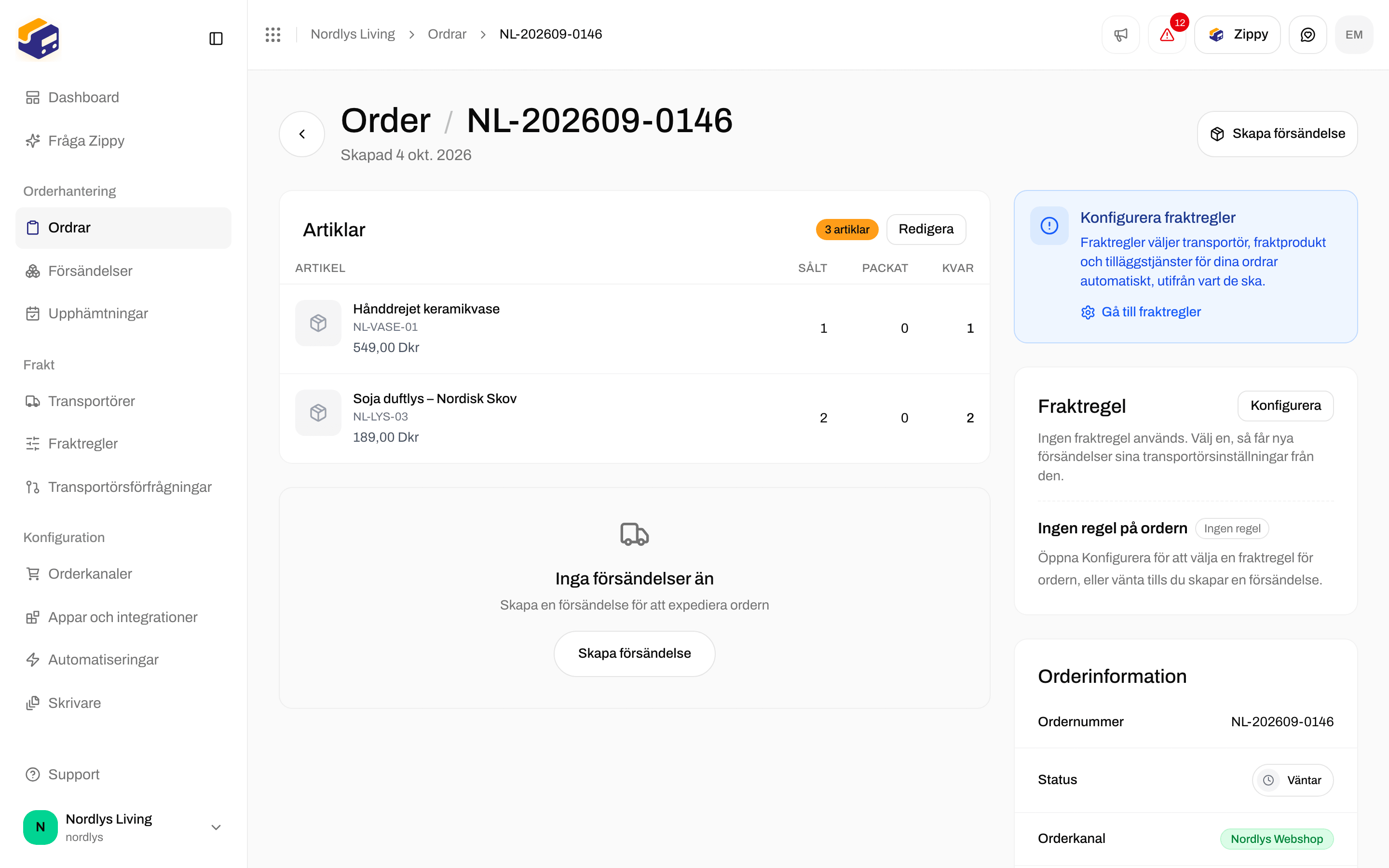
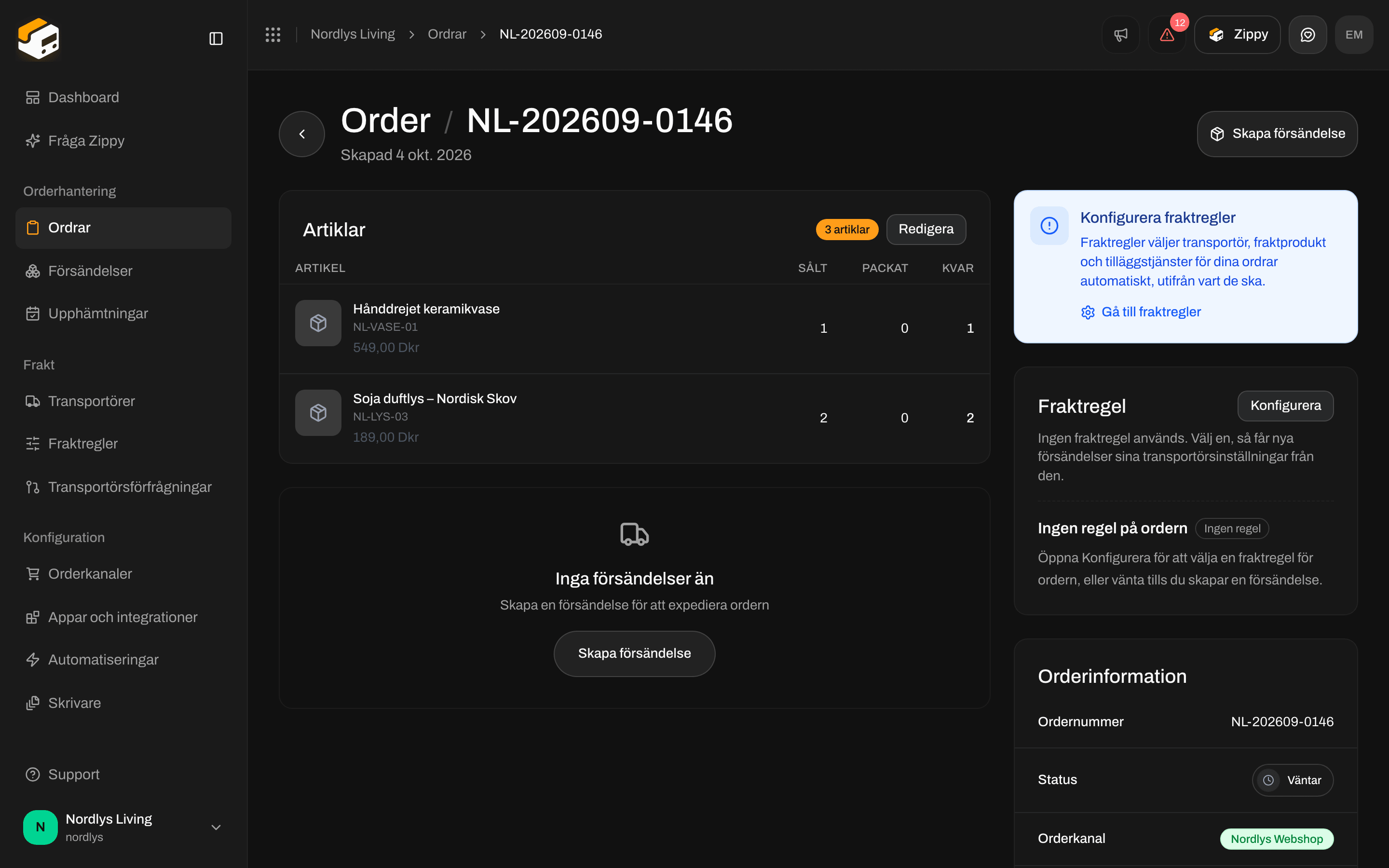
Fraktregelkortet på en order med Konfigurera
På en försändelse
När en regel är angiven visar kortet:- Transportör, fraktprodukt och tilläggstjänster kommer från den här sparade regeln.
- Regelns namn med en etikett Aktiv
- Regelns tilläggstjänster, eller Inga tilläggstjänster i den här regeln
- Ingen fraktregel används. Du anger transportör, fraktprodukt och tilläggstjänster på den här försändelsen.
- Manuell inställning med en etikett Ingen regel
- Öppna Konfigurera för att välja en fraktregel, eller låt bli och välj transportör och fraktprodukt själv.
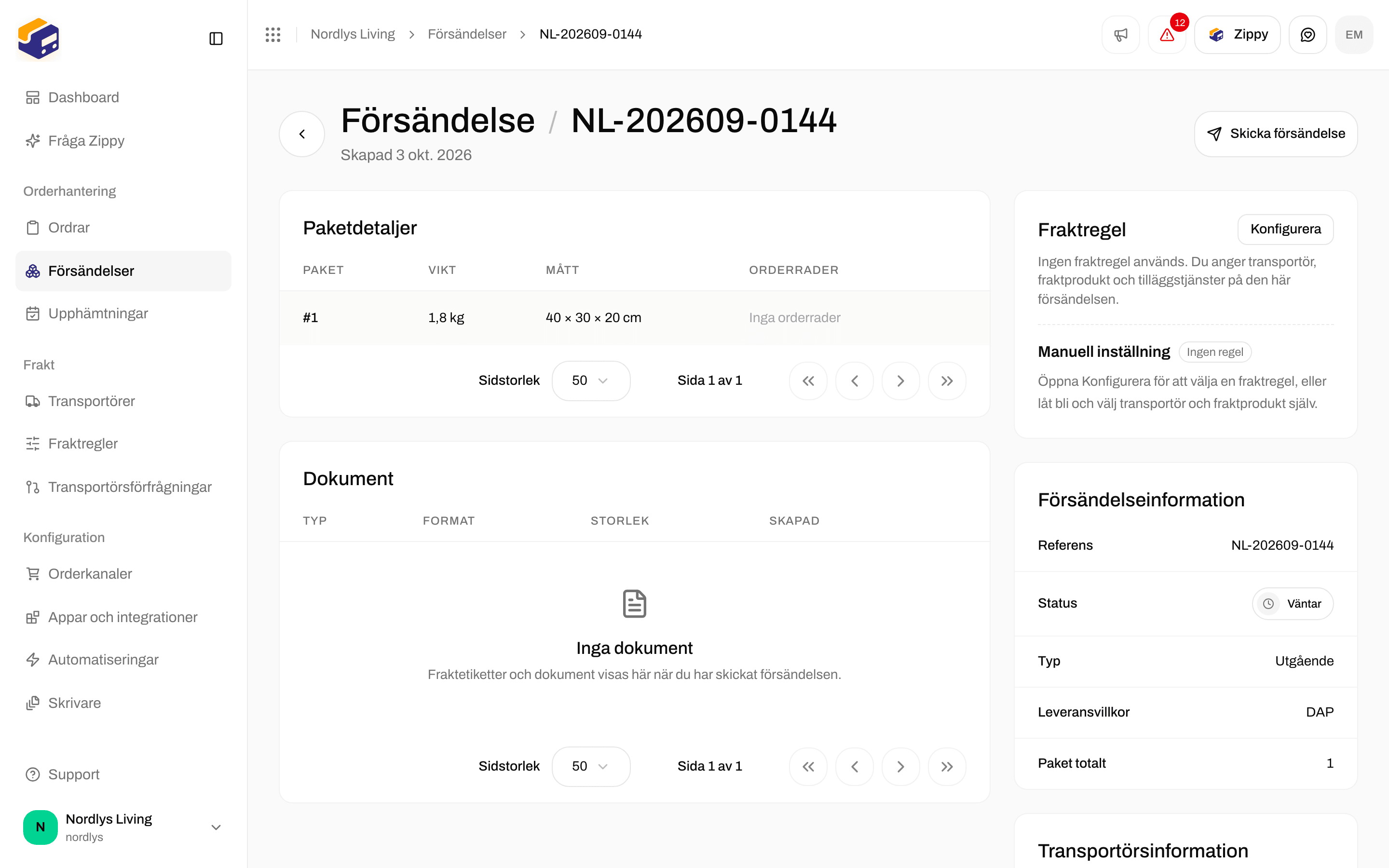
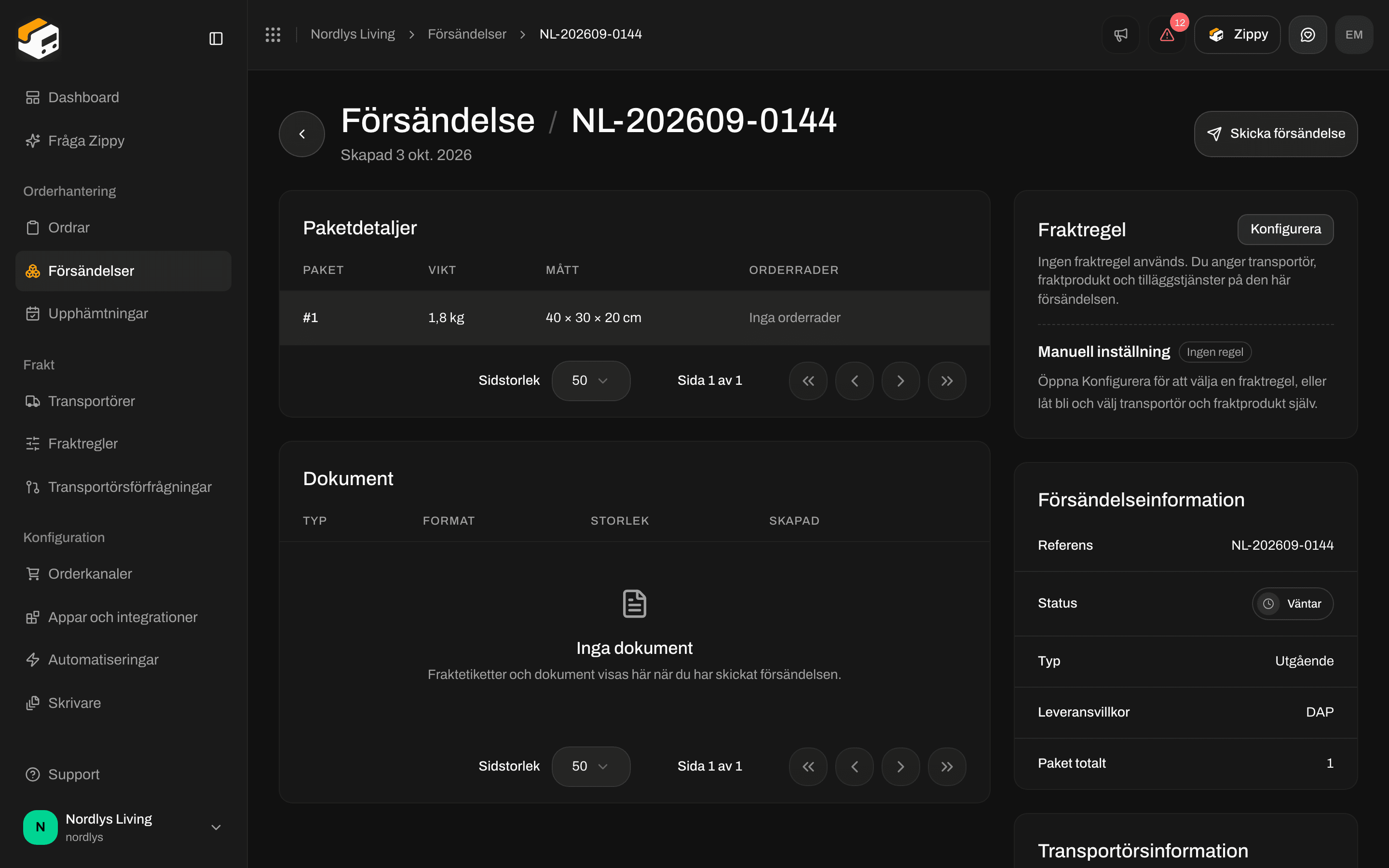
En väntande försändelse: fraktregelkortet bredvid Skrivarinställningar
Använd en regel på en order
Klicka på Konfigurera på orderns kort Fraktregel. Ett fönster med rubriken Fraktregel öppnas: Välj vilken regel som ska gälla för ordern, eller vänta med regeln tills du skapar en försändelse.
Medan reglerna laddas ser du Laddar fraktregler…. Om du inte har några än ser du Inga fraktregler har konfigurerats och en länk Konfigurera fraktregler till sidan Fraktregler.
Använd är nedtonad medan reglerna laddas, eller medan ett ombud behövs och inget är valt (se Ombud nedan).
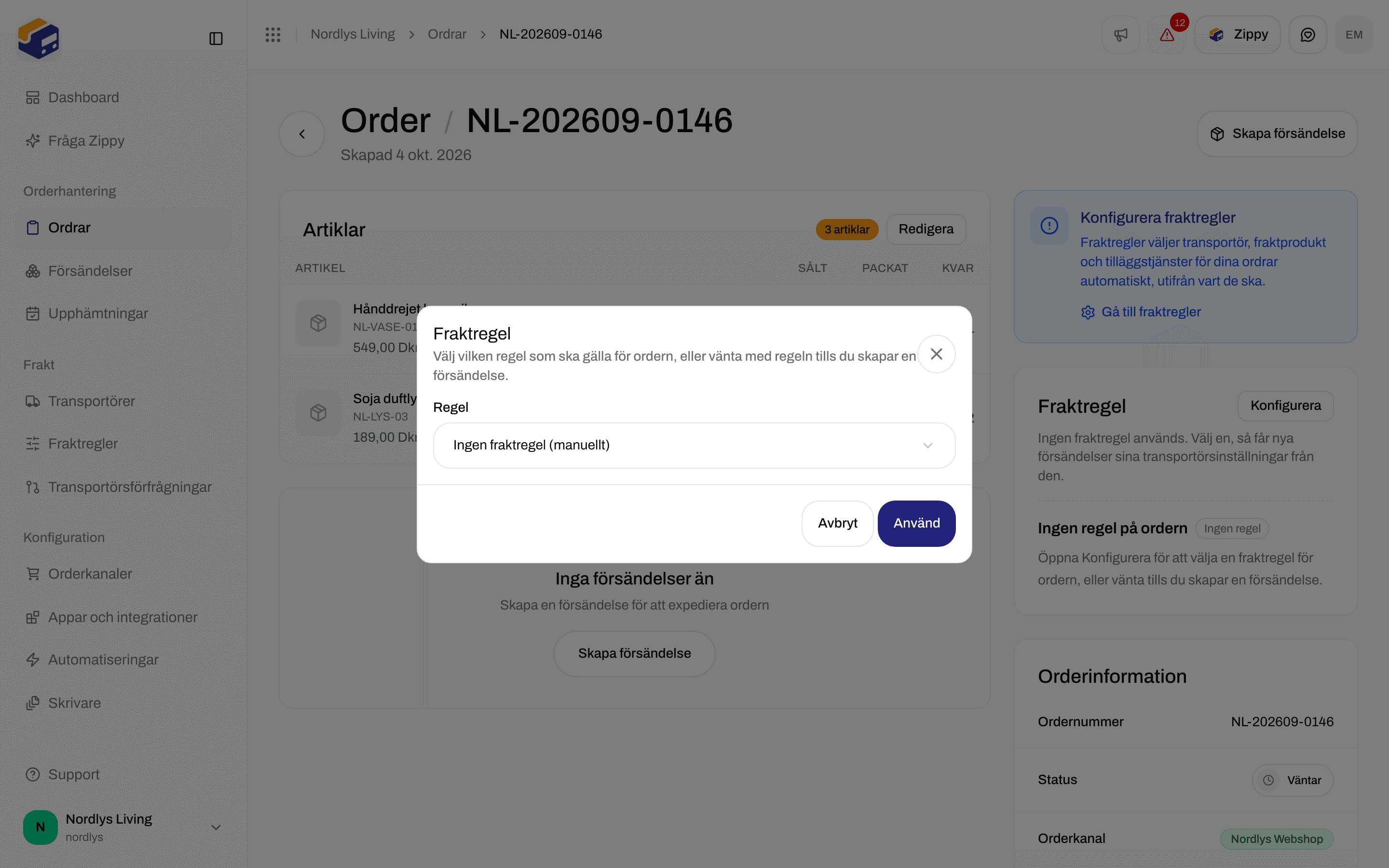

Orderns fönster Fraktregel. Regel börjar på Ingen fraktregel (manuellt).
1
Klicka på Konfigurera
På orderns kort Fraktregel.
2
Välj en regel
Välj en regel efter namn, eller Ingen fraktregel (manuellt) för att ta bort regeln.
3
Bestäm om befintliga försändelser
Låt Använd även på … befintliga försändelser vara ibockad för att uppdatera varje försändelse på ordern med status Utkast och Väntar. Ta bort bocken för att bara ändra ordern. Försändelser med status Bearbetas, Skickat och Fel ingår aldrig.
4
Välj ett ombud (om du får frågan)
Om regelns fraktprodukt levererar till ett ombud och någon av försändelserna inte har något än fyller du i Ombud *. Se Ombud nedan.
5
Klicka på Använd
Knappen visar Använder…. Zippendo sparar ordern och lägger sedan regeln på försändelserna om rutan är ibockad.
Använd en regel på en försändelse
Klicka på Konfigurera på försändelsens kort Fraktregel. Ett fönster med rubriken Fraktregel öppnas: Välj vilken regel som ska gälla för försändelsen, eller behåll manuella transportörsinställningar. Regel fungerar som på ordern: Ingen fraktregel (manuellt) eller en regel efter namn, med samma laddnings- och tomma meddelanden. Klicka på Använd (Använder… medan det pågår) eller Avbryt. Det här fönstret ändrar bara den här försändelsen. En försändelse med status Utkast blir Väntar när du använder en regel, så att du kan skicka den.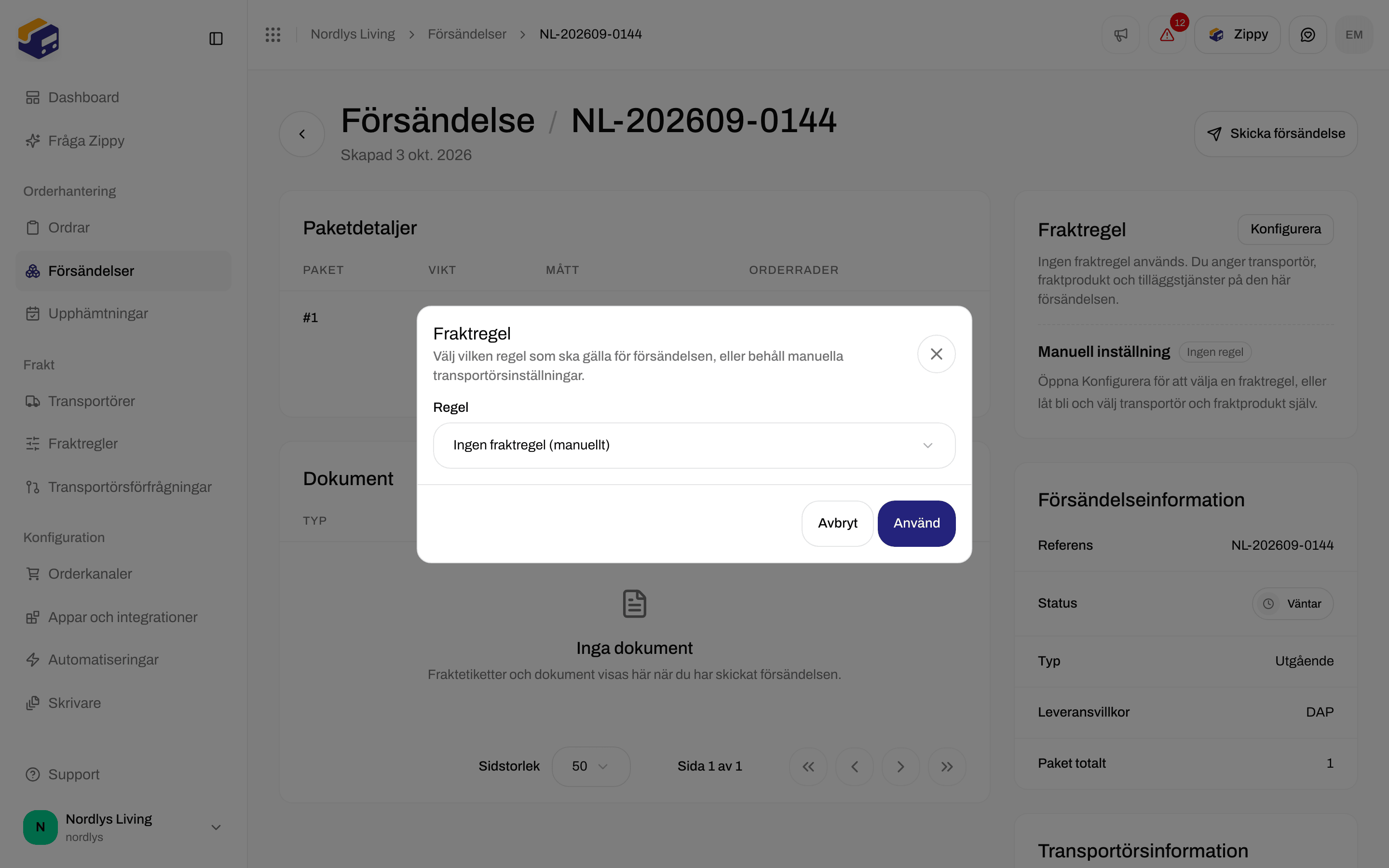
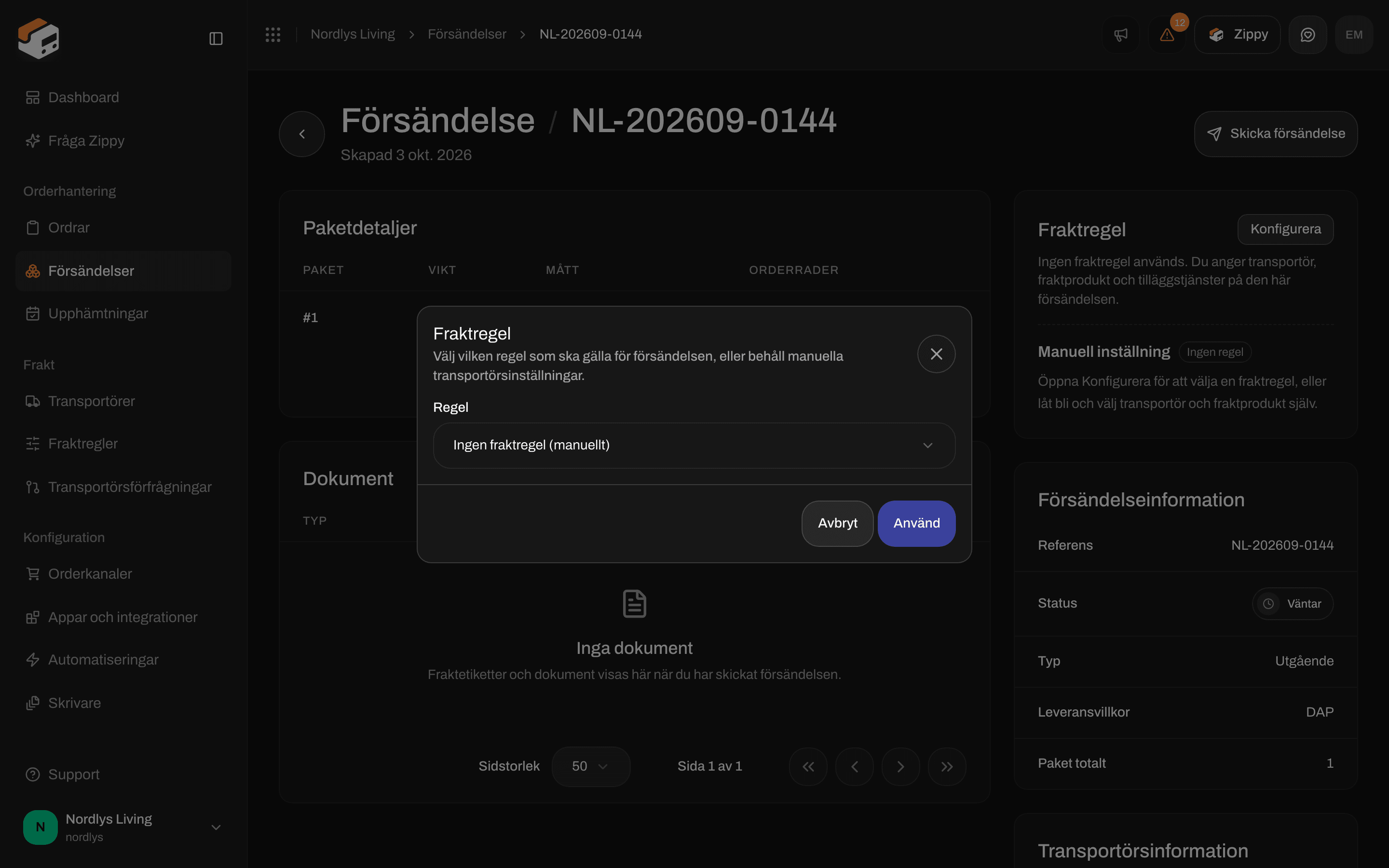
Försändelsens fönster Fraktregel med listan Regel
Ombud
Båda fönstren visar ett avsnitt Ombud när regelns fraktprodukt levererar till ett ombud och försändelsen inte har något än (på en order: någon av de försändelser du använder regeln på).
Välj ombud visar listan och kartan i samma fönster (med rubriken Välj ombud, med Bekräfta val och Tillbaka). Se Välj ett ombud.
Använd förblir nedtonad tills ett ombud är valt.
När du inte kan använda en regel
När en order redan har en regel och du klickar på Skapa försändelse visar fönstret Fraktregel med Transportör, fraktprodukt, tilläggstjänster och avsändaradress kommer från orderns fraktregel. Du kan byta till Välj transportör manuellt i stället. Det ingår i att skapa en försändelse, inte i fönstret Konfigurera på den här sidan. Se Skapa en försändelse.
Du är klar när kortet visar regelns namn och Aktiv, eller Ingen regel (på en försändelse: Manuell inställning) om du tog bort den. Om försändelsen är Väntar kan du nu skicka den.