

Så fungerar fältet
- Sök startar så fort du slutar skriva en liten stund.
- Snabbval som Status gäller så fort du väljer ett värde.
- Filtrera öppnar hela listan med fält som du kan filtrera på. Varje filter du lägger till visas som en liten tagg under fältet, och knappen visar hur många filter som är påslagna.
- Rensa alla filter visas så fort något är tillämpat och tar bort allt på en gång.
Knappen Filtrera
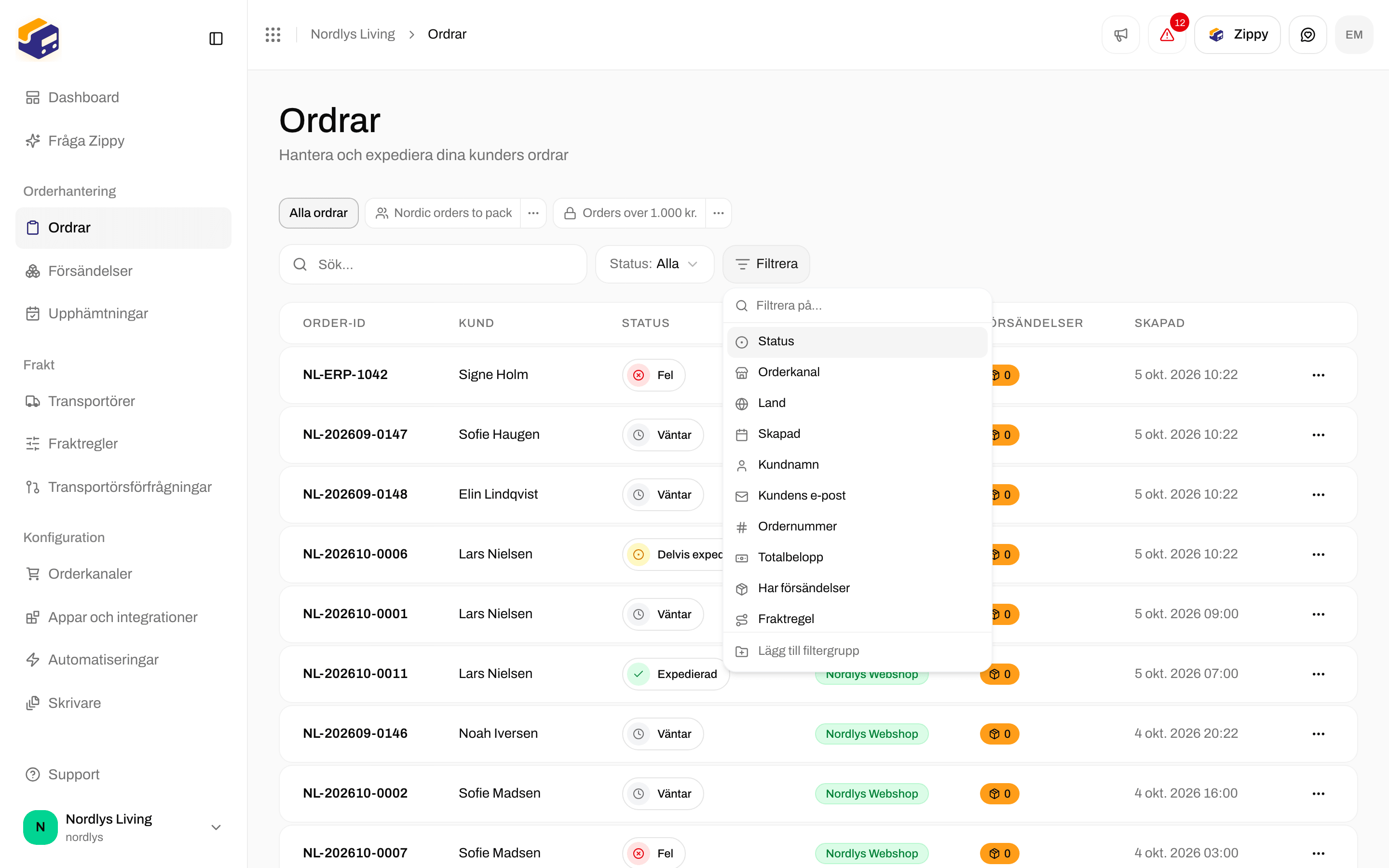
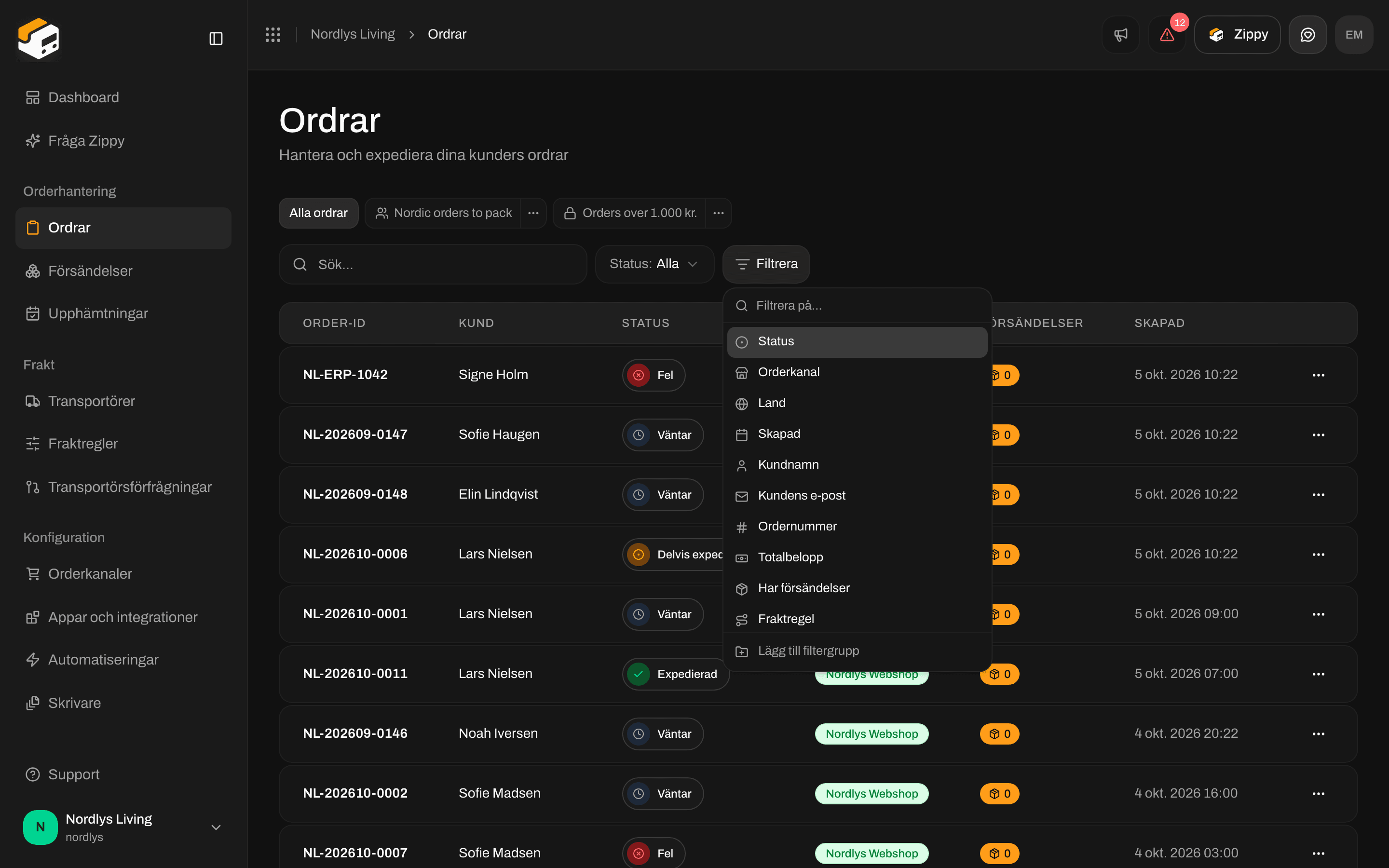
Knappen Filtrera listar alla fält som du kan filtrera på
- Fält med en fast uppsättning värden (status, orderkanal, land, transportör) visar en lista att kryssa i.
- Textfält tar ett ord eller en fras. Skriv den och tryck på Enter.
- Belopp tar ett tal.
- Datum erbjuder genvägar (I dag, I går, 1 vecka sedan, 1 månad sedan, 3 månader sedan) eller Anpassat datum… för en kalender.
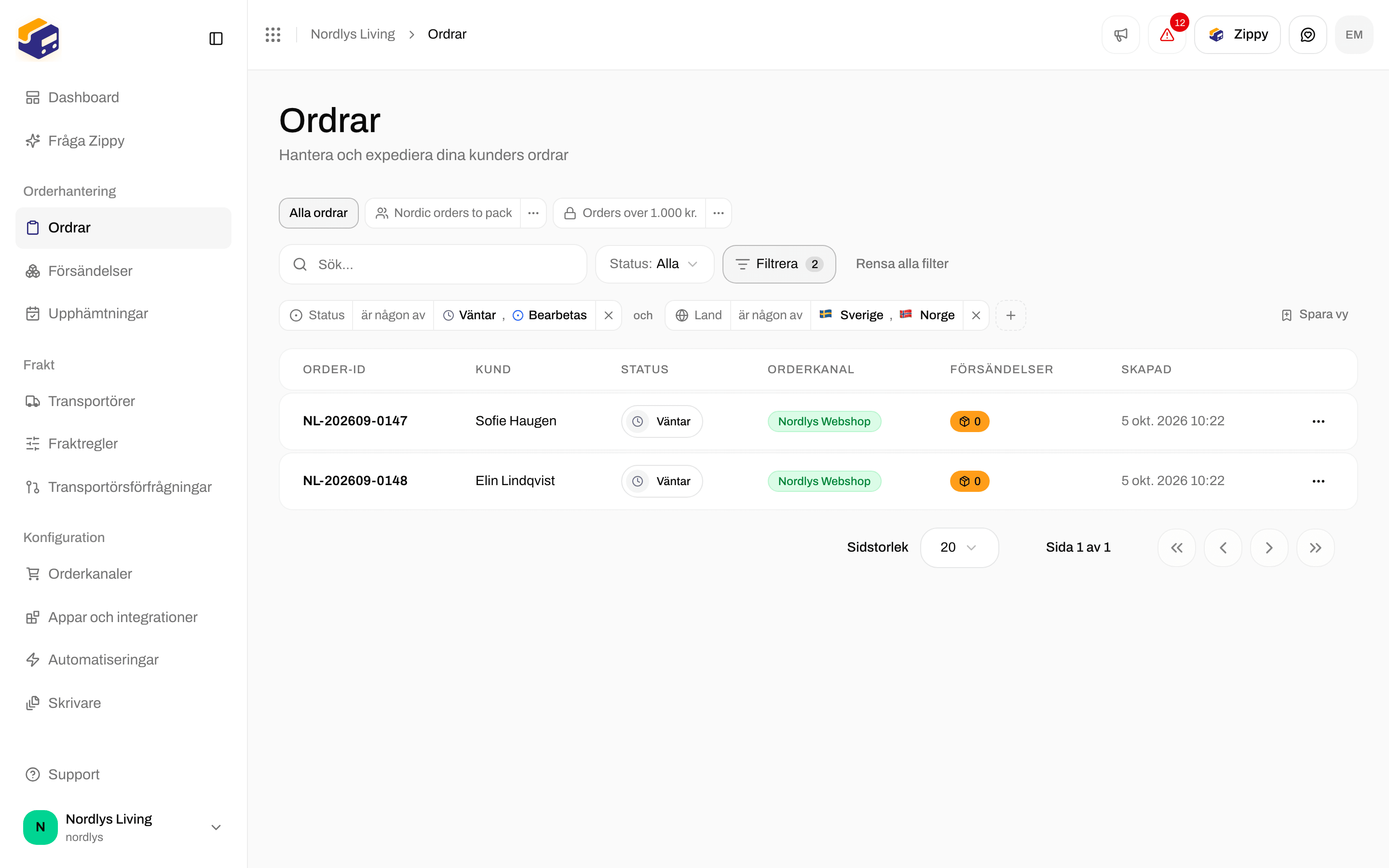
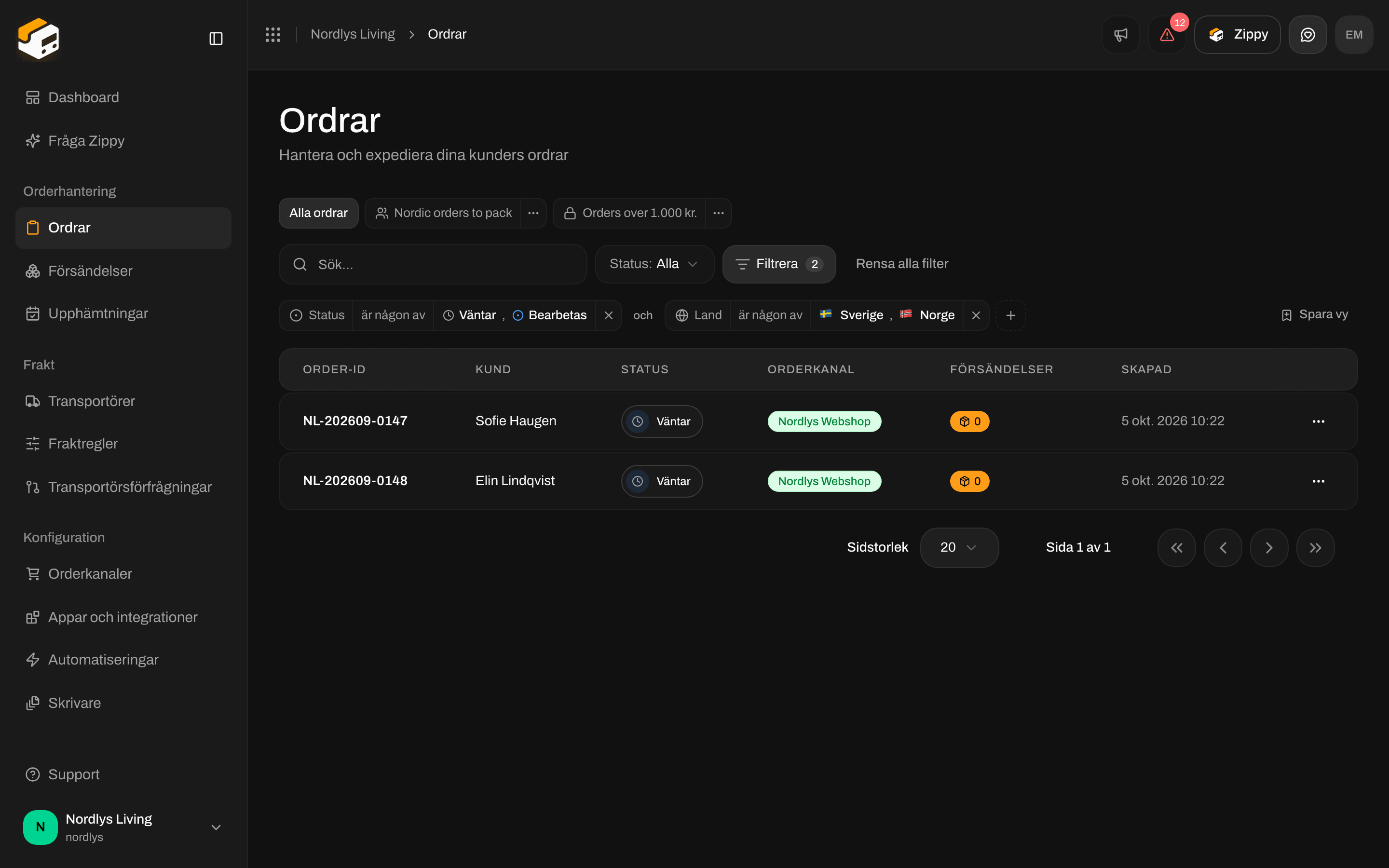
Två filtertaggar förenade med och
Fält som kan vara tomma erbjuder också är tomt och är inte tomt.
Mellan två taggar står ordet och. Klicka på det för att byta till eller. Med och måste en order matcha varje tagg, med eller räcker det att matcha en. Om du vill blanda båda klickar du på Lägg till filtergrupp längst ned i menyn Filtrera. Gruppen visas som en parentes med egna och / eller.
är inte behåller också rader där värdet är tomt. “Land är inte Danmark” visar också ordrar som ännu inte har någon adress.
Fält på Ordrar
Status, Orderkanal, Kanaltyp, Varumärke (bara om din organisation har varumärken), Fraktregel, Land, Valuta, Ordernummer, Kundnamn, Kundens e-post, Leveranssätt, Anteckningar, Totalbelopp, Delsumma, Har försändelser, Skapat, Uppdaterad.Fält på Försändelser
Status, Spårningsstatus, Riktning (utgående eller retur), Transportör, Fraktprodukt, Orderkanal, Varumärke, Fraktregel, Mottagarland, Referens, Spårningsnummer, Har order, Har dokument, Skapat, Uppdaterad.Sparade vyer
Spara vy i slutet av taggarna sparar de aktuella filtren under ett namn. Under Vem kan se den väljer du Bara jag eller Alla i organisationen. Sparade vyer visas som flikar ovanför fältet, efter Alla ordrar eller Alla försändelser. Öppna en och ändra dess filter, så erbjuder fältet Återställ, Spara ändringar och Spara som ny vy. I den lilla menyn på en flik kan du Byta namn, dela eller Radera vyn. Varje lista kan ha upp till 50 vyer. Hela genomgången: Filter och sparade vyer.Ordrar


Orderlistans filterfält: Sök, Status och Filtrera
Klicka på en orderkanal i sidomenyn under Ordrar per kanal för att bara se den webbutikens ordrar. Sidan visar då Visar ordrar från den kanalen, med Visa alla ordrar för att gå tillbaka.
Försändelser


Försändelselistans filterfält: Sök, Status, Typ och Filtrera


Söka efter ett spårningsnummer
Dashboarden har ingen sökning
Högst upp på dashboarden visas när siffrorna var Uppdaterad, en knapp Uppdatera och Exportera CSV. Det finns ingen sökruta. Uppdatera hämtar de senaste siffrorna: överst visas Uppdaterar data… medan det pågår och sedan Dashboarden har uppdaterats. Kortet Senaste försändelser har ingen sökning heller.
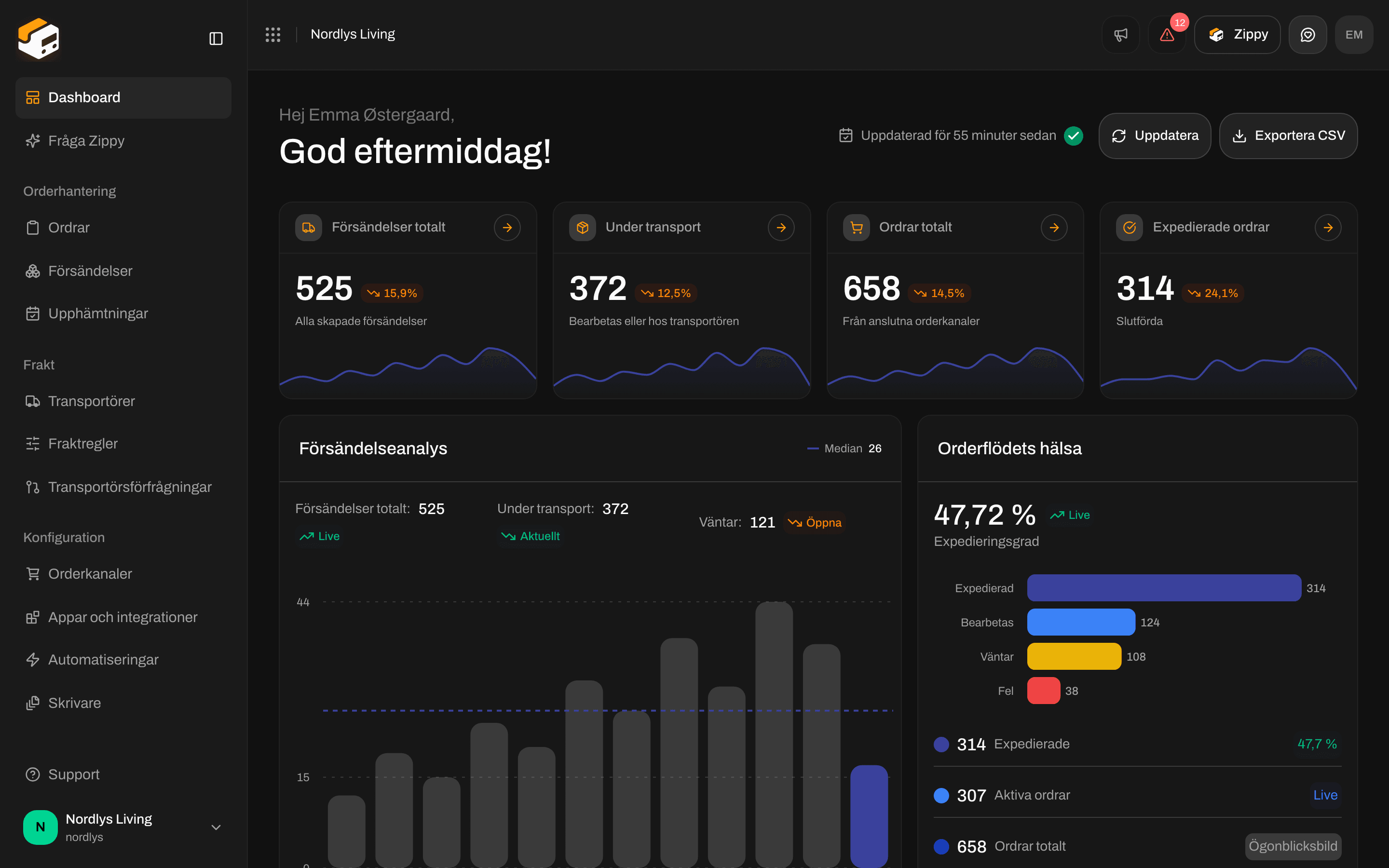
Dashboardens topp: senaste uppdatering, Uppdatera och Exportera CSV, men inga filter
Andra listor
De här listorna har ett filterfält med sökning och snabbval, men ingen knapp Filtrera. Klicka på Filter ovanför listan, välj och klicka på Lägg till filter. Varje guide tar upp resten av sin skärm.
Transportörsförfrågningar har inga filter. Se Begär en transportörsintegration.
Varumärke: hela organisationen eller ett varumärke
På transportörer, fraktregler, upphämtningar, automatiseringar, adresser och webhooks beror filtret Varumärke på var du befinner dig:
Ordrar och försändelser har inte dessa tre val. De visar alltid det varumärkets ordrar och försändelser, eller hela organisationens. Teammedlemmar som är begränsade till ett varumärke: Byt organisation och varumärke.
Relaterat
- Filter och sparade vyer
- Ordrar
- Dashboard
- Exportera dashboardens CSV
- Retursändningar, för Typ Inkommande på försändelser