

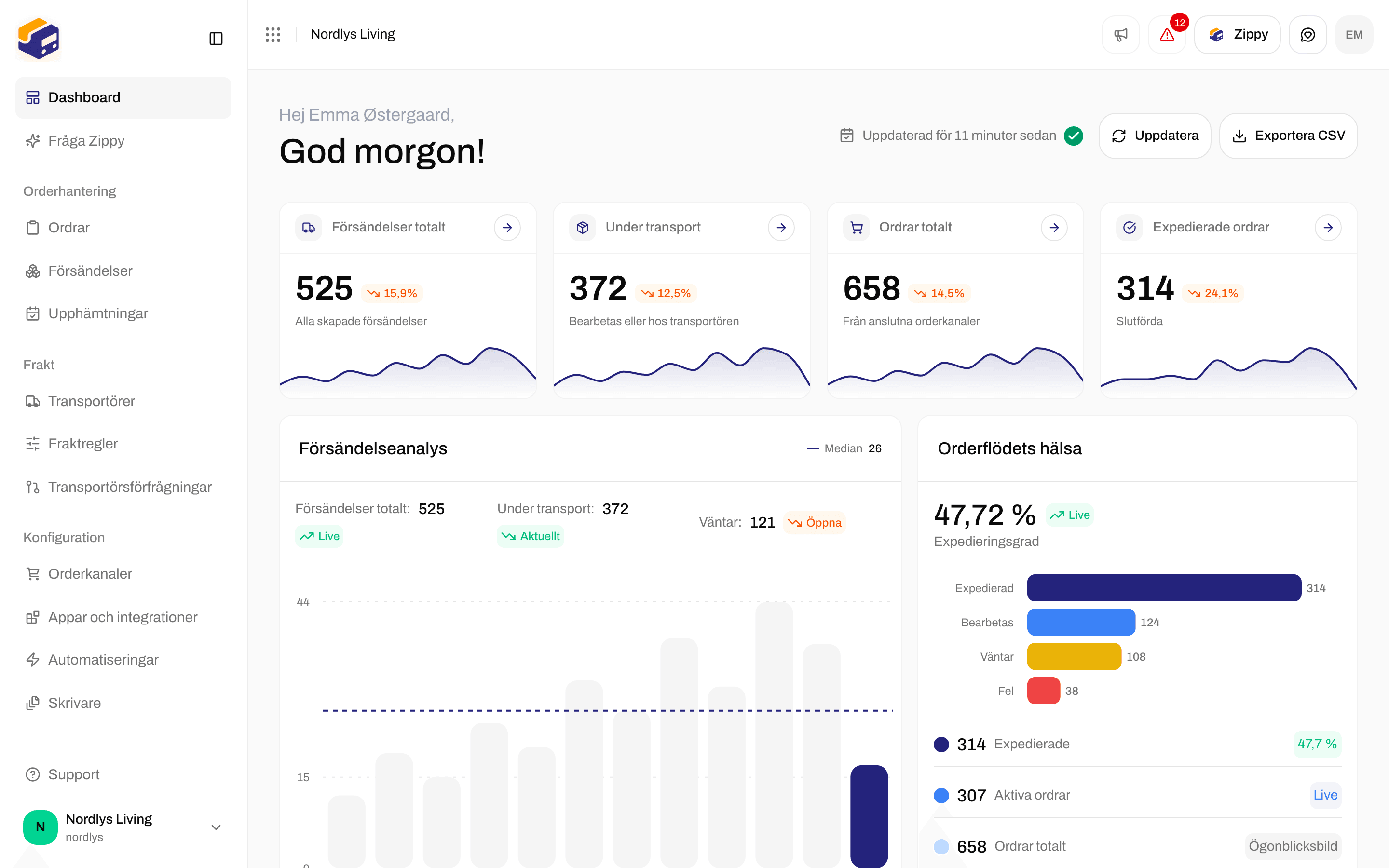

Dashboard när du loggar in: hälsning, Uppdatera och Exportera CSV, fyra nyckeltal, Försändelseanalys och Orderflödets hälsa
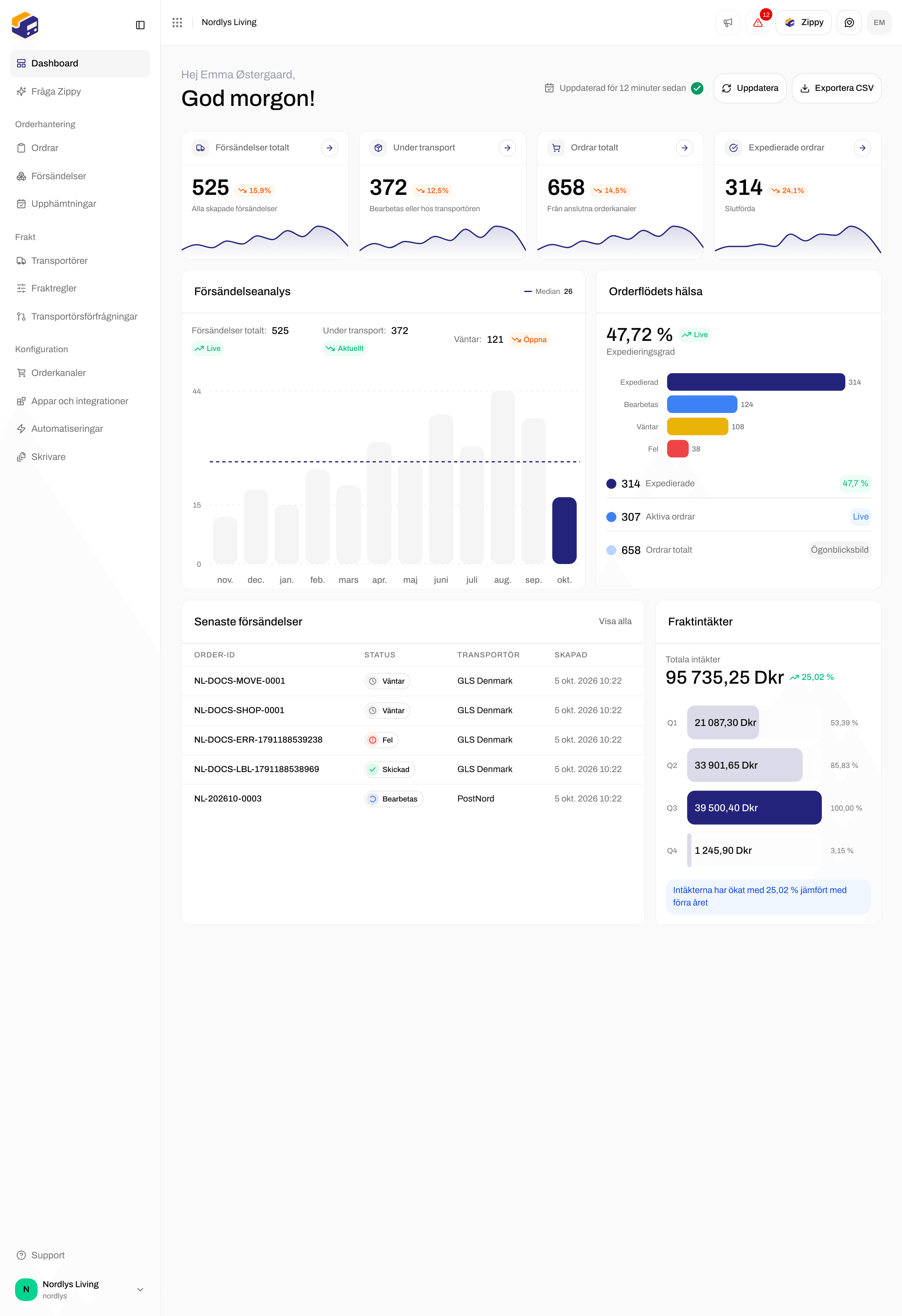
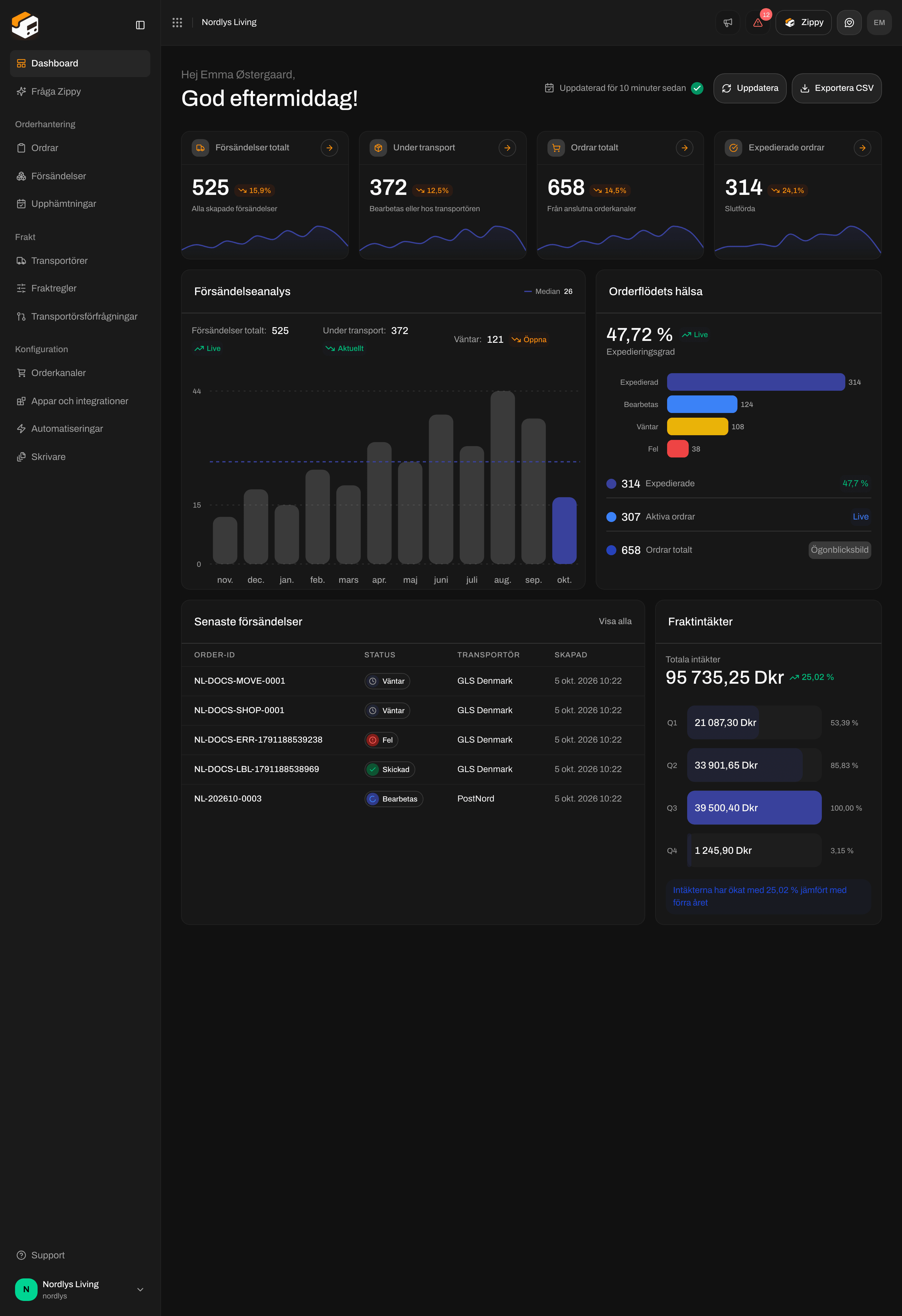
Längre ned på sidan: Senaste försändelser och Fraktintäkter ligger under diagrammen
Använd den som din dagliga startpunkt
1
Kontrollera hälsningen och hur aktuella siffrorna är
Rubriken hälsar dig med God morgon, God eftermiddag eller God kväll och ditt namn. Till höger visar Uppdaterad när siffrorna senast beräknades. Uppdatera beräknar dem igen. Exportera CSV laddar ned samma siffror som en fil.
2
Titta på de fyra nyckeltalen
Kontrollera Försändelser totalt, Under transport, Ordrar totalt och Expedierade ordrar. Vart och ett visar förändringen från en månad till nästa och en liten trendlinje för de senaste tolv månaderna. Klicka på pilen på ett kort för att öppna motsvarande lista.
3
Kontrollera Orderflödets hälsa
Orderflödets hälsa visar din expedieringsgrad och hur många ordrar som är Expedierade, Bearbetas, Väntar eller Delvis. Den berättar om ordrarna rör sig eller fastnar.
4
Öppna arbete från Senaste försändelser
Bläddra ned till Senaste försändelser. Klicka på en rad för att öppna den försändelsen. Fraktintäkter bredvid visar värdet av dina försändelser per kvartal.
Nyckeltal
Den översta raden har fyra kort:
Det stora talet är en total för hela tiden. Procentsatsen jämför de två senaste hela månaderna. Trendlinjen visar det talet månad för månad under de senaste tolv månaderna.
Klicka på pilen (Visa alla) på ett kort för att gå direkt till listan.
Försändelseanalys och Orderflödets hälsa
Under nyckeltalen ligger två diagram sida vid sida. Försändelseanalys visar hur många försändelser du skapade varje månad under de senaste tolv månaderna, med en streckad Median-linje. Ovanför staplarna ser du:- Försändelser totalt: alla försändelser
- Under transport: försändelser som är på väg just nu
- Väntar: försändelser som inte har skickats än (utkast, väntande eller pausade)
- Expedieringsgrad: expedierade ordrar delat med alla ordrar
- Staplar för de vanligaste statusarna (till exempel Expedierade, Bearbetas, Väntar, Delvis)
- Totaler för Expedierade, Aktiva ordrar (varje order som inte är expedierad eller annullerad) och Ordrar totalt
Senaste försändelser och intäkter
Bläddra förbi diagrammen. Den nedersta raden har Senaste försändelser och Fraktintäkter.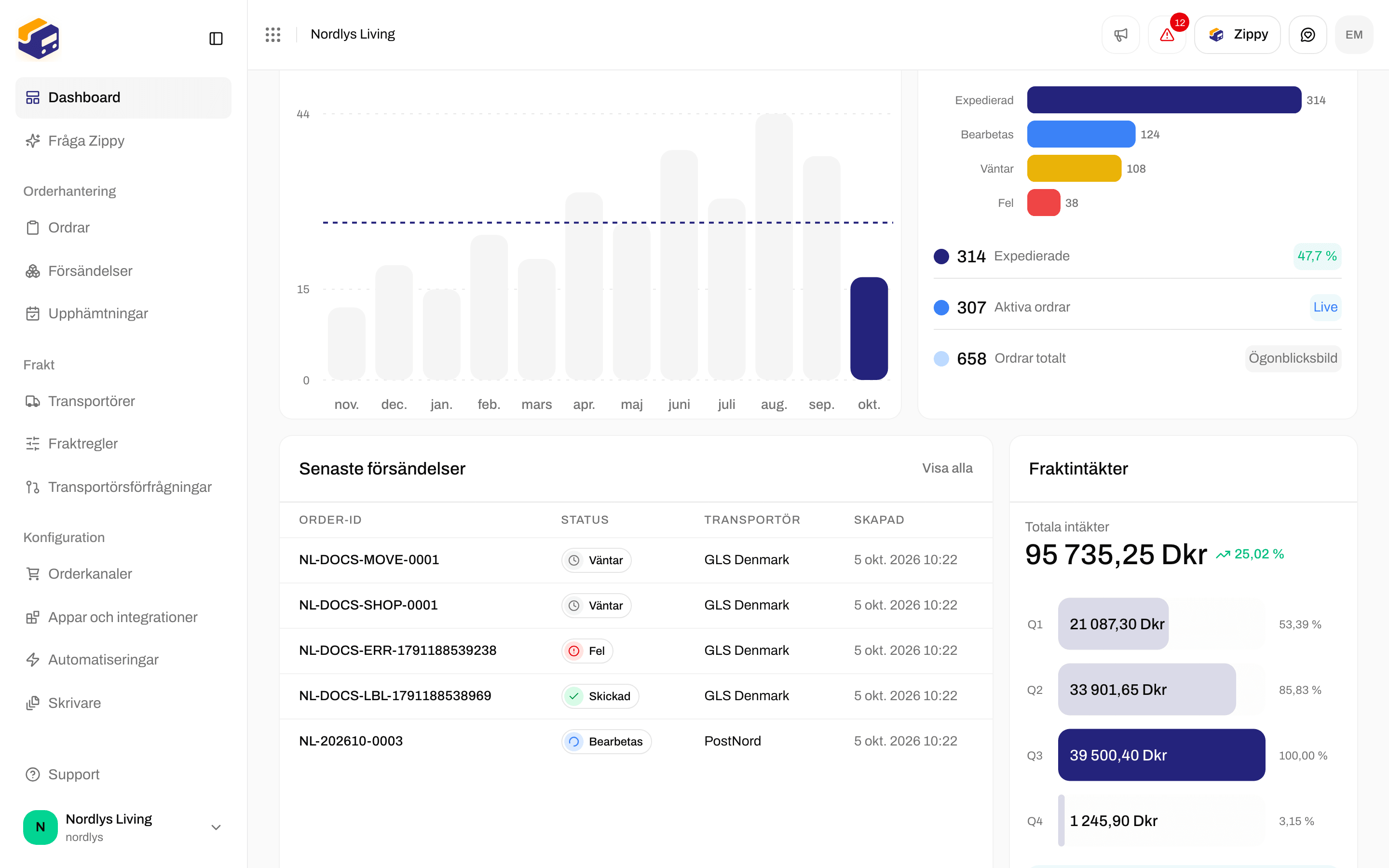

Längre ned: Senaste försändelser (dina senaste försändelser) och Fraktintäkter (i år, per kvartal)
Du kan inte välja egna datum på Dashboard. Om du vill se andra siffror byter du organisation eller varumärke (se nedan), eller öppnar Ordrar eller Försändelser och filtrerar där.
Uppdatera och CSV
Zippendo sparar Dashboards siffror i upp till en timme innan de beräknas igen.- Uppdaterad: hur länge sedan siffrorna beräknades. Peka på den för att se den exakta tiden.
- Uppdatera: beräknar siffrorna igen direkt. Ett meddelande bekräftar Dashboarden har uppdaterats.
- Exportera CSV: laddar ned siffrorna och listorna på sidan (översikten, försändelser per månad, intäkter per kvartal, ordrar efter status och senaste försändelser).
Varumärken
Dashboard följer det varumärke du har valt. Siffrorna, diagrammen och Senaste försändelser räknar bara det varumärket. Om din organisation har varumärken finns en varumärkesväljare överst i sidofältet. Välj ett varumärke, eller Alla varumärken för att se hela organisationen. Utan varumärken är väljaren dold. Det finns inga extra varumärkesfilter på själva sidan. Så ställer du in varumärken: Inställningar, team och varumärken och Varumärken. Byta organisation: Byta organisation.Tom eller full
En Dashboard som används ser ut som bilderna ovan: tal över noll, ett tolvmånadersdiagram, statusstaplar och rader under Senaste försändelser. En ny organisation visar samma kort. Talen är 0, diagrammen är platta och Senaste försändelser säger Inga försändelser än. Försändelserna som du skapar visas här. Det ändras så fort du skapar en försändelse eller dina ordrar kommer in. Tills konfigurationen är klar visas ett kort Konfigurationsguide ovanför nyckeltalen. Det visar hur många konfigurationssteg som är klara och nästa steg, och Fortsätt konfigurationen öppnar hela listan. Kortet försvinner när din organisation har sin första försändelse. Se Kom igång. Från 80 % av de försändelser som ingår i din plan för månaden visas en varning om användning överst på sidan.Dashboard döljer aldrig kort när det inte finns några data. En tom Dashboard visar nollor och tomma diagram, i samma layout.
Vad du kan öppna härnäst
Ordrar
Skicka ordrarna från din webbutik, från listan eller från varje order.
Skapa en försändelse
Skapa en försändelse från Försändelser eller från en order.
Fraktetiketter och utskrift
Skicka en väntande försändelse och skriv ut fraktetiketten.
Kom igång
Avsändaradress, första transportören och konfigurationsguiden.