

Var du hittar den
- Knappen Zippy högst upp på varje sida öppnar Zippy i en panel i det nedre högra hörnet. Du kan också trycka på ⌘J (Mac) eller Ctrl+J (Windows). Tryck på Escape för att stänga panelen.
- Fråga Zippy i sidofältet öppnar Zippy som en helsida. Se ”Zippy-sidan” nedan.

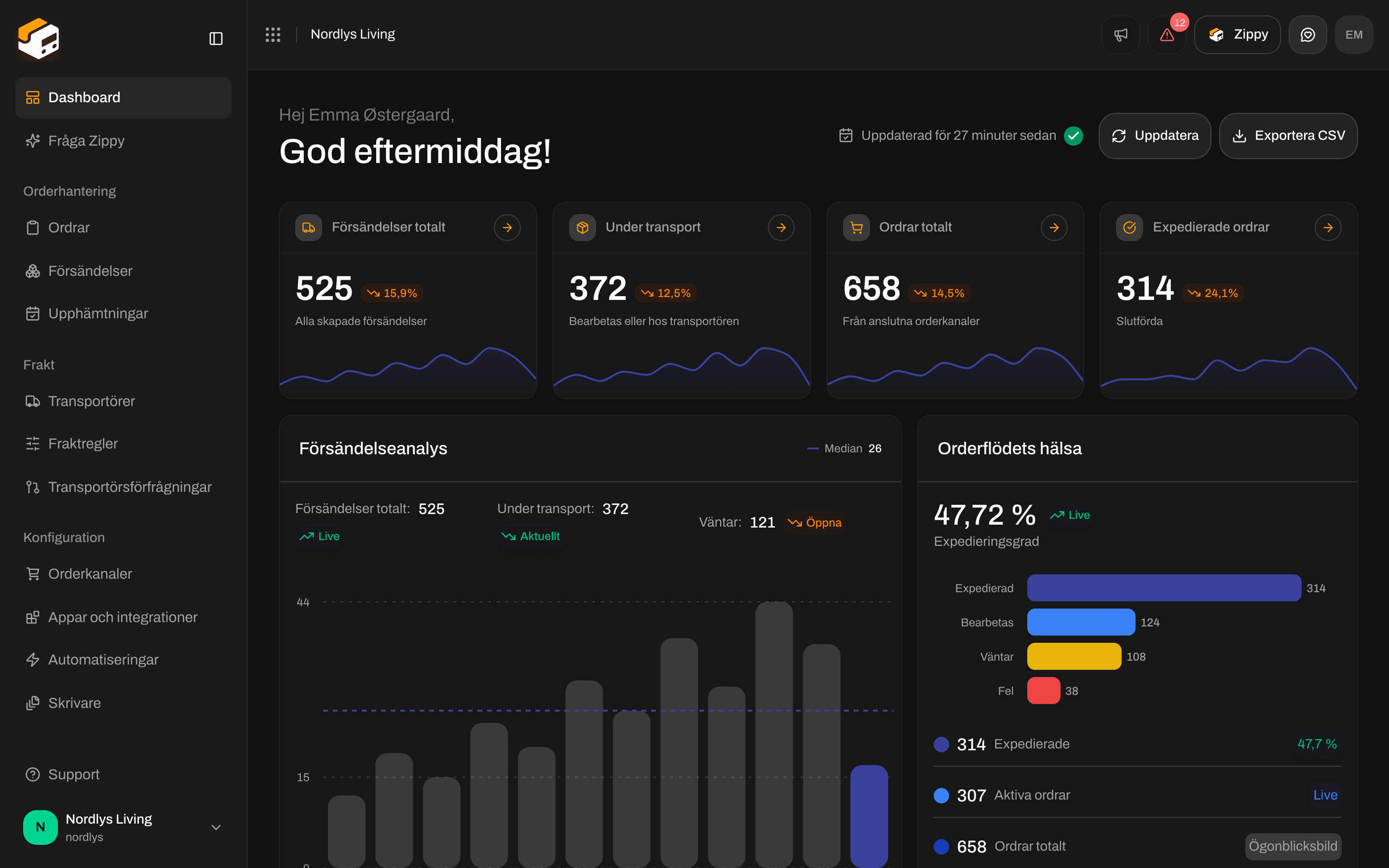
Knappen Zippy högst upp på sidan; ⌘J eller Ctrl+J gör samma sak
Aktivera Zippy
Zippy är avstängt tills en organisationsansvarig aktiverar det. Fram till dess visar Zippy Aktivera Zippy, med en notis om att dina chattar, och de försändelseuppgifter de nämner, skickas till Zippendos AI-leverantör, ett underbiträde enligt ditt personuppgiftsbiträdesavtal. Notisen länkar till listan över underbiträden.1
Öppna Zippy
Klicka på knappen Zippy eller på Fråga Zippy i sidofältet.
2
Aktivera det
Läs notisen och klicka på Aktivera Zippy. Du ser Zippy är aktiverat, och Zippy är redo för alla i din organisation.
Krediter och tillägget Zippy
Varje svar från Zippy använder krediter. Längre svar, och svar där Zippy slår upp mycket data, använder fler.- Krediter som ingår: när Zippy har aktiverats får din organisation ett antal krediter varje månad utan extra kostnad, med en gräns per dag. Raden under meddelanderutan visar hur många krediter som återstår i dag.
- Tillägget Zippy: om du vill ha mer lägger du till Zippy i din plan: 20 €/månad inkl. 2 500 krediter, därefter 0,70 € per 100 krediter. Med tillägget finns ingen daglig gräns. Raden under meddelanderutan visar då hur många av de ingående krediterna du har använt den här månaden. Köp eller ta bort tillägget under Tillägg på Fakturering och användning med Köp Zippy eller Ta bort Zippy.
Panelen
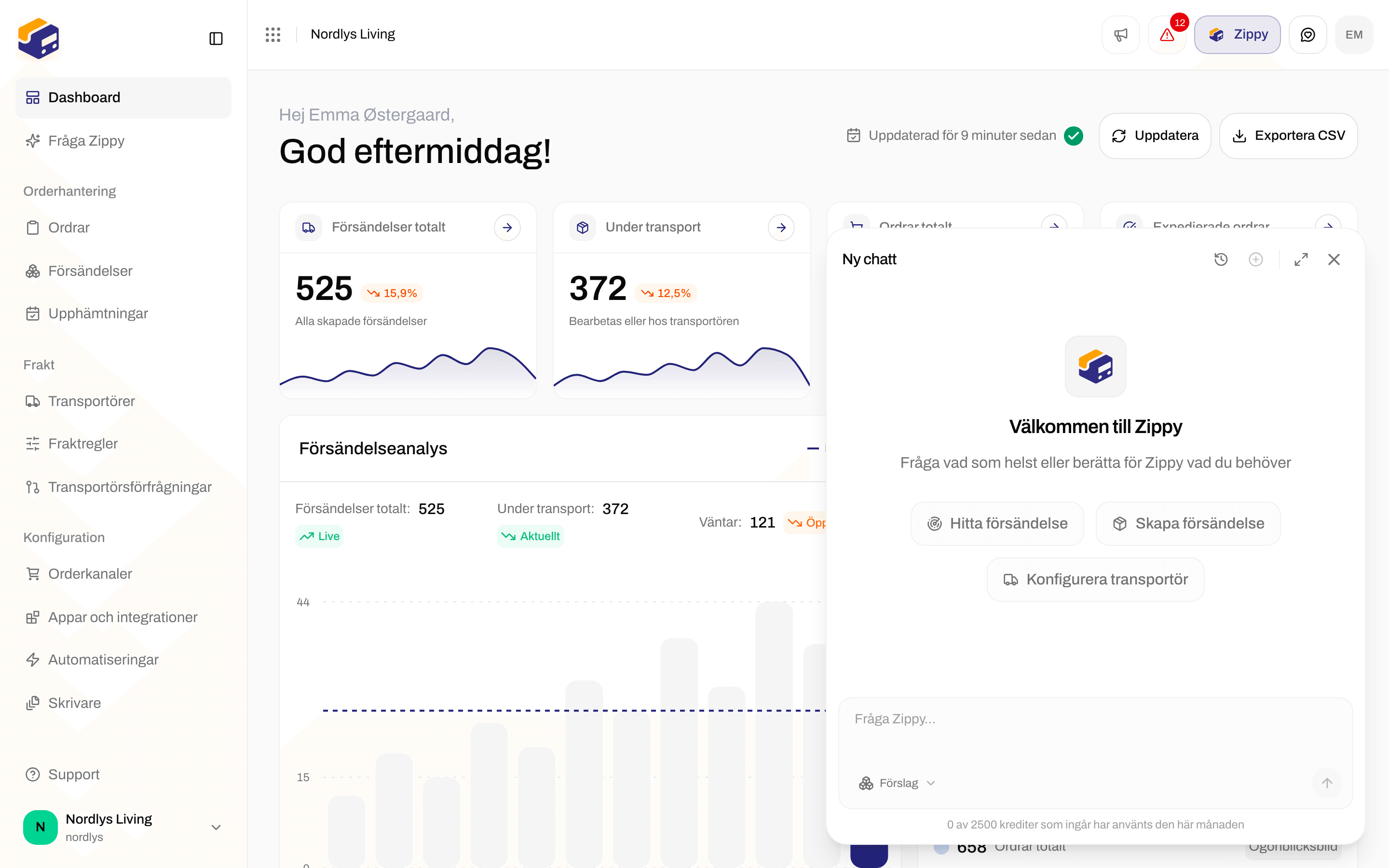
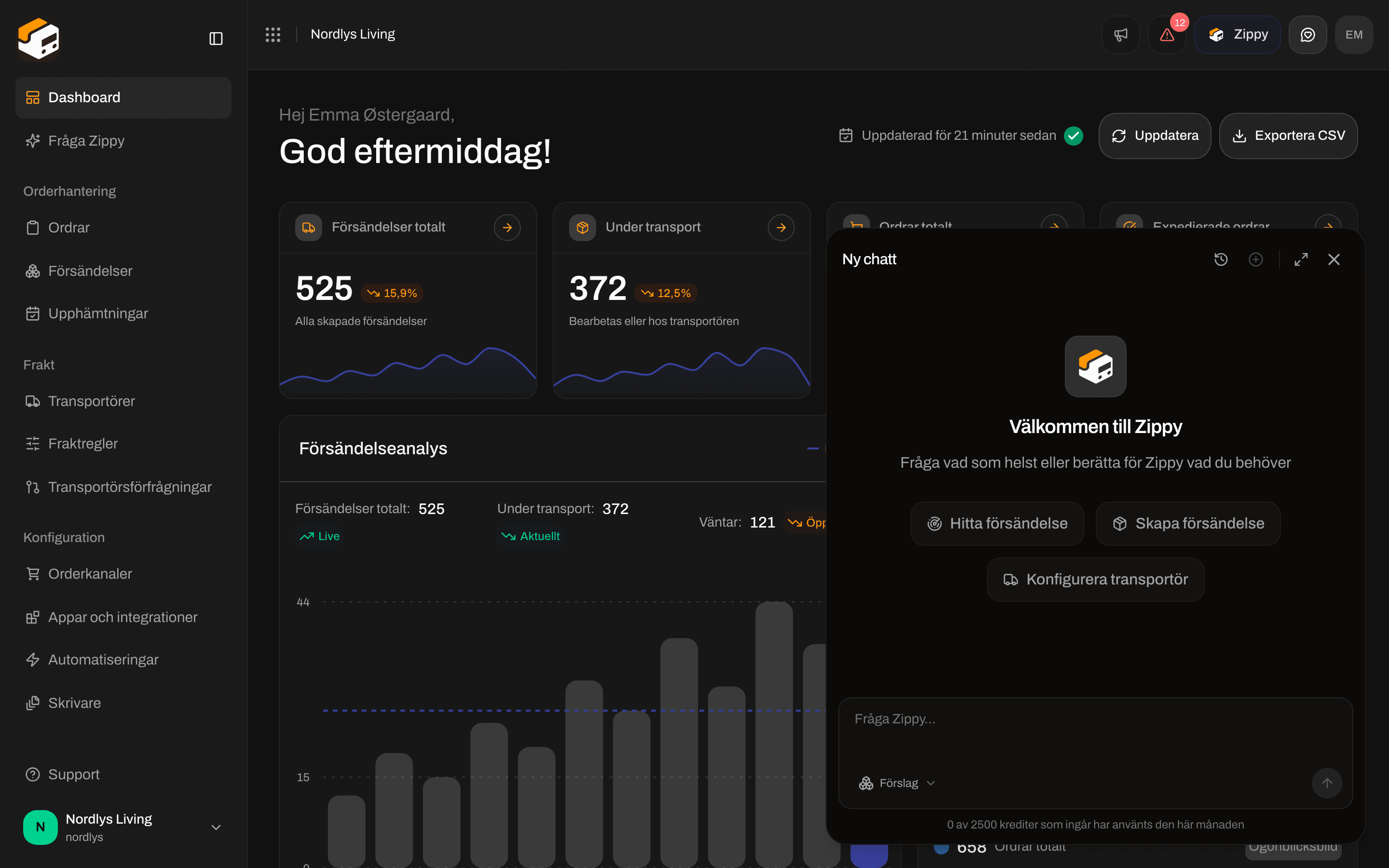
En ny chatt: Välkommen till Zippy, tre förslag och meddelanderutan
Ställ en fråga
Skriv i Fråga Zippy… och tryck på Enter för att skicka. Shift+Enter startar en ny rad. Förslag under rutan visar fyra färdiga frågor. När du väljer en hamnar texten i rutan, så att du kan ändra den innan du skickar.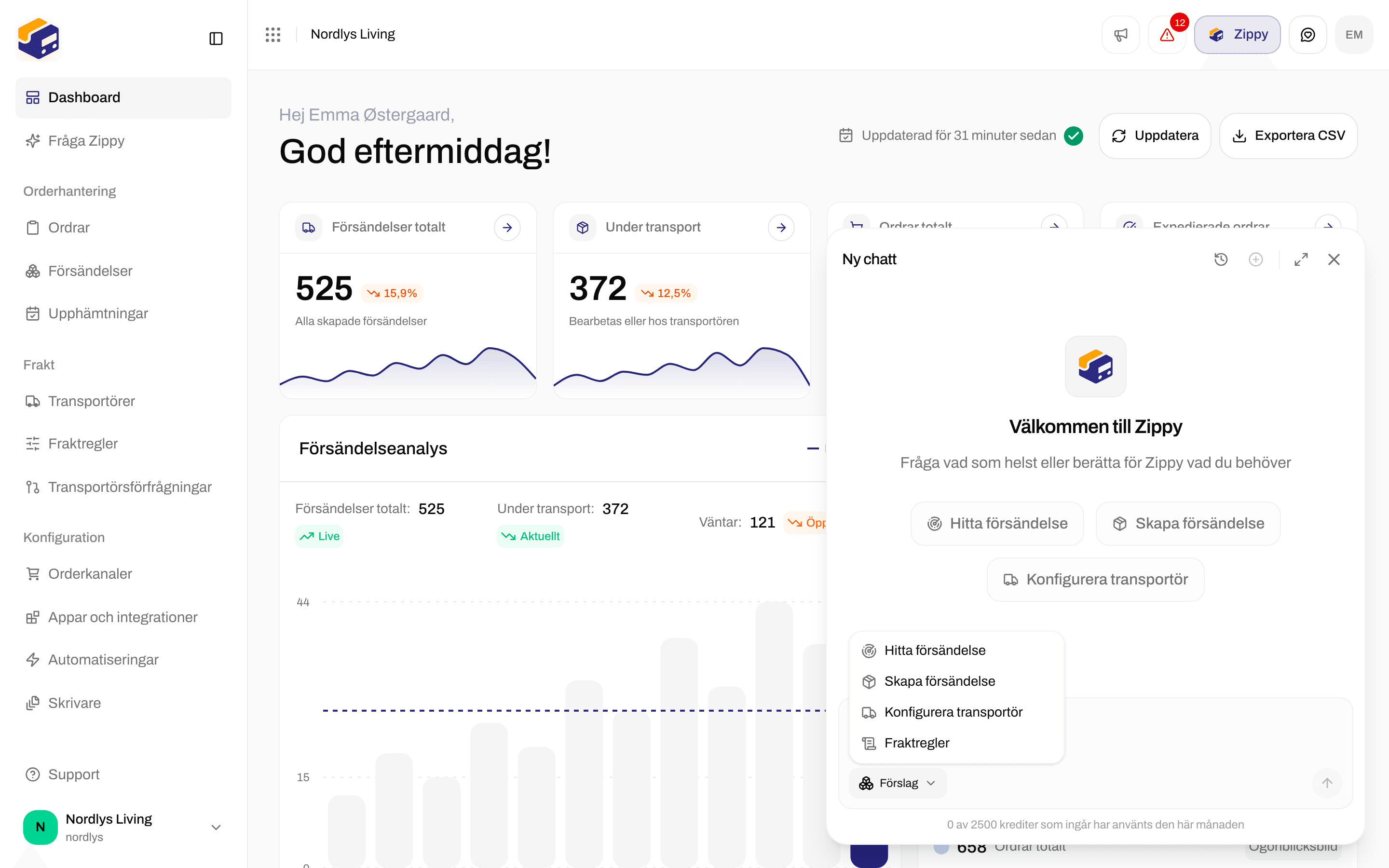

Förslag: Hitta försändelse, Skapa försändelse, Konfigurera transportör och Fraktregler
Zippy-sidan
Klicka på Fråga Zippy i sidofältet, eller på Öppna helsida i panelen, för att använda Zippy på en helsida. En ny chatt hälsar dig med namn och frågar Vad kan jag hjälpa dig att skicka i dag? Under meddelanderutan finns fyra kort, ett för varje förslag ovan, med en kort rad om vad Zippy gör. Klicka på ett kort för att skicka det. Bredvid skickaknappen visar en liten knapp dina anslutna orderkanaler, eller Anslut en webbutik om du inte har någon. Den öppnar Orderkanaler. Högst upp på sidan: Historik öppnar Dina chattar, Ny chatt startar en ny chatt och Öppna som panel flyttar tillbaka chatten till panelen i hörnet.När Zippy arbetar
- Zippy tänker visas medan Zippy förbereder ett svar.
- Varje steg som Zippy tar visas som en kort rad, till exempel Slår upp eller Skapat. Klicka på Visa detaljer för att se vad Zippy hittade.
- När du rullar uppåt tar Rulla till senaste meddelandet dig tillbaka till det senaste svaret.
Ansluta en transportör via Zippy
När du ber Zippy att ansluta en transportör visas ett formulär i chatten: Ange transportörens inloggningsuppgifter nedan. De går direkt till Zippendo, och Zippy ser dem aldrig. Fyll i transportörens inloggningsuppgifter och klicka på Anslut transportör. När det är klart ser du att transportören är ansluten, och du kan be Zippy konfigurera fraktregler eller skicka en försändelse med den.Tokens och hemligheter
Zippy ser aldrig dina transportörers inloggningsuppgifter, tokens eller hemligheter, och de visas aldrig i chatten. När Zippy skapar en ny token eller hemlighet åt dig, till exempel en WooCommerce-checkout-token, visar steget den en enda gång med Kopiera detta nu. Den visas inte igen, och Zippy kan inte se den. Kopiera den direkt: den visas inte igen när du öppnar chatten på nytt. Klistra aldrig in ett lösenord eller en hemlighet i chatten själv. Innan Zippy raderar något, till exempel en försändelse, en order eller en transportör, ber Zippy dig bekräfta.Chatthistorik
Klicka på Historik för att se dina tidigare chattar.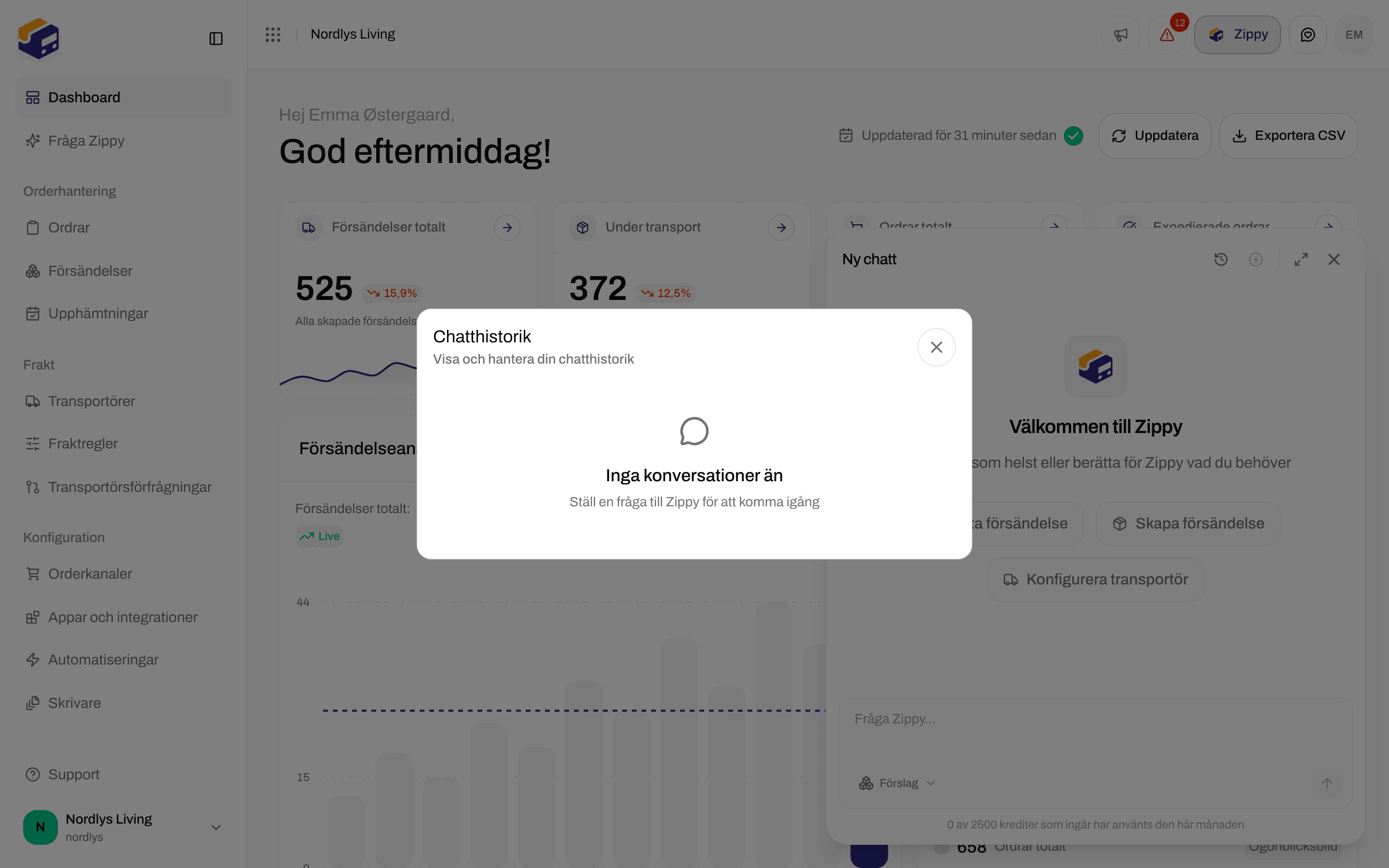
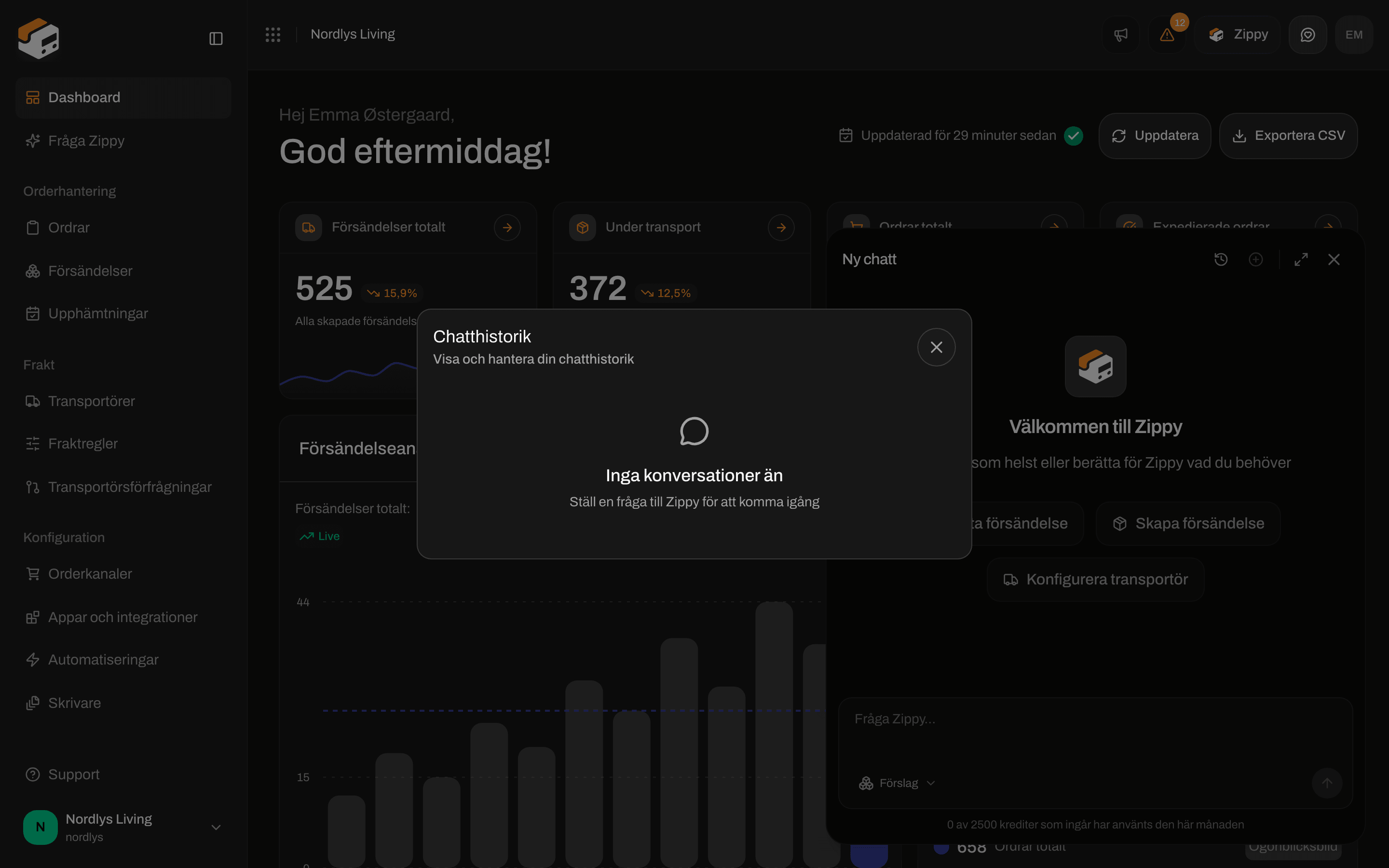
Chatthistorik före din första chatt
- Före din första chatt visas Inga konversationer än.
- Varje chatt visar sin titel, när den användes senast (I dag, I går, ”för 3 dagar sedan” eller ett datum) och hur många meddelanden den har.
- Skriv i Sök på titel, datum eller meddelanden… för att hitta en chatt. Rensa sökning tömmer rutan.
- Klicka på en chatt för att öppna den. Klicka på papperskorgsikonen för att radera den direkt, utan bekräftelse.
Vad Zippy kan och inte kan göra
Zippy kan slå upp och ändra det mesta som du kan i Zippendo, till exempel:- Hitta en försändelse via spårningsnummer, referens eller mottagare
- Skapa en försändelse från en order eller från grunden, steg för steg
- Ansluta en transportör och välja de fraktprodukter du skickar med
- Förklara fraktregler, eller konfigurera vilken transportör, fraktprodukt och vilka tilläggstjänster varje order får
Meddelanden du kan se
Avstängt för din organisation
Zippendo kan stänga av Zippy för en organisation, till exempel en som bara använder API:et. Knappen Zippy, Fråga Zippy i sidofältet och panelen försvinner då för alla teammedlemmar, och Zippy-sidan visar Zippy är avstängt. Din chatthistorik sparas. Kontakta Zippendos support om du vill ha tillbaka Zippy.Relaterat
- Fakturering och användning: köp eller ta bort tillägget Zippy
- Dashboard: där knappen Zippy sitter
- MCP-översikt: anslut en egen AI-agent
- Skicka en försändelse · Fält för fraktregler