

Egen profilering ingår i Growth, Pro och Enterprise. I Free och Standard är avsnittet Profilering nedtonat med en knapp för att uppgradera, och dokumenten använder neutral Zippendo-profilering. Se Fakturering och användning.
Organisationens logotyp och färger
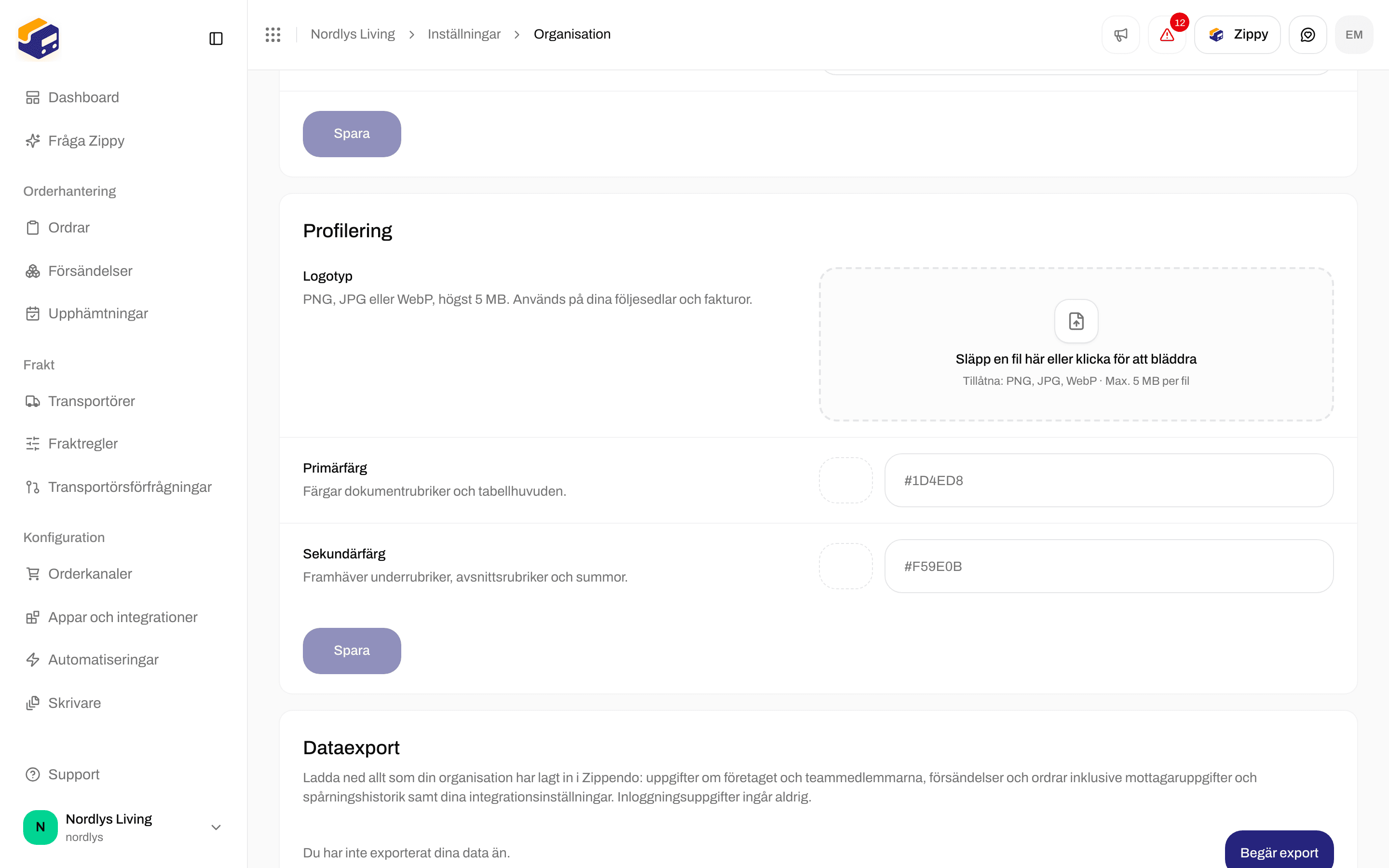

Profilering - logotyp, Primärfärg, Sekundärfärg och sedan Spara
En färgkod är
# följt av sex bokstäver eller siffror. Om du skriver något annat ser du Ange en giltig hex-färg, t.ex. #1D4ED8.
1
Ladda upp en logotyp
Släpp en PNG-, JPEG- eller WebP-fil på rutan, eller klicka på den för att bläddra. Du ser Logotypen har laddats upp.
2
Ställ in färgerna
Välj Primärfärg och Sekundärfärg med färgrutan, eller skriv en färgkod.
3
Klicka på Spara
Spara sparar bara färgerna. Den förblir grå tills du ändrar en färg och båda koderna är giltiga. Du ser Profileringen har uppdaterats.
Om något går fel
Logotyp och färger för ett varumärke
Varje varumärke kan ha egen logotyp och egna färger. Öppna Inställningar → Varumärken och klicka på varumärket. Avsnittet Dokumentprofilering (Logotyp och färger för det här varumärkets följesedlar och fakturor.) har:
Allt du lämnar tomt använder organisationens logotyp eller färg. Klicka på Spara ändringar högst upp på sidan för att spara färgerna. Du ser Varumärket har uppdaterats. Om en logotypuppladdning misslyckas ser du Det gick inte att uppdatera logotypen.
Försändelser som tillhör ett varumärke får det varumärkets profilering på sina dokument. Försändelser utan varumärke använder organisationens.
Relaterat
- Organisationsinställningar - namn, beskrivning och tullidentifierare på samma flik.
- Skapa ett varumärke - fakturauppgifter och adress för ett varumärke.
- Fakturering och användning - egen profilering i Growth och högre.
- Organisation - översikt över den här fliken.